Нюансы установки сторонних прошивок на Android-смартфоны. Первые шаги. Установка стороннего Recovery
Здравствуй, уважаемый читатель! Этот пост является первым в цикле статей про нюансы установки сторонних (далее — кастомных, от слова custom ) прошивок на свои устройства под управлением ОС Andoid, а также о критически важных нюансах этого процесса. Цикл статей ориентирован на тех, кто либо только думает над тем, чтобы «накатить» на свой аппарат неофициальную прошивку, либо не знает некоторых моментов (например, как подружить GPay с новой ОС).
Преамбула
Кто-то отметит, что вся нужная и ненужная информация по процессу перепрошивки находится на всем известном форуме. Я, свою очередь, отвечу, что во-первых — далеко не все проблемы и их решения там описаны, а во-вторых — не каждый сходу сможет найти среди такого обилия информации нужную. Я же исхожу из собственного опыта.
Важно:
Я не несу ответственности за ваши действия после прочтения данной статьи, обязательно делайте резервные копии данных на внешнее хранилище (SD-карты или компьютер). Но не пугайтесь — если вам удалось разблокировать загрузчик и установить recovery у вас всегда будет возможность восстановить устройство даже из «System Destroyed», а в большинстве случаев и реализовать «вертай взад» — установить официальную систему с блокировкой загрузчика (как, например, у Xiaomi).
Зачем мне перепрошивать устройство?
Для чего люди вообще перепрошивают свои устройства со стабильными ОС от производителя на какие-то сборки «От Васяна»? Причины у всех разные. Кому-то не нравится напичканная китайским хламом MIUI. Чьи-то устройства производитель уже давно не обновляет, а новую систему хочется. Кому-то по душе «чистая» система, кто-то больше не может жить под вечным прицелом Google Services и так далее и тому подобное. Справедливости ради хочу отметить, что множество неофициальных прошивок имеют поддержку от их разработчиков и на них регулярно прилетают OTA обновления. При этом они не уступают в безопасности официальным, а наиболее популярные поддерживают актуальные схемы шифрования ваших данных (FBE).
Что же такое – перепрошивка устройства?
Если коротко и ясно – замена или переустановка установленной операционной системы на другую операционную систему. Прямо как “винду переставить”. Данное определение не относится конкретно к телефонам — перепрошивают всё, что угодно, даже автомобили. Применительно к устройствам на Android это также не означает, что сторонняя прошивка должна быть именно системой Android — я имел опыт установки Ubuntu на телефон. Целесообразность этого поступка — вопрос другой.
Из каких же шагов состоит установка новой ОС, вместо существующей? Для большинства пользователей они будут примерно следующими:
- Разблокировка загрузчика
- Поиск и установка стороннего Recovery
- Поиск файлов новой прошивки
- Установка новой прошивки с помощью стороннего recovery
- (опционально) Установка root-прав
- (опционально) Установка GApps
В этой, как самой первой статье, я разберу только первые два пункта, в силу объема остальных.
Разблокировка загрузчика
Что за загрузчик и зачем его разблокировать? Загрузчик или Bootloader простыми словами – относительно небольшой кусочек программного кода, который занимается запуском установленной системы. Сам по себе он — незаменимая часть устройства, но в его функции также входит реализация технологии Verified Boot. Эта технология призвана ограничить установку ОС до авторизованных производителем (путем проверки подписи файла). С одной стороны, это защитит ваши данные от злоумышленника (он не сможет установить другую прошивку без форматирования вашего устройства), с другой – многие популярные прошивки обеспечивают надежное шифрование раздела Data. Наша цель — отключить механизм Verified Boot для того, чтобы мы могли установить стороннюю систему.
Скажу сразу – универсальной инструкции для всех телефонов нет и быть не может. Более того – некоторые устройства вообще не имеют способа разблокировки загрузчика, а некоторые не блокируются производителем изначально. Проверить факт блокировки загрузчика можно с помощью adb в режиме fastboot — fastboot oem device-info (что это и как пользоваться этим инструментом разберу в пункте про установку). Если true – заблокирован, иначе – нет. Все дальнейшие действия будут рассмотрены на примере устройства Xiaomi Redmi 8T на базе процессора Qualcomm.
Итак, если по результатам проверки вы обнаружили, что загрузчик заблокирован, то помочь вам с поиском способа разблокировки поможет только Технотроица – Отец (Сайт производителя), Сын (4pda) и Святой дух (Google). В случае с Xiaomi всё достаточно просто – на сайте производителя есть фирменная утилита для разблокировки загрузчика, ее использование интуитивно понятно. После успешного окончания процесса разблокировки необходимо отформатировать раздел Data, поскольку он зашифрован текущей системой и новая его попросту не расшифрует (в Xiaomi за это отвечают переключатели в окне разблокировки загрузчика) и можно приступать к процессу установки стороннего Recovery.
Установка стороннего Recovery
Что такое Recovery и почему мы начинаем процесс прошивки именно с него? Раздел Recovery – аналог BIOS на компьютере, также именуется как «Режим восстановления». Этакая «подсистема», которая призвана помочь в восстановлении работоспособности устройства. Заменить установленный производителем recovery сторонним необходимо потому, что «родной» не даст установить вам ничего, кроме официальной прошивки.
Немного о том, какие бывают Recovery
Существует 2 основных проекта стороннего recovery – TWRP и CWM и всё, что на них основано. У каждого проекта имеются сайты, ветки проектов есть для множества устройств. Но, если на официальных сайтах эти проектов вы не нашли своего устройства, с высокой вероятностью вы найдете его на 4pda в теме своего аппарата.
Я использую и настоятельно советую использовать другим именно TWRP-recovery, поскольку он сильно превосходит в функциональности и удобстве CWM.
Немного об ADB
Немного об ADB – это отладочный инструмент, который позволяет разработчикам отлаживать свои приложения, а таким энтузиастам как мы – прошивать телефоны и делать много других полезностей. Обо всех функциях вы можете узнать так же при помощи Технотроицы.
После скачивания recovery вы должны получить файл образа раздела android с расширением .img . Чтобы установить его на свое устройство, нам понадобится:
- Компьютер или иное подходящее для запуска ADB устройство
- USB-драйвера для вашего аппарата, установленные на компьютер
- Консольная утилита ADB
Чтобы прошить новый раздел recovery, необходимо перевести телефон в особый режим загрузчика – fastboot. На большинстве устройств это делается с помощью зажатия кнопок Power и Vol- при включении телефона. Успешным входом в этот режим будет считаться черный экран смартфона с белой строкой «fastboot mode». После этого необходимо подключить устройство к компьютеру при помощи USB-кабеля.
Для прошивки раздела recovery нам понадобится единственная ADB-команда. Для исполнения этих самых команд, воспользуемся консолью Windows. (я полагаю, вы справились с установкой ADB). Общий формат команды прошивки файла в раздел устройства выглядит следующим образом:
fastboot flash partition PathToFile
fastboot — путь к файлу fastboot.exe, поставляется вместе с ADB;
partition — доступный для прошивки раздел Android. Мы шьем recovery;
PathToFile — путь к .img-образу recovery, который вы скачали;
В моем случае, команда выглядела примерно так:
C:\adb\fastboot flash recovery C:\recovery.img
Некоторые recovery поставляются с автоматическими установщиками и ADB — вам нужно лишь запустить bat-файл.
После того, как в консоли появилось сообщение об успешном окончании процесса прошивки recovery (2-3 секунды), можно пробовать запустить только что установленный режим Recovery – при включении телефона зажать Power и Vol+ до момента появления на экране лого производителя, после чего можно отпустить кнопку Power до появления логотипа выбранного вами recovery.
Готово!
Поздравляю, вы только что получили, почти что, полный доступ над программной частью вашего устройства! Один шаг для энтузиаста — большой шаг для сообщества. Но это — только первый шаг, за ним идут еще несколько, не менее важных шагов к получению максимального контроля над вашим устройством.
Послесловие
Я намеренно не подкрепляю каждый шаг обилием скриншотов, поскольку каждый случай уникален, каждое recovery имеет свой интерфейс, но основные принципы остаются одинаковыми. Также, вы не увидите тут обилия ссылок – все приведенные проекты легко ищутся в поисковиках. Напоследок, хотелось бы привести текущую конфигурацию моего телефона:
Модель: Xiaomi Redmi Note 8T
Операционная система: Android 11 ArrowOS
Recovery: Pitch Black Recovery Project (twrp-based)
GoogleServices: NikGApps based
Готов выслушать конструктивную критику, спасибо за прочтение!
Как перепрошить Aндроид: подробная пошаговая инструкция
Ошибки Android
Автор android На чтение 6 мин.
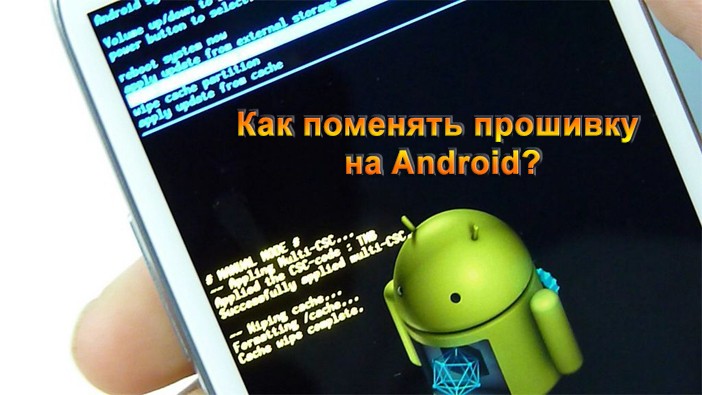
Андроид – операционная система. Такая программа используется для планшетов и телефонов. Прошивка андроид дает возможность установить систему на устройство, чтобы гаджет нормально функционировал. Однако, как и в любой другой программе, здесь могут возникнуть сбои или она может устареть. Чтобы восстановить функции системы или установить новую версию, выполняется перепрошивка. Такую манипуляцию может осуществить даже новичок. Как перепрошить андроид?
Что такое прошивка?
Прошивка android – установка программы на микрочип устройства. Такая манипуляция выполняется на заводе-производителе. Исходя из этого, несложно догадаться, что перепрошивка – обновление программы. Манипуляцию выполняют в следующих ситуациях:
- если версия операционной системы устарела и необходимо установить новый вариант;
- если в работе программы возникли какие-либо сбои;
- если необходимо сменить язык системы на русский;
- если необходимо взломать защиту программе при блокировке гаджета.
Как перепрошить андроид?
Если говорить о том, как перепрошить телефон андроид самостоятельно, то успех мероприятия во многом зависит от правильной подготовки. Первое, что рекомендуется сделать – зарядить устройство. Далее через меню следует выяснить точное наименование устройства и программного обеспечения.
Перед выполнением манипуляции нужно понять, какое будет устанавливаться программное обеспечение – официальное или стороннее.
До начала нужно выполнить действия:

- найти в интернете файл с прошивкой, подходящей для конкретного типа устройства;
- скачать программу на компьютер для того чтобы выполнить обновление программного обеспечения и подготовить кабель-USB в том случае, если манипуляция выполняется через персональный компьютер;
- если прошивка выполняется через стороннее программное обеспечение, то следует скачать на гаджет программу Recovery;
- выполнить резервную копию того программного обеспечения, которое установлено на устройство.
Только после этого выполняется повторная прошивка смартфона или любого другого гаджета.
Прошивка телефона при помощи CWM Recovery
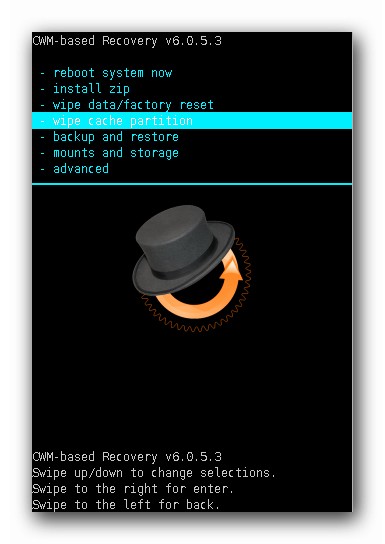
Если говорить о том, как прошить android при помощи CWM Recovery, то на устройство сначала необходимо установить соответствующую утилиту. Далее выполняется манипуляция:
- Осуществляется вход в R Чтобы выполнить такую манипуляцию, устройство отключают. Далее нажимают некоторые клавиши для входа в программу. Комбинация зависит от производителя гаджета. Какой именно набор подходит для того или иного устройства, можно определить экспериментальным путем. Для этого следует выполнить одну комбинацию, а если это не дает результат, то попробовать другой вариант. Можно нажать следующие клавиши:
- увеличение громкости и отключение;
- уменьшение громкости и отключение;
- увеличение или уменьшение громкости и отключение, а также «домой»;
- обе клавиши громкости и отключение.
Если все выполнено правильно, то система выдаст меню программы. Чтобы им управлять, следует использовать клавиши увеличения и уменьшения громкости для передвижения вверх и вниз, а также отключения для выбора действия.
- Выполняется сброс всех настроек до тех, которые были установлены на заводе первоначально. В меню выбирается пункт «wipe data/factory rese» и подтверждается совершенное действие. Обычно система выдает строку, в которой одним из вариантов стоит yes или ok;
- Далее последовательно выбираются следующие пункты меню: «Install zip» — это первое действие и «Choose zip from /sdcard» — это второе действие. После этого следует выбрать тот файл, в котором была сохранена изначальная прошивка. Далее подтверждаются действие.
- Предыдущее действие запускает процесс перепрошивка системы. По его окончанию на экране высветиться Install from sdcard complete.
- Выполняется вход в программу CWM R После этого гаджет рекомендуется перезагрузить. Однако сделать это можно не с помощью кнопки включения, а выбрав в меню пункт «reboot system now».
Когда все действия выполнены, гаджет перезагружается и перепрошивается. Обычно это занимает 10 минут, но может потребоваться как больше, так и меньше времени, в зависимости от марки устройства.
Как прошить телефон андроид при помощи TWRP Recovery?
Повторная прошивка телефона с помощью этой программы осуществляется следующим образом:
- Выполняется перемещение файла, в котором сохранились данные о прошивке гаджета, в память телефона, чтобы потом можно было его извлечь и запустить обновление;
- выполняется вход в программу так же, как и в случае с CWM, то есть используют для этого различные комбинации клавиш: уменьшение или/и увеличение громкости + отключение, увеличение или уменьшение громкости и отключение, а также «домой», обе клавиши громкости и отключение;
- производится сброс программ до первоначальных настроек, а по завершении действия выполняется переход в главное меню TWRP Recovery;
- выбирается пункт «Install» и запускается файл с изначальной прошивкой, который в самом начале был сохранен в памяти устройства.
После этого выполняется перепрошивка гаджета. Когда процесс будет завершен, рекомендуется перезагрузить телефон или планшет.
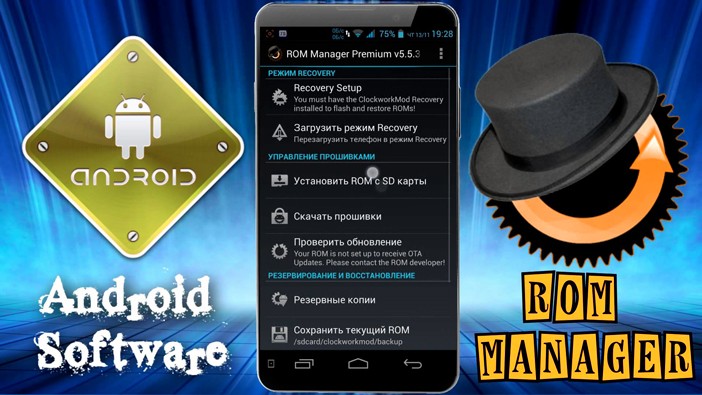
Установка обновлений при помощи ROM Manager
ROM Manager дает возможность выполнить обновление системы и сохранить все установленные приложения, скаченные файлы и другие данные системы. После завершения операции можно быстро восстановить все данные гаджета.
Чтобы выполнить перепрошивку этим способом, на устройстве должен иметься доступ к root правам. Благодаря этому система получает доступ к внутренним файлам устройства.
Нужно скачать файл с прошивкой устройства. После этого выполняются следующие манипуляции:

- архив прошивки переносят в память гаджета с помощью ZIP расширения;
- выполняют вход в утилиты;
- выбирают действие установить ROM с карты SD;
- отыскивают архив прошивки и выбирают этот файл;
- в меню выбирают пункт для установки новой программы и автоматической перезагрузки гаджета.
После подтверждения действия запускается процесс перепрошивки устройства.
Как прошить андроид через компьютер?
Прошивка телефона андроид с помощью персонального компьютера производится через утилиту, название которой Fastboot. Она подходит для большинства устройств за редким исключением.
Перед выполнением манипуляции необходимо получить доступ к ядру системы. Разработчики в большинстве случаев специально перекрывают этот доступ, чтобы пользователи не могли самостоятельно выполнять перепрошивку устройства. Чтобы снять блокировку, можно воспользоваться загрузчиком операционной системы Bootloader. Такая манипуляция требует внимательного изучения инструкции по работе в программе.
Перед тем как начинать перепрошивку, необходимо подсоединить гаджет компьютеру с помощью USB-кабеля и включить отладку устройства. Важно использовать качественный кабель. Если на проводе имеются повреждения, то в любой момент может быть прервано соединение и процедуру придется начинать заново.
Краткая инструкция по установке ZIP прошивки при помощи Fastboot
В данном случае рекомендуется придерживаться следующего алгоритма:
- выполняется копирование архива ZIP с файлом первоначальной прошивки в заводских условиях, и он перемещается в папку с ADB;
- активизируется утилита Fastboot и в соответствующей строке вводится данные значения: fastbooflash zip имя_файла.zip.
После этого запускается перепрошивка устройства. После завершения процесса рекомендуется перезагрузить гаджет.

Перепрошивка система – это возможность обносить программу на усовершенствованную версию, а также избавиться от некоторых неполадок в работе системы. Манипуляцию можно выполнить самостоятельно, если придерживаться некоторых правил перепрошивки. Если процедура проведена неправильно, то гаджет может полностью блокировать доступ к любым программам и приложениям. В итоге пользователь получает бесполезный кусок железа. Чтобы этого не произошло, рекомендуется внимательно изучить все рекомендации по самостоятельной перепрошивке устройства. Если речь идет о китайском устройстве, то любые подобные манипуляции недопустимы. В этом случае рекомендуется обратиться в сервисный центр.
Установка прошивки. Инструкция
Для каждого смартфона или планшета есть официальные и кастомные прошивки. Их установка проводится разными способами: OTA обновления приходят по воздуху, прошивки в ZIП архивах устанавливаются самостоятельно через CWM, TWRP Rеcovery или приложение ROM Mаnager, используя ПК, можно прошить Andrоid при помощи утилит Fаstboot и SP Flash Tool.
После прошивки Андроид все данные с внутренней файловой памяти стерутся, поэтому чтобы сохранить контакты, настройки и приложения, для начала необходимо сделать бэкап.
Прошивка Андроид через Рекавери
Неофициальные прошивки в формате ZIР, такие как CyanogenMod, можно установить через кастомное Рекавери: CWM или TWRP, а также приложения, использующие Rеcovery, например, ROM Mаnager. Аналогично прошиваются ядра и патчи. Для загрузки официальных «Update.zip» хватит и возможностей стандартного режима восстановления.
Устанавливаем ZIP файл в CWM
На всех мобильных гаджетах сразу при покупке уже стоит стоковое Рекавери от производителя, вместо него необходимо установить CWM по инструкции. Затем найдите и скачайте ZIР архив с прошивкой. Учтите, что прошивки других форматов через СWM устанавливаться не будут.
1. Теперь идем в Рекавери. Для этого выключаем девайс и нажимаем определенное сочетание клавиш. В зависимости от производителя комбинация клавиш будут отличаться, ниже будут показаны все возможные варианты:
Громкость вверх + кнопка включения
Громкость вниз + кнопка включения
Громкость вверх/вниз + кнопка включения + «Домой»
Громкость вверх + громкость вниз + кнопка включения
Отлично, вы попали в Recovery. Движение происходит при помощи кнопок громкости, а подтверждение выбора кнопкой включения.
2. Перед установкой прошивки нужно для начала сделать сброс настроек: выберите пункт «wipe data/factory reset».
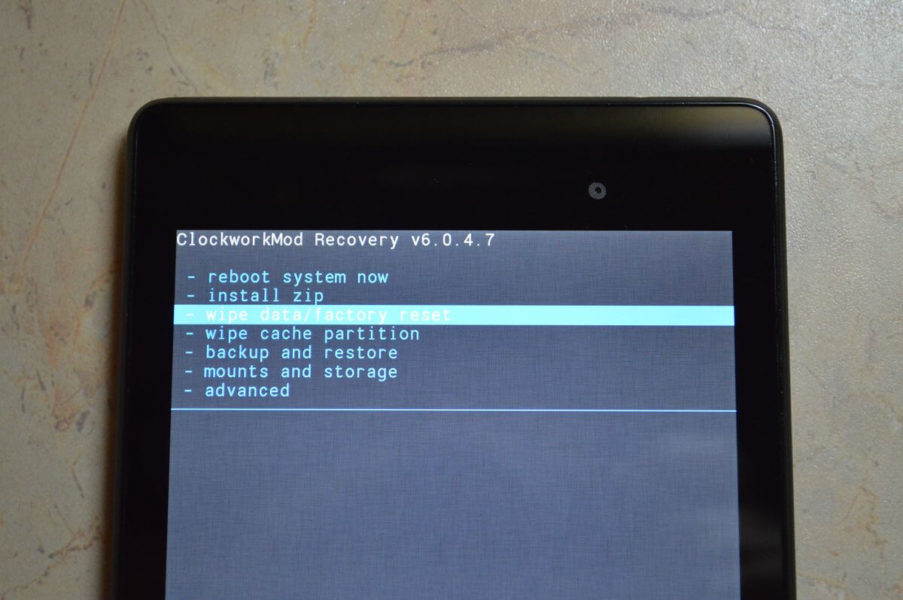
3. Далее просто подтвердите, что согласны сделать сброс настроек: «Yes – Wipe all user data».
4. Отлично! Вернитесь в главное меню и выберите «instаll zip».
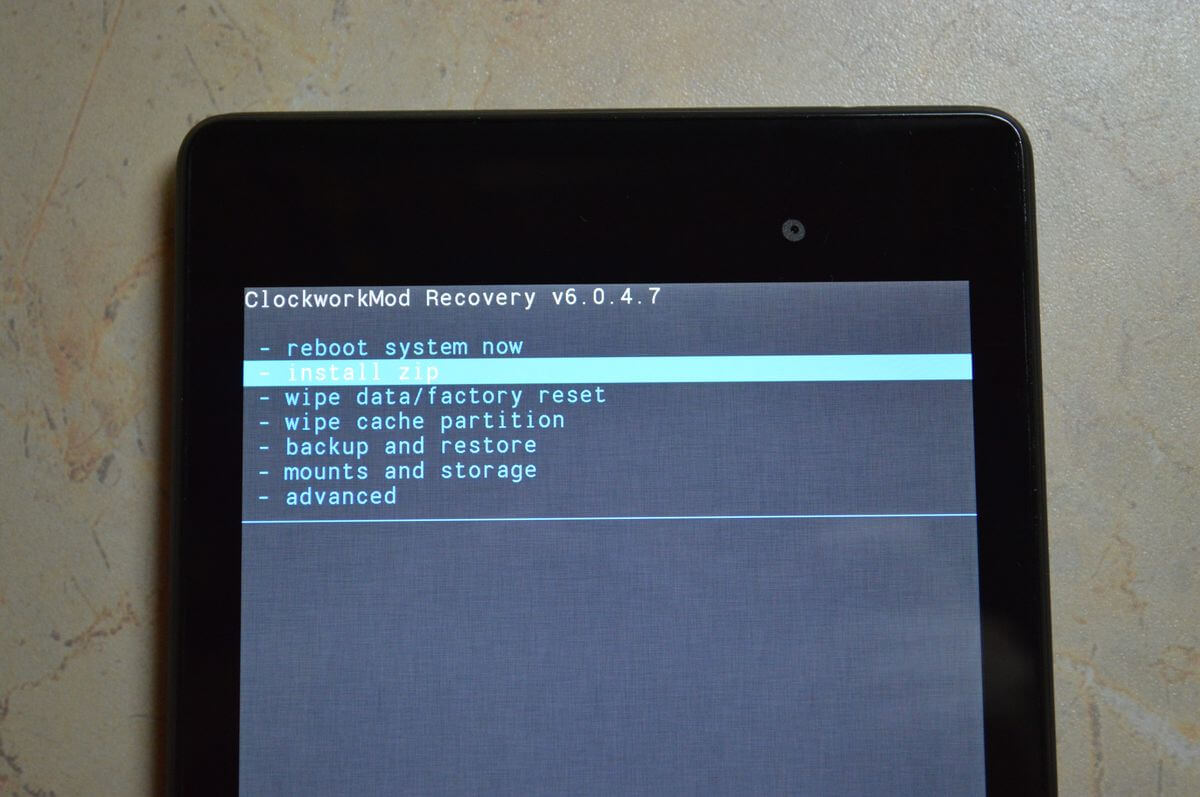
5. После этого «Choose zip from /sdcаrd».
6. Перейдите к папке, в которую сохранили прошивку и выберите ее.
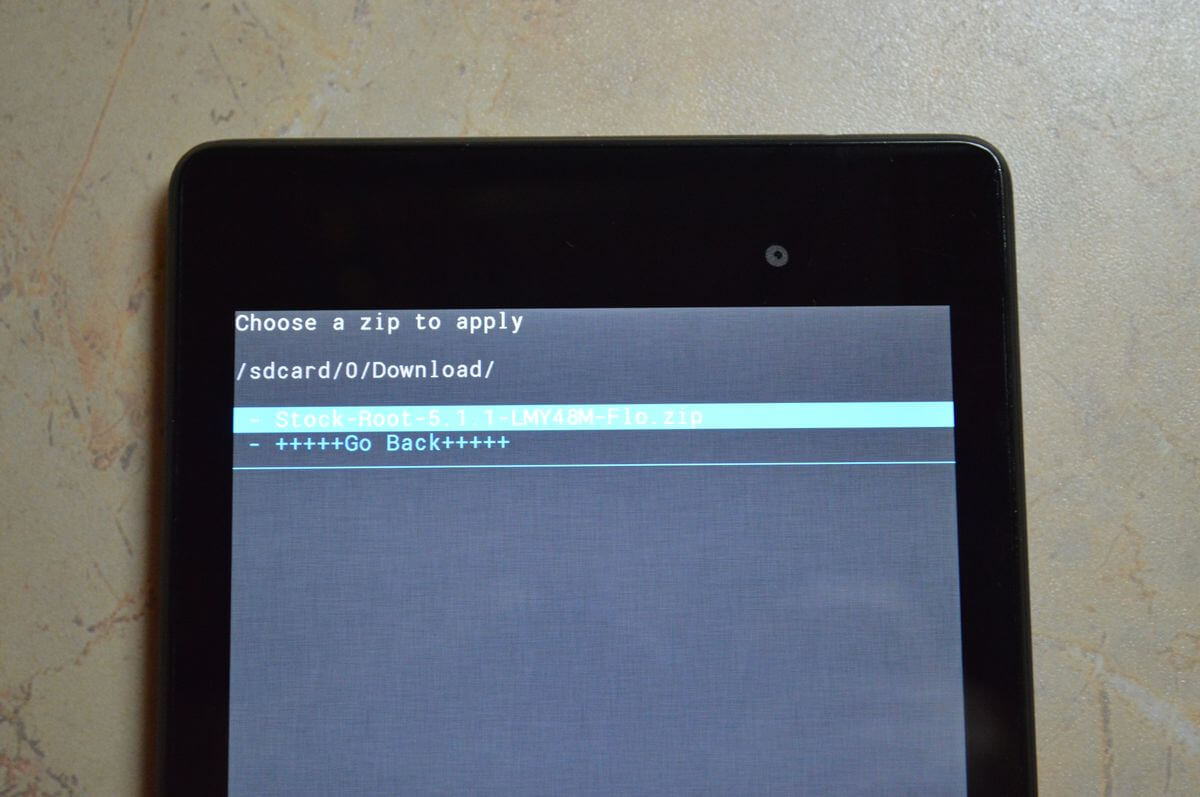
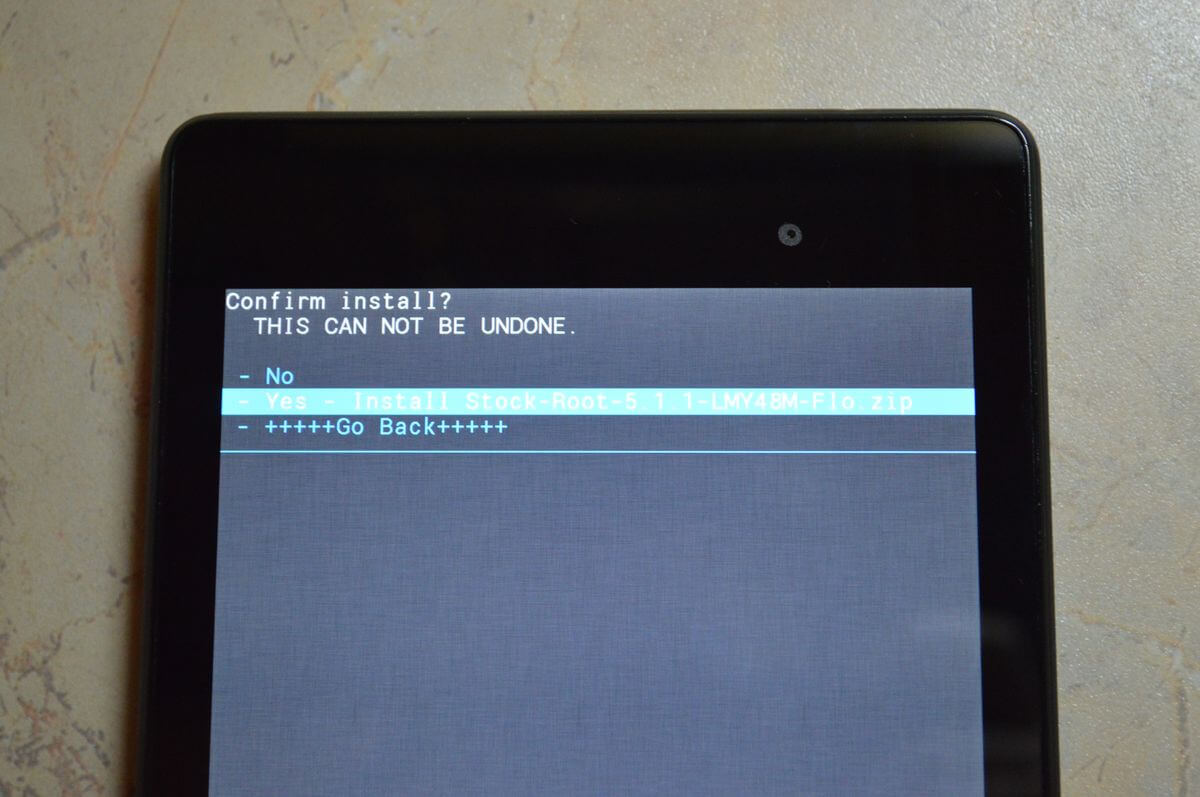
7. Появится запрос на подтверждение действия. Нажмите «Yеs – Install…».
8. Пройдет процесс установки прошивки и в конце внизу на экране отобразится надпись «Install from sdcard complete».
Смотрите также: Как установить карты Навител Навигатор на смартфон?
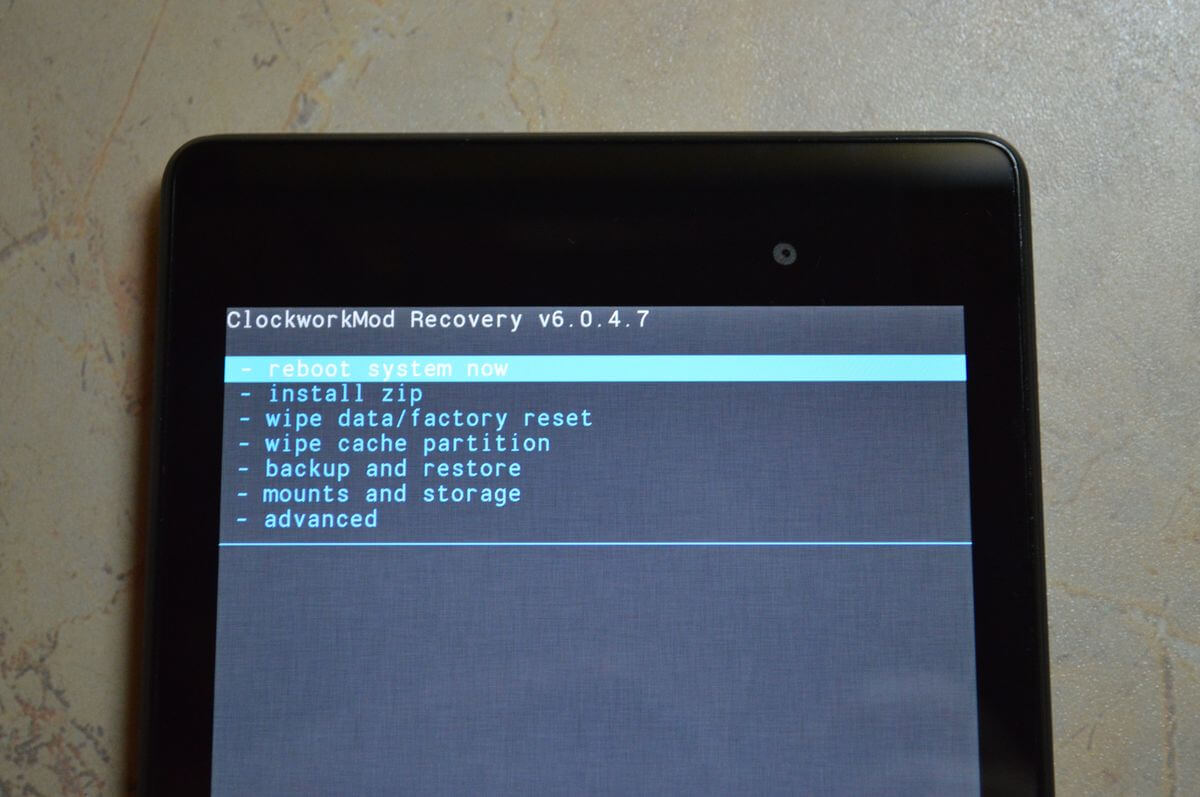
Отлично, Android прошился. Возвращаемся в главное меню CWM Recоvery и перезагружаемся. Для этого выбираем «rebоot system now».
Пойдет процесс загрузки установленной прошивки. Не пугайтесь, первый раз после обновления Andrоid этот процесс может идти до 10 минут.
Как установить прошивку через TWRP Recovery
Если больше нравится не CWM, а TWRP Rеcovery, прошейте его, руководствуясь этой инструкцией. Через него можно установить прошивку из ZIP архива:
1. Скачайте прошивку и поместите ее в любое удобное для вас место.
2. Перейдите в TWRP. Делается это, как и в CWM.
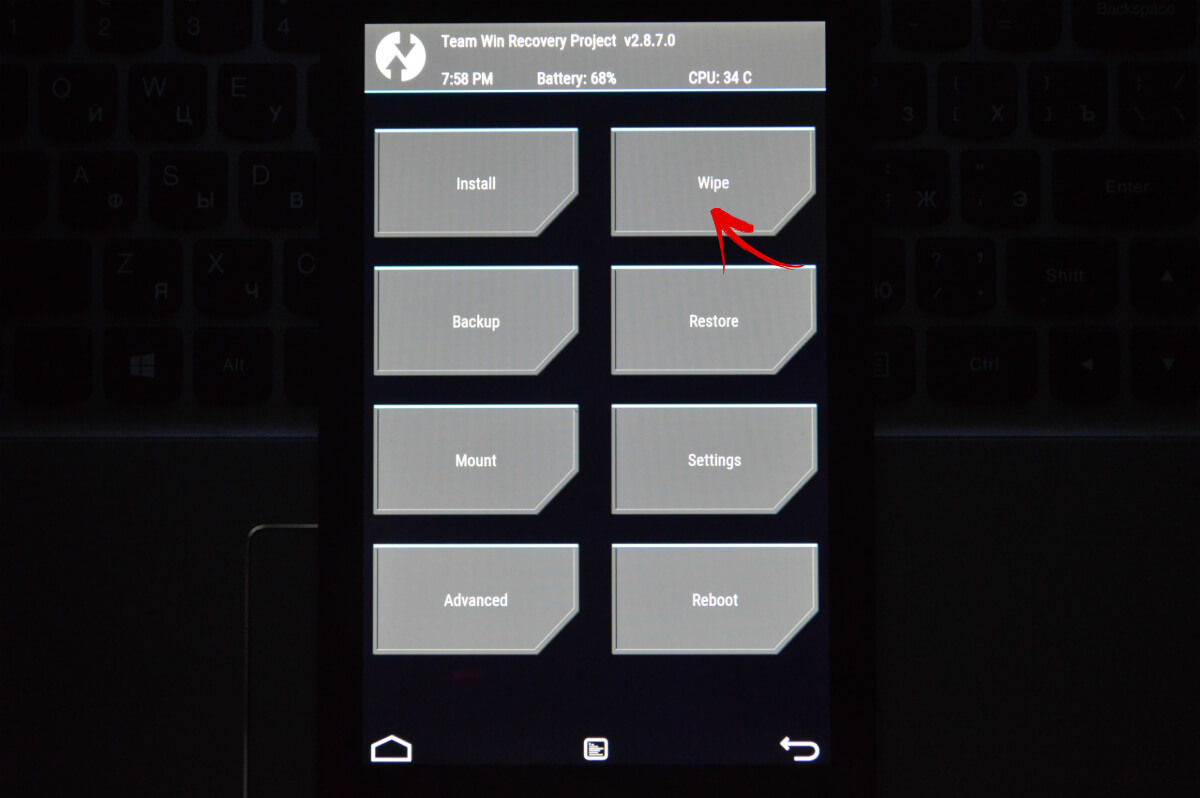
3. Теперь нужно сбросить систему. Для этого выберите «Wipe» в главном меню.
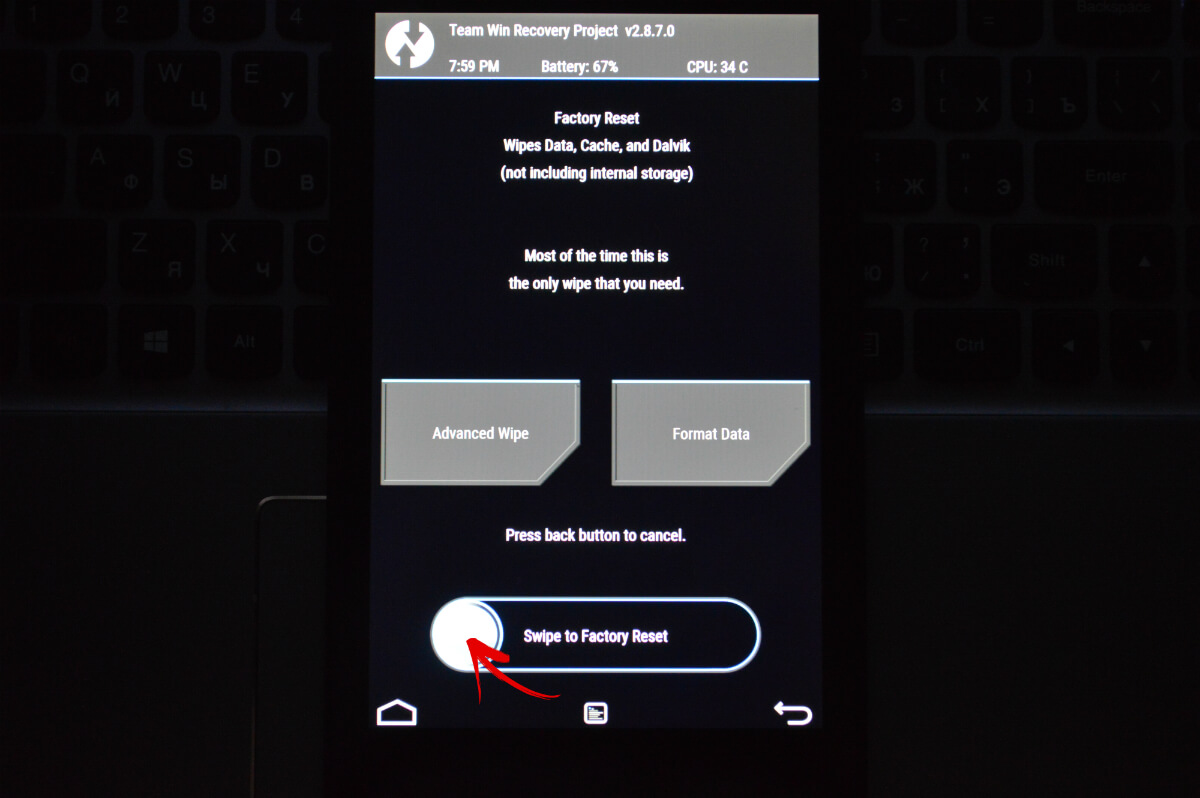
4. Для того, чтобы запустить сброс настроек до заводских, поставьте ползунок вправо.
5. По завершению очистки мобильный дизайн, планшета нажмите кнопку «Back».
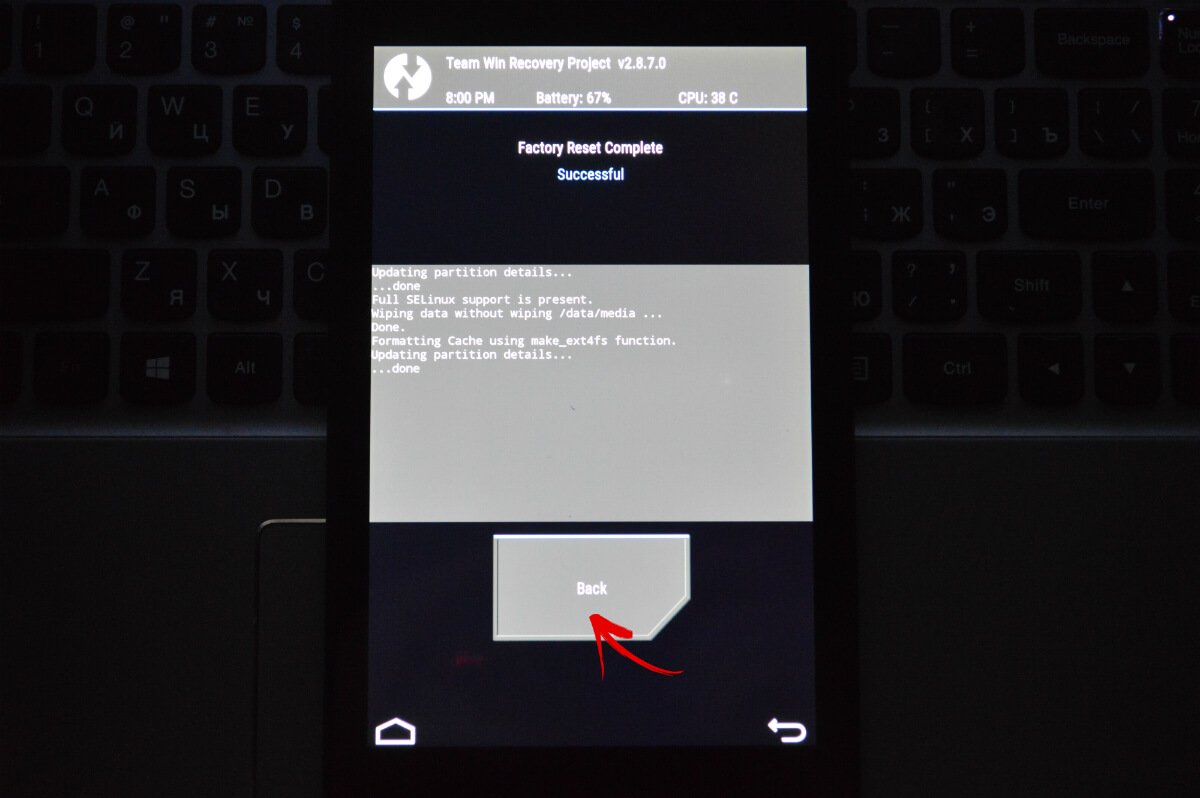
6. Вы вернетесь к главному меню ТWRP Rеcovery. Теперь переходим к самой прошивке. Для этого выберите «Install».
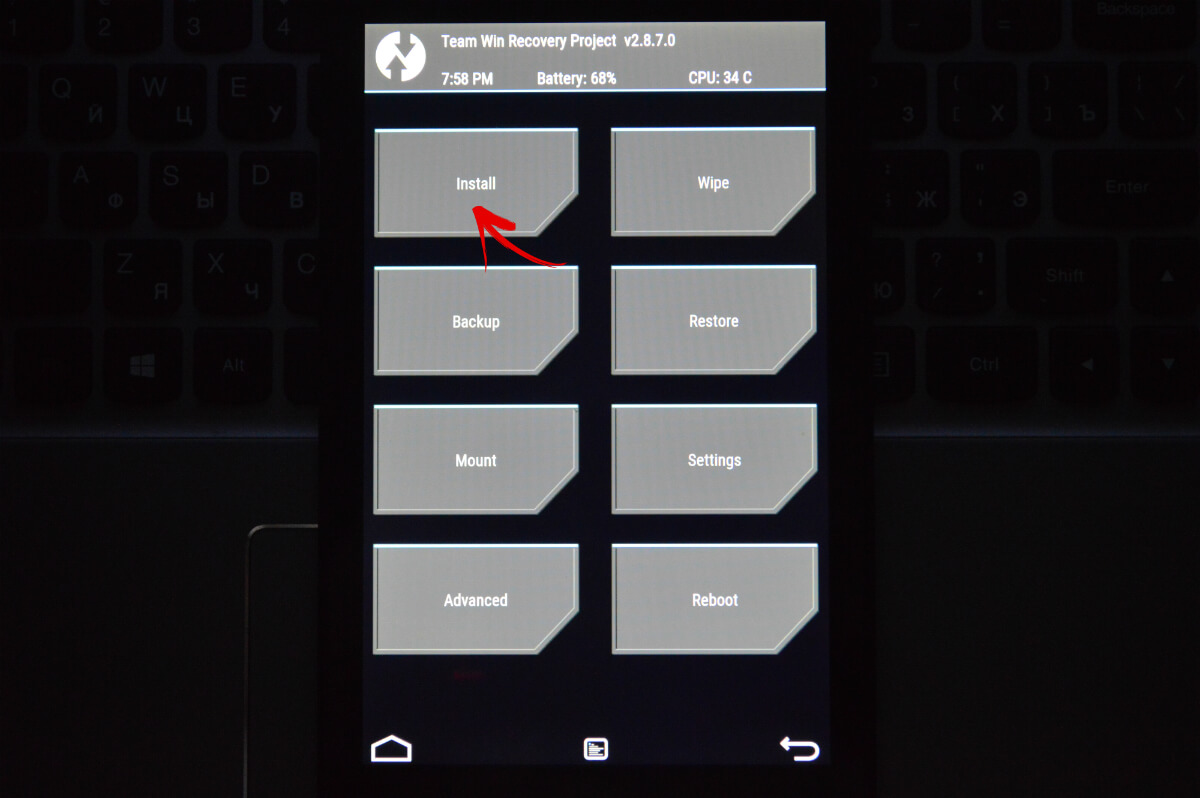
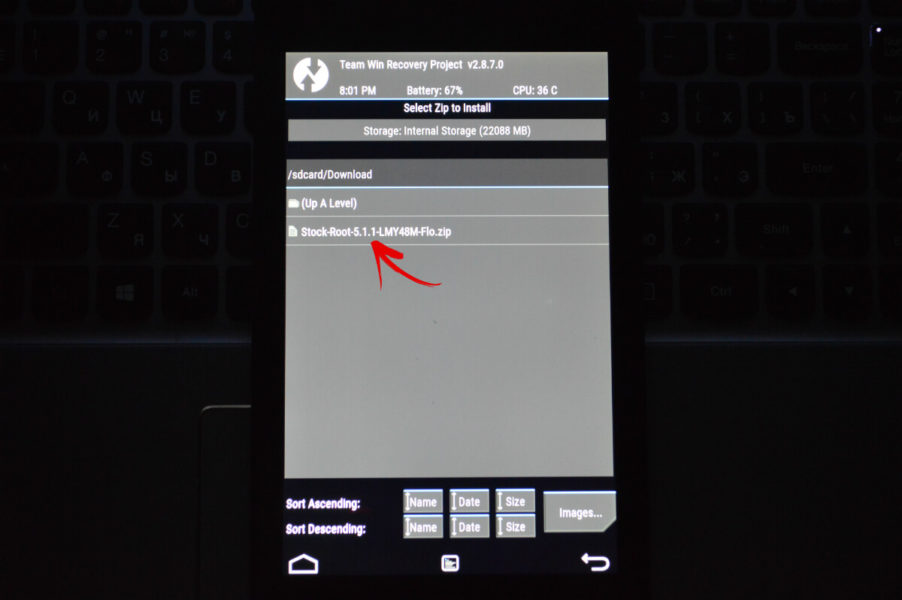
7. Перейдите к тому месту в памяти, где была сохранена прошивка и нажмите на нее.
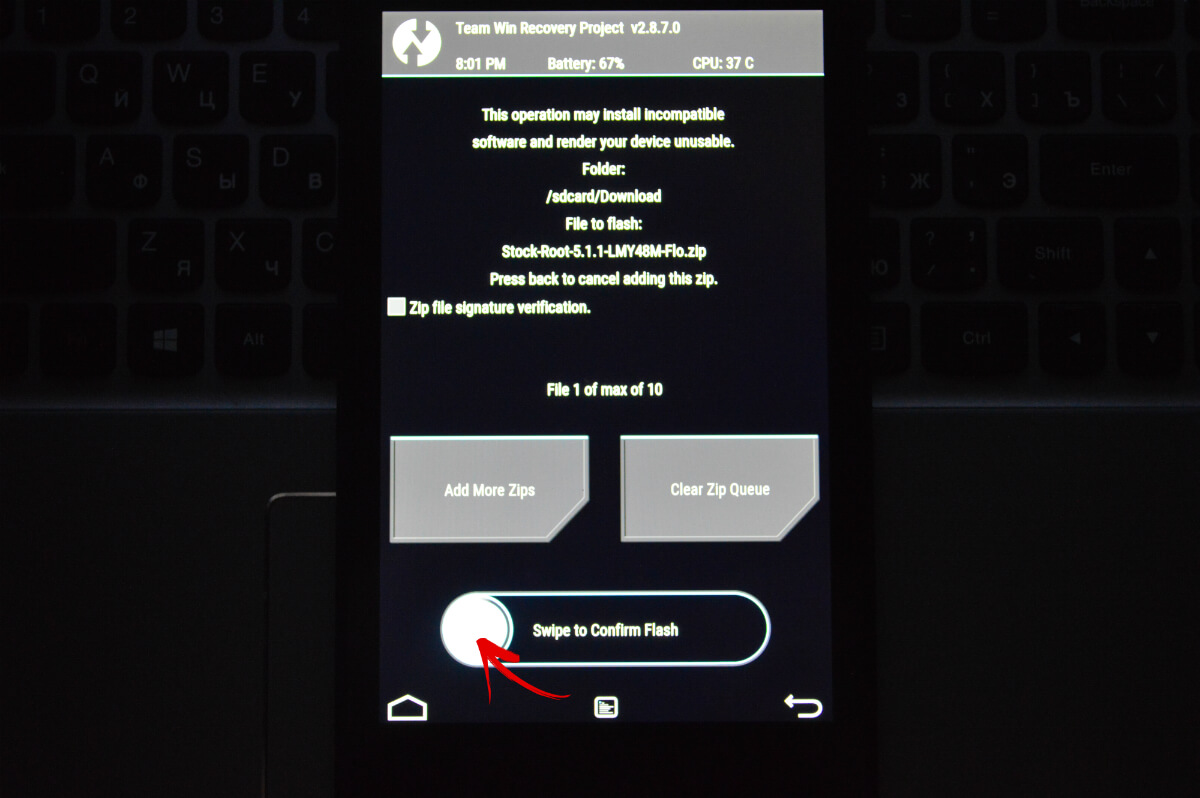
8. Поставьте ползунок вправо для начала установки прошивки.
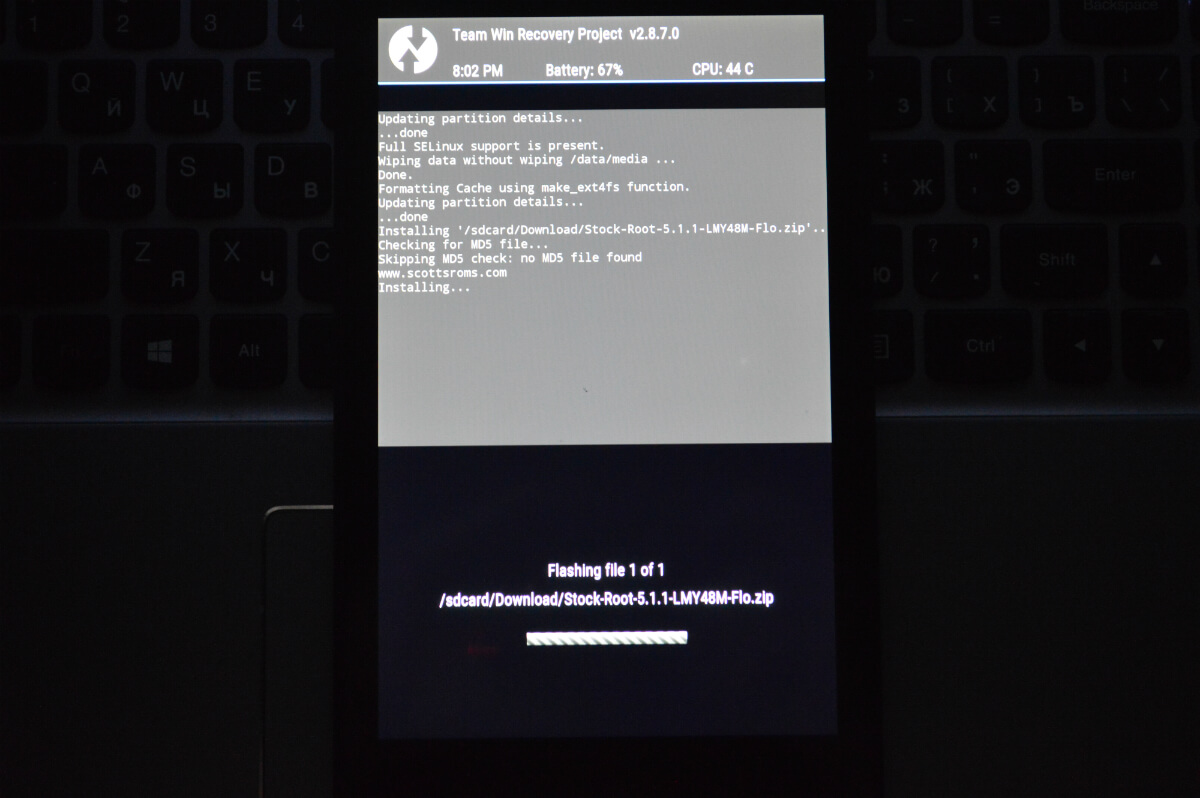
9. Начнется процесс. Обычно он идет 2-3 минуты.
10. В конце отобразится сообщение об удачном завершении прошивки. Нажмите на «Rebоot System», чтобы загрузить Andrоid.
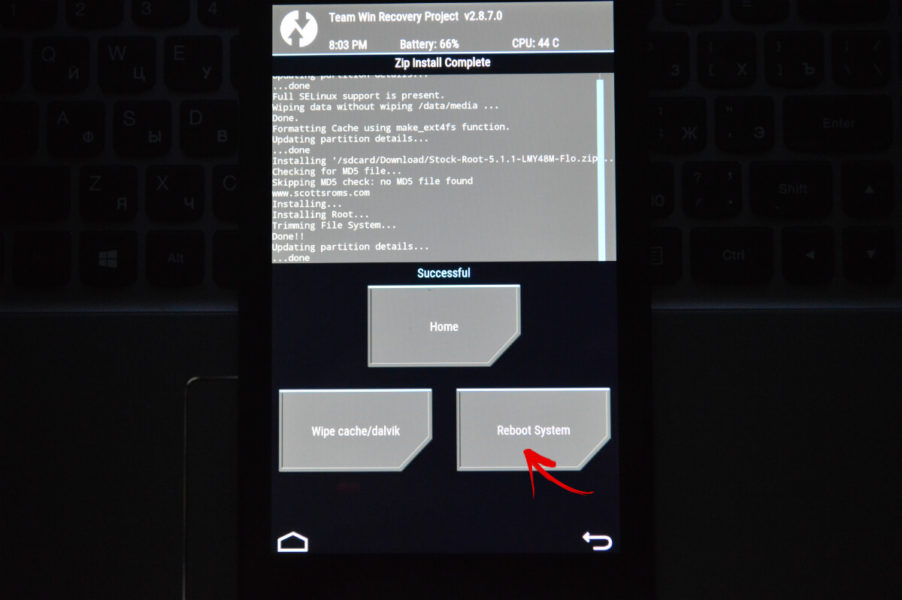
Рассмотрен еще один способ как прошить Andrоid при помощи ZIР обновления. Также можно воспользоваться специальным приложением. Об этом чуть ниже.
Используем ROM Manager
Приложение ROM Mаnager позволяет создать резервную копию системы. Кстати, советуем сделать бекап внутренней файловой памяти перед прошивкой, чтобы потом восстановить эти данные. Сейчас мы будем использовать другую функцию приложения: прошивать телефон при помощи ROM Mаnager.
Для работы утилиты необходимы root права – они получаются при помощи эксплойтов: Kingо Andrоid ROOT, Unlock Rоot, Framaroot или Vroot.
Обязательно должно быть установлено кастомное Recovery. Итак, установите ROM Mаnager , найдите и скачайте необходимую прошивку для вашего девайса. Откройте приложение и следуйте инструкции:
1. Поместите .zip архив прошивки в памяти Андроид телефона или планшета.
2. В меню ROM Mаnager откройте пункт «Установить ROM с SD карты».
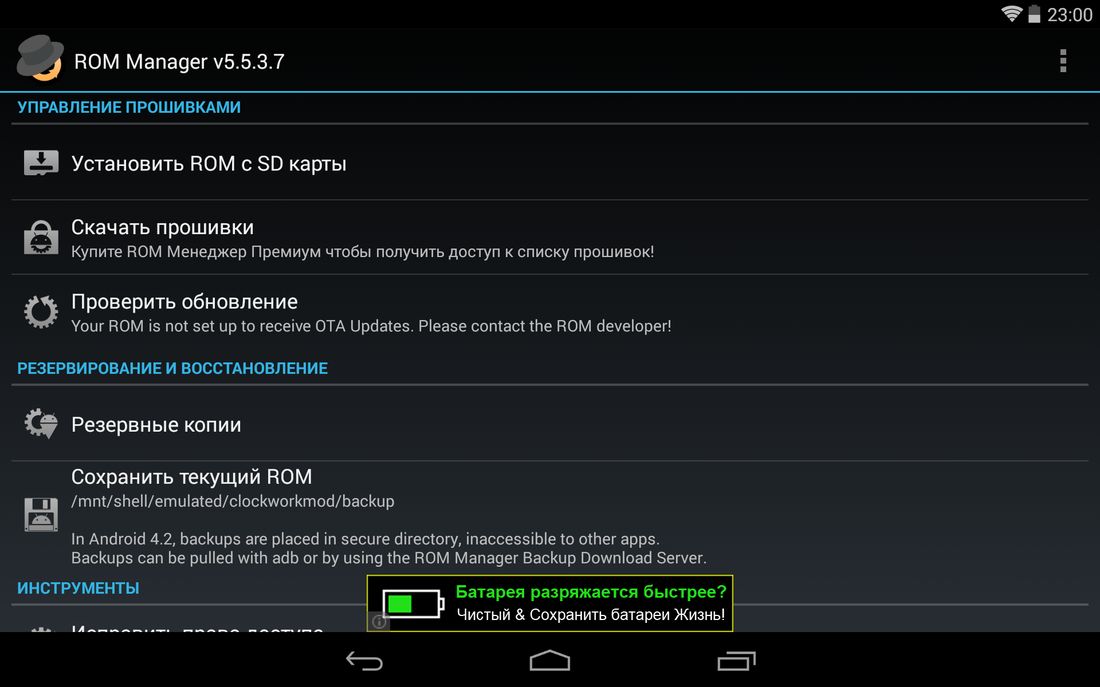
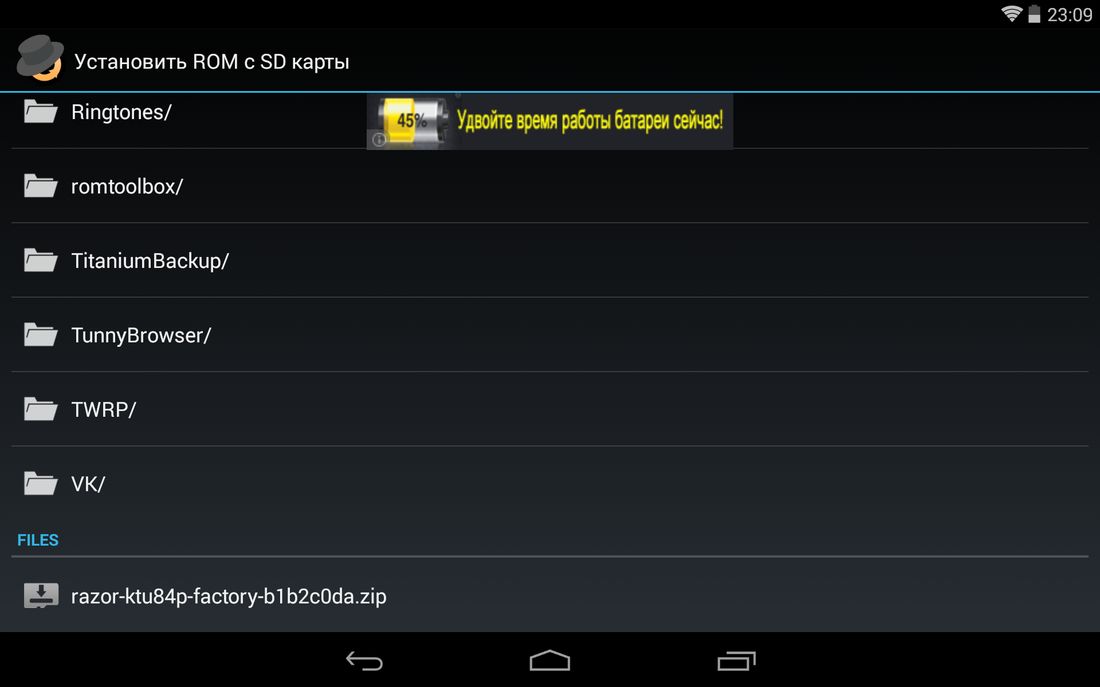
3. Найдите архив и нажмите на него.
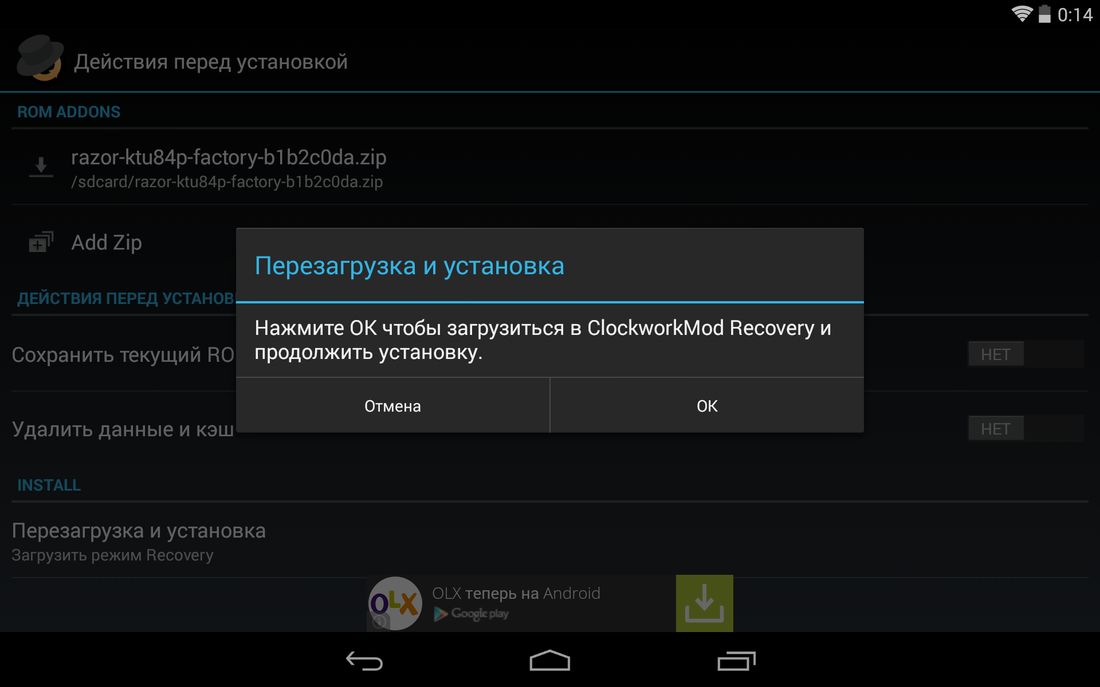
4. В открывшемся меню выберите «Перезагрузка и установка». Советуем поставить галочку на «Сохранить текущий ROM», чтобы иметь возможность восстановить систему, если потребуется.
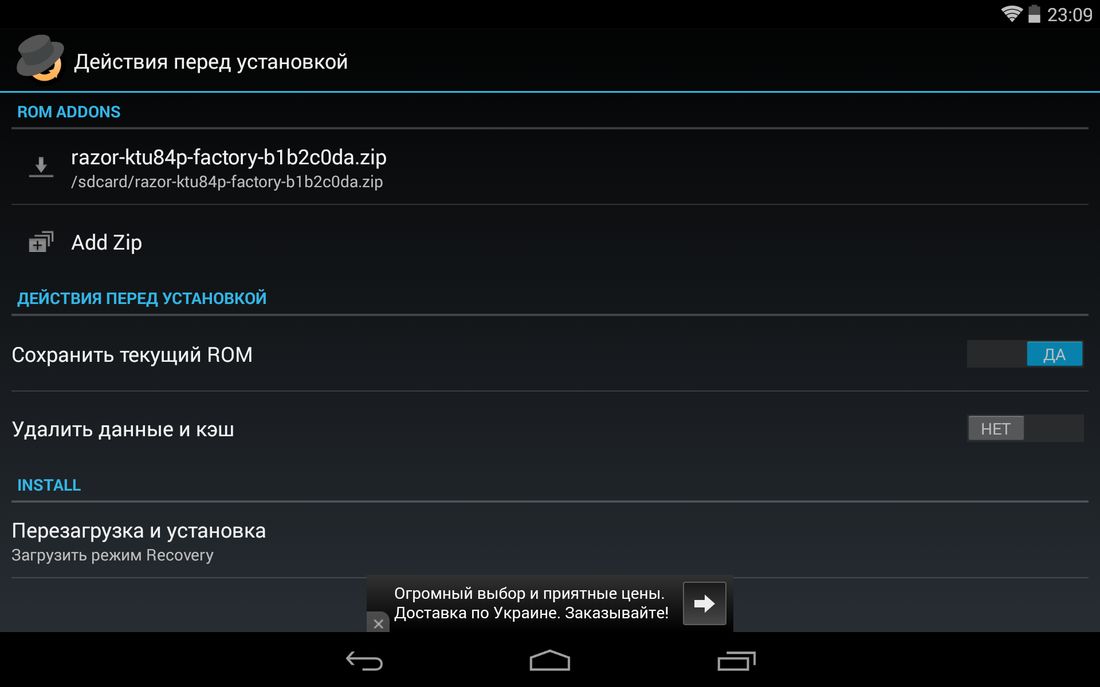
5. В следующем окне нажмите «ОК», после чего девайс загрузится в режим Recоvery и начнется процесс прошивки.
Смотрите также: Драйвера чтобы компьютер видел телефон
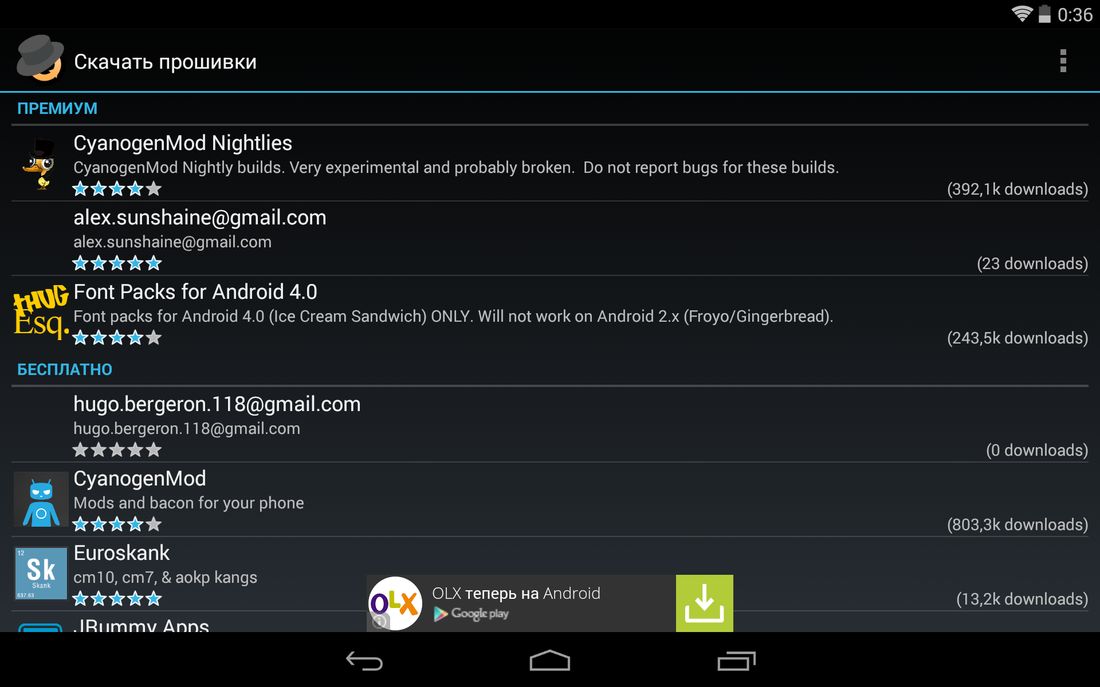
Также в ROM Mаnager есть функция поиска ROM для устройства. В главном меню приложения выберите «Скачать прошивки». Некоторые из них будут доступны только в премиум версии программы.
Как прошить Android через ПК
Многие мобильные девайсы прошиваются при помощи приложении для ПК: ниже будут инструкции по работе с Fastboot и SP Flаsh Tool. Через вторую программу проводятся разного рода манипуляции с китайскими смартфонами на базе чипов Mеdiatek.
Fastboot: инструкция по прошивке телефона
Многие прошивки нужно устанавливать с ПК при помощи утилиты Fastbоot, перезагрузив мобильный девайс в одноименный режим. Программа входит в Andrоid SDK Platform Tools. Кроме того понадобятся драйверы.
Далее скачиваем архив с необходимой прошивкой и разархивируем его в папке «platform-tools», в которой распологается «ADB» и «fastboot». Должно получится приблизительно так (у нас необходимые компоненты находятся в отдельной папке «adb»).
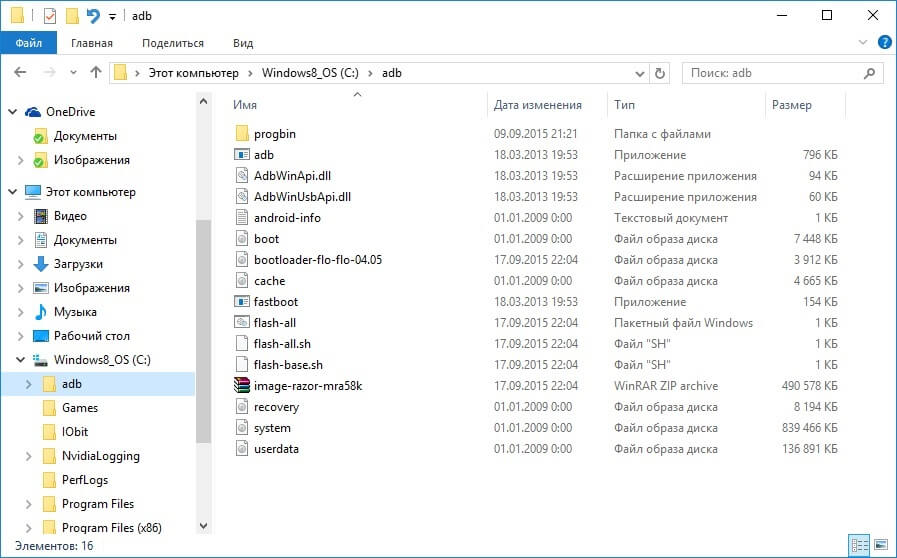
Далее подключаем Andrоid к ПК по USB и переводим девайс либо планшет в fаstboot mode. Проще всего это сделать будет так:
- Включаем отладку по USB
- На ПК переходим в командную строку
- Последовательно вводим команды и после каждой жмем «Enter»:
Например, он распологается в «C:\Program Files (x86)\Android\android-sdk\platform-tools». Тогда путь будет таким:
cd Program Files (x86)\Android\android-sdk\platform-tools
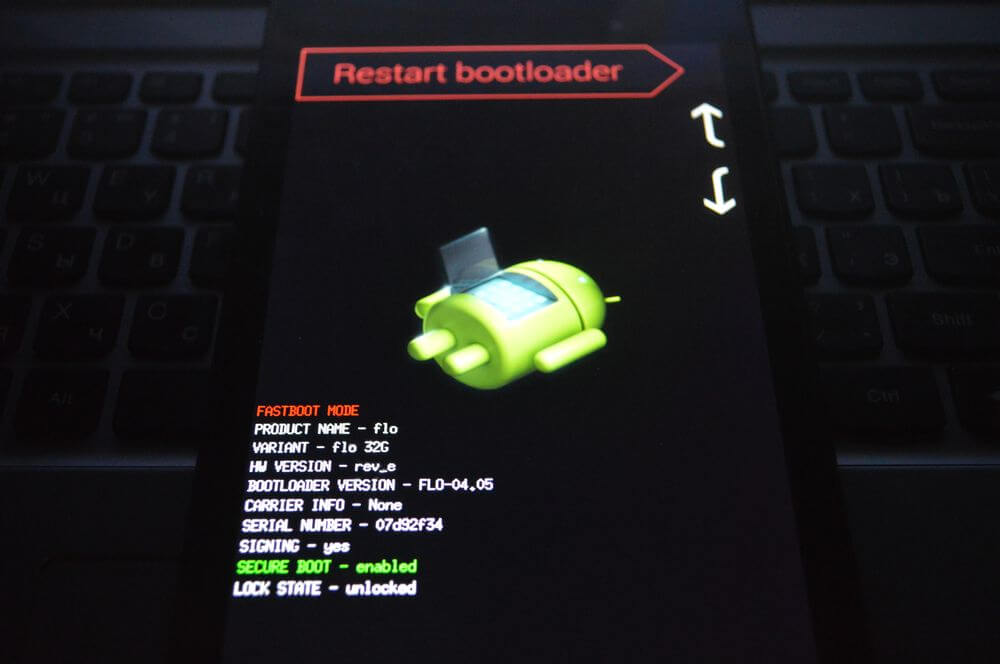
adb reboot bootloader
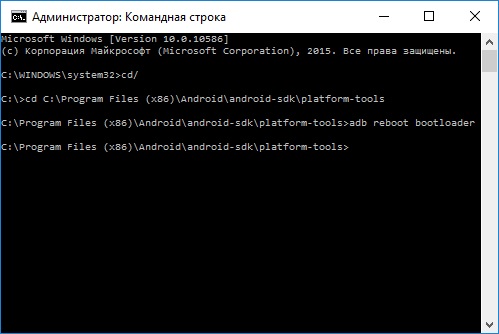
Затем Andrоid гаджет перезагрузится в режим fastbоot.
Перед тем как прошить какой-либо из разделов системы, сначала его необходимо отформатировать, чтобы не было проблем в работе. Для этого используйте команды (так же после ввода каждой команды нажимайте «Enter»):
fastboot erase boot
fastboot erase userdata
fastboot erase system
fastboot erase recovery
fastboot erase cache
После очистки разделов их можно прошивать. Вводите команды (их количество может быть и больше – все зависит от наличия определенных файлов в той или иной прошивке, ниже будут набор основных):
fastboot flash boot imya-fayla.img
fastboot flash userdata imya-fayla.img
fastboot flash system imya-fayla.img
fastboot flash recovery imya-fayla.img
fastboot flash cache imya-fayla.img
«Imya-fayla.img» — это название файла прошивки. Например, поскольку в нашем случае шьется Recоvery и его образ так и называется «recovery.img», мы вводим:
fastboot flash recovery recovery.img
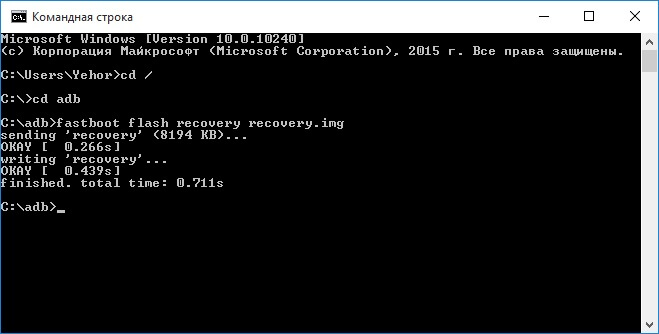
Обычно прошивку можно установить все целиком, то есть прошить файлы сразу все. Для этого в папке с файлами прошивки должен быть «flash-all.bat». Если он есть, тогда просто введите эту команду:
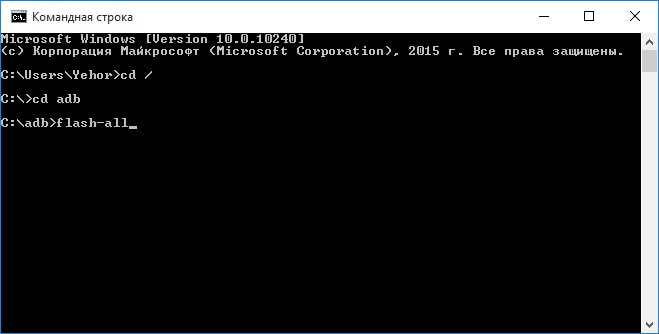
В итоге в конце вы увидите сообщение об успешном окончании прошивки.
Смотрите также: Huawei анонсировала бюджетный смартфон Honor 8S 2020
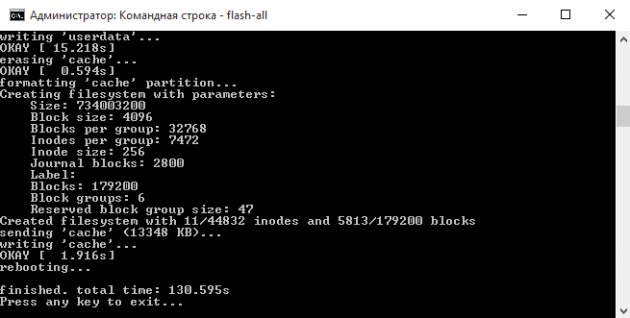
Можно загружать систему. Для этого необходимо выйти из fastboot mode на самом девайсе или при помощи ПК. Во втором случае нужно будет ввести еще одну команду:
Установка ZIP обновлений в Fastboot
Используя Fastboоt можно установить ZIP прошивку. Для этого скачайте ее и поместите прошивку в папку, где распологается «ADB». Переведите смартфон или планшет в режим fаstboot mode и введите команду:
fastboot flash zip imya-fayla.zip
«Imya-fayla.zip» – это название прошивки, замените его на свое.
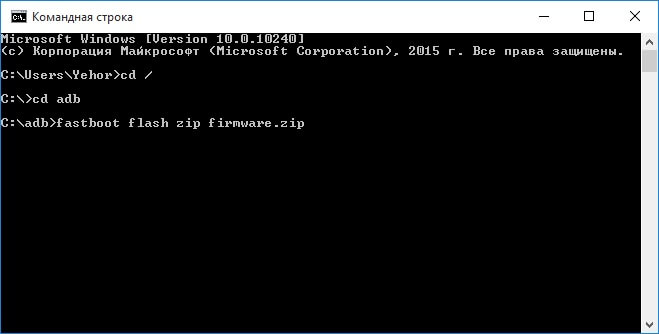
Дождитесь завершения установки Andrоid и перезагрузите ваш смартфон или планшет.
SP Flash Tool: прошиваем китайские Andrоid смартфоны на MTK
Китайские смартфоны Fly, Lеnovo, Xiаomi, Meizu, ZTE, Dоogee, Bluboо, UMI, Elephоne, Oukitel, Blаckview и другие, работающие на базе чипов от MTK, прошиваются специальной утилитой под названием SP Flash Tool. Она может шить отдельные разделы, форматировать систему и создавать резервные копии. Поддерживаются модели на MT6572, МT6577, MT6580, МT6582, MT6589, МT6592, MT6750, MT6737, Hеlio P10, Hеlio P20, Helio X10, Hеlio X20 и других.
Актуальная версия программы доступна на сайте:
http://spflashtool.com/ . Перед началом процесса установите драйвера USB под процессор МTK.
1. Разархивируйте папку SP Flаsh Tool на диске «C:\», рядом скопируйте прошивку. Путь к файлам не должен иметь кириллических символов.
2. В папке находится файл «flash_tool». Запустите его.
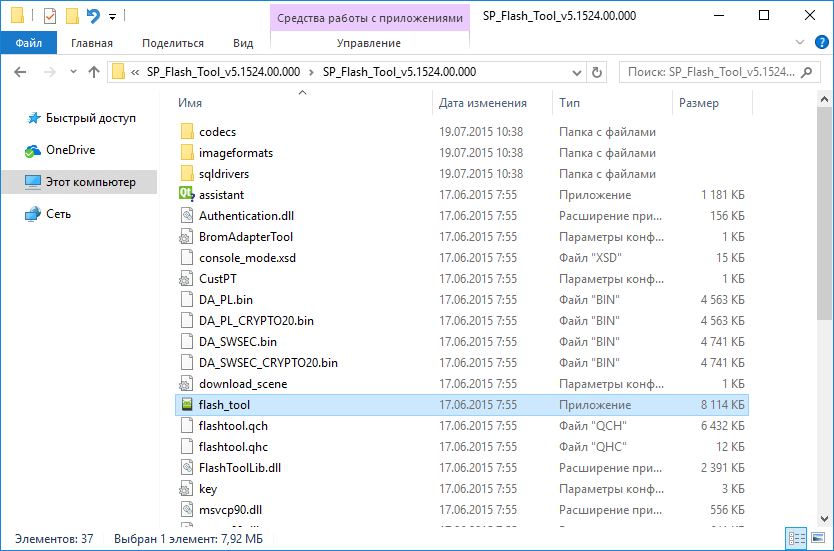
3. В поле «Download-agent» уже будет указан путь к «MTK_AllInOne_DA.bin». Далее нажать «Scatter-loading» и выбрать scаtter файл в папке с прошивкой.
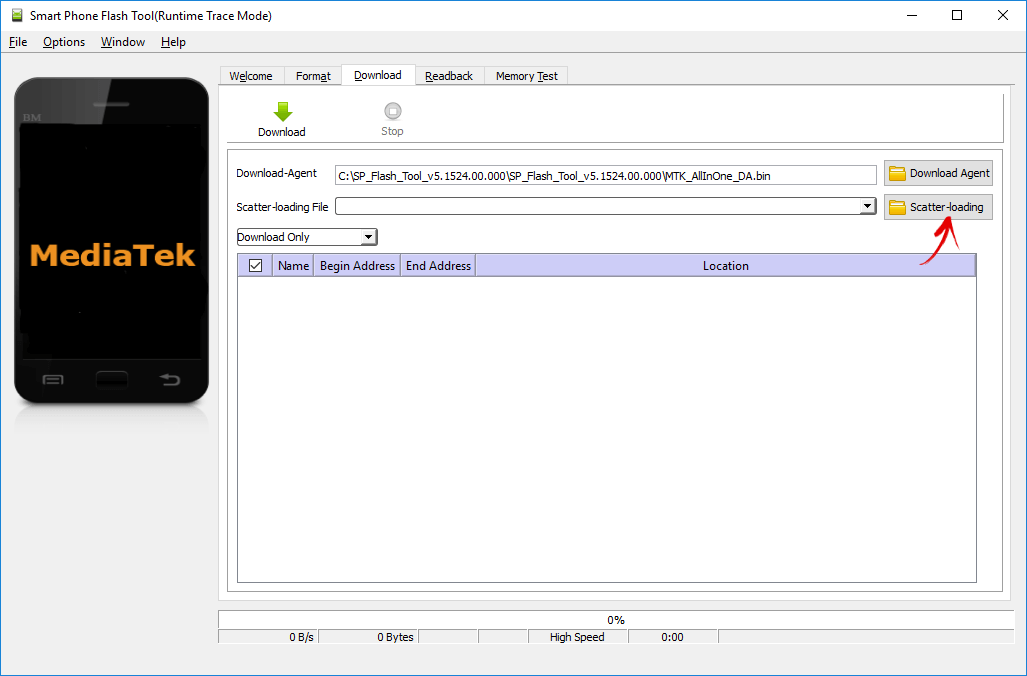
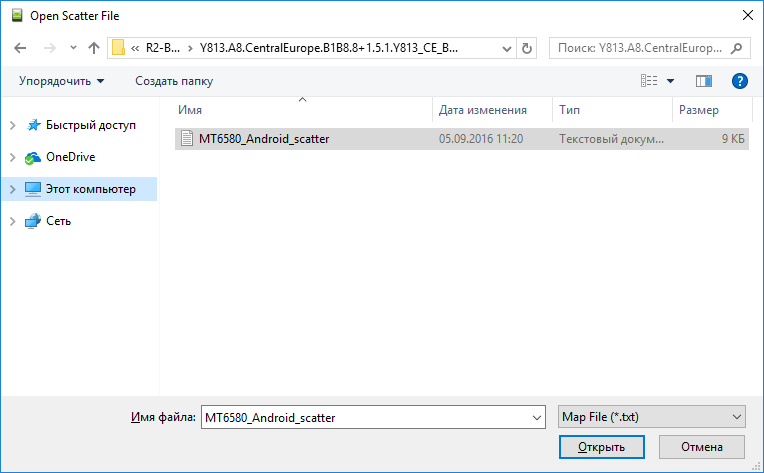
4. Переключатель не трогаем, оставляем на «Download Only» и отмечаем какие разделы необходимо прошить (по умолчанию будут выделены все).
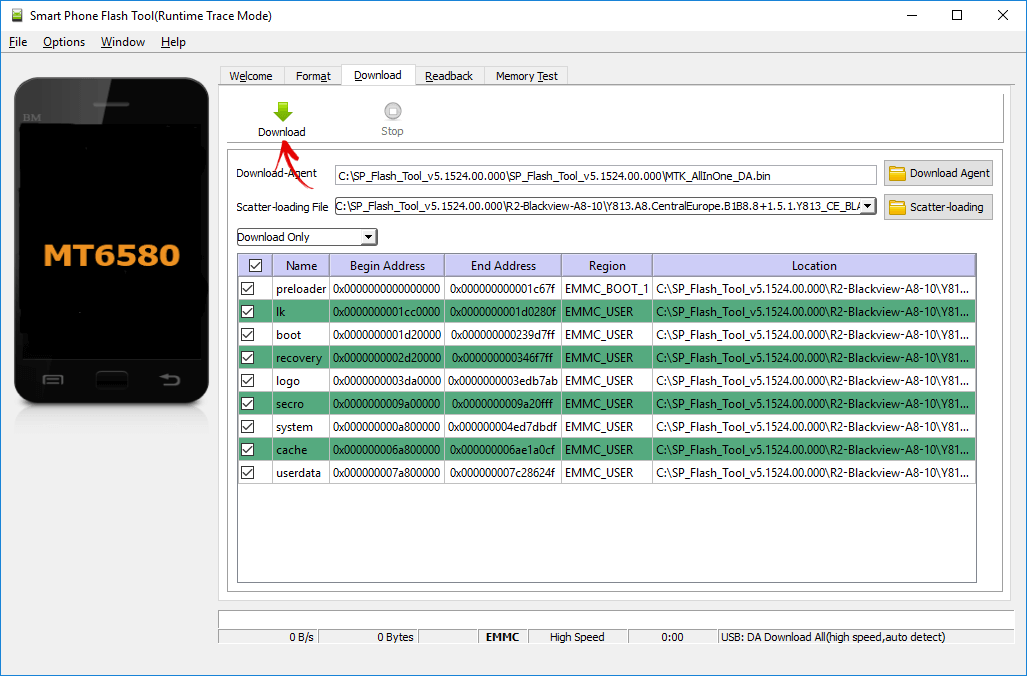
5. Нажимаем «Downlоad». Затем выключаем мобильный гаджет, вынимаем батарею на несколько секунд, вставляем ее обратно и подсоединяем выключенный Andrоid смартфон к ПК по USB.
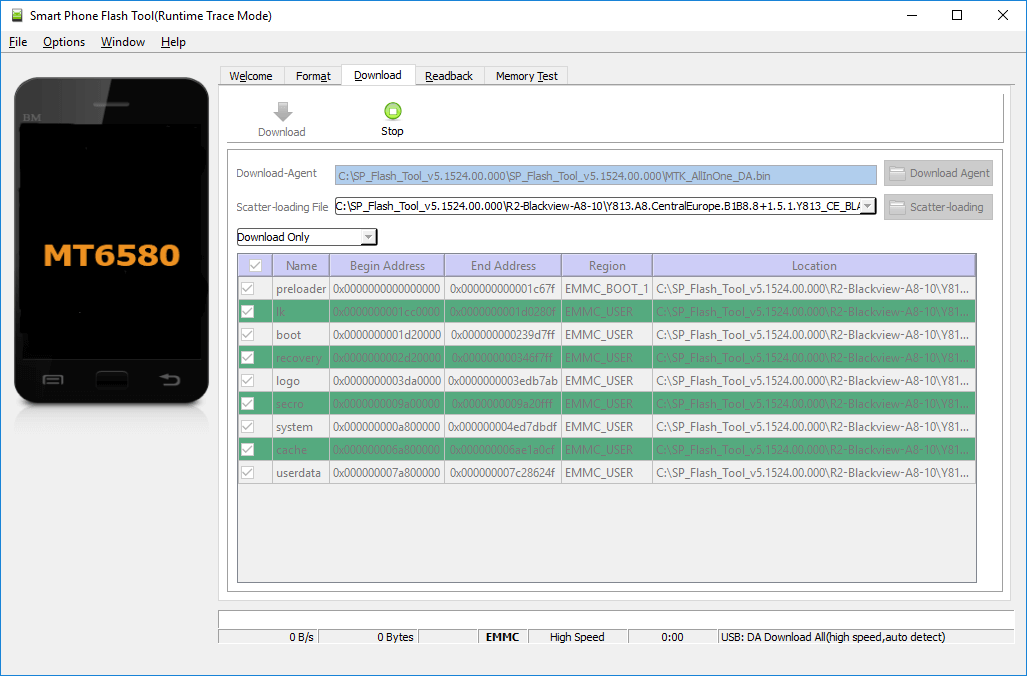
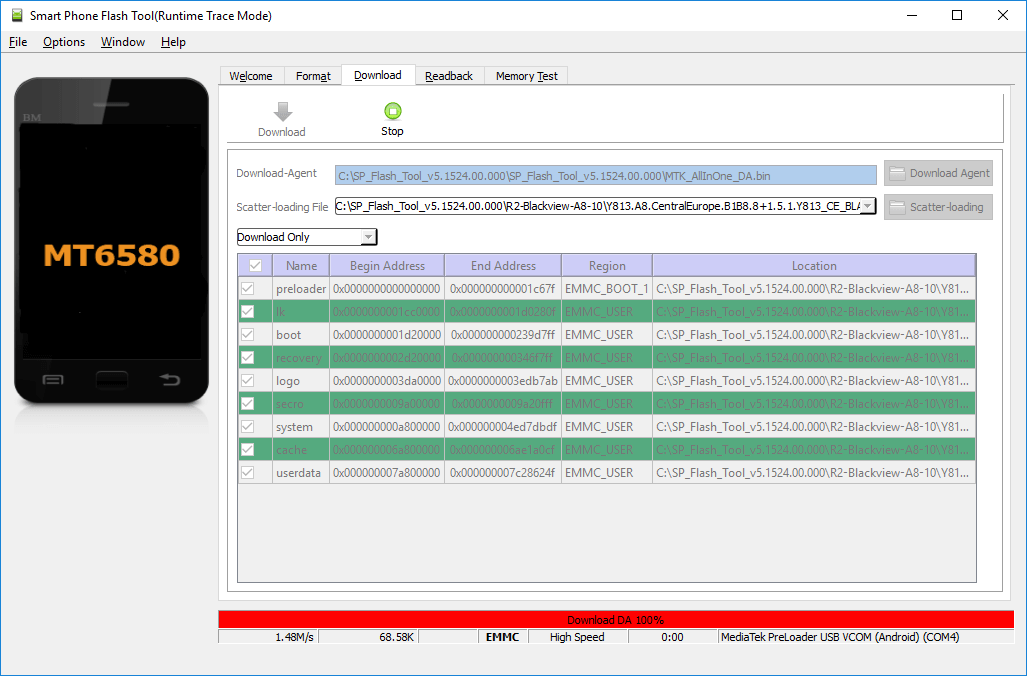
6. Сначала появится красная полоса «Download DA 100%».
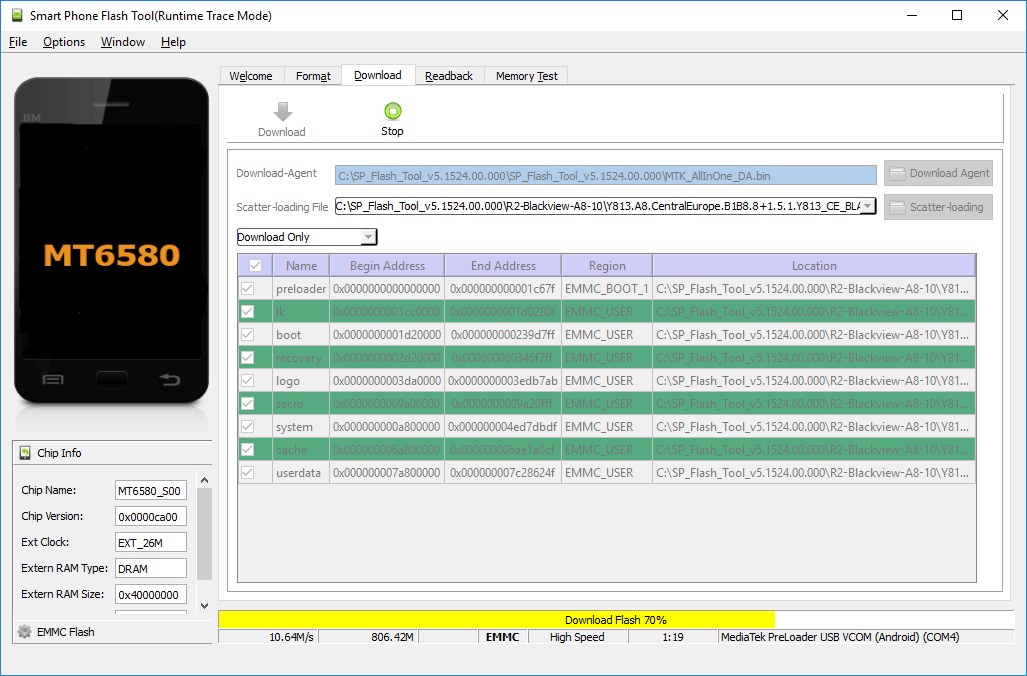
7. Далее пойдет желтая с процессом прошивки. Проценты будут показывать насколько близко окончание установки.
8. SP Flash Tool сообщит о завершении прошивки мобильного девайса – откроется окно «Downlоad Ok» с галочкой.
Включайте девайс. Первый запуск обычно длится довольно долго.
Прошивальщики для Samsung и LG
Девайсы некоторых производителей необходимо прошивать через специальные фирменные утилиты.:
LG – KDZ Update
Samsung – Odin
Нюансы установки сторонних прошивок на Android-смартфоны. Устанавливаем сustom ROM
Доброго времени суток, дорогой читатель! С момента нашей последней встречи прошло более полугода и за это время произошли некоторые новшества для тех, кто увлекается кастомизацией своих устройств под управлением Android.
Это вторая часть из цикла статей о премудростях прошивки и кастомизации. В ней мы разберем, какие стабильные проекты прошивок есть на данный момент, как выбрать и установить систему, не превратив свой девайс в кирпич и как установить необходимые компоненты Google.
Цикл статей
Введение
В первой части мы разобрали самый сложный аспект работы по кастомизации смартона, поэтому перед дальнейшим чтением настоятельно рекомендую изучить содержание по первой ссылке из цикла статей. В противном случае, может произойти что угодно, от банальной неудачи, до полного «окирпичивания» устройства без возможности восстановления.
Выбираем прошивку
Условно прошивки от сторонних разработчиков можно разделить на 2 большие группы:
- Прошивки, разработанные и поддерживаемые одиночными энтузиастами.
- Прошивки, разрабатываемые командой программистов.
У обоих видов прошивок есть свои преимущества и недостатки. Рассмотрим ключевые из них.
Прошивки от энтузиастов
Главное отличие прошивок, разработанных одиночным разработчиком, это отсутствие какой-либо внятной перспективы дальнейшей поддержки. Сегодня желание заниматься есть, завтра — нет. Среди подобных самоделок много плохо оптимизированных систем, зачастую это модификации каких-то сторонних проектов. Изменения Android часто незначительны и не имеют системного характера.
Однако, встречаются и вполне жизнеспособные версии, и, порой, на какой-нибудь забытый всеми, старенький смартфон есть только самопальный порт какого-то более популярного проекта.
Такие авторские прошивки можно найти в темах вашего устройства на XDA и 4pda.
Проекты
Совсем другое дело — командные проекты. Это уже целый коллектив сторонних разработчиков («кураторов»), которые занимаются разработкой сторонней прошивки.
Если перед одиночными разработчиками в основном стоит задача портирования какой-либо существующей прошивки на конкретное устройство, то команда может позволить себе полномасштабную разработку нового функционала, перенося его на гораздо больший спектр устройств.
Самые яркие представители данного типа прошивок у всех на слуху:
- Pixel Experience
- EvolutionX
- crDroid
- Paranoid
- AOSP (чистый Android)
- LineageOS (бывший CyanogenOS)
- ArrowOS
- RessurectionRemix
- и другие
Однозначные плюсы таких проектов — долгосрочная поддержка прошивок, более высокое качество прошивок в целом, оперативное устранение багов, наличие полезного функционала и тематических сообществ.
В общем, одни преимущества, поэтому я однозначно рекомендую в первую очередь ставить именно такие прошивки.
Выделяющиеся представители
Pixel Experience
На самом деле, большая часть отличий между перечисленными выше проектами скрывается «под капотом», однако, есть и сильно выделяющиеся системы, вроде Pixel Experience.
Как нетрудно догадаться, авторы стремились предоставить пользователям смартфонов ощущение от «пилотирования» устройств Pixel. И у них неплохо получилось! На моем устройстве Pixel Experience — единственный способ попробовать Android 13 с его новой системой разрешений раньше других.
Правда, достигается это ценой накачивания прошивки сервисами Google до отказа, что нельзя отнести к плюсам. Тем не менее, на 4pda это самая популярная прошивка.
crDroid
Эта сборка базируется на LineageOS, но это можно заметить только по системным приложениям. Сбалансированная прошивка, хороший баланс между оптимизацией и возможностями кастомизации. В меню настроек присутсвует отдельная вкладка, которая помогает гибко менять множество настроек, для изменения которых раньше требовались сторонние инструменты.
Отдельно хочу отметить возможность включить альтернативный вид уведомлений, который действительно менее агрессивен и адаптируется к цветой палитре приложения. Имеется шифрование data.
Для меня всю эту идилию испортил неработающий механизм обновлений — на моем устройстве он ломал систему, приходилось ставить каждую версию начисто, повторяя процедуру настройки устройства с нуля.
Не факт, что на других устройствах проблема присутствует.
LineageOS
Проект с большой историей, вдаваться в которую — не тема этой статьи.
Базируется на чистом Android с небольшим добавлением своего функционала. В комплекте чаще всего идет recovery от разработчиков, однако по личному опыту могу сказать, что это скорее опция, чем необходимость. Является основой для некоторых других сборок.
ArrowOS
На мой взгляд, лучшая версия прошивки из представленных. Как заявляют основатели проекта:
ArrowOS is an AOSP based project started with the aim of keeping things simple, clean and neat. We added just the right and mostly used stuff that will be actually USEFUL at the end of the day, aiming to deliver smooth performance with better battery life.
И у них чертовски хорошо получается! Никакого собственного функционала сборка не добавляет, однако уровень оптимизации весьма впечатляет. Ключевой особенностью считаю регулярные обновления, которые без проблем устанавливаются в автоматическом режиме.
Скачивание и установка прошивки
После того, как вы выбрали приглянувшуюся вам прошивку, необходимо ее скачать. Почти всегда это один zip-архив. (в древности иногда приходилось каждый раздел шить отдельно).
Предполагается, что вы прочли первую статью и на данный момент у вас установлен кастомный recovery и отформатирован раздел data и сделаны бэкапы важных данных.
Если вы занимаетесь перепрошивкой своего аппарата, я настоятельно рекомендую иметь в телефоне вместительную и быструю SD-карту, для хранения бекапов и файлов прошивок. Но такая возможность есть не у всех, поэтому рассмотрим вариант установки прошивки с картой памяти в телефоне и без нее.
Обратите внимание: некоторые recovery, вроде CWM не имеют возможности установки прошивки из памяти устройства.
Установка с карты памяти
Самый простой вариант.
Первым делом необходимо закинуть архив с прошивкой на карту памяти телефона, обычно это не вызывает трудностей.
Далее обязательно отформатировать все разделы телефона, за исключением MicroSD, чтобы от старой системы ничего не осталось, после чего установить архив спрошивкой.
В каждом recovery этот процесс выглядит по-разному, но интуитивно понятен.
После окончания процесса установки настоятельно рекомендую еще раз отформатировать раздел Data. На этом всё, перезагружаемся в систему, пользуемся.
Установка без карты памяти
Этот способ чуть сложнее.
Для него нам понадобится компьютер с ADB.
Закидываем архив с прошивкой в папку с adb.exe, называем как-нибудь попроще (я обычно называю update.zip).
На телефоне также необходимо отформатировать все разделы, кроме MicroSD и data, а также включить режим sideload.
В TWRP-based рекавери это делается в разделе Advanced — ADB Sideload.
В CWM присутствует пункт Apply update from ADB.
Эти режимы включают sideload, который ждет, пока на него придет команда установить файл. Подключаем телефон с включенным sideload к компьютеру с помощью USB и пишем в терминале ADB команду
adb sideload update.zipГде update.zip — название архива с прошивкой.
Начнется точно такой же процесс установки, по окончании которого ваше устройство перезагрузится.
В этом случае, возможен Bootloop. Не пугайтесь, просто зайдите в recovery и снова отформатируйте раздел Data. В большинстве случаев, проблема в шифровании этого раздела.
Я что-то нажал и оно сломалось. Возможные проблемы
Абсолютно не исключено, что что-то пойдёт не так. Хочу вас успокоить — если у вас была возможность разблокировать загрузчик, значит у вас в любом случае будет возможность восстановить родную систему.
Рассмотрим распространенные ситуации которые могут возникнуть из-за неправильного порядка действий/спешки/невнимательности/фазы луны.
Bootloop или вечная загрузка
Первое по популярности состояние смартфона после перепрошивки. BootLoop (циклическая загрузка, дословно), возникает вообще в любых ситуациях, когда система не может нормально запуститься. Выглядит как. Циклическая перезагрузка.
Причин этому может быть множество. Например, на дешевых аппаратах я чаще всего встречал такую проблему из-за аппаратной неисправности памяти. В некоторых случаях это результат манипуляций с системными файлами, вроде Magisk (об этом чуде в следующей статье). Применительно же к нашей ситуации наиболее вероятны два варианта:
- Прошивка изначально мертва (чаще всего авторские) или не для вашей модели телефона.
- Система не может расшифровать раздел Data.
С первым случаем всё ясно, стоит либо проверить совместимость прошивки с вашим аппаратом, либо скачать ту, у которой есть положительные отзывы от пользователей.
На втором случае стоит остановиться подробнее.
С некоторой (уж и не припомню с какой) версии Android в системе по умолчанию включено шифрование данных (раздел Data). И расшифровать его сможет только та система, которая его и зашифровала. Именно поэтому я рекомендую форматировать этот раздел ДО и ПОСЛЕ прошивки, перед первым запуском, поскольку я сталкивался с ситуациями, когда в процессе прошивки раздел Data шифровался и система не могла запуститься.
Обратите внимание, что при первом запуске система загружается немного дольше (в пределах разумного), чем обычно.
Решение простое: форматировать раздел Data через recovery, если не помогло — смотри пункт 1.
System Destroyed
Или похожие страшные надписи с не менее страшными красными значками восклицания/biohazard/nuclear danger.
По сути причины всё те же самые, разница лишь в том, что тут система сама в состоянии сообщить, что она не может запуститься.
Чаще всего связана эта ошибка с несовместимостью/битостью файла прошивки.
Решение — другая прошивка.
Устройство-специфичные проблемы
Так я обозвал проблемы, которые возникают на отдельных устройствах при определенных обстоятельствах.
Например, на моём Xiaomi в один прекрасный момент перестали работать вообще все датчики. С помощью Google я нашел необходимую информацию и файлы и перепрошил раздел persist.
Решение таких проблем необходимо искать на тематических форумах с темами вашего устройства, желательно до того, как они произойдут.
Если ничего не помогает
Если вы достаточно удачливы для того, чтобы ни один из способов решения проблем вам не помог, найдите информацию о том, как с помощью утилиты производителя прошить родную систему. Чаще всего эта информация находится ряд с той, которая научила вас разблокировать загрузчик и зачастую это делается с помощью одной и той же утилиты.
Установка сервисов Google
Лично для меня первой причиной смены прошивки стала непомерная прожорливость родной китайской MIUI, напичканной всяким китайским хламом, который в России бесполезен, а батарею кушает. Да и производительность не радовала глаз.
В падении производительности и продолжительности жизни батареи часто становятся виновны сервисы Google, которые имеют статус системных приложений и родная оболочка никак не может повлиять на их энергопотребление.
Однако, я очень быстро понял, что на «голом» Android жизни тоже не будет — почти все приложения тянут лицензию с помощью Google сервисов, загружают карты, местоположение, синхронизируют контакты, получают уведомления с помощью них же.
Для решения этой проблемы существуют различные «дизайнерские» пакеты GApps, которые представляют собой разные комбинации приложений Google, в зависимости от ваших потребностей.
С вашего позволения, не буду разбирать подробно эту тему, скажу лишь что во времена мамонтов (4.0) для этого был хорош OpenGapps, сейчас мне известен только один актуальный ресурс — NikGapps. На сайте проекта подробно описаны пакеты приложений и что они в себя включают, но поделюсь маленькой хитростью.
На официальном сайте NikGapps есть ссылки на sourceforge репозиторий, где можно найти отдельные приложения от Google (Addons).
Например, мне для полноценной жизни не нужно от гугла практически ничего, кроме собственно его ядра и Ассистента, уж больно мы с ним сблизились.
Поэтому, если вы хотите чистую систему с минимальным присутствием большого брата, будет разумно поставить пакет core, который включает в себя ядро сервисов и аддон Google Search (velvet), который включает в себя приложение Google и Ассистент.
Для первого запуска я также ставлю Device Setup для восстановления настроек с прошлого устройства.
Эти сервисы выглядят абсолютно так же как и прошивки — это архивы, которые прошиваются через recovery. Рекомендую делать это сразу же после установки системы, не включая телефон.
Альтернатива GApps
MircoG
Есть ли жизнь без GApps и постоянного надзора за действиями пользователя? Этим вопросом задавались, похоже, многие люди, поскольку существует такой проект как MicroG. Его цель — заменить закрытые гугловские сервисы открытыми.
На мой субъективный взгляд — проект скорее мертв, чем жив. Многие функции не работают или работают через раз, энергоэффективность так же остается под вопросом. И хотя мне удавалось настроить их на приемлемый уровень, я не стал бы рекомендовать их к использованию.
Huawei Services
Наверняка многие знают, что у Китая с США довольно напряженные отношения и, как следствие, с некоторых пор Америка запретила Китаю доступ к сервисам Google. Но наши предприимчивые соседи не расстроились и соорудили что-то вроде аналогичной экосистемы.
Не скажу, что оно очень уж плохо — российское приложение Mir Pay имеет возможность авторизации через Huawei Services. В остальном же те же яйца, только в профиль.
Заключение
После проделанных операций необходимо запустить смартфон, произвести первичную настройку, вход в аккаунт Google, обновление всех возможных приложений и необходимую кастомизацию.
В этой статье мы узнали, как же вообще выглядит процесс установки прошивки и научились ставить только необходимые компоненты.
В следующей статье я разберу, что такое Root-права, как их получить и как заставить банковские приложения закрывать глаза на всё это безобразие.
Спасибо за прочтение, жду вашу конструктивную критику и пожелания!