Как посмотреть когда включали или выключали мой компьютер
На компьютере обязательно должно быть личное пространство для каждого человека. Для этого достаточно создать новую учетную запись и всё! Но, если на работе, например, кто-то очень сильно хочет воспользоваться именно вашей учеткой, то как узнать, что человек не реализовал свой план в ваше отсутствие?
Тема данной статьи как раз про это. Мы разберем различные способы, которые помогут узнать, когда включали компьютер. Вы сможете не только посмотреть сегодняшнее время загрузки системы, но и определить, когда её включали 2 дня назад, неделю назад или в любой другой день.
Если вы запретили ребенку включать компьютер в ваше отсутствие или сидеть за ним больше пары часов в день, то используя эти советы, вам легко будет понять – слушается он вас или нет.
Защитить свои данные можно, установив пароль для учетной записи. Если, выполнив советы из статьи, вы поймете, что кто-то узнал или подобрал комбинацию, то следует поменять пароль для входа в Windows.
Как посмотреть время включения компьютера
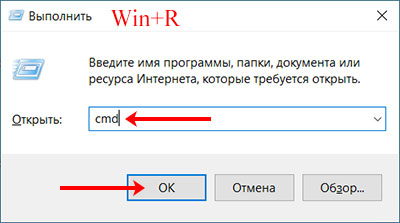
Для того, чтобы проверить, когда включили компьютер, воспользуйтесь командной строкой. Один из способов открыть консоль – нажать Win+R на клавиатуре. Затем в строку ввести команду cmd и кликнуть «Enter» . Про дополнительные варианты запуска командной строки, прочтите отдельную статью.
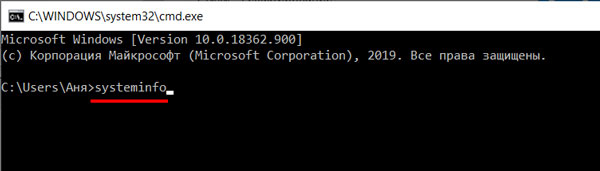
Дальше напечатайте команду systeminfo и кликните «Enter» .
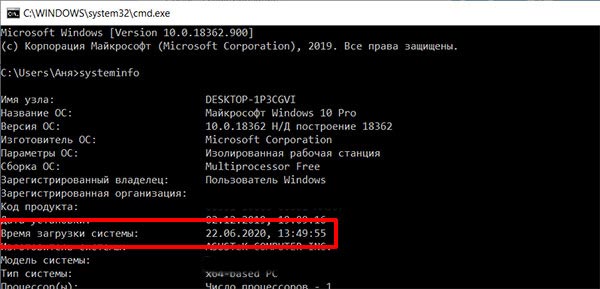
В консоли отобразится основная информация о системе. Найдите в списке «Время загрузки…» и посмотрите, когда включили компьютер.
Обращаю ваше внимание, что здесь будет указано время включения ПК именно после его полного выключения. Например, включили его в 13:49, потом в 14:20 он ушел в гибернацию или спящий режим. Разбудили его в 15:00. В командной строке вы увидите 13:49, а не 15:00. То есть время, когда система загрузилась, а не когда ее вывели из сна или гибернации.
Когда включался и выключался ПК
Многих первый вариант может не устроить. Ведь не всегда нужно знать, когда начался текущий сеанс в Windows. Если нужно посмотреть, когда включали компьютер во время вашего отсутствия, то все эти данные, и не только, записываются в журнале Windows.
Чтобы его посмотреть, найдите через поиск приложение «Управление компьютером» .

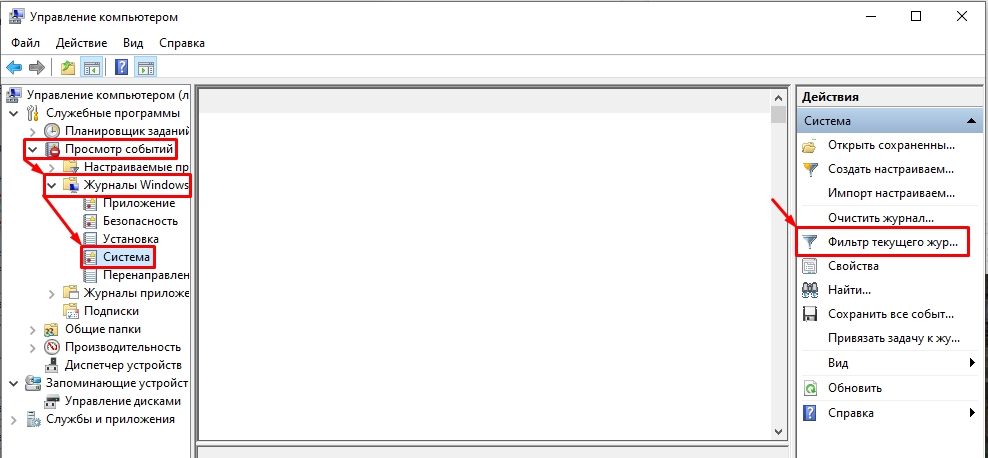
Затем слева поочередно разворачивайте пункты: «Просмотр событий» – «Журналы Windows» – «Система» .
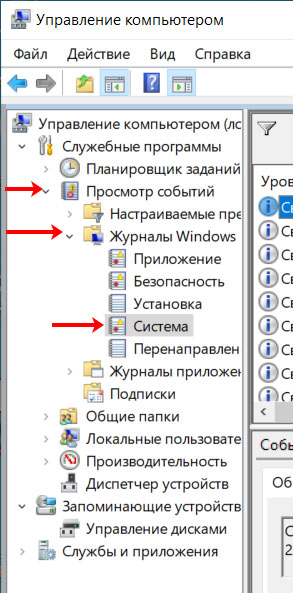
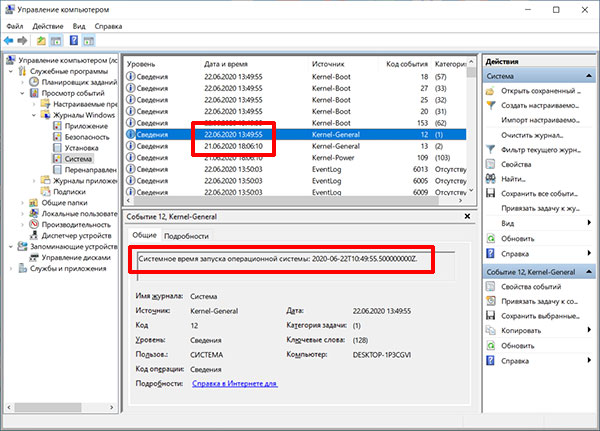
В окне посредине отобразится много различных событий. Найдите стык сегодняшней и вчерашней даты. Кликните по дате и посмотрите на информацию внизу. Там будет написано: «Системное время запуска операционной системы» , или «Системное время завершения работы…» (посмотрите на скриншот ниже). Это то, что вам нужно.
Из примера видно, что сегодня (22.06) я включила компьютер в 13:49, а вчера (21.06) выключила его в 18:06.
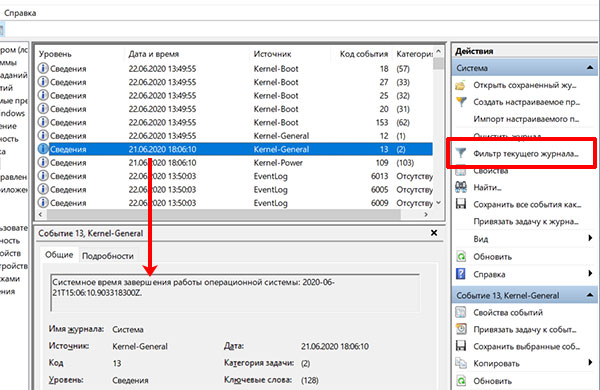
Поскольку в системный журнал записывается много различных сведений, найти здесь стык дат будет не так-то просто. Поэтому информацию нужно отфильтровать. Для этого кликните по кнопке «Фильтр текущего журнала» .
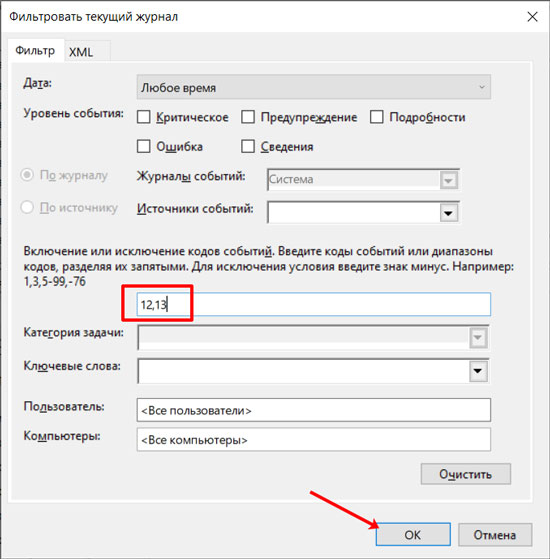
Фильтровать данные мы будем по коду событий. В поле «Включение или исключение кодов…» нужно ввести: 12, 13, 7001, 7002, 42, 107. Нажмите «ОК» .
Код 12 и 13 отвечают за запуск и завершение работы ОС соответственно. Смотрите те даты, напротив которых в поле «Источник» указано «Kernel-General» .
Коды 7001 и 7002 показывают, когда пользователь залогинился в системе. Здесь будет показано включение/выключение ПК и его выход из режима сна или гибернации.
42 – когда система ушла в спящий режим, а 107 – когда вышла из него.
В фильтре не обязательно вводить все представленные коды. Если нужно узнать, когда компьютер выходил из режима сна, введите только 42 и 107.
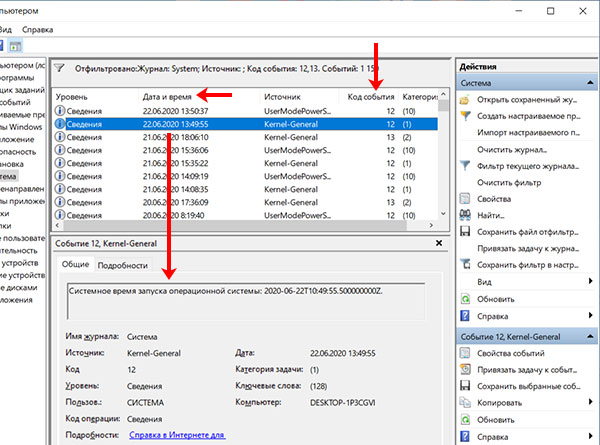
Например, я хочу узнать, кода включали мой компьютер. Соответственно фильтрую по кодам 12 и 13. Выбираю нужную дату и смотрю описание внизу, чтобы точно не ошибиться. Так, 22.06 его включили в 13:49, а 21.06 в 14:08.
Как определить время включения в программе
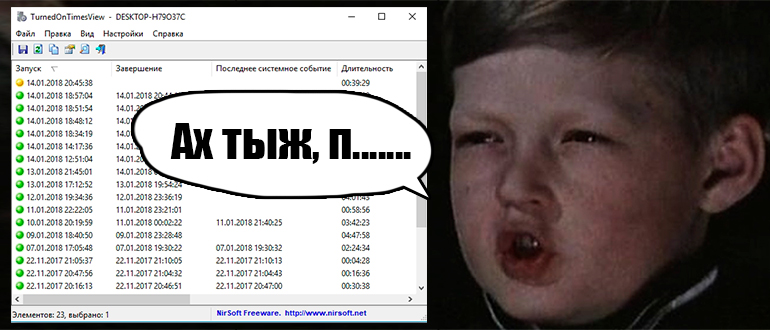
Если анализировать журнал системы вы не хотите, то можно воспользоваться простой утилитой. Называется она TurnedOnTimesView. На скриншоте ниже внизу справа указан официальный сайт разработчиков. Там вы найдете много различных программ, чтобы скачать именно TurnedOnTimesView воспользуйтесь ссылкой: http://www.nirsoft.net/utils/computer_turned_on_times.html.
После скачивания нужно распаковать архив и запустить файл приложения. Устанавливать её не нужно. Интерфейс на английском языке. Если хотите изменить язык, то пролистайте страницу вниз (с которой скачивали) – и дополнительно скачайте подходящий языковой пакет. Потом его нужно будет найти в папке «Загрузки» и переместить в ту папку, где хранится файл приложения (то есть тот, с помощью которого вы запускаете программу).
Где посмотреть, когда включали компьютер в самой программе? Здесь все просто. Сначала нажмите по столбцу «Startup Time» , чтобы отсортировать даты. Теперь обратите внимание на цветные кружочки:
- Желтый – это текущий сеанс.
- Красный – система загрузилась, но полностью ПК не был выключен.
- Зеленый – вход в ОС и завершение работы.
Давайте разберем на примерах, чтобы было максимально понятно.
Возьмем 20.06. С этой датой только одно поле, и оно отмечено зеленым кружком. В систему я вошла в 7:24 и вышла в 17:36.
Теперь возьмем 21.06. Первая строка отмечена красным кружком. Значит компьютер я включила в 14:08, но потом он ушел в режим сна и поэтому время выключения здесь не указано. Зато вторая строка отмечена зеленым: в 15:35 ПК вышел из сна, а выход из системы был выполнен в 18:06.

Надеюсь, теперь вам нетрудно будет понять, когда включали компьютер. Главное проанализируйте данные и вы точно поймете, заходил ли кто в вашу учетную запись на работе, или может ребенок делает не совсем то, что вы просите.
Как посмотреть, когда включался компьютер: Windows 10 и Windows 11

Всем привет! Сегодня мы посмотрим, как можно посмотреть, когда последний раз включался ваш компьютер. Сразу хочу предупредить – на многих ресурсах в одном из первых способов используется командная строка с запросом «systeminfo». Этот способ может не срабатывать, если у вас в системе включен режим гибернации или сна. Да и без этих режимов он часто показывает кривые данные. Поэтому я его рекомендовать не буду, и мы будем использовать другие более надежные методы.
Способ 1: Управление компьютером и события
Один из самых надежных методов узнать, когда включался компьютер – посмотреть в журнал событий системы во встроенной утилите «Управление компьютером».
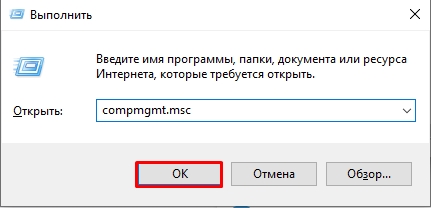
- Используем клавиши:
+ R
compmgmt.msc
- Слева проходим по пути разделов:
«Просмотр событий» – «Журналы Windows» – «Система»
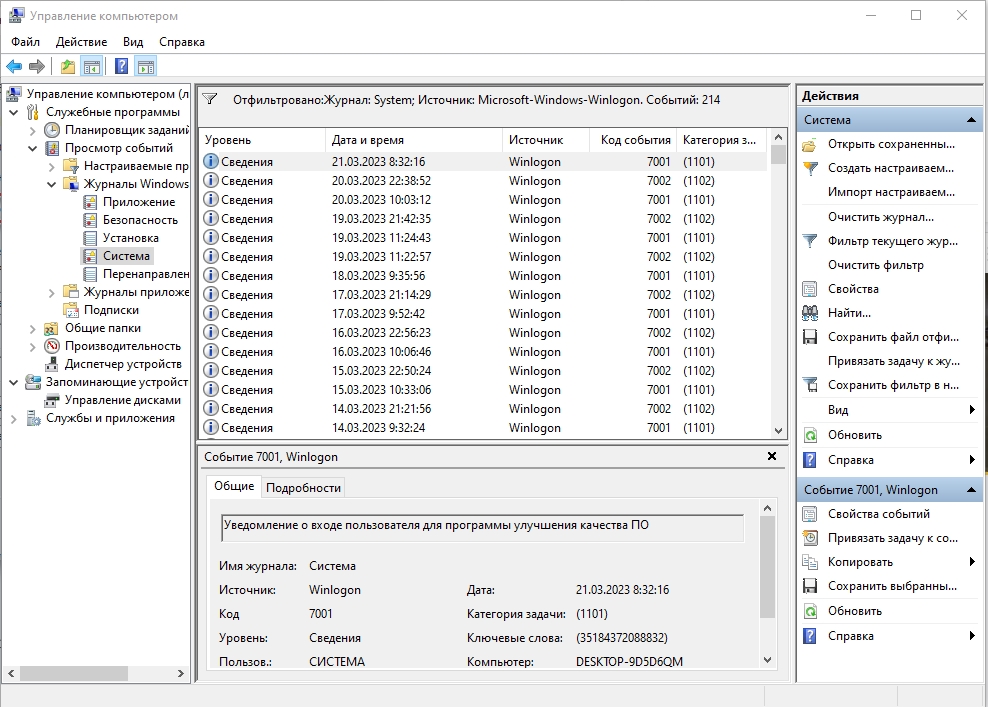
- Вы увидите множество различных событий. Лучше их отфильтровать – кликните по кнопке «Фильтр текущего журнала…» в правом блоке.
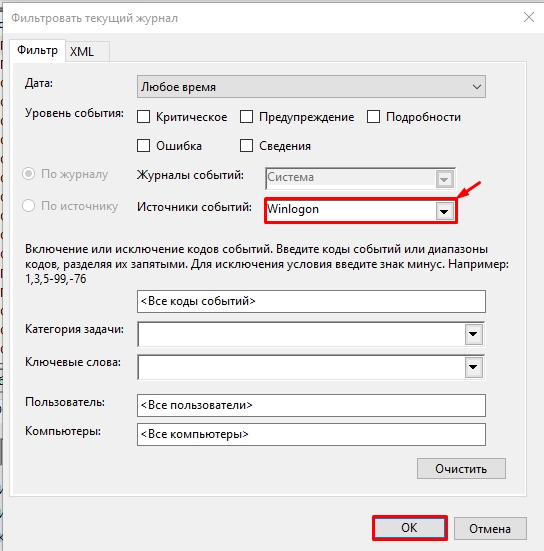
- Указываем в качестве «Источника событий» – «Winlogon».
- Далее вы увидите список всех запусков системы. Тут нужно написать небольшое пояснение – все эти события отражают входы в операционную систему под данной учетной записью. Даже если у вас нет пароля или PIN-кода, все эти события все равно будут отображаться в этом журнале.
Способ 2: Редактор локальной групповой политики
В принципе первого способа вам будет достаточно. В данной главе я покажу, как включить отображение последнего входа в систему при загрузке ОС. То есть вы включаете компьютер или ноутбук, а на экране видите сообщение со временем и датой последнего запуска. Таким образом вы будете в курсе, когда именно включался ПК.
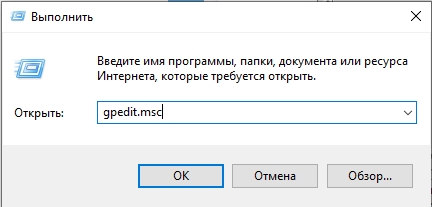
+ R
- Используем команду. Если вы увидите ошибку – перейдите к следующей главе.
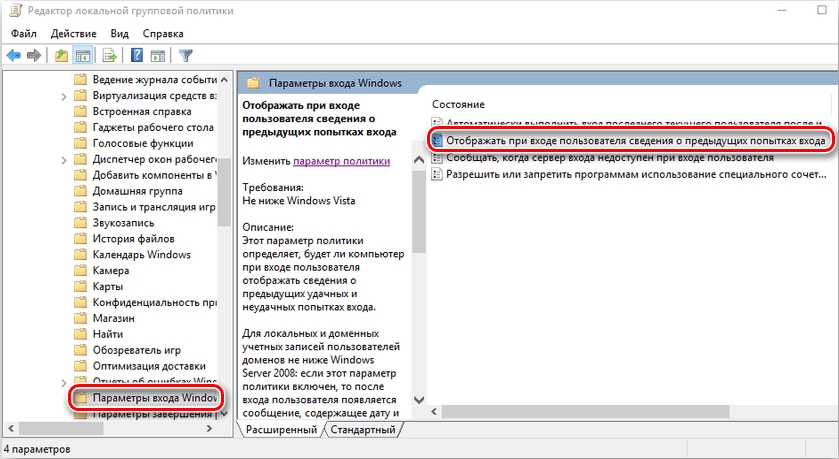
- В левом блоке проходим по пути папок:
Конфигурация компьютера – «Административные шаблоны» – «Компоненты Windows» – «Параметры входа Windows»
- В правом блоке открываем параметр:
«Отображать при входе пользователя сведения о предыдущих попытках входа»
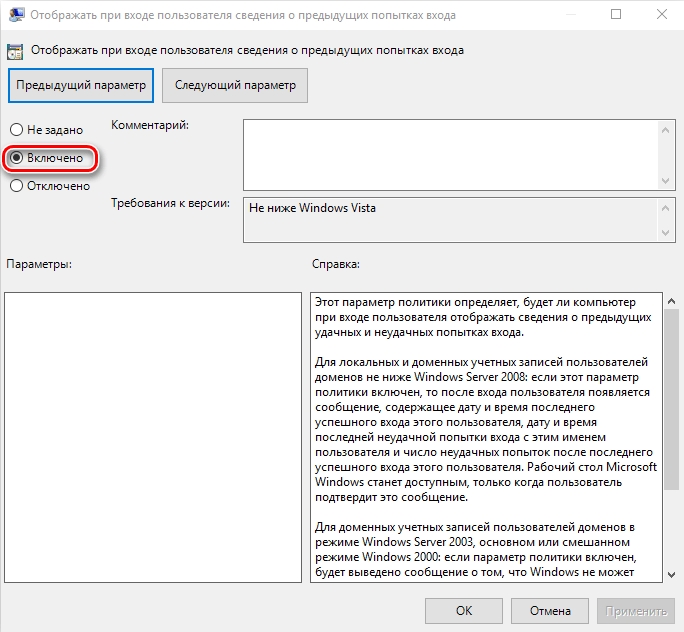
- Включаем параметр и применяем настройку.
Способ 3: Редактор реестра
Данный вариант подходит для всех пользователей, которые имеют домашнюю версию Windows. Мы добавим такую же настройку, как и в предыдущем способе, но будем для этого использовать редактор реестра.
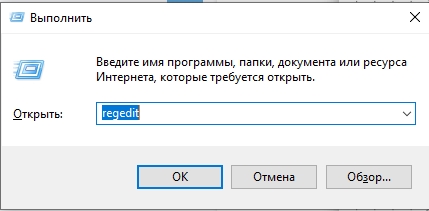
- Опять используем:
+ R
- Проходим по пути папок и разделов системы:
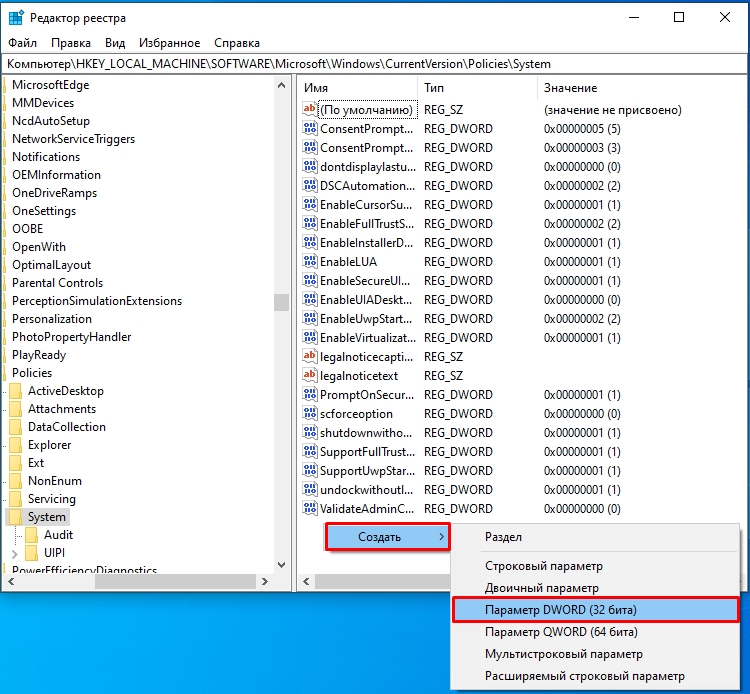
HKEY_LOCAL_MACHINE\SOFTWARE\Microsoft\Windows\CurrentVersion\Policies\System
- Создаем параметр DWORD.
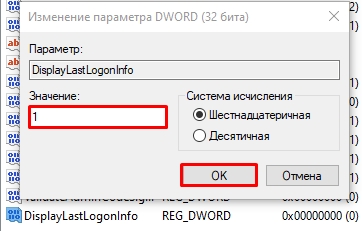
- Используем название:
- Устанавливаем значение:
- Перезагружаем систему.
Способ 4: TurnedOnTimesView
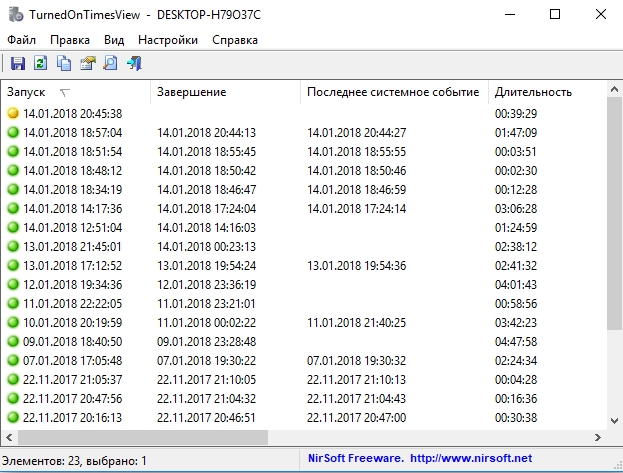
Давайте посмотрим, как еще можно посмотреть во сколько был выключен компьютер. Если вам нужно на постоянной основе следить за запуском системы, то вы можете использовать для этого программу TurnedOnTimesView. Она берет информацию из журнала событий и просто выводит её на экран.
Если вы найдете какие-то свои способы – поделитесь ими в комментариях. Также можете задавать там свои вопросы, и специалисты портала WiFiGiD постараются вам помочь.
Как посмотреть, когда включался и историю работы компьютера с ОС Windows 10

Когда компьютер или ноутбук долго находится в бездействии, а владелец не может получить доступ к устройству, хозяин наверняка будет думать о том, не пользуется ли его ПК посторонний человек. Определить, так ли это на самом деле, можно, посмотрев последнее время входа в ОС. И на сегодняшний момент известно несколько способов, как посмотреть, когда включался компьютер на операционной системе Windows 10.
Как узнать, когда был включен ПК, с помощью Командной строки

Первый вариант проверки начала работы компьютера подразумевает использование встроенных средств системы, а именно интерфейса Командной строки. В данном случае предлагается обратиться к следующей инструкции:
- Одновременно нажмите клавиши «Win» + «R».
- Введите запрос «cmd» и нажмите кнопку «ОК»
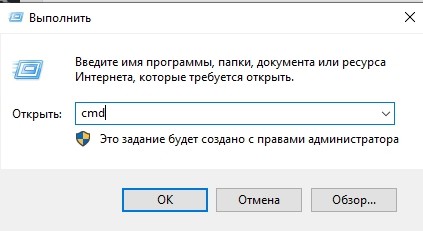
- Укажите в КС команду «systeminfo».
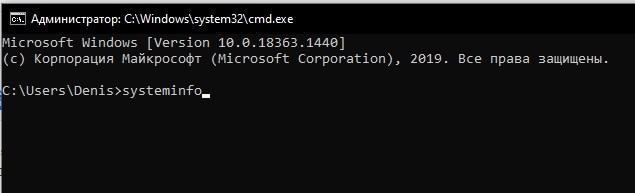
- Подтвердите ввод запроса нажатием клавиши «Enter».
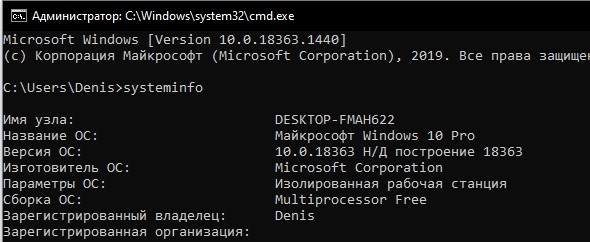
После выполнения указанных действий на экране компьютера появится информация, содержащая, в числе прочего, время загрузки системы с точностью до секунды. Также здесь представлена дата входа.
Важно. Не путайте время начала работы со временем выхода из гибернации (сна). Предлагаемая информация указывает лишь на то, когда компьютер был включен, а не выведен из спящего режима.
Просмотр в Диспетчере задач
Еще один и, возможно, наиболее простой способ узнать время включения ПК – обратиться к Диспетчеру задач. Правда, в таком случае вы получите информацию о том, сколько часов, минут и секунд компьютер находится в активном состоянии. То есть здесь указывается продолжительность работы устройства, а не время его запуска.
Для получения нужной информации сделайте следующее:
- Одновременно нажмите клавиши «Ctrl» + «Shift» + «Enter» для запуска Диспетчера задач.
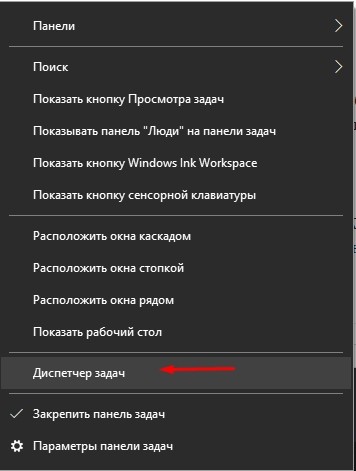
- Откройте вкладку «Производительность».
- Внимательно изучите окно активности.

Открывшийся интерфейс расскажет об активности процессора. В частности, здесь указано время работы оборудования компьютера. Исходя из полученной информации, можно сделать вывод, когда именно был запущен ПК. Однако для получения точного результата необходимо произвести математические расчеты, что не всегда бывает удобно.
Через Event Viewer
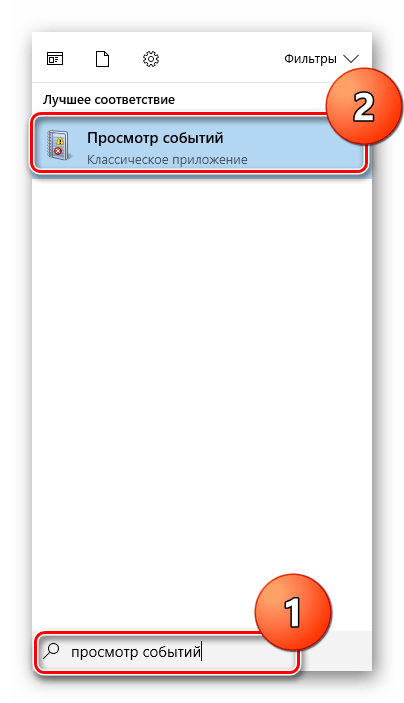
Операционная система Windows 10 располагает интересным интерфейсом, который получил название «Журнал событий». В него заносится информация, связанная с различными действиями ОС. Разумеется, Event Viewer показывает, когда был включен компьютер. Но, в отличие от предыдущих вариантов, для получения необходимых сведений придется воспользоваться довольно сложной инструкцией, где важно не ошибиться:
- Щелкните правой кнопкой мышки по ярлыку «Мой компьютер».
- Откройте «Управление».

- Из представленных вариантов выберите «Просмотр событий».
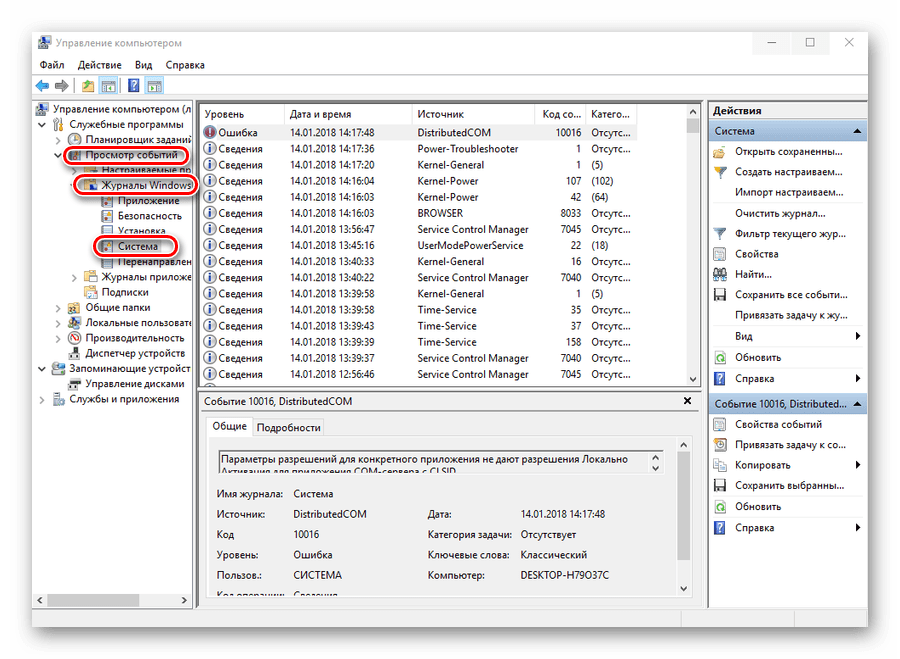
- Раскрыв одноименную вкладку в интерфейсе управления ПК, перейдите в «Журналы Windows», а затем – «Система».
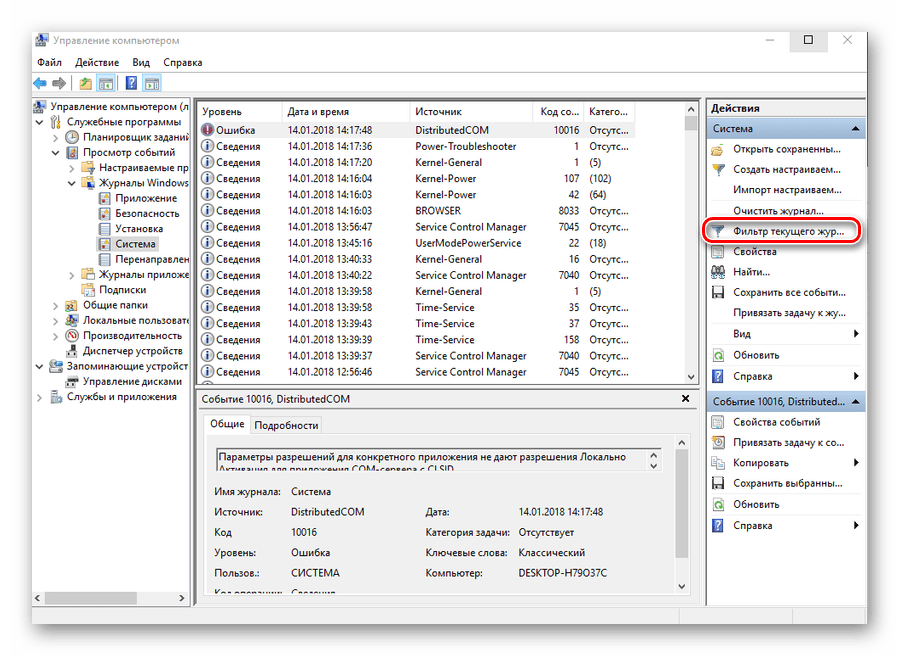
- Справа вы увидите колонку «Действия», где нужно кликнуть по элементу «Фильтр текущего журнала».
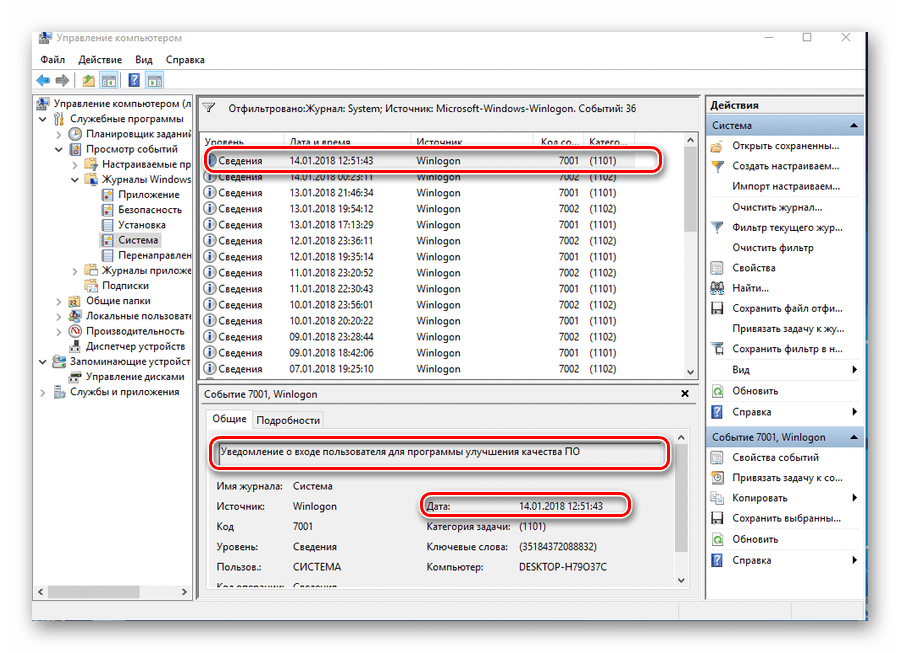
- В графе «Источники событий» установите значение «Winlogon», отметив его галочкой.
- После выполнения указанных шагов в центральной части «Управления» появится время последних запусков компьютера.
Возможно, у вас не получится узнать историю включения. Как правило, это происходит в той ситуации, когда пользователь не может найти необходимую вкладку с Event Viewer. В таком случае рекомендуется обратиться к помощи поисковой строки, чтобы запустить «Просмотр событий» через нее, а не каким-либо другим способом.
Локальные групповые политики
Хороший способ, с точностью показывающий время последнего входа. Для реализации данного варианта стоит воспользоваться простым алгоритмом:
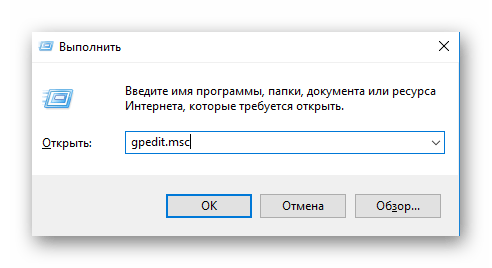
- Откройте окно «Выполнить» путем нажатия клавиш «Win» + «R».
- Укажите запрос «gpedit.msc», а затем подтвердите ввод.
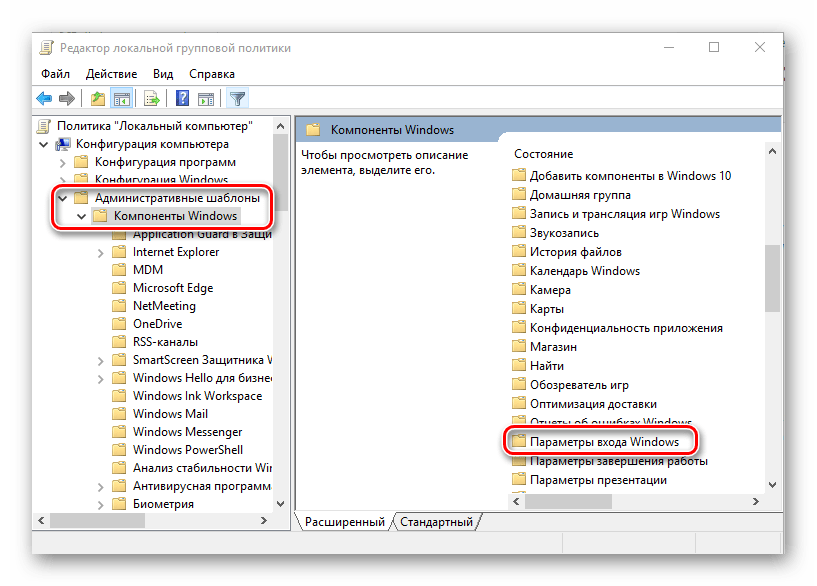
- Перейдите в директорию, расположенную по пути: «Административные шаблоны/Компоненты Windows/Параметры входа Windows».
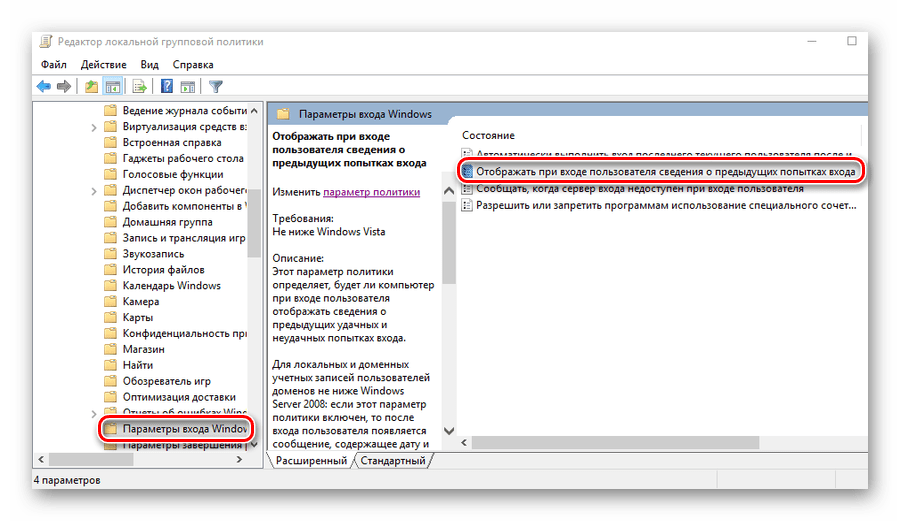
- В открывшемся окне дважды кликните по заголовку «Отображать при входе пользователя сведения о предыдущих попытках входа».
- Установите значение «Включено».

- Сохраните изменения.
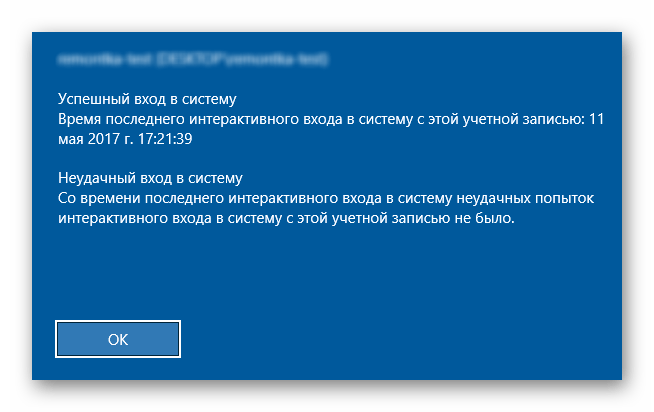
Теперь необходимо перезагрузить компьютер. После повторного включения на экране появится сообщение со временем последнего входа в систему. Так будет происходить всякий раз, пока пользователь не отключит функцию через Редактор групповых политик.
Реестр
Отличный вариант, использующий встроенные средства операционной системы Windows 10. Если предыдущий способ не сработал, то реестр станет альтернативным методом, который функционирует в 100 % случаев, показывая, когда ПК запускался в последний раз:
- Введите запрос «regedit» через «Окно выполнить».
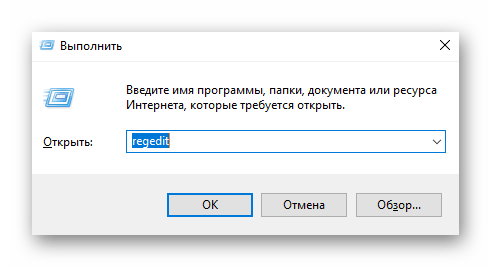
- Перейдите в директорию, расположенную по пути: «HKEY_LOCAL_MACHINE\SOFTWARE\Microsoft\Windows\ CurrentVersion\Policies\System».

- Находясь в указанной папке, кликните ПКМ.
- Нажмите «Создать», а затем – «Параметр DWORD (32 бита)».
- Присвойте элементу имя «DisplayLastLogonInfo».

- Запустите созданный файл и укажите значение «1».
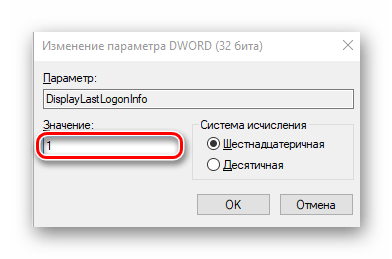
- Сохраните настройки.
По аналогии с предыдущим вариантом время последнего входа будет отображаться при запуске компьютера. Для отказа от использования функции нужно выставить значение «0».
TurnedOnTimesView

Заключительный способ, позволяющий проверить время последнего запуска ПК, предполагает использование сторонней программы TurnedOnTimesView. Приложение доступно для
Даты включений расположены в TurnedOnTimesView в порядке убывания. Последний вход – вверху (имеет желтый значок), а предыдущие включения – ниже (имеют зеленый значок). Помимо времени, приложение показывает продолжительность работы компьютера, исходя из чего можно сделать дополнительные выводы.
Как узнать, когда включали (выключили) ваш компьютер.
При каждом включении компьютера или ноутбука совершаемые на нем операции сразу начинают регистрироваться в системном журнале. В нем делается запись «log событий», по которой можно установить дату и время любых действий на компьютере, запущенные процессы операционной системы.
Это очень удобно, если вы хотите выяснить, а не пользуется ли вашим устройством помимо вас кто-либо ещё, когда вас рядом нет.
Просмотрите журнал событий следуя алгоритму:
Откройте «Управление компьютером». (правой кнопкой мышки по значку Мой компьютер — «Управление») или (нажать «Win+X», в меню есть соответствующая строка)
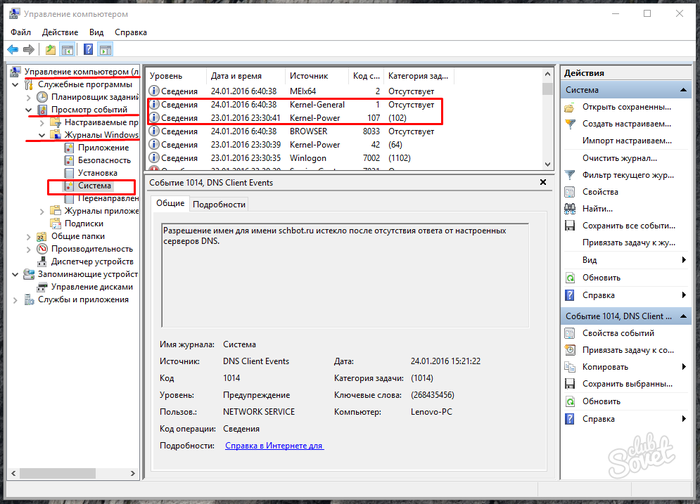
В окне главных функций ОС по работе с компьютером выберите «Просмотр событий».
Нажмите на стрелочку слева, открывающую подменю, разверните меню «Журнал Windows».
Разверните меню стрелкой слева, кликните «Система».
В центральной части отразится статистика всех событий, отыщите строки записи времени включения и отключения ПК в нужное время суток.
Скриншот показывает, что 23.01.2016 машина выключена в 23:30, включена 24.01.2016 в 6:40 утра.

5 лет назад
Может я старперище, ну причем тут лайфхак? Это мануал .
5 лет назад
А моя мать волосок клала под мышку.
раскрыть ветку
5 лет назад
Круто! Спасибо, друг! Теперь я знаю.
5 лет назад
а не пользуется ли вашим устройством помимо вас кто-либо ещё, когда вас рядом нет.
Моим нет, у меня пароль на БИОС, пароль на загрузку, пароль на вход в Windows ��
5 лет назад
Чот я очкую смотреть логи. один живу. а вдруг увижу, что кто то пользуется моим компом когда меня нет? Ну нафиг))))
Похожие посты
2 месяца назад

Я не блогер)
Спасибо большое, что зашёл )
я Сиратов Максим 1994 года рождения
я инвалид ДЦП 1 группы
мне, повредили шею, во время родов.
я управляю ПК ногой, пишу медленно, но стабильно )
Создал, я этот профиль спонтанно)
просто в одном фильме, была такая фраза, Искусство это единственный способ, оставить след после себя
вот и мне захотелось, делать то, что останется вечным
глупо наверно, поскольку в наше время, мало что можно назвать Вечным
я не буду, просить подписаться, потому что моё здоровье не стабильно с каждым годом всё тяжелее и поэтому я не всегда смогу управлять ПК, да и не стремлюсь я к популярности, я просто нашёл себе маленькое хобби,
которое мне по душе и которое можно используя, при этом только мышь
я просто, скажу тебе Спасибо большое от Души, если ты всё же подписался)
но предупреждаю я не блогер.
Поддержать
8 месяцев назад
Фото магазина компьютеров, который не трогали с 2002 года

Поддержать
11 месяцев назад

Времена меняются, а увлечения нет

Показать полностью 1
Поддержать
1 год назад

Время идёт.

Показать полностью 1
1 год назад

Учёным можешь ты не стать, а инженером стать обязан. Часть 4
Вернувшись к себе, я уже не мог забыть те игры, которые увидел в соседней комнате. Это же не примитивная посадка на луну. Там компьютер жил и пытался обыграть человека. Очень понравилась игра «Beast», в которой человечек, бегая по комнате пытался отгородиться стульями от злых зверей, которые в свою очередь пытались его догнать. Конечно, картинок никаких не было и человечек отображался английской буквой ‘p’, а звери буквами ‘b’, стулья буквами ‘h’. Но это было так интересно! Помаявшись некоторое время, я решил сделать себе такую же игру. Было трудно. Искра-1256 имела мало памяти и приходилось оптимизировать код, чтобы игра могла выполняться. Программу приходилось записывать на несколько кассет потому, что магнитная лента часто мялась и потом не читалась. Кроме того я не знал всех возможностей компьютера и потому поначалу написал походовку. То есть сделал ход – нажми “Enter”. Получилась стратегия. К моему счастью, студент-пятикурсник Яворский, увидев мое творение, помог сделать из стратегии полноценную игру реального времени, в которой “звери” жили своей жизнью. Жалко только что файл чемпионов сделать нормально не получалось, так как винчестера то не было, всё хранилось на аудиокассете.
Доведя программу до совершенства, вернее до момента, когда не осталось ни байта в оперативной памяти, которые можно было бы использовать, я так наигрался в эту игру, что смотреть на нее уже не мог. Хотелось показывать свою игру, хвастаться и получать похвалы. Но никто кроме меня в нее не играл. Яворский не появлялся, а Гладуш вообще не понял, что и зачем я сделал. Не до того ему было. Помучившись, я собрался, отогнал свою стеснительность и пошел приглашать Яшку в гости.
Яшка игрался на компьютере и совсем не обрадовался моему появлению. Можно сказать, он даже огорчился тому, что я уселся позади него и стал наблюдать за его игрой. Игра у него не пошла и он, недолго поиграв, хмуро посмотрел на меня, выключил игрушки, встал из-за компьютера и занялся чем то другим. Собравшись с силами, я озвучил то, за чем я пришел. Яшка из вежливости пошел посмотреть на мое создание. Поиграв пару минут, он поудивлялся и сказал, что неплохо, но по-моему он не очень впечатлился. Конечно, его компьютер работал быстрее, и памяти было побольше, и игр было около десятка. Но с этого момента он уже не так враждебно относился к моему появлению. А игра написанная мной, наверное, была единственной игрой реального времени для Искры‑1256.
Яшкин компьютер занимал значительную часть комнаты. Он состоял, из пяти шкафов высотою около двух метров. Каждый занимал площадь вроде бы метр на полтора. В размерах я могу ошибаться, давно было. Этот компьютер одно время был самым быстрым компьютером в университете. А зимой хорошо обогревал комнату, и я прибегал в лабораторию погреться между занятиями, проходящими в холодных аудиториях.
Интересно появление этого компьютера. Компьютер М400 списали на каком-то заводе и университет купил его. Когда приехали заводские специалисты, чтобы всё подключить и запустить, то провозившись, какое-то время, они сказали, что запустить компьютер невозможно потому, что чего-то не хватает, чего-то поломано и уехали. И тогда Олег сам его собрал в одиночку, докупил или выменял недостающие детали на базаре, нашел где-то документацию, отремонтировал и запустил. Это достойно восхищения. Вы только представьте: вам дают поломанный компьютер с недостающими деталями и вам надо его починить. А интернета нет. А в магазинах, и на рынках продается не все. Но Олег справился, запустил, настроил, нашел и установил программное обеспечение. Напоминаю, что дисков, флэшек, интернета тоже нет. Неработающий монитор для компьютера он выменял на вентилятор на соседней кафедре этажом ниже и отремонтировал его. Операционную систему просто так тоже было не установить, её нужно было собирать под оборудование. Драйверов не хватало, и Олег их писал сам. Он очень хорошо знал ассемблер. Из языков высокого уровня на компьютере был только фортран. Графики на компьютере тоже никакой не было, но это был компьютер и Олег знал его досконально.
�� Попинать ногами
М400 представляла собой шкафы, напичканные электронными блоками, которые были соединены между собой проводами. И естественно, из-за большого количества контактов иногда происходил их разрыв. М400 во время работы могла просто остановиться. На экране при этом ничего не менялось, вентиляторы по-прежнему шумели, только лампочки на дверце одного из шкафов переставали бегать. Поначалу в таких случаях Яшка выключал компьютер, потом вынимал какие-то электронные платы из среднего шкафа и протирал им контакты спиртом, после чего опять включал компьютер. Потом он стал протирать контакты стирательной резинкой. А потом и вовсе плюнет на палец и потрёт немного. Через некоторое время ему уже стало лень вытаскивать эти платы, и он просто стал открывать шкаф и тыкать туда ногой.
Я на это как то не обращал особого внимания, но в очередной раз комп остановился, когда за ним сидел я. Тут уж пришлось задуматься и спросить у Яшки: «что делать?» Яшка показал, куда и как надо ногой бить. Оказалось, что эти платы – это процессор, мозг компьютера, и он пинает ногой мозг. Процессор состоял из примерно десятка электронных плат расположенных в ряд. При длительной работе платы нагревались и немного изгибались, и какая-то из них теряла контакт со своим разъемом. А если попинать ногой процессор, то контакт восстанавливался. Сейчас процессор уже ногами не попинаешь…