Блокировка клавиотуры на ноутбуке?? ? как заблокировать «клаву» от ребенка когда тот смотрит мультики
Есть несколько вариантов и комбинаций клавиш для блокировки и разблокировки клавиатуры ноутбука:
Сочетание клавиш Win (кнопка с лого Windows) + L позволит заблокировать клавиатуру, для разблокировки понадобится ввести пароль пользователя. Это самая распространенная комбинация клавиш.
В зависимости от модели ноутбука и предустановленного программного обеспечения могут работать следующие комбинации клавиш:
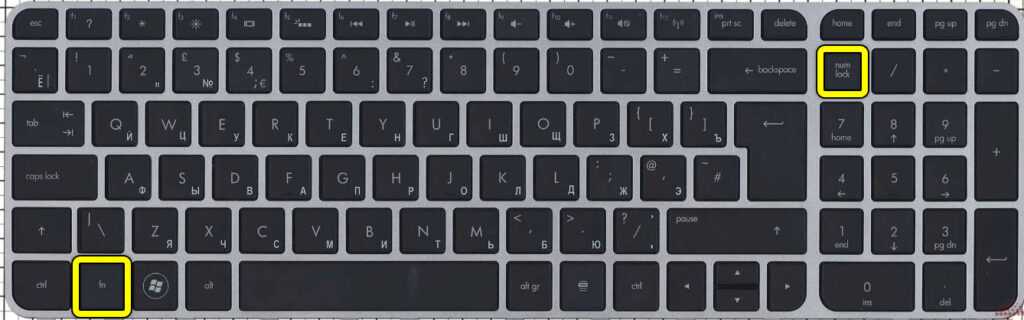
Fn + F6, Fn + F11 и другие.
Так же существуют различные программы и утилиты позволяющие залочить и разлочить ваш компьютер.
Как заблокировать клавиатуру на ноутбуке. Способы ее блокировки
Сегодня на рынке большой выбор различных ноутбуков. Они очень удобны в применении, компактны. Но довольно часто у пользователей возникает вопрос, можно ли заблокировать клавиатуру на таком устройстве? Причин для этого предостаточно. Например, неисправная клавиатура ноутбука, маленькие дети, которые любят щелкать по клавишам, самопроизвольное нажатие на них или просто внешнее подключение «клавы».

Как заблокировать клавиатуру
Существует несколько способов вывода клавишной панели из строя. Рассмотрим некоторые из них.
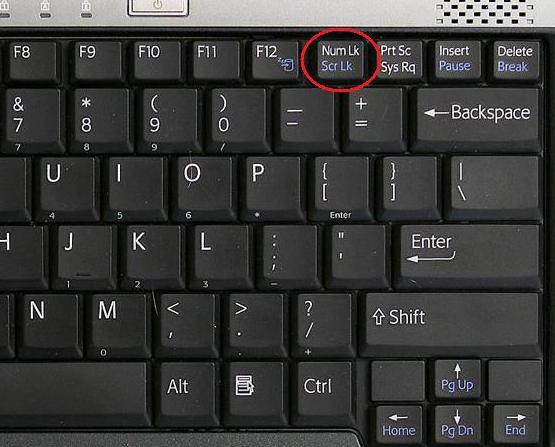
Самым простым методом блокировки клавиатуры является использование различных комбинаций клавиш. Например, сочетание кнопок Win + L выводит ее из строя. Снять бан можно просто, введя пароль пользователя или просто нажать клавишы NumLock + Fn. Такая комбинация зависит от марки и производителя ноутбука. На некоторых моделях установлены программы, которые поддерживают различные сочетания кнопок. Работоспособными могут оказаться Fn + F6, а также Fn + F11. Самая распространенная ошибка — включение при помощи комбинаций цифровой панели, которая полностью блокирует ввод символов. Поэтому нужно быть осторожнее.
Как заблокировать клавиатуру на ноутбуке вторым способом? Отключить клавишную панель физически. Даже неопытный пользователь с этим справится. Клавиатура ноутбука обычно подключается специальным шлейфом к материнской плате. Поэтому вскройте аккуратно корпус, не нарушая пломб, и отключите шлейф. Если вы все же по неосторожности их нарушите, то можно остаться без бесплатного обслуживания при поломке вашего компьютера.

Третьим вариантом блокировки являются специальные программы. Их довольно много, приобрести их можно в магазинах и в сети, где они находятся в свободном доступе. Скачать программы можно с различных сайтов, но будьте осторожны, чтобы не подцепить вирус или троян.
Как заблокировать клавиатуру на ноутбуке еще можно? При помощи популярной программы Toddler Keys. Она удобна тем, что работает со всеми версиями Windows. Приобретаем программу и устанавливаем на ноутбук. После ее запуска в трее виден значок ТК. Следует нажать на значок правой кнопкой мыши и в появившемся контекстном меню выбрать команду Lock Keyboard. На этом все. Поверх старой клавиатуры можно ставить новую и свободно пользоваться, не опасаясь, что будут нажиматься или срабатывать кнопки отключенной.
Обратите внимание на следующее: после установки программы необходимо убрать галочки в меню с пунктами Disable Power Button и Lock Driver Doors. Если проигнорировать эти настройки, то дезактивируется не только клавиатура, но и кнопка открытия оптического привода и включения компьютера.
Есть еще один сюрприз при работе с этой программой. Если дважды кликнуть по значку в трее, то она выводит из строя не только клавиатуру, но экран и мышь. Для разблокировки следует ввести пароль, который появится на мониторе.
Если в доме маленькие дети
Если вы часто работаете на домашнем компьютере, но у вас есть малыш, который пытается помочь вам написать текст в аське, удалить несколько файлов или открыть пару окон, возникает вопрос, как заблокировать клавиатуру от детей.
Если ребенок еще маленький, то ноутбук можно убирать на стол или на шкаф. Но со временем малыш научится пододвигать стул и доставать все, что ему нужно. Поэтому необходимо знать, как заблокировать клавиатуру на ноутбуке от ребенка.
Программа Block: защита от детских шаловливых рук
Скачайте программу Block. Она очень проста в управлении, с русским интерфейсом, быстрой и незаметной блокировкой для детей, а также гибкой настройкой. Программу легко убрать с трея. Можно установить блокировку на загрузку компьютера, и малыш не сможет даже включить его. Эта программа отлично показала себя не только в отношении защиты от детей, но и злоумышленников, пытающихся влезть в компьютер и воспользоваться вашей информацией.
Ноутбуки фирмы Asus
Ноутбуки фирмы Asus также снабжены кнопкой Fn. Поэтому можно попробовать ее сочетании с Pause, F12, F7 или набором клавиш Win + Fx, где х – это может быть любое число от 1 до 12. Обратите внимание на инструкцию к вашему компьютеру — данные комбинации часто прописываются там.
Если вам не помогли различные «горячие» клавиши и специальные программы, то обратитесь на официальный сайт и скачайте руководство пользователя. Если заблокирована клавиатура на ноутбуке Asus, а вы не можете найти выход из ситуации, обратитесь в службу технической поддержки. Они подскажут правильный код для спасения ноутбука.
Заблокирован тачпад, что делать
Бывают случаи, что вы нечаянно заблокировали тачпад. Чтобы вернуть его в рабочее состояние, нажмите сочетание клавиш F7 + Fn. На экране появится пиктограмма.

Изучите свой ноутбук. Часто производители на кнопках клавиатуры рисуют пиктограммы таким же цветом, как и кнопка Fn. Поэтому при знании трактовки этих символов вы легко сможете найти любое сочетание клавиш — и вопрос, как заблокировать клавиатуру на ноутбуке, быстро отпадет.
Как заблокировать и разблокировать клавиатуру на ноутбуке: Полное руководство
Блокировка клавиатуры на ноутбуке — важная функция, которая помогает в различных ситуациях. Но что делать, если вам необходимо временно или постоянно заблокировать клавиатуру на ноутбуке? В этой статье мы расскажем вам обо всех способах блокировки и разблокировки клавиатуры на ноутбуке Asus, HP, MSI, Lenovo и Acer. Независимо от того, столкнулись ли вы с проблемой, когда ребенок случайно заблокировал клавиши, или вы просто хотите защитить свои данные, мы предоставим вам все необходимые инструкции.
Самая популярная клавиатура на Aliexpress: Redragon Fizz K617
Для чего нужно блокировать клавиатуру на ноутбуке?
Когда речь идет о ноутбуках, безопасность и удобство использования играют ключевую роль. Блокировка клавиатуры на ноутбуке может быть крайне полезной во многих ситуациях:
- Защита от случайных нажатий: Иногда, работая за ноутбуком, мы случайно прикасаемся к клавишам, что может привести к нежелательным последствиям. Блокировка клавиатуры предотвращает случайные нажатия.
- Безопасность данных: Если вы оставили свой ноутбук без присмотра, заблокировать клавиатуру — это один из способов предотвратить несанкционированный доступ к вашим данным.
Как заблокировать клавиатуру на ноутбуке
 Комбинации клавиш для блокировки клавиатуры
1. Как заблокировать клавиатуру на ноутбуке в целом
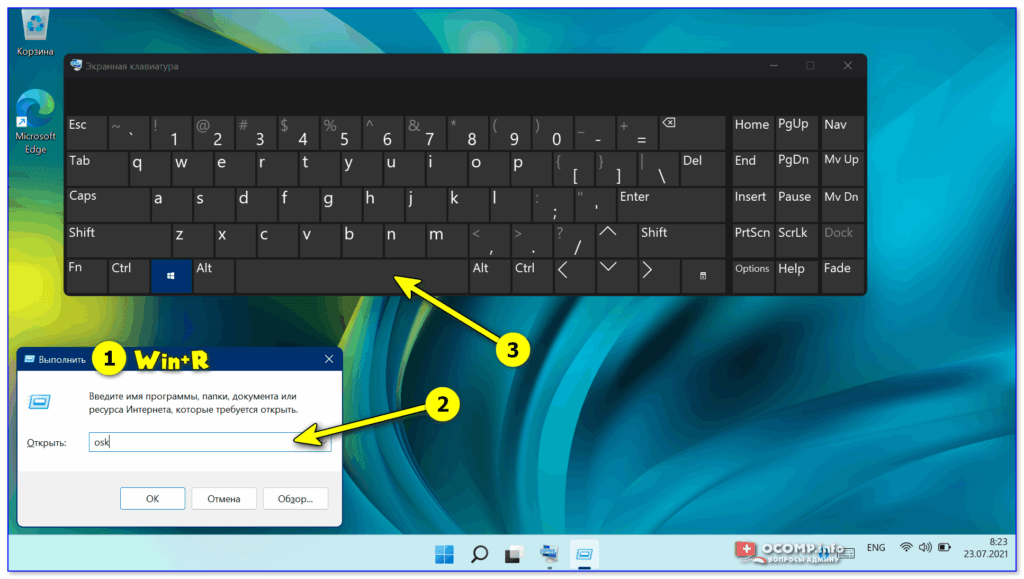
Блокировка клавиатуры на ноутбуке может быть выполнена с использованием сочетаний клавиш. Для большинства ноутбуков это сочетание — Win + L (где Win — кнопка с изображением Windows). После нажатия этой комбинации клавиатура будет заблокирована, и для разблокировки потребуется ввод пароля.
2. Популярные комбинации клавиш блокировки клавиатуры
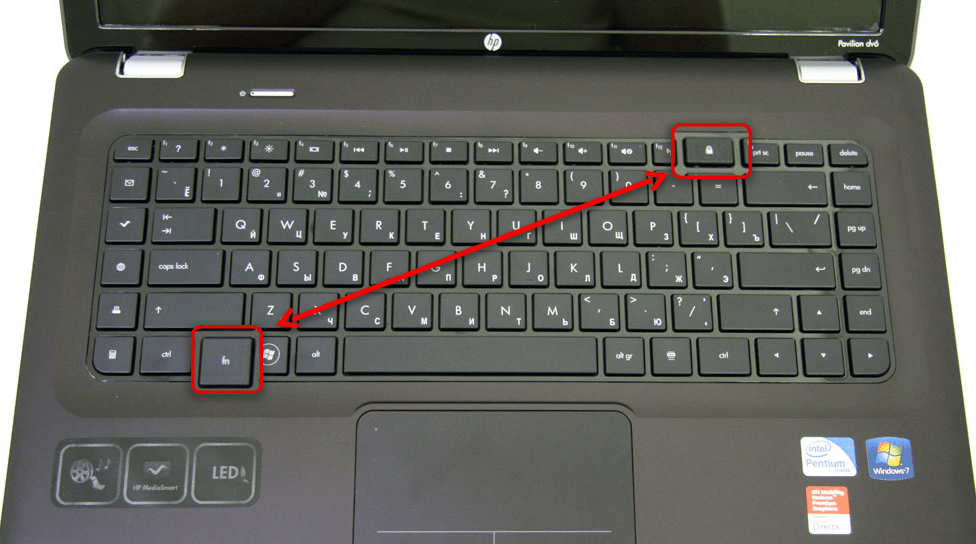
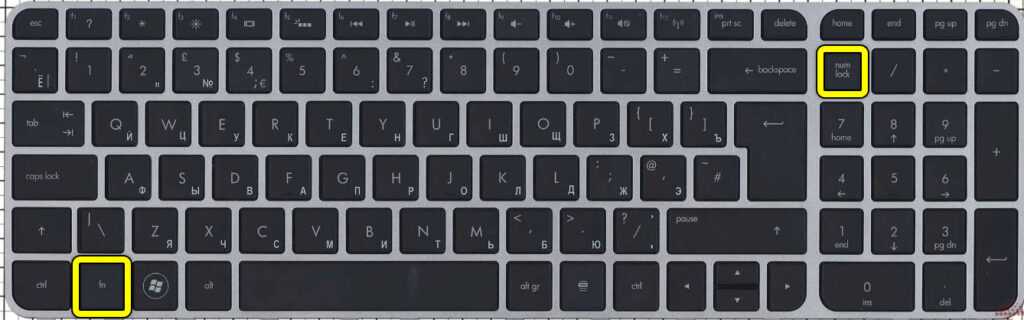
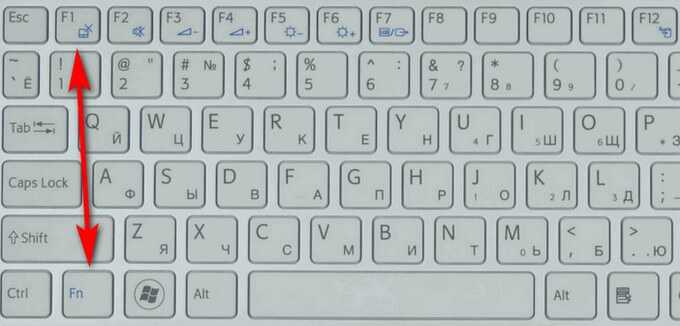
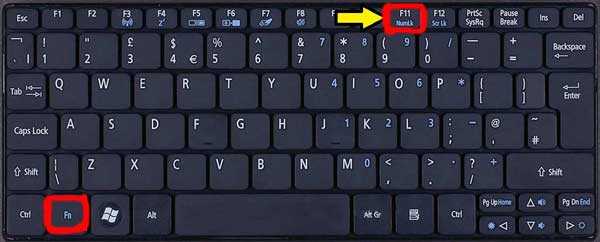
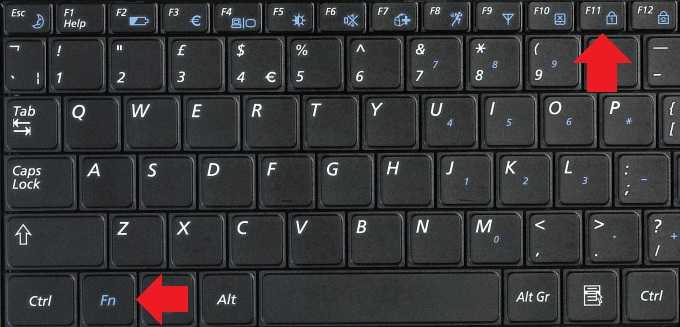 Популярные комбинации блокировки клавиатуры
3. Как заблокировать клавиатуру на ноутбуке Asus, HP, MSI, Lenovo и Acer
Каждый производитель ноутбуков может иметь свои специфические комбинации клавиш для блокировки клавиатуры. Проверьте руководство к вашему устройству или поищите онлайн ресурсы с информацией о сочетаниях клавиш для конкретной марки ноутбука.
Как разблокировать клавиатуру на ноутбуке
Если вы забыли, как разблокировать клавиатуру или столкнулись с другими проблемами, вот что можно попробовать:
- Перезагрузите ноутбук: Иногда перезагрузка устраняет временные сбои и разблокирует клавиатуру.
- Проверьте драйверы клавиатуры: Убедитесь, что драйверы клавиатуры установлены правильно и не требуют обновления.
- Попробуйте в безопасном режиме: Перезагрузите ноутбук в безопасном режиме и проверьте, работает ли клавиатура. Если да, возможно, проблема вызвана сторонним программным обеспечением.
Как заблокировать экран ноутбука с помощью клавиатуры
Блокировка клавиатуры может быть необходима вместе с блокировкой экрана для повышения безопасности. Для блокировки экрана на большинстве ноутбуков используется комбинация клавиш Win + L. После этого ваш ноутбук будет защищен паролем.
Что делать если клавиатура не блокируется
Если вы пробовали все вышеперечисленные методы и ваша клавиатура все равно не блокируется, возможно, у вас проблемы с аппаратной частью или операционной системой. Рекомендуется обратиться к профессионалам для более подробной диагностики и решения проблемы.
Заключение
Блокировка клавиатуры на ноутбуке — это важная функция для защиты данных и предотвращения случайных нажатий. Независимо от марки вашего ноутбука, вы можете использовать сочетания клавиш, чтобы заблокировать и разблокировать клавиатуру. Если у вас возникают проблемы с блокировкой клавиатуры или вы ищете способы улучшить безопасность, следуйте нашим рекомендациям. Помните, правильная блокировка клавиатуры — это один из способов обеспечения безопасности ваших данных на ноутбуке.
Обратите внимание, что эти методы могут изменяться в зависимости от модели вашего ноутбука и версии операционной системы. Перед применением любых изменений рекомендуется обратиться к руководству пользователя вашего ноутбука.
Похожие записи:
- Как разблокировать клавиатуру на ПК и ноутбуке: советы и решенияЭффективные способы разблокировки клавиатуры на ПК и ноутбуке. Решения для программ-блокировщиков, вирусов и очистки системы. .
- Как перезагрузить компьютер через клавиатуру: полное руководство для WindowsРассказываем как перезагрузить компьютер через клавиатуру в Windows 7, 10 и 11. Подробное руководство, включая способы перезагрузки без мышки и без монитора, решения частых проблем.
- Как поменять видеокарту на ноутбуке: Полное руководство и советыХотите поменять видеокарту на ноутбуке? Всё о замене видеокарты на ноутбуке: совместимость, процесс замены, выбор мощной видеокарты и обновления термопасты.
Хотите знать больше?

Ethernet коммутаторы Poe: Настройка подключения, виды и области применения
Особенности настройки и подключения сетевых POE Ethernet коммутаторов, разницу управляемых и неуправляемых, виды и области применения.
Эффективный апгрейд ПК: Чек-лист компонентов под замену
В наше время требования к производительности компьютеров постоянно растут, и возможно, ваш текущий ПК не справляется с современными задачами. Но как определить, что именно следует обновить? В этой статье мы предоставим вам контрольный список модернизации ПК, чтобы вы могли повысить производительность вашей системы.
Компьютер не видит наушники? Подробное руководство по решению проблемы
Исчез звук? Не паникуйте, наше подробное руководство поможет быстро восстановить работу наушников. От проверки подключения до обновления драйверов — объясняем что делать, когда компьютер не видит наушники. Практические советы для новичков.
Snapdragon или Mediatek? Различия процессоров для смартфонов
Рассказываем о различиях самых популярных мобильных процессоров: Snapdragon и Mediatek. Рассмотрим технологии, производительность в приложениях и играх, влияние на аккумулятор и выясним, какой процессор лучше для телефона
Ярослав Тимофеев
Интересуюсь компьютерным железом, разработкой и seo-продвижением сайтов. Пишу обзоры, технические статьи по выбору и настройке компьютерных компонентов.
One Reply to “Как заблокировать и разблокировать клавиатуру на ноутбуке: Полное руководство”
liwuleufreloi-1471 :
Я пишу текст в Интернете и для меня очень важна хорошая работающая клавиатура. Однажды она сломалась. Эта статья действительно помогла мне. Рекомендую эту статью – здесь хорошо описаны все подробности ремонта клавиатуры.
Добавить комментарий Отменить ответ


HDDV.RU — Сравнения и рейтинги компонентов ПК
- Онлайн таблицы сравнения
- Подборки комплектующих
- Обзоры и новости
- Лучшие процессоры, видеокарты, материнские платы
Рейтинги
Блог
Следите за нами:
Как заблокировать клавиатуру на ноутбуке
Ноутбук – устройство, которое можно использовать на работе и дома, в транспорте и выбравшись на природу. Необходимость блокировки клавиатуры такого компьютера возникает редко, но если в доме есть маленькие дети, подобный вопрос становится актуальнее. Шаловливые ручки нечаянно могут удалить подготовленный отчет или фильм, ценный файл или документ. Доступ к информации, хранящейся в ноутбуке, могут получить и злоумышленники. Блокировка клавишной панели – идеальный способ избежать подобных неприятностей.
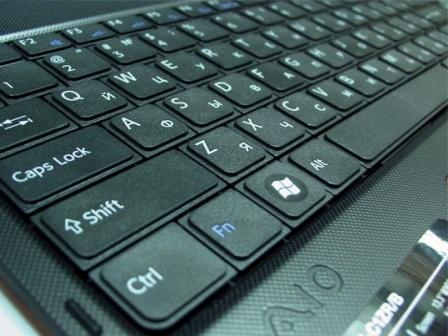
Способы блокировки клавиатуры ноутбука
Отключить рабочую панель может также понадобиться в случае подсоединения внешней клавиатуры или при высокой вероятности нажатия кнопок самопроизвольно. Доступно несколько способов осуществления данной операции:
- Использование сочетания клавиш;
- Отсоединение шлейфа;
- Инсталляция ПО.
Посредством нажатия сочетания определенных клавиш, можно также решить проблему случайной блокировки тачпада, что, хоть и маловероятно, но может произойти.
Применяем комбинацию клавиш
Какие именно кнопки придется нажимать, зависит от марки устройства. К примеру, панель из строя можно вывести путем использования клавиш Win+L. Иной вариант – Num Lock+Fn.
На некоторые модели ноутбуков изготовителями устанавливаются специальные программки, поддерживающие использование разных сочетаний клавиш. Работоспособными могут оказаться комбинации: Fn+F6, Fn+F11.
Особенности устройств марки Asus
Блокировать клавиатуру в ноутбуке Asus можно, используя Fn вместе с F7, F12 или клавишей Pause. Возможен и иной вариант: Win+F+любое число от 1 до 12.
Какой бы марки у Вас ни был портативный компьютер, смотрите инструкцию. Часто там можно найти информацию о “горячих” клавишах. Если панель уже заблокирована, а в инструкции о способах разблокировки ничего не прописано, нужно обратиться в службу технической поддержки, которая и поможет решить проблему.
Использование клавиш для разблокировки тачпада
Сенсорная панель может заблокироваться случайно. Путем нажатия клавиш F7+Fn вызываем пиктограмму, которая отобразится на дисплее. Здесь нужно изучить свой компьютер. Зачастую, изготовители устройств на кнопках панели изображают пиктограммы цветом, аналогичным тому, который имеет клавиша Fn. Зная, как трактуются те или иные символы, Вы запросто сможете разобраться в использовании сочетаний, а вопрос блокировки клавиатуры будет решен предельно просто.
Физическое отключение
К материнской плате панель клавиш обычно подключается посредством шлейфа. Если аккуратно, стараясь не повредить пломбы, вскрыть корпус компьютера и отсоединить шлейф, клавиатура будет отключена. Важно: если на пломбах появятся следы механического воздействия, Вы останетесь без возможности отремонтировать ноутбук в сервисном центре на условиях гарантии.
Применение специального программного обеспечения
Специальный софт можно найти в Интернете или купить в магазине диск с дистрибутивом. С поставленными задачами справятся программы:
Софт Toddler Keys
В использовании данная программа очень удобна. Это объясняется совместимость ПО со всеми версиями Windows. Поэтапно процесс блокировки панели этим методом выглядит так:
- Инсталлируем ПО;
- Запускаем, после чего сможем видеть значок “TK” в трее;
- Щелкаем на значке правой кнопкой манипулятора, в контекстном меню жмем “Lock Keyboard”.
Важно: установив утилиту, следует снять галочки напротив пунктов меню “Lock Driver Doors” и “Disable Power Button”. Игнорирование соответствующих настроек приведет не только к блокировке клавиатуры, но и к деактивации функции открытия дисковода.
Еще нюанс: двойной щелчок на значке в трее заблокирует работу не только панели клавиш, но также экран и мышь. Что делать в такой ситуации? Ввести пароль, который отобразится на дисплее.
Программа Block
Преимущества: русскоязычный интерфейс, простота в управлении, незаметная для детей блокировка, доступ к гибким настройкам, возможность убрать значок с трея. Используя утилиту, можно установить блокировку загрузки ноутбука. Это не позволит непослушному малышу включить устройство незаметно для родителей.