Как закрыть комментарии в Фейсбуке
Если вы не хотите получать комментарии от других пользователей к своим публикациям в фейсбуке, то вам нужно будет принять определенные меры. Важно понимать, что отключение комментариев не всегда возможно.
Поэтому, внимательно прочтите данную инструкцию, и тогда вы узнаете, как отключить комментарии в новой версии фейсбук на компьютере и телефоне, а так же, где вообще это возможно сделать.
На своей странице
Начнем с отключения комментариев на личной странице в соц. сети Facebook. Важно понимать, что на мобильном телефоне и персональном компьютере алгоритмы действий могут значительно отличаться, поэтому, эти два устройства будут разобраны по отдельности.
Через компьютер

Сразу стоит сказать, что полностью отключить комментарии для всех людей на личной странице у вас не получится.
Но, отключить комментарии для публикаций на страничке можно будет для всех пользователей, кроме ваших друзей. Делается это таким образом:
- Для начала, вам нужно будет попасть на страницу с настройками фейсбука. Чтобы это сделать, жмите левой кнопкой мыши по значку в виде стрелочки, которая направлена вниз. Данная иконка расположена в правой верхней части основной страницы Facebook.

- Теперь, вам необходимо будет клацнуть левой клавишей мышки по разделу «Настройки и конфиденциальность», а затем по пункту «Настройки».

- Таким образом, вы окажетесь на страничке со всеми настройками рассматриваемой социальной сети. Обратите своё внимание на левую часть страницы, там будет блок с основными подразделами настроек. Вам нужно будет найти там графу «Общедоступные публикации» и кликнуть по ней левой клавишей мышки.

- Следующее, что вам нужно будет сделать – это найти графу «Комментарии к общедоступным публикациям». Как вы это сделаете, жмите левой кнопкой мыши по строчке «Изменить».

- Как вы это выполните, появится графа для изменения круга лиц, которые могут комментировать ваши записи. Кликайте ЛКМ по строке «Доступно всем». Должно появиться ещё два других варианта. Щелкайте левой клавишей мыши по графе «Друзья».

- К сожалению, это все, что может сделать пользователь. То есть, вы можете отключить комментарии на личной странице от всех, кроме ваших друзей.

Абсолютно для всех пользователей закрыть комментарии на личной страничке у вас не получится.

Если вы захотите отключить комментарии на личной странице лишь для определенной публикации, то у вас этого сделать не получится.
Администрация социальной сети не предоставляет своим пользователям соответствующих функций, которые могли бы позволить отключить комментарии лишь для конкретной публикации.
Но, вы можете скрыть свою публикацию от всех пользователей социальной сети. В таком случае, публикация будет скрыта, а это означает, что никто не сможет её прокомментировать. Данная функция может быть кому-то полезна.

Через телефон
Если рассматривать мобильную версию фейсбука, то вопрос с отключением комментариев на личной странице обстоит точно так же, как и на компьютерной версии сайта.
То есть, отключить комментарии на личной страничке можно будет для всех, кроме ваших друзей.
Если вас это устраивает, то вам нужно будет выполнить такой ряд действий:
- Первым делом, вам нужно будет открыть приложение Facebook на своём устройстве и кликнуть один раз по той иконке, что я отмечу на скриншоте ниже.

- Теперь, листаете страничку в самый низ и жмете там по пункту «Настройки и конфиденциальность». А после этого, кликайте один раз по графе «Настройки».


- Перед вами откроется специальный раздел с настройками приложения Facebook. Вам нужно будет найти раздел «Конфиденциальность», а затем кликнуть по пункту «Общедоступные публикации».
- Когда вас перекинет на новую страничку, найдите там подраздел «Комментарии к общедоступным публикациям». Под этим подразделом будет три основных варианта настройки, вам нужно будет кликнуть по строчке «Друзья». Если вы это сделаете, то комментарии под вашими публикациями на личной странице будут отключены для всех, кроме друзей.

Если вы захотите отключить комментарии для какой-либо конкретной публикации на вашей странице через мобильное приложение, то сделать этого у вас не удастся. Но, вы можете скрыть данную публикацию от всех пользователей, и тогда, они не смогут оставить свой комментарий. В некоторых случаях, такая функция может стать полезной.

На публичной странице
Переходим к рассмотрению публичной страницы.

К сожалению, вы никаким образом не сможете отключить комментарии в фейсбуке на публичной странице. Важно заметить, что ни через мобильное приложение, ни через персональный компьютер, у вас не получится отключить комментарии к записям на публичной странице.
Поэтому, если вы создали публичную страницу, то будьте готовы к тому, что комментарии будут всегда открыты.
В группе
Сразу стоит сказать, что в группе можно будет полностью отключить комментарии к публикации. Чуть ниже вы узнаете, как это делается на двух различных устройствах.
Через компьютер
Если вы захотите отключить комментарии у какой-то публикации в вашей группе в социальной сети Facebook через персональный компьютер, то вам необходимо будет воспользоваться таким алгоритмом действий:
- Изначально, вам нужно будет попасть на страницу со своей группой в рассматриваемой социальной сети. Для этого, открываете любой браузер на своем персональном компьютере, а затем переходите на соответствующую страницу. В группе находите тот пост, у которого вам необходимо отключить комментарии. В правой верхней части поста будет находиться значок в виде трех точек, жмите по нему левой клавишей мышки.

- На странице должно появиться небольшое меню для работы с публикацией. Вам нужно будет клацнуть по самому последнему пункту левой кнопкой мыши. Нужная строка имеет характерную подпись – «Выключить комментарии».

- Готово! Как только вы закончите выполнять действие выше, комментарии к выбранной публикации будут отключены. В подтверждение этому, будет уведомления в левой нижней части экрана – «Комментарии к вашей публикации выключены».

Если вы захотите отключить комментарии сразу ко всем публикациям в группе, то у вас этого сделать не получится. Но, не стоит отчаиваться. Ведь вы можете вручную отключать комментарии к каждому посту в группе. Как это делать, было подробно рассказано выше.
Через телефон
Отключить комментарии в группе к определенной публикации можно будет и через мобильное приложение. Для этого, вам необходимо будет следовать такому порядку действий:
- На своём телефоне открываете программу фейсбук и переходите на вкладку с вашей группой. В своей группе находите подходящий пост, у которого необходимо будет отключить комментарии. Вам нужно будет щелкнуть по трем точкам, которые расположены в верхней правой части публикации.

- Почти во весь экран должно появиться окошко с несколькими строчками. Находите там пункт «Выключить комментарии» и жмете прямо по нему.


- Если вы все сделали правильно, то комментарии к выбранной публикации в группе будут отключены. Таким образом, никто из пользователей не сможет прокомментировать данный пост.
Сразу стоит сказать, что через мобильное приложение нельзя будет отключить комментарии сразу ко всем публикациям в группе. Но, вы можете просто отключать комментарии у каждой публикации по очереди.
Как вы уже смогли заметить, далеко не всегда можно будет отключить комментарии в соц. сети фейсбук. Но, после прочтения сегодняшней инструкции, вы уяснили, в каких моментах и каким образом можно будет отключить комментарии в Facebook.
Как удалить комментарий в Фейсбуке?

Как удалить комментарий в Фейсбук на своей странице
Свои комментарии
Свои комментарии можно удалить при помощи ПК или любого мобильного гаджета.
На компьютере
Пошаговая инструкция удаления своих комментариев на Фейсбуке с ПК:
- Найдите страницу с публикацией, откройте комментарии и пролистайте их, пока не найдете свой.
- Наведите курсор мышки на свою запись. С правой стороны проявятся три точки — нажмите на них левой кнопкой мыши.
- В появившемся окне кликните на «Удалить».
- В центре страницы высветится окно для подтверждения удаления комментария. Для согласия нажмите на «Удалить» ещё раз.
Важно! Обязательно знать пост, под которым оставлены комментарии. В противном случае поиск и удаление будут невозможны.
На телефоне
Авторизуйтесь в соцсети, зайдите на свою страницу и найдите публикацию, под которой находится комментарий.
Нажмите на него, удерживая палец немного дольше, чем обычный клик. Появится окно с контекстом, где нужно выбрать соответствующую строку.

Затем подтвердите действие повторно.

На заметку! Таким способом можно действовать под любыми публикациями — в своем профиле, в группах, на страницах других пользователей или в бизнес-аккаунтах.
Комментарии других пользователей
Полностью убрать комментарии других людей в Фейсбуке можно только в своем профиле. На страницах других людей или групп эта функция частично ограничена.
На компьютере
Как убрать ненужные комментарии на ПК:
- В своем аккаунте найдите публикацию с комментариями и выберите один из них для удаления.
- Направьте компьютерную мышку на текст и щёлкните на отобразившуюся кнопку с изображением точек.
- В появившемся контекстном меню кликните на пункт удаления комментария.
- Для окончательного удаления подтвердите свое действие повторно — нажмите на «Удалить» в появившемся окне.
На телефоне
Авторизуйтесь на своей странице в фейсбуке. Найдите свои опубликованные материалы с комментарием, который нужно убрать.

Нажмите на него пальцем и немного придержите сенсор. Появится окошко, в котором выберите соответствующую строчку. Нажмите на неё.

Подтвердите действие. Текст под публикацией исчезнет.
Другие моменты
Убрать чужие комментарии, которые вам неприятны по каким-либо причинам можно, но есть особенности. Если вы администратор или модератор публичной страницы или группы — вам доступна возможность удаления комментариев подписчиков под всем постами.
Убрать чужие записи в других группах, страницах или личных профилях можно двумя способами:
Как это работает:
Найдите публикацию и откройте раздел с комментариями. Найдите контент для удаления.

Длительно нажмите на текст. Появится окошко со строками меню.

Возможны два варианта выбора — «Скрыть» и «Получить поддержку или пожаловаться на комментарий». В первом случае текст будет скрыт только от вас, другие люди и автор комментария будут видеть скрытый вами контент. Во втором случае необходимо указывать причину жалобы — после нажатия на соответствующую строку отобразятся варианты для обоснования вашей претензии. Если жалоба правомерна — комментарий будет удален администрацией. Если нарушения не обнаружат — комментарий останется под публикацией.
На заметку! Техническая поддержка сайта всегда уведомляет жалобщика о результатах рассмотрения его претензии.
Как удалить свой комментарий в Фейсбук на чужой странице
Способ аналогичен удалению комментариев со своей страницы:
- необходимо найти пост;
- выбрать свой комментарий;
- кликнуть на него;
- в открывшемся меню выбрать соответствующий пункт;
- подтвердить действие по удалению, выбрав соответствующее действие в запросе сайта.
Отключение комментариев на Фейсбуке
Полное отключение комментариев не предусмотрено разработчиками, но их можно ограничить:
Откройте свою ленту новостей, перейдите в профиль и в раздел общих настроек.
Пролистайте вниз до раздела «Аудитория и видимость». Кликните на строчку «Подписчики и общедоступный контент» и войдите в меню с настройками.
После этого необходимо внести соответствующие настройки для ограничения комментариев. Выберите подходящие параметры для общедоступных публикаций и отдельно для информации профиля.
Совет! Если настроить доступ комментирования только для друзей соцсети, удалив их из подписок — комментарии будут закрыты.
Альтернативный способ
Можно закрыть комментарии частично, оставив доступ для одного человека. Например, у вас есть запасная страница — используйте ее для данного способа:
- Откройте сайт с компьютера и авторизуйтесь в соцсети.
- В настройках поста кликните на кнопку с точками и нажмите на «Кто может комментировать мои публикации».
- Оставьте доступ для комментирования одному человеку, например, используйте свою запасную страницу.
Как закрыть комментарии для одного пользователя
Способ аналогичен альтернативному для ограничения комментариев для всех пользователей, за исключением вариантов доступа.
Зайдите на Facebook с ПК. Откройте нужную публикацию. Войдите в контекстное меню настроек для данного поста и поэтапно выбирайте:
- «Кто может комментировать вашу публикацию?»
- «Кто может комментировать вашу общедоступную публикацию?»
Варианты для выбора:
- Доступно всем.
- Друзья.
- Профили и Страницы, которые вы упомянули.
Предоставьте доступ для всех пользователей, кроме тех, кого хотите ограничить. Человек, для которого комментарии закрыты, увидит ограничения.
Как удалить предварительный просмотр ссылок в комментариях
Если в комментариях содержатся ссылки, то все содержимое выложенного контента доступно для просмотра вместе с комментариями. Подобная информация отображает:
- переходы на другие веб-сайты;
- видео;
- музыку;
- другие медиафайлы.
То есть, из комментариев можно сразу перейти на другой сайт, в том числе посмотреть видео, фильмы или послушать музыку.
Для удаления просмотра размещенных ссылок необходимо кликнуть на строчку удаления предварительного просмотра. Она отображается в верхней части строки предварительного просмотра и будет доступна только после опубликования материала.
На заметку! После размещения ссылки в комментариях необходимо дождаться полного отображения контента. Для этого выйдите из комментариев и обновите страницу. Ещё раз войдите и проверьте корректность отображения предварительного просмотра ссылки.
Как отключить комментарии в фейсбук
Некоторым администраторам страниц Facebook не нравится, когда подписчики комментируют свои посты. И все же, нет официального способа отключить комментарии на странице Facebook. Мы не найдем такой опции ни в настройках страницы, ни на Facebook вообще. К счастью, есть обходной путь, чтобы блокировать комментарии Facebook на постах нашей страницы.
Разница между страницей Facebook, группой и личным профилем
С помощью метода, описанного в этом руководстве, мы можем отключить только комментарии на странице Facebook; не профиль Facebook, группа, событие и т. д.
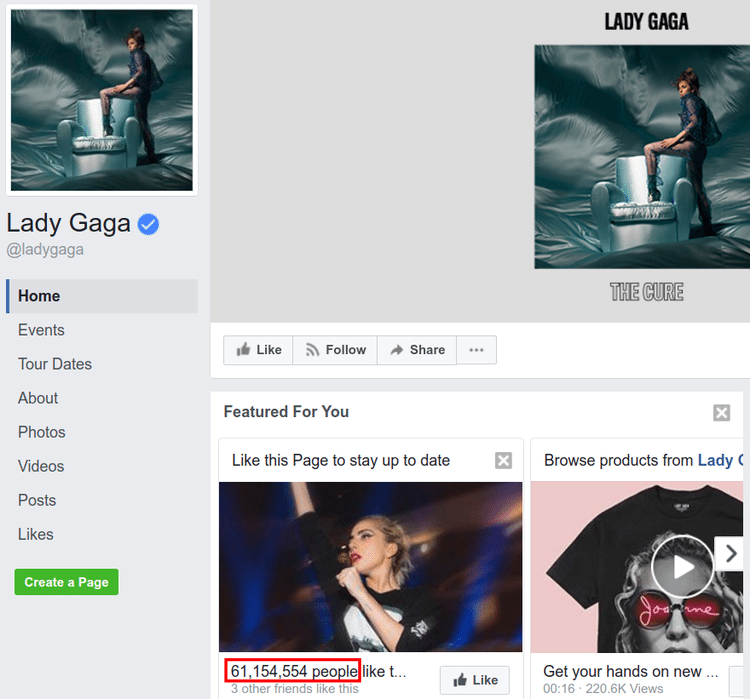
Страница Facebook – это страница, посвященная бизнесу, веб-сайту, знаменитости или делу. Может иметь неограниченное количество подписчиков.
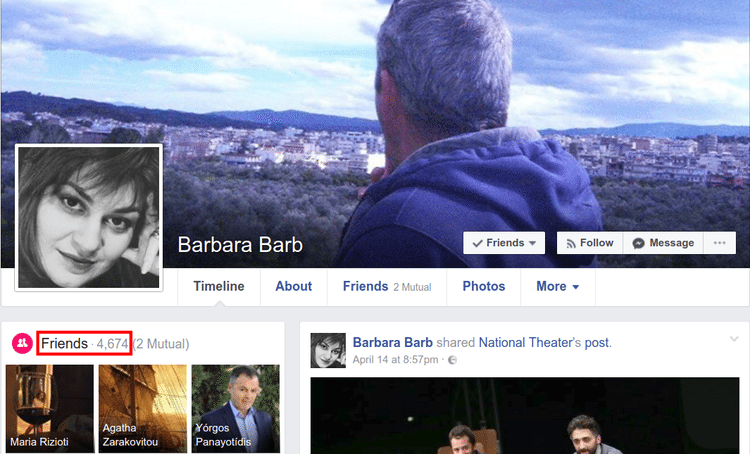
Когда мы создаем учетную запись Facebook, мы получаем личный профиль Facebook. Наш профиль имеет ограничение в 5000 друзей. В настоящее время нет способа, прямого или косвенного, отключить комментарии Facebook в наших личных сообщениях.
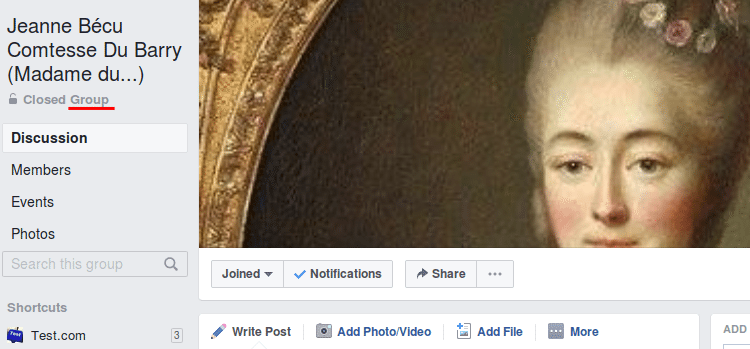
Группы Facebook – это инструмент, который можно использовать для совместной работы, для обсуждения определенной темы, для событий и т. Д. Мы также не можем отключить комментарии Facebook в сообщениях группы.
Как отключить комментарии на странице Facebook
Таким образом, Facebook не позволит нам отключить комментарии на странице Facebook. Однако это позволит нам предварительно смоделировать «запрещенные» слова.
Во-первых, нам просто нужно перейти на страницу Facebook, где мы являемся администраторами. Как администраторы, мы получаем главное меню, которое включает в себя сообщения, уведомления, идеи и т. д.
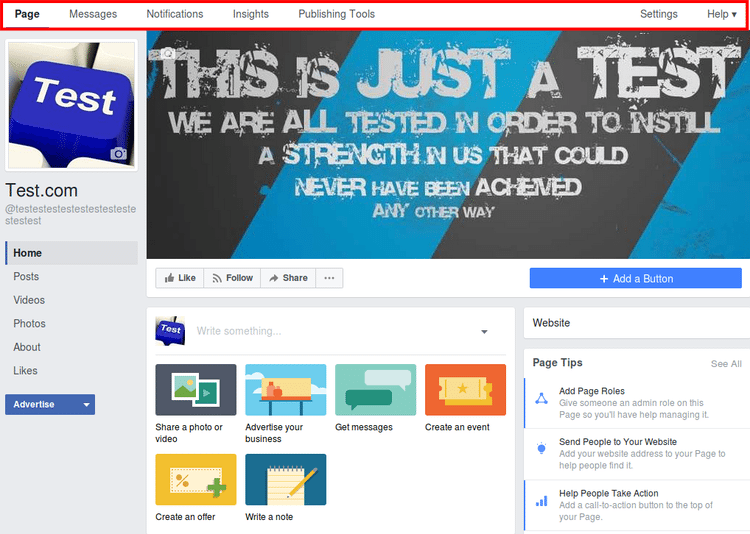
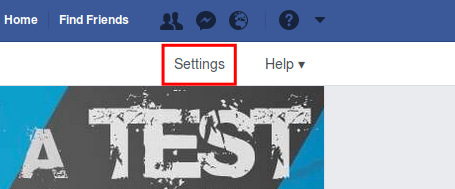
Мы нажимаем на ссылку Настройки, в верхнем правом углу.
На вкладке «Общие», мы нажимаем, чтобы редактировать «Модерация страницы».
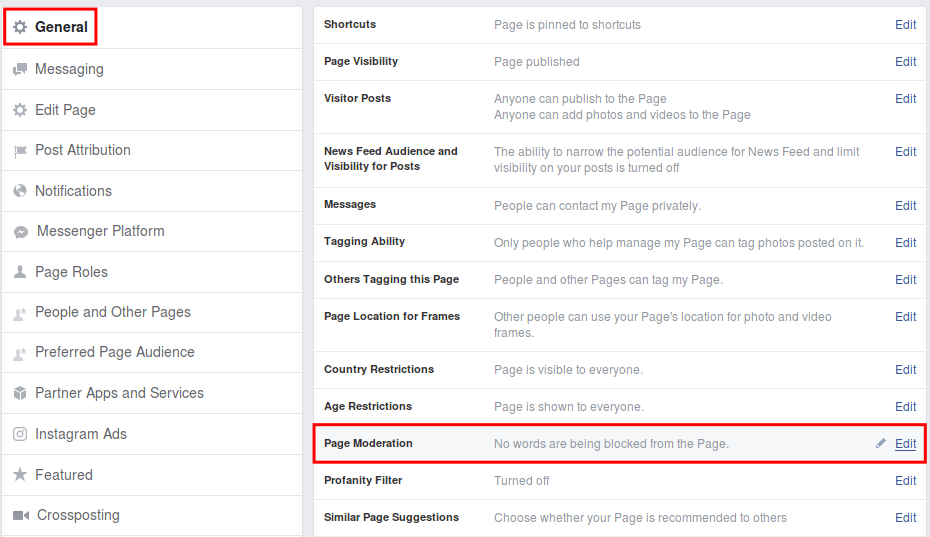
Этот параметр позволяет нам выбирать слова, которые мы считаем «запрещенными» на нашей странице. Как правило, он используется для ненормативной лексики, расистских выражений, ненавистнических высказываний и т. Д.
Однако что произойдет, если мы добавим такое простое слово, как «к»?
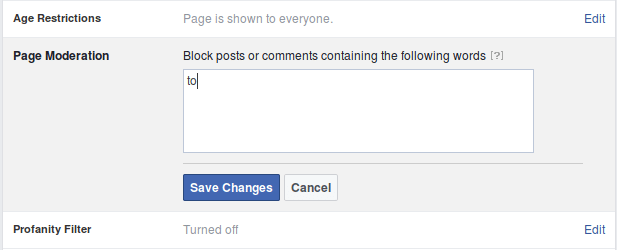
Что ж, теперь слово «to» официально запрещено в наших комментариях на Facebook. Что означает, что если мы сделаем сообщение …
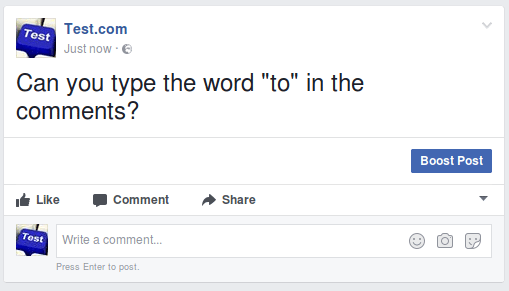
… и кто-то комментирует это, используя слово «Кому» …
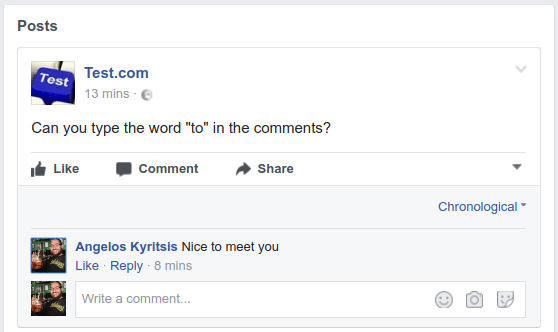
… этот комментарий будет виден только им и их личным друзьям. Любой другой посетитель страницы вообще ничего не увидит.
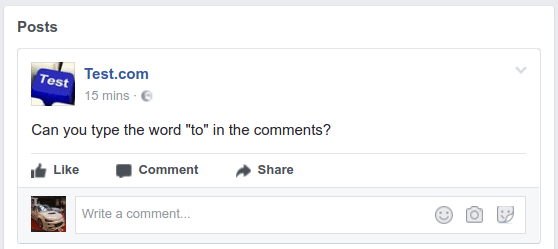
Мы, как администраторы, увидели бы просто символ «…».
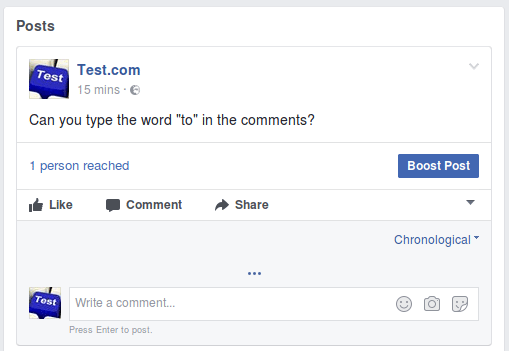
Нажав на него, мы увидим «оскорбительный» комментарий, и у нас будет возможность показать его, чтобы все могли его увидеть.
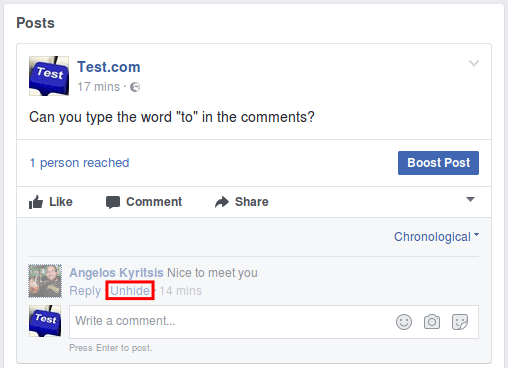
Конечно, мы можем скрыть комментарий снова …

… а затем удалите его полностью или даже забаньте пользователя. «Отчет» на самом деле не сработает, потому что в этом комментарии не было ничего объективного.

Какие слова я должен добавить, чтобы отключить все комментарии на Facebook?
Итак, чтобы полностью отключить комментарии на странице в Facebook, нужно ли добавлять слова в словаре? Не совсем.
Поскольку одного «оскорбительного» слова достаточно, чтобы поместить в черный список весь комментарий, нам просто нужно выбрать правильные ключевые слова, которые будут охватывать большинство возможных комментариев.
Чтобы избавить вас от хлопот, мы составили такой список ключевых слов, содержащий более тысячи слов, от «а», «способный» и «о», до «вы», «молодой», «ваш», и себя”. Вы можете найти полный список здесь .
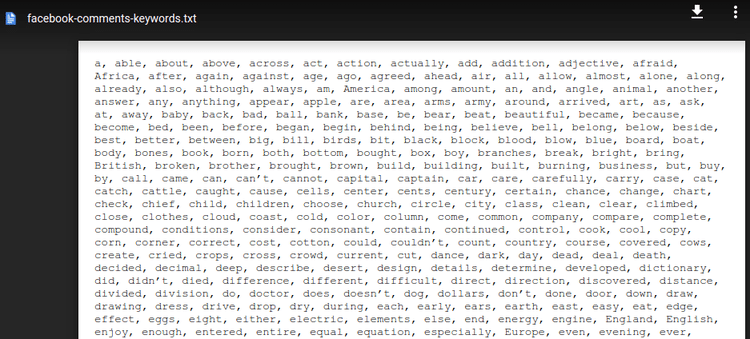
Мы можем выбрать все слова, щелкнуть правой кнопкой мыши и скопировать их …

… а затем вставьте их в настройках нашей страницы Facebook.

Если мы сделали это правильно, это должно выглядеть так:

Если вы посмотрите на список, вы заметите, что мы не добавили ненормативную лексику. Это потому, что Facebook уже имеет довольно хороший фильтр ненормативной лексики, который мы можем установить на «Сильный».
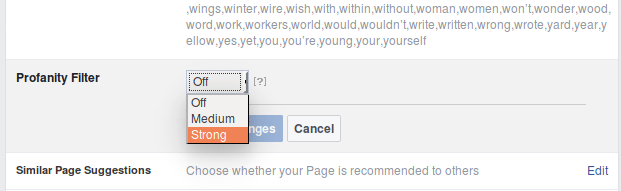
И вот как вы отключаете комментарии на странице Facebook.
Могу ли я отключить комментарии Facebook только для определенных сообщений?
К сожалению, поскольку это обходной путь, а не официальное решение, невозможно отключить комментарии Facebook на пару постов и оставить их включенными для остальных.
У нас могут быть комментарии на всех постах в Facebook или нет, но мы не можем выбирать.
Почему вы хотите отключить комментарии на странице Facebook?
Другие социальные сети, такие как YouTube, понимают необходимость отключения комментариев, например, к видео на спорную тему или по любой другой причине.
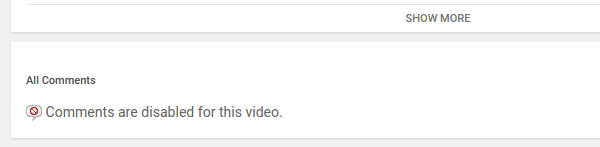
Facebook полностью игнорирует это, по крайней мере, пока. Таким образом, если мы хотим отключить комментарии на странице Facebook, единственный способ – обойти это.
По какой причине вы хотите отключить комментарии на странице в Facebook? Оставьте нам комментарий. Как можно прочитать чужую переписку в whatsapp изучайте у нас на сайте.
Как скрывать комментарии в Фейсбук и зачем это делать

Редактор, писатель. Интересуется темами SMM, маркетинг и PR. Работала редактором агентства ‘Hello, blogger’, сейчас пишет для digital-изданий.
12 января 2023
- Какие комментарии стоит скрывать
- Какие комментарии не стоит скрывать
- Как скрыть комментарий
Стратегия «скрываем любой негативный комментарий» — провальная. Хоть и первое импульсивное желание — удалить, скрыть, пока никто другой его не увидел, и забыть как страшный сон.
Комьюнити-менеджер у крупных брендов — это, чаще всего, отдельная должность. Такой специалист отвечает на комментарии и отрабатывает негатив — не удаляет, а старается понять, чем он вызван и какой ответ бренда на этот комментарий благотворно скажется на репутации.
Давайте разбираться, когда стоит удалить комментарий, а когда оставить и ответить на него.
Какие комментарии стоит скрывать
Конечно есть и те сообщения пользователей, которые стоит удалить как можно быстрее, не задумываясь.
Откровенный спам. Комментарии могут быть сделаны с фейковых аккаунтов и содержать ссылки с вирусами и вредоносным ПО. Чтобы уберечь подписчиков от спама, такие сообщения стоит сразу же удалять.
Самореклама. Среди «безбюджетных» способов привлечь аудиторию маркетологи называют «комментинг», и многие воспринимают его буквально. Пишут не по теме поста, а кидают сообщения вроде «Подписывайтесь на мой блог» или «Приведи друга и получи $10».
Неприемлемый контент. Неприемлемый контент, расистские, гомофобные или сексистские комментарии. Не всегда сама платформа блокирует их как спам, поэтому стоит быть внимательнее.
Какие комментарии не стоит скрывать
Конструктивное мнение. Если пользователь высказывает аргументированное мнение по теме, которую вы затрагиваете в посте, — это не означает, что такой комментарий нужно удалять. Напротив, вступите в диалог, попробуйте понять, в чём была причина? А если недовольны услугой, сервисом — предложите промокод и поблагодарите за обратную связь.
Вопросы о товаре или услугах. В напряженные дни доставки — например, рождественские праздники, — пользователи могут быть излишне взволнованы: придёт ли подарок вовремя, не потеряют ли его. Помогайте отследить трек-номер или предложить скидку на следующую покупку. Будьте лояльнее.
Вопросы-запросы о стоимости. Есть стратегии бренда, при которых стоимость озвучивается только по запросу. Но в любом случае, на такие комментарии необходимо отвечать. Например: «Ответили вам в личные сообщения» — чтобы у остальных пользователей не создавалось ощущение, что им тоже никто не ответит.
Часто, как бы странно это не звучало, негативно настроенные пользователи продукта становились отчаянными адвокатами бренда. Если вы общаетесь с аудиторией и стараетесь искреннее решить их проблемы, это оценят.
Как скрыть комментарий
Чтобы скрыть комментарии на платформе Facebook*, достаточно навести курсор на комментарий, который хотите удалить.
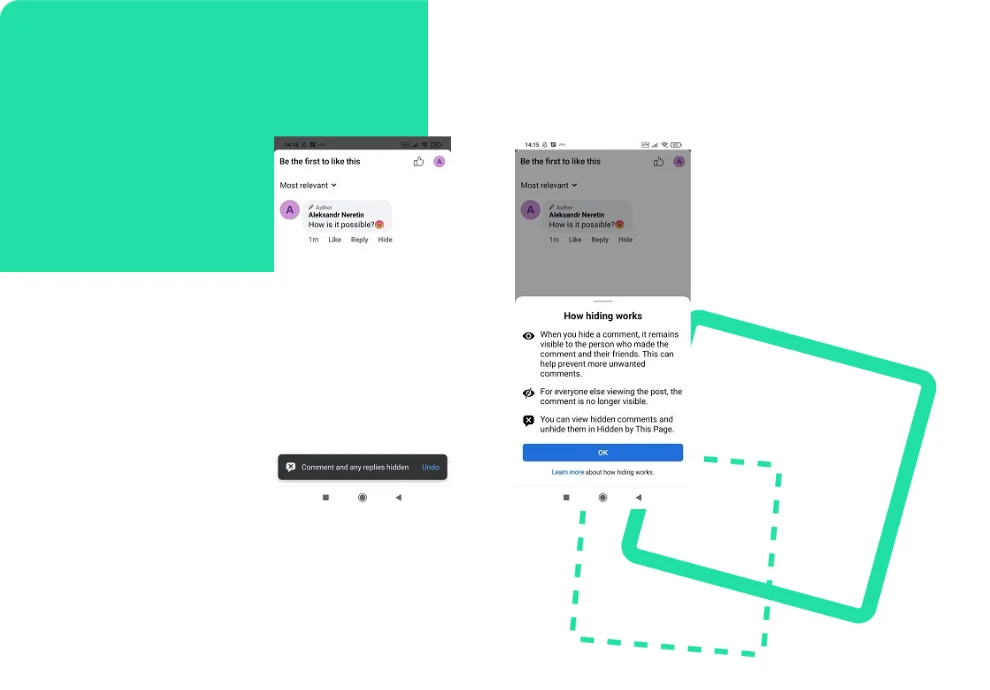
Нажмите на выпадающую стрелку, вы увидите два варианта — «скрыть комментарий» и «встроить». Нажмите «скрыть комментарий».
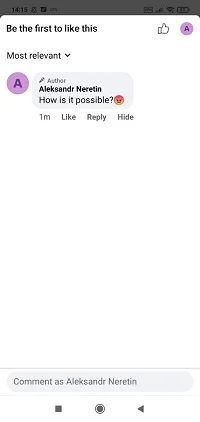  
 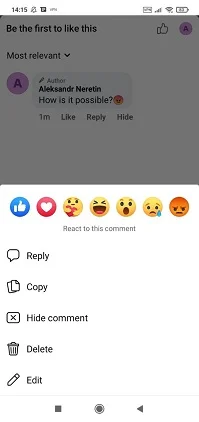  
 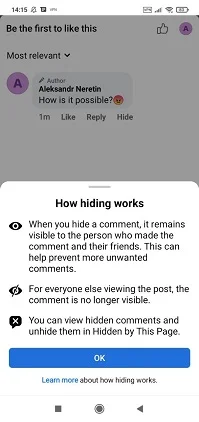  
  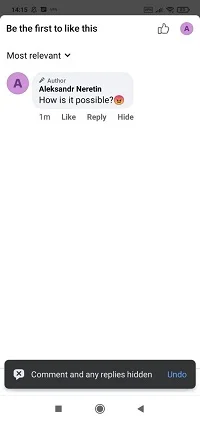
После того, как комментарий скрыт, вы можете удалить его совсем, запретить пользователю комментировать страницу или снять скрытие.
Помните, что сам комментатор или другие пользователи могут заметить скрытый комментарий и задать вопрос. Обязательно чётко объясняйте, почему вы скрыли комментарий. Например, он был оскорбительным и нарушал правила сообщества. У вас была веская причина — напишите её.

Экономьте время на SMM-задачи с Onlypult — постинг во все социальные медиа, аналитика, мультиссылки и микролендинги, мониторинг информационного поля. Всё в одном месте.
* Деятельность организации запрещена в Российской Федерации