Как удалить Skype в Windows 10?

Дорогие друзья, приветствую вас!
Удаляем Скайп в Windows 10. Тот который встроенный. Открываем меню Пуск, там ищем папку Windows PowerShell, открываем папку и внутри запускаем уже от администратора пункт Windows PowerShell:

Важно — запустить именно от имени администратора. Итак, появится дальше окошко — это консоль PowerShell, напишите или вставьте эту команду:
Нажмите энтер. После выполнения команды появится инфа. Вам нужно скопировать значение PackageFullName (ребята реально сори за качество картинки):

Делайте все осторожно и не спеша. Скопировали инфу из поля PackageFullName и вставляем ее ПОСЛЕ этой команды (через пробел):
Remove-AppxPackage –package вставляемтут

Все также — команду вставили и нажали энтер. Еще раз — команду вставлять примерно так:

Мини лайф-хак как удалить обычную версию Скайпа: зажмите Win + R, напишите команду appwiz.cpl, нажмите ОК. Откроется окно установленного софта. Находите тут Скайп, нажимаете правой кнопкой — выбираете Удалить. Далее просто следуете инструкциям на экране.
На этом все. Надеюсь инфа кому-то помогла. Удачи и добра, до новых встреч господа!
Как удалить Скайп с компьютера полностью вместе с остатками?

Всем привет Ну, я думаю что вы знаете что такое Скайп и для чего он нужен. Но иногда может появиться такая задача, что его нужно удалить, и не просто, а так чтобы и следов не осталось. Ну всякое в жизни бывает, может кому-то Скайп разонравился, может кто-то нашел что-то лучшее чем Скайп, в общем я не знаю, но то что такая задача может появиться, то это точно. И тут вопрос, вот как удалить Скайп и грамотно и максимально полностью? Вот с этим вопросом мы будем сегодня разбираться, надеюсь что вам тут все понятно будет
Вообще Скайп сегодня очень популярный, прям жуть, но вот я лично им не пользуюсь. Все таки у меня нет времени на такое как Скайп, есть телефон, вот по нему и можно созвониться, но вот я им тоже не пользуюсь, хм.. Но было время, я Скайпом пользовался, но только для переписки. В общем вот такие дела ребята.
Значит что мы имеем? У меня стоит обычная Windows 10, в которой уже установлен Скайп. Если вы не знаете, то я вам скажу, что даже если вы не ставили в винду Скайп, то он у вас все равно есть, ну это я имею ввиду если у вас стоит Windows 10. Ибо в новой Windows 10 Скайп идет уже по умолчанию, ну то есть он уже есть в винде также как и например браузер Microsoft Edge. Просто встроенный Скайп идет типа как плиточный, он еще как-то так странно называется, ну типа Предварительная версия Skype, вот так
Ну что, поехали. Первое что мы сделаем, так это удалим Скайп из винды обычным способом. Чуть не забыл ребята, в общем если вдруг у вас запущен Скайп, то лучше из него выйти, а потом уже заняться удалением. Если видите иконку Скайпа в трее, то нажмите по ней правой кнопкой и выберите там пункт Выход из Skype:

Итак, зажимаем кнопки Win + R, потом туда пишем такую команду как:

Нажимаем ОК, потом откроется окно Программы и компоненты, вот там вам нужно найти такое как Skype 7.31 (но у вас версия может быть конечно другая) и нажать правой кнопкой, после чего выбрать Удалить:

Потом покажется еще одно окошко, вы там нажимаете Да:

Потом у вас может быть такое окно, тут нажимаете Да:

Но этого окна может и не быть, это просто такая вот виндовская безопасность, она у вас может быть отключена. Потом у вас повисит такое окошко, ну где-то секунд десять оно повисит, потом исчезнет:

После того, как окошко исчезнет, то у вас откроется браузер, вот у меня открылся Internet Explorer, и там будет написано что мол очень жаль что вы удалили Скайп и все такое, будет еще предлагаться оставить отзыв:

Короче ребята, тут можете отзыв оставить, а можете это сразу закрывать и не париться
В принципе мы удалили Скайп уже. Но как бы не совсем, возможно что остались и остатки, но мы их удалять пока не будем. Почему? Потому что как я уже писал, в Windows 10 есть и встроенный Скайп, и если мы будем искать остатки, то мы можем удалить некоторые файлы встроенного Скайпа и в итоге уже сам встроенный Скайп мы удалить не сможем, ибо будет ошибка, что чего-то там не хватает для удаления. Ну вы поняли? А то я немного запутано написал, но надеюсь что вы все таки поняли что я тут имел ввиду.. Итак, как теперь удалить встроенный Скайп? Тут нам нужна помощь такой штуки как Windows PowerShell, это типа как командная строка, но намного круче. В общем чтобы вызвать эту штуку, ну то есть запустить, то внизу на панели задач нажимаете по иконке поиска (если ее нет, то нажмите правой кнопкой по панели задач и включите поиск, там есть меню поиска) и потом пишите туда Windows PowerShell, у вас должен быть такой результат в итоге:

Теперь вам нужно нажать правой кнопкой по этому Windows PowerShell и там выбрать пункт Запустить от имени администратора:

Потом у вас опять же может появится такое окно, тут нужно нажать Да:

Но может и не появится, как я уже писал, если такая безопасность отключена. В общем потом у вас появится такое окно:

Как видите, оно немного похоже на командную строку, только она черна, а это окно синее. Ну короче, о чем это я.. В общем тут вам нужно ввести команду для удаления виндовского Скайпа. Блин, забыл написать, это касается только Windows 10! Или в Windows 7 тоже есть встроенный Скайп? Нет ребята, там нет такой ерунды Однако ребята тут я вам должен написать кое что важное! Дело в том, что я могу ошибаться, но вроде бы после такого удаления, Скайп уже не вернуть! Это я имею ввиду виндовский встроенный Скайп, обычного Скайпа это не касается, его можно будет потом снова установить, кстати как по мне, то обычный Скайп лучше этого плиточного. Ну что, вы поняли? Если все поняли и все равно уверены, что хотите удалить встроенный Скайп, то в это окно синенькое вам нужно вставить такую команду:
Get-AppxPackage *skypeapp* | Remove-AppxPackage

Потом нажимаете энтер, в окошке появится такая надпись:

Это оно так типа удаляется. А потом, через секунду эта надпись исчезнет и появится вот такое:

Ну то есть ничего не появится! В чем прикол? А прикол в том, что никакого результата нет и это хорошо, потому что это означает что ошибок нет! А значит все нормалек А вы проверьте, я вот открыл меню Пуск и там Скайпа нет, вместо него просто пустое место вот такое:

А вот раньше там была такая плитка Скайпа:

Проверьте, пропала ли у вас плитка, если да, то Скайп удалился успешно!
Ну что, все? Наверно подумаете вы.. Ну или не подумаете.. И я вам отвечу, нет ребята, еще не все.. Мы просто удалили Скайп так бы сказать по обычному, ну то есть обычными способами. Теперь давайте почистим комп от остатков Скайпа, согласны, нужно ведь почистить от мусора? Да ребята, можно воспользоваться прогами, хотя какими там прогами, лучше всего тут это только одна прога, это чистилка CCleaner. Но я покажу как почистить от Скайпа вручную, проги прогами, но ручками всегда эффективнее, согласны? Ну что, начнем! Сначала будем искать файловый мусор, открываем диск C:\, ну то есть системный диск, и там вверху в правой части есть поле для поиска, вот туда пишем слово skype:

В итоге у вас будут найдены все файлы, в имени которых есть слово skype. То есть тут могут быть разные файлы, например у вас на рабочем столе (который кстати лежит на самом деле на системном диске) есть файл с таким именем:
То вы должны понимать, что этот файл также будет найден. Это просто пример. К чему я это? Ну к тому, что по сути будут найдены остатки Скайпа, которые в принципе нужно удалить, но смотрите не удалите что-то нужное, в имени чего есть слово skype, понимаете о чем это я? Не переживайте, будут найдены ТОЛЬКО ТЕ файлы, в имени которых есть слово skype, ТОЛЬКО ТАКИЕ, это я еще раз написал на всякий случай.. Итак, пока я это все тут писал, то у меня уже нашлись остатки Скайпа, вот смотрите сколько их у меня:

Вот это все, это все вам не нужно вообще, это все как бы мусор. Но знаете что.. Лучше все таки сделать точку восстановления, ну мало ли, короче ребята, я вам настоятельно советую ее сделать. Просто нажмите правой кнопкой по иконке Пуск, выберите там пункт Система (если у вас Windows 7, то там значок Система есть в панели управления):

Потом нажмите там на Защита системы:

Потом нажмите на кнопку Создать (проверьте чтобы выделен был именно системный диск):

Появится окошко, где нужно указать название контрольной точки, я вам предлагаю ее так и назвать, мол до удаления Скайпа, ну вот я так и назвал, смотрите:

Потом повисит такое окошко немного:

И появится такое сообщение, это означает, что все прошло успешно и точка восстановления создана:

Главное, это точку создать! Это чтобы она была, она комп не грузит никак вообще, и вообще не мешает никому, но вот если что.. Она вас спасет, вы это должны понимать ребята!
Все, точка создана, можно продолжать. Теперь вам нужно удалить все найденные результаты, если только среди них нет чего-то нужного. Просто выделите все и потом правой кнопкой нажмите и выберите там Удалить:

Видите, у меня еще в меню есть пункт Unlocker, знаете что это такое? Это пункт от программы Unlocker, сама прога эта для того, чтобы удалить то, что удаляться вообще не хочет, то есть для удаления неудаляемых файлов. Про Unlocker я писал вот здесь, можете глянуть, ибо вам эта прога еще пригодится.. В общем я нажал Удалить, потом было такое сообщение, я тут нажал Да:

Потом у вас скорее всего появится такое сообщение, тут вам нужно поставить галочку Выполнить для всех текущих элементов:

Потом нажимайте кнопку Повторить попытку, если окно потом снова появится, то снова ставьте галочку и снова нажимаете эту же кнопку. Если начнет окошко надоедать, то галочку ставите, но уже нажимаете кнопку Пропустить, в моем случае я именно эту кнопку и нажимал. В итоге все равно все не удалилось, ну тут я снова нажал правой кнопкой по выделенным файлам, выбрал пункт Unlocker, после чего появилось окошко такое, тут я нажал Да:

Но в итоге у меня так бы сказать было ноль реакции. В общем это знаете что такое? Это означает что какой-то файл не может быть удален, потому что по факту его нет, но есть его файловая ссылка, ну короче что-то типа такого. Короче тут нужно удалять по одному файлу ну или по одной папке, у меня, как и у вас наверно не много осталось мусора, ну который нельзя было удалить обычным способом. Кстати забыл сказать, что как только вы удалили что-то в результатах поиска, то сам поиск нужно обновить, для этого нажмите кнопку F5. Потом нажимаете по каждому файлу или папке правой кнопкой и выбираете там пункт Unlocker, потом будет окошко безопасности, там нажимаете Да, потом будет окошко самой проги Unlocker, там нужно выбрать в меню Удалить и нажать ОК:

Потом должно быть сообщение, что мол Обьект удален, вот такое сообщение:

В общем удалите все максимально, все что можете, то все это удалите, пробуйте то одно, то другое, ну для того чтобы удалить.. Я скажу честно, что я вот немного помучался.. Удалял и при помощи Unlocker и без него, по одному файлу, по одной папке.. Но в итоге, теперь если что-то поискать на системном диске по слову skype, то будет такой результат:

Это я вам честно говорю, не прикалуюсь, получилось удалить абсолютно все файловые следы Скайпа! Так, с файловым мусором разобрались, теперь давайте удалим мусор в реестре. Зажимаем кнопки Win + R, пишем команду такую:

Нажали ОК, потом опять будет такое окошко безопасности, тут как обычно нажимаете Да:

Ну а потом откроется редактор реестра. Теперь смотрите, вот в нем есть куча разделов, куча ключей, среди этого всего есть и мусор от Скайпа. Принцип поиска мусора тут почти такой же, нажимаем кнопки Ctrl + F, появится окно поиска, пишем там skype и нажимаем Найти далее:

Теперь смотрите, у вас начнется поиск. Все, что будет содержать в себе слово skype, то все это будет выделено, но будет выделено ПО ОДНОМУ. То есть например нашелся раздел или файл, поиск остановится и будет выделен раздел или файл. Удалили и поехали дальше, чтобы продолжить поиск то нажимаете кнопку F3, потом снова ждете. И так пока не будет сообщение, что мол поиск завершен. Вот например найден раздел от Скайпа, он уже не нужен понятное дело, поэтому нажимаем по нему правой кнопкой и выбираем там пункт Удалить:

А вот уже какой-то ключ найден, тут также нажимаете правой кнопкой и выбираете Удалить:

Увы ребята, но тут немного наверно вам будет нудно, потому что мусора много, смотрите вот сколько только папок:

И это не все, это просто вот мне попалось сразу группа ненужных папок, ой, вернее разделов в реестре Но и прикол в том, что вот та же чистилка CCleaner вряд ли смогла бы удалить все это.. Но это такое, если вам важна чистота винды, то удаляйте следы в реестре, я вот такой человек что вот удаляю, ну что поделать то… Такой уж я
Напомню ребята, что искать может быть вам придется долго, тут ничего не поделаешь, ну конечно если не хотите, то можете и не искать…
Когда поиск окончен, то вы увидите такое сообщение:

Вот так ребята, как видите, вроде кажется что удалить Скайп с компьютера полностью, это в принципе не такая уж и сложная задача, но сделать это грамотно, то есть удалить именно ПОЛНОСТЬЮ, то это может как бы немного и сложновато. Вот такие пироги
В принципе именно если интересует удаление остатков, то вот так как я показал, то этого достаточно для того, чтобы удалить ВСЕ ОСТАТКИ СКАЙПА, если нужно помимо этого просто почистить винду от мусора, то лучше это сделать при помощи проги CCleaner. Как почистить реестр, как найти и удалить файловый мусор прогой CCleaner, то обо всем этом я уже писал вот здесь, так что если что, то смотрите, скажу только что там все просто
Если вы хотите удалить учетную запись Скайпа, ну то есть не саму прогу Скайп, а как бы ваш аккаунт, то посмотрите вот эту ссылку, думаю тут есть нужная вам инфа:
Ну что ребята, вроде бы я все написал, или что-то забыл? Честно говоря, может и забыл, ибо так много писал, что аж устал! Короче ребята, если что-то не так написал или что-то забыл, то вы не сердитесь! Но буду надеяться что все тут нормалек… В общем удачи вам и чтобы все у вас было хорошо
Как удалить встроенный Скайп в Windows 10
Здравствуйте. В комплекте с операционной системой Виндовс 10 идут стандартные утилиты от компании Майкрософт. К таким приложениям относятся: погода, календарь и почта, различные карты. И не все эти программы можно легко удалить с вашего устройства. Приложение Skype — не стало исключением, так как оно устанавливается вместе с ОС и не всегда легко деинсталлируется. Поэтому, прочитав данный материал вы узнаете ответ на вопрос: «Как удалить встроенный Скайп в Windows 10». Кроме того, вы так же узнаете, как скачать скайп, как правильно его установить и где находятся все необходимые настройки программы.
Что такое Скайп и какие возможности он даёт?
- Вести индивидуальную и бесплатную переписку с дорогими для вас людьми;
- При наличии таких устройств как микрофон или веб — камера, вы сможете не только разговаривать, но и видеть собеседника и проводить различные видеоконференции;
- Звонить к собеседнику на его мобильный телефон или отправлять смс-сообщения.
Как выполнить установку?
- Скачайте её официальную версию с интернет — магазина компании.
Рекомендую производить загрузку Skype только с проверенных источников в интернете. Ведь некоторые пиратские версии могут не обновляться или не корректно работать.
- Двойным нажатием левой кнопкой мыши открываем установщик.
- Соглашаемся с пользовательским соглашением, выбираем язык, указываем папку для установки и нажимаем «Установить».
- Перезагружаем систему.
- Ждём завершения установки и заходим в программу через ярлык на вашем рабочем столе.
- В открывшимся окне «Настройки Skype», настраиваем параметры чувствительности микрофона, оптимизируем изображение web — камеры, проделываем дополнительные действия по настройке и нажимаем «Продолжить».
- Устанавливаем желаемое изображение аватара (не обязательный пункт).
- Жмём «Продолжить» или «Отложить».
- В самом последнем пункте жмём на «Использовать скайп».
- Водим логин и пароль, или регистрируемся в системе.
Разработчики программы выложили в интернет версии как для 32, так и для 64 — битных операционных систем, поэтому никаких проблем при установке у вас не должно возникнуть. Для тех, у кого они появились, в сети интернет существует масса обучающих видео по этому поводу.
Автор рекомендует:
- Как в Windows 10 посмотреть пароль Wi Fi
- Отключаем автоматический перезапуск Windows 10
- Как сбросить Windows 10 к заводским настройкам без потери данных
- Как восстановить системный реестр Windows 10
- Решаем проблемы с открытием фото в Windows 10
Как удалить Скайп?
Для того, чтобы полностью убрать данное стандартное приложение, нужно придерживаться таких основных пунктов:
- Запустить компьютер;
- Открыть меню «Пуск», в нём найти «Windows PowerShell» (можно через поисковую строку) и запустить его от имени администратора:

- В появившейся консоли без ошибок введите:
Можно просто скопировать отсюда и вставить с помощью щелчка правой кнопкой мыши.

Для экспорта полного списка всех установленных приложений в один отдельный файл, используйте команду:
После выполнения данной операции файл с расширением «txt» будет успешно сохранён в корне системного диска устройства. Это поможет сэкономить время и осуществить выбор нужного приложения для удаления.
- Система проведёт несколько операций, в следствии чего на экране появится несколько строк с данными. Найдите ту, которая имеет название «PackageFullName».
- Скопируйте информацию из этой строки и вставьте после команды (через пробел):

- Теперь нажмите клавишу Enter и дождитесь полного завершения работы процесса.
Эти все действия помогут не только убрать из панели задач Скайп, но и навсегда почистить его следы в ОС компьютера или ноутбука.
Полезная информация
Существует так же несколько интересных команд, которые позволят либо удалить приложения для всех учётных записей, либо произвести деинсталляцию приложений из текущего аккаунта. Для этого введите:
Get-AppxPackage -AllUsers | Remove-AppxPackage
Get-AppxPackage -User | Remove-AppxPackage
При вводе данных фраз не забудьте сменить слово «User» на имя учётной записи вашего ПК.
Подробнее об удалении всех встроенных приложений «десятки» я рассказывал в этой статье. Рекомендую прочитать.
Очень не хочу прощаться, но на этом моменте хотел бы завершить сегодняшнюю статью. Не забываем подписываться на обновления моего блога и рассказывать о выходе нового материала друзьям в социальных сетях.
С уважением, Виктор!
Как удалить Скайп с компьютера полностью?
Если нужно передать ноутбук в пользование другим людям, то следует предварительно скрыть важные данные, заблокировать доступ к приложениям. Чтобы никто не прочитал Вашу переписку в Skype, лучше всего вообще устранить программу с ПК. Как удалить Скайп с компьютера полностью, чтобы не осталось ни единого следа? Именно об этом пойдет речь в данном обзоре.
Причины удаления
- Что делать, если главная страница недоступна
- Пропал звук: решаем проблему
- Skype не видит веб камеру: все возможные причины и решения
Как удалить Скайп в Windows 7
Если еще не успели перейти на самую новую версию Виндовс, то вот последовательность действий:
- Предварительно закрываем приложение естественным образом (Выход) или завершаем процесс в диспетчере задач:

- Открываем «Панель управления» через меню «Пуск»:

- В правом верхнему углу выбираем режим «Мелкие значки», затем переходим к «Программам и компонентам»:

- Находим в перечне Скайп. Кликаем по нему и затем жмем на кнопку «Удалить»:

Можно также щелкнуть правой кнопкой мышки и выбрать соответствующую команду, как показано на скриншоте выше.
- Система выдаст предупреждение и попросит подтвердить свой выбор. Смело жмите «Да». После этого стартует процесс деинсталляции.
Удаляем Skype из Windows 10
Если речь идет о встроенном (стандартном) приложении, то нужная Вам инструкция находится по ссылке. Далее мы рассмотрим способ устранения десктопной версии. Стоит отметить, что если Вы не устанавливали на «десятку» обновление для дизайнеров (Creators Update), которое вышло в июле 2017 года, то можно воспользоваться вышеприведенной инструкцией. Разница заключается лишь в способе открытия панели управления. Или же откройте окно «Этот компьютер» в проводнике и нажмите на кнопку «Удалить / изменить программу»:
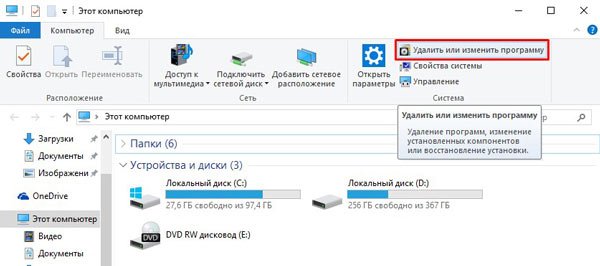
Если же Ваша система обновилась, то о панели управления можете забыть (разработчики от неё избавились), хотя есть метод её вернуть.
Теперь перечень установленного софта с возможностью деинсталляции располагается в разделе параметров – «Приложения и возможности». Попасть в него очень просто – кликаем правой кнопкой мыши по «Пуску» (старт – в левом нижнем углу) или нажимаем сочетание клавиш Win + X . Затем в самом верху видим нужный пункт:

Осталось только найти в списке Skype и удалить его!

Но эта процедура очистит только программные файлы, но не все следы будут устранены полностью. Поэтому, переходим к следующим манипуляциям.
Очистка реестра и папки с данными
Если не хотите ковыряться в запутанном редакторе, то проще воспользоваться утилитой CCleaner или любым другим оптимизатором. Достаточно скачать бесплатный софт, установить его на ПК (не забудьте указать русский язык) и после запуска перейти в раздел «Реестр». Нажимаем на кнопку «Поиск ошибок», дожидаемся окончания сканирования и устраняем все следы несуществующего ПО:

Чтобы удалить переписку и принятые файлы, стоит вызвать консоль «Выполнить», нажав Win + R и вписать туда команду:

Откроется папка, внутри которой будет каталог с именем Skype, который выделяем и жмем клавишу Del на клавиатуре:

Видео об удалении Skype
Готово! Теперь Вы знаете, как удалить Скайп с компьютера полностью, не оставив никаких упоминаний о нём. Буду благодарен за репосты этой статьи. И не забывайте задавать в комментариях свои вопросы, если таковы имеются.