Два способа удаления приложений в BlueStacks

Если вы также устанавливаете и используете BlueStacks , вы наверняка были «вынуждены» установить нежелательные программы и утилиты. Однако пользователи не обращают внимания на то, что приложения в BlueStacks могут быть полностью полностью удалены.
Бесплатно скачать BlueStacks 2 для Windows
Скачать BlueStacks App Player для Mac бесплатно
Удаление приложений в BlueStacks ничем не отличается от удаления приложений на устройствах Android (поскольку BlueStacks также является эмулятором Android). Вы можете прочитать учебник ниже для деталей.

Пользователи BlueStacks должны установить дополнительные приложения, чтобы продолжить использовать BlueStack бесплатно
Удалить установленные приложения на BlueStacks из Google Play
Шаг 1: В главном интерфейсе эмулятора вы касаетесь значка Google Play (Play Store), сумки.

Шаг 2: Далее вы можете ввести название программного обеспечения непосредственно в поле поиска выше и нажать Enter . Когда появятся результаты, вы можете положиться на изображение аватара, чтобы определить приложения, которые необходимо удалить из BlueStacks.

Шаг 3: Появляется интерфейс, похожий на тот, который при установке приложения, просто щелкните левой кнопкой мыши на элементе Удалить, чтобы удалить, чтобы завершить

Выберите Удалить, чтобы удалить приложение из эмулятора.
Появится небольшое сообщение для подтверждения запроса на удаление, нажмите « ОК» для подтверждения , « Отмена» для возврата.

При удалении приложения пункт « Удалить» исчезает, «Открыть» превращается в « Установка», и в то же время в правом нижнем углу экрана отображается небольшое сообщение.

Удалить приложения в BlueStacks из настроек
Шаг 1: Также в главном интерфейсе симулятора вы нажимаете на значок опции в правом верхнем углу ( шестеренка ) и затем Настройки .

Шаг 2. В разделе « Устройство » нажмите « Приложения» .

Удалить приложение из настроек эмулятора
Шаг 3: Здесь вы увидите, что приложения разделены на Загруженные, Запущенные, Все .

Щелкните левой кнопкой мыши приложение, которое необходимо удалить из BlueStacks.

Шаг 4: Это то, как мы будем продолжать удалять, удалять программное обеспечение из симулятора.

Нажмите Очистить кэш , затем щелкните левой кнопкой мыши Очистить данные и нажмите ОК в следующем сообщении.

Сделайте то же самое с Force stop.

Наконец, выберите Удалить, чтобы удалить это приложение из BlueStacks.

После успешной деинсталляции приложение автоматически исчезнет из списка и появится подтверждающее сообщение.

Вышеприведенная статья только что показала вам два способа удаления ненужных приложений и игр в BlueStacks. Применимо ко всем приложениям, которые пользователи загружают из Google Play или устанавливают из файла APK .
Как удалить приложения, удалить приложения на BlueStacks
BlueStack не может быть слишком странным для нас, особенно для тех, кто хочет использовать операционную систему Android без устройства. Этот эмулятор операционной системы Android позволяет пользователям устанавливать, использовать любое приложение, утилиту или даже игру даже без устройства под рукой.
Однако установка слишком большого количества может иногда вызывать определенные неудобства во время использования, и, возможно, нам потребуется удалить некоторые ненужные вещи. Тем не менее, BlueStacks довольно сильно отличается, поэтому даже если вы захотите, выполнить эту операцию непросто.
В следующей статье вы узнаете, как удалять, удалять, удалять, удалять игры, приложения, утилиты в BlueStacks самым быстрым и эффективным способом всего несколькими щелчками мыши:
Как удалить приложения, установленные на BlueStacks
Шаг 1: Откройте BlueStacks, нажмите « Системное приложение» в главном интерфейсе эмулятора Android.

Шаг 2: Нажмите на значок настроек (шестеренка).

Шаг 3. В интерфейсе настроек выберите « Приложения» в разделе « Устройство » .

Шаг 4: Все программы, установленные в эмуляторе BlueStacks, появятся здесь, перейдите к приложению или игре, которую вы хотите удалить, и щелкните по ней левой кнопкой мыши .

Шаг 5: Теперь появится кнопка Удалить, нажмите на нее, чтобы удалить приложение.

Шаг 6: Сразу же появится сообщение, спросите, действительно ли вы хотите удалить приложение, нажмите OK, чтобы согласиться. Процесс удаления и удаления приложений происходит немедленно, с сообщением «Удаление завершено» — «Удаление завершено».

Кроме того, существует дополнительный способ очень быстрого удаления приложений, установленных в BlueStacks, вам просто нужно нажать на значок с 3 вертикальными точками в разделе « Установленные приложения » , а затем выбрать « Удалить приложения».

Затем щелкните значок x в верхнем левом углу приложения или игры, аналогично при удалении приложения на телефоне. Это довольно интересный момент в этом последнем BlueStacks 4.

Затем нажмите кнопку Да , чтобы подтвердить, что удаление приложения завершено.

Видео о том, как удалять и удалять приложения в BlueStacks
Вот так то и сделано! Как видите, с помощью очень простых шагов мы смогли эффективно и быстро удалить приложения, удалить и удалить приложения, установленные на BlueStacks. Отныне ваши операции станут намного проще и удобнее!
Как удалить приложение в блюстакс 5
Пользователям таких эмуляторов как BlueStacks рано или поздно приходится осуществлять удаление игр и приложений. Подобная возможность предусмотрена в настройках БлюСтакс. В этой статье вы узнаете, как удалить приложение из BlueStacks 4 и установить его заново.
О приложениях в BlueStacks 4
БлюСтакс представляет собой эмулятор, в котором доступны все игры и проги для Андроид-устройств. Пользователь может не только избавиться от установленной программы, но и удалить аккаунт в BlueStacks 4, чтобы больше не возвращаться к учетной записи.
Как удалить
В процессе использования программы BlueStacks человек может в любой момент удалить ненужный софт. Для этого следует открыть основные или дополнительные настройки эмулятора.
Через основные настройки
Удалить игру из БлюСтакс 4 легче всего при помощи основных настроек. Для этого необходимо обратиться к следующей инструкции:
Теперь вы сможете забыть о ненужных играх, поскольку они не будут отображаться в списке установленных приложений. В то же время есть альтернативный способ избавиться от программы.
С помощью дополнительных настроек
Также выполнить операцию можно через раздел «Мои игры». В данном случае действует следующая инструкция:
Аналогичным образом вы удалить аккаунт игры, если ранее он не был синхронизирован. При условии синхронизации можно в любой момент восстановить добавленный аккаунт.
Установка приложений после удаления
Приложение в BlueStacks можно повторно установить. Если вы являетесь обладателем аккаунта Google Play, действуйте по инструкции:
Откройте список приложений.
Запустите Google Play.

При помощи поиска отыщите интересующую программу.

На странице проги нажмите кнопку «Установить».
Есть и альтернативный вариант установки через APK-файл:
Откройте список программ.
Выберите «Установить APK».

Укажите путь к файлу.

Обратите внимание, что для крупных игр требуется дополнительная установка кэша. Без него софт не запустится.
Здравствуйте уважаемый посетитель сайта! Если на вашем компьютере установлена программа bluestacks, и у вас вдруг возник вопрос на тему, о том, как удалять игры в программе блуестакс, то вам тогда, сюда, из этой подробной и пошаговой инструкции, вы узнаете, как в bluestacks удалить игру.
Чтобы полностью удалить игру в программе bluestacks, вам нужно будет на своем компьютере выполнить следующее действие:
Запускаем программу bluestacks, затем наводим курсор мыши на кнопку «All Apps» и один раз нажимаем левую кнопку мыши.

После чего на вашем компьютере откроется страничка меню, в которой вам нужно будет навести курсор мыши на кнопку «Настройки» и один раз нажать левую кнопку мыши.

Когда вы нажмете по кнопке «Настройки», то в программе bluestacks откроется страничка настройки, в которой вам нужно будет навести курсор мыши на пункт «Advanced Setting» и один раз нажать левую кнопку мыши.

Когда вы выберите пункт «Advanced Setting», на вашем компьютере откроется страничка с дополнительными настройками, в которой вам нужно будет один раз нажать левую кнопку мыши по пункту «Приложения».

Когда вы выберите пункт «Приложения», на вашем компьютере откроется страничка, в которой вы увидите все установленные программы, игры и приложения.
Вот на этой страничке мы и сможем удалить любую установленную игру.
Чтобы найти нужную вам игру, вам нужно будет прокрутить прокручивать колесико мыши вверх или вниз.
Когда вы найдете игру, которую, вы хотите удалить, вам нужно будет навести курсор мыши на ту игру, которую, вы хотите удалить и один раз нажать левую кнопку мыши.

Когда вы один раз нажмете левую кнопку мыши по игре, то на вашем компьютере откроется данная игра, в которой, вы и сможете удалить игру.
И так чтобы продолжить и удалить игру, вам нужно будет навести курсор мыши на кнопку «Удалить» и один раз нажать левую кнопку мыши.

Когда вы нажмете по кнопке удалить, на вашем компьютере откроется окошко с подтверждением на удаления данной игры.
Чтобы продолжить и удалить игру, вам нужно будет нажать по кнопке «OK».

Как происходит установка приложений в BlueStacks? Этот вопрос интересует тех пользователей, которые только начали работать с программой. Стоит предупредить, что установить программы в Блюстакс можно несколькими способами. И мы рассмотрим их все в данном материале.
Вариант 1. Использование Google Play
Этот способ является наиболее простым и правильным. Он не вызовет много вопросов даже у новичков, так как весьма похож на тот, что используется в самых обычных смартфонах с платформой Android на борту.
Тем не менее, те, кто все время пользовались смартфонами на iOS или Windows Phone могут испытывать некоторые трудности. Поэтому мы предоставляем подробную инструкцию с четким алгоритмом действий. Она поможет избежать ошибок:
- Итак, сначала запускаем эмулятор при помощи соответствующего значка на рабочем столе.
- Далее в главном окне программы находим иконку «Google Play» и щелкаем по ней.


Начнется процесс скачивания и инсталляции, который займет время. После инсталляции иконка установленной игры будет расположена в главном окне эмулятора. Можно будет запускать ее и начинать наслаждаться геймплеем.
Вариант 2. Используем файлы APK
Пакеты с такими форматами являются установочными и используются для инсталляции приложений и игр на смартфонах под управлением Android. Также их можно использовать для установки соответствующих программ в эмуляторах:
- Сначала запускаем Блюстакс. Для этого используйте соответствующий значок на рабочем столе.
- Затем запускаем «Проводник Windows» и перемещаемся в каталог с ранее скачанным файлом APK.


Как только установка завершится значок приложения или игры появится в главном окне BlueStacks. Можно начинать работу с программой. Такой процесс установки намного проще. Но могут случаться различные сбои. И хорошего в этом мало. Внимание! Использовать такой вариант инсталляции стоит с известной долей осторожности. Скачанные неизвестно откуда файлы APK несут в себе угрозу, так как могут содержать различные вредоносные объекты. В результате вы можете существенно повредить операционную систему и лишить ее работоспособности. Так что используйте такой вариант с осторожностью.
Удаление приложения

А как в BlueStacks удалить приложение? Для этого тоже существует определенная процедура. И она не зависит от того, каким способом была установлена игра. Это универсальный способ. Он подходит для всех случаев. Стоит отметить, что стандартного для Android варианта с использованием настроек в эмуляторе нет. Поэтому придется использовать только возможности программы. Вот подробная инструкция с четким алгоритмом действий:
- Сначала запускаем Блюстакс. Для этого можно использовать соответствующий ярлык на рабочем столе.
- Сразу же появится главное окно со всеми установленными приложениями. Нужно кликнуть по требуемой иконке и удерживать кнопку до появления красного крестика над ярлыком.
Через несколько секунд от приложения не останется и следа в эмуляторе. Согласитесь, что удалять программы в BlueStacks куда быстрее и проще, чем в смартфонах под управлением ОС Android. Никаких дополнительных действий после этого не требуется.
Перемещение кэша в эмулятор
Теперь рассмотрим как установить кэш в BlueStacks, так как некоторые игрушки не могут нормально работать без кэша. И проблема эта касается только тех игр, которые были установлены при помощи метода с использованием APK файла. Стоит отметить, что в этом плане Блюстакс намного проще, чем тот же Nox App Player. Но все равно без подробной инструкции не обойтись, поскольку ситуация нестандартная. Вряд ли кто-нибудь этим занимался. Поэтому вот инструкция:
- Для начала запускаем эмулятор.
- Далее нужно открыть Google Play при помощи стандартного значка на главном экране Блюстакс.


Заключение

В рамках данного материала мы поговорили о том, как устанавливать игры в BlueStacks и удалять их. Оказалось, что процесс не особо сложен. Главная проблема заключается в переносе кэша. Вот с этим действительно придется повозиться. В любом случае, для каждой процедуры предоставлена подробная инструкция. Так что проблем возникнуть не должно.
Как удалить приложение Bluestacks notification center
Bluestacks — доверенное приложение (если скачано с офсайта!) — один из лучших эмуляторов программной оболочки Android для PC и MAC. Обладает набором полноценных функций, используемых в девайсах с данной системой: создание или синхронизация аккаунта, установка и запуск приложений, общение в whats app и т.д. Чтобы установить новую версию Bluestacks либо полностью убрать его из ОС Windows, необходимо корректно выполнить деинсталляцию. В приведённой ниже инструкции пошагово описано, как правильно решить эту задачу. Ознакомьтесь с ней и выполните все операции в указанной последовательности.
Стандартная деинсталляция
Удаление файлов и папок

1. Откройте «Пуск» (кликните ярлык «Windows» или нажмите клавишу «Win»). 2. В правой колонке выберите «Панель управления». 3. Установите «Категория» в надстройке «Просмотр». 4. В блоке «Программы» запустите «Удаление программы». 5. В перечне ПО, установленного в ОС, выделите программу «Bluestacks Notification Center» (кликните левой кнопкой по названию приложения).
6. Нажмите функцию «Удалить» (расположена в верхней части окна). 7. По завершении деинсталляции снова вернитесь к списку ПО, чтобы удалить Bluestacks Player — дополнение эмулятора (выполните пункты №5 и №6). 8. Перезагрузите ПК.
Очистка реестра
1. В поисковой строке меню «Пуск» наберите директиву — regedit. Нажмите «Enter». 
2. В окне редактора, в разделе «Правка», выберите опцию «Найти… ». 
3. В панели «Поиск», в поле «Найти», наберите — bluestacks. 
4. Кликните «Найти далее» (начнётся проверка реестра на наличие ключей эмулятора, оставшихся после деинсталляции). 5. Удалите с компьютера найденную запись: 
- кликните по ней правой кнопкой;
- выберите в контекстном меню «Удалить».
6. Выполнив удаление, продолжайте поиск: Правка → Найти далее (или нажмите «F3»).

Альтернативный способ удаления
Стоит отметить, что BlueStacks, как, впрочем, и другие приложения для PC, при помощи специальных утилит удаляется значительно быстрее и эффективней. Деинсталляция и очистка выполняется в полуавтоматическом режиме.
В числе наиболее удобных программ-помощников для удаления:
- Revo Uninstaller Pro;
- Uninstall Tool;
- Soft Organizer.
Скачайте и установите в ОС на выбор одно из представленных выше приложений. После запуска:
- активируйте встроенный деинсталлятор эмулятора (клик по значку → функция «Удалить»);
- запустите сканирование системы на наличие оставшихся элементов;
- удалите все найденные файлы, папки и ключи в реестре.
Удаление игр
Для того чтобы удалить игру из Bluestacks, выполните следующие действия:
1. В окне Start Bluestacks, на вкладке «Home», кликните кнопку «Все приложения» (расположена вверху, справа).

2. В каталоге приложений выберите «Настройки».
3. Активируйте опцию «Дополнительные параметры».

4. Откройте раздел «Приложения».
5. Кликните по иконке игры, от которой хотите избавиться.
6. В настроечной панели «О приложении» нажмите кнопку «Удалить».
Читайте также:
- Как посмотреть номер карты ощадбанка в приложении
- Не найдено приложение aeccland130
- Приложению powerpoint не удалось выполнить запись в microsoft word
- Приложение кейт мобайл не работает
- Как приложения развертываются на серверах
Как удалить приложения на BlueStacks

Хотите избавиться от приложения на BlueStacks? Это можно сделать двумя способами, например, с помощью настроек BlueStacks или с помощью дополнительных настроек, и их очень легко выполнить. Эта статья поможет вам удалить приложения на BlueStacks.
Метод 1. Использование настроек BlueStacks
1. Запустите BlueStacks

- Откройте любое приложение из папки приложений в библиотеке или с помощью значка, чтобы запустить BlueStacks.
2. Откройте настройки BlueStacks
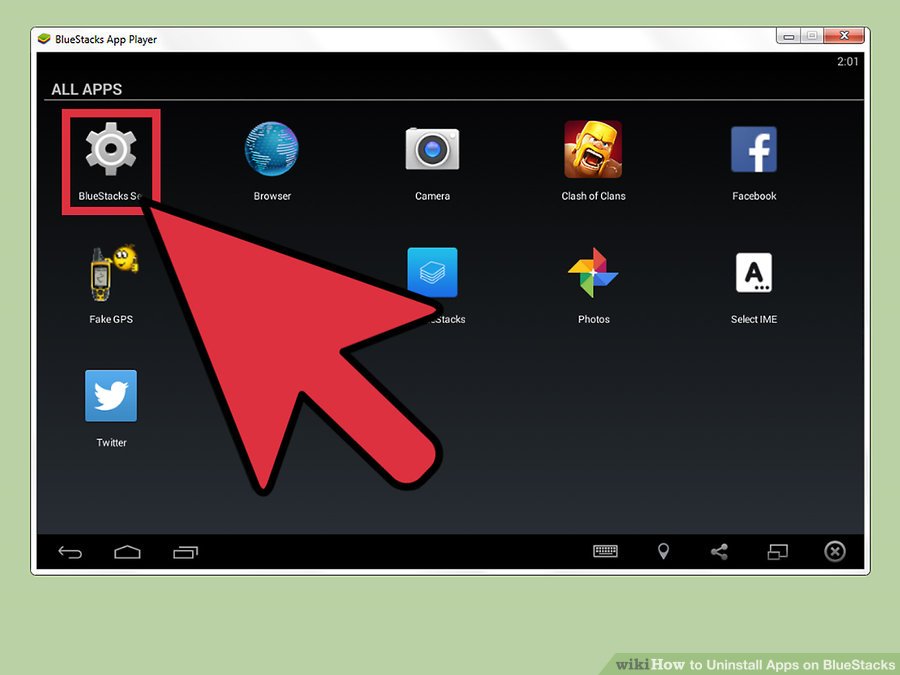
- Выберите «Все приложения» в правом верхнем углу экрана, чтобы открыть ящик приложений. Выберите «Настройки BlueStacks», чтобы открыть меню настроек.
3. Выберите «Управление приложениями», чтобы просмотреть установленные приложения
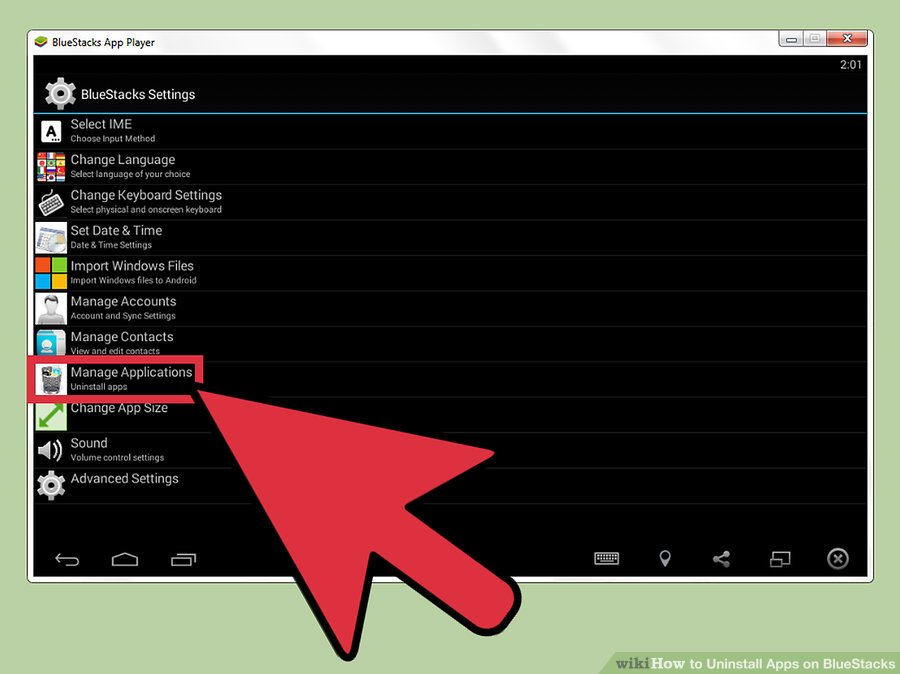
Меню отобразит все установленные приложения и позволит вам:
- Выбор размер приложения. Размер приложения можно изменить с помощью этой опции. Размер приложения зависит от приложения планшета или приложения BlueStacks по умолчанию. Выберите один из них, чтобы изменить размер приложения.
- Удаление приложений. При выборе этого параметра будет инициирована процедура удаления приложения.
4. Для удаления приложения выберите опцию Удалить (значок корзины)
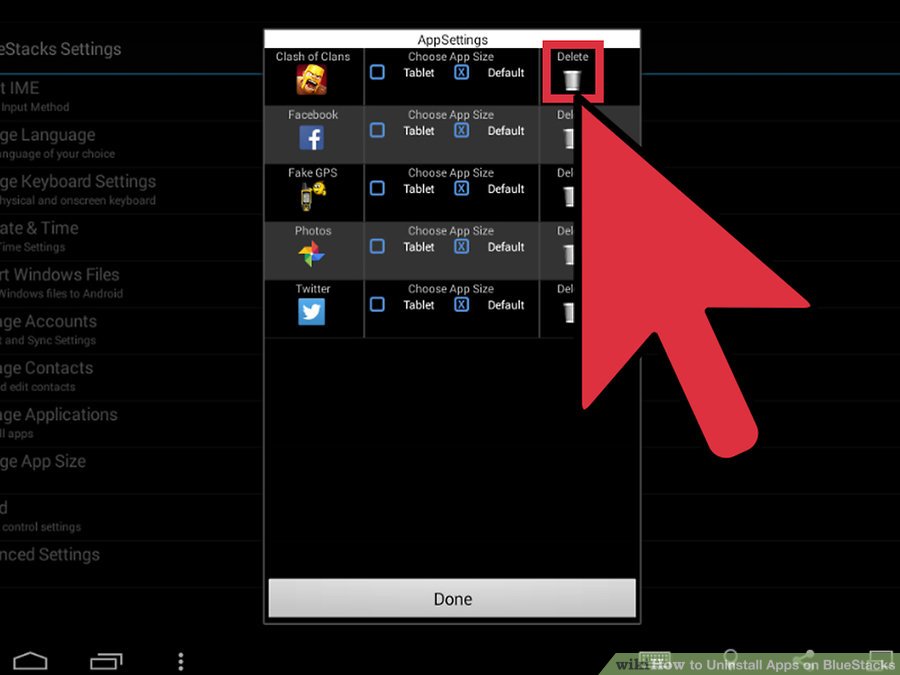
- Выберите значок корзины в строке приложения, которое вы хотите удалить.
5. Подтвердите свое решение
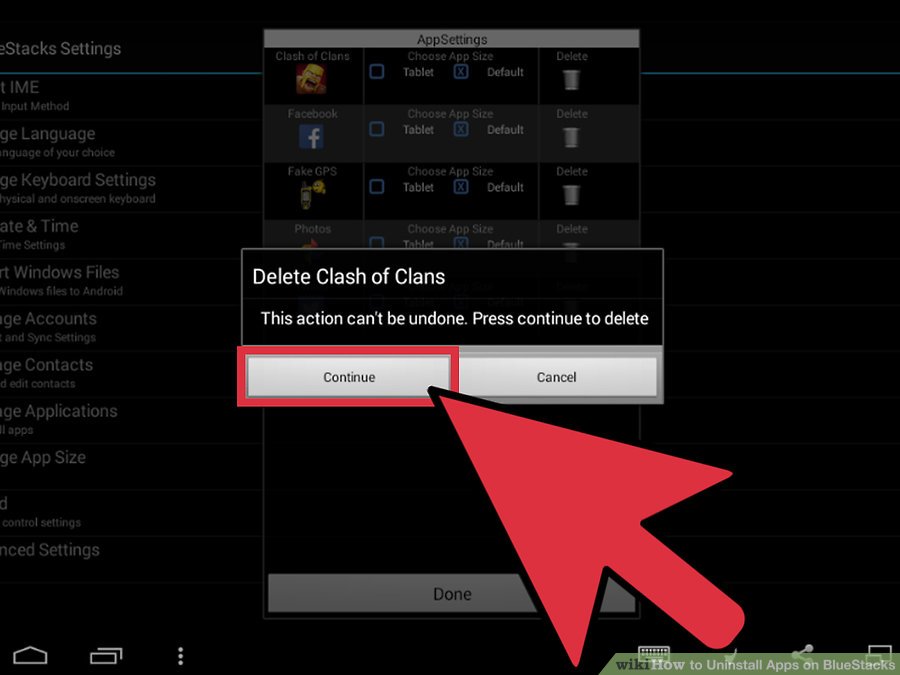
- Появится всплывающее окно с просьбой подтвердить ваше решение об удалении приложения. Выберите «Продолжить», чтобы удалить приложение.
6. Подождите, пока не появится горизонтальная красная линия, поразительная имя приложения
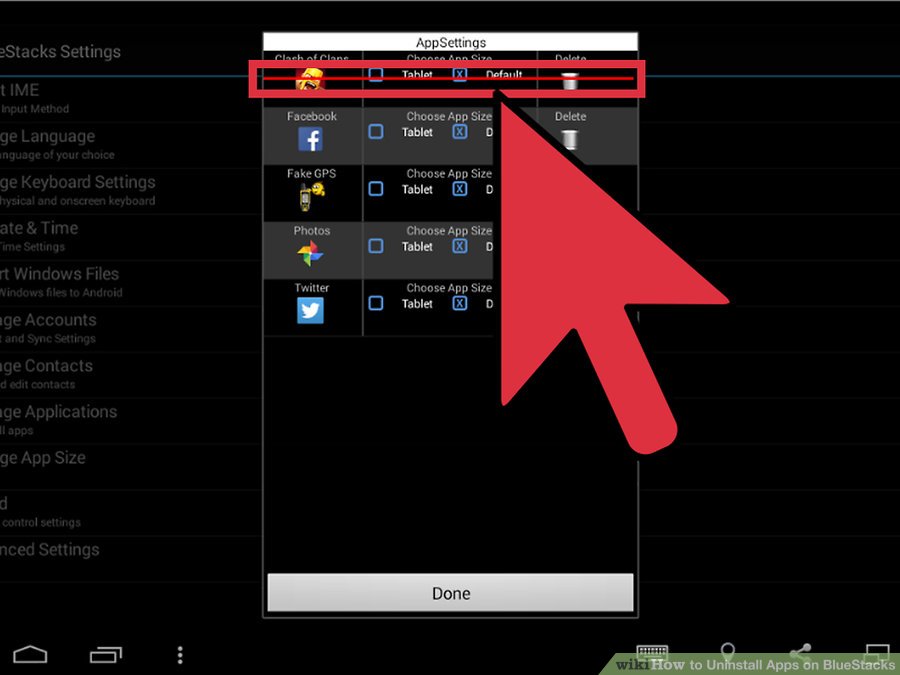
Как только приложение будет удалено, появится красная горизонтальная линия имени приложения, указывающая, что приложение успешно удалено. Кроме того, на панели задач появляется всплывающий воздушный шар, в котором сообщается, что приложение было удалено.
Способ 2. Использование дополнительных настроек
1. Откройте настройки BlueStacks
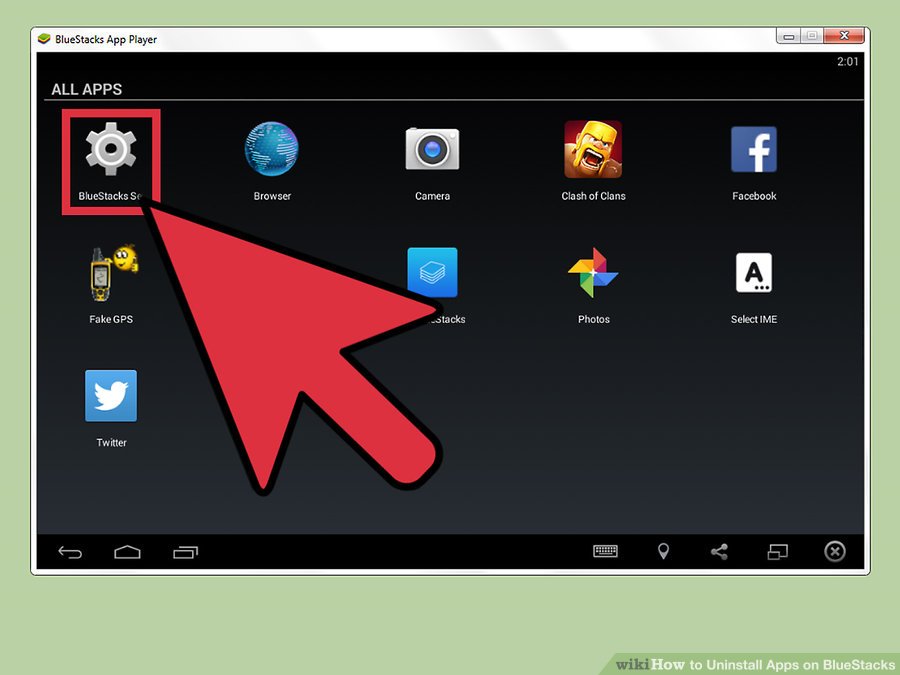
- Откройте приложение и выберите «Настройки BlueStacks» (значок гаечного ключа), чтобы открыть меню настроек.
2. В меню выберите «Дополнительные параметры»
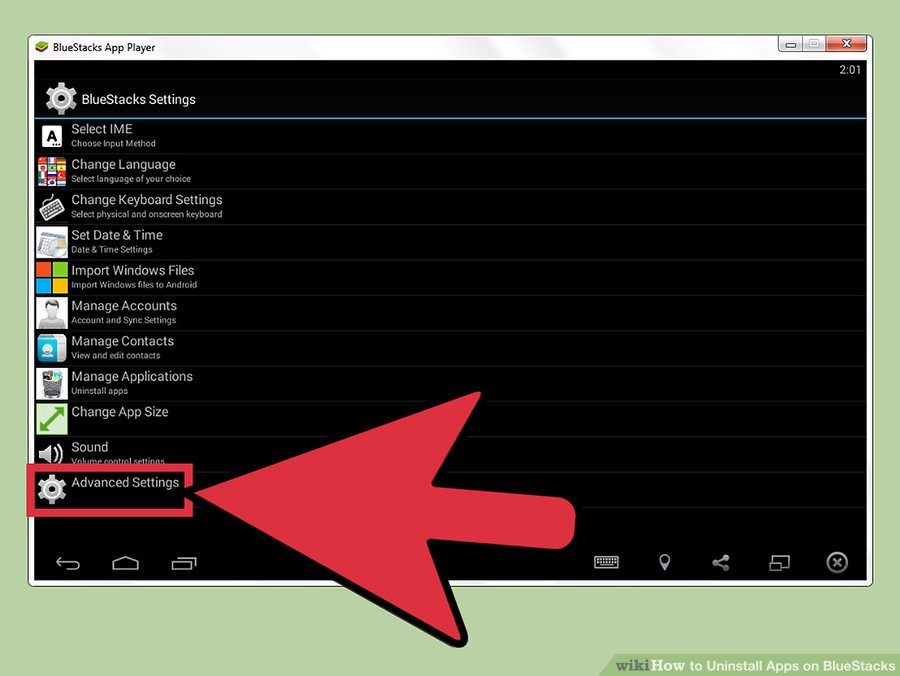
- Выберите «Расширенные настройки» (значок гаечного ключа, аналогичный значку «Настройки BlueStacks») в нижней части меню, чтобы открыть настройки Android.
3. Выберите «Приложения» в меню «Дополнительные параметры»
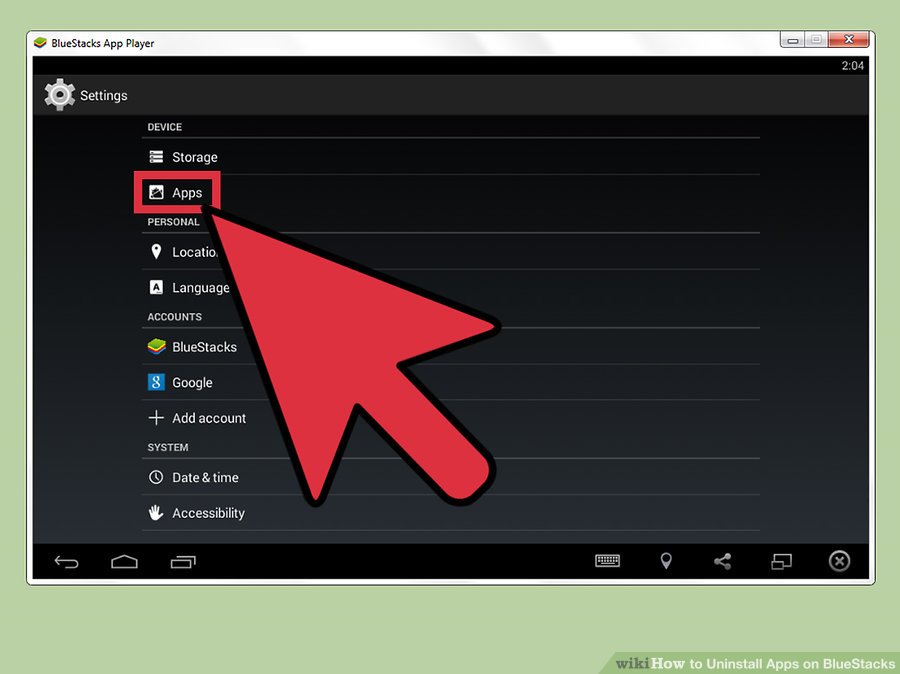
- Этот параметр относится к подразделу меню «Устройство».
4. Выберите приложение, которое вы хотите удалить из категории «Загруженные»
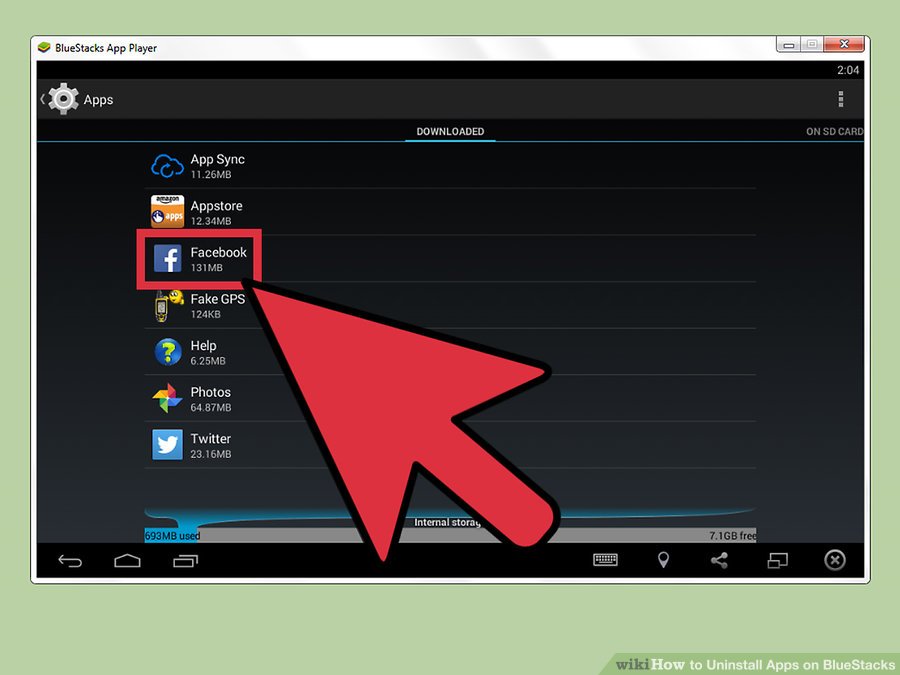
- Когда вы выбираете «Приложения» из меню, открывается окно, которое сортирует приложения на основе загруженных приложений, приложений и приложений, которые хранятся на SD-карте. Проведите экран, чтобы перейти в категорию «Загруженные», и выберите приложение, которое вы хотите удалить.
5. Выберите «Удалить», чтобы начать процесс
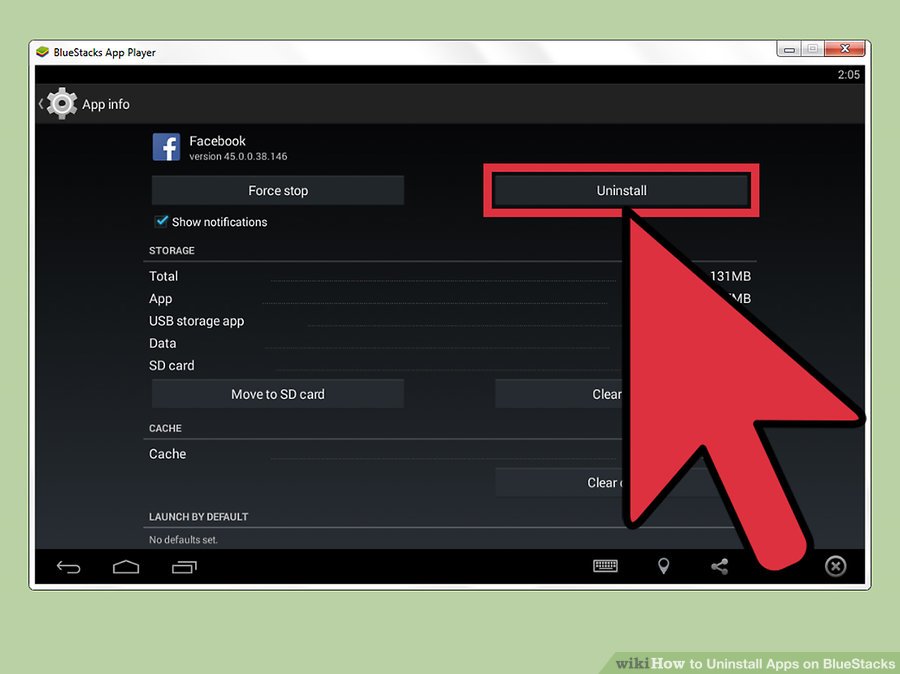
- Кнопка удаления находится в верхней правой части экрана под именем приложения.
6. Подтвердите свое решение
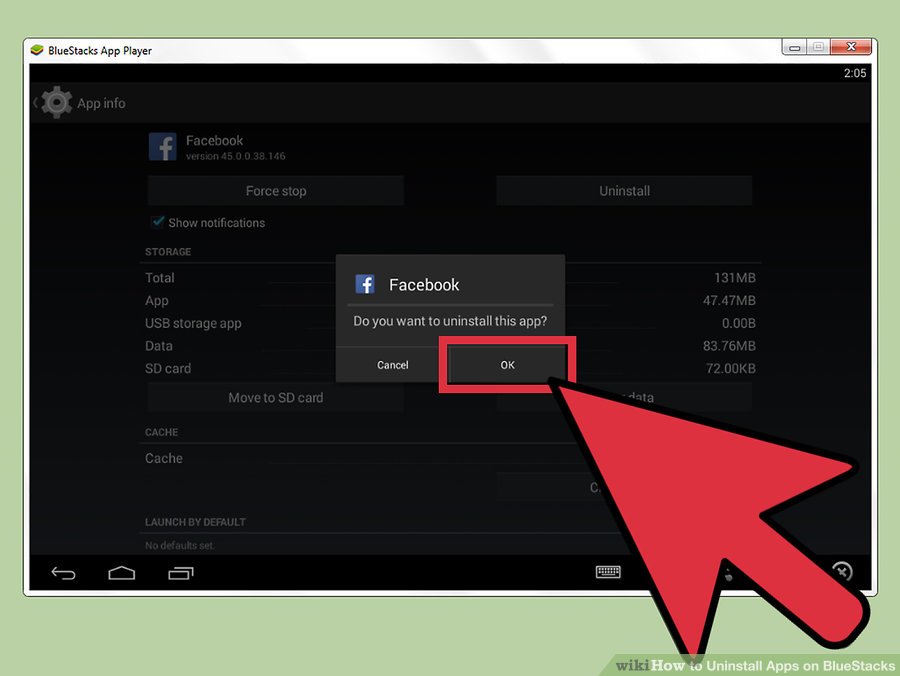
- Как только вы выберете опцию «Удалить», появится диалоговое окно с вопросом: «Вы хотите удалить это приложение?». Нажмите OK, чтобы удалить приложение.