Стоит ли покупать ноутбук на Linux: за и против
На современном рынке появляется всё больше производителей программного обеспечения, которые предлагают самые разные ПО, операционные системы, антивирусы и прочее. Простому пользователю сложно разобраться во всех преимуществах и недостатках новинок.
- Преимущества OS Linux
- Недостатки Линукса
- Полезные видео
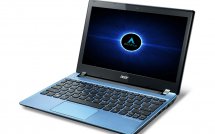
Сейчас в магазинах имеются самые разные ноутбуки, которые отличаются друг от друга разными параметрами и характеристиками, одним из таких отличий является их операционная система.
Разные компании предлагают ноутбуки с привычным всем Windows 7, но есть ноутбуки и с другими ОС, даже, более того, имеются и такие новинки техники, которые обходятся без всяких ОС. Среди альтернативных ОС можно обратить внимание на, ставшую популярной, такую ОС, как Linux, кстати она и полностью бесплатная. Вот о последнем варианте, а именно – ноутбуки с ОС Linux, и будет идти речь в данной статье.
Понятно, фирмы рекламируют свой товар и о недостатках скромно умалчивают, но, всем ясно, что у такой продукции имеются и преимущества, и недостатки. Приведём, какие плюсы и минусы имеются у такой операционной системы, как Linux.
Преимущества OS Linux на ноутбуке:
-
Экономия денег. В цену ноутбука с Windows входит и плата за железо, и за программное обеспечение (ОС, утилиты, антивирус), которое входит в данное железо. Что касается, ноутбука с Ubuntu или Linux Mint, то в этом случае на данном программном обеспечении человек экономит деньги, ведь это бесплатные операционные системы и остальные программы, то заточены под эту операционку также.
Недостатки OS Linux на ноутбуке:
-
OS Linux является незнакомой системой, которую не все решаются осваивать. Данная проблема становится серьёзной в той ситуации, когда большинство пользователей не желают тратить время на обучение в то время, как можно приобрести ноутбук с давно знакомым Windows, после чего сесть и начать сразу работать. Кроме того, имеется большой процент пользователей, для которых ноутбук является новым приобретением, которое нужно ещё познавать. В таком деле частыми помощниками служат разные знакомые, которые способны и подсказать, и верно настроить, а в случае с ОС Linux таких знакомых может не оказаться.
Видео по теме:
1. Почему стоит сменить Windows на Linux?
2. LINUX и обзоры ноутбуков в 2018 году — преимущества:
3. Плюсы и минусы Linux систем:
Топ-7 дистрибутивов Linux для ноутбуков
Если вы всё ещё ищете подходящий дистрибутив Linux для своего ноутбука, обратите внимание на эту статью. Вы могли слышать распространенный миф – дистрибутивы на базе Linux в основном подходят для серверов и производительных облачных устройств. На самом же деле это не так — Linux идеально подходит и для повседневной работы на ноутбуке. Можно даже сказать, что дистрибутивы Linux — лучший выбор для ноутбука, поскольку они оптимизируют использование аппаратного обеспечения и могут работать даже на старых машинах!
Чтобы помочь вам определиться, мы подробно рассмотрим несколько дистрибутивов, которые лучше всего подходят для ноутбуков.
1: Ubuntu — лучший дистрибутив Linux для ноутбуков

Ubuntu — один из самых универсальных дистрибутивов Linux с активным комьюнити и долгосрочной поддержкой. Он — фаворит среди новичков и пользователей среднего уровня, особенно из-за большого количества доступных утилит. В качестве среды рабочего стола Ubuntu по умолчанию использует Unity, но также доступны и другие версии – Lubuntu (основан на LXDE/LXQT), Xubuntu (среда рабочего стола XFCE) и Kubuntu (с KDE Plasma).
Системные требования для работы Ubuntu:
- Двухъядерный процессор с тактовой частотой 2 ГГц
- 4 ГБ оперативной памяти (системная память)
- 25 ГБ места на жестком диске (или USB-накопителе, карте памяти или внешнем диске. LiveCD можно использовать в качестве альтернативы)
Системные требования для запуска Xubuntu:
- Двухъядерный процессор 1,5 ГГц
- Не менее 2 ГБ оперативной памяти. Но он может работать даже при 512 МБ ОЗУ.
- 8 ГБ свободного места
Системные требования для Lubuntu:
- Pentium II или Celeron (или их аналоги)
- 128 МБ ОЗУ. Но рекомендуется иметь не менее 1 ГБ.
- рекомендуется 8 ГБ свободного места
Системные требования для работы Kubuntu:
- Процессор 1 ГГц
- 512 МБ системной памяти (ОЗУ)
- 8 ГБ свободного места на диске
2: Pop!_OS — лучший дистрибутив Linux для программистов и инженеров

Когда мы говорим о дистрибутивах для ноутбуков, нельзя обойти стороной Pop!_OS, основанный на Ubuntu и разработанный компанией System 76 для своих ноутбуков. У него гораздо больше мощности и есть очень крутые функции:
- Auto tiling
- Отдельные рабочие столы
- Наложение окон
- И многое другое
Также Pop!_OS – один из лучших дистрибутивов для программистов и инженеров. Он поставляется с большим количеством утилит, которые облегчают разработку и кодирование. Окружение рабочего стола в Pop!_OS – GNOME, имеет две встроенные темы: светлую и темную. Также Pop!_OS доступен в виде LTS-релиза!
Системные требования для Pop!_OS:
- 64-битные процессоры архитектуры x86
- Требуется 2 ГБ ОЗУ, но рекомендуется 4 ГБ
- 20 ГБ дискового пространства
3: Linux Mint — простой дистрибутив Linux для перехода с Windows
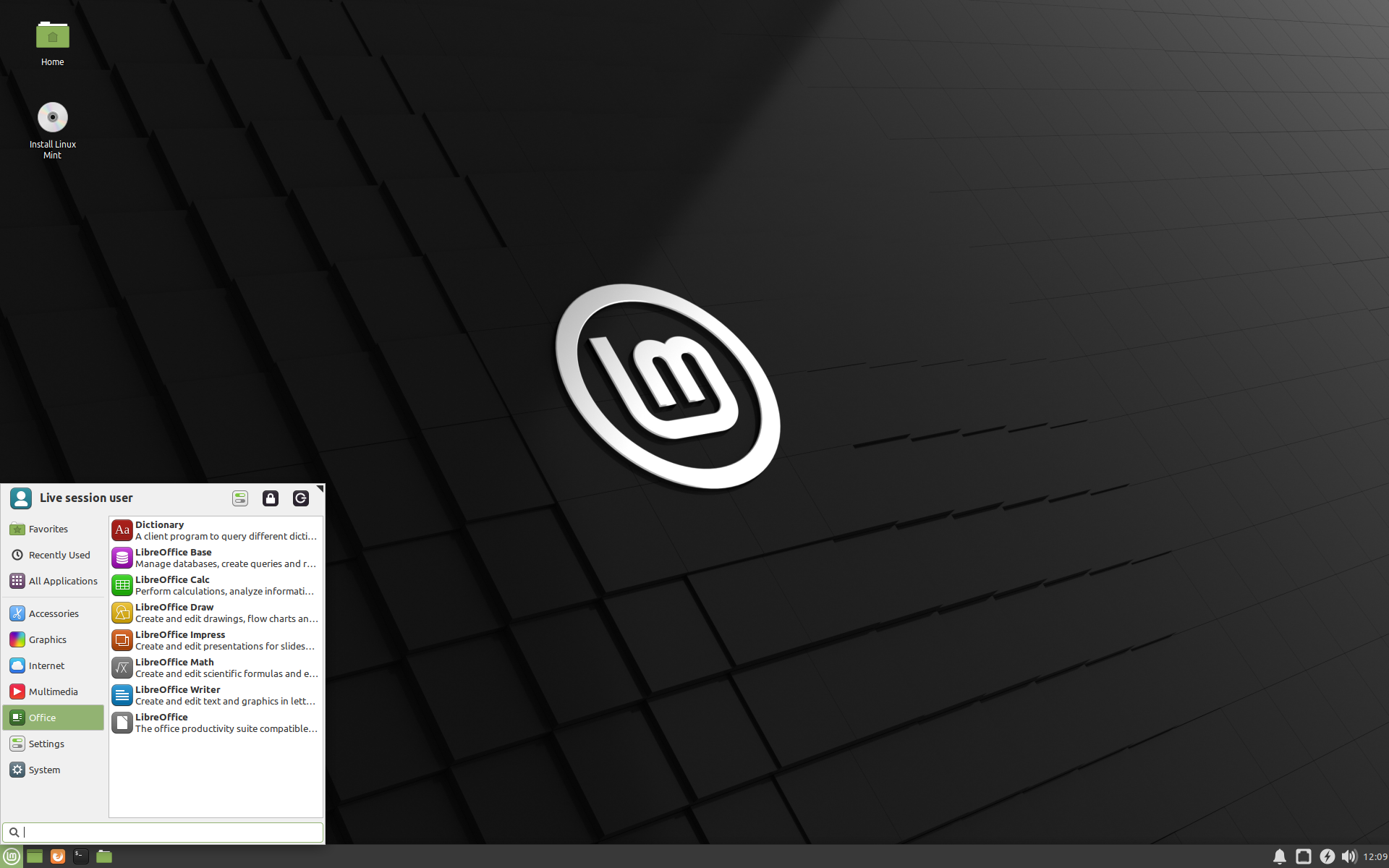
Если вы недавно перешли с Windows на Linux и ищете дистрибутивы для начинающих – Linux Mint для вас. Это легкий дистрибутив Linux, который внешне напоминает Windows. Также он поставляется с большим количеством функциональных приложений (мультимедиа и таймшифт). Есть три основные версии Linux Mint:
Linux Mint основан на Ubuntu. Одно из уникальных приложений Linux Mint называется Warpinator: программа, основанная на Giver, с помощью которой можно легко обмениваться файлами с другими пользователями по локальной сети. Еще одна вещь, на которую стоит обратить внимание – Linux Mint Debian Edition (LMDE), версия на базе Debian.
Системные требования для Linux Mint:
- 512 МБ ОЗУ — минимальное требование, рекомендуемое — не менее 1 ГБ.
- Минимум 5 ГБ свободного места на диске, но рекомендуется не менее 20 ГБ.
4: Elementary OS — самый красивый дистрибутив Linux для ноутбуков

Elementary OS – можно назвать одной из самых красивых операционных систем. Среда рабочего стола Pantheon внешне и по ощущениям напоминает Mac OS, что делает ее идеальной для тех, кто переходит с Mac.
Она также основана на Ubuntu и поставляется в комплекте со множеством разных драйверов, необходимых для ноутбуков, включая некоторые драйверы для старых моделей.
Это очень легкий дистрибутив, который поставляется с базовыми пакетами (браузер и почтовый клиент). Но у вас будет большой выбор приложений в магазине.
Системные требования для Elementary OS:
- Intel i3 или аналогичный двухъядерный 64-битный процессор
- 4 ГБ ОЗУ
- 15 ГБ свободного места на диске, предпочтительно SSD
5: Manjaro — дистрибутив Linux на базе Arch
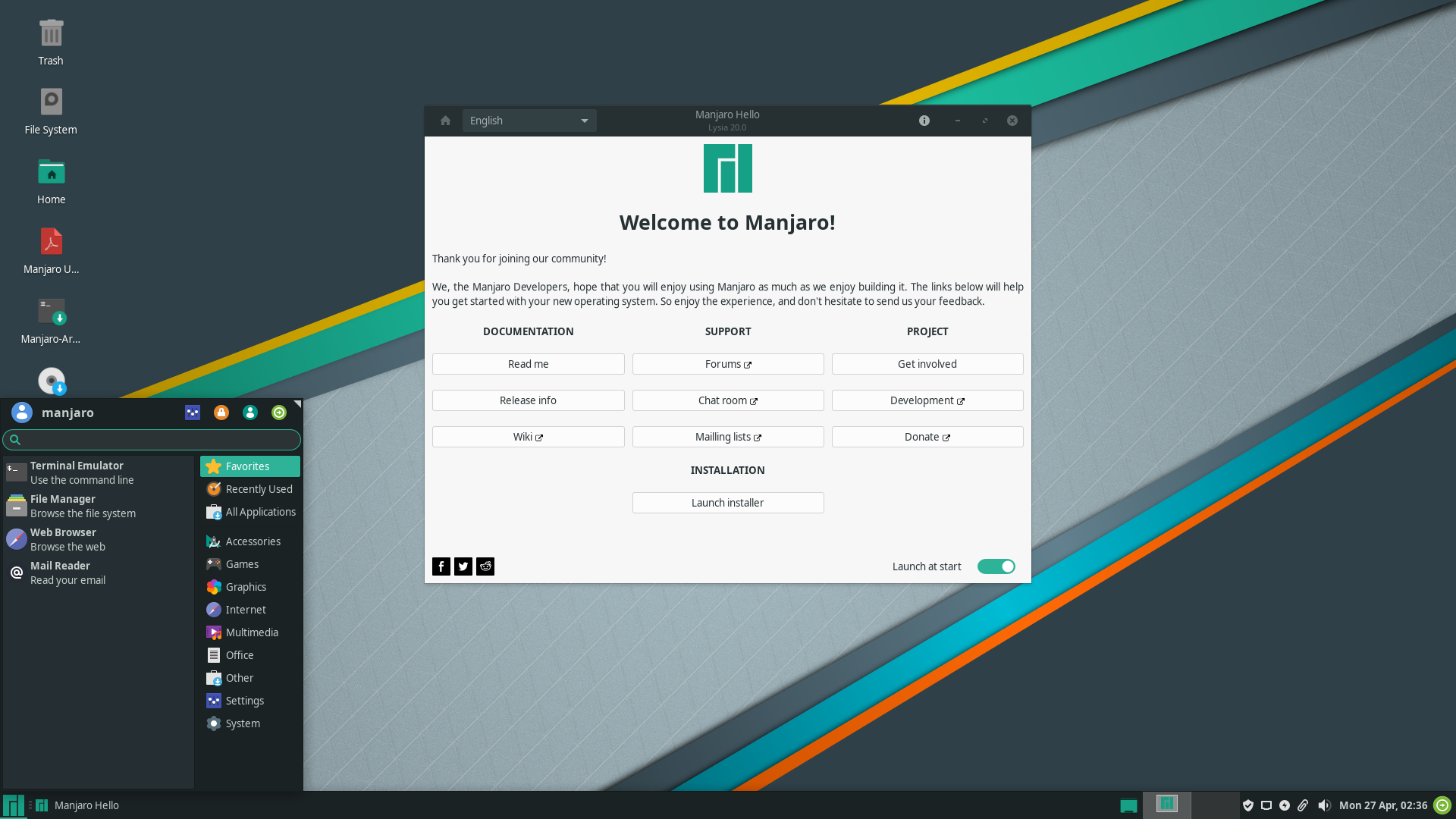
Manjaro – разработан на Arch, один из лучших дистрибутивов для повседневной работы. Одна из главных причин его популярности – Manjaro Hardware Detection – определяет ваше оборудование и устанавливает необходимые драйверы.
Эта функция также позволит вам наслаждаться средой Arch, не проходя через ужасы его установки. Manjaro очень стабилен по сравнению с Arch Linux, что делает его подходящим для повседневного использования.
Manjaro официально выпускается в следующих версиях:
Но есть также релизы комьюнити:
Системные требования сильно различаются в зависимости от версии, вот базовые требования:
- ЦП с тактовой частотой 1 ГГц или более мощный
- 1 ГБ оперативной памяти
- 30 ГБ места на жестком диске
6: Garuda Linux — самый крутой дистрибутив Linux для ноутбуков
Garuda Linux – один из самых круто выглядящих дистрибутивов Linux, разработанный специально для пользователей настольных компьютеров/ноутбуков. Он поставляется с ядром Zen (одно из лучших ядер). В качестве файловой системы по умолчанию используется BTRFS и поддерживается автоматическое создание моментальных снапшотов с помощью Timeshift. Несмотря на то, что он основан на Arch Linux, он имеет широкую поддержку GUI. Например, вы можете устанавливать приложения, изменять ядра, управлять драйверами, настраивать параметры GRUB и т. д. — все это с помощью графического интерфейса, который доступен здесь, в то время как большинство других дистрибутивов используют для этого интерфейс командной строки.
Еще одна очень важная особенность Garuda Linux – оптимизация для игр! Вы можете загрузить огромное количество игр и эмуляторов из графического интерфейса Garuda Gamer, что значительно упростит процесс установки. В целом, Garuda обеспечивает очень функциональный и приятный для глаз рабочий стол, сохраняя при этом преимущества Arch.
Garuda Linux поставляется в следующих версиях:
- Garuda KDE Dr460nized (разработан на KDE Plasma)
- Garuda KDE Multimedia
- Garuda Xfce
- Garuda Linux GNOME
- Garuda LXQT-Kwin
- Garuda Cinnamon
- Garuda Mate
- Garuda Wayfire
- Garuda Qtile
- Garuda BSPWM
- Garuda i3WM
- Garuda Linux Recbox
- Garuda Linux Barebones
Системные требования для Gardua Linux следующие:
- 30 ГБ — минимальный объем дискового пространства , рекомендуется 40 ГБ.
- Требуется 4 ГБ ОЗУ, но оптимально — 8 ГБ.
- 64-битная система
- Видеокарта с OpenGL 3.3 или выше
7: OpenSUSE — дистрибутивы Linux для ИТ-специалистов
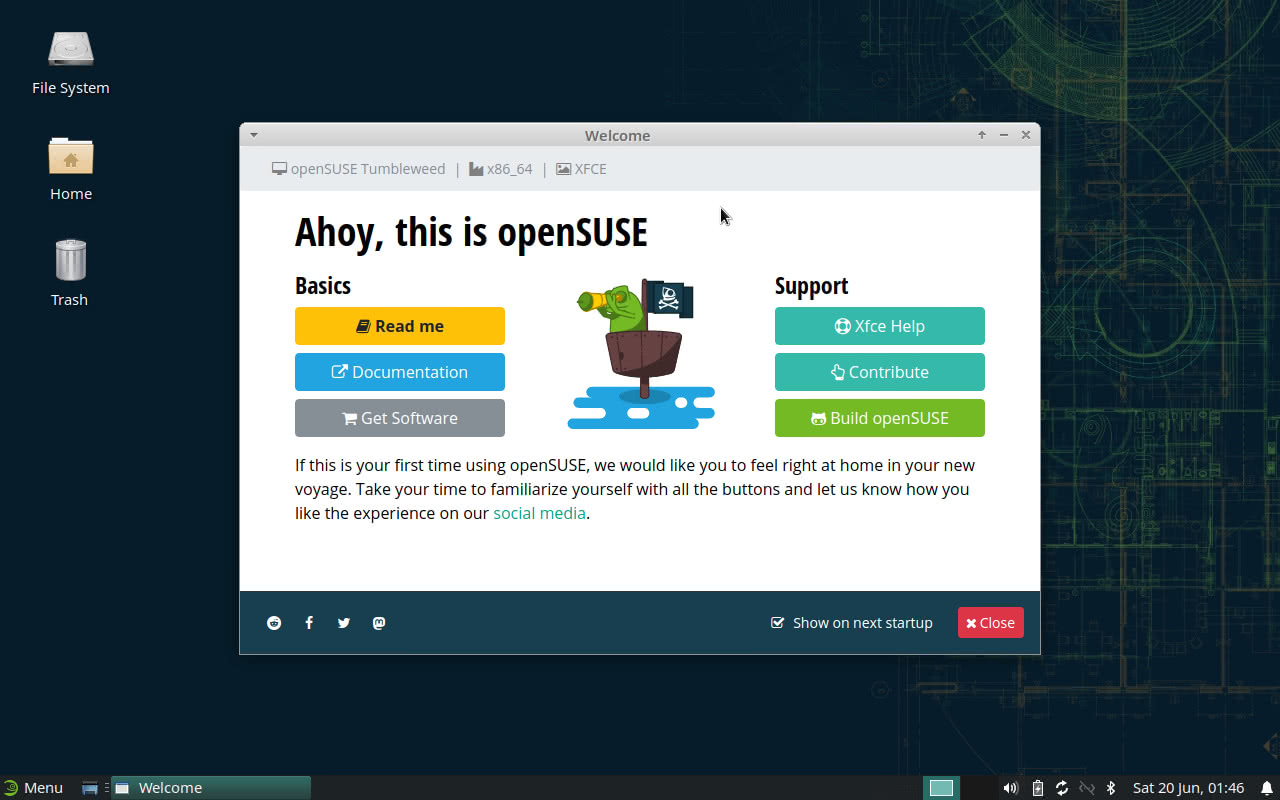
Если вы – опытный пользователь, IT-специалист, системный администратор или программист, то этот дистрибутив Linux точно для вашего ноутбука! Он требует минимальной настройки после установки и идёт с многими специальными утилитами: OBS (Open Build Service), openQA и Kiwi. Хотя он и разработан в первую очередь для технических специалистов, его также можно настроить для ежедневной работы благодаря YaST. Это программный пакет настройки и установки системы, который делает дистрибутив доступным для пользователей, которым не нравится работать с терминалом.
OpenSUSE поставляется с предустановленным набором драйверов как для новых, так и для старых ноутбуков. Он доступен в двух версиях:
Системные требования для OpenSUSE:
- Pentium 4 1,6 ГГц или аналогичный процессор AMD
- 1 ГБ оперативной памяти (рекомендуется 2 ГБ)
- 3 ГБ памяти (рекомендуется 5 ГБ)
Подводим итоги
Мы представили одни из лучших дистрибутивов Linux для ноутбуков. Существует еще много других – ZorinOS, MX Linux, RebornOS и так далее. Мы настоятельно рекомендуем вам ознакомиться с ними, прежде чем выбрать свой дистрибутив.
7 лучших дистрибутивов Linux для ноутбуков
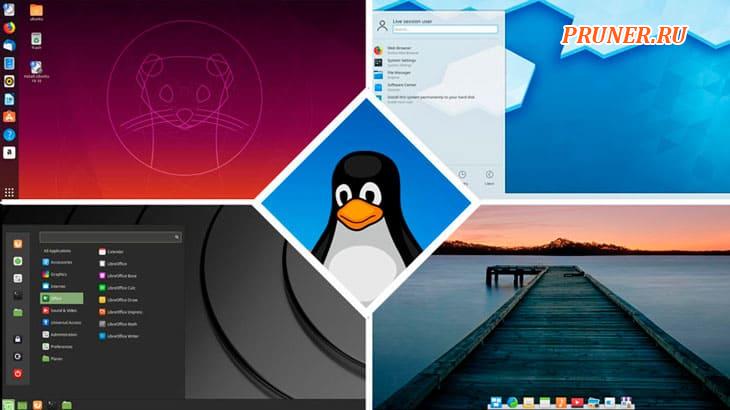
Linux был сложен для использования на персональных компьютерах или ноутбуках и использовался он на серверах или высокопроизводительных облачных устройствах.
Но теперь времена изменились.
Существуют различные дистрибутивы, доступные для тех, кто хочет использовать Linux на своих ноутбуках.
Независимо от того, есть ли у вас ноутбук высокого класса или старый ноутбук, существуют дистрибутивы Linux, которые охватывают каждое устройство.
Более того, существуют некоторые доступные дистрибутивы, которые могут помочь пользователю переключиться с систем Windows или Mac.
В этой статье мы рассмотрим семь лучших дистрибутивов Linux для ноутбуков.
Мы также обсудим некоторые плюсы и минусы каждого дистрибутива.
Лучшие дистрибутивы Linux для ноутбуков
Существует множество дистрибутивов Linux, которые можно использовать на ноутбуках, в зависимости от того, что пользователь планирует с ними делать.
Наиболее распространенные задачи для пользователей ноутбуков включают использование офисных приложений, просмотр фильмов и прослушивание музыки, а также управление личными файлами.
В этой статье обсуждаются некоторые из лучших дистрибутивов Linux для ноутбуков, основанные на этих действиях.
1. Pop_OS! от System76
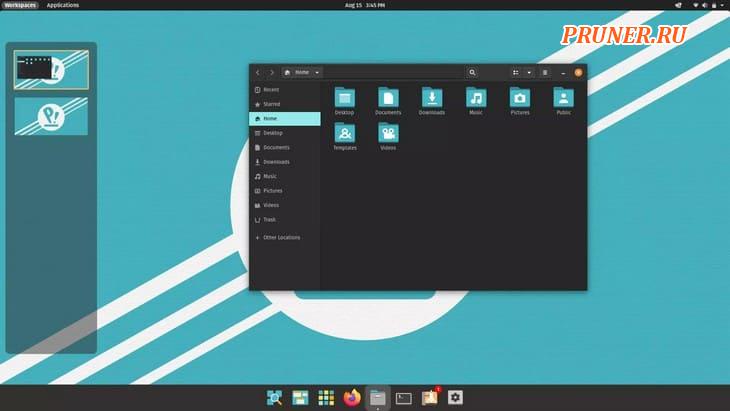
Pop!_OS — это дистрибутив Linux на основе Ubuntu с пользовательским рабочим столом GNOME.
Он был разработан System76, американским производителем ноутбуков, настольных компьютеров и серверов для проектов с открытым исходным кодом.
Компания выпустила Pop!_OS как бесплатную операционную систему с открытым исходным кодом в 2017 году.
Pop!_OS — один из лучших дистрибутивов Linux для современных ноутбуков.
Основная цель Pop!_OS — предоставить удобный и эффективный способ работы с компьютером для разработчиков программного обеспечения и опытных пользователей.
Дистрибутив поставляется с набором инструментов и функций, которые делают его идеальным для разработчиков и опытных пользователей.
Например, Pop!_OS включает в себя поддержку нескольких мониторов, настраиваемую компоновку панелей, ряд инструментов разработки и простой в использовании менеджер пакетов.
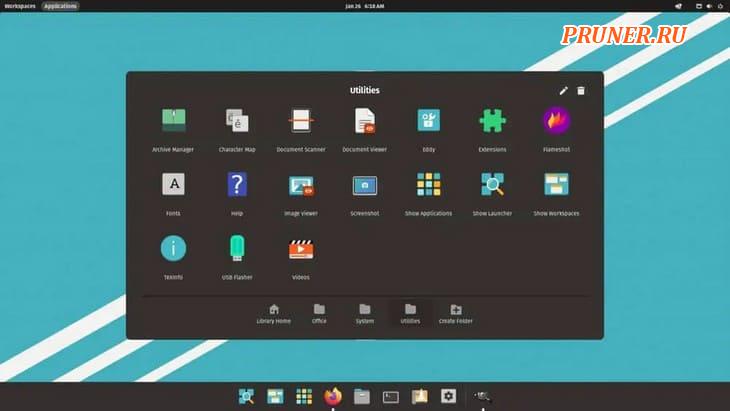
Pop!_OS ориентирована не только на разработчиков и опытных пользователей, но и на новичков.
Дистрибутив включает в себя ряд удобных для пользователя функций, таких как мастер установки и ряд предустановленных программ.
Pop!_OS доступен в двух версиях: бесплатной версии для сообщества и платной версии для профессионалов.
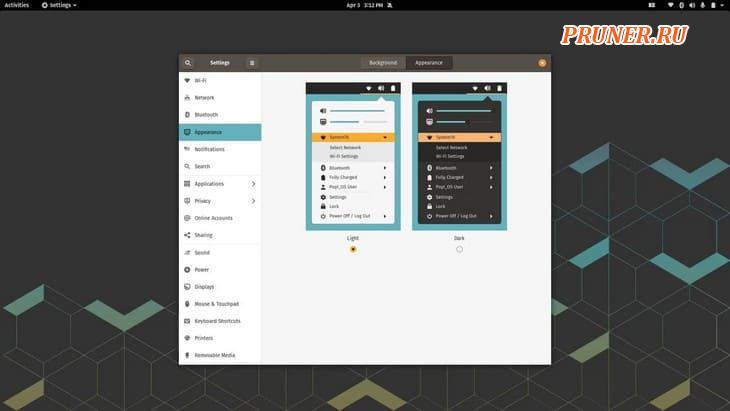
Pop!_OS — это относительно новый дистрибутив Linux, который еще не получил широкого распространения.
Тем не менее, он уже завоевал репутацию эффективной и хорошо продуманной операционной системы.
Если вы ищете альтернативу основным коммерческим дистрибутивам Linux, Pop!_OS определенно стоит рассмотреть.
2. Zorin OS
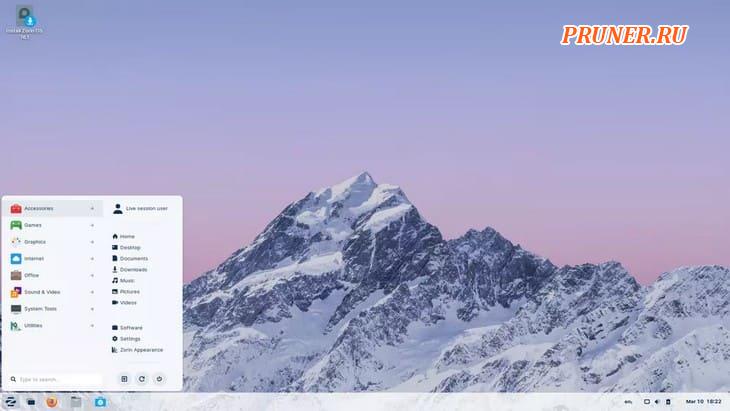
Zorin OS — отличная альтернатива Windows и macOS, призванная помочь вашему компьютеру работать быстрее, быть мощнее и безопаснее.
Zorin OS поставляется в двух версиях: версии Lite и версии Core.
Версия Lite идеально подходит для старых ноутбуков, так как использует меньше ресурсов.
Версия Core предназначена для более современных ноутбуков и имеет больше функций.
Zorin OS — это операционная система на базе Linux, разработанная для удобства и безопасности.
Она основан на Ubuntu, которая, в свою очередь, основана на Linux, поэтому она использует расширенные функции безопасности Linux.
Zorin OS также поставляется с рядом предустановленных приложений, включая LibreOffice и Zoring Connect, что упрощает начало работы.
Кроме того, она не собирает личные данные, а это означает, что пользователи могут просматривать интернет и использовать приложения, не беспокоясь о том, что их конфиденциальность будет нарушена.
3. MX Linux
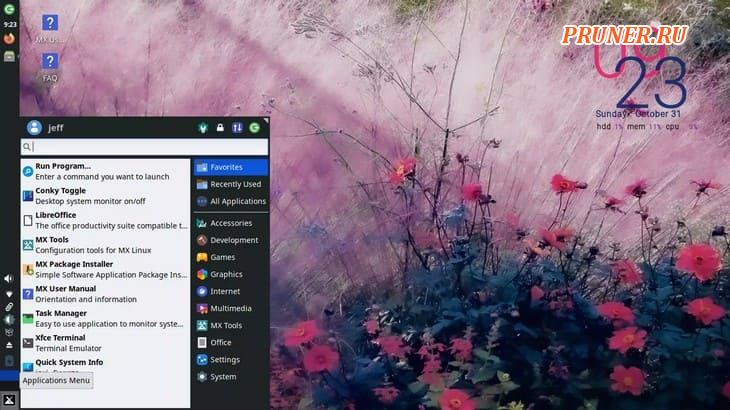
MX Linux — это совместное предприятие сообщества antiX и бывшего сообщества MEPIS, в котором используются лучшие инструменты и таланты из каждого дистрибутива.
Это ОС среднего веса, предназначенная для сочетания элегантного и эффективного рабочего стола с простой конфигурацией, высокой стабильностью, надежной производительностью и средним размером.
MX Linux поставляется с предустановленным широким спектром программного обеспечения, включая офисный пакет, веб-браузер, почтовый клиент, медиаплеер и многое другое.
Отличительные особенности дистрибутива включают привлекательную пользовательскую среду рабочего стола (на основе Xfce), простоту установки и настройки, превосходную документацию в виде отличной вики и большое и дружелюбное сообщество пользователей.
MX Linux — отличный дистрибутив как для начинающих, так и для более опытных пользователей.
Если вы ищете стабильный, простой в использовании дистрибутив, который поставляется с широким спектром предустановленного программного обеспечения, определенно стоит рассмотреть MX Linux.
4. Linux Mint Cinnamon
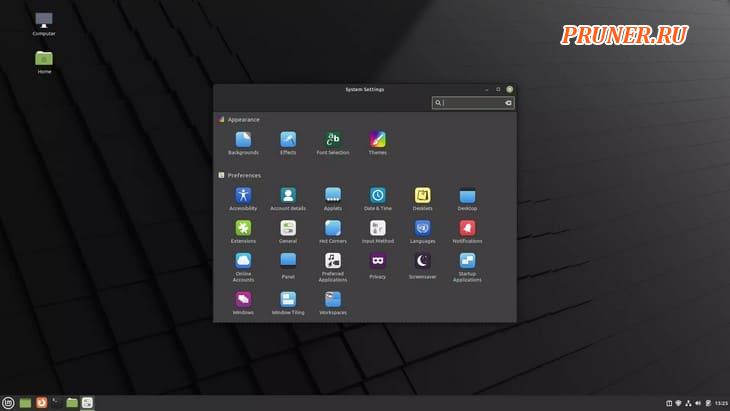
Linux Mint Cinnamon — это среда рабочего стола, основанная на среде рабочего стола GNOME 3 с некоторыми изменениями и дополнениями.
Окружение рабочего стола включает в себя панель в нижней части экрана, строку меню, список окон и область уведомлений.
Панель может быть настроена для включения различных апплетов и виджетов.
Строка меню включает в себя меню для запуска приложений, меню для доступа к системным настройкам и файлам пользователя.
Список окон позволяет пользователю переключаться между открытыми окнами и просматривать эскизы открытых окон.
Область уведомлений включает в себя часы, клиент электронной почты, регулятор громкости и другие значки состояния.
Linux Mint Cinnamon разработан так, чтобы быть простым в использовании и знакомым пользователям других сред рабочего стола, таких как Windows и macOS.
Основной девиз Linux Mint — «Из свободы пришла элегантность», который обеспечивает стабильную, мощную, простую в использовании и полностью готовую работу.
5. Deepin Linux
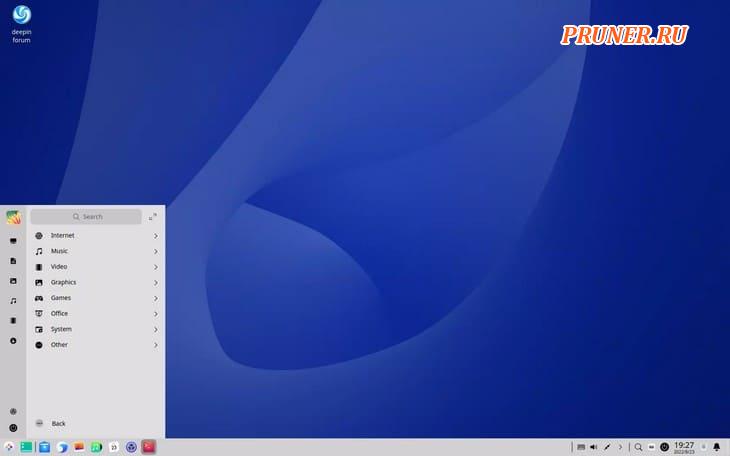
Deepin — это дистрибутив Linux, который предлагает стабильную и удобную ОС для ноутбука на основе Debian.
Он использует DDE (deepin desktop environment), основанную на наборе инструментов Qt 5.
Deepin создал свою среду рабочего стола с нуля, чтобы предоставить обычному пользователю интуитивно понятный дизайн.
Некоторые из замечательных приложений, поставляемых с Deepin — это Deepin Software Center, DMusic и DPlayer.
Процесс установки Deepin невероятно удобен и прост в использовании, что делает его отличной заменой Windows на ноутбуках или компьютерах.
Deepin Linux известен своим привлекательным пользовательским интерфейсом и простотой использования.
Он также поставляется с несколькими функциями, разработанными для повышения эффективности работы пользователя, такими как интеллектуальная панель поиска и многоэкранный дисплей.
Deepin Linux — хороший выбор для тех, кто ищет красивую и удобную операционную систему.
6. Lubuntu
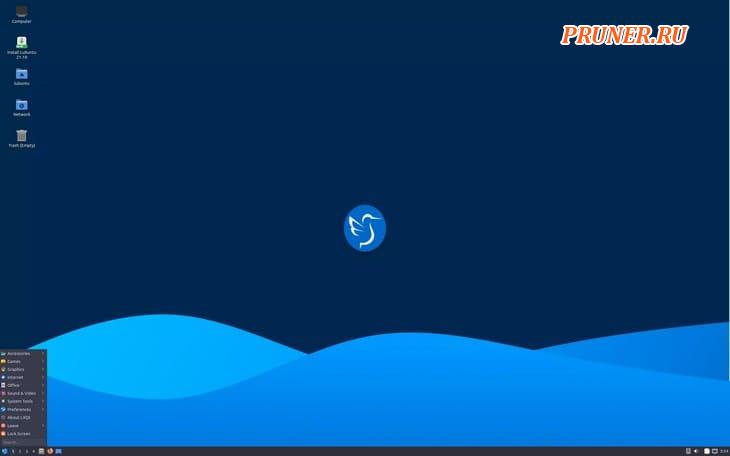
Lubuntu — это легкий дистрибутив Linux, который идеально подходит для старых ноутбуков или людей с ограниченными ресурсами.
Он основан на Ubuntu, но использует среду рабочего стола LXQt вместо Gnome.
Это делает его намного легче и быстрее, чем Ubuntu, но при этом обеспечивает знакомый пользовательский интерфейс.
Lubuntu поставляется с рядом предустановленных приложений, включая веб-браузер Chromium, медиаплеер VLC и OpenOffice.
Он также имеет широкий спектр поддержки разных языков, что делает его отличным выбором для международных пользователей.
Lubuntu — отличный выбор для пользователей, которые ищут легкую и быструю операционную систему для своих ноутбуков.
Это также хороший вариант для тех, кто ищет альтернативу Windows или macOS.
7. Ubuntu MATE
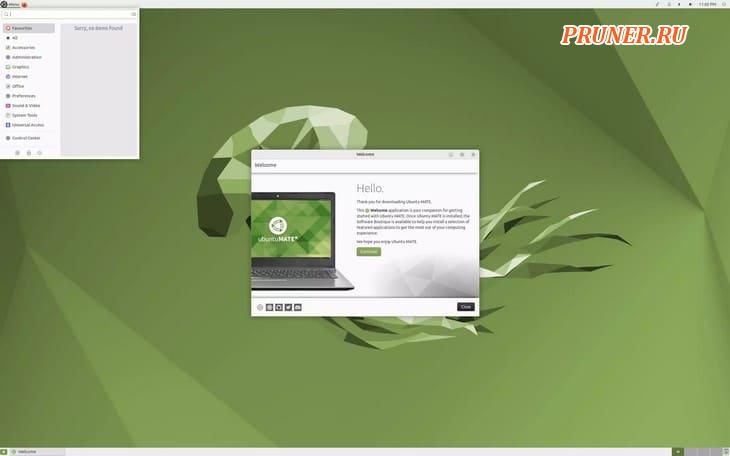
Ubuntu MATE — это настольная операционная система, основанная на дистрибутиве Ubuntu Linux.
Она использует среду рабочего стола MATE, которая является ответвлением среды рабочего стола GNOME 2, производство которой сейчас прекращено.
Этот дистрибутив — отличная операционная система для всех видов компьютеров, от современных ноутбуков до старых машин и одноплатных компьютеров.
Это делает современные ноутбуки быстрыми, а старые компьютеры удобными в использовании.
Ubuntu MATE предоставляет полный набор настольных приложений, включая служебное программное обеспечение, полный офисный пакет, менеджеры резервного копирования, инструменты управления изображениями, видеоплееры и многое другое.
Новички в Ubuntu MATE найдут его знакомым, потому что его интерфейс похож на Windows.
MATE Tweak Tool также упрощает изменение основного интерфейса в соответствии с вашими потребностями.
Последние мысли
Большинство ноутбуков имеют аппаратные и ресурсные ограничения.
Если вы хотите использовать дистрибутив Linux на своем ноутбуке, вам следует сосредоточиться на использовании облегченного дистрибутива, который не будет нарушать программные ограничения.
Таким образом, у вас будет больше возможностей для другой продуктивной работы, а не для самой ОС.
Все рассмотренные выше дистрибутивы легкие, но совместимы с современными ноутбуками и старыми машинами.
Теперь вы видели лучшие дистрибутивы Linux для ноутбуков.
Вы использовали или собираетесь использовать какой-либо из них?
Дайте нам знать ваши мысли и опыт в комментариях ниже.
И обязательно поделитесь этой статьей со всеми, кто, по вашему мнению, может быть заинтересован в использовании Linux на своем ноутбуке!
Всего хорошего и заходите.
До скорых встреч! Заходите!
Я сошёл с ума и перешёл с Windows на Linux. Не ожидал такого

В закладки

Так сложились обстоятельства, что мне пришлось сменить рабочее место на пару недель. Зная, что в новом месте временного обитания есть средненький ноутбук HP 5-летней давности, решил не брать свой компьютер и поработать на нем.
Первые дни я закрывал глаза на косяки и терпел всевозможные капризы Windows 10, но к исходу первой недели решил положить конец этому беспределу. Лицензионная “винда” регулярно что-то обновляла, тянула из сети кривые драйвера, не хотела работать быстро и стабильно.
Ноутбук будил меня ночью шумом системы охлаждения на максимальных оборотах. Просто процесс обновления, который стартовал при выключении компьютера из-за чего-то зависал. Приходилось половину следующего дня проводить за ручным обновлением системы.
Через несколько дней в ноутбуке перестал работать тачпад. После копания на форумах узнал, что так иногда обновляются драйвера на Windows 10. Нужно полностью сносить их, чистить реестр и пробовать старые версии перебором.
Окончательный крест на Windows поставила Apple, а точнее ее приложение iCloud. Я никак не смог добиться стабильной работы системы с данной программой. “Винда” периодически не хотела засыпать, если не завершить процесс приложения даже после полной синхронизации данных.
Вдохновленный рассказами коллег, я решил попробовать Linux.
В итоге не самый новый ноутбук со средним железом стал практически “летать” и перестал напрягаться при открытии двух десятков вкладок в браузере. Работать в операционной системе стало комфортнее, пропали регулярные глюки и обновления.
Зачем переходить на Linux
◆ Linux и большая часть ПО бесплатные. Конечно, можно купить Windows 10 за 300 рублей и не париться, но вот большинство современных пользователей до сих пор пиратят ОС и большую часть софта.
Если хотите перестать заниматься цифровым пиратством, начните с установки Linux. А еще это будет весомым плюсом, если приходите на работу со своим ноутбуком.
◆ В Linux есть магазин приложений. Когда пользователи после переустановки Windows начинают настройку стороннего ПО, они либо идут на торренты, либо начинают занимательное путешествие по файлообменным помойкам и рекламным сайтам в поисках установщика нужной программы.
Только не нужно говорить, что в Windows есть свой магазин приложений, я уже пробовал, как он работает и чуть не сошел с ума.
Пользователи Linux без проблем могут установить весь нужный софт в пару нажатий мышью и при этом не переживать, что после установки придется чистить систему от всевозможных mail.ru-агентов или Амиго-браузеров.
◆ Архитектура Linux менее подвержена вирусам. Большая часть вредоносного ПО сейчас разрабатывается именно для Windows. Сложности с поиском приложений и желание пользователей скачать что-то бесплатно буквально открывают двери для троянов и вирусов.
В Linux имеется более сложная система разграничения прав доступа, модульность компонентов и монолитное ядро обеспечивают гораздо большую безопасность, чем “дырявый” системный реестр в Windows.
◆ Linux потребляет меньше ресурсов компьютера. Для современных ПК с многоядерными процессорами и двузначным числом ОЗУ это не будет преимуществом, но вот старый системник или ноутбук с двумя ядрами и парой планок ОЗУ по 2 ГБ на Linux просто оживет.
Это отличное преимущество, если хотите отдать свой устаревший ПК родителям или бабушкам, решили настроить запылившийся ноут для дистанционного обучения ребенка либо хотите настроить стоящий без дела системник в качестве медиасервера.
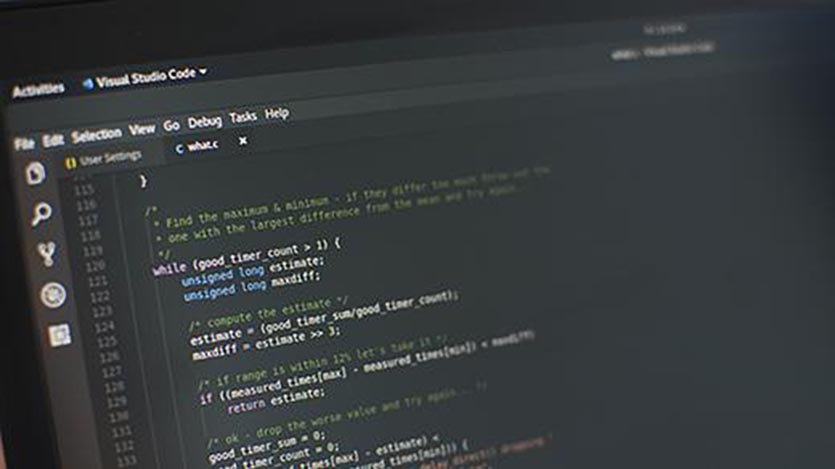
◆ Исходный код Linux открытый. Это позволяет энтузиастам быстрее находить уязвимости, а разработчикам устранять их. Еще такой подход позволяет моментально выявить шпионские или вредоносные части кода, предупредить об этом общественность и отказаться от проблемного дистрибутива.
Много ли пользователи знают о механизмах слежки и шпионских скриптах в Windows? Часть из них известна сообществу энтузиастов, но отключать их придется в ручном режиме после установки системы.
◆ У Linux есть множество дистрибутивов. Если разделение Windows на версии направлено только на то, чтобы отключить у пользователя фишки, за который он не хочет платить, то в мире Linux есть действительно отличающиеся друг от друга сборки.
Есть дистрибутивы, которые хорошо оптимизированы под определенное железо, например, Clear Linux OS от Intel. Есть версии с упором на защиту пользовательских данных, анонимность и конфиденциальность вроде Kodachi. Есть сборки, которые буквально оживляют старое железо и нетребовательны к ресурсам, например, antiX или SliTaz (образ последнего занимает менее 100 Мб и может полностью харниться в ОЗУ).
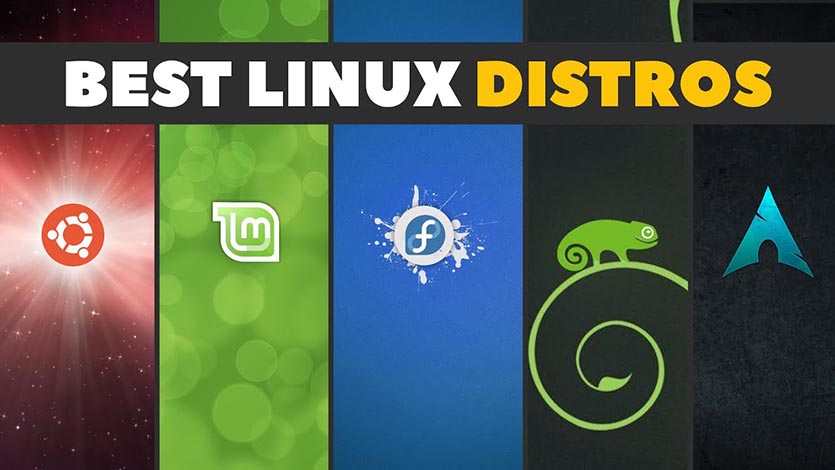
Сборка Ubuntu Ultimate Edition может похвастаться полным набором предустановленного ПО и драйверов. Одними из самых популярных и стабильных являются дистрибутивы Debian и Ubuntu, а одним из самых простых и дружелюбных – Linux Mint.
◆ Linux имеет большое количество графических интерфейсов и элементов управления. Это не просто изменяемые обои, украшательства или съедающие ОЗУ дополнения. Это специально разработанные модули, которые могут добавляться или убираться при необходимости, делая систему такой, какой ее хочет видеть пользователь.
Самые опытные могут и вовсе обойтись командной строкой без графического интерфейса, а самые дотошные смогут превратить Linux в практически в полное подобие Windows или macOS.
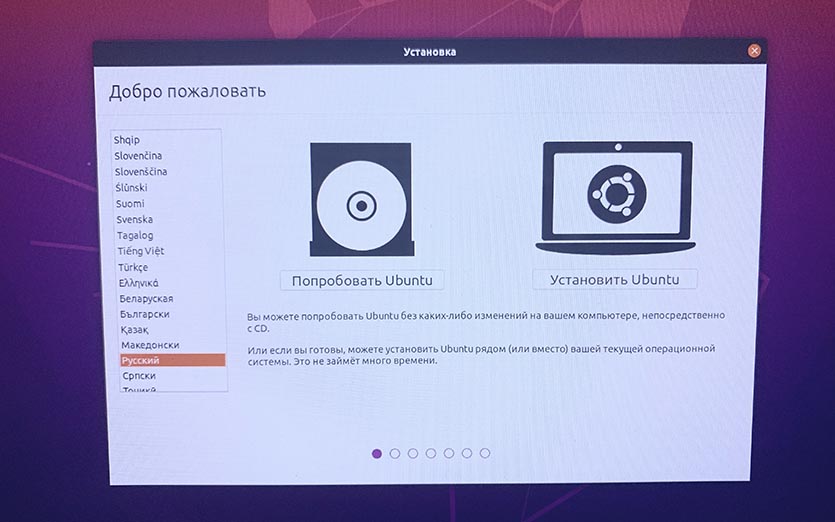
◆ Практически любую версию Linux можно запустить с флешки. Так называемый Live-режим есть у большинства распространенных сборок и дистрибутивов. Вы можете попробовать любую версию Linux, посмотреть на графический интерфейс, встроенный набор ПО и драйверов без полной переустановки системы.
Еще подобные версии удобно использовать для восстановления системы или вовсе на компьютерах без накопителя. Запускается такая версия ОС с флешки за пару минут и все готово к работе.
Все это делает Linux более привлекательной операционной системой для многих пользователей Windows.
Кому не стоит переходить на Linux

Есть три весомых причины не переходить на Linux и остаться на “винде”.
Во-первых, если вы играете в топовые игры. Только крутые современные проекты могут удержать вас на Windows, поиграть в популярные сетевые игры вроде CS:GO, Dota 2, Team Fortress 2 или War Thunder можно и на Linux. Есть для бесплатной ОС как порты так и официально выходящие версии многих стратегий, симуляторов, аркад и экшенов.
Если игры для вас не самое главное и вы не против сыграть во что-то 2-5 летней давности, то можно смело переходить на Linux.
Во-вторых, если вы используете специализированное ПО, которые работает только под Windows. Всевозможные узконаправленные приложения, бухгалтерские или управленческие программы, ПО для взаимодействия с банками хоть и устанавливаются на Linux с определенными костылями, рисковать стабильностью рабочих инструментов вряд ли кто-то захочет.
Не радостная ситуация и с распространенным программным обеспечением для профессионалов. То же Photoshop или Pixelmator на Linux заменить практически не чем. Лучший из графических редакторов GIMP имеет довольно скромные возможности, остается только пытаться запустить нужное приложение через среду WINE.
В-третьих, если вы используете редкое оборудование. Подавляющее большинство компонентов компьютера без труда подружатся с Linux и будут работать без проблем. Однако, специфические графические планшеты, карты нелинейного монтажа или сложная аудиоаппаратура, с большой долей вероятности, просто на заведутся.
Если же вы используете популярные модели железа, ситуацию исправят несколько команд в терминале.
Во всех остальных случаях можете смело качать дистрибутив Linux и пробовать.
Как попробовать понравившуюся сборку Linux
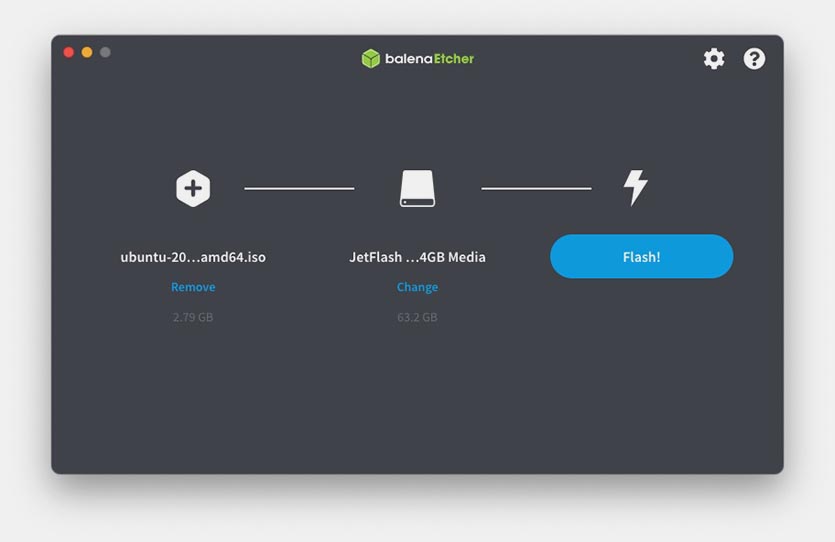
1. Скачиваем и устанавливаем бесплатную утилиту Etcher. Она кроссплатформенная, можно установить на Windows, Linux и macOS.
2. Загружаем подходящий образ Linux, например, Ubuntu.
3. Запускаем приложение Etcher и подключаем к компьютеру флешку объемом 4 Гб или более.
4. Выбираем флешку в качестве целевого диска и скачанный образ Linux в качестве источника.
Внимание! Все данные с флешки будут удалены при форматировании.
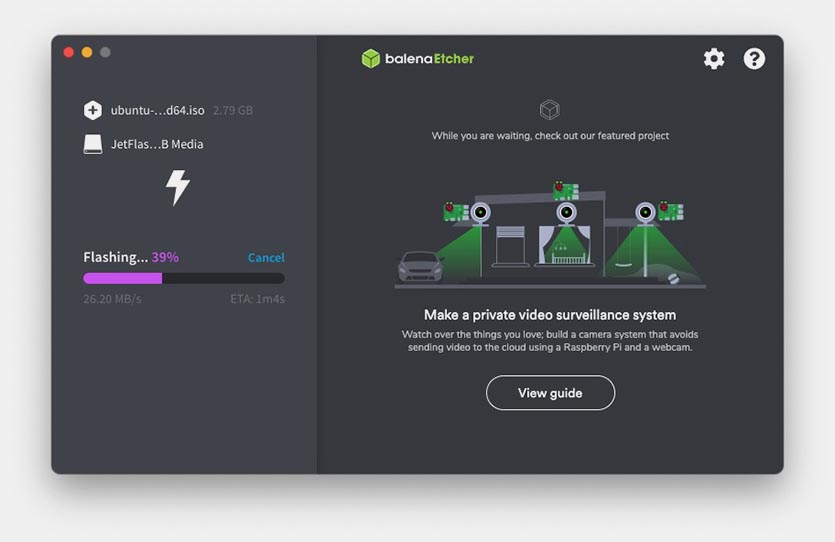
5. Ждем несколько минут, пока утилита не запишет образ на накопитель.
6. Подключаем флешку к компьютеру и перезагружаем его в режиме запуска с USB-диска. Это можно настроить в BIOS или зажать определенную клавишу при включении ПК.
7. После загрузки оболочки следует выбрать нужный язык и активировать ознакомительный режим Live-запуска Linux.
Буквально через минуту-две увидите рабочий стол операционной системы с полным набором утилит и возможностей. Запускайте любые приложения, тестируйте систему, выходите в сеть и подбирайте подходящую сборку Linux.
Как подготовиться к переходу на Linux
1. Создайте загрузочную флешку с понравившейся сборкой операционной системы по инструкции выше.
2. Поищите в перечне приложений Linux аналоги нужных программ. Одним из лучших видеоплееров для платформы считается VLC, самый всеядный аудиоплеер Audacious, а графический редактор – GIMP. Офисный пакет может заменить LibreOffice, а роль основного браузера займет Chromium или Firefox.
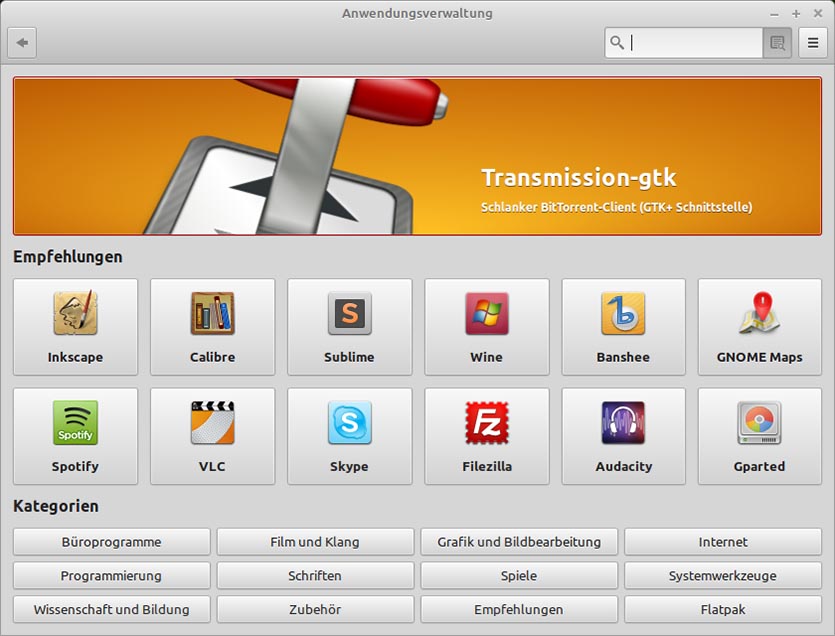
Убедитесь, что замена для всех важных приложений найдена.
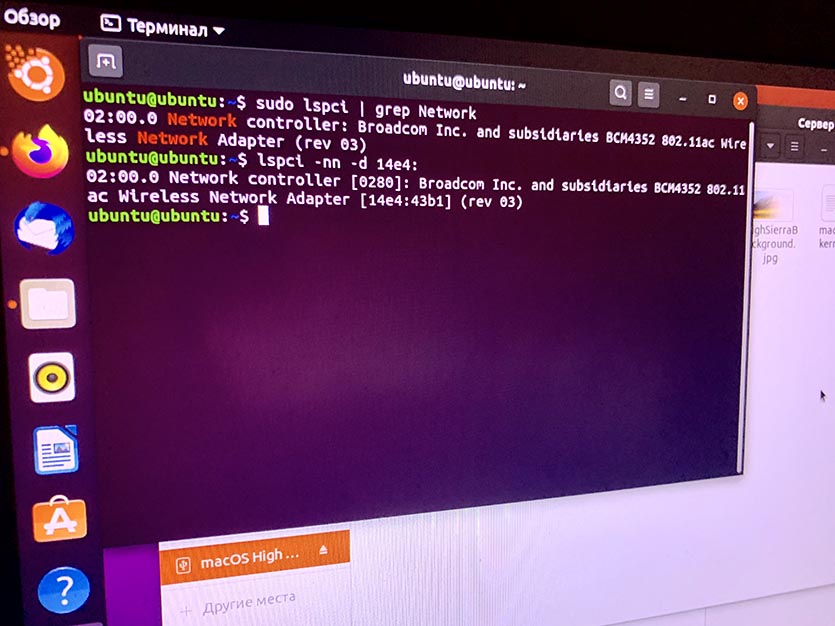
3. Будьте готовы к тому, что какой-то из компонентов компьютера не будет распознан операционной системой. Все решается поиском и установкой необходимых драйверов. “Нагуглить” способ решения проблемы просто, если есть интернет.
Иногда после установки Linux отказывается работать Wi-Fi, что делает затруднительным поиск решения. Вот, например, инструкция по установке драйверов для сетевых кар Broadcom.
Придется использовать второй компьютер или подключать ноутбук к роутеру через патч-корд, если заранее не загрузите нужные пакеты.
4. Определитесь с разбивкой накопителя на разделы. Лучше оставить физический или логический диск с операционной системой Windows. Возможно, вы захотите выделить место для хранения файлов и данных или раскроить пространство по своему усмотрению.
Разбить накопитель можно как из Windows, так и во время установки Linux.
5. Используйте имеющуюся флешку для установки полноценной операционной системы.
Переходить или нет?
Здесь у каждого пользователя будет свой набор аргументов “за” или “против”, но вот полностью отказаться и не попробовать Linux даже в Live-режиме вряд ли кто-то сможет.
Простая и легковесная ОС с удобными инструментами, магазином приложений и возможностью полной кастомизации давно обзавелась большой армией поклонников.
Никто не утверждает, что Linux идеальна. С переходом на эту систему будут и потери: придется мириться с ограниченностью софта, решать возникшие проблемы при помощи командной строки, отказаться от некоторых привычных приложений или утилит. Однако, при этом вы будете повышать свой уровень знаний, учиться новому и приобретать полезные навыки.
Для себя я решил, что все компьютеры знакомых и родственников (кроме игровых) буду со временем переводить на Linux.
Если потенциальные трудности не пугают – Linux ждет вас!