Как добавить и удалить карту из Google Play
Несмотря на то что пользователи Android имеют возможность скачивать взломанные версии платных приложения на пиратских сайтах, адекватные люди всё-таки предпочитают покупать софт в Google Play. В конце концов, спиратить подписку не получится даже при всём желании, а без них многие уже не представляют своей жизни. Поэтому – хочешь, не хочешь, — а карту к Google Play привязывать надо, даже если пользоваться ей собираешься от силы раз в месяц, а то и реже. Другое дело, что многие понятия не имеют, как это делать. Значит, будем разбираться.
Оплата покупок в Google Play производится банковской картой или PayPal
Первым делом уточню, что привязать к Google Play можно вообще любую карту. Это может быть хоть «пластик» MasterCard, Visa, American Express или Мир, хоть виртуальная карта Maestro, хоть PayPal. Поэтому совершенно неважно, услугами какого банка и какой платёжной системы вы пользуетесь, привязать можно будет абсолютно любую карту, за исключением разве что каких-то совсем специфических карт из Китая. С ними у Google Play могут возникнуть проблемы.
Как привязать карту к Гугл Плей
Привязать карту можно несколькими способами, я же разберу самый простой и удобный:
- Запустите Google Play и нажмите на значок профиля;
- В открывшемся окне выберите «Платежи и подписки»;
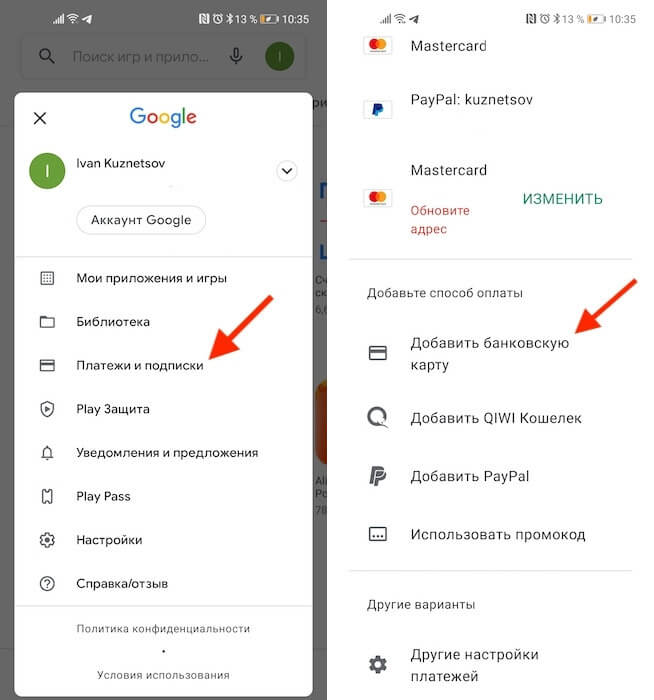
Добавить карту можно прямо в Google Play
- Откройте вкладку «Способы оплаты» и пролистайте вниз;
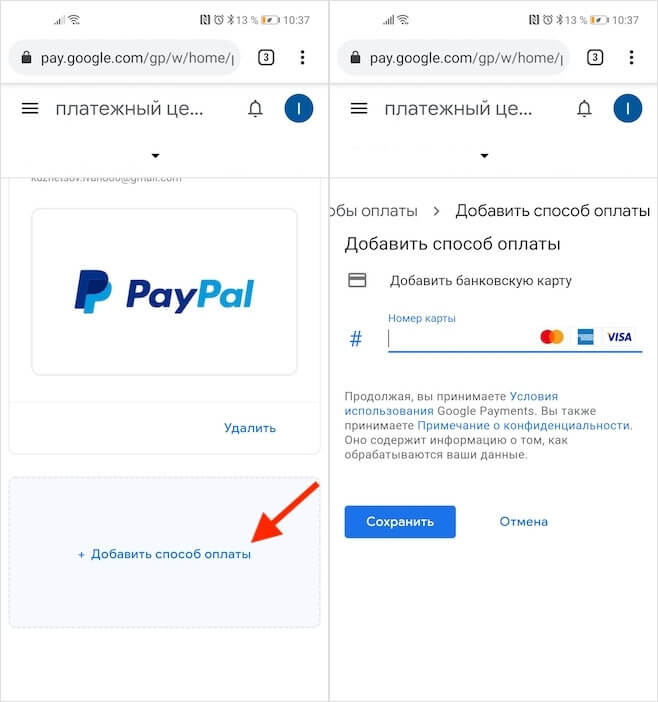
Привязать можно практически любую карту
- Нажмите «Добавить банковскую карту» и перейдите на сайт Google;
- Введите данные банковской карты и подтвердите привязку.
Перед привязкой карты очень важно убедиться, что там есть деньги. Потому что Google спишет у вас и тут же вернёт небольшую сумму. Как правило, это 5-15 рублей, если вы выбираете регион «Россия» и 1 доллар (75-80 рублей), если вы выбираете США. Если денег на карте нет, то привязка не пройдёт, и вам понадобится пополнить счёт и проделать все те же манипуляции повторно.
Как включить отпечаток в Google Play
После привязки карты она будет использоваться для оплаты всех покупок, встроенных товаров в приложениях и подписок. Поэтому для вашей же безопасности рекомендуется включить подтверждение тразакций при помощи биометрии:
- Перейдите в Google Play и нажмите на значок профиля;
- В открывшемся окне выберите и откройте «Настройки»;
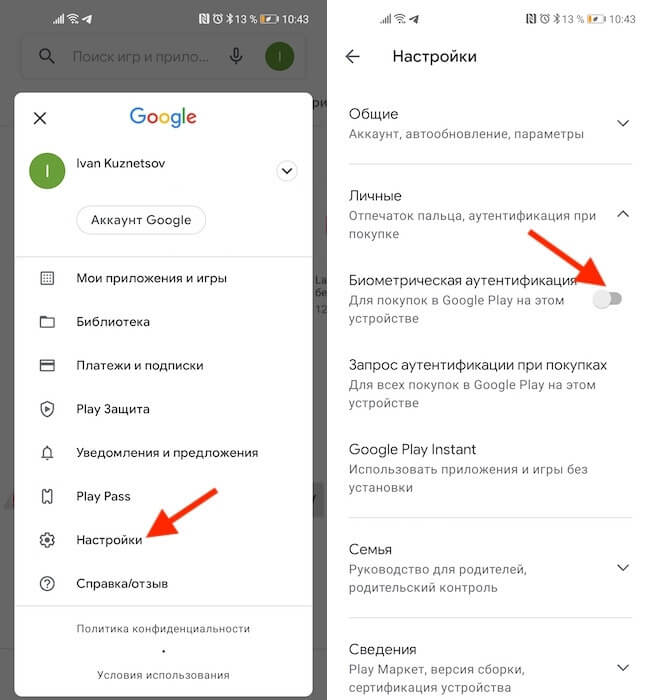
Лучше всего защищать транзакции биометрией
- Во вкладке «Личные» выберите «Биометрическая аутентификация»;
- Введите пароль от электронной почты для подтверждения действия.
Теперь ни одна покупка не пройдёт без подтверждения отпечатком вашего пальца. Это очень важная защитная функция, поскольку не позволит тем, кто имеет доступ к вашему смартфону – например, членам вашей семьи – покупать что-то самостоятельно без вашего ведома. Всякий раз, когда будет нажата кнопка покупки или оплаты подписки, на экране будет появляться окно с запросом верификации платежа биометрией.
Как удалить карту из Google Play
Отвязать ранее привязанную карту можно ровно по тому же сценарию, что и привязать:
- Запустите Google Play и нажмите на значок профиля;
- В открывшемся окне выберите «Платежи и подписки»;
- Откройте вкладку «Способы оплаты» и пролистайте вниз;
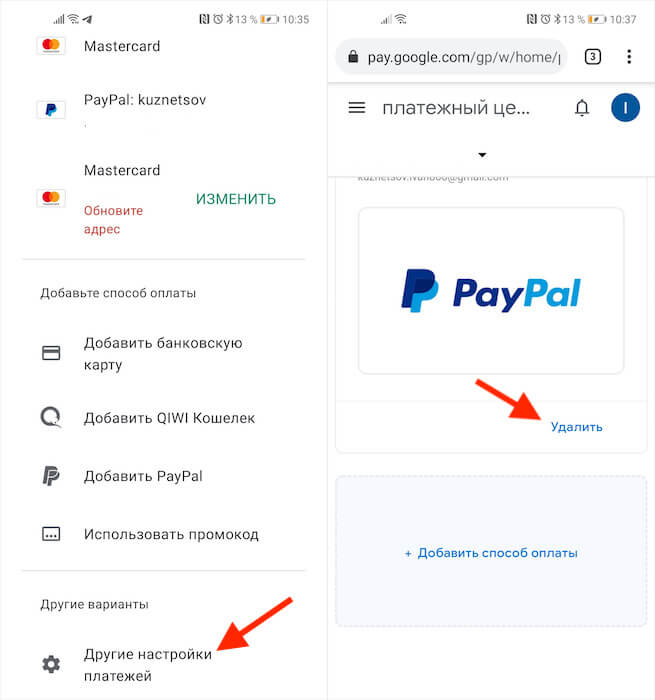
Удалить карту можно там же, где и добавить новую
- Нажмите «Другие настройки платежей» и перейдите на сайт Google;
- Найдите нужную карту и нажмите кнопку «Удалить» под ней.
Важно понимать, что само по себе удаление карты из Google Play не отменяет подписки, которые к ней привязаны. Плата за них так и будет списываться, даже если вы отвяжете её от аккаунта. Поэтому рекомендуется сначала отключить подписки. О том, как это сделать, мы рассказывали в отдельной статье – обязательно почитайте. Причём отключать подписки нужно до того, как отвязывать карту, чтобы не спровоцировать конфликт.

Теги
- Google Play
- Безопасность Android
- Новичкам в Android
Как удалить банковскую карту из гугл плей с телефона

Андроид
Опубликовано 11.08.2019 Обновлено 11.08.2019
Привет! Сегодня я покажу, как удалить банковскую карту оплаты из гугл плей маркет с телефона андроид. Если вы делали оплату в приложении, вас просили добавить банковскую карту. Карта автоматически сохраняется в гугле, чтобы в дальнейшем совершать быстрые платежи, без повторного добавления реквизитов. Любую карту можно легко удалить из своего аккаунта. Всё очень просто и быстро. Смотри инструкцию далее и пиши комментарии, если есть вопросы. Погнали!)
Как удалить банковскую карту из Google Play на телефоне
На главном экране своего смартфона, найдите значок Play Маркет и нажмите по нему.

На главной странице Google Play, вверху слева, нажмите на кнопку Меню.

В открывшемся окне нажмите на вкладку Способы оплаты.

Далее, внизу нажмите на вкладку Другие настройки платежей.

Далее, вам покажут список карт и способов оплаты, которые вы добавляли. Под названием карты, нажмите на вкладку Удалить.

Далее, подтвердите удаление карты.

Всё готово. Ваша карта будет удалена во всех сервисах Google. Вы больше не сможете ей оплачивать.
Остались вопросы? Напиши комментарий! Удачи!
Как удалить карту в Плей Маркете? Как отвязать карту в Гугл play?

❗️ Всем привет, в этом видео я расскажу вам и покажу как отвязать карту в гугл плей маркете, если вы не знали как удалить карточку в гугл play маркете, то досмотрите это видео до конца. ❓ Мне часто задают вопрос, а именно, как удалить карту в плей маркете? В данном ролике я полностью раскрываю тему о том как отвязать карточку в Google play. ❓ А ты знал как удалить карту в плей маркете? сделать это с телефона легко и просто. ✔️ Посмотрев это видео «как отвязать карточку в Google play» до конца, у вас больше не останется вопросов и вы сможете понять как удалить карточку в гугл play маркете. �� Видео «как отвязать карту в гугл плей маркете» — это полный гайд по этой теме. Узнай как отвязать карту в плей маркете здесь и сейчас. �� Если я вам помог решить проблему как удалить карточку в Google play, то подписывайтесь на канал �� и ставьте лайк. ❤️❤️❤️ ———————————————————————————————————————————————————— 00:00 — Вступление 00:24 — Как удалить карту в Плей Маркете? 02:42 — Заключение
Показать больше
Войдите , чтобы оставлять комментарии
Как отвязать карту от гугл аккаунта на телефоне

Опубликовано 14.03.2021 Обновлено 07.04.2021
Привет, сегодня вы узнаете как отвязать или удалить банковскую карту из гугл аккаунта на телефоне андроид. Когда вы делаете покупки в интернете через гугл хром, данные ваших карт могут сохранится в вашем профиле Google. Но вы можете удалять их. Смотри инструкцию далее и пиши комментарии, если есть вопросы.
Откройте на своём телефоне браузер гугл хром.

На главной странице, вверху справа нажмите на значок меню (три точки).

В открывшемся окне нажмите на вкладку Настройки.

Далее, в настройках нажмите на вкладку Способы оплаты.

Здесь у вас будет отображаться список ваших банковских карт. Нажмите по названию карты.

Далее, нажмите на вкладку Изменить.

Затем, под данными карты нажмите на вкладку Удалить.

Затем подтвердите удаление.

Всё готово, таким образом вы можете удалить любую карту из гугл аккаунта.
Если у вас остались вопросы, вам что-то не понятно, напишите комментарий