Мир, труд, жвачка: как разблокировать человека в Инстаграме

Получи нашу книгу «Контент-маркетинг в социальных сетях: Как засесть в голову подписчиков и влюбить их в свой бренд».
Подпишись на рассылку и получи книгу в подарок!

Наверняка в ходе использования данной социальной сети у вас возникало желание кинуть кого-то в блок. Может это был навязчивый поклонник, надоедливый агент по распространению косметики, самый активный комментатор-спамер и так далее. Если же положение дел изменилось и вам нужно вернуть читателя, сегодняшний материал поможет в этом. Разберем, как можно разблокировать человека в Инстаграме, если пользователи-подписчики заблокировали его как чужой аккаунт в Инсте, узнаем, как убрать контакт из заблокированных с телефона и через компьютер, сразу восстановить, вернуть всех друзей из черного списка и обойти блокировку в Instagram.
Содержание скрыть
- Что делать
- Как разблокировать пользователя в Инстаграме
- Как пользоваться функционалом с компьютера
- Приложение
- Через специальное приложение для системы Мак
- Снятие блокировки через Директ
- Не получается разблокировать аккаунт в Инстаграме
- Заключение
Что делать
Прежде чем разбирать механизм, давайте посмотрим, и что из себя представляет функция. Блок защищает ваши публикации и материалы от конкретного человека. Например, если вы не хотите, чтобы родители видели ваши фото с веселых вечеринок в соцсети: ограничьте им доступ.
Заблокированный аккаунт не может просматривать публикации и сторис, ставить лайки, отправлять сообщения и оставлять комментарии под постами. Когда пользователь хочет сделать одно из перечисленных действий, он получит уведомление о блокировке. Наложить блок можно двумя способами: через смартфон (через стандартное официальное приложение) и через компьютер (через сайт социальной сети).
Разберем, заблокировать человека со смартфона на базе Андроид или IOs:
- Прежде всего, открываем приложение и заходим в него. Если ранее вы не входили с гаджета, необходимо пройти авторизацию: ввести логин/номер телефона/адрес электронной почты.
- Теперь ищем аккаунт пользователя, которого в ближайшее время мы заблокируем. Сделать это можно, открыв список ваших подписчиков. Прокручивайте его до тех пор, пока не найдете нужный логин. Более простой способ — воспользоваться строкой поиска и ввести название. Если вы не помните имя профиля, начните вводить первые буквы. Система автоматически предложит варианты.
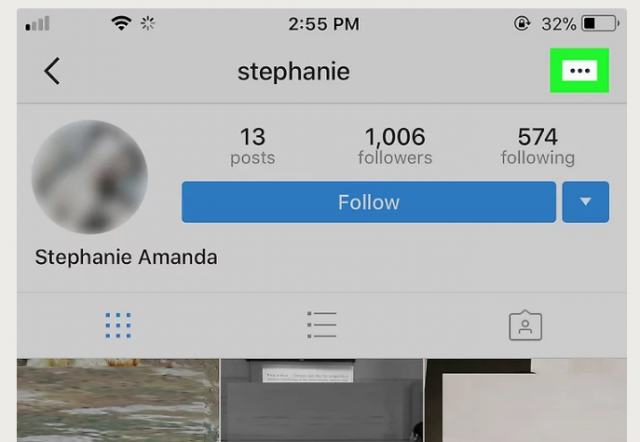
- В открывшемся профиле открываем меню функций, нажав значок «три точки», как это показано на рисунке.Обратите внимание, что на устройствах, работающих на операционной системе Андроид, они располагаются вертикально. В меню выбираем «Заблокировать» и жмем на данный пункт.
- После этого появится еще одно всплывающее окно для подтверждения выбранного действия. В нем опять же выбираем «Заблокировать». Теперь пользователь в блоке и не имеет доступа к публикуемому вами контенту.
Чтобы заблокировать кого-либо через социальную сеть, выполните похожие действия:
- Открываем сайт и авторизуемся.
- Ищем аккаунт, который нужно заблокировать.
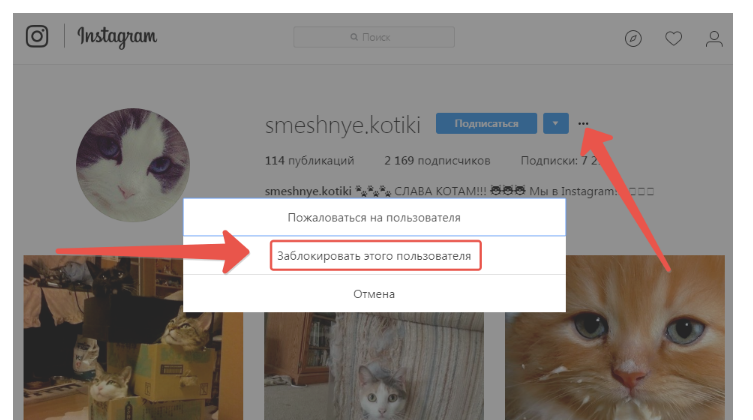
- Теперь ищем кнопку «No3 точки» рядом с «Подписаться».
- В открывшемся меню выбираем «Заблокировать», как это показано на рисунке.
Как разблокировать пользователя в Инстаграме
Сделать это можно через приложение или сайт социальной сети. Сначала разберем первый вариант:
- Открываем соцсеть и попадаем на ее домашнюю страницу. Если вы выходите в приложение впервые через данное устройство, необходимо авторизоваться: ввести зарегистрированный логин и пароль.
- Для этого жмем на собственный профиль, нажав на эмблему человека, которая находится в правом углу снизу. Если у вас несколько аккаунтов и вы используете их одновременно, в нижнем левом углу отображается главное фото.
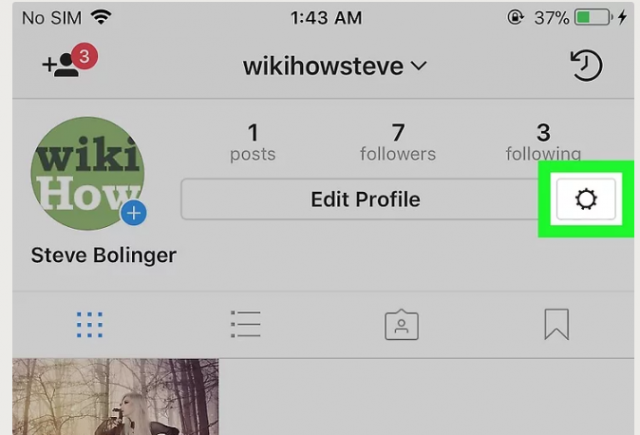
- Теперь открываем настройки, нажав соответствующий раздел, как это показано на рисунке.Некоторые версии операционной системы Андроид отображают настройки в виде трех точек, расположенных вертикально.
- Перед вами появится новое окно — это меню, где представлены различные функции. Нас интересует раздел «Заблокированные пользователи», нажимаем на него.
- Перед вами откроется перечень. Выбираем профиль того человека, которого вы решили разблокировать, и открываем его.
- Теперь жмем на «3 точки», расположенные вертикально или горизонтально.
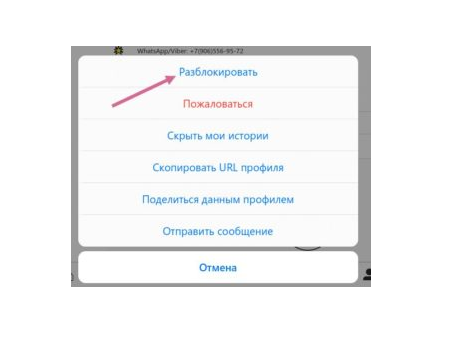
- В открывшемся меню выбираем «Разблокировать». После этого появится второе окно — запрос подтверждения действия. Здесь жмем «Да».
Как пользоваться функционалом с компьютера
Как правило, владельцы бизнес-аккаунтов занимаются их продвижением и ведением именно с ПК, что намного удобнее. Есть 2 способа.
Приложение
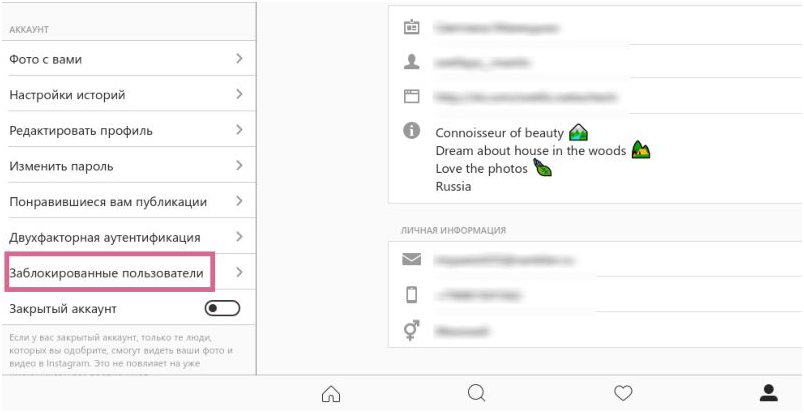
Сначала скачиваем в Microsoft Store и устанавливаем «Виндовс». Microsoft Store стандартно есть в любом компьютере, также его можно открыть и просмотреть через браузер. После установки запускаем Windows, проходим процедуру авторизации и открываем собственный профиль, воспользовавшись значком человека в нижнем правом углу. Выбираем раздел «Редактировать» или «Настройки». В меню кликаем на «Заблокированных пользователей», как это показано на рисунке:
В списке выбираем нужного человека и переходим в его профиль. Открываем меню нажав «3 точки». В новом окне жмем на раздел «Разблокировать».
Через специальное приложение для системы Мак
Здесь понадобится установка«Grids for Instagram», который устанавливается через Mac App Store. Обращаем внимание, что софт является платным, как и многие продукты для гаджетов компании Apple.
Открываем сам сайт. Здесь мы видим домашнюю страницу социальной сети. Опять же, если ранее вы не заходили в соцсеть через сайт, нужно будет авторизоваться. Для этого вводим логин/номер мобильного/электронную почту и пароль. Далее ищем профиль пользователя, который вы ранее заблокировали с помощью значка лупы. Ее можно найти в центре экрана.
В строку поиска вводим логин нужного человека и переходим в его профиль. Далее, по уже знакомому механизму, жмем на «3 точки» и выбираем пункт «Разблокировать». Во втором всплывающем меню — «Да». Теперь обновляем страницу. Блок снят.
Снятие блокировки через Директ
В последние несколько месяцев участились случаи, когда пользователи не могут найти других людей через строку поиска или же через оставленные ими ранее кометы. В данном случае единственным способом решить вопрос является Директ.
Открываем приложение, далее раздел личных сообщений. Жмем значок плюса, чтобы открыть новый диалог. Перед вами откроется поле «Кому», где нужно ввести имя пользователя, а затем нажать «Далее». Переходим в профиль человека, а дальнейшие действия вы уже знаете.
Не получается разблокировать аккаунт в Инстаграме
Нередко возникают определенные трудности при попытках. Чаще всего не удается найти нужный профиль. Если даже использование Директа не дало желаемого результата, значит, аккаунт был удален: либо самим пользователем, либо администрацией соцсети. Снять блокировку в данной ситуации получится только после того, как профиль будет восстановлен.
Заключение
Мы подробно рассмотрели, как разблокировать друг друга в Инстаграме. Надеемся, материал будет вам полезен и больше не возникнет проблем с блокировкой/ее снятием. Но не забывайте о безопасности собственного аккаунта и сообщайте всех подозрительных пользователях администрации.
Разблокировка и блокировка пользователей в Instagram. Разбираемся со всеми тонкостями этого «сложного» процесса!

Как
Автор Екатерина Муракаева На чтение 10 мин. Опубликовано 30.11.2020
Instagram – это крупнейшая социальная сеть, в которой зарегистрированы не только авторы и любители качественных фотографий, но также мошенники и пользователи, предпочитающие просто общаться с блогерами. Разработчики сервиса предусмотрели специальную опцию, позволяющую посредством одного нажатия отправить другой профиль в черный список. Но как в Инстаграме разблокировать человека, если его блокировка произошла по ошибке? Или где найти список со всеми людьми, находящимися в бане? Ответы на эти и некоторые другие вопросы вы сможете найти далее, но только при условии, если внимательно прочитаете статью.
Блокировка людей в Инстаграм — что это
По названию опции легко догадаться, что она предназначена для избавления от нежелательных людей, а точнее аккаунтов, которые спамят или отправляют странные сообщения в Direct. Например, вы заметили у себя в аккаунте комментарии, представляющие собой откровенную рекламу сомнительных проектов или услуг. И для того, чтобы избавить своих подписчиков от такого малополезного контента, можно просто занести спамера в черный список. Данное действие и называется блокировкой пользователя в социальной сети Instagram.
Как заблокировать другого человека в Инстаграм
Но для начала мы хотим рассказать, каким образом можно внести нежелательного человека в черный список. На самом деле вам не потребуется выполнять каких-то сложных действий, всё, что нужно, – совершить два нажатия в мобильном приложении социальной сети. Для наглядности была составлена пошаговая инструкция, так что советуем с ней ознакомиться:
- Переходим на страницу пользователя, которого срочно требуется заблокировать. Если вы общались с человеком в Direct, то просто нажмите по аватарке аккаунта.
- В профиле находим значок в виде трех точек, расположенный в правом верхнем углу экрана. Нажимаем по этой иконке, а затем в отобразившемся меню отмечаем вариант «Заблокировать». Там еще будет пункт «Ограничить доступ», но это немного другое.
- Просматриваем возможные ограничения и подтверждаем блокировку. Все фотографии выбранного пользователя автоматически скроются. Это же произойдет с вашими постами и историями для конкретного аккаунта. А еще вы не будете получать сообщения от заблокированного пользователя.

В принципе, представленное руководство актуально не только для смартфонов и мобильного приложения. Оно отлично подходит и для веб-версии социальной сети, так как все названия пунктов там аналогичные.
Где посмотреть список заблокированных пользователей
Чтобы лучше понимать, какие пользователи сейчас находятся в черном списке, разработчики добавили в приложение специальный раздел, где и отображается такая информация. Для доступа к нему нужно сделать следующее:
- Переходим во вкладку с профилем, нажав по своей аватарке в нижней панели.
- Разворачиваем боковое меню, воспользовавшись уже знакомыми тремя черточками. Обращаем внимание на пункт «Настройки», а точнее нажимаем по нему.
- Заходим в раздел «Конфиденциальность», затем – «Заблокированные аккаунты». На экране видим список, состоящий из забаненных вами профилей. Возле каждой страницы присутствует кнопка «Разблокировать», нажатие на которую приводит к автоматическому удалению выбранного человека из «блэк-листа».

Как и в предыдущем случае, представленная инструкция подходит и для веб-версии Instagram. Только для перехода в настройки там потребуется воспользоваться значком, расположенным уже в верхней панели.
Как разблокировать человека в Инстаграм
И теперь переходим к самой интересной и полезной части – рассмотрению того, как разблокировать человека в Инсте. Мы обращаем ваше внимание на то, что порядок действий зависит от используемого формата социальной сети. Проще говоря, для каждого устройства будет своя инструкция, будь то компьютер или мобильный телефон.
В приложении
Интересуетесь, как в Инстаграме вытащить человека из черного списка посредством мобильного приложения? Сделать это проще простого, достаточно открыть страницу нужного пользователя, а после нажать кнопку «Разблокировать». Найти её достаточно легко – достаточно всего лишь опустить взгляд на конец описания.

Есть и другой вариант, связанный с использованием уже знакомого вам «блэк-листа». Напоминаем, что вам нужно открыть его, а затем возле конкретного аккаунта нажать по соответствующей кнопке «Разблокировать». Подтверждаем свое намерение и спокойно общаемся или просматриваем профиль конкретного автора.
В веб-версии
Что касается веб-версии социальной сети, то там выполняется полностью аналогичная процедура. Сначала мы переходим на интересующую нас страницу, где по понятным причинам не будет отображаться никаких публикаций, а после нажимаем на привычную кнопку «Разблокировать». Подтверждаем действие и смело закрываем вкладку в браузере.

Также можете использовать и полную версию черного списка, которая открывается через настройки (если не знаете, как её найти – ознакомьтесь с представленной ранее инструкцией).
В приложении для ПК
Не все знают, но разработчики Инстаграма создали собственную программу для компьютеров, доступную пока что пользователям Windows 10. Она обладает схожим функционалом с веб-версией сервиса, но только имеет более удобный интерфейс и некоторые дополнительные настройки. Но наша задача – разблокировать человека, поэтому мы просто переходим на аккаунт и нажимаем на одноименную кнопку.
Остается подтвердить действие и убедиться, что все было сделано правильно.
Через какое время будет снята блокировка
Самый часто задаваемый вопрос от начинающих пользователей звучит так: а через какое время наложенная ранее блокировка аннулируется? Отвечаем – моментально. После того как вы подтвердите своё намерение вынести определенного пользователя из черного списка, все изменения сразу же будут синхронизированы с серверами. Это означает, что выбранный автор сможет перейти на вашу страницу, ознакомиться со всеми фотографиями и даже отправить сообщение Direct. Проще говоря, ничего ждать не придется.
Какие возможности получает разблокированный человек
Разблокированный автор может пользоваться всеми возможностями, которые предоставляет социальная сеть. Речь идет о посещении вашего профиля, оставлении комментариев, постановке лайков и просмотре историй. И, наверное, самое главное преимущество – человек получит доступ к общению с вами, то есть сможет отправлять свои сообщения в Direct. Но если вам это надоест, то всего лишь посредством одного нажатия вы сможете вернуться к прежнему ограничению, вновь добавив пользователя в «блэк-лист».

Повторная подписка на пользователя после его разблокировки
Как известно, после блокировки конкретного аккаунта вы автоматически от него отписываетесь, а все размещенные в профиле публикации моментально становятся недоступными для вашей учетной записи. Но, когда санкции уже отменены, вы имеете полное право вновь стать фолловером выбранного пользователя. Для этого достаточно всего-то нажать на привычную и знакомую кнопку «Подписаться».

Однако за время нахождения в черном списке с профилем другого автора могли произойти значительные изменения. И ознакомиться с ними вам без проблем поможет удобный сервис Инсташпион. Название говорит само за себя – этот сайт позволяет узнать, кого лайкал определенный человек, кому писал комментарии, сколько подписчиков получил за последнюю неделю и так далее. В общем, вы сможете детально изучить всю секретную информацию, всего лишь оформив платную подписку (сервис также предоставляет бесплатный тестовый период).

Почему не удается разблокировать человека
Казалось бы, что вытащить аккаунт из черного списка проще простого – достаточно сделать несколько нажатий. Однако многие авторы сталкиваются с разного рода ошибками, приводящими к невозможности осуществить задуманное. Мы составили список, куда включили наиболее популярные причины проблемы и доступные способы решения:
- Нет подключения к интернету . Если наблюдаются проблемы с беспроводным соединением, или скорость передачи информации слишком низкая – с большой вероятностью вы не сможете пользоваться социальной сетью. Решений в этом случае два: подключиться к другой точке доступа Wi-Fi или временно перейти на мобильный интернет.
- Устаревшая версия приложения или прошивки . Давно не обновляли Instagram? Или до сих пор пользуетесь телефоном с «древней» операционной системой? Тогда не удивляйтесь, что Instagram отказывается корректно работать. Попробуйте открыть Play Market или App Store и обновить софт. А если это не помогло – поменять смартфон.
- Системный сбой . Не будем вдаваться в подробности, а сразу предложим простое решение – перезагрузку смартфона. Как правило, такой простой жест автоматически убирает все возможные ошибки.
Это были все причины, из-за которых бы не получалось разблокировать человека. Ознакомьтесь с ними и попробуйте решить проблему собственными силами.
Что делать, если не получается найти заблокированного пользователя
Бывает так, что другой человек в ответ блокирует вас, из-за чего вы попросту не можете найти этого пользователя стандартным способом. Но есть простые варианты, позволяющие решить этот вопрос. Во-первых, если вы помните точное название аккаунта, можете вставить его вместо звездочек и перейти по данной ссылке: https://www.instagram.com/***. Во-вторых, попробуйте создать новую учетную запись и обнаружить другого автора в подписках у своих друзей. Или можете открыть комментарии под одной из своих фотографий, если человек писал сообщения.

Как разблокировать или удалить несуществующие заблокированные аккаунты
Предположим, что вы заблокировали человека, а его аккаунт потом попросту был забанен администрацией социальной сети. Что же делать в этом случае, как вынести из черного списка несуществующий профиль? Самый простой и единственный работающий вариант – перейти в настройки приложения, открыть вкладку «Конфиденциальность», выбрать «Заблокированные аккаунты» и возле нужного пункта нажать одноименную кнопку. Подтверждаем действие и избавляемся от учетной записи.
Какие способы обхода блокировки существуют
Наиболее интересный и сложный вопрос выглядит таким образом: как обойти блокировку в Инстаграме от человека? Его, скорее всего, задают или начинающие, или очень неопытные пользователи социальной сети. Все возможности приложения четко контролируются разработчиками и защищаются последними технологиями безопасности, поэтому обойти бан никак не получится. Единственное, можно создать новый профиль и перейти на нужную страницу. Для регистрации советуем использовать либо временную почту, либо фейковый номер телефона.
Итак, мы рассмотрели, как в Инстаграме разблокировать человека разными способами. Хотим заметить, что сделать это ничуть не сложнее, чем просто отправить сообщение в Direct.
Часто задаваемые вопросы
Как разблокировать в Инстаграме себя?
Если вы интересуетесь, как снять блокировку от администрации социальной сети, то ответ в этом случае один – дождаться истечения срока бана или создать новый профиль.
Кого можно блокировать в Instagram?
Вы можете заносить в черный список любых пользователей, которых посчитаете нужными. При этом никакого значения не имеет статус другого аккаунта – это может быть как личный, так и бизнес-профиль.
Сколько человек может находиться в черном списке?
Что касается существующих ограничений по числу заблокированных пользователей, то администрация их не выдвигает. Вы можете заносить в «блэк-лист» столько людей, сколько посчитаете нужным. Все они отобразятся в соответствующем разделе приложения или веб-версии сервиса.
Что делать, если случайно заблокировали друг друга в Instagram? Рассказываем, как вынести профиль из ЧС

Как
Автор Екатерина Муракаева На чтение 6 мин. Опубликовано 30.11.2020
В социальную сеть Instagram можно не только загружать фотографии и видео, сейчас данная платформа также активно используется для общения. Именно по этой причине разработчики добавили в приложение и веб-версию сервиса вкладку Direct, а еще разместили под всеми постами блок с комментариями. Получается, что любой желающий может отправить вам свое сообщение, если вы до этого не изменили стандартные настройки приватности. Нередко люди заносят нежелательных пользователей в черный список, закрывая им доступ к своей странице. Но как разблокировать человека в Инстаграме, если он тоже заблокировал нас? Вопрос интересный, поэтому давайте попробуем найти на него ответ.
Функция блокировки пользователей в Инстаграм
Под блокировкой человека в социальной сети Instagram понимается добавление его аккаунта в черный список, в результате чего пользователь никак не сможет получить доступ к вашей странице, оставить комментарий или написать личное сообщение. Как правило, подобный способ ограничения применяют по отношению к людям, распространяющим спам или оскорбления. Но иногда авторы просто в шутку блокируют друг друга, а потом не понимают, как же вернуть всё обратно.
Как заблокировать человека
И для начала предлагаем рассмотреть, как же заблокировать другого пользователя. В этом нет совершенно ничего сложного, единственное, придется посетить страницу нужного автора. А затем, когда мы находимся в профиле человека, нажимаем по трем точкам, расположенным в правом верхнем углу экрана. В открывшемся меню отмечаем вариант «Заблокировать» и подтверждаем свое намерение.

Хотим заметить, что данная мини-инструкция подходит не только для мобильного приложения, но также для веб-версии социальной сети и программы на компьютере. И еще помните одну важную вещь: после добавления аккаунта в «блэк-лист» вы не сможете получить доступ к публикациям и историям профиля.
Как разблокировать человека в Инстаграм
Если вы интересуетесь, как разблокировать друга в Инстаграме, то для начала вам необходимо перейти на страницу пользователя. Это можно сделать через Direct, если до этого вы общались с человеком, или воспользовавшись поисковой строкой социальной сети. И затем, когда профиль уже открыт, нажимаем на заметную кнопку «Разблокировать».

Подтверждаем действие и моментально выносим автора из черного списка. После этого пользователь сможет просматривать ваши посты и сториз, а еще отправлять личные сообщения.
Как разблокировать друг друга в Инстаграме
Но особенно часто на форумах, посвященных социальным сетям, встречается именно такой вопрос: заблокировали друг друга в Инстаграме, как разблокировать? Казалось бы, что в этом нет ничего сложного, просто выполняем действия из предыдущей инструкции и готово. Однако вся трудность состоит в поиске нужного аккаунта. Дело в том, что после занесения вас в черный список профиль человека перестает отображаться как в строке поиска, так и в комментариях и подписках других авторов. Но решение есть, и представлено оно в формате пошаговой инструкции:
- Открываем приложение и переходим в свой профиль.
- Раскрываем боковое меню и выбираем «Настройки».
- Здесь находим пункт «Конфиденциальность» и нажимаем по нему.
- Заходим во вкладку «Заблокированные аккаунты» и видим список лиц, занесенных вами в черный список. Остается найти аккаунт нужного пользователя, а затем возле него выбрать «Разблокировать».

Но еще есть и другой вариант, который некоторым покажется более простым. Вам нужно открыть любой браузер на смартфоне или компьютере, а затем вставить в ад
ресную строку следующий URL: https://www.instagram.com/***. Как вы уже догадались, вместо трех звёздочек просто вписываем логин другого автора. А затем стандартным способом разблокируем человека.
Почему не получается разблокировать другого пользователя
Предположим, что вы четко следовали представленным инструкциям, однако вынести пользователя из черного списка так и не удалось. С чем же это связано? Во-первых, попробуйте повторно повторить процедуру, перед этим перезапустив мобильное приложение. А во-вторых, если ничего не помогло, проверьте скорость домашнего или мобильного интернета. И в-третьих, можно перейти в Play Market или App Store и попытаться обновить программу Instagram. Найти её несложно – достаточно указать соответствующее название в поисковой строке.

Повторная подписка на человека после разблокировки
Ни для кого не секрет, что после снятия блокировки вы заново можете подписаться на нужного пользователя. Для этого мы используем одноименную кнопку, расположенную в профиле. Но есть одна важная деталь: пока человек находился у вас в черном списке, с его аккаунтом и контентом могли произойти некоторые изменения. Например, автор посетил множество страниц и написал комментарии. Или вообще набрал много подписчиков за последний месяц.
Без дополнительных инструментов получить такую информацию никак не получится, поэтому мы советуем обратить внимание на удобный онлайн-сервис Инсташпион. Он предназначен для слежения за профилями других людей. Из основных опций можем отметить возможность узнать, кого лайкал человек, кому писал комментарии и сколько подписчиков набрал за определенный период времени. И самое главное преимущество платформы – наличие бесплатного тестового периода, за время которого можно вдоль и поперек изучить функционал сайта.
В конце заметим, что мы подробно рассмотрели, как разблокировать человека в Инстаграме, если он тоже заблокировал нас. Вся сложность состоит в том, чтобы найти аккаунт нужного автора.
Часто задаваемые вопросы
Сколько времени пользователь может находиться в черном списке?
Неограниченное количество времени, будь то сутки или целый год. Вы самостоятельно решаете, когда разблокировать человека и делать ли это вообще.
Что делать, если не удается найти аккаунт через поисковую строку?
Такое часто встречается, особенно если пользователь наложил на ваш профиль бан. Для решения вопроса мы предлагаем просто открыть браузер, а затем перейти по адресу https://www.instagram.com/***, вместо звездочек указав логин. И через страницу автора вы сможете убрать его из «блэк-листа».
Кого вообще можно блокировать в Instagram?
Всех пользователей, независимо от категории аккаунта (бизнес-профиль или личная страница), количества подписчиков и публикаций. К примеру, при большом желании получится занести в ЧС даже самого известного автора.
Как разблокировать в инстаграме человека если заблокировали друг друга
Версия для
Вопросы и ответы по «Instagram»
Вопрос и ответы были вам полезны?

Да

Нет
Попробуйте также:

Похожие вопросы :
- Обе стороны заблокировали друг друга, теперь хотим разблокироваться, но не находим. (Ответов: 0)
- Оба пользователя заблокировали друг друга, теперь не можем разблокировать друга, не. (Ответов: 0)
- Не можем разблокировать дуг друга в инстаграмме. Что делать? (Ответов: 1)
- Как сделать чтобы меня разблокировали и я подписывалась на человека? (Ответов: 1)
- Пишет ошибку «Не удаётся создать цепочку». (Ответов: 2)
- Показывает что у меня 0 подписчиков, но они есть. Как так? (Ответов: 5)
- Почему визуал стал прямоугольный? Как убрать? Как сделать опять квадрат? (Ответов: 0)
- У меня проблема. Инстаграм якобы сам блокирует людей, на которых я подписана и не. (Ответов: 1)
- Здравстуйте, недавно зарагистрировалась, а уже не могу ни на кого подписываться. Что. (Ответов: 1)
- Инстаграм выдает обжаловать из-за того что указан возраст меньше 13 лет. Что делать ? (Ответов: 0)