Как обновить Андроид на Xiaomi до последней версии. Проверить наличие обновлений системы безопасности
Если вы купили смартфон и пользуетесь им уже некоторое время, то возможно появилось новое обновление операционной системы. В этой статье вы найдете подробную инструкцию как обновить Android на Xiaomi до последней версии и за одно узнаете, как установить обновление системы безопасности которое улучшает стабильность вашего устройства и оптимизирует его производительность.
Возможно, информация будет актуальна для большинства Андроид устройств многих производителей. Обычно на смартфонах при покупке уже бывает настроено автоматическое обновление Андроид, но возможно, что эта функция отключена на телефоне и вам нужно самому в настройках Сяоми проверить есть ли обновление или нет. На моем Xiaomi Mi A2 Lite с коробки был установлен Android 8.1, недавно я решил проверить обновления ОС и к моему удивлению появилась возможность обновить Xiaomi до Android 9 Pie, то есть до самой новой версии. Для тех, кто не знает Ксиоми Ми А2 Лайт работает на чистом Андроид поэтому обновления для него будут постоянными продолжительное время.
Теперь давайте посмотрим как на Сяоми обновить Андроид через настройки смартфона:
Открываем на телефоне «Настройки».
В открывшемся окне настроек находим и переходим в пункт «Система».
Далее в меню система выбираем пункт «Дополнительно». Смотрите ниже на скриншоты, где выделены нужные пункты.
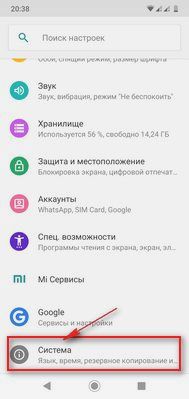
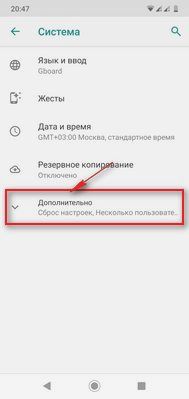
Теперь откроется дополнительное меню системы где выбираем строку «Обновление системы».
Чтоб узнать есть ли обновление для вашего телефона нажмите на «Проверить обновления». Смотрите ниже на прикрепленные картинки ниже где выделены нужные пункты.
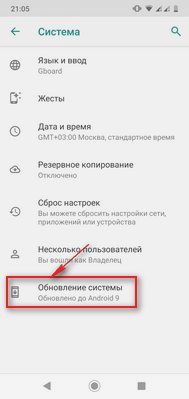
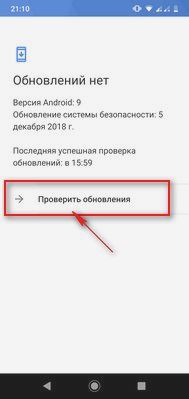
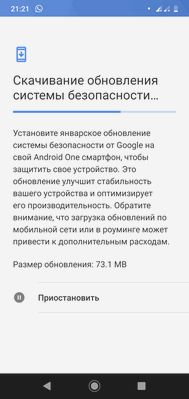
После проверки обновлений на экране смартфона будет информация о скачивании новой версии Андроид или обновления системы безопасности. Так как на моем устройстве самая новая версия Андроид, то обновлений нет, но зато было обновление системы безопасности, которую я сразу же скачал и установил.
Надеюсь инструкция по обновлению Android на Xiaomi оказалась полезной. Не забудьте оставить отзыв и указать подошла ли информация к вашему устройству или нет. Если на вашем смартфоне обновления проверяются по-другому, то просим поделиться информацией ниже в отзывах. Возможно, инфа оставленная именно вами окажется самой полезной. Спасибо за отзывчивость и взаимную помощь!
Отзывы о обновлениях Андроид на Сяоми
Добавить отзыв или поделиться полезной информацией по теме страницы.
ОБНОВИТЬ СТРАНИЦУ С ОТЗЫВАМИ
Автор:Bagtyýar
15-04-2023
21 час. 25 мин.
Сообщение:
Bjb
Автор:Александр
08-08-2020
10 час. 16 мин.
Сообщение:
После обновления до 10 версии перестал работать wifi
Автор:Вера
15-06-2020
11 час. 02 мин.
Сообщение:
Обновился на Android 10, ничего нового нет в прошивке что можно было увидеть.
Автор:Степа
02-02-2019
21 час. 36 мин.
Сообщение:
Время работы после обновления до Андроид 9 значительно увеличилась.

Смартфоны с самой лучшей камерой 2023. В рейтинге предоставлены телефоны с самой лучшей камерой на сегодняшний день.

Бесплатно телефон по акции. Бесплатные телефоны, смартфоны сенсорные и кнопочные как брендовых производителей Samsung, iPhone так и малоизвестных.
Оставляя отзывы, Вы помогаете
другим сделать правильный выбор.
ВАШЕ МНЕНИЕ ИМЕЕТ ЗНАЧЕНИЕ.
- Копирование материалов и иной информации с сайта для дальнейшего размещения на других ресурсах разрешена только при наличии прямой (активной) и индексируемой ссылки на сайт www.telefoniy.ru или ссылки на страницу где взята информация!
Спасибо за понимание и удачи вам в ваших делах! - Связаться с администратором сайта
- Владелец сайта telefoniy.ru
- Правила пользования сайтом
- Сайт работает с 2011 по 2023 г.
Как узнать версию Android и обновить его
Обновление Android, как и любой другой операционной системы, является несомненным благом для каждого пользователя. Вот только не все знают, как, когда и даже зачем это это делать. Я часто сталкивался с тем, что простые пользователи даже не знают, какая версия Android установлена на их смартфоне. При этом они упускают некоторые важные, полезные и удобные обновления новых версий, которые доступны для из устройств. Часто после обновления смартфон становится совершенно другим. Как, например, при переходе к Android 11 для Samsung или к Android 10 для Huawei в свое время. Рассказываю, как проверить версию операционной системы на вашем смартфоне, как узнать, есть ли обновление, и как его скачать, чтобы пользоваться всеми преимуществами нового ПО.
Узнать версию Android и обновить ее очень просто.
Как узнать, какая версия Android на телефоне
Версию Android, установленную на ваш смартфон, можно посмотреть в настройках. Для этого надо открыть их, прокрутить список до конца вниз и найти пункт ”Система”. Далее выбираем ”Дополнительные настройки”, открываем ”Обновление системы” и дело почти сделано. Останется открыть пункт ”Версия Android” и посмотреть всю информацию о том, под управлением чего в данный момент работает смартфон.
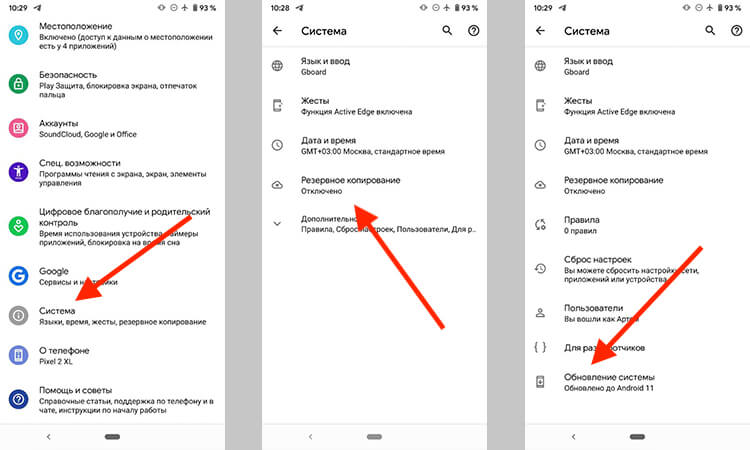
Путь проверки версии Android.
На некоторых смартфонах путь будет немного другой. Например, на Samsung потребуется открыть настройки и выбрать пункт ”Сведения о телефоне” или ”Об устройстве” — название может отличаться в зависимости от модели. Далее откройте ”Сведения о ПО” и следом ”Версия Android”.
Узнать номер версии иногда бывает полезно, когда вы продаете телефон и не знаете, что указать в описании. Или когда вы узнали, что в той или иной версии есть новая функция и не знаете, искать ее у себя или нет. Опытные пользователи могут по внешнему виду интерфейса сказать, какой это Android, но простым пользователям приходится действовать немного иначе и проверять все в настройках.
Как запустить встроенную игру Android
Также выяснение версии Android может помочь тем, кто хочет запустить пасхалку, встроенную именно в эту версию. Я уже рассказывал, какие пасхалки были в каждой ранее выпущенной версии Android и как их запустить, но повторю еще раз. Чтобы запустить встроенную игру, надо несколько раз нажать на поле ”Версия Android”, которое можно найти по пути, описанному выше.
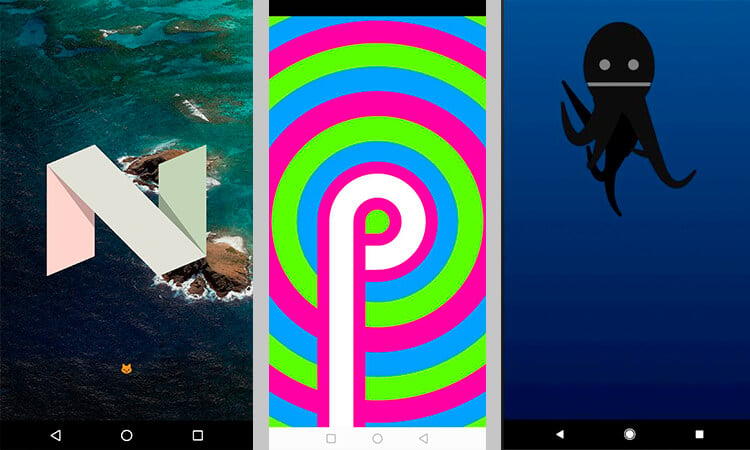
В каждой версии Android своя пасхалка.
Дальше надо будет разгадать загадку и игра запустится. Разгадку можно найти в Интернете. Обычно надо что-то собрать, что-то угадать или что-то передвинуть.
Как запустить режим разработчика на Android
С режимом разработчика ситуация похожа на запуск пасхалки, только несколько раз быстро нажать надо не на ”Версия Android”, а на ”Номер сборки”. У вас активируется режим разработчика, в который вы сможете перейти из настроек смартфона. Он появляется в разных местах, но обычно это что-то в разделе ”Система” или около того. Можно найти его поиском по настройкам.
Впрочем, если у вас нет четкого понимания того, что вы хотите поменять и зачем вам это нужно, то лучше не трогать этот пункт. Даже если вы не сломаете телефон, то можете случайно активировать какую-нибудь функцию или элемент интерфейса, который вам не понравится, а вы не будете знать, как ее отключить. Ко мне часто обращаются с подобными вопросами, говоря, что ”оно само так стало”.
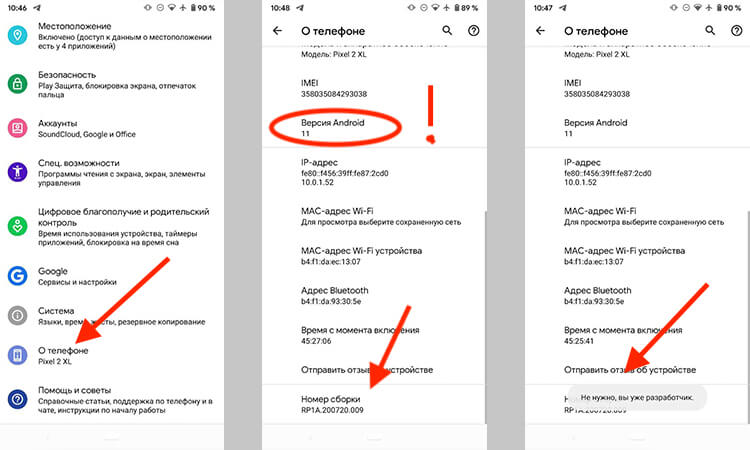
Активация режима разработчика. Мне это было не нужно, так как я его уже включил. Кстати, тут же можно посмотреть версию Android.
Как обновить Android
Для того, чтобы обновить версию Android, если она поддерживается вашим смартфоном, нужно сделать следующее.
Открываете настройки телефона и прокручиваете вниз до пункта ”Система”. Дальше выбираете ”Дополнительные настройки” и следом ”Обновление системы”. Дальше обновление уже будет скачано и его надо будет просто установить, нажав кнопку, или надо будет нажать ”Проверка обновлений”. Если для вашего устройства есть поддерживаемая версия, вам ее предложат, а если нет, то вы ничего не сможете сделать с этим, кроме установки кастомной прошивки, но это большой и сложный для новичка процесс.
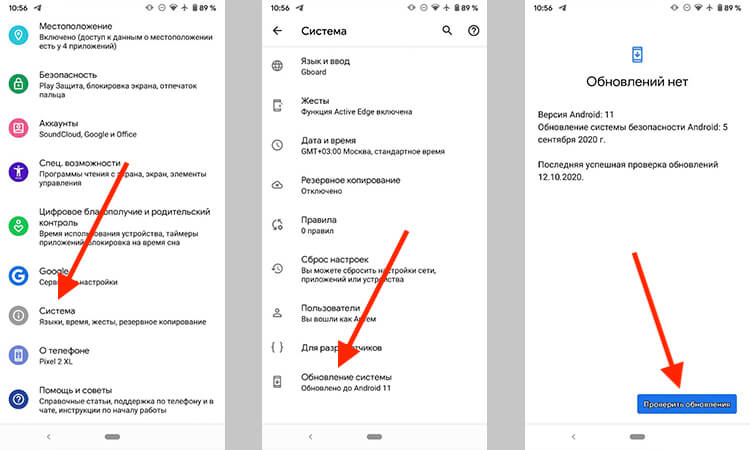
Как видите, все просто.
Как установить обновление безопасности на Android
Для обновления безопасности надо в настройках выбрать пункт ”Безопасность”, после чего нажать ”Обновление системы безопасности«. Дальше останется только следовать инструкциям на экране, чтобы завершить процесс.
Как играть на Android в игры без установки
Как обновить сервисы Google Play
Процедура будет примерно такой же, как и в предыдущем пункте, но за одним небольшим исключением. В разделе ”Безопасность” надо выбрать ”Системное обновление Google Play”. После этого опять же следовать подсказкам на экране и, если обновление доступно, скачать его.

Теги
- Обновления Android
- Операционная система Android
Как обновить Андроид на Xiaomi: все способы и нюансы
Если вы посмотрите на список самых популярных смартфонов в России, то обнаружите, что в лидерах уже не первый год находятся устройства Xiaomi. Китайская компания вышла на наш рынок в 2016 году, и с тех пор спрос на ее продукцию только вырос. Как и многие другие смартфоны, гаджеты Xiaomi работают на операционной системе Андроид. Вы наверняка знаете, что ее время от времени нужно обновлять. Зачем — читайте здесь, а в этом материале мы проанализируем все способы обновления Xiaomi, которыми вы можете воспользоваться в любой момент.

У обновлений Xiaomi есть свои нюансы
Какие бывают Xiaomi
Некоторые люди до сих пор не знают, что у Xiaomi есть несколько суббрендов. Каждый из них ориентирован на определенную категорию покупателей. Инструкция, о которой далее пойдет речь, актуальна для всех устройств компании:
Несмотря на то, что названия у брендов разные, все они принадлежат Xiaomi. А за небольшими визуальными отличиями оболочки скрывается одна и та же структура меню и настроек.
⚡ Подпишись на Androidinsider в Дзене, где мы публикуем эксклюзивные материалы
Обновление MIUI
Хотя все смартфоны Xiaomi базируются на Android, операционная система на них дополняется собственной оболочкой MIUI. Это своего рода надстройка, немного изменяющая внешний вид Андроид и добавляющая новые функции. На смартфонах POCO фирменная оболочка работает с POCO Launcher, а на устройствах Black Shark она переименована в JOYUI и обладает геймерским дизайном, но сама суть и функциональность остаются прежними.
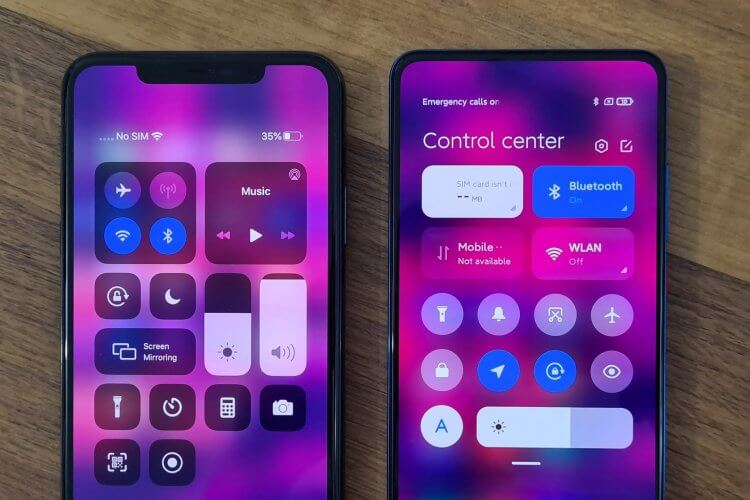
MIUI — это фирменная оболочка Xiaomi, которая обновляется вместе с Android
На всех устройствах суббрендов Xiaomi обновление Андроид устанавливается одновременно с апдейтом MIUI (JOYUI). При этом актуальная версия прошивки может отличаться от версии операционной системы. На одном смартфоне условная MIUI 13 базируется на Android 12, а на другом — на Android 11. Все зависит от сроков поддержки конкретной модели.
�� Загляни в телеграм-канал Сундук Али-Бабы, где мы собрали лучшие товары с АлиЭкспресс
Как правило, Xiaomi обновляет Андроид 2-3 раза, не считая небольших патчей безопасности. То есть, если на момент выхода ваш смартфон базировался на Android 10, то в будущем он может рассчитывать на получение Android 12, а то и Android 13. А патчи безопасности будут приходить еще в течение одного года. На бюджетных устройствах серии Redmi и POCO срок поддержки меньше, а обновления приходят реже и позже.
Как узнать версию Андроида
Узнать версию MIUI на Xiaomi, а вместе с ней и поколение Андроида, можно через настройки устройства. Откройте их и перейдите в раздел «О телефоне». Здесь нужно обратить внимание на 2 пункта («Версия MIUI» и «Версия Android»), напротив которых будет указана нужная вам информация.
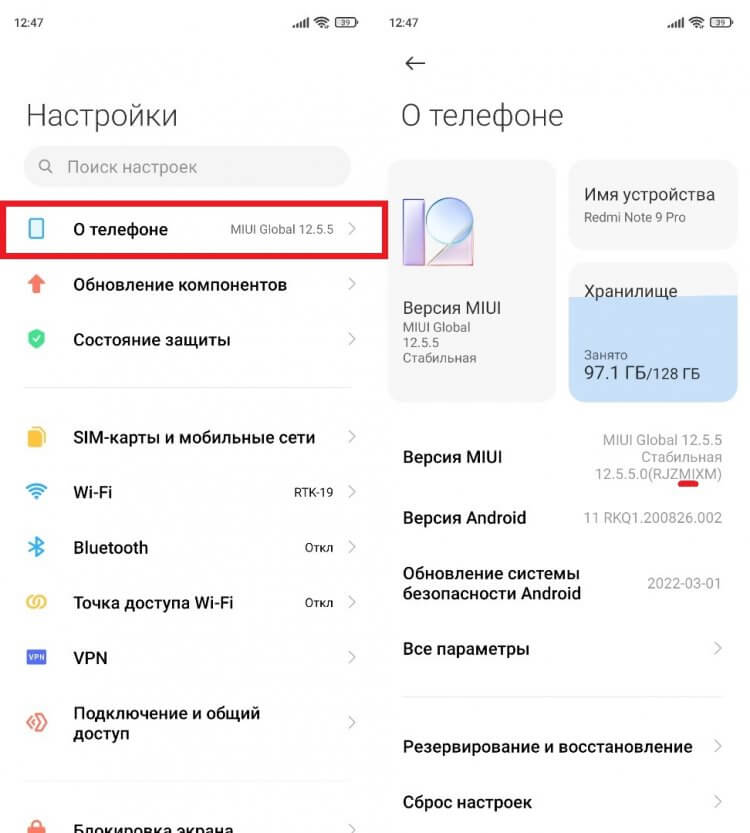
Одна и та же версия MIUI может базироваться на разных поколениях ОС Android
Обратите внимание, что версии MIUI бывают глобальными (MI), европейскими (EU), российскими (RU), индийскими (ID) и китайскими (CN). Понять, какая модификация используется на вашем смартфоне, можно, обратив внимание на предпоследнюю пару букв, выделенную на скриншоте. Это будет полезно, если вы вдруг решите обновить Xiaomi вручную.
Как обновить Xiaomi
Прежде чем рассказать о том, как обновить MIUI на Xiaomi, а вместе с ней и Андроид, важно выполнить несколько подготовительных действий. Во-первых, нужно убедиться, что смартфон заряжен хотя бы на 30-35%. Во-вторых, проверьте наличие по меньшей мере 10-15 ГБ свободного места. Третий шаг носит факультативный характер: перед установкой обновлений Xiaomi настоятельно рекомендует выполнить сброс настроек телефона. В ходе выполнения операции с мобильного устройства будут удалены все данные, но зато вы сможете избежать появления ошибок после апдейта.
❗ Поделись своим мнением или задай вопрос в нашем телеграм-чате
Ну а теперь о том, как обновить Xiaomi. Сделать это можно несколькими способами. Самый простой — обновление по воздуху:
- Перейдите в раздел настроек «О телефоне».
- Откройте вкладку «Версия MIUI».
- Нажмите кнопку «Проверить наличие обновлений».
- Подтвердите загрузку.
- По окончании скачивания прошивки нажмите кнопку «Перезагрузить».
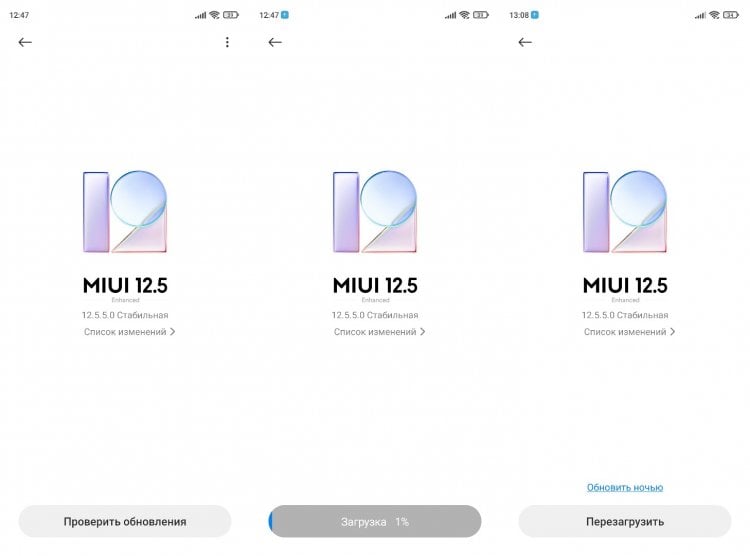
Для завершения установки нужно перезагрузить смартфон
Далее смартфон на несколько минут будет перезагружаться, устанавливая апдейт. На этом этапе важно не предпринимать никаких действий, которые могли бы нарушить его работу. По окончании установки вы можете вновь перейти в настройки и убедиться в том, что на мобильном устройстве теперь актуальная версия прошивки.
Снова напомню: на каждый смартфон обновления поступают по-разному. Сроки выхода могут отличаться на несколько месяцев, а рано или поздно поддержка вашей модели прекратится, и вы перестанете получать обновления. Поэтому не отчаиваетесь, если после нажатия кнопки «Проверить наличие обновлений» вы увидите сообщение о том, что апдейт не найден.
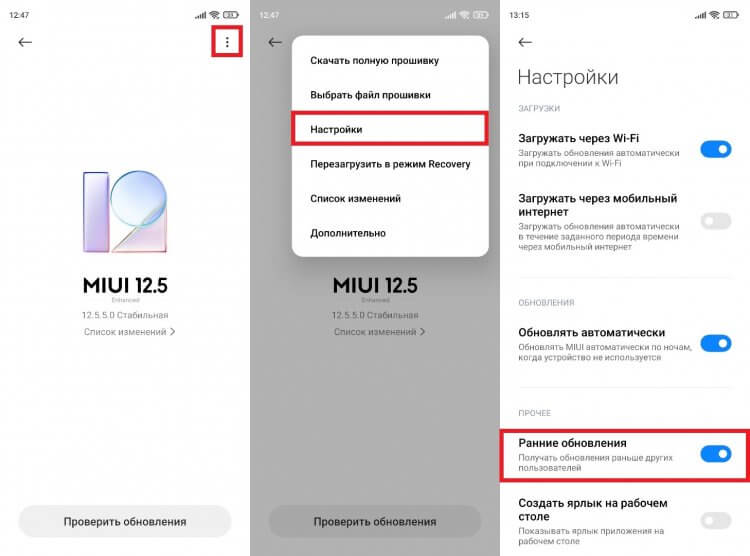
Активируйте опцию «Ранние обновления», чтобы получать обновления в числе первых
Для получения обновлений MIUI и Android в числе первых пользователей на странице проверки наличия апдейтов нужно нажать на «три точки» и перейти в раздел «Настройки». Здесь представлена опция «Ранние обновления», название которой говорит само за себя.
Скачать полную прошивку — что это
Вызвав контекстное меню нажатием кнопки в виде трех точек, вы можете заметить еще несколько пунктов помимо настроек. Среди них есть «Скачать полную прошивку». Дело в том, что по умолчанию на смартфон поступает лишь маленький файл апдейта. Обновления накладываются друг на друга, из-за чего периодически возникают проблемы при работе устройства. Чтобы их избежать, можно скачать полную прошивку, включающую все ранее вышедшие апдейты.
⚡ Подпишись на Androidinsider в Пульс Mail.ru, чтобы получать новости из мира Андроид первым
Прошивка Xiaomi — где скачать
И еще один момент. Вы можете установить обновление вручную. В контекстном меню есть опция «Выбрать файл прошивки». Она как раз подойдет на тот случай, если ваш смартфон долго не получает апдейты по воздуху. Но предварительно нужно сделать следующее:
- Откройте сайт new.c.mi.com через любой браузер.
- Войдите в свой Mi-аккаунт.
- Перейдите в раздел «ROM Downloads».
- Выберите модель своего смартфона.
- Скачайте прошивку.
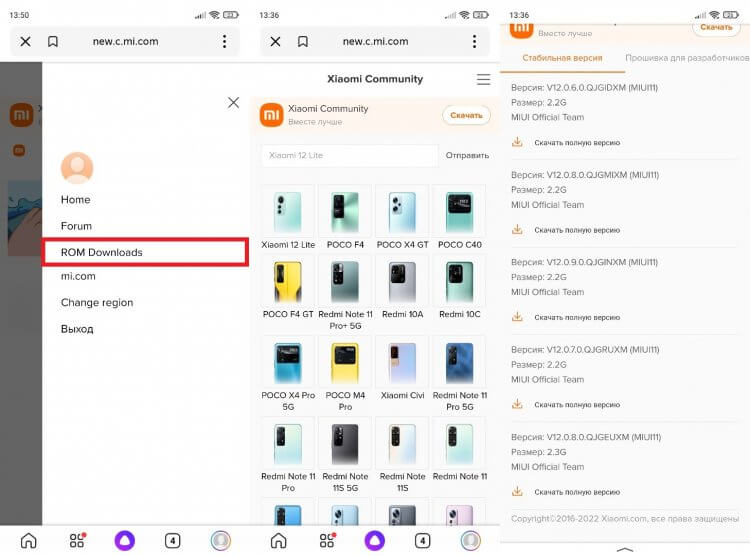
Скачивайте прошивку только с официального сайта
Далее вам останется вернуться в раздел настроек «Версия MIUI», нажать на «три точки» и выбрать файл скачанного обновления. Затем апдейт распакуется, после чего система предложит перезагрузить смартфон.
Теги
- Xiaomi Poco
- Новичкам в Android
- Обновления Android
- Операционная система MIUI
- Смартфоны Redmi
- Смартфоны Xiaomi
Наши соцсети
Новости, статьи и анонсы публикаций
Почему не обновляется Xiaomi?
Купив смартфон Xiaomi, мы ожидаем, что он будет получать какие-то полезные обновления операционной системы и фирменной оболочки MIUI, но время идет, а обновлений всё нет. Почему же так случается и как заставить мобильное устройство обновляться?
Данная проблема – не редкость и вызвана она несколькими причинами:
- в смартфоне установлена кастомная прошивка, которая не может обновляться;
- автоматическая проверка и загрузка новой версии прошивки отключена в настройках системы;
- установлена актуальная версия прошивки.
Рассмотрим подробнее каждый из вышеупомянутых пунктов.
Кастомная прошивка
Если вы купили смартфон Xiaomi с доставкой прямиком из Китая и он имеет русскоязычную локализацию – существует большая вероятность того, что в нем установлена кастомная прошивка. Такие прошивки, как правило, создаются любителями-энтузиастами с целью изменить “под себя” некоторые особенности работы смартфона. При этом, влезая в исходники кода прошивки, теряется возможность обновления ее “по воздуху” в автоматическом режиме, а следовательно – смартфон не сможет обновиться и вам придется постоянно пользоваться тем, что было установлено изначально.
Кастомные прошивки полезны тогда, когда они создаются для смартфонов не имеющих глобальных версий прошивок и по-умолчанию доступны лишь на китайском и английском языках. В этом случае пользователи могут использовать прошивки переведенные “народными умельцами”, до должны быть готовы к невозможности получения обновлений.
Подробнее о различных вариантах прошивок можно узнать из статьи:
В этом случае потребуется разблокировать загрузчик и с помощью приложения Mi Flash перепрошить свой смартфон через Fastboot.
Проверка наличия новых прошивок отключена
Бывает и такое, что у вас в смартфоне установлена версия прошивки, например, еженедельная, но нет никаких признаков того, что пришло обновление. Это может быть связано с тем, что проверка на наличие обновлений попросту отключено.
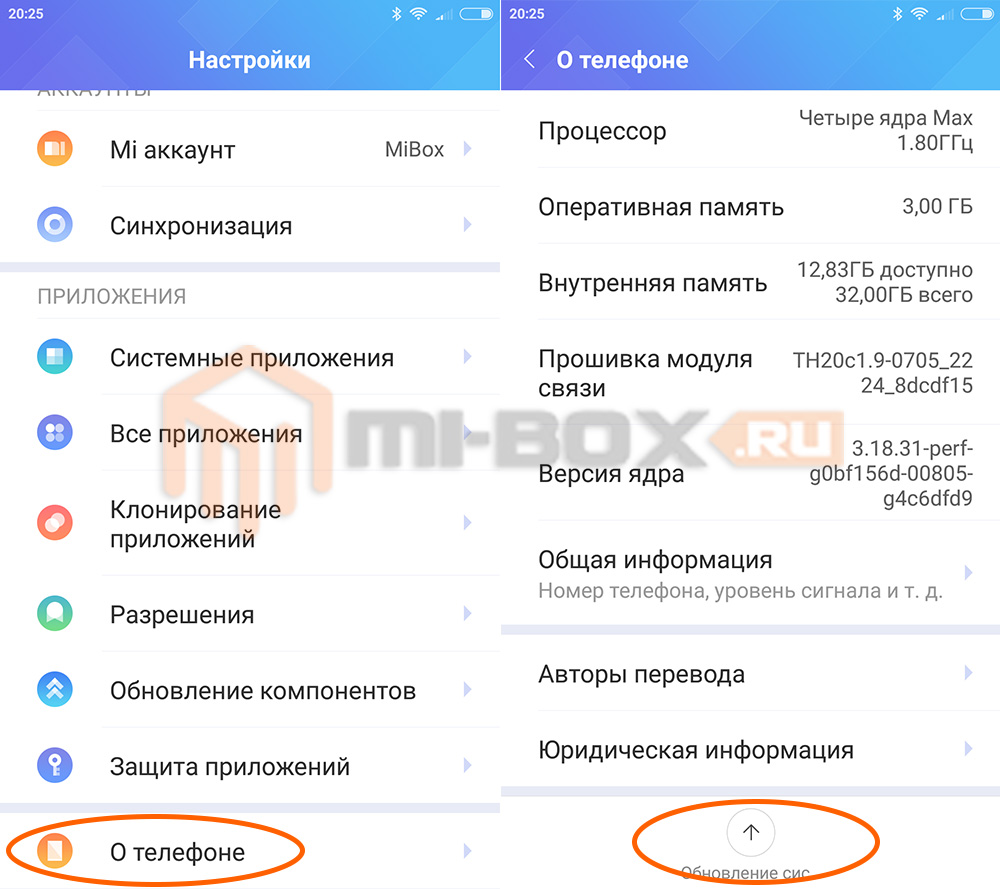
Проверить самостоятельно наличие обновлений можно зайдя в настройки смартфона и нажав на кнопку “Обновление системы”.
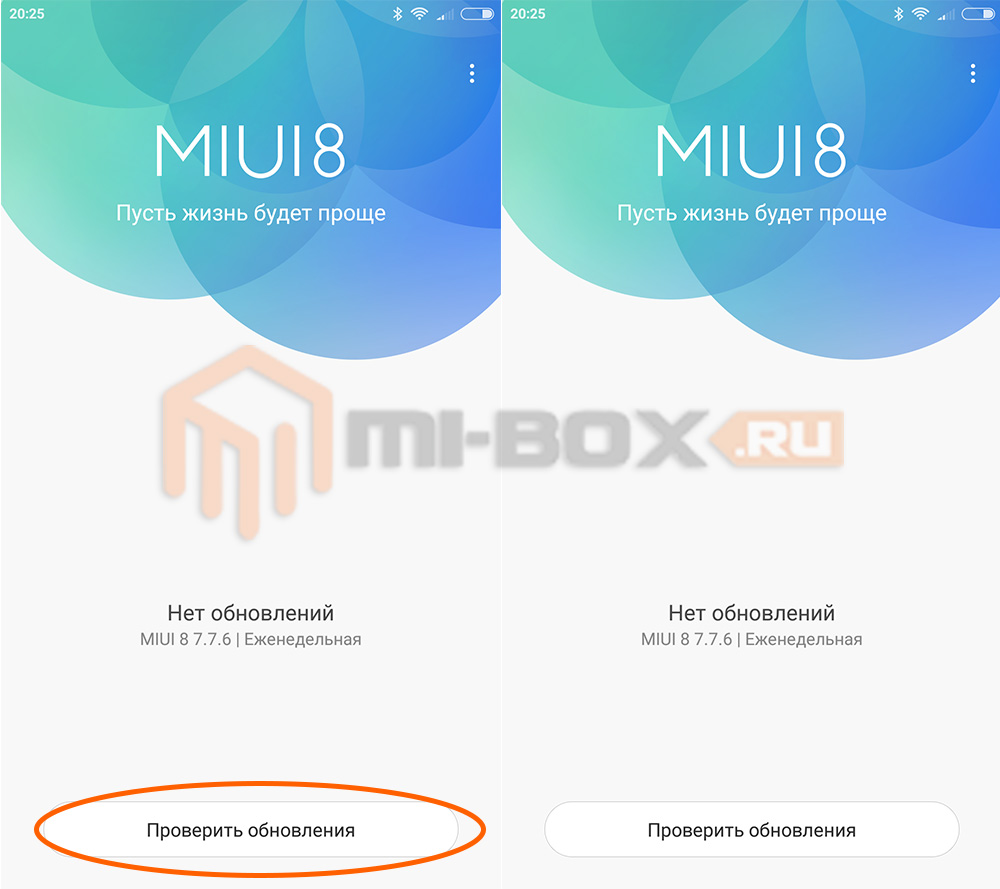
В открывшемся окне следует нажать “Проверить обновления”. Для проверки должен быть включен мобильный интернет или WiFi соединение.
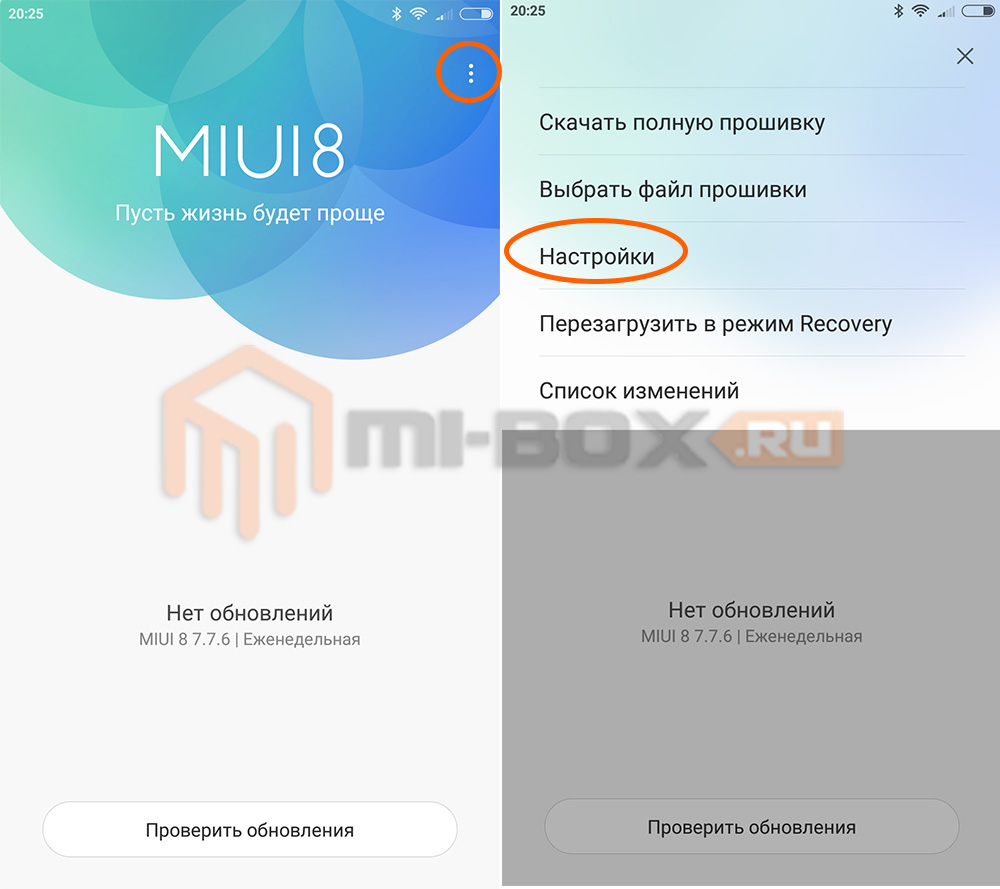
Чтобы в дальнейшем смартфон самостоятельно проверял обновления, достаточно нажать на кнопку троеточие (в верхнем правом углу) и перейти к пункту “Настройки”.
Там активируем галочки возле пунктов “Обновление только по Wi-Fi” (хотя это не обязательно, если у вас безлимитный скоростной интернет), а также “Обновлять автоматически”.
У вас последняя версия прошивки
Возможно, у вас установлена такая прошивка, обновление которой происходит крайне редко и на текущий момент установлена наиболее актуальная ее версия. Если вас всё устраивает и нет необходимости что-то менять, то просто забудьте про обновление и когда оно придет – система сама оповестит вас об этом (если включена проверка).
Полезные статьи:
- Смартфоны Xiaomi начали получать обновление MIUI 9
- Какие смартфоны Xiaomi получат Android 8?