Как отправить приглашение в Скайп по ссылке и другими способами
Как отправить приглашение в Скайп? Тема данной статьи именно об этом. В ней покажу вам: способы отправки приглашений в Скайпе, расскажу о том, как сделать так, чтобы вас в Скайпе находили люди.
Содержание скрыть
Поговорим немного о Скайпе, что это такое? Зачем рассылать приглашения
Здравствуйте, читатели! Скайп – это отличная программа для общения. О Скайпе я уже говорил на своем блоге. Есть такая статья, в которой рассказывается, как скачивать и устанавливать Скайп на ПК. Позже дам на нее ссылку.
С помощью Скайпа люди знакомятся, заводят деловые знакомства и так далее. Одним словом – решают многие удаленные вопросы, которые связаны с Интернетом, жизнью или компьютером.
Иногда у нас возникает необходимость добавлять друзей в Скайпе, то есть, заранее высылать им приглашения. Зачем это делается? На это есть две причины: у человека нет контактов в Скайпе, поскольку программа была только установлена или нужно добавить в друзья важного человека.
Далее по инструкции мы рассмотрим, как высылается приглашение в Скайп различными способами.
Как отправить приглашение в Скайп
Как отправить приглашение в Скайп? На самом деле, сделать это просто:
- Запускаете программу Скайп на вашем ПК. Если нет этой программы, то в статье: «как скачать и установить Скайп», вы найдете проверенную информацию об установке Скайпа.
- Когда Скайп запустится, нажмите по значку или имени своего профиля.
- Далее кликните по разделу «Профиль Скайпа».
- В другом окне программы кликните «Поделиться профилем».
- Далее выберите варианты: Копировать буфер обмена, то есть ссылку на профиль или отправить по электронной почте.
Когда человек получит вашу ссылку на Скайп, он перейдет по ней в браузере и добавит вас в друзья. Вам лишь останется поприветствовать его и принять приглашение.
Далее данную инструкцию покажу на скриншотах, чтобы вы представляли наглядно, как приглашать в Скайп.
Находим контакты в Скайпе
Начнем с простого способа отправки приглашений в Скайпе – это поиск друзей. Для этого откройте Скайп и наведите курсор компьютерной мыши на раздел поиска далее выберите раздел «Люди» (скрин 1).
В поиске вы можете набрать номер телефона человека, логин и имя. Давайте наберем, например, имя Алена и нажмем Enter на клавиатуре (скрин 2).

Результат поиска вам покажет новые контакты или ваш ранее добавленный контакт с этим именем. Чтобы отправить пользователю приглашение дружить, достаточно нажать на найденный контакт компьютерной мышью (скрин 3).
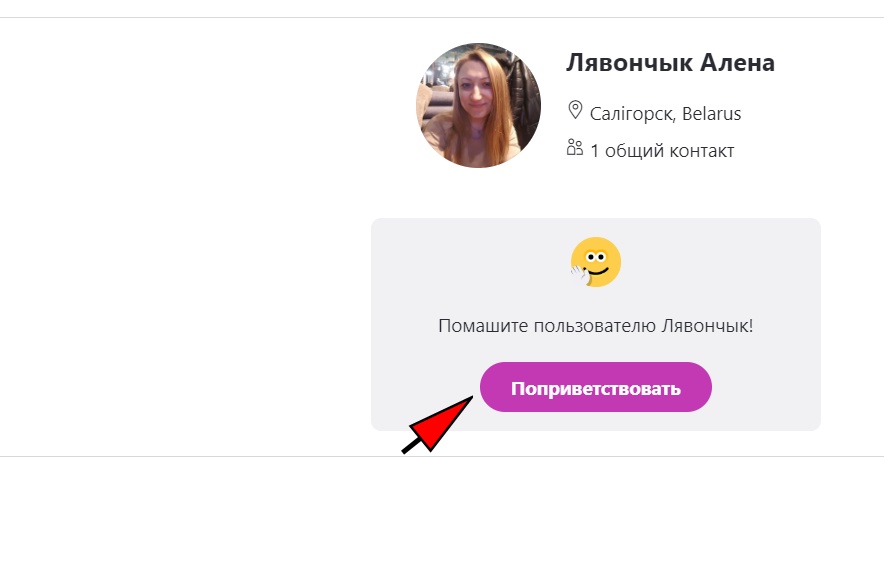
Затем поприветствуйте его специальным смайликом и дождитесь, когда пользователь примет вашу дружбу.
Как отправить приглашение в Скайп по ссылке
Теперь, мы отправим приглашение в Скайпе по специальной ссылке. Рассмотрим два способа поиска этой ссылки – через профиль Скайп и контакты.
В первом способе нужно кликнуть на свое имя в Скайпе (скрин 4).
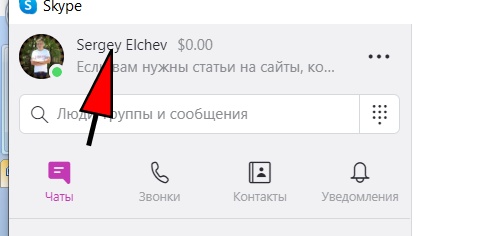
Далее нажать во всплывающем окне Профиль Скайпа (скрин 5).
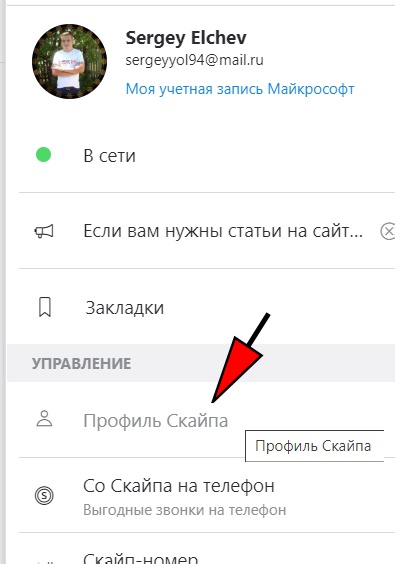
После этого нажмите «Поделиться профилем» (скрин 6).
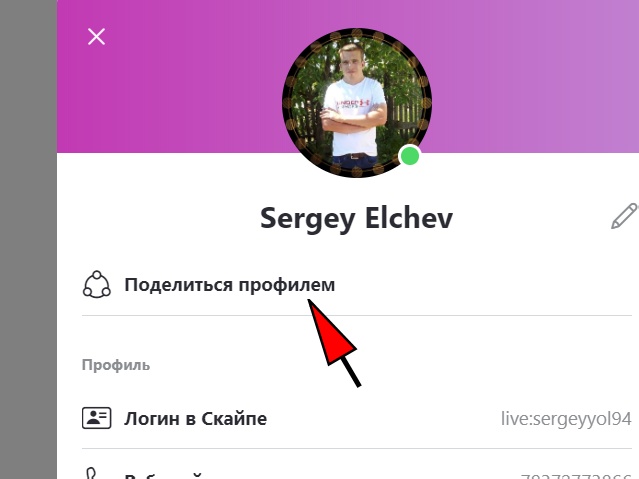
Далее нажимаете на раздел «Копировать в буфер обмена» (скрин 7).
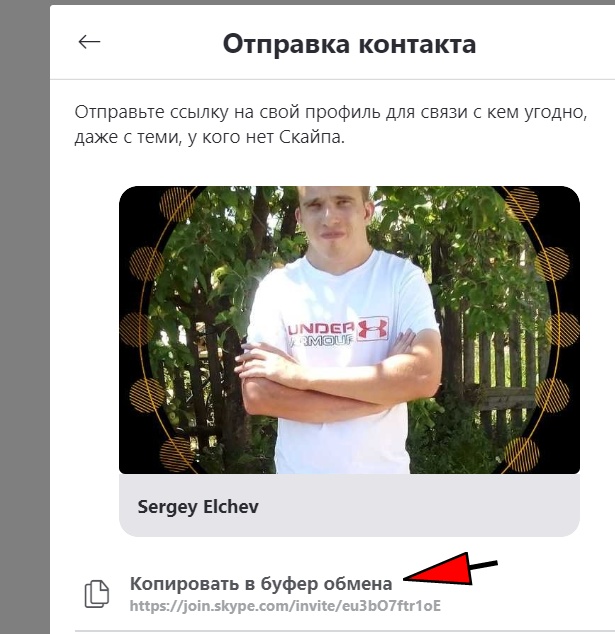
Ссылка на Скайп будет скопирована в буфер. Вы можете ее вставить в текстовый документ или отправить личным сообщением человеку. Надо сказать, что данная ссылка работает в браузерах Яндекс, Гугл Хром. В Мозилле она не поддерживается браузером.
Следующий способ поиска ссылки – через контакты. Для этого нажмите раздел «Контакты», далее «Добавить контакт» (скрин 8).
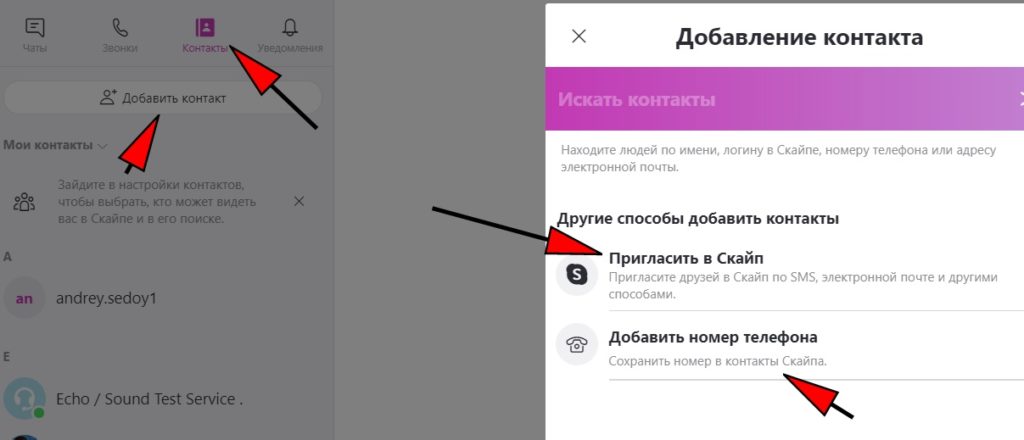
В окне вы можете нажать «Пригласить в Скайп» и через раздел «Копировать в буфер обмена» найти ссылку на Скайп. Либо воспользуйтесь функцией «Добавить номер телефона». Здесь вы сможете сохранить номер телефона или имя человека в Скайпе.
Приглашаем в Скайп через электронную почту
Чтобы добавить человека в Скайп через почтовый ящик, проделайте все действия выше по поиску ссылки на профиль Скайпа. Далее нажмите в разделе «Отправить по электронной почте» (скрин 9).
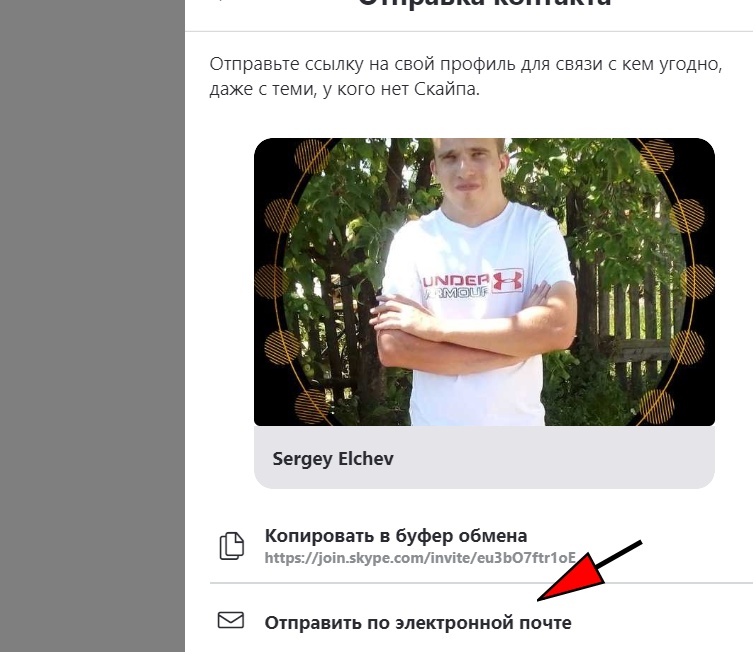
Сообщение можно отправить через приложение Mail, которое предлагает Windows 10. В другом случае, можете просто скопировать ссылку на профиль Скайпа и отправить ее в письме по Email нужному пользователю.
Как отправить приглашение в Скайп на Андроид
На устройстве Андроид, также отправляется приглашение в Скайп, только у программы отличается дизайн. Для этого нажмите на название профиля в Скайпе. Затем выберите профили совместного доступа.
Далее вы сможете копировать ссылку на профиль, использовать QR код или отправить людям смс-сообщение. Когда пользователи примут ваше предложение дружить, то сразу окажутся в ваших контактах на Андроид.
Подробная информация о приглашении в Скайпе на телефоне вы можете изучить здесь – «https://clck.ru/Sh6xh».
Другие способы в Скайпе, которые помогут вас найти
Скайп имеет несколько полезных инструментов, с помощью которых вас могут находить люди. Чтобы они работали, необходимо открыть свой профиль, далее перейти в раздел «Другие способы, как вас можно найти» (скрин 10).
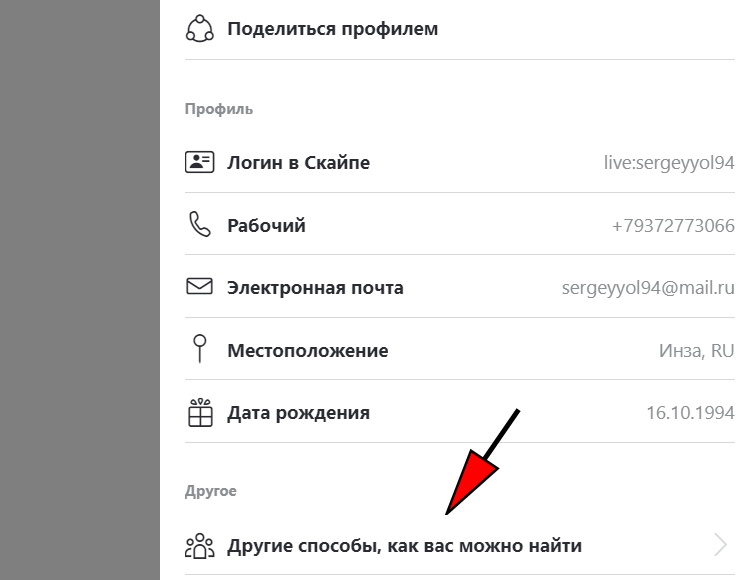
Затем активируете ползунок вправо перед функцией «Показывать в результатах поиска» (скрин 11).
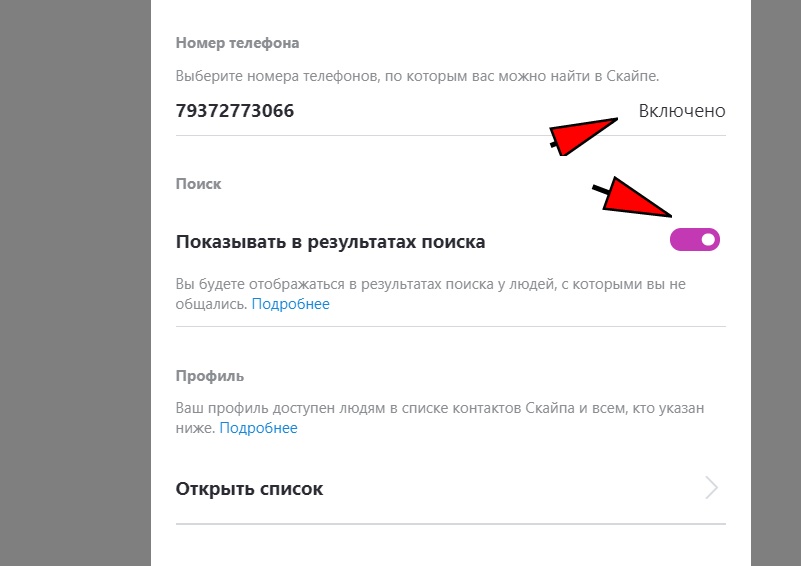
Таким образом, вы будете отображаться в результатах поиска людей, с которыми вы не общались. Функция поиска контактов, по номеру телефона установленная по умолчанию, ее активировать не нужно.
Заключение
В данной статье ответили на вопрос пользователей – как отправить приглашение в Скайп. Для этого дела были показаны лучшие способы. Вы можете выбрать тот вариант приглашения в Скайп, который вам кажется наиболее удобным.
Спасибо за внимание!
С уважением, Сергей Ёлчев.
Приглашение в skype новых людей и друзей на пк и телефоне — инструкция
После того, как вы установили skype в первый раз, при этом никогда им раньше не пользовались, ваш список контактов будет пуст. Чтобы начать с кем-нибудь общаться, нужно пригласить человека к себе в скайп или принять его приглашение. Точно такие же действия необходимы, если ваш список друзей огромен, но пользователя, с которым вам нужно поговорить сейчас, в нем нет. Приглашайте в чат приятелей! А чтобы узнать, как пригласить в скайп новый контакт, где, когда и как это сделать, читайте нашу статью.
План статьи:
- Как пригласить в skype друга или новый контакт на пк и телефоне
- Как пригласить контакты skype на конференцию
- Как принимать контакты друзей
- Выводы
- Видеообзор
Как пригласить в skype друга или новый контакт на пк и телефоне
Пригласить в skype своих друзей, коллег, приятелей, установить с ними связь можно несколькими способами.

Первый способ — написать учетную запись, фамилию, электронную почту или другие известные данные в строке поиска. Мессенджер выдаст список всех тех людей, которые отвечают вашему запросу. Способ простой — не сложнее, чем съесть печенье контик.
Вам остается сделать следующее:
- взять и выбрать человека, которого вы искали. Часто для этого требуется просмотреть его профиль;
- кликнуть на его учетную запись правой клавишей мыши;
- выбрать «просмотреть профиль»;
- нажать «Добавить в Скайпе» (invite). После этого просто ожидаем, когда приятель свяжется с нами и начнет общаться.
Приглаcить партнеров, приятелей можно еще одним способом — он появился в новой версии программы skype для компьютера. В меню «Контакты» есть функция «Пригласить друзей». Она позволит скопировать вашу контактную информацию в скайпе, создать ссылку, цитировать ваши данные любому пользователю способом, который вы считаете удобным. Как только человек примет ваше приглашение, начинайте беседу. Еще до того, как пользователь сделает это, запрос можно отменить.
Третий вариант добавить пользователя и связаться с ним — нажать на значок «+ Контакт». При этом откроется строка поиска нового собеседника. Искать нужно, просматривая результаты, как вы делаете в соцсетях, например, в вк.
Как в скайпе добавить человека
Программа Skype предназначена для текстового общения, аудио- и видеосвязи, а также совершения звонков на телефонные номера. В Skype можно добавлять других пользователей в свой контактный лист, чтобы в дальнейшем быстро связываться с ними, хранить переписку и информацию о совершённых звонках. К сожалению, интерфейс этой программы — не самая сильная её сторона. Многие пользователи, особенно начинающие, часто затрудняются с поиском интересующих их функций. А не так давно в Skype интерфейс поменялся, что не добавило ему удобства, но зато вызвало ещё больше сложностей при взаимодействии с ним.
К счастью, добавить человека в свой список контактов всё ещё нетрудно. Ниже представлена пошаговая инструкция, как добавить человека в свой контактный лист. Шаги предусматривают все возможные варианты, поэтому выполнять их последовательно (кроме нулевого, обязательного шага) необязательно.

Как в скайпе добавить человека
Шаг 0: зарегистрироваться в Skype
Прежде чем выполнять какие-либо действия в Skype, необходимо сначала пройти процедуру регистрации. Если вы уже вошли в свой аккаунт и видите перед собой слева список ваших контактов, то этот шаг можно пропустить. В противном случае необходимо зарегистрироваться. Скачайте последнюю версию Skype с официального сайта skype и запустите её, чтобы установить. После установки вы увидите перед собой кнопку «Создать учётную запись».

Кнопка «Создать учётную запись»
Нажмите на неё и в появившемся окне укажите все необходимые данные, после чего выполните дальнейшие требуемые действия. Для регистрации можно использовать как номер телефона, так и адрес электронной почты.

Использование телефонного номера в качестве учетной записи
После этого вы сможете войти в ваш аккаунт при помощи данных, указанных ранее.
Шаг 1: найти и добавить человека в Skype
Для того, чтобы добавить пользователя в свой контактный лист, нужно сначала найти его. Нажмите на поле «Поиск в Скайпе» в левом верхнем углу. Появится окно ввода.

Кнопка «Поиск в Скайпе»
Начинайте вводить логин интересующего вас пользователя или его имя (логин и имя в Скайпе — не одно и то же), пока не появятся результаты поиска. Если вы не обнаружили искомого пользователя, нажмите на кнопку «Дополнительно», чтобы увидеть все остальные варианты поиска.

Вводим логин интересующего пользователя или его имя
Если вы видите двоих с виду одинаковых пользователей, нажмите на каждого из них правой кнопкой мыши и во всплывающем меню выберите кнопку «Просмотреть профиль». Вы увидите все дополнительные сведения, указанные пользователем, такие как:
- страна проживания и город (если были указаны ранее);
- фотография профиля (аватар);
- номер телефона, указанного при регистрации;
- адрес электронной почты;
- дата рождения (опционально).

Кнопка «Просмотреть профиль»
Когда вы найдёте нужного вам человека, просто нажмите на него левой клавишей мыши и напишите ему какое-нибудь сообщение. Он автоматически появится в вашем списке контактов слева.

Когда вы найдёте нужного вам человека, просто напишите ему какое-нибудь сообщение
Шаг 2: добавить контакты автоматически
Если у вас есть iPhone или iPad, вы можете установить Skype на своё устройство, после чего нажать кнопку Параметры и выбрать функцию Автоматически добавлять друзей. После этого все контакты из вашей адресной книги, у которых тоже установлен Skype, окажутся в вашем списке. Вы можете в любой момент отключить эту опцию или удалить ненужные контакты вручную. Вашим новым контактам не будет передана информация об этом действии, пока вы им не напишете самостоятельно.
Шаг 3: добавить контакты, которых пока ещё нет в Skype
Если интересующий вас человек пока не пользуется Skype, вы можете в любой момент отправить ему приглашение. Для этого нажмите на свой аватар (фотографию или картинку, указанную в вашем профиле), после чего выберите кнопку «Поделиться профилем». Вы увидите ссылку, при переходе по которой пользователь сможет связаться с вами напрямую, минуя процедуру поиска. Вы можете либо отправить эту ссылку ему, чтобы он мог открыть её в браузере, либо воспользоваться кнопкой «Пригласить письмом», чтобы отправить ему приглашение в чат с вами на электронную почту.

Кнопка «Поделиться профилем»
Заключение
В статье были рассмотрены все возможные варианты затруднений при добавлении человека в список контактов Skype. Если у вас возникли проблемы, которые всё же не были описаны здесь, попробуйте обратиться в службу поддержки Skype, чтобы получить инструкции и рекомендации по дальнейшим действиям или найти их самостоятельно.
Видео — Как в скайпе добавить человека
Понравилась статья?
Сохраните, чтобы не потерять!
Как добавить контакт в Скайпе?
Видеосвязь все больше заменяет голосовое общение. «Скайп» является ярким представителем программ, позволяющих общаться с друзьями через видеосвязь. Использовать Skype очень просто, даже люди пожилого возраста с удовольствием и легкостью могут разговаривать со своими близкими посредством этой программы.
Как можно добавить человека в контакты (или по-другому — в друзья) в «Скайпе»? В данной статье будут рассмотрены основные способы, а также возможные проблемы при добавлении друзей.
Мгновенный способ добавления
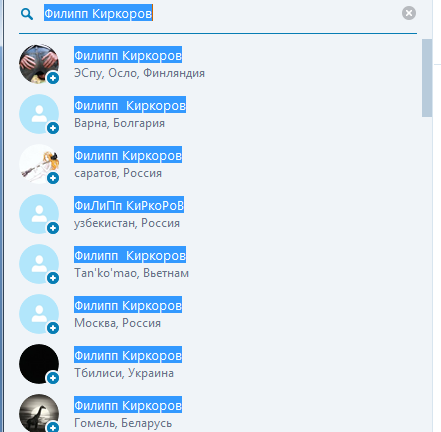
Рассмотрим самый быстрый и действенный вариант связи с другом. Что для этого нужно? Конечно, чтобы каждый из пользователей был зарегистрирован в Skype, знать имя пользователя (логин), электронную почту, которую тот указывал при регистрации, номер телефона или имя и фамилию. Проще всего искать через логин внутренней системы.
- В верхней части экрана, слева можно найти строку для поиска людей. Она находится над списком контактов.
- Введите в поле логин или другие известные данные и нажмите на лупу, чтобы начать поиск.
- Программа выведет на экран пользователей, подходящих под ваш запрос. Например, проводя поиск по имени и фамилии, можно получить очень большое количество людей из разных стран, но с одинаковыми фамилиями и именами.
- Зачастую не удается найти нужного человека в таком списке. В таком случае рекомендуется уточнить у друга его логин в системе или адрес электронной почты.
- После того, как нужный человек был найден в появляющемся списке, следует жать на приглашение. Откроется диалог и возможность добавить в друзья.
- Напишите короткое сообщение, чтобы юзер вас узнал, и отправьте запрос.
Помните, что человек будет добавлен в список друзей только после того, как примет ваше приглашение. Конечно, он будет там отображен и до того, но вы не будете видеть его статус.
Еще о добавлении пользователей
Другой вариант осуществляется через меню «контакты». Эта кнопка находится вверху окна программы, рядом с «Видом», «Инструментами» и «Звонками». Нажмите на нее, а затем на верхнюю строчку – «Добавить контакт».
Выбираем далее пункт поиска в справочнике «Скайпа». Теперь открывается возможность указания параметров. Введите необходимые данные для поиска. Когда нужный человек будет найден, следует отправить ему запрос.

Нажмите на его аккаунт, напишите приглашение и отправьте его, кликнув на соответствующую кнопку.
Если пользователя нет в Skype
В левой части окна нажмите на кнопку «Все», а затем выберите ссылку «Пригласите друзей в скайп». Далее нужно заполнить необходимые поля. Введите имя человека, его мобильный телефон или адрес электронной почты. Нажмите на кнопку «Отправить», после чего друг получит приглашение и сможет с легкостью зарегистрироваться. Конечно, такой способ не означает, что обычная регистрация в «Скайпе» больше не доступна.