Как передать контакты по Bluetooth: пошаговая инструкция

Обычно после покупки нового телефона возникает проблема, как перенести контакты. Ведь заново вводить номера телефонов, которых может быть несколько сотен, совсем не хочется. Поэтому важно знать, как передать контакты по блютузу и какие приложения могут пригодиться.
Как работает передача контактов через Bluetooth

Bluetooth – миниатюрный чип, установленный в гаджет. В зависимости от класса модуль способен работать в диапазоне от 1 до 100 м. С его помощью удается осуществить обмен данными между устройствами без использования кабеля. Перекинуть по Bluetooth информацию можно на гаджетах с операционной системой Windows или Android. Важное условие для беспроводной передачи данных: все контакты должны храниться в памяти старого телефона. Иногда у пользователей возникает проблема с обнаружением устройств. Дело в том, что по умолчанию телефон скрыт от других гаджетов. Чтобы сделать принимающий девайс видимым, нужно:
- Открыть настройки, выбрать пункт Bluetooth (в некоторых моделях телефонов нужно зайти через «Беспроводные сети»).
- Перейти в настройки Bluetooth.
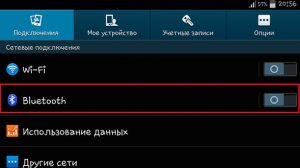
3. Установить галочку возле принимающего устройства.
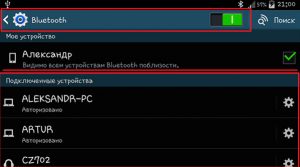
После данных действий радиомодуль автоматически начнет поиск активных подключений. Подобная синхронизация выполняется один раз. Дальнейшие подключения будут настраиваться автоматически.
Иногда при необходимости перенести через блютуз данные нужно на обоих телефонах ввести единый пароль.
Как отправить записную книгу по Bluetooth:
- На обоих устройствах включите беспроводной модуль связи (“Настройки” => “Сеть и интернет” => “Включить”).
- На смартфоне, с которого будете отправлять информацию, зайдите в «Контакты».
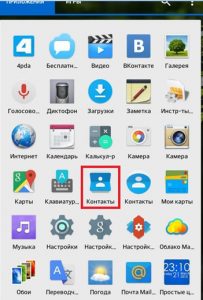
3. Кликните по клавише «Опции», чтобы вызвать дополнительное меню.
4. Появится список, из него выберите «Обмен».
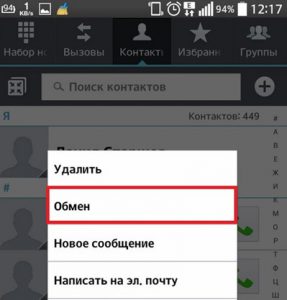
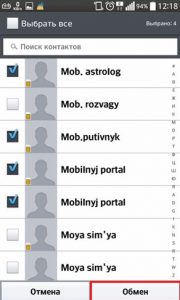
5. Выделите галочками контакты, которыми нужно поделиться.
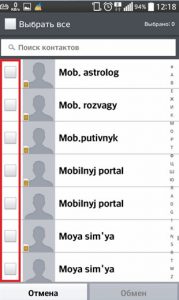
6. Кликните по опции «Обмен».
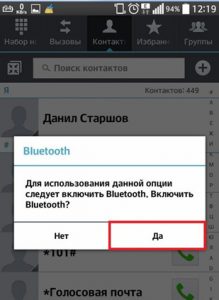
7. В следующей вкладке выберите Bluetooth (если вы ранее его не включили, система сама предложит сделать это – нажмите «Да»).
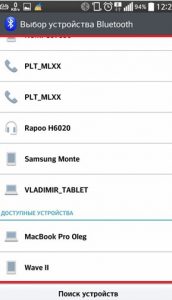
8. Найдите устройства в радиусе действия Bluetooth.
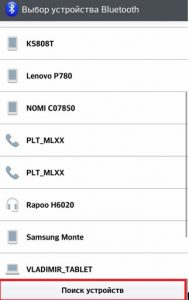
9. Выберите смартфон и активируйте передачу.
Используем стороннее приложение
Как правило, пользователи используют утилиты, когда не удается выполнить обмен контактами с “Самсунга” на “Самсунг”, с “Нокиа” на “Нокиа” или с других моделей телефонов, используя встроенный инструмент. В таком случае:
- Установите программу Bluetooth File Transfer (можно скачать бесплатно в Google Play ).
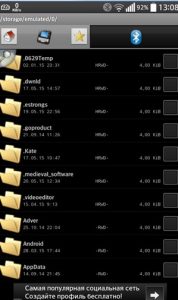
- Открыв её, вы увидите список папок, которые находятся на вашем смартфоне.
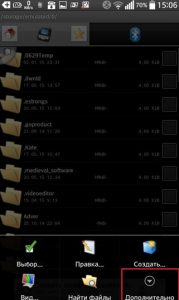
- Нажмите на кнопку «Опции» – должно появиться меню.
4. Выберите пункт «Дополнительно».
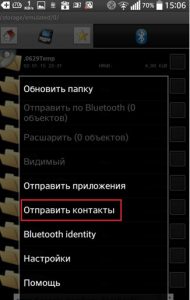
6. Кликните по строке «Отправить контакты».
7. Откройте списки групп и выделите контакты.
8. Выберите: контакты будут отправляться одним файлом или по отдельности.
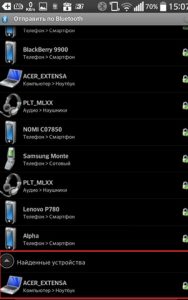
9. В списке устройств выберите Options и «Поиск», чтобы просканировать доступные гаджеты.
10. Выберите смартфон, на который будет отправляться информация, и активируйте передачу.
Быстро и удобно
Вполне логично, что когда речь идет об одном контакте, занести его в записную книжку можно и вручную – это не займет много времени. Но когда появляется необходимость перенести десятки, а то и сотни телефонных номеров, целесообразно воспользоваться технологией Bluetooth – в эксплуатации она проста и удобна.
Как перекинуть телефонную книгу с Android на Android через Bluetooth, синхронизацию и SIM карту

Всем доброго времени суток, дорогие друзья! Сегодня на повестке дня очередной интересный вопрос – как перенести контакты с Андроида на Андроид. Перенос контактов, фотографий, а также некоторых настроек можно выполнить несколькими способами, о которых мы поговорим в статье. Если у вас будут какие-то вопросы, дополнения или что-то будет не получаться – пишите в комментарии.
ПРИМЕЧАНИЕ! В зависимости от версии Android, некоторые способы могут быть не доступны, так что тут нужно будет просто пробовать все возможные варианты решения, которые я написал ниже. Надеюсь, статья поможет вам.
Синхронизация контактов, фотографий, видео через облако
Почти все смартфоны с операционной системой Android используют стандартный аккаунт от Google. При этом все данные, контакты, фотографии, а также некоторые настройки приложений синхронизируются и хранятся на облаке. Наша задача просто зайти под Google аккаунтом на старом телефоне, выполнить синхронизацию, и уже потом авторизоваться под той же самой учетной записью на новом смартфоне. При этом все настройки, фотографии, видео и телефонная книга перенесутся на новое устройство.
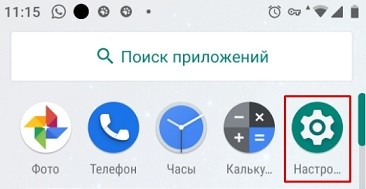
- Чтобы переместить все данные на старом устройстве – зайдите в меню «Настройки».
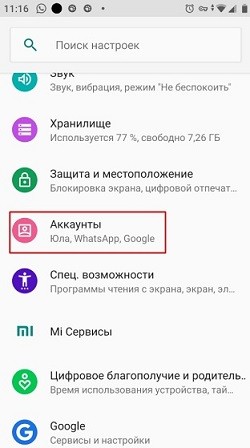
- Теперь пролистайте чуть ниже и откройте раздел «Аккаунты».
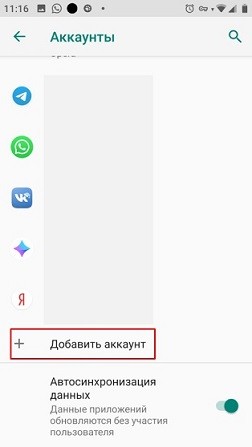
- Если у вас нет действующего аккаунта «Gmail», то создайте его, а после этого нажмите «Добавить аккаунт». Там нужно будет ввести название почтового ящика и пароль от него.
- Как только ящик будет добавлен, нажмите по нему. Откроется вот такое окошко – выбираем «Синхронизация аккаунта».
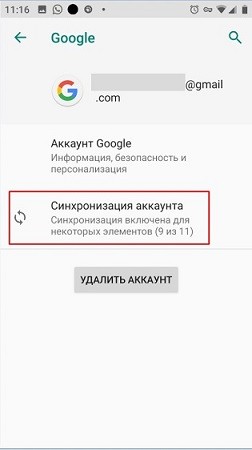
- В этот момент вы должны быть подключены к интернету. Далее, чтобы перекинуть контакты с Android на Android – выделите соответствующие пункты и подождите, пока настройки загрузятся в облако.
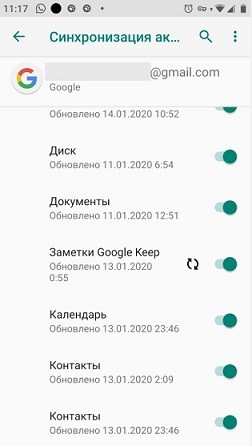
- В самом конце останется просто взять новый аппарат и аналогично добавить тот же самый аккаунт от Google. Передача всех данных займет какое-то время, так как они будут скачены с облака.
Более подробно про Облако советую прочесть по этой ссылке.
Стандартный экспорт
Можно попробовать скопировать контакты с телефона на телефон с помощью специальной функции экспорта контактных данных.
- Берем старый смартфон и открываем раздел «контакты». В правом верхнем углу вы должны заметить три точки – нажмите на них. Далее надо выбрать раздел «Импорт/Экспорт». Если эти разделы находятся по отдельности, то нажимаем на «Экспорт».
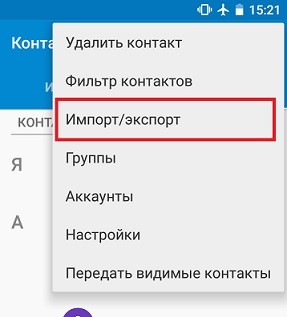
- После этого на смартфон или карту SD будет перекинут специальный файлик. Выберите куда именно вы хотите его сохранить.
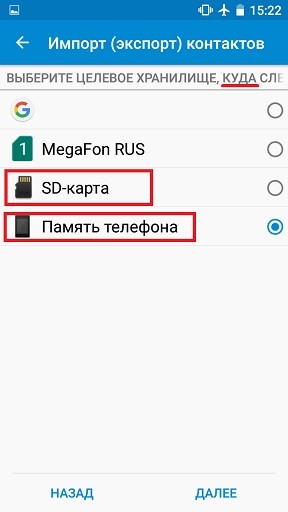
- Теперь вам нужно выбрать именно те телефоны, которые вы хотите скопировать.
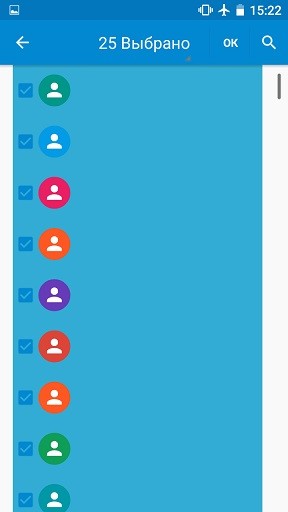
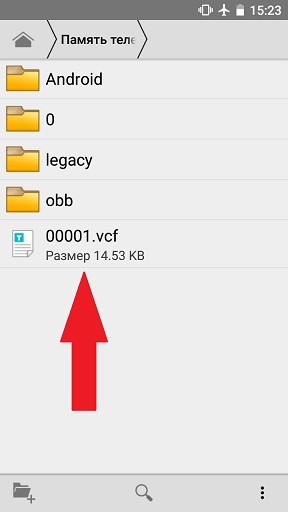
Теперь на устройстве или на карте памяти создастся специальный файл с расширение «vcf». Его можно скинуть на телефон любыми удобными способами – через «Блютуз» или перекинуть с помощью USB кабеля.
Копирование телефонной книги на SIM-карту
Можно попробовать скопировать номера телефонов с одного телефона на другой с помощью вашей СИМ-ки. Данный способ работает только с очень старыми устройствами. Например, на моем уже достаточно стареньком Xiaomi данной функции нет.
- Вам нужно зайти в «Контакты» и открыть меню (три точки в правом верхнем углу).
- Далее открываем раздел «Экспорт» или «Импорт/Экспорт». Выбираем «Экспорт на SIM-карты». В самом конце надо будет выбрать номера, которые вы хотите перенести.
ПРИМЕЧАНИЕ! Проблема данного способа в том, что есть небольшое ограничение в размере хранимых данных – до 200 штук. Также могут быть проблемы со слишком длинными названиями имен.
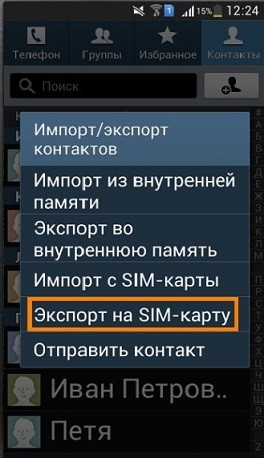
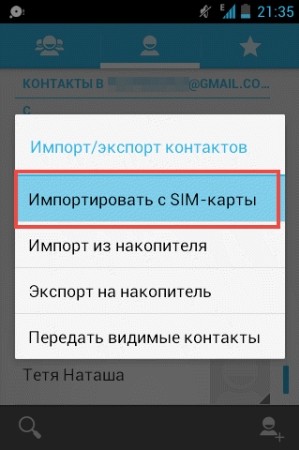
- Теперь вытаскиваем симку и вставляем её в новое устройство. Также открываем «Контакты», заходим в настройки и выбираем тот же самый раздел с «Импортом».
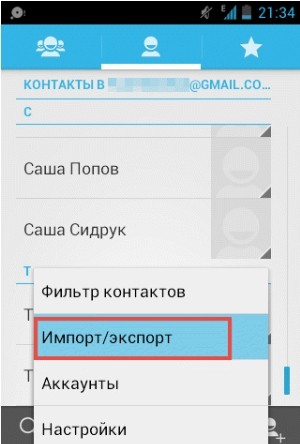
- Останется выбрать кнопку «Импортировать с SIM-карты».
Через Bluetooth
Перекинуть номера телефонов со смартфона или даже планшета можно по Bluetooth. Самое главное, чтобы данная функция поддерживалась на обоих устройствах.
- На двух телефонных аппаратах включите Bluetooth. Для этого заходим в «Настройки», находим раздел «Голубого зуба» и включаем его. Далее нужно на одном из устройств выбрать второй телефон для сопряжения.
- Как только устройства будут подключены друг к другу, опять заходим в «Контакты», вызываем меню. Далее находим раздел «Экспорта» или «Отправить контакты по/через». Выбираем «Bluetooth».
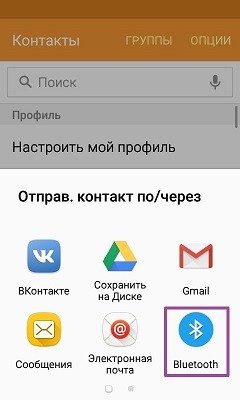
- В самом конце нужно просто нажать на сопряженный телефон.
Как перенести контакты с Андроида на Андроид через блютуз – простой способ
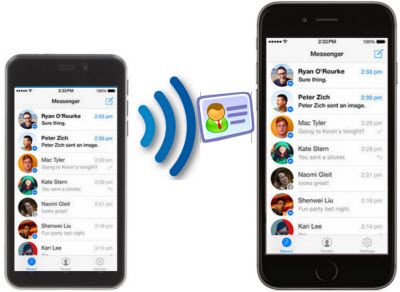
Привет всем. Сегодня разберем один нехитрый способ как перенести контакты с Андроида на Андроид через блютуз. Этой процедурой обычно пользуются при замене одного устройства на другое. Есть и другие способы, но этот реально простой и удобный.
Если ранее, вы сохраняли свои контакты в Google (подробнее об этом ЗДЕСЬ), то можете с легкостью восстановить их на новом устройстве. Если нет, то используйте данный способ.
Переносить контакты будем с устройства ОС Android 4.4.2 Андроид на устройство с ОС Android 6.
Как контакты перенести по блютуз
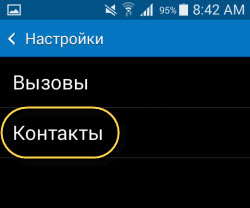
Перенос списка контактов будет осуществляться одним файлом, который создаст операционная система, благо для этого имеются все настройки. Для этого в приложении “Телефон” нужно перейти на функцию “Контакты”. В правой верхней части экрана имеются необходимые “Настройки”.
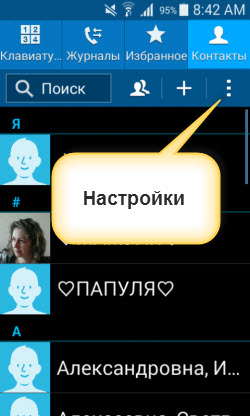
Открыв их, осуществить переход в “Контакты”.
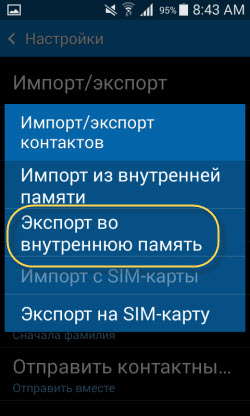
Далее, новое окно “Импорт и экспорт”. Так как файл vсf с контактами будет передан по блютуз, значит, его необходимо сохранить в памяти устройства. Для этого подходит функция “ Экспорт во внутреннюю память” – сделать выбор.
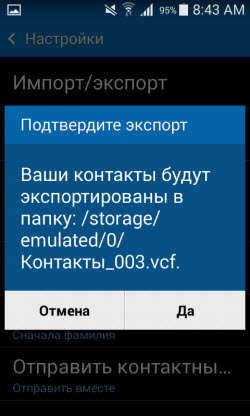
Осталось подтвердить данное действие и посмотреть путь, куда сохраниться файл vсf.
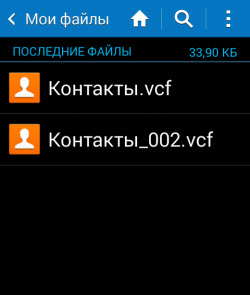
Его легко найти через проводник “Мои файлы” или “Диспетчер файлов” выбрав вкладку “Последние”.
В 5 версии Андроида в стоковом приложении “Телефон” эта функция, создания файлов для экспорта и импорта, не поддерживается. В этом случае можно скачать любое другое приложение с Плэй Маркет, установить и создать файл.
В Андроид 6 “Импорт/Экспорт” включен вновь и стал даже понятнее и удобнее. Также предоставляется широкий выбор откуда и куда перетаскивать контакты.
Готовый файл осталось выделить и отправить по блютуз на другое устройство.
На новом устройстве файл будет сохранен в памяти телефона в папке Bluetooth. Тапнув по файлу появится уведомление “Разрешить приложению “Контакты” доступ…” – это в том случае если вход в приложение не осуществлялся.
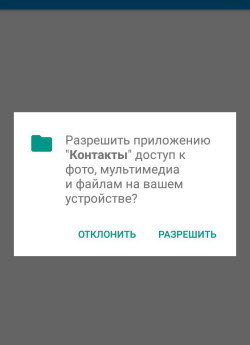
Получив разрешение, все переносимые контакты займут свои места в журнале.
Файлом переносится только текстовая составляющая контактов: номер мобильного, имена и другие сведения. Фотографии и свои мелодии на контакт придется устанавливать вновь.
Этот файл можно скопировать в надежное место: в облако, на флешку или перенести в Гугл и хранить его как резервную копию, на случай потери всех контактов.
Как видите, перенести контакты по блютуз с одного устройства Андроид на другое просто, быстро и удобно.
Как перенести контакты с андроида на Андроид через блютуз и ПК
Рано или поздно люди сталкиваются с необходимостью поменять свой старый смартфон на новый. При смене телефона придется заниматься переносом контактов. Стоит отметить, что у некоторых людей это может вызвать определенные трудности. Поэтому необходимо заранее ознакомиться с тем, как перенести контакты с Андроида на Андроид и что для этого нужно сделать.

Экспорт контактов через SIM-карту
Есть много способов передачи контактов с одного телефона на другой. Однако проще всего скинуть их, используя обычную СИМ-карту. В таком случае не придется использовать ПК или устанавливать сторонние мобильные приложения.
Дело в том, что перекидывать контакты можно стандартными функциями операционной системы Андроид. Пошаговая инструкция по экспорту информации на симку выглядит следующим образом:
- Перейти в раздел «Контакты» на мобильном телефоне.
- Открыть «Опции». Чтобы это сделать, необходимо нажать на кнопку с тремя точками. Она находится в верхнем углу справа.
- В настройках выбрать пункт «Экспорт».
- Выбрать доступную SIM-карту.
После этого смартфон начнет скидывать данные на симку.

Стоит отметить, что на этом экспорт не завершен. Теперь нужно выполнить перенос контактов с Android на Android. Для этого необходимо выполнить такую последовательность действий:
- Достать симку из старого телефона. Делать это надо осторожно, чтобы случайно не повредить карту во время извлечения.
- Установить симку в новый смартфон. Перед этим надо убедиться в том, что ее размер подходит под современные модели телефонов. В настоящее время используются Nano-SIM.
- Открыть раздел «Контакты».
- Перейти в настройки.
- Выбрать опцию «Импорт». В качестве источника импорта необходимо использовать симку.
После того как процедура переноса завершится, необходимо открыть телефонную книгу в смартфоне и проверить, появились ли импортированные данные.
При экспортировании данных на симку необходимо учитывать одну особенность. Дело в том, что SIM-карта имеет ограниченный объем памяти. На ней можно хранить 150-200 номеров.
Если нужно переносить больше номеров, лучше для этого использовать другой способ. Подробнее об альтернативах рассказано далее.
Перенос с помощью Google-аккаунта
Иногда перенести контакты с Android на Android, используя симку, не получается. В таком случае можно воспользоваться аккаунтом в Google.
Стоит отметить, что этот способ экспорта номеров позволяет переносить намного больше данных. Поэтому, если надо перенести более 200 номеров, лучше делать это при помощи Google-аккаунта.

Переносить данные, используя этот метод, очень легко. Для этого необходимо:
- Перейти в «Настройки» на старом смартфоне.
- Зайти в раздел «Учетный записи».
- В меню выбрать Google и нажать на свой профиль.
После этого на экране откроется меню, с помощью которого можно настроить синхронизацию данных. Чтобы сопоставить информацию, необходимо найти параметр «Контакты» и установить переключатель в положение «Включено». Затем необходимо открыть опции и активировать переключатель «Синхронизация».
Чтобы импортировать контактные номера, необходимо на новом мобильном телефоне войти в свой аккаунт Google. После этого надо открыть телефонную книгу и проверить, удалось ли переместить телефонные номера. Если перенести их не получилось, придется повторить синхронизацию данных.
Использование синхронизации Google-аккаунта позволит быстро переносить данные на любое нужное устройство.
Перенос через Bluetooth
Некоторых интересует, как перекинуть контакты с телефона на телефон без использования аккаунтов и SIM-карты. Сделать это можно при помощи Bluetooth, который присутствует во всех современных моделях мобильных телефонов.
Этот способ очень удобный, так как при его использовании не придется вручную переставлять симку или настраивать синхронизацию данных между устройствами.

Чтобы импортировать номера при помощи Bluetooth, необходимо перенести их во внутреннюю память устройства. Если они будут храниться в симке, передать их по Bluetooth не получится. Для этого нужно открыть раздел «Контакты», зайти в настройки и отправить все мобильные номера во внутреннюю память.
Чтобы передать контакты на другой смартфон, необходимо сделать следующее:
- Включить оба смартфона и соединить их между собой при помощи Bluetooth. Чтобы это сделать, надо открыть настройки и включить параметр «Видимость для других устройств».
- На старом телефоне открыть «Контакты».
- Перейти в настройки, нажав на кнопку в верхнем правом углу.
- Выбрать пункт «Поделиться».
- Выделить телефонные номера, которые нужно перекинуть.
- Выбрать устройство, на которое надо отправить контакты по Bluetooth.
Телефон начнет переносить данные на новый смартфон. После того, как удастся перенести номера телефонов с одного телефона на другой, нужно проверить, что все отправилось. Для этого надо открыть телефонную книгу на новом смартфоне и убедиться в том, что они появились.

Как экспортировать через SD-карту
Мало кто знает о том, что телефонные номера можно сбросить на новый телефон при помощи обычной SD-карты. Этот способ тоже довольно простой и часто используется для переноса данных.
Главное достоинство использования карты памяти — возможность экспортировать большое количество контактов.
Чтобы экспортировать контакты на карту памяти, надо:
- Открыть настройки на старом телефоне.
- Зайти в телефонную книгу с сохраненными мобильными номерами.
- Перейти в настройки. Чтобы сделать это, надо тапнуть по кнопке, которая находится в правом углу сверху.
- В параметрах найти пункт «Экспорт» и выбрать карту, на которую будут перенесены все данные.
Теперь необходимо извлечь карту памяти из старого смартфона и установить ее в новое устройство. Когда она будет установлена, можно будет импортировать телефонные номера.
Номера, которые перенесены на SD-карту, будут сохранены в формате vCard. Их можно найти в корневом каталоге. При необходимости их можно сохранить или удалить сразу же после импортирования в новый телефон.
Копирование при помощи компьютера
Многих интересует, как перекинуть контакты с Андроид на Андроид, используя при этом персональный компьютер.
Некоторые считают, что сделать это невозможно. Однако на самом деле каждый желающий может перенести телефонные номера на новый смартфон при помощи ПК. Для этого понадобится мобильное устройство с сохраненными контактами, USB-шнур, компьютер и специальная программа MOBILedit.

Чтобы перенести контакты, придется выполнить такие действия:
- Загрузить и установить MOBILedit. Программу нужно скачивать только с официального сайта.
- Запустить программу. Сразу после запуска она предложить загрузить драйвера смартфона.
- Настроить софт. Для этого надо перейти в раздел «Cable connection» и выбрать USB.
- Подключить телефон к ПК.
- Открыть в MOBILedit раздел «Phonebook».
- Нажать на кнопку «Export».
Телефонные номера будут сохранены на компьютере. Теперь файл с контактами нужно перенести на новый смартфон и импортировать из него данные в телефонную книгу.
Софт для переноса контактов
Иногда вышеперечисленные способы не помогают экспортировать мобильные номера. В таком случае следует воспользоваться сторонними программами, которые помогут сохранить контакты.
Есть несколько эффективных приложений, с помощью которых удастся переслать данные с Андроид на Андроид.
Contacts VCF
Это простая программа, которая часто используется для экспортирования мобильных номеров на другие устройства. При помощи такого софта можно сохранить все контакты на телефоне в специальном формате VCF. Это позволяет переносить номера на устройства с любой существующей операционной системой.
Среди основных особенностей приложения можно выделить следующее:
- автоматически сканирует файловую систему для поиска сохраненных VCF-файлов;
- позволяет переносить не только номера, но и фотографии контактов;
- выполняет функции телефонной книги;
- может редактировать текстовые файлы.
Также к достоинствам программы следует отнести то, что она абсолютно бесплатная.

Phone Copier
Если надо срочно перенести номера на другой телефон, можно воспользоваться программой Phone Copier. Эта утилита поможет быстро перенести контакты со старого смартфона на новый.
Стоит отметить, что при помощи программы также можно переносить СМС, заметки и файлы, хранящиеся в памяти устройства.
К основным преимуществам мобильного приложения следует отнести:
- Универсальность. Phone Copier можно использовать не только для устройств с ОС Android, но и для телефонов с iOS.
- Возможность работы с облачными хранилищами. Программа может работать с такими сервисами, как OneDrive, GoogleDrive и Dropbox.
- Понятный интерфейс. Разобраться с интерфейсом приложения сможет каждый.
Phone Copier позволяет передавать данные при помощи Bluetooth.
My Contacts
Люди не знающие, как скопировать контакты с телефона на телефон, могут использовать для этого специальное приложение My Contacts.
Функциональные возможности софта позволяют создавать резервные копии мобильных номеров и переносить их на другие устройства. Стоит отметить, что всю важную информацию программа хранит не в телефоне, а в облачном хранилище. Поэтому получить доступ к данным можно будет с любого смартфона, у которого есть доступ к интернету.

Среди главных достоинств этого приложения можно выделить следующее:
- возможность переноса информации на другие устройства при помощи облачного хранилища;
- интуитивно понятный интерфейс;
- автоматическая синхронизация с облаком.
К недостаткам этого софта можно отнести то, что для его использования придется создавать учетную запись.
Контакты+
Это многофункциональное приложение, которое можно использовать вместо встроенной в смартфон телефонной книги. Программа позволяет не только переносить мобильные номера, но и синхронизировать их с мессенджерами.
При помощи утилиты можно отправлять сообщения в Facebook, WhatsApp, Viber. Также здесь можно совершать звонки.
У софта есть достоинства, среди которых выделяют следующее:
- простота использования;
- многофункциональность;
- возможность переноса контактных номеров на различные устройства;
- не требует авторизации.
Иногда люди сталкиваются с необходимостью переноса контактов на другой мобильник. Однако прежде чем этим заняться, следует ознакомиться с тем, как делать это правильно.