Как изменить размер экрана на хуавей
Как известно, дисплей является одним из наиболее “прожорливых” элементов в смартфоне и чем выше его разрешение – тем больше энергии необходимо для обеспечения работоспособности. Одним из решений вопроса экономии является уменьшения разрешения, что приводит к снижению расхода заряда батареи и увеличению времени автономной работы. Как же изменить разрешение экрана на Huawei (Honor)?
Инструкция
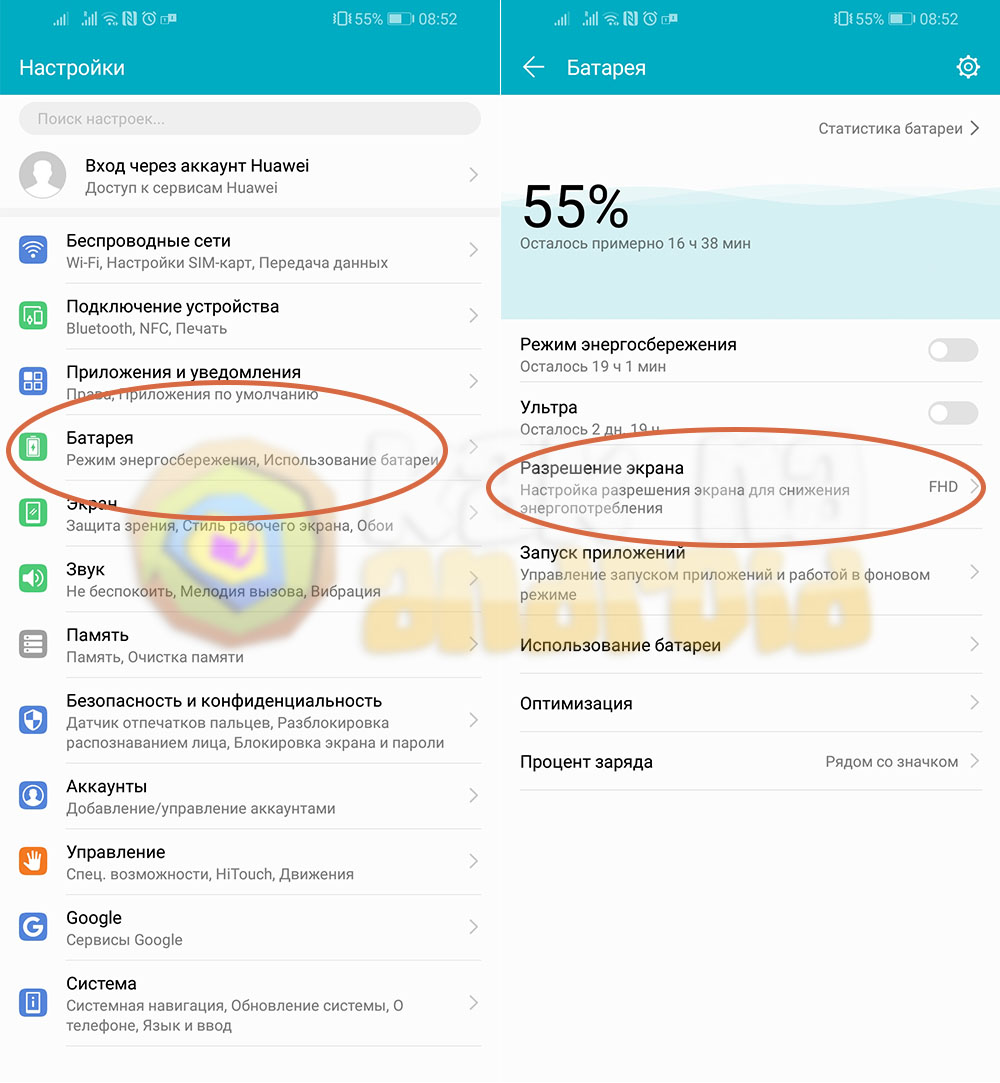
Открываем настройки смартфона и в разделе “Батарея” нажимаем на “Разрешение экрана”.
Среди доступных вариантов выбираем HD+ (1560×720) вместо FullHD+ (2340×1080).
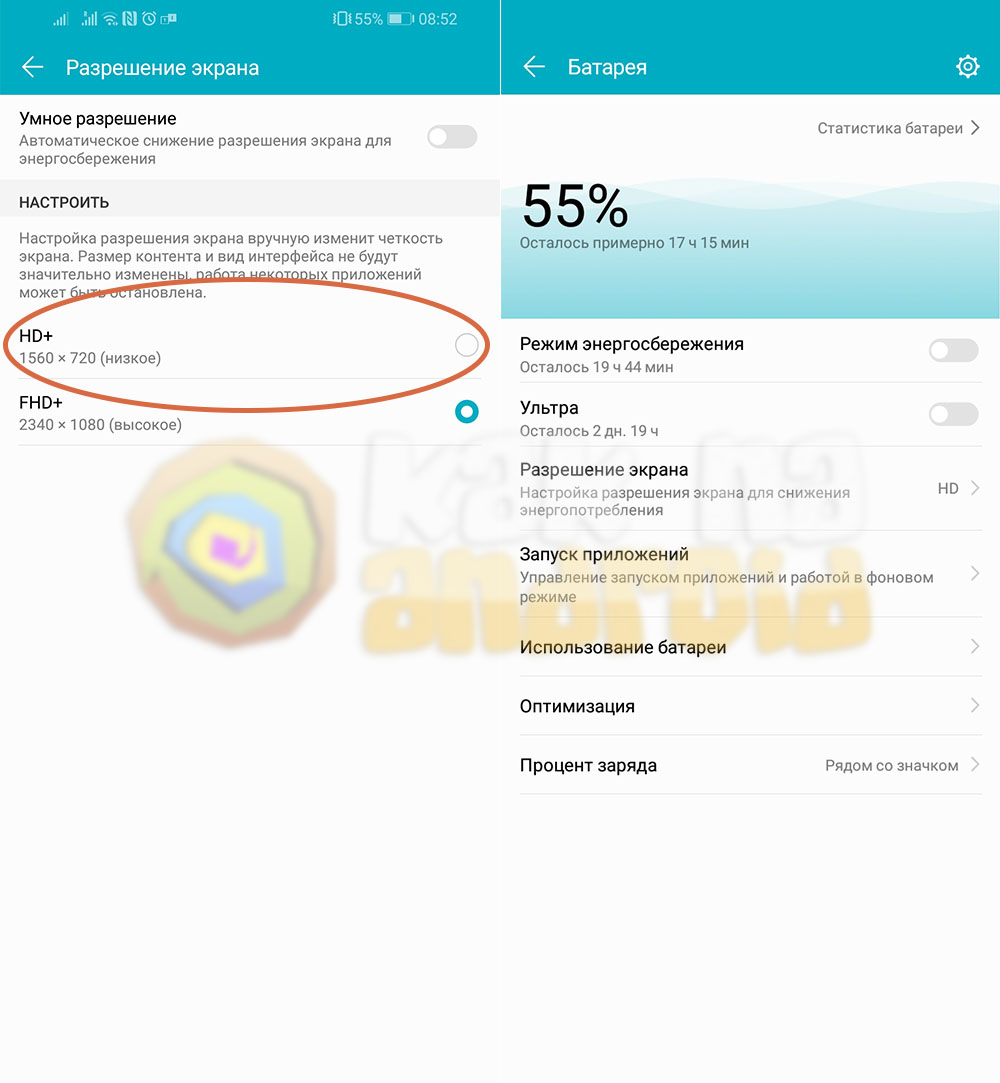
После изменения разрешения изображение станет менее четким (однако многие этого могут просто не заметить), а внешний вид контента и элементов интерфейса может незначительно видоизмениться.
Что же касается экономии энергии, информацию об этом можно будет определить сопоставив значения примерного остатка времени работы в разделе “Батарея” до и после изменения разрешения (на примере данной инструкции, созданной благодаря смартфону Honor 8x, сэкономленного заряда хватит примерно на 40 дополнительных минут при 55% исходного заряда батареи).
Также можно попробовать использовать “Умное разрешение” экрана Huawei, которое активируется одноименным переключателем в пункте “Разрешение экрана” раздела “Батарея”. В этом случае система автоматически будет менять разрешение экрана, когда посчитает это необходимым для энергосбережения.
Стоит отметить, что данная возможность присутствует не в каждом мобильном устройстве, а ее наличие зависит от модели смартфона и версии его прошивки.
Другие полезные инструкции:
- Как включить запись экрана на Хонор
- Как разделить экран на Хонор
- Как убрать кнопки на Хонор
- Как убрать челку на Хонор 10?
Вам помогло? Оцените статью:
/rating_on.png) (5 гол., 5,00)
(5 гол., 5,00)
Как изменить сетку на Рабочем экране смартфона Huawei (honor).

Любой человек, включая свой новый смартфон в первый раз, сразу на его экране видит стройный ряд иконок для запуска стандартных приложений. Со временем, вместе с устанавливаемыми новыми приложениями, количество иконок на телефоне только растёт.
Чтобы нарастающее вавилонское столпотворение кнопок приложений на Рабочем столе не создавало впечатление некого беспорядка, можно создать новые папки, с последующим переносом туда иконок программ, или же создавать новые Рабочие экраны для определённых категорий приложений.
А как увеличить количество иконок на Рабочем столе?
Одним из самых простых вариантов, который очень легко реализовать, это увеличение плотности размещаемых на экране значков приложений. Проще говоря – увеличить сетку иконок Рабочего экрана.
Далее мы опишем порядок увеличения размера сетки Рабочего экрана на примере редакционного смартфона Huawei P smart (2018) с Операционной Системой Android 9 Pie.
Инструкция по изменению размера сетки значков на Рабочем экрана на смартфоне Huawei (Honor).
1. Чтобы открыть «Настройки экрана» телефона нужно, находясь на Рабочем столе, свести свайпом два пальца вместе.

2. Далее в «Настройках экрана» нужно нажать на значок «Настройки рабочего экрана».

3. Будучи в разделе «Настройки рабочего экрана» нужно выбрать пункт «Вид 4х6».

4. Теперь появилось окошко для выбора варианта сетки расположения иконок на Рабочем столе.
Сейчас установлена сетка значков 4 на 6 (4х6).
В Настройках вида Рабочего экрана имеется возможность установки следующих вариантов сетки:
- 4х6 (4 значка в одной строке при 6 колонках);
- 5х6 (5 значков в одной строке при 6 колонках);
- 5х5 (5 значков в одной строке при 5 колонках).
Мы решили выбрать более плотный вариант сетки «5 на 6» поэтому нажали на строчку 5х6.

5. Теперь вид Рабочего экрана поменялся. Сейчас значки приложений находятся в более плотном порядке: 5 значков в каждой строчке в 6-ти колонках.
То же самое произошло и на Главном экране смартфона.
How to Change Screen Resolution on Huawei and Honor devices
Huawei and Honor phones running on EMUI ROM comes with inbuilt settings to change the screen resolution of their device. You can follow our below guide for a detailed tutorial on How to Change Screen Resolution on any Huawei smartphone.
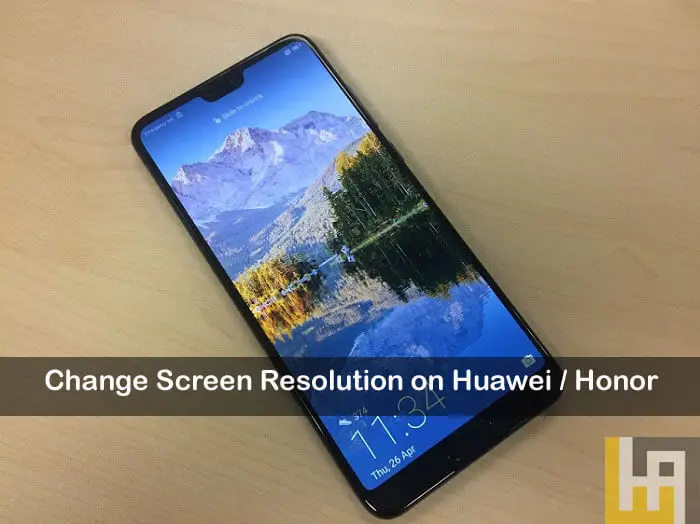
Huawei latest flagship smartphone, the Huawei Mate 20 Pro comes with a 6.39-inch screen with a maximum screen resolution up to 2K+ pixels (3120 x 1440 pixels). Although this kind of resolution gives the users a rich experience, there are certain drawbacks of using this large number of pixels. Firstly, at that high resolution, the text becomes small and will be difficult for the users to read although it frees up screen space. Another one is low battery life. This is because as the number of pixels being addressed by the processor shrink, it keeps heavy work in displaying the pixels thereby reducing battery performance.
To overcome the above issues, there is a built-in setting to change the screen resolution manually on any Huawei/Honor smartphone. You can also check out the below guide for the same.
Guide to Change Screen Resolution on Huawei and Honor smartphones
The following are the simple steps to modify screen resolution on any Huawei/Honor smartphone running on EMUI 9.0 or above.
Step 1: Open the Settings app. There are two options to do this i.e. either accessing the shortcut on your home screen or by using the gear button located on the notification pull down.
Step 2: Once you’re in the Settings, you need to navigate to Display and tap on it.
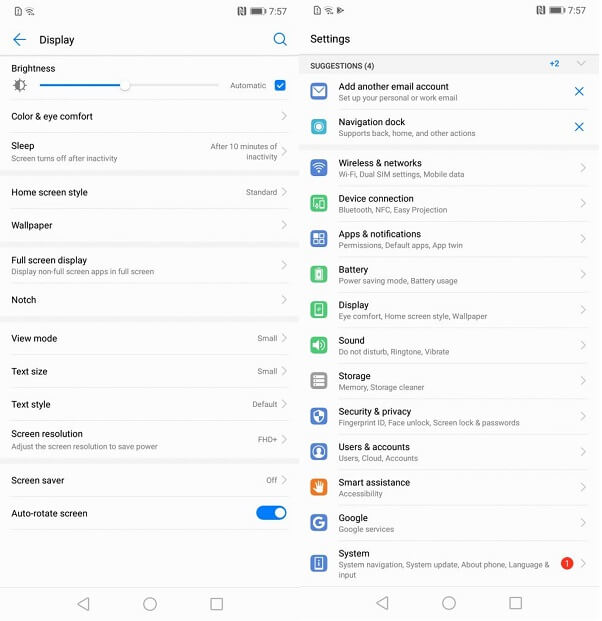
Step 3: Here, select the option ‘Screen resolution’.
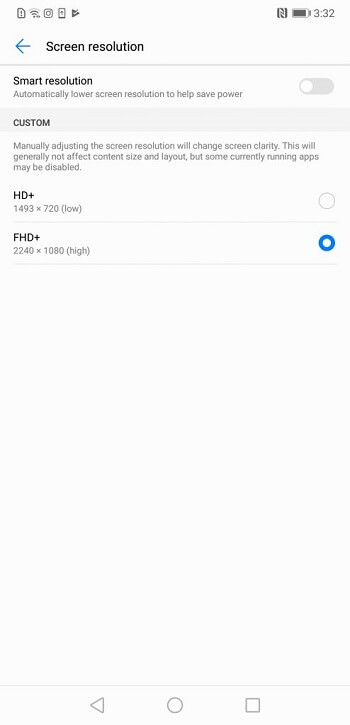
Step 4: Here you will see all the screen resolution numbers available to your Huawei mobile. Select the one which is more convenient to you.
Step 5: Enjoy!
I hope the above steps are helpful in changing the screen resolution of your Huawei and Honor smartphone. Don’t forget to share your screen resolution in the below comments.
Как включить Умное разрешение экрана на смартфоне Huawei (honor).
Экран современного смартфона является самым его крупным элементом – сейчас он занимает фактически всю его лицевую поверхность. Оно и понятно, размеры смартфона ограничены размерами наших карманов, куда они обычно помещаются. А для более удобного просмотра информации на экране желательно, чтобы он был как можно большим. Поэтому борьба производителей смартфонов по увеличению размера экранов фактически подошла к концу – теперь дисплеи последних моделей телефонов занимают уже всю его лицевую поверхность.
Если с размерами экрана производители разобрались, то для увеличения качества картинки, которую демонстрирует дисплей, ещё есть что усовершенствовать. А путей здесь несколько: увеличение разрешения, увеличение чёткости изображения, улучшение качества и глубины передаваемого цвета (включая чёрный), повышение частоты дисплея и прочие параметры, которые позволяют нашим глазам воспринимать изображение без напряжения и усталости.
Одним из основных параметров дисплея смартфона является разрешение его экрана.
Разрешение экрана телефона – это максимальное количество отдельных точек (пикселей) в ширину и высоту, которые могут отображаться на дисплее. Разрешение дисплея влияет на качество изображения. Чем оно больше, тем качественнее и чётче будет изображение. Если устройство имеет большие габариты, но маленькое разрешение, то тогда картинка будет уже не сплошной, а будет состоять из светящихся отдельных точек (пиксели) видных глазами. Поэтому изображение будет не чётким.
Большинство смартфонов, выпускаемых в последнее время, выходят с тремя типами экранов:
- HD (1280 x 720, 720p) + широкоформатный HD+;
- Full HD (1920 x 1080, 1080p) + широкоформатный Full HD+;
- Quad HD (2560 x 1440, 1440p) + широкоформатный WQHD.
А как узнать максимальное разрешение дисплея мобильного устройства?
Это не сложно, для этого нужно обратиться в Настройки телефона в его раздел «О телефоне».
Инструкция по определению разрешения дисплея смартфона под ОС Android 9 Pie.
1. Запускаем приложение Настройки телефона.
В самом низу основной страницы Настроек телефона входим в раздел «Система»

2. В разделе «Система» открываем подраздел «О телефоне».
В подразделе «О телефоне» находим параметр «Разрешение». В нашем случае он для редакционного смартфона Huawei P smart оказался 2160х1080. Это соответствует разрешению Full HD+.

Современное мобильное устройство ещё может отражать картинку с разными разрешениями, то есть с ещё меньшим количеством точек на экране от своего максимального разрешения. Например, дисплей редакционного смартфона Huawei P smart может также работать в режиме 1440х720, то есть с разрешением HD+.
А для чего снижают разрешение экрана телефона?
Оказалось, что телефон при меньшем разрешении расходует меньший заряд батареи, тем самым увеличивая время автономной работы телефона.
Современные смартфоны позволяют не только переключать разрешение дисплея в ручном режиме, но могут это делать сами в автоматическом режиме, которое называется «Умное разрешение». В этом случае система сама определяет, когда и в каком приложении показывать картинку с пониженным разрешением, чтобы продлить время работы смартфона.
А как понизить разрешение экрана или включить «Умное разрешение» на телефоне Huawei (honor)?
Далее мы опишем порядок переключения режима отображения дисплея и включения службы его умного управления на примере смартфона Huawei P smart с ОС Android 9 Pie. А для того, чтобы было понятно какой эффект энергосбережения она даёт мы приведём показания расчетного времени работы смартфона для каждого режима.
Инструкция по переключению разрешения экрана для телефона Huawei (honor).
1. Запускаем приложение Настройки телефона.
На основной странице Настроек телефона входим в раздел «Экран».

2. В разделе «Экран» входим в подраздел «Разрешение экрана».

3. Сейчас на нашем смартфоне экран работает с максимальным разрешением FHD+ 2160х1080 (высокое).
Далее приведём значение расчетного времени работы смартфона при разрешении FHD+ 2160х1080 (высокое) из раздела «Батарея» будет: «10 часов 09 минут».

4. Вернёмся в подраздел «Разрешение экрана» и переключим дисплей на режим HD+ 1440х720 (низкое) нажатием на соответствующую строчку.
Тогда значение расчётного времени работы смартфона для HD+ 1440х720 (низкое) уже будет: «10 часов 31 минута».

5. Для включения режима «Умное разрешение» нужно нажать на переключатель соответствующего пункта.

В этом случае расчётного времени работы телефона при умном режиме будет: «10 часов 12 минут».

6. Расчётное время автономной работы смартфона при снижении разрешения дисплея увеличилось, но незначительно. Сделаем скидку на то, что здесь приведены расчётные данные, которые будут значительно отличаться от реальных в лучшую сторону.
Но выгода есть однозначно, чем и нужно пользоваться.