Как отключить неиспользуемые приложения на Android
После нескольких лет эксплуатации на наших смартфонах скапливается огромное количество игр и программ. У кого-то их число доходит до нескольких десятков, а кто-то и вовсе ставит рекорды, переходя на сотни. Чем больше программ, тем медленнее работает устройство и быстрее разряжается. Поэтому все неиспользуемые приложения рекомендуется удалять. Но как быть со стандартными программами, от которых нельзя полностью избавиться? Без лишних трудностей вы можете отключить мобильное приложение, чтобы оно больше не сказывалось на работе смартфона.
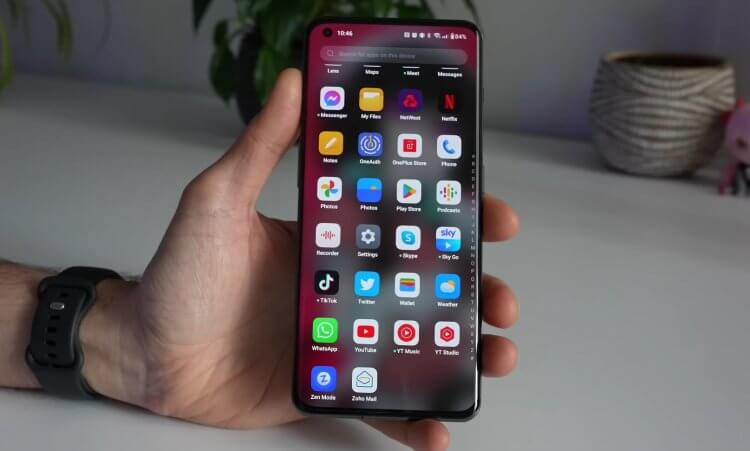
Обязательно отключите приложения, которыми не пользуетесь
Какие приложения можно отключить
Сначала давайте ответим на вопрос, можно ли отключить приложение, если оно входит в состав предустановленного пакета программ. Да, ни один производитель смартфона не помешает вам это сделать. Кроме того, отключение неиспользуемых приложений ни коим образом не нарушит работоспособность устройства.
⚡ Подпишись на Androidinsider в Дзене, чтобы получать новости из мира Андроид первым
Безусловно, на мобильных устройствах есть программное обеспечение, чье отключение потенциально могло бы привести к непоправимым последствиям. Однако производитель смартфона ставит двойную защиту, чтобы вы случайно не отключили такие приложения. По умолчанию они не отображаются в общем списке и даже после включения показа системных программ среди предложенных опций отключение недоступно.
Как отключить автозапуск приложений
На вашем устройстве может быть предусмотрен автозапуск приложений. В таком случае даже после отключения неиспользуемые программы все равно продолжат работать, стоит вам перезагрузить смартфон. Поэтому первым делом отключите автозапуск приложений на Андроид:
- Откройте настройки устройства.
- Перейдите в раздел «Разрешения», а затем — «Автозапуск».
- Переключатель, расположенный напротив лишней программы, передвиньте влево.
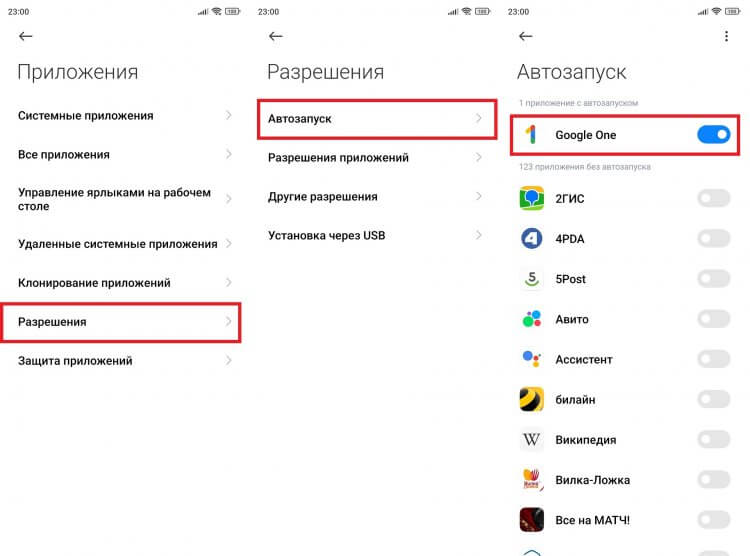
Перед отключением приложения обязательно уберите его из автозапуска
Итак, первую задачу мы выполнили. Теперь после отключения неиспользуемое приложение не запустится, сколько бы вы ни перезагружали смартфон. Остается только деактивировать программу, забыв о ней раз и навсегда.
❗ Поделись своим мнением или задай вопрос в нашем телеграм-чате
Как отключить приложение на телефоне
В зависимости от производителя устройства искомая функция может называться закрытием или отключением приложения. Но в любом случае будет подразумеваться прекращение работы лишнего ПО. Чтобы отключить приложение на Андроид, сделайте следующее:
- Зайдите в настройки телефона.
- Перейдите в раздел «Приложения», а потом — «Все приложения».
- Выберите интересующую программу.
- Нажмите кнопку «Закрыть» или «Отключить».
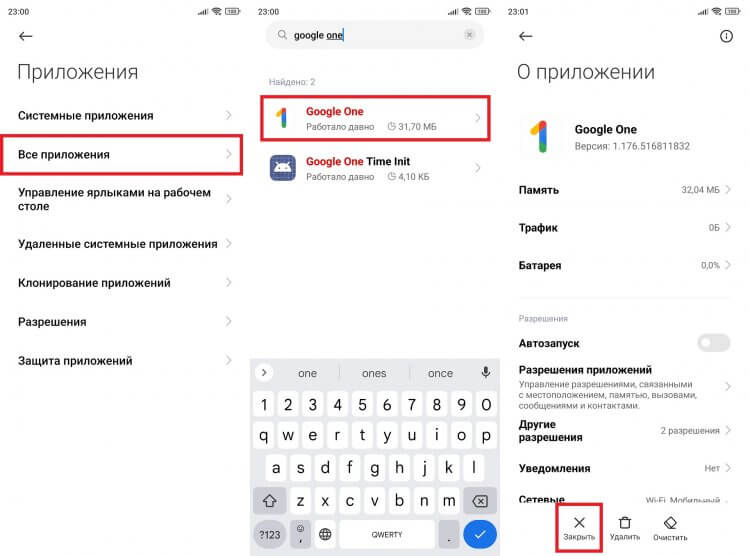
Закрыв приложение, вы запретите ему работать
Также вы можете очистить данные программы для освобождения места на смартфоне, а также удалить ее обновление. Полное удаление приложений применяется только к стороннему ПО, которое вы устанавливали самостоятельно.
�� Загляни в телеграм-канал Сундук Али-Бабы, где мы собрали лучшие товары с АлиЭкспресс
Как отключить фоновые приложения
Несмотря на то, что вы уже отключили программу, она все равно может продолжить работать как после повторного запуска, так и без него. Чтобы лишнее ПО случайно не напомнило о себе, необходимо открыть его в списке установленных приложений и перейти во вкладку «Контроль активности». Здесь следует установить жесткое ограничение.
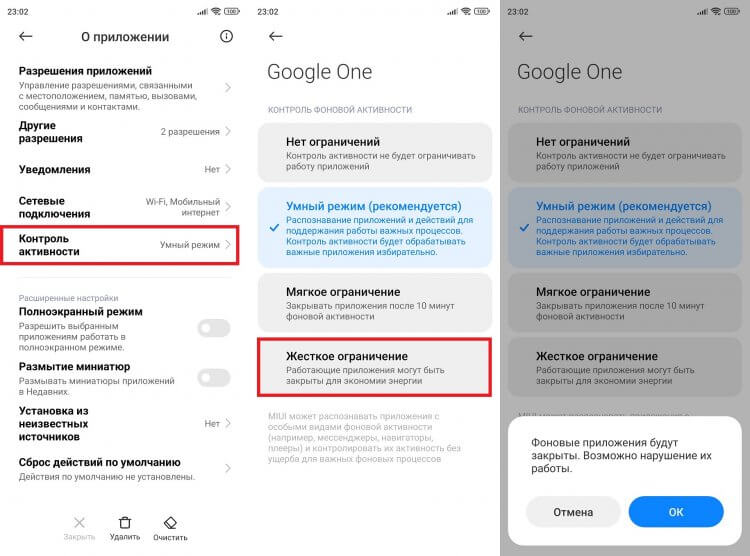
Только жесткое ограничение предотвратит повторный запуск программы
Также не лишним будет отключить оповещения приложений. Впрочем, запрет на работу в фоне сам по себе подразумевает ограничение любой активности, включая отправку уведомлений.
Как отключить обновления приложений
Программу мы заблокировали, и теперь она не работает в фоне и не потребляет ресурсы смартфона. Вместе с тем приложение напомнит о себе, как только на ваше устройство прилетит очередное обновление. К счастью, автоматическую установку апдейтов можно заблокировать, выполнив несколько простых шагов:
- Запустите магазин приложений (например, Google Play).
- Найдите свое приложение.
- Нажмите на «три точки».
- Снимите отметку с пункта «Автообновление».
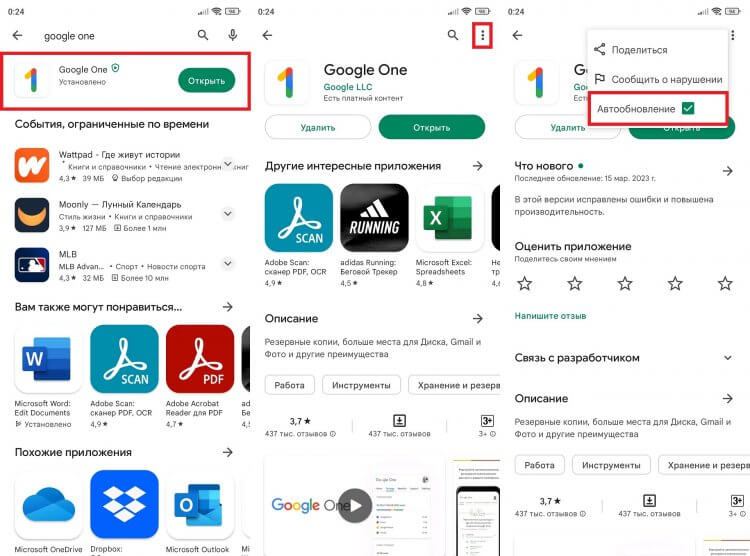
Через настройки Google Play можно отключить автообновление всех приложений
Неиспользуемая программа будет оставаться на старой версии ровно до тех пор, пока вы не решите самостоятельно установить апдейт. А магазин приложений настойчиво будет предлагать это сделать. Не хотите видеть лишние напоминания? Тогда удалите приложение. Ведь сделать это можно даже в том случае, если в настройках отсутствует опция удаления.
Без каких-либо последствий для смартфона вы можете избавиться и от Chrome, и от YouTube, и от любой другой предустановленной программы. Но удаляйте только те приложения, которые вам действительно мешают, чтобы в один момент не начать задаваться вопросом, как вернуть их обратно.

Теги
- Новичкам в Android
- Приложения для Андроид
Как отключить фоновую передачу данных на Android

Если вы не видите Android-приложение на экране, это еще не значит, что оно бездействует. Многие приложения продолжают работать в фоновом режиме, нагружать процессор и потреблять трафик. Что в этом плохого и как отключить фоновую передачу данных? Ответы — в этом материале.
Когда используется фоновая передача данных
Android — многозадачная система. В ней может одновременно работать множество приложений. Вы можете увидеть все работающие приложения, проведя пальцем вверх от низа экрана. Выбрав любое приложение из списка, вы сделаете его активным. То приложение, которое было активным до этого, не отключится, а перейдет в фоновый режим работы.
Некоторые приложения при нажатии кнопки «Выход» не удаляются из памяти, а также переходят в фоновый режим. Это позволяет неактивным приложениям отслеживать системные события, производить соответствующие действия и выдавать уведомления.
Многие приложения в фоновом режиме продолжают обмениваться данными по сети. Так неактивные мессенджеры выдают уведомления о пришедших сообщениях, банковские приложения оперативно реагируют на происходящие со счетом изменения, а медиаплееры продолжают играть музыку. В фоновом режиме часто скачиваются обновления или дополнительные данные. Так что чаще всего фоновая передача данных скорее полезна, чем вредна для пользователя. Но не всегда.
Чем плоха фоновая передача данных
Фоновая передача данных часто происходит без ведома и контроля пользователя. Приложения скачивают обновления или передают на сервер данные, не спрашивая разрешения и не уведомляя об этом. Поскольку в этот момент приложение неактивно, пользователь даже может не догадываться о том, что оно в данный момент не просто работает, но еще и потребляет трафик.
При слабом Wi-Fi это может привести к падению скорости соединения активного приложения. Например, может прерваться текущая видеоконференция из-за того, что фоновое приложение решило скачать какие-то данные.

Неприятности могут возникнуть и при использовании мобильного интернета. В большинстве тарифных планов объем передаваемых данных по мобильной сети ограничен. И бесконтрольная передача данных в фоновом режиме может незаметно выбрать весь доступный лимит мобильных данных.
В фоновом режиме сервисы и приложения могут передавать данные о ваших действиях в сети. И нельзя забывать о приложениях-шпионах. В фоновом режиме они могут передавать на сервер записи ваших разговоров, ваше местоположение, фотографии с камеры и данные из памяти. Так что контроль фоновой передачи данных приложениями — не паранойя, а разумная предосторожность.
Способы отключения фоновой передачи данных
Общая настройка приложений
Начиная с седьмой версии Android, активность приложений в фоновом режиме можно ограничить через настройки устройства в разделе «Батарея». Раздел «Батарея» бывает как в главном меню настроек, так и в разделах «Обслуживание устройства» или «Оптимизация».

Далее нужно найти пункт «Приложения в спящем режиме», «Постоянно спящие приложения», «Контроль активности» или «Экономия заряда батареи». В зависимости от сборки и версии системы этот пункт также может находиться в разных местах. Поищите в меню «Ограничения в фоновом режиме» или «Мониторинг энергопотребления приложения», в меню настроек (три точки в правом верхнем углу экрана). В некоторых сборках нужный пункт меню может находиться в разделе «Приложения» или «Приложения и уведомления», в пункте меню «Специальный доступ».

После выбора пункта меню на экране появится список приложений. Выберите приложения, активность которых в фоновом режиме вы хотите ограничить и внести их в список «спящих». На некоторых сборках можно более тонко настроить активность приложений в фоновом режиме — от полного отключения до «умного» контроля с сохранением большинства функций.

Однако ограничить активность можно далеко не у всех приложений. Чтобы отключить работу в фоновом режиме некоторых приложений и большинства сервисов системы, вам потребуется получить root-доступ к устройству. Как это сделать, можно прочитать здесь. Но имейте в виду, что получение root-доступа — процесс непростой. Неосторожные и неумелые действия могут привести к потере работоспособности смартфона.
Фоновая передача мобильных данных
Если вас беспокоит исчерпание лимита мобильных данных, можно ограничить использование мобильных данных в фоновом режиме для определенных приложений. Зайдите в раздел «Приложения» или «Приложения и уведомления» настроек телефона. Выберите нужное приложение и нажмите на «Мобильные данные». В открывшемся окне можно разрешить или запретить использование мобильных данных в фоновом режиме. Если деактивировать флажок, приложение сможет пользоваться мобильным интернетом только в активном режиме — когда оно на экране.

Ограничение фоновых процессов
Ограничить передачу данных в фоновом режиме можно через общее ограничение фоновой активности приложений через меню разработчика. Чтобы активировать меню разработчика, нужно зайти в раздел «О телефоне» настроек устройства и семь раз нажать на пункт «Номер сборки». После этого на экране появится сообщение, что режим разработчика активирован.
Меню разработчиков появится в настройках смартфона. В нем нажмите на «Лимит фоновых процессов» и выберите подходящий пункт.

Таким образом можно ограничить количество приложений, работающих в фоновом режиме — вплоть до нуля. Это позволяет запретить работу любых приложений в фоновом режиме даже без получения root-прав. Но, к сожалению, таким образом нельзя выбрать конкретные приложения, которым можно работать в фоновом режиме, а каким нельзя. Да и фоновую работу сервисов системы этот пункт не отключает.
Ограничить количество фоновых процессов можно и вручную. Просто откройте список работающих приложений и закройте все ненужные. Это не только снизит неконтролируемое потребление трафика в фоновом режиме, но и уменьшит нагрузку на процессор.
Некоторые приложения и большинство сервисов не будут отображаться в списке запущенных приложений. Но их можно посмотреть через пункт настроек «Память». В некоторых сборках системы этот пункт находится в меню разработчиков.

Через настройки памяти можно получить список всех недавно запущенных приложений и процессов. Работающие приложения и сервисы можно остановить через меню. Правда, не все. Для остановки некоторых потребуется получение root-доступа.
Полное отключение передачи данных
Если вас беспокоит, что «спящий» в кармане смартфон подслушивает разговоры и куда-то их отправляет, в любой момент можно полностью отключить передачу данных всеми приложениями. При помощи панели быстрых настроек это делается буквально в два нажатия.

При отключении Wi-Fi и мобильной передачи данных, приложения не смогут ничего никуда ничего передавать — даже системные. На обычные звонки и СМС-сообщения отключение передачи данных не влияет. Звонки будут проходить, СМС-сообщения будут доставляться. А вот сообщения и звонки в мессенджерах — нет.
Фоновая передача данных позволяет приложениям поддерживать актуальность данных в неактивном состоянии. Чаще всего такая возможность полезна, но иногда ее лучше ограничить. К сожалению, ограничение фоновой передачи данных возможно не на всех смартфонах и не для всех приложений, так что проверять нужно индивидуально.
Как отключить фоновые приложения на Андроиде

Когда устройство включено, вместе с запускаемыми пользователем приложениями работают и другие программы, обеспечивающие доступность каких-либо функций. К данному роду процессов относятся службы, отвечающие за передачу мобильных данных, функционирование Wi-Fi- и Bluetooth-модулей, вывод изображения и звука.

Список выше не содержит и половины от того, что выполняет девайс в скрытом режиме. Объяснением этому служит огромное количество процедур, выполняющихся в зависимости от появления соответствующей необходимости. Подобные ситуации касаются всех смартфонов, компьютеров, планшетов вне зависимости от установленных операционных систем, однако далее рассмотрены моменты, связанные с «Андроидом». И если вы не знаете, как отключить фоновые процессы на Андроиде, но при этом очень нужно выполнить данную операцию, мы подготовили для вас этот материал.
Плюсы и минусы отключения фоновых процессов на Андроиде
Не всегда выполняющиеся в незаметном режиме задачи важны и, более того, относятся по классу к безопасности. Для оптимизации пользования гаджетом рекомендуется уделить время отключению «лишнего» софта. Это приведёт к повышению скорости заряда аккумулятора и уменьшению времени, за которое смартфон разряжается; мгновенному отклику по отношении к совершаемым действиям; увеличению плавности анимаций и просматриваемых видеороликов.
К недостаткам относятся вероятные при отключении важных приложений проблемы. Несмотря на это, значительная часть нежелательных моментов исправляется простой перезагрузкой гаджета, поэтому не следует бояться экспериментировать, если искомые процессы не удалось обнаружить среди обязательного для работы программного обеспечения.
Почему необходимо их отключать и стоит ли?
Если текущий уровень производительности устройства соответствует выдвигаемым по отношении к нему требованиям, выполнение рассматриваемых в статье инструкций необязательно, но может стать профилактикой телефона. Особую актуальность представленная на этой странице информация имеет место быть для владельцев бюджетных и, возможно, устаревших моделей, однако описанные шаги доступны и более широкой аудитории, включая обладателей флагманов.
В «фоне» какие-либо действия могут выполнять не только предусмотренные в ОС программы, но и загруженные с Google Play, сторонних источников файлы. Создатели вирусов также зачастую предполагают выполнение вредоносными скриптами своих функций в подобном формате – например, подобным образом смартфон может стать частью ботнета (сети, используемой для DDoS-атак), диагностикой чего выступают спонтанные перегрузки интернет-соединения. Уж в этом случае будет важно узнать, как проверить Android на вирусы.
Как просмотреть список фоновых процессов?
Функционирование таких программ производится с задействованием, по большей части, оперативной памяти, поэтому для наиболее эффективного отсеивания «активных» (тех, что работают явно) и «пассивных» (ставших предметами обзора) следует посмотреть список софта по нагрузке RAM. Сделать это, используя возможности самого «Андроида», можно начиная с его шестой версии, где была представлена технология Doze, служащая для экономии заряда путём установки приоритетов по отношении к различным процессам.
С момента появления удобной возможности обнаружения ПО, оказывающего наибольшую нагрузку на ОЗУ, приведённая далее инструкция практически не изменилась – нужно выполнить следующее:
- Откройте программу настроек, что возможно через меню приложений или панель быстрого доступа – вне зависимости от способа, на экране появится окно с регулирования различных функций. Пролистайте его до самого низа и выберите пункт «О телефоне»;

- Найдите панель «Номер сборки», по заголовку либо содержимому которой понадобится тапнуть несколько раз – это приведёт к открытию режима разработчика. Количество оставшихся шагов помечается toast-уведомлением. Как только вы закончите с этим, вернитесь на главную страницу приложения «Настройки» и перейдите в появившееся окно;

- Тапните по «Работающие приложения», чтобы увидеть список всех программ, а также график занимаемой оперативной памяти, поделённый на секторы «Система», «Приложения», «Свободно».

Кроме того, возле каждой службы указано время, в течение которого оно работает. Активация процессов может происходить не только одной программой, но и в результате взаимодействия нескольких приложений – например, лаунчера и недавно закрытой игры, восстановление которой производится соответствующей кнопкой.
Как отключить фоновые приложения (процессы) на Android
После обнаружения весомо нагружающих девайс служб, дальнейшие действия становятся следующими:
- удаление связанной программы – эффективный метод, недостатком которого является недоступность в случае возникновения проблем в работе гаджета по причине приложений от Google;
- снижение потребляемых ресурсов – например, в личном кабинете оператора связи можно задать лимиты по потребляемому трафику, отказавшись от овердрафт-тарифа;
- игнорирование проблемы – наименее желательный исход, поскольку при потреблении ресурсов устройства вирусом возможны и другие последствия (например, шифрование карты памяти, воровство паролей или появление рекламы там, где её никогда не должно быть).
Далее по ходу материала основная доля внимания уделяется первому пункту, несмотря на кажущуюся сложность которого являющемся простым.
Проверка процессов, расходующих заряд батареи
В дополнение к проверке оперативной памяти рекомендуется также оценить уровень оказания нагрузки на устройство в целом. В новых версиях Android это делается без необходимости скачивания стороннего программного обеспечения. Если гаджет работает на устаревшем «Андроиде», следует установить любую схожую по функциям программу из Play Market – например, Simple System Monitor.
Для остальных девайсов инструкция имеет следующий формат:
- откройте «шторку», в ней найдите кнопку «Энергосбережение», которая также может называться «Батарея». Проведите долгий тап по ней;

- оказавшись в меню, выберите пункт «Настройки приложений»;

- в первой вкладке можно провести оптимизацию софта, а во второй – узнать, какие модули больше всего нагружаются конкретными процессами, и задать действия, что должно выполняться при достижении критических точек в этом плане;

- дополнительно в панели управления можно включить расширенный контроль потребляемых мощностей, переведя тумблер «Управление ресурсами» в активное положение.

Возможно, следует ограничиться этими действиями, поскольку они значительно улучшат работу аккумулятора и других компонентов телефона. Этот же способ может помочь, если вам нужно отключить автозапуск приложений на Андроиде.
Закрытие ненужных процессов (приложений)
Для временной остановки какого-либо софта, не имеющегося в списке активных программ, необязательно его полностью удалять с девайса – более того, в случае со многими встроенными приложениями это невозможно. Чтобы выполнить действия по оценке степени нагрузки методом исключения, следуйте следующей инструкции:
- откройте панель настроек, в ней найдите пункт «Приложения и уведомления», на который следует тапнуть;

- выберите программу из списка недавних либо откройте список всего софта, также включив отображение системных процессов в выпадающем по «трём точкам» в верхнем правом углу списке;

- выберите «Остановить» для завершения процесса приложения до его вызова или «Отключить» с целью загрузки наиболее ранней версии утилиты, что приведёт к невозможности использования до обновления.

Какие процессы можно отключать, а какие нет?
Можно без опаски по отношении к работоспособности девайса отключать программы, скачанные самостоятельно из Play Market, однако следует быть предельно внимательным при совершении подобных действий касательно встроенных программ.
Остановить и, более того, навсегда отключить можно «Карты», «Play Фильмы», YouTube Music, «Фото» (но не «Камера», если альтернативы отсутствуют), Chrome (при наличии замены) и большую часть прочих программ, видных здесь без включения функции демонстрации системных задач.
Использование сторонних программ
Greenify
Программа не требует root для выполнения заложенного разработчиками функционала, однако для повышения эффективности работы рекомендуется предоставить права суперпользователя, что может привести к проблемам с запуском банковских приложений и осуществимо через массу утилит. К числу средств рутирования девайса относится KingRoot, процедура пользования которым максимально проста:
- загрузите и запустите программу для активации рут;

- тапните по единственной кнопке – «Try to root», служащей для проверки наличия прав суперпользователя. Если они отсутствуют, программа в течение нескольких секунд предоставит их, после чего на экране появится иконка галочки.

Также есть компьютерная версия этой утилиты для выдачи root, доступная для установки на Windows и предполагающая установку соединения по USB-кабелю, поддерживающему передачу информации.
Когда устройство будет рутировано (если вы решили провести эту процедуру), запустите Greenify и выполните следующее:
- ознакомьтесь с основными функциями программы, изучив информацию в приветственном окне, после чего перейдите на следующий слайд;

- укажите, имеются ли у вас права суперпользователя, при этом не вводите ложную информацию во избежание некорректной работы режима гибернации, обеспечиваемого этим приложением;

- предоставьте определённые разрешения, набор которых может различаться в зависимости от типа девайса.

Clean Master
Аналогично массе других утилит очистки, распространяемых в Google Play, эта программа представляет собой некоторую экосистему, сочетая в себе не только возможности очистки кэша, но и функционал файлового менеджера, антивируса, проверки утечек данных. Запустив утилиту, рекомендуется открыть вкладку «Менеджер приложений» и установить флажки напротив софта, который следует удалить. Очистка файлов производится соответствующей кнопкой в правом нижнем углу.

Критика программы представлена обилием рекламных объявлений, однако это компенсируется наличием раздела «CM Now», представляющего собой сканер фоновых задач с размещением списка мешающих работе утилит.
Advanced Task Manager
Название утилиты говорит само за себя – программа расширяет возможности диспетчера задач и ресурсов, что невероятно ограничено вне режима разработчика. Процесс улучшения работоспособности гаджета прост:

- откройте приложение – перед вами появится список приложений, справа от названия каждого из которых следует отметить чекбокс;
- выбрав файлы, процессы которых следует оптимизировать, тапните по «Boost» в нижней части экрана;
- дождитесь окончания процедуры, занимающей всего пару секунд.
Вдобавок к этому, утилита позволяет произвести очистку кэша, настроить автозагрузку, проверить «здоровье» SD-карты. Если вы используете дополнительный накопитель в телефоне, по читайте, как устанавливать приложения сразу на СД-карту.
Naptime

Работа утилиты обеспечивается посредством root, получение которого рассмотрено выше – в разделе о Greenify, также являющимся мощным средством решения ситуации с зависанием девайса на Android.
Это требование выдвинуто в связи с контролированием программой, встроенной начиная с шестой версии системы Doze. Старая версия может работать без рут-прав, и для этого понадобится:
- установить программу ADB Run на компьютер путём её извлечения из архива;
- подключить смартфон к ПК с помощью USB-провода;
- воспользоваться комбинацией Win иR, в возникнувшем на экране окне ввести cmd и нажать Ctrl+Shift+Enter для запуска терминала от имени администратора;

- поочерёдно ввести команды adb -d shell pm grant com.franco.doze android.permission.DUMP и adb -d shell pm grant com.franco.doze android.permission.WRITE_SECURE_SETTINGS, что приведут к выдаче разрешений чтения данных других приложений и установки параметров безопасности.

Интерфейс Naptime представляет собой меню, в котором можно задать настройки гибернации – например, перехода в спящий режим при отсутствии тапов какое-то время. Также поддерживается установление ограничений для каждого конкретного процесса.
Через режим разработчика
Этот упомянутый в первой половине материала режим не только служит для получения списка программ, задействующих определённый процент RAM, но и позволяет управлять некоторыми параметрами «Спящего режима». Для этого:
- запустите панель параметров гаджета, перейдите во вкладку «Для разработчиков», которая появится после исполнения шагов, ранее описанных по ходу текста;

- включите поддержку функций, перечисленных здесь, переведя тумблер, находящийся в углу, вправо;

- найдите пункт «Лимит фоновых процессов» и тапните по нему, после чего задайте максимальное количество допустимых служб, находящихся в пассивном режиме. Значение может находиться в диапазоне от 0 до 4 и включает в себя одновременно работающие в «фоне» процессы. Ограничение не распространяется на предусмотренный системой софт.

Также рекомендуется обратить внимание на пункт «Вытеснение фоновых Activity», так как включение данной возможности приведёт к автоматической чистке кэша и прочей помеченной в качестве временной информации после выхода. Для тех, кто не сталкивался с режимом разработчика, рекомендуем почитать статью о том, как включить режим разработчика на Андроиде.
Проблемы и способы их решения
Невозможность предоставления root
King Root не является стопроцентно рабочей утилитой, поэтому некоторые устройства не попадают под её влияние. На этот случай следует попробовать другие варианты выдачи прав суперпользователя, к которым относятся Kingo Root, Magisk Manager, 360-Root и прочие программы.
Если не удастся воспользоваться и ими, лучше обратить внимание на остальные приложения очистки фоновых задач. Упомянутый Greenify может работать, как и при наличии рута, так и при его отсутствии, что также касается массы других описанных утилит.
Недоступность команд ADB
Основной причиной возникновения данной проблемы является размещение ADB по пути, содержащем кириллические символы – например, при нахождении в C:\Users\PC\Desktop\Новая папка вероятны проблемы с выполнением связанных функций.
Также эта ситуация случается при запуске консоли не от имени администратора. Если используемая учётная запись не обладает данными правами, следует зайти от имени другого профиля. Возможно, он будет защищён паролем.
Приняв меры по очистке фоновых приложений и профилактики данных случаев, в будущем вы заметите улучшения в работе гаджета, проявляющиеся в производительности и качестве сохранения заряда одновременно.
Поделиться ссылкой:
Мы нашли секретный способ управлять фоновыми процессами в телефоне. Показываем
Если вы заметили, что смартфон стал работать медленнее, а некоторые приложения зависают или перестают отвечать, возможно, виной тому являются процессы, которые работают в фоновом режиме и отнимают слишком много ресурсов телефона. В этой статье расскажем как ограничить их работу с помощью скрытой настройки меню.
Работа смартфона — весьма сложный процесс, который не прекращается ни на минуту даже ночью, когда телефон лежит у вас под подушкой. Большинство процессов в смартфоне продолжают свою работу незаметно для глаз пользователя и могут потреблять достаточно большое количество ресурсов.
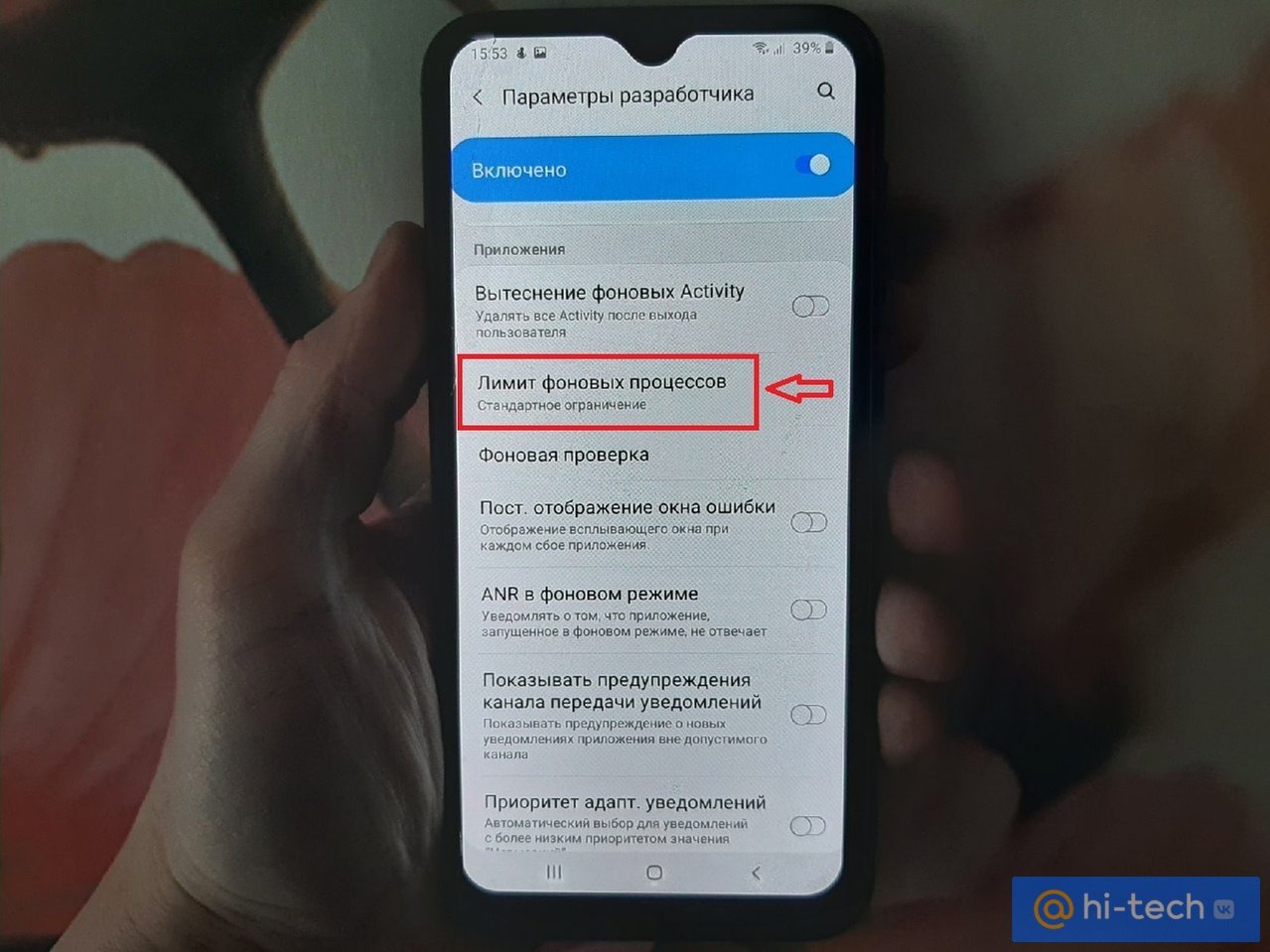
Многие пользователи ошибочно считают, что оперативную память «съедают» те приложения, которые остаются свернутыми, и если их закрыть, можно таким образом освободить бОльшую часть памяти.
На самом деле это не так. Свернутые приложения, находящиеся в режиме ожидания — это лишь верхушка айсберга. По сути – это только кэшированные данные, которые позволяют вам вернуться в приложение без потери последних данных. Закрыв их, вы сможете лишь немного освободить оперативную память телефона. Основная же часть ресурсов приходится на процессы или службы приложений. Именно они потребляют оперативную память и расходуют заряд батареи даже тогда, когда приложение закрыто.
Не все из них одинаково полезны, но есть и те, которые могут отвечать за безопасность устройства и его стабильную работу. Тем не менее, если телефон стал слишком задумчивым и вы замечаете, что он потребляет заряд батареи, даже находясь в режиме ожидания, вам будет полезно узнать как ограничить работу фоновых процессов и тем самым освободить оперативную память устройства, а также повысить его быстродействие.
Как управлять фоновыми процессами
Получить расширенный контроль над фоновыми процессами можно с помощью специальных инструментов, встроенных в операционную систему. В смартфонах Android эта возможность реализована с помощью скрытого меню для разработчиков.
Как включить параметры разработчика
Для того, чтобы активировать режим разработчика, необходимо перейти в Настройки телефона, открыть пункт «Сведения о телефоне», затем «Сведения о ПО» и несколько раз подряд нажать на пункт «Номер Сборки» до появления системного уведомления о том, что режим разработчика активирован.

Затем нужно вернуться назад, в главные настройки. Если все было сделано правильно, вы увидите, что внизу появился новый пункт меню «Параметры разработчика».

Как управлять фоновыми процессами
Для того, чтобы управлять фоновыми процессами, в меню «Параметры разработчика» необходимо найти пункт «Приложения». Здесь находится несколько параметров, отвечающих за работу фоновых процессов. Например, параметр «Вытеснение фоновых Activity» позволяет принудительно останавливать действия приложений после их закрытия (не рекомендуем включать), а параметр ANR в фоновом режиме — отображать фоновые уведомление в случае, когда какой-то процесс не отвечает.
Больше всего нас здесь интересует параметр «Лимит фоновых процессов», который позволяет выбрать какое количество процессов будет использоваться вашим смартфоном в фоне. Данное ограничение затрагивает в основном сторонние приложения, установленные пользователем, поэтому можно не переживать за работающие системные службы.
По умолчанию здесь установлено значение «Стандартное ограничение».

Для слабых смартфонов с небольшим количеством оперативной памяти можно ограничиться значением «не более 1−2 процессов». Для устройств «пошустрее» можно установить лимит «не более 4 процессов».
Полное отключение фоновых процессов может повлиять на корректную работу некоторых приложений, поэтому мы не рекомендуем использовать данную функцию по максимуму, особенно если вы активно пользуетесь мессенджерами, почтой и другими приложениями, которые требуют проверки уведомлений.
Заключение
Теперь вы знаете, как, изменив лимит фоновых процессов, можно существенно снизить потребление оперативной памяти и повысить общее быстродействие смартфона. Но помните, что использовать меню разработчика стоит только в том случае, если у вас наблюдаются существенные проблемы в работе устройства и не пренебрегайте этим правилом без крайней необходимости, в противном случае есть риск навредить работе гаджета.