Что вы можете сделать для папок Outlook отсутствует
Это очень расстраивает, когда вы обнаружите, что папки Outlook отсутствуют или удалены. Все будет еще хуже, если вам нужно будет восстановить удаленную папку в Outlook после очистки корзины.
К счастью, вы можете вернуть свои личные папки в Outlook следующими способами. Просто прочитайте и выберите одно решение, чтобы с легкостью справиться с этими исчезнувшими папками Outlook.

Восстановить удаленную папку в Outlook
- Часть 1. Восстановление удаленной папки в папке удаленных элементов Outlook
- Часть 2. Восстановление отсутствующей папки Outlook с сервера
- Часть 3. Восстановление удаленной папки в Outlook, видимом в OWA
- Часть 4: Максимальное восстановление электронной почты Outlook для восстановления удаленной папки в Outlook
Часть 1. Восстановление удаленной папки в папке удаленных элементов Outlook
Если вы удалите элемент из почтового ящика Outlook по ошибке, вы можете отправиться в корзину, чтобы быстро восстановить его. Ну, вы можете увидеть папку «Удаленные» или «Корзина» под списком.
Первый вариант позволяет пользователям восстановить удаленную папку в Outlook 2010 и других версиях.
Что касается последнего, вы не можете восстановить элементы, которые были удалены из папки «Корзина».
Шаг 1 Открыть папку удаленных элементов Outlook
Запустите приложение Outlook. Найдите свой список папок электронной почты. Затем выберите опцию «Удаленные». Теперь вы можете восстановить удаленные электронные письма, события, контакты, задачи и встречи из папки «Удаленные» в Outlook.
Шаг 2 Восстановить удаленную папку в Outlook
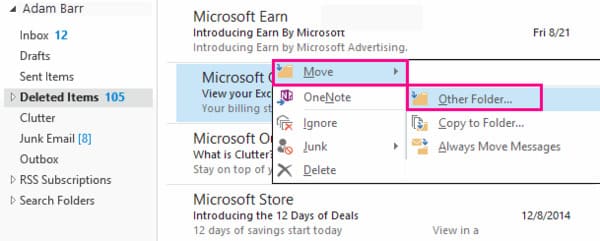
Найдите файл, который вы хотите восстановить. Щелкните правой кнопкой мыши и выберите «Переместить». Выберите «Другая папка», а затем выберите соответствующую папку назначения. Например, если вы хотите восстановить удаленное сообщение в Outlook, вы можете установить «Входящие» в качестве выходной папки, затем нажмите «ОК» для подтверждения.
Часть 2. Восстановление отсутствующей папки Outlook от Servere
Нажав одновременно клавиши «Shift» и «Delete», вы можете навсегда удалить элемент в Outlook. Таким образом, если вы хотите восстановить навсегда удаленную папку в Outlook, восстановление из корзины по умолчанию не является правильным. Вам нужно перейти на сервер Outlook вместо этого.
Шаг 1 Открыть Outlook
Запустите Outlook и найдите список папок электронной почты. Выберите «Удаленные» в списке. Затем убедитесь, что опция «Домой» отмечена. Вы можете найти его в верхнем левом углу окна.
Шаг 2 Выберите удаленный элемент
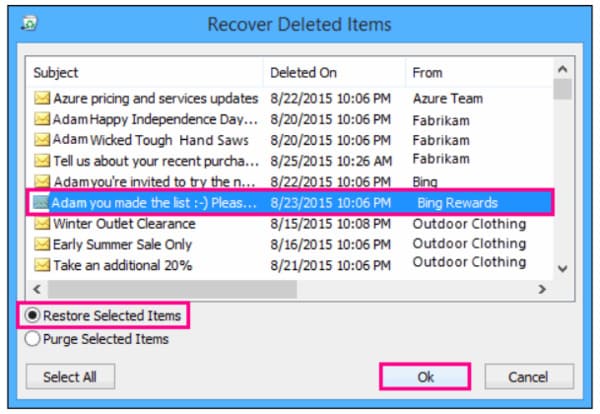
Нажмите «Восстановить удаленные элементы с сервера» на верхней панели инструментов. Появится окно с именем «Восстановить удаленные элементы». Выберите предмет, который вы хотите восстановить в категории «Предмет».
Шаг 3 Восстановить навсегда удаленную папку на сервере Outlook
Позже установите флажок перед «Восстановить выбранные элементы». Наконец, нажмите «ОК», чтобы восстановить удаленную папку в папке «Удаленные» Outlook. Поэтому вам нужно переместить элемент в другую папку вручную.
Часть 3. Восстановление удаленной папки в Outlook, видимом в OWA
Итак, как восстановить отсутствующую или потерянную папку в Outlook? Что ж, если вы не можете найти папки в почтовом клиенте Microsoft Outlook для настольных компьютеров, вы можете проверить их в Outlook Web App.
Шаг 1 Сканирование отсутствующей или удаленной папки Outlook
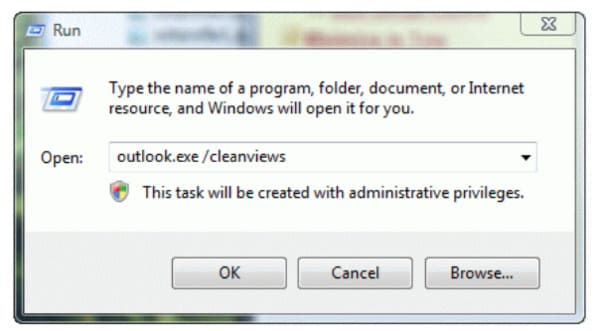
Сначала отключите Outlook. Удерживайте и одновременно нажимайте клавиши «Windows» и «R» на клавиатуре. Затем вы можете получить диалоговое окно «Выполнить». Введите «Outlook.exe / cleanviews» в пустое. Нажмите «ОК», чтобы начать сканирование отсутствующей папки в Outlook.
Шаг 2 Восстановить удаленную папку в Outlook с OWA
Если это не работает, вы можете ввести «Outlook.exe / resetnavpane» в необходимое поле для второй попытки. Затем нажмите «ОК» для подтверждения. После этого вы можете успешно восстановить удаленную папку в Outlook.
Есть еще одна ситуация, когда вы потеряли папку Outlook для отсутствующего файла PST. Если вы страдали от этого, вы можете восстановить файл PST чтобы получить восстановление папки Outlook.
Часть 4: Максимальное восстановление электронной почты Outlook для восстановления удаленной папки в Outlook
Что если вам не удастся восстановить удаленную папку в Outlook из вышеперечисленных методов? Есть ли универсальное решение для восстановления всех элементов в Outlook и других программах без потери данных?
Да Aiseesoft Data Recovery Это позволяет пользователям восстанавливать практически все удаленные или потерянные файлы с компьютера, жесткого диска, флэш-накопителя и других цифровых устройств.
Высокая скорость сканирования и надежная поддержка восстановления данных гарантируют, что каждый пользователь сможет легко восстановить целевой файл.
Основные функции программы восстановления электронной почты Outlook
- Восстановить электронную почту, фотографии, контакты, документы и почти все удаленные / потерянные файлы выборочно.
- Широкая поддержка восстанавливаемых устройств, включая компьютер, карту памяти, флэш-накопитель, жесткий диск и многое другое.
- Экспортируйте восстановленный файл в любой формат, который вам нравится.
- 2 режима восстановления данных для восстановления данных из всех ситуаций потери данных.
Как легко восстановить отсутствующую или удаленную папку в Outlook
Шаг 1 Запустить восстановление данных
Бесплатно загрузите и установите программное обеспечение Aiseesoft Data Recovery. Затем запустите эту программу восстановления папок Outlook. Вы можете получить простой, чистый и безопасный пользовательский интерфейс.

Шаг 2 Выберите тип данных и диск для сканирования
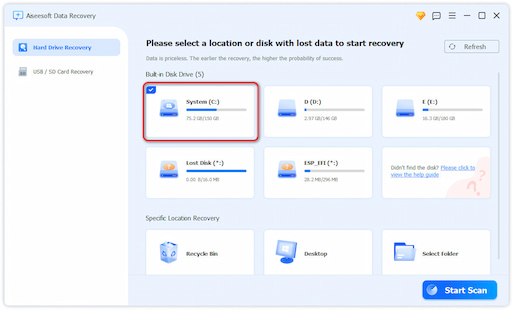
Если вы хотите восстановить окончательно удаленные электронные письма в Outlook, вы можете отметить маленькую опцию перед «Электронная почта». Конечно, вы можете выбрать и другие восстанавливаемые типы данных, такие как календари и контакты. Затем вам нужно указать, какой жесткий диск сканировать.
Шаг 3 Сканирование выбранных данных
Нажмите «Сканировать», чтобы выполнить быстрое сканирование напрямую. Если вы хотите выполнить поиск в удаленной папке на вашем компьютере, вы можете выбрать «Глубокое сканирование».
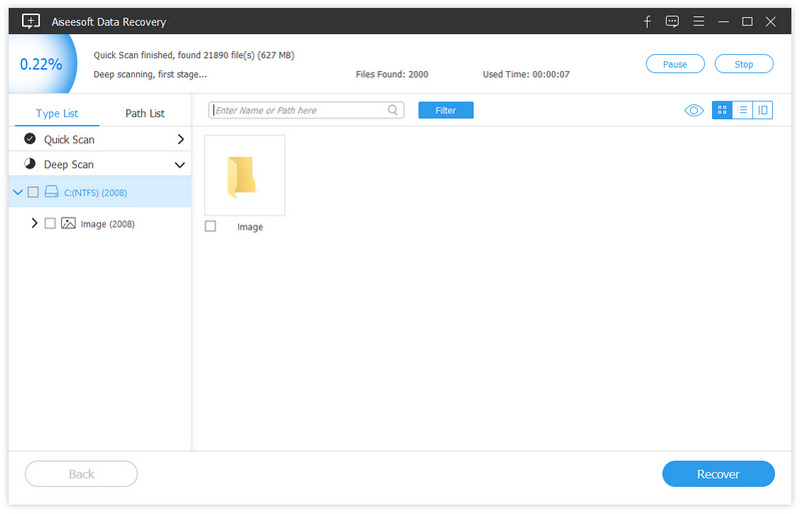
Шаг 4 Выберите данные для восстановления
После сканирования вы можете увидеть все доступные файлы в категориях. Используйте функцию «Фильтр», чтобы найти определенный файл, если это необходимо. Затем выберите предмет, который вы хотите восстановить.
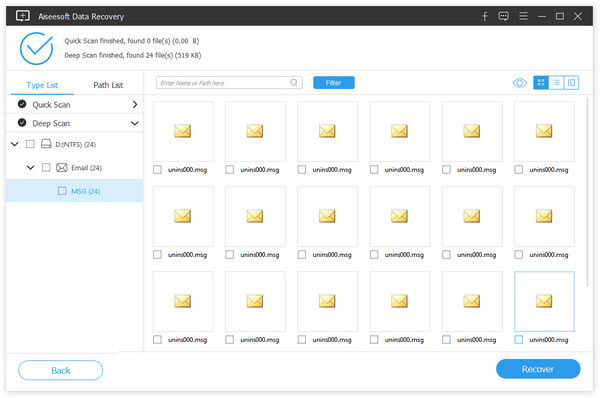
Шаг 5 Выполните восстановление электронной почты Outlook
Наконец, нажмите кнопку «Восстановить», чтобы быстро вернуть удаленные электронные письма и другие файлы на ваш компьютер. Ну, вы можете нажать «Открыть», чтобы просмотреть их в папке назначения.
В общем, вы можете безопасно и легко восстановить удаленную папку в Outlook этими методами. В следующий раз, когда вы столкнетесь с отсутствием папок Outlook или другими проблемами с потерей данных, вы можете сразу обратиться в Aiseesoft Data Recovery. Это мощное и удобное программное обеспечение для восстановления данных, которое вы не должны пропустить. Просто скачайте бесплатно и попробуйте прямо сейчас.
Что вы думаете об этом посте.
Рейтинг: 4.8 / 5 (на основе голосов 50)
Восстановление файлов данных Outlook (PST и OST)
Вы можете использовать средство восстановления папки «Входящие» (SCANPST.EXE) для диагностики и исправления ошибок в файле данных Outlook. Средство восстановления папки «Входящие» проверяет Outlook файлы данных на компьютере, чтобы убедиться, что они в хорошей форме.
Вы можете использовать средство восстановления папки «Входящие» в следующих ситуациях:
- Вы получите сообщение о том, что Outlook не может открыть файл данных
- Вы получаете сообщение о том, что Outlook не может открыть набор папок
- Вы считаете, что файл данных Outlook может быть поврежден
Если вы используете учетную запись электронной почты Exchange, вы можете удалить автономный файл данных Outlook (OST- файл), и Outlook повторно создаст автономный файл данных Outlook (OST) при следующем открытии Outlook.
- Средство восстановления папки «Входящие» не подключает и не анализирует данные, хранящиеся в почтовом ящике Exchange. Средство ищет только ошибки (повреждения) и, если таковые имеются, дает возможность разрешить средству исправить эти ошибки. Если не удается запустить средство восстановления папки «Входящие», попробуйте восстановить программу Outlook.
- Перед запуском средства восстановления папки «Входящие» рекомендуется создать резервную копию существующего файла данных Outlook. Дополнительные сведения см. в статье Резервное копирование файла данных Outlook.
Восстановление файла данных Outlook (PST-файла)
- Закройте Outlook и перейдите к одному из следующих расположений файлов:
- Outlook 2019: C:\Program Files (x86)\Microsoft Office\root\Office16
- Outlook 2016: C:\Program Files (x86)\Microsoft Office\root\Office16
- Outlook 2013: C:\Program Files (x86)\Microsoft Office\Office15
- Outlook 2010: C:\Program Files (x86)\Microsoft Office\Office14
- Outlook 2007: C:\Program Files (x86)\Microsoft Office\Office12
- Запустите файл SCANPST.EXE.
- Нажмите кнопку Обзор , чтобы выбрать файл данных Outlook (PST), который требуется проверить. Если вам нужна помощь в поиске файла данных Outlook, см. статью Поиск файлов данных Outlook.
Примечание: По умолчанию во время сканирования создается новый файл журнала. Вы также можете нажать кнопку Параметры и отключить создание журнала или сделать так, чтобы результаты добавлялись в существующий файл журнала.
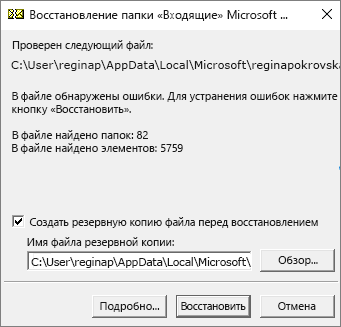
Примечание: В ходе восстановления создается файл резервной копии. Чтобы изменить принятое по умолчанию имя или расположение этого файла, введите новое имя в поле Имя файла резервной копии или нажмите кнопку Обзор, чтобы выбрать нужный файл. Для восстановления файла данных Outlook может потребоваться запустить средство несколько раз. В некоторых случаях элементы не могут быть восстановлены, если они были окончательно удалены или повреждены после восстановления.
Что происходит после восстановления файла данных Outlook?
В область папок может появиться папка с именем Восстановленные личные папки , которая содержит папки Outlook по умолчанию или папку Потерянные и найденные папки. Некоторые из восстановленных папок могут быть пустыми. Папка «Потерянные и найденные » содержит все папки и элементы, восстановленные средством восстановления, которые Outlook не могут размещаться в исходной структуре.
Создание нового файла данных
Вы можете создать файл данных Outlook и перетащить в него элементы из папки Потерянные и найденные. После этого можно удалить PST-файл Восстановленные личные папки, включая папку Потерянные и найденные. Сведения о создании файла данных Outlook см. в статье Создание файла данных Outlook.
Восстановление элементы из BAK-файла резервной копии
Если исходный файл данных Outlook открылся, вероятно, вы сможете восстановить дополнительные элементы. Средство восстановления папки «Входящие» создает файл резервной копии с тем же именем, что и у исходного файла, но с расширением BAK, и сохраняет его в той же папке. Вы можете попробовать восстановить из файла резервной копии элементы, которые не удалось восстановить средству восстановления папки «Входящие».
- Перейдите к папке, в которой хранится PST-файл, и найдите BAK-файл (например, olgazueva01@outlook.com.bak), созданный средством восстановления папки «Входящие».
- Сделайте копию BAK-файла и переименуйте его, используя расширение bak.pst. Например, olgazueva01@outlook.com.bak.pst.
- Импортируйте файл с расширением bak.pst в Outlook, затем с помощью мастера импорта и экспорта импортируйте дополнительные восстановленные элементы в только что созданный PST-файл.
Примечание: Сведения о том, как импортировать PST-файл, см. в статье Импорт элементов Outlook из файла данных Outlook (PST-файла).
Поиск файлов данных Outlook
Вы можете проверка расположение файлов данных Outlook в Outlook.
- Выберите Файл >Параметры учетной записи >Параметры учетной записи.
- Перейдите на вкладку Файлы данных .
- Все файлы данных Outlook (PST) и автономные файлы данных (OST) перечислены вместе с именем учетной записи, с которыми связаны файлы.
Восстановление удаленных элементов в Outlook для Windows
При случайном удалении элемента из почтового ящика Outlook часто его можно восстановить. Первое место для поиска — папка «Удаленные» или «Корзина «. Найдите нужный элемент, щелкните его правой кнопкой мыши и выберите Переместить > другую папку. Если вы не можете найти элемент там, дальнейшие действия зависят от типа учетной записи электронной почты, которая у вас есть в Outlook.
Если список папок содержит папку «Удаленные», выполните действия, описанные в следующем разделе, чтобы восстановить удаленные сообщения электронной почты, встречи, события, контакты и задачи, которые были удалены из папки «Удаленные».
Если список папок содержит папку Корзина , вы можете восстановить элементы из папки Корзина в другие папки. Однако вы не можете восстановить элементы, которые были удалены из папки Корзина.
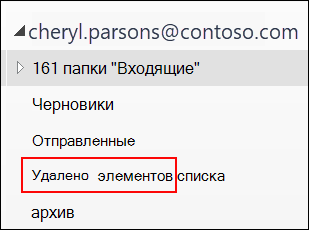
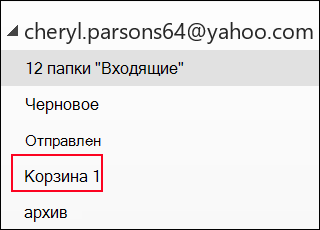
Требуется восстановить удаленную папку в Outlook 2013, Outlook 2016 или Outlook для Microsoft 365 ? Вы можете восстановить удаленную папку (вместе со всеми ее сообщениями), если она по-прежнему находится в папке «Удаленные».
Чтобы восстановить папку, найдите ее в папке «Удаленные» и переместите ее обратно в нужное расположение в списке папок.
Невозможно восстановить папку, которая была удалена безвозвратно. Однако вы можете выполнить действия, описанные в этом разделе, чтобы восстановить сообщения из удаленной папки.
Восстановление элемента, которого уже нет в папке «Удаленные»
Если вы не можете найти элемент в папке «Удаленные» , следующим местом будет папка «Элементы с возможностью восстановления «. Это скрытая папка, в которую перемещаются элементы, если вы выполняете одно из следующих действий:
- Удалите элемент из папки «Удаленные».
- Очистите папку «Удаленные».
- Окончательно удалите элемент из папки «Входящие» или из другой папки, выбрав его и нажав клавиши SHIFT+DELETE.
Просмотрите это видео или выполните действия, описанные в этом разделе, чтобы восстановить элементы из папки «Элементы с возможностью восстановления «.

- Убедитесь, что вы подключены к интернету и подключены к почтовому серверу.
- В Outlook перейдите в список папок электронной почты и выберите Удаленные элементы.
Важно: Если вы не видите папку «Удаленные», но вместо нее видите папку Корзина, ваша учетная запись не поддерживает восстановление элемента, который больше не находится в папке «Удаленные».
Важно: Если в меню нет команды Восстановить удаленные элементы, ваша учетная запись не поддерживает восстановление элемента, который больше не находится в папке «Удаленные».
Куда помещаются восстановленные элементы? При восстановлении элементов из папки «Элементы с возможностью восстановления» они перемещаются в папку «Удаленные». После восстановления элемента его можно найти в папке «Удаленные» , а затем переместить в другую папку.
Советы и устранение неполадок
- Чтобы помочь найти определенный элемент в окне Восстановление удаленных элементов , выберите заголовок столбца Тема, Удалено или От , чтобы отсортировать элементы по этому столбцу. Обратите внимание, что дата удаления указывает, когда элементы были удалены без возможности восстановления (с помощью клавиш SHIFT+DELETE) или когда они были удалены из папки «Удаленные».
- Все элементы в папке «Элементы с возможностью восстановления», включая контакты, элементы календаря и задачи, представлены одинаковым значком конверта.
- Если вы ищете контакт, выполните сортировку по столбцу Тема , а затем найдите имя пользователя. Вы также можете выполнить сортировку по столбцу От , чтобы найти пустые записи. Это связано с тем, что у контактов нет поля From .
- Если вы ищете встречу в календаре или задачу, отсортируйте по столбцу От , а затем найдите свое имя.
- Чтобы восстановить несколько элементов, нажимайте клавиши CTRL при выборе каждого элемента, а затем выберите Восстановить выбранные элементы. Вы также можете восстановить несколько смежных элементов, выбрав первый элемент, удерживая нажатой клавишу SHIFT , а затем выбрав последний элемент, который требуется восстановить.
- Возможно, администратор указал, как долго элементы в папке «Элементы с возможностью восстановления» доступны для восстановления. Например, может быть настроена политика, в соответствии с которой элементы удаляются из папки «Удаленные» по прошествии 30 дней, и еще одна политика, которая позволяет восстанавливать элементы из папки «Элементы с возможностью восстановления» в течение 14 дней.
| Элемент | Папка |
|---|---|
| Запросы на собрание (IPM. Schedule.Meeting.Request) | Календарь |
| Встречи (IPM. Элементы встречи) | Календарь |
| Email сообщений (IPM. Примечание. | Почта |
| Контакты (IPM. Контакт) | Контакты |
Каждая из этих папок представляет определенный класс сообщений. При выборе нескольких элементов и их перемещении Outlook создает новый элемент Outlook, относящееся к классу сообщений целевой папки. Все выбранные элементы, которые вы перемещаете, назначаются новому элементу.
Требуются ли инструкции для другой версии Outlook ?
Эта статья предназначена для Outlook для Microsoft 365, Outlook 2016, Outlook 2013 и 2010 для Windows. Пользуетесь чем-то другим?
Как восстановить файлы личных папок Outlook (PST)
Выполните следующие шаги, чтобы восстановить файл личной папки Outlook (.pst) с помощью инструмента восстановления папки «Входящие».
Шаг 1 — Выйдите из Outlook и запустите инструмент восстановления папок «Входящие»
Автоматический запуск средства восстановления папки «Входящие»
запустите инструмент восстановления папок «Входящие» (Scanpst.exe). Затем нажмите кнопку Открыть или Выполнить в диалоговом окне Скачивание файла и следуйте указаниям средства простого исправления.
После запуска средства восстановления папки «Входящие» продолжайте выполнять действия, указанные в шаге 2. (Не удается запустить инструмент восстановления папки «Входящие»?)
Запуск средства восстановления папки «Входящие» вручную
Чтобы запустить средство восстановления папки «Входящие» вручную, найдите одну из папок с помощью проводника Microsoft Windows и дважды щелкните файл Scanpst.exe
Файл или папки могут быть скрыты. Инструкции по отображению скрытых файлов и папок см. в документации по вашей операционной системе.
| Стандартное расположение | Примечание |
|---|---|
| \Program Files(x86)\Microsoft Office\root\Office16 | Для установки Outlook 2016 «нажми и работай» в 32-разрядной версии Windows |
| \Program Files\Microsoft Office\root\Office16 | Для установки Outlook 2016 «нажми и работай» в 64-разрядной версии Windows |
| \Program Files(x86)\Microsoft Office\Office16 | Для установки Outlook 2016 с использованием MSI-файла в 32-разрядной версии Windows |
| \Program Files\Microsoft Office\Office16 | Для установки Outlook 2016 с использованием MSI-файла в 64-разрядной версии Windows |
| \Program Files\Microsoft Office 15\root\office15 | Для установки Outlook 2013 «нажми и работай» в 64-разрядной версии Windows |
| \Program Files(x86)\Microsoft Office 15\root\office15 | Для установки Outlook 2013 «нажми и работай» в 32-разрядной версии Windows |
| \Program Files\Microsoft Office\Office15 | Для установки Outlook 2013 с использованием MSI-файла в 64-разрядной версии Windows |
| \Program Files(x86)\Microsoft Office\Office15 | Для установки Outlook 2013 с использованием MSI-файла в 32-разрядной версии Windows |
| :\Program Files\Microsoft Office\Office14 | Для Outlook 2010 в 64-разрядной версии Windows |
| :\Program Files\Microsoft Office(x86)\Office14 | Для Outlook 2010 в 32-разрядной версии Windows |
| :\Program Files\Microsoft Office\Office12 | Для Outlook 2007 в 64-разрядной версии Windows |
| :\Program Files(x86)\Microsoft Office\Office12 | Для Outlook 2007 в 32-разрядной версии Windows |
| :\Program Files\Common Files\System\Mapi\1033| Другое стандартное расположение | |
| :\Program Files\Common Files\System\MSMAPI\1033 | Другие расположения |
| :\Program Files\Common Files\System\Mapi\1033\NT | Другие расположения (для Windows NT и Windows 2000) |
| :\Program Files\Common Files\System\Mapi\1033\95 | Другие расположения (для Windows 95 и Windows 98) |
(Не удается найти инструмент восстановления папок «Входящие»?)
Шаг 2 — Восстановление файла .pst
В инструменте восстановления папки Входящие введите путь и имя файла личных папок (.pst) или выберите Обзор, чтобы найти файл с помощью файловой системы Windows, а затем выберите Запуск.
Если вы не знаете, где находится файл .pst, выполните действия, описанные в разделе Как найти, переместить или создать резервную копию файла .pst.
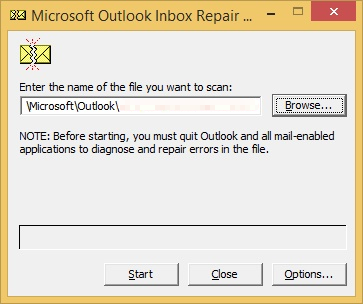
- Для полного восстановления личной папки (PST) может потребоваться запустить средство восстановления папки «Входящие» несколько раз.
- Не любую обнаруженную проблему можно решить с помощью средства восстановления папки «Входящие». В некоторых случаях элементы невозможно восстановить, если они были полностью удалены или сильно повреждены.
Шаг 3 — Восстановление поврежденных элементов в новый файл .pst
После запуска средства восстановления папки «Входящие» вы можете запустить Outlook и восстановить исправленные элементы. Кроме этого, можно попытаться восстановить дополнительные исправленные элементы из резервной копии личной папки.
Сначала создайте в своем профиле новый файл личных папок (.pst). После этого переместите восстановленные элементы в новый файл личных папок (.pst).
- Запустите Outlook. Если вы используете несколько профилей в Outlook, убедитесь, что сейчас выбран именно тот профиль, содержащий файл личных папок (.pst), который вы хотели восстановить.
- Нажмите Ctrl+6, чтобы включить представление «Список папок».
- В списке папок должны присутствовать указанные ниже восстановленные папки.
Recovered Personal Folders Calendar Contacts Deleted Items Inbox Journal Notes Outbox Sent Items Tasks Примечание. Эти восстановленные папки как правило пустые, потому что это воссозданный .pst файл. Кроме того, вы должны увидеть папки с названием Потерянные и Найденные. Эта папка содержит папки и элементы, восстановленные средством восстановления папки «Входящие». К сожалению, если какие-то элементы отсутствуют в этой папке, их невозможно восстановить.
- Откройте вкладку Файл на ленте, а затем откройте вкладку Сведения в меню.
- Нажмите кнопку Настройка учетных записей, а затем еще раз кнопку Параметры учетной записи.
- Откройте вкладку Файлы данных.
- Нажмите кнопку ОК, чтобы открыть диалоговое окно Создание или открытие файла данных Outlook.
- Введите имя нового файла данных Outlook (.pst), затем нажмите кнопку ОК.
- В ваш профиль должен добавиться новый файл данных Outlook (.pst).
- В меню Файл выберите пункт Управление файлами данных. .
- Нажмите кнопку Добавить, чтобы открыть диалоговое окно Создание файла данных Outlook.
- В диалоговом окне Тип хранилища выберите пункт Файл личных папок Office Outlook (.pst) и нажмите кнопку ОК.
- В диалоговом окне Создание или открытие файла данных Outlook выберите расположение и имя файла для нового файла личных папок (.pst) и нажмите кнопку ОК.
- Нажмите ОК.
- Новый файл личных папок (PST) должен добавиться в ваш профиль.
- В меню Файл последовательно выберите пункты Создать и Файл данных Outlook.
- Нажмите кнопку ОК, чтобы открыть диалоговое окно Создание или открытие файла данных Outlook.
- Введите имя файла для нового файла личных папок (.pst), затем нажмите кнопку ОК, чтобы открыть диалоговое окно Создание личных папок Microsoft.
- Введите имя файла для нового файла личных папок (.pst) и нажмите кнопку ОК.
- Новый файл личных папок (PST) должен добавиться в ваш профиль.
- В меню Файл последовательно выберите пункты Создать и Файл данных Outlook (.pst).
- Выберите Создать, чтобы открыть диалоговое окно Создание личных папок Microsoft.
- Введите имя файла для нового файла личных папок (.pst) и нажмите кнопку ОК.
- Новый файл личных папок (PST) должен добавиться в ваш профиль.
Что такое средство восстановления папки «Входящие»
Средство восстановления папки «Входящие» (Scanpst.exe) предназначено для устранения проблем с файлами личных папок (PST).
Средство восстановления папки «Входящие» устанавливается автоматически со всеми англоязычными компонентами Microsoft Outlook (в зависимости от версии операционной системы).
Не удается найти или запустить средство восстановления папки «Входящие»
Если не удается запустить средство восстановления папки «Входящие» вручную или автоматически, можно попробовать Восстановить программы Office.
Восстановление исправленных элементов из файла резервной копии (необязательно)
Примечание. Если исходный файл личных папок (.pst) не удается открыть перед запуском инструмента восстановления папки «Входящие», возможно, описанные ниже процедуры выполнить не удастся. Если это не поможет, тогда восстановить любую дополнительную информацию будет, к сожалению, невозможно. Если вам удалось открыть этот файл, вероятно, можно восстановить дополнительные элементы из поврежденного PST-файла личных папок.
При запуске средства восстановления папки «Входящие» автоматически выбирается создание резервной копии PST-файла личных папок. При этом на жестком диске создается файл с именем «Имя файла.bak». Этот файл является копией исходного файла Имя файла.pst с другим расширением. Если вам кажется, что после выполнения этих действий некоторые элементы по-прежнему отсутствуют, попробуйте восстановить дополнительную информацию из этого резервного файла, выполнив следующие действия.
Найдите файл .bak. Он расположен в папке с исходным файлом личных папок (.pst).
- Найдите файл .bak. Он расположен в папке с исходным файлом личных папок (.pst).
- Создайте копию BAK-файла, присвоив файлу другое имя с расширением PST. Например, переименуйте его в «Новое имя.pst».
- Импортируйте файл Новое имя.pst, который вы создали на предыдущем шаге, с помощью мастера импорта и экспорта в Outlook. Для этого выполните следующие действия:
- В меню Файл выберите пункт Импорт и экспорт.
Примечание. В Outlook 2010 и более поздних версиях выберите вкладку Файл на ленте, нажмите Открыть и выберите пункт Импортировать.
Обратите внимание на то, что резервная копия файла была исходным поврежденным файлом и, возможно, не удастся восстановить ничего, кроме того, что было восстановлено в папке «Потерянные и Найденные». Если невозможно импортировать файл Новое_имя.pst в Outlook, значит, все данные, которые отсутствуют в папке «Потерянные и найденные», были утрачены.
Как средство восстановления папки «Входящие» диагностирует и исправляет ошибки
ScanPST в основном диагностирует и исправляет ошибки во внутренних структурах PST-файла. Такой файл является файлом базы данных. Таким образом структуры, такие как счетчики ссылок и сбалансированных деревьев, проверяются и при необходимости исправляются. Эти низкоуровневые объекты не зависят от структур верхнего уровня, например сообщений, элементов календаря, и т. д., которые создаются на их основе.
Если ScanPST обнаруживает, что определенный блок структуры или таблицы не читается или поврежден, средство удаляет его. Если такой блок был частью определенного элемента в Outlook, во время проверки такой элемент будет удален.
Такое поведение может оказаться неожиданным, однако удаление элемента в таком случае необходимо. Кроме того, такая ситуация возникает достаточно редко и всегда будет указываться в файле журнала ScanPST.
На более высоком уровне изменения более видимы, поскольку они касаются папок и сообщений.
Folders
ScanPST проверяет каждую папку в PST-файле и выполняет перечисленные ниже операции.
- ScanPST проверяет правильность таблиц, связанных с папкой.
- ScanPST обращается к каждой строке в таблице и проверяет существование в системе каждого сообщения или каждой вложенной папки.
- Если средству ScanPST не удается обнаружить сообщение или вложенную папку, оно удаляет соответствующую строку из таблицы.
- Если средству ScanPST удается обнаружить сообщение или вложенную папку, оно переходит к проверке таких элементов.
- Если проверку выполнить не удается, сообщение или вложенная папка считается поврежденной, после чего соответствующая строка удаляется из таблицы и из базы данных.
- Если проверка прошла успешно, ScanPST выполняет другой анализ с целью проверки того, что значения восстановленного сообщения совпадают со значениями в таблице. При необходимости поврежденные папки создаются заново. В таких папках не пользовательских данных.
Сообщения
Большинство пользователей интересуют действия с сообщениями, поскольку поврежденный элемент с большой вероятностью вызовет удаление какой-либо информации из PST-файла. Ниже перечислены действия, которые средство ScanPST выполняет с сообщениями.
- ScanPST выполняет базовую проверку таблиц вложений и таблиц получателей. Эта операция аналогична тому, как папка взаимодействует с содержащимися в ней сообщениями.
- После проверки таблицы получателей на предмет того, что получатели в ней имеют правильный формат, средство ScanPST вносит любые изменения, необходимые для синхронизации содержимого такой проверенной таблицы со свойствами получателя из сообщения. ScanPST также проверяет тот факт, что родительская папка сообщения является действительной. Ниже перечислены свойства сообщения, которые проверяются на соответствие форматам действительных данных.
- PR_MESSAGE_CLASS ScanPST проверяет наличие этого свойства. Если свойство отсутствует, для него устанавливается значение IPM.Note.
- PR_MESSAGE_FLAGS Каждая отметка проверяется отдельно.
- PR_SUBMIT_FLAGS Эта проверка напоминает операцию отметки сообщений.
- PR_CLIENT_SUBMIT_TIME Если отметки об отправке указывают на то, что сообщение помечено как отправленное, должно существовать это свойство. Если отметки об отправке не указывают на подобное, для времени устанавливается значение Now.
- PR_SEARCH_KEY Это свойство должно существовать. Если оно отсутствует, для него создается случайный идентификатор GUID.
- PR_CREATION_TIME Это свойство должно существовать. Если свойство отсутствует, для времени устанавливается значение Now.
- PR_LAST_MODIFICATION_TIME Это свойство должно существовать. Если свойство отсутствует, для времени устанавливается значение Now.
- PR_MESSAGE_SIZE Средство выполняет пересчет размеров и сравнивает их с сохраненными значениями. Если размеры отличаются в допустимых пределах, вычисленное значение записывается.
Явным образом не проверяются свойства, связанные с телом сообщения с его темой. Выполняется только неявная проверка низкого уровня, которая описана выше в данной статье. Свойства отображения получателя изменяются в соответствии со значениями в восстановленной таблице получателей. По завершении этой операции запускаются другие алгоритмы для сбора всех потерянных сообщений и помещения их в папку «Потерянные».
Для получения дополнительной информации о двоичных деревьях (btrees) см. в Подробное описание структур данных.
Обратная связь
Были ли сведения на этой странице полезными?