Save a message as a file
Outlook gives you several options for saving an email message. A message that you receive, for example, can be saved as a file on your computer or in another folder in Outlook. A message you’re composing can be saved as a draft and finished later.
Tip: Do you want to save an email message as a PDF file? In Windows 10, use the Print command to print your message to a PDF. For more instructions or for other versions of Windows, see Save a message as a PDF file.
Save a message as a file on your computer or in the cloud
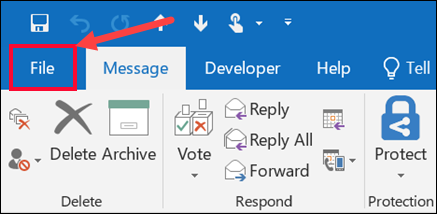
- Double-click to open the message you want to save, and on the File menu, click Save As.
- In the Save as dialog box, in the Folder pane, choose a folder, and then the location in that selected folder where you want to save the file.
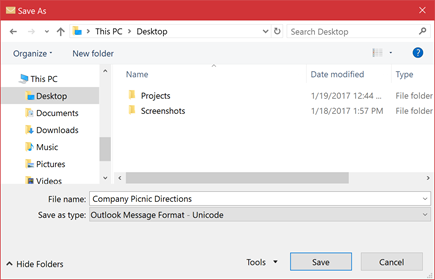
- In the File name box, type a name for the file.
- In the Save as type list, accept the default type, or choose another file type in the list.
What would you like to do?
Save a message as a PDF file
Outlook doesn’t include PDF as one of the default Save as types. The Microsoft Print To PDF utility included in Windows 10 allows you to print any email message directly to a PDF. If you don’t have Windows 10, you can save your email message as an HTML file, open that file in Word, and then use the Save As feature in Word to save the email as a PDF file.
Save as (or Print to) a PDF in Windows 10
- Open the message you want to save, and on the File tab, click Print.
- From the Printer drop-down, choose Microsoft Print to PDF.
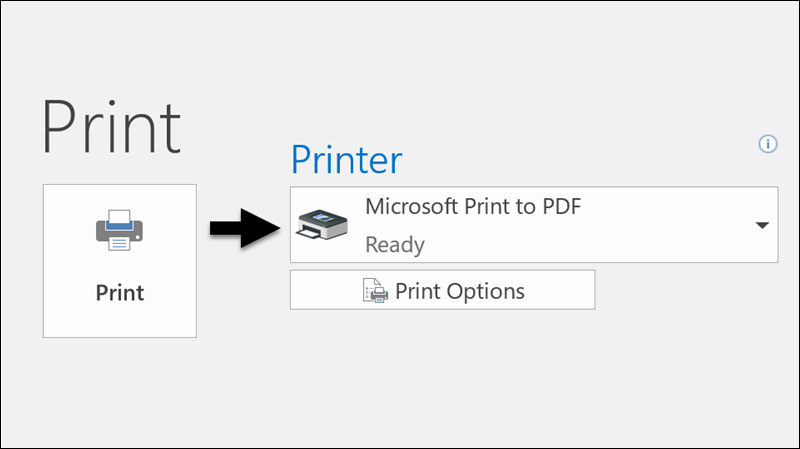
- Choose Print.
- In the Save Print Output As box, choose a folder for your PDF and enter a file name. Then choose Save.
Save as a PDF in other versions of Windows
- Open the message you want to save, and on the File tab, click Save As.
- In the Save as dialog box, in the Folder pane, choose a folder, and then the location in that selected folder where you want to save the file.
- In the File name box, type a name for the file.
- In the Save as type list, choose HTML and then choose Save.
- Open Word and choose File >Open.
- Select the HTML file you saved in step 4.
- Choose File >Save As, and then choose PDF (*.pdf) from the file type drop-down before choosing Save.
Save a message to another Outlook folder
If you want to save a message to another Outlook folder, the easiest way to do so is to move or copy the message to the destination folder. See Move or copy an item to another folder.
Save a message as a Word document
Outlook can’t save a message directly as a Word document file. You can, however, save the message as an HTML file, then open that file in Word. Saving your email message as an HTML file preserves all formatting, images, and links, as well as includes the header information, which includes the From, To, Cc, and Subject information.
- Open the message you want to save, and on the File tab, click Save As.
- In the Save as dialog box, in the Folder pane, choose a folder, and then the location in that selected folder where you want to save the file.
- In the File name box, type a name for the file.
- In the Save as type list, choose HTML and then choose Save.
- Open Word and choose File >Open.
- Select the HTML file you saved in step 4.
- Choose File >Save As, and then choose Word Document (*.docx) from the file type drop-down before choosing Save.
Save a message as a template
Use email templates to send messages that include information that doesn’t change from message to message. You can create and save a message as a template, and then use that template. Add any new information before you send the template as a message.
Tip: For more information about how to use templates, see Send an email message based upon a template.
Which version of Outlook are you using?
- Which version of Outlook are you using?
- 2013-2021
- 2010
- On the Home tab, click New Email.
- In the message body, enter the content that you want.
- In the message window, click the File tab, and then click Save As.
- In the Save As box, in the Save as type list, click Outlook Template.
- In the File name box, enter a name for your template, and then click Save.
- On the Home tab, in the Newgroup, click New E-Mail or press Ctrl+Shift+M.
- In the message body, enter the content that you want.
- In the message window, on the File tab, click Save As.
- In the Save As dialog box, in the Save as type list, choose Outlook Template.
- In the File name box, enter a name for your template, and then click Save.
By default, templates are saved in the following folders:
- Windows 7 and Vista
C:\Users\Username\Appdata\Roaming\Microsoft\Templates - Windows XP
C:\Documents and Settings\Username\Application Data\Roaming\Microsoft\Templates
Change the default file format for saving messages
Outlook supports Unicode, a character encoding standard that enables most of the written languages in the world to be represented by using a single character set. If you work in a multinational organization or share messages and items with people who use Outlook on computers that run in other languages, you can take advantage of Unicode support in Outlook.
To save your messages in a Unicode encoding by default
- On the File tab. choose Options >Mail.
- Under Save messages, select the Use Unicode Format check box.
Save a draft of a message that you want to finish later
Any message that you create, but don’t send, is saved automatically to the Drafts folder. You can return to Outlook later and find the unsent message.
To manually save a draft of a message
- Do one of the following:
- On the Quick Access Toolbar, click Save.
- On the File tab, click Save.
To return to a saved draft of a message
- In Mail, in the Folder pane, click Drafts, and then double-click the message.
Change the time interval or location for saving drafts
By default, unfinished messages are saved to your Drafts folder every three minutes. You can change this time interval or location.
- On the File tab, click Options >Mail.
- Under Save messages, do one or more of the following:
- To change where drafts are saved, in the Save to this folder list, choose Drafts, Inbox, Sent Mail, or Outbox.
- To change how frequently draft are saved, in the Automatically save items that have not been sent after this many minutes box, type a number from 1 to 99.
Important: Office 2007 is no longer supported. Upgrade to Microsoft 365 to work anywhere from any device and continue to receive support.
What would you like to do?
Change the default file format for saving messages
Outlook supports Unicode, a character encoding standard that enables most of the written languages in the world to be represented by using a single character set. If you work in a multinational organization or share messages and items with people who use Outlook on computers that run in other languages, you can take advantage of Unicode support in Outlook.
To save your messages in a Unicode encoding by default
- On the Tools menu. click Options.
- On the Other tab, click Advanced Options.
- Select the Use Unicode Message Format when saving messages check box.
Save a received message as a Word document
Outlook can’t save a message directly as a Word document file. You can, however, copy the contents of a message to a Word document.
You can only copy the message body. But you also can include the message header information, which includes the From, To, Cc, and Subject boxes.
Copy the message body
- Open the message or click the message body in the Reading Pane.
- Press Ctrl+A to select the entire body of the message.
- Press Ctrl+C to copy the contents to the Windows clipboard.
- Open a Word document.
- Press Ctrl+V to paste the contents from the Windows clipboard into the document.
- Click the Microsoft Office Button , and then click Save.
Save the header and body
In this procedure, you’ll place the message header information into the message body so that you can copy both in later steps. You won’t actually forward the message.
- Do one of the following:
- If you haven’t opened the message in its own window, on the Home tab, in the Respond group, click Forward.
- If you’ve already opened the message in its own window, in the Message tab, in the Respond group, click Forward.
- Press Ctrl+A to select the whole body of the message.
- Press Ctrl+C to copy the contents to the Windows clipboard.
- Open a Word document.
- Press Ctrl+V to paste the contents from the Windows clipboard into the document.
- Click the Microsoft Office Button , and then click Save.
- You can close the Outlook window that contains the message content that you copied.
Save a received message as a PDF or an XPS file
You can’t directly save an email message as a PDF file with Outlook 2007. However, you can use the information in the Save a received message as a Microsoft Office Word document section to save your message in a Microsoft Office Word 2007 format, and then save the new document as a PDF file.
The 2007 Microsoft Office system offers a free add-in to save or export this type of file, but you must first install the add-in before you can use it. For more information about enabling support for PDF and XPS file format in Office Word 2007, see Enable support for other file formats, such as PDF and XPS.
Save a message as a template
Use email templates to send messages that include information that doesn’t change from message to message. You can create and save a message as a template, and then use that template. Add any new information before you send the template as a message.
Tip: For more information about how to use templates, see Send an email message based upon a template.
- On the File menu, point to New, and then click Mail Message.
Note: You also can use the keyboard shortcut Ctrl+Shift+M to create a new email.
By default, templates are saved in the following folders:
- Windows Vista
c:\users\username\appdata\roaming\microsoft\templates - Microsoft Windows XP
c:\documents and settings\username\application data\roaming\microsoft\templates
Save a draft of a message that you want to finish later
By default, Microsoft Office Outlook automatically attempts to save any email message that you create but do not send. You can return to Outlook later and find the unsent message.
To manually save a draft of a message
- Do one of the following:
- On the Quick Access Toolbar, click Save.
- Click the Microsoft Office Button , and then click Save.
To return to a saved draft so that you can continue composing the message
- In Mail, in the Navigation pane, click Drafts, and then double-click the message.
Change the time interval or location for saving drafts
By default, unfinished messages are saved to your Drafts folder every three minutes. You can change this time interval or location.
- On the Tools menu, click Options.
- Click E-mail Options, and then click Advanced E-mail Options.
- Do one or more of the following:
- To change were drafts are saved, under Save messages, in the Save unsent items in list, click Drafts, Inbox, Sent Mail, or Outbox.
- To change how frequently drafts are saved, under Save messages, in the AutoSave unsent every n minutes box, type a number from 1 to 99.
Сохранение сообщения в файле
Outlook вы можете сохранить сообщение электронной почты несколькими вариантами. Например, получаемые сообщения можно сохранить как файл на компьютере или в другой папке Outlook. Сообщение, которое вы создаете, можно сохранить в черновике и завершить позже.
Совет: Хотите сохранить сообщение электронной почты в формате PDF? В Windows 10 с помощью команды Печать распечатайте сообщение в формате PDF. Дополнительные инструкции или инструкции для других версий Windows см. в документе Сохранение сообщения в формате PDF.
Сохранение сообщения в файле на компьютере или в облаке
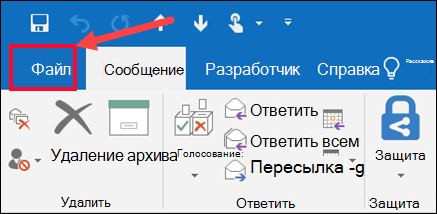
- Дважды щелкните сообщение, которое нужно сохранить, и в меню Файл выберите пункт Сохранить как.
- В диалоговом окне Сохранить как в области папок выберите папку ,а затем — папку, в которой нужно сохранить файл.
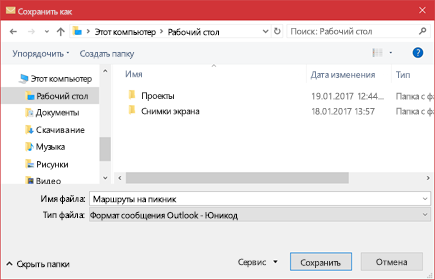
- В поле Имя файла введите имя файла.
- В списке Тип файла примите тип по умолчанию или выберите в списке другой тип файла.
Сохранение сообщения в формате PDF
Outlook не включает PDF-файл как один из типов по умолчанию Сохранить как. С программа Microsoft Print To PDF, включенная в Windows 10, позволяет печатать любые сообщения электронной почты непосредственно в PDF-файл. Если у вас нетWindows 10 , вы можете сохранить сообщение электронной почты в формате HTML, открыть его в Word, а затем сохранить его в формате PDF с помощью функции «Сохранить как» в Word.
Сохранение PDF-файла в формате PDF в Windows 10
- Откройте сообщение, которое вы хотите сохранить, и на вкладке Файл нажмите кнопку Печать.
- В drop-down Printer (Принтер) выберите Microsoft Print to PDF (Печать в PDF).
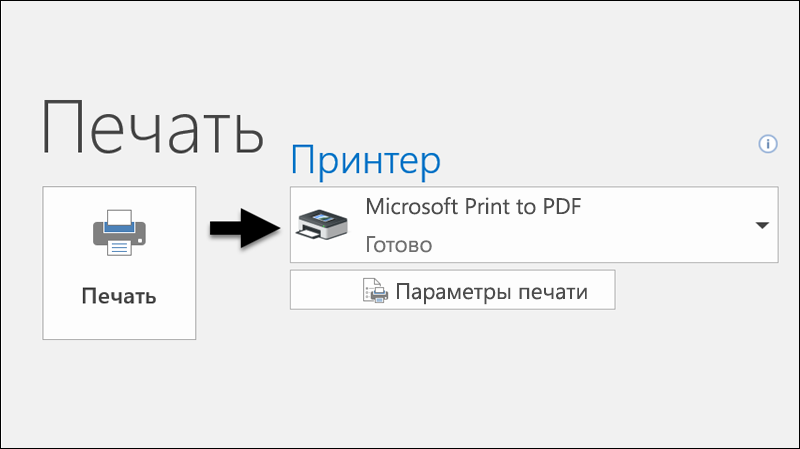
- Нажмите кнопку Печать.
- В окне Сохранить как для печати выберите папку для PDF-файла и введите имя файла. Затем нажмите кнопку Сохранить.
Сохранение в формате PDF в других версиях Windows
- Откройте сообщение, которое нужно сохранить, и на вкладке Файл нажмите кнопку Сохранить как.
- В диалоговом окне Сохранить как в области папок выберите папку ,а затем — папку, в которой нужно сохранить файл.
- В поле Имя файла введите имя файла.
- В списке Тип сохранения выберите HTML, а затем — Сохранить.
- Откройте Word и выберите файл >Открыть.
- Выберите HTML-файл, сохраненный в шаге 4.
- Выберите файл > сохранить как ,а затем выберите PDF (*.pdf) в формате файла, прежде чем напечатать сохранить.
Сохранение сообщения в другой Outlook папке
Если вы хотите сохранить сообщение в другой Outlook, самый простой способ сделать это — переместить или скопировать его в папку назначения. См. статью Перемещение или копирование элемента в другую папку.
Экспорт сообщений электронной почты, контактов и элементов календаря в Outlook с помощью PST-файла
В этой статье мы обсудим, как экспортировать электронную почту, календарь и задачи Outlook в PST-файл, а затем импортировать данные в другую учетную запись электронной почты. PST-файл также можно использовать в качестве резервной копии в случае потери данных Outlook.
Например, предположим, что у вас есть почтовый ящик Microsoft 365 и учетная запись Gmail, и вы хотите переместить содержимое учетной записи Gmail в почтовый ящик Microsoft 365. Кроме того, вы переходите с Microsoft 365 для семьи или личной подписки на подписку Microsoft 365 для бизнеса. С помощью Outlook можно экспортировать элементы из существующей учетной записи и импортировать их в почтовый ящик Microsoft 365 для бизнеса.
Смотреть: экспорт или резервное копирование электронной почты, контактов и элементов календаря

Подготовка
Прежде чем приступить к экспорту, необходимо выполнить несколько действий, чтобы убедиться, что экспорт проходит гладко.
- В Outlook может быть несколько учетных записей электронной почты. Перед началом экспорта убедитесь, что выбрана правильная учетная запись электронной почты.
- Очистка почтового ящика. Управление размером почтового ящика. Сохраните нужное содержимое, а остальное оставьте позади.
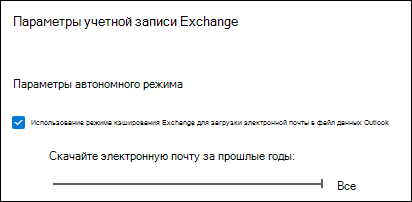
- По умолчанию Outlook настроен на скачивание электронной почты за последние 1 год. Если вы хотите экспортировать все сообщения электронной почты, откройте Outlook, выберите Параметры учетной записи >Имя учетной записи и Параметры синхронизации и переместите ползунок в положение Все.
- Убедитесь, что PST-файл не экспортируются в расположение OneDrive. Если у вас есть автоматическая синхронизация, убедитесь, что она не синхронизируется с расположением OneDrive. OneDrive блокирует автоматическую синхронизацию PST-файлов Outlook.
Шаги. Экспорт электронной почты, контактов и элементов календаря из Outlook в PST-файл
Воспользуйтесь одним из перечисленных ниже наборов инструкций по экспорту.
Microsoft 365: экспорт элементов из почтового ящика Microsoft 365 в PST-файл
- Если вы еще не используете Outlook, добавьте учетную запись электронной почты Microsoft 365 в приложение Outlook. После этого Outlook автоматически синхронизируется с Microsoft 365. Содержимое почтового ящика Microsoft 365 появится в Outlook. После этого можно переместить письма, контакты и элементы календаря в почтовый ящик Microsoft 365 с помощью Outlook.
- В верхней части ленты Outlook щелкните вкладку Файл. Если на ленте нет элемента Файл, см. статью Какая у меня версия Outlook?, чтобы определить версию приложения и найти соответствующие инструкции по экспорту.

- Выберите команды Открыть и экспортировать >Импорт и экспорт.
- Выберите Экспорт в файл >Далее.
- Щелкните Файл данных Outlook (PST-файл) >Далее.
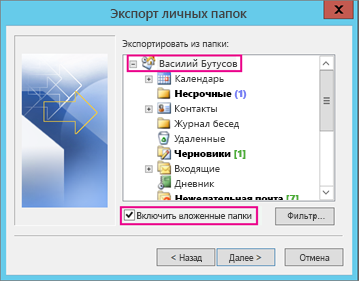
- Выберите имя учетной записи электронной почты, из которой нужно экспортировать элементы (см. рисунок ниже). За один раз можно экспортировать информацию только из одной учетной записи. Установите флажок Включить вложенные папки. Это гарантирует, что все в учетной записи будет экспортировано: папка «Входящие», «Календарь», «Контакты» и «Задачи». Нажмите кнопку Далее.
- Нажмите кнопку Обзор и выберите место, где нужно сохранить Файл данных Outlook (PST). Введите имя файла и нажмите кнопку ОК для продолжения.
Примечание: Если вы уже использовали функцию экспорта, здесь будут указаны предыдущие папка и имя файла. Введите другое имя файла, затем нажмите кнопку OK.
- Создаваемый Файл данных Outlook (PST) можно защитить паролем. В диалоговом окне Создание файла данных Outlook введите пароль в поля Пароль и Подтверждение и нажмите кнопку OK. В диалоговом окне Пароль к файлу данных Outlook введите пароль и нажмите кнопку OK.
- При экспорте в уже существующий Файл данных Outlook (PST), защищенный паролем, в диалоговом окне Пароль к файлу данных Outlook введите пароль и нажмите кнопку OK.
После экспорта данных электронной почты в PST-файл их можно перенести в другое место. Вы можете импортировать их в другие учетные записи электронной почты. Сведения о том, как это сделать с помощью Outlook, см. в статье Импорт писем, контактов и календаря Outlook из PST-файла.
Outlook без Microsoft 365: экспорт элементов Outlook в PST-файл
- В верхней части ленты Outlook щелкните вкладку Файл. Если на ленте нет элемента Файл, см. статью Какая у меня версия Outlook?, чтобы определить версию приложения и найти соответствующие инструкции по экспорту.
- Выберите команды Открыть и экспортировать >Импорт и экспорт.
- Выберите Экспорт в файл >Далее.
- Выберите Файл данных Outlook (.pst) и нажмите кнопку Далее.
- Выберите имя учетной записи электронной почты, из которой нужно экспортировать элементы (см. рисунок ниже). За один раз можно экспортировать информацию только из одной учетной записи. Установите флажок Включить вложенные папки. Это гарантирует, что все в учетной записи будет экспортировано: папка «Входящие», «Календарь», «Контакты» и «Задачи». Нажмите кнопку Далее.
- Нажмите кнопку Обзор и выберите место, где нужно сохранить Файл данных Outlook (PST). Введите имя файла и нажмите кнопку ОК для продолжения.
Примечание: Если вы уже использовали функцию экспорта, здесь будут указаны предыдущие папка и имя файла. Введите другое имя файла, затем нажмите кнопку OK.
- Создаваемый Файл данных Outlook (PST) можно защитить паролем. В диалоговом окне Создание файла данных Outlook введите пароль в поля Пароль и Подтверждение и нажмите кнопку OK. В диалоговом окне Пароль к файлу данных Outlook введите пароль и нажмите кнопку OK.
- При экспорте в уже существующий Файл данных Outlook (PST), защищенный паролем, в диалоговом окне Пароль к файлу данных Outlook введите пароль и нажмите кнопку OK.
Данные Outlook, сохраненные в PST-файле, можно перенести в другое место. Можно сохранить PST-файл в OneDrive, а затем скачать его на новый компьютер. Также можно выполнить сохранение на переносной носитель, а затем импортировать электронную почту, контакты и календарь в Outlook.
Какие данные экспортируются?
- При экспорте электронной почты, контактов и данных календаря в PST-файл создается копия данных. Из Outlook ничего не исчезает. Вы сможете просматривать и использовать сообщения, контакты и данные календаря в Outlook.
- В Outlook при экспорте электронных писем также экспортируются все вложения.
- Outlook не экспортирует метаданные, такие как свойства папок (представления, разрешения и параметры автоархивации), а также правила обработки сообщений и списки заблокированных отправителей.
Важно: Если вы используете режим кэширования Exchange, Outlook будет экспортировать только элементы, уже находящиеся в кэше. По умолчанию ваш кэш содержит элементы за последние 12 месяцев. Чтобы экспортировать данные за более чем 12 месяцев, сначала отключите режим кэширования Exchange. Дополнительные сведения см. в статье Включение или отключение режима кэширования Exchange.
Когда следует экспортировать (создавать резервную копию) и импортировать PST-файл?
- Вы хотите переместить электронную почту из личной или семейной учетной записи Microsoft 365 в учетную запись электронной почты Microsoft 365 для бизнеса: Например, предположим, что у вас есть личная или семейная учетная запись электронной почты Майкрософт, alliebellew83@yahoo.com, и вы хотите переместить электронную почту в новую учетную запись электронной почты Microsoft 365 для бизнеса, alliebellew@contoso.com. Добавьте обе учетные записи в классическую версию Outlook. Подождите, пока не появятся все сообщения электронной почты (если их много, это может занять некоторое время). Затем с помощью Outlook экспортируйте сообщение электронной почты из alliebellew83@yahoo.com в PST-файл. Наконец, импортируйте PST-файл в учетную запись Microsoft 365 для бизнеса.
- Если вы хотите переместить электронную почту из одной учетной записи в другую: Например, предположим, что у вас есть старая учетная запись электронной почты Yahoo — vasilybut77@yahoo.com, и вы хотите перенести письма в новую учетную запись электронной почты Microsoft 365 — vasilybut78@contoso.com. Добавьте обе учетные записи в классическую версию Outlook. Подождите, пока не появятся все сообщения электронной почты (если их много, это может занять некоторое время). Затем с помощью Outlook экспортируйте электронную почту из учетной записи Yahoo в PST-файл. Наконец, импортируйте PST-файл в свою учетную запись Office 365.
- Когда вы меняете ПК: если вы переносите электронную почту с одного компьютера, на котором есть Outlook, на другой. Предположим, что на старом компьютере установлено приложение Outlook 2007, а вы только что купили компьютер с Outlook 2016. Экспортируйте данные электронной почты из Outlook 2007 (как описано в этой статье) и импортируйте их в Outlook 2016.
- Когда вы меняете ПК на Mac: если вы переносите электронную почту из Outlook на ПК и импортируете ее в Outlook 2016 для Mac.
- Если вы хотите регулярно создавать резервную копию всех писем, контактов и элементов календаря и сохранять ее в надежном месте. Создав PST-файл, скопируйте его в безопасное место: на USB-накопитель, на другой жесткий диск или в облачное хранилище, такое как OneDrive или Dropbox. Автоматического способа периодически выполнять резервное копирование всех элементов (старых и новых) не существует. Функция автоархивации архивирует только старые элементы и перемещает их, а не создает копию.
- Если вас интересует только резервное копирование контактов, см. статью Экспорт контактов из Outlook, чтобы скопировать контакты в CSV-файл.
Как сохранить письмо из Outlook на компьютер в виде файла?
Как сохранить письмо из Outlook на компьютер, если оно нужно вам для дальнейшего прочтения и использования? Легко, давайте быстро перенесем файл на рабочий стол (или в другую папку)!
Выгружаем файл
В этом обзоре мы расскажем, как сохранить почту Outlook на компьютере без лишних трудностей. Используйте любой приведенный способ – все они проверены на практике и 100% работают.
Для начала найдите в рабочей области сообщение, которое вы хотите перенести на рабочий стол. Щелкните по нему два раза, чтобы выделить – после этого можно переходить к основной инструкции, как сохранить письма на компьютер из Аутлука.
Не забудьте узнать, как в Outlook создать группу для рассылки для экономии времени.
- Найдите наверху слева вкладку «Файл» ;

- Из выпадающего меню выберите пункт «Сохранить как…» ;

- Откроется Проводник – выбирайте папку, куда будет загружено сообщение;
- При необходимости вы можете задать желаемое название;
- После этого кликните по значку подтверждения.
Готово! Вам удалось разобраться, как сохранить сообщение из Outlook на компьютер. Учтите, что формат останется по умолчанию – это внутренний формат почтового сервиса в Юникоде.
Если этот вариант вас не устраивает, можно попробовать перенести письмо в Word-документ. К сожалению, прямое сохранение писем из Outlook на компьютер в Word-формате не предусмотрено. Но есть небольшая хитрость, позволяющая обойти это ограничение.

- Жмем на кнопку «Файл» , переходим к уже знакомому меню;
- Как только откроется диалоговое окно, выбираем место хранения и даем название;
- Ниже находим поле «Формат» и жмем на стрелку, выбираем вариант «HTML» .
Первый шаг сделан! Теперь нужно завершить процесс переноса данных:
- Открываем новый документ Word и жмем «Файл» ;

- Переходим к вкладке «Открыть» через выпадающее меню;

- Находим сохраненный ранее документ и кликаем по нему.
Вот и все, данные будут автоматически экспортированы в Word – вот как сохранить переписку в Outlook на компьютер в нормальном, читаемом формате.
При необходимости готовый документ вы можете переформатировать в PDF. Такая функция есть в Microsoft Word.
- Сначала перенесите HTML-файл так, как мы рассказывали выше;
- Затем нажмите на вкладку «Файл» , далее «Сохранить как…» ;

- Перейдите к разделу «Формат» , найдите подраздел «Форматы экспорта» ;
- Кликните по значку PDF и не забудьте задать документу название.

Вы узнали, как сохранить письмо в Outlook на компьютер. Поделитесь в комментариях, удалось ли вам справиться и перенести почту на рабочий стол в нужном формате? Или у вас возникли вопросы и сложности? Если вы знаете другие способы выгрузки данных – расскажите нам!