Не приходят уведомления на Android — как исправить?

Некоторые владельцы телефонов или планшетов Android могут столкнуться с тем, что перестали приходить уведомления: в некоторых случаях только от отдельных приложений, таких как Instagram*, WhatsApp, ВК, Телеграм, в других — перестают приходить все уведомления, иногда — только уведомления на экране блокировки.
В этой инструкции подробно о том, что может вызывать проблемы с получением уведомлений на Android (на примере чистой системы и на Samsung Galaxy) и о том, как это исправить и снова включить уведомления.
- Режим экономии трафика и иные причины, связанные с Интернетом
- Режим энергосбережения
- Нет уведомлений на экране блокировки
- Другие настройки показа уведомлений
- Дополнительные способы решить проблему
- Видео инструкция
Режим экономии трафика и иные причины, имеющие отношение к Интернет-подключению
Если на вашем телефоне или планшете включен режим экономии мобильного трафика, уведомления приложений могут не приходить в мобильной сети. Режим экономии трафика обычно включается в настройках сети и Интернета, либо с помощью кнопки в области уведомлений.
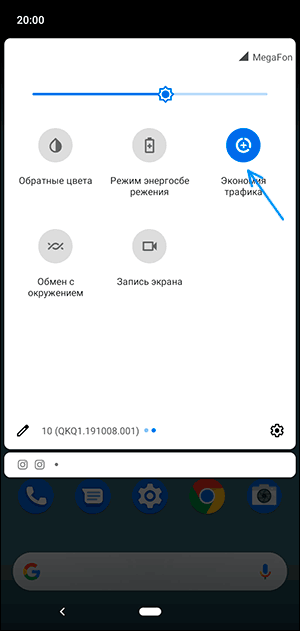
Это не единственная причина, связанная с подключением, по которой могут не приходить уведомления, среди прочих можно выделить:
- Наличие активных приложений VPN/прокси (попробуйте их отключить).
- Установленные антивирусы с функциями защиты в сети (проверьте, будут ли приходить уведомления, если их отключить).
- Включенный режим полёта (включается кнопкой в области уведомлений на большинстве Android-устройств).
- Исчерпание трафика на мобильном тарифе — при этом скорость соединения сильно ограничиваются и уведомления по мобильной сети могут перестать приходить. Проверить этот момент легко: просто попробуйте открыть какой-либо «тяжелый сайт» при использовании мобильной сети (но не соцсеть или YouTube, так как на многих тарифах сегодня трафик для них не ограничивается).
Режим экономии энергии как причина неполучения уведомлений
Если на вашем Android смартфоне включен режим экономии заряда батареи, то это тоже может повлиять на то, что уведомления перестали приходить. Как правило, режим энергосбережения можно выключить одним из следующих способов:
- Кнопкой в области уведомлений, как на изображении в предыдущем разделе.
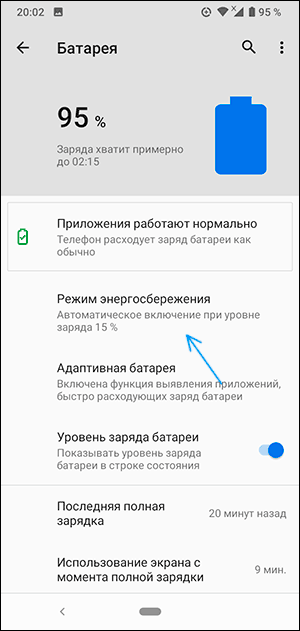
- В Настройках. На чистом Android в разделе «Батарея» — «Режим энергосбережения». Там же может иметь смысл отключить режим «Адаптивная батарея» при его наличии.
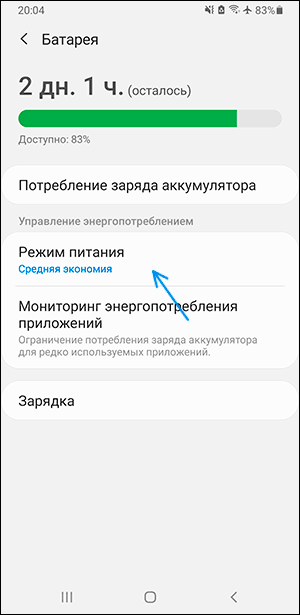
- На Samsung Galaxy — в Настройки — Обслуживание устройства — Батарея — Режим питания. Попробуйте установить режим «Высокая производительность».
На устройствах с собственными интерфейсами, например, Xiaomi или Huawei расположение пункта настройки экономии заряда может отличаться, но обычно его легко найти (также можно использовать поиск по настройкам).
Уведомления не показываются на экране блокировки
Если уведомления приходят, но не показываются на экране блокировки вашего смартфона или планшета, возможно вы установили соответствующие правила, либо это сделал ваш антивирус в целях безопасности (отображение содержимого уведомлений на экране блокировки — не лучшее решение в плане конфиденциальности). Настроить показ уведомлений на экране блокировки можно:
Другие настройки уведомлений на Android, из-за которых они могут не приходить
Помимо описанных случаев, уведомления могут не приходить по следующим причинам:
- Включен режим «Не беспокоить» (обычно включается кнопкой в области уведомлений). Но на некоторых смартфонах можно сделать так, чтобы в этом режиме уведомления продолжали приходить, например, на Samsung — в Настройки — Уведомления — Не беспокоить (если включить этот пункт, они начнут приходить).

- Приложению запрещена отправка уведомлений. Обычно можно зайти в Настройки — Приложения, выбрать нужное приложение и нажать по кнопке «Уведомления», чтобы увидеть, разрешены ли уведомления для этого приложения и какие именно (как на скриншоте ниже).

- В некоторых приложения могут быть собственные настройки отправки уведомлений, независимые от Android. Попробуйте зайти в настройки приложения и посмотреть, присутствуют ли там такие опции и можно ли их изменить.

Обычно, к этому моменту проблема с уведомлениями бывает решена или, по крайней мере, оказываются ясными причины, по которым они не приходят. Однако, если это не так, обратите внимание на нижеследующие нюансы.
Дополнительные варианты
- Попробуйте перезагрузить ваш телефон, иногда это срабатывает и исправляет работу уведомлений.
- В основных настройках телефона убедитесь, что установлены правильные дата, время и часовой пояс. Если это не так, исправьте их.
- Существуют сторонние приложения, меняющие интерфейс системы, антивирусы и некоторые другие, которые могут отключать (скрывать) уведомления. Если они перестали приходить после установки каких-то новых системных приложений Android, попробуйте временно отключить такие приложения и проверить, исправило ли это ситуацию.
- Редко, но случается, что уведомления от какого-либо сервиса (например, социальной сети или мессенджера) перестают приходить из-за сбоя со стороны этого сервиса. В этом случае решить проблему сами вы не сможете: остается дождаться, когда проблема будет решена с их стороны.
Видео инструкция
Если статья вам помогла, будет отлично, если в комментариях вы сможете рассказать, в чём именно была проблема в вашем случае, возможно, информация поможет другим читателям.
* Принадлежит Meta Platforms, признана экстремистской организацией, её деятельность запрещена в России
А вдруг и это будет интересно:
- Лучшие бесплатные программы для Windows
- Клавиши Alt и Win поменялись местами — как исправить?
- Как открыть Свойства системы Windows 11 и 10
- GlideX — смартфон или планшет в качестве второго монитора и другие возможности
- Как открыть Управление компьютером в Windows 11 и 10
- Панель эмодзи Windows 11 и 10 — как открыть и решение возможных проблем
- Windows 11
- Windows 10
- Android
- Загрузочная флешка
- Лечение вирусов
- Восстановление данных
- Установка с флешки
- Настройка роутера
- Всё про Windows
- В контакте
- Одноклассники
-
владимир 24.10.2021 в 11:11
У вас большие запросы!
Точнее, от вашего браузера их поступает слишком много, и сервер VK забил тревогу.
Эта страница была загружена по HTTP, вместо безопасного HTTPS, а значит телепортации обратно не будет.
Обратитесь в поддержку сервиса.
Вы отключили сохранение Cookies, а они нужны, чтобы решить проблему.
Почему-то страница не получила всех данных, а без них она не работает.
Обратитесь в поддержку сервиса.
Вы вернётесь на предыдущую страницу через 5 секунд.
Вернуться назад
У вас большие запросы!
Точнее, от вашего браузера их поступает слишком много, и сервер VK забил тревогу.
Эта страница была загружена по HTTP, вместо безопасного HTTPS, а значит телепортации обратно не будет.
Обратитесь в поддержку сервиса.
Вы отключили сохранение Cookies, а они нужны, чтобы решить проблему.
Почему-то страница не получила всех данных, а без них она не работает.
Обратитесь в поддержку сервиса.
Вы вернётесь на предыдущую страницу через 5 секунд.
Вернуться назад
Что делать, если смартфон пропускает уведомления
Многие пользователи Android часто жалуются, что спустя некоторое время после блокировки экрана, их смартфон перестает реагировать на сообщения из мессенджеров и других приложений, пропуская важные уведомления. Данная проблема может проявляться как отдельно, так и в сочетании с «отваливающимся» Wi-Fi. В этой статье поговорим о причинах такого поведения смартфона и о том, как их устранить.
За пробуждение смартфонов Android в спящем режиме отвечает специальная служба WakeLocks (прерывание сна). По умолчанию эту функцию в Android берет на себя искусственный интеллект. Он отслеживает частоту использования приложений, и на основе этих данных присваивает каждому из них определенный статус: Active, Working Set, Frequent, Rare.

Чем реже используется приложение, тем больше система ограничивает его работу в фоне, иногда и вовсе приостанавливая его функционал. Но все мы знаем, что машинному интеллекту сегодня пока еще далеко до идеала, поэтому в некоторых случаях статусы приложения могут присваиваться некорректно.
Как узнать и изменить статус ваших приложений
Узнать статусы всех ваших приложений вы можете в расширенных настройках смартфона, доступ к которым лежит через секретное меню «Режим разработчика». Чтобы его активировать, перейдите в Настройки → Сведения о телефоне →Сведения о ПО → Нажмите 7 раз подряд на пункт «Номер сборки» (Версия MIUI для смартфонов Xiaomi). После этих манипуляций в меню главных настроек у вас должен появится новый пункт «Режим разработчика», который предназначен для продвинутых пользователей.

Открываем его и ищем здесь пункт «Приложения в режиме ожидания». В списке находим приложения, которые перестали присылать уведомления. Просматриваем их статус и при необходимости изменяем его на «Active».

Таким образом служба WakeLocks получит от нас запрет на активацию сна для выбранных вами приложений и проблема с уведомлениями должна исчезнуть.
Другие причины
Конечно, это далеко не единственная причина, по которой уведомления могут перестать приходить. Иногда пользователи сами совершают ошибки, вручную ограничивая отправку уведомлений в настройках. Поэтому необходимо также проверить, чтобы режим энергосбережения и «Не беспокоить» на вашем смартфоне были отключены, а также убедиться, что в настройках не установлены запреты на прием уведомлений из мессенджеров.

Если после вышеописанных способов проблема так и не исчезла, то скорее всего дело кроется в «кривой» прошивке вашего смартфона. Разработчик версии Android мог допустить ошибку, из-за которой на некоторые приложения распространяется режим энергосбережения, даже если он выключен в настройках.
Обычно данный баг исчезает сам собой после установки последней версии прошивки. Однако, на некоторых, особенно старых устройствах, обновлений, которые бы решили проблему, можно и не дождаться.
Приложение WakeLock Revamp
В этом случае на помощь придет стороннее приложение WakeLock Revamp. Сервис предоставляет доступ к менеджеру питания смартфона и не дает засыпать процессору в фоне, предотвращая переход приложений в режим ожидания.
Для того чтобы смартфон перестал «усыплять» ваши приложения при заблокированном экране, достаточно в главном окне программы нажать на пункт «Процессор», затем перейти в настройки и активировать пункт «Автозапуск при загрузке».

Приложение поможет вам не только с входящими уведомлениями, но и в случае постоянно «отваливающегося» Wi-Fi, а также многих других проблем с энергосбережением и производительностью.