Создание и настройка Facebook Business Manager
Бизнес-менеджер Facebook — удобный инструмент для управления бизнесом или проектом внутри соцсетей Facebook и Instagram. Он часто пугает новичков своей масштабностью и количеством настроек. В этой статье маркетолог Елена Сергеева поделится пошаговыми рекомендации о том, как создать и настроить бизнес-менеджер.
Что можно делать с помощью бизнес-менеджера
- Управлять страницами Facebook и аккаунтами Instagram в одном месте. Давать доступ команде и приглашенным специалистам без передачи паролей.
- Делиться данными с ваших ресурсов (например, базой посетителей сайта) с партнерами и подрядчиками, сохраняя контроль и конфиденциальность аудитории.
- Использовать динамический ретаргетинг в рекламной кампании для интернет-магазина.
Как создать бизнес-менеджер
Перейдите на страницу инструмента и нажмите «Создать аккаунт» в правом верхнем углу страницы.
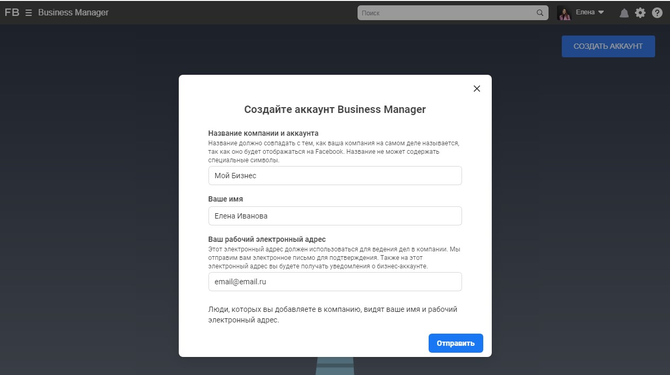
Затем заполните основную информацию о компании.
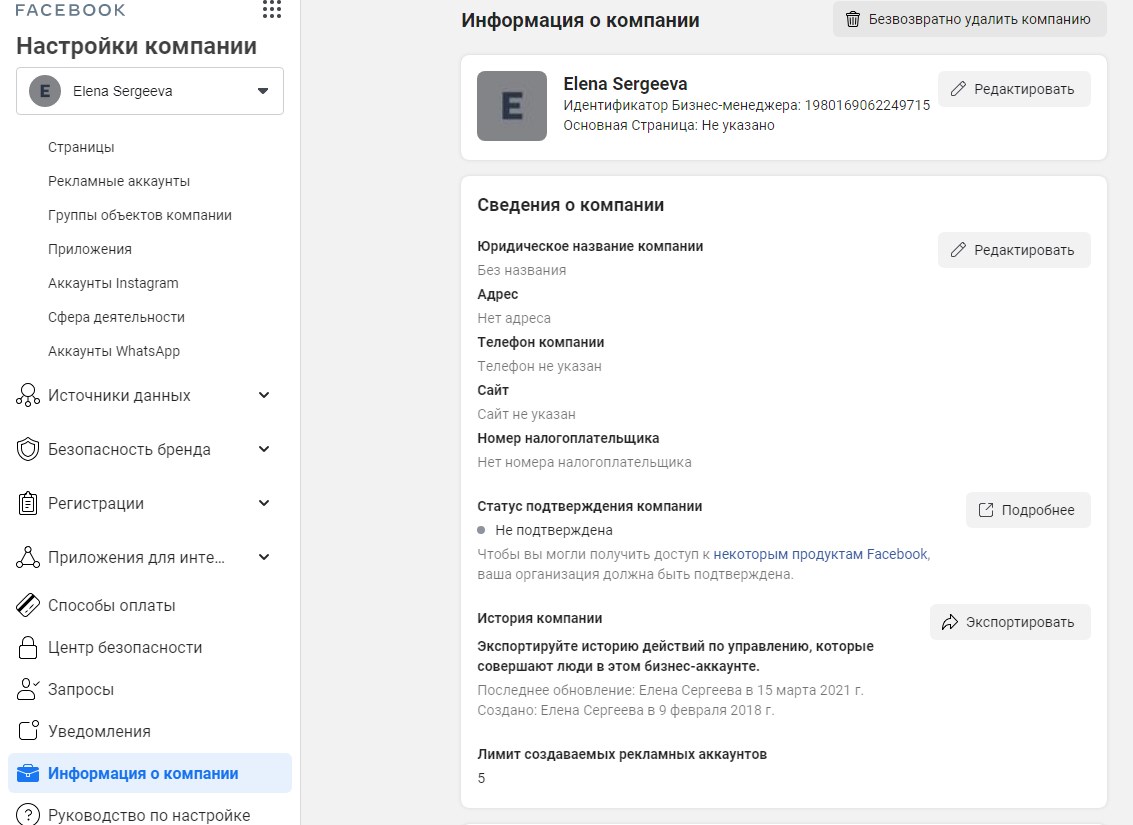
Новый аккаунт бизнес-менеджера создан, теперь можно перейти к базовым настройкам. Всего четыре шага — и инструмент будет минимально готов к работе.
Шаг 1: подключить аккаунты и страницы
Для начала подключим бизнес-страницу Facebook и аккаунт Instagram. Оставаясь в разделе бизнес-менеджера «Настройки компании», выберите вкладку «Аккаунты», а в выпадающем списке — «Страницы».
Вы можете выбрать уже существующую бизнес-страницу Facebook и добавить ее в бизнес-менеджер или создать новую. Если вам нужно работать с бизнес-страницей партнера или клиента, нажмите «Запросить доступ».
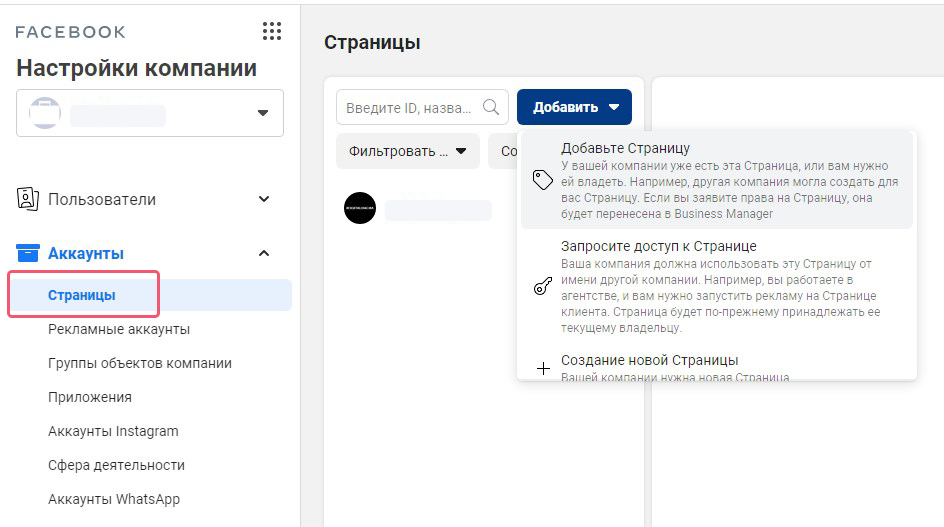
Для подключения Instagram выберите в выпадающем списке слева «Аккаунт Instagram» и добавьте нужный аккаунт.
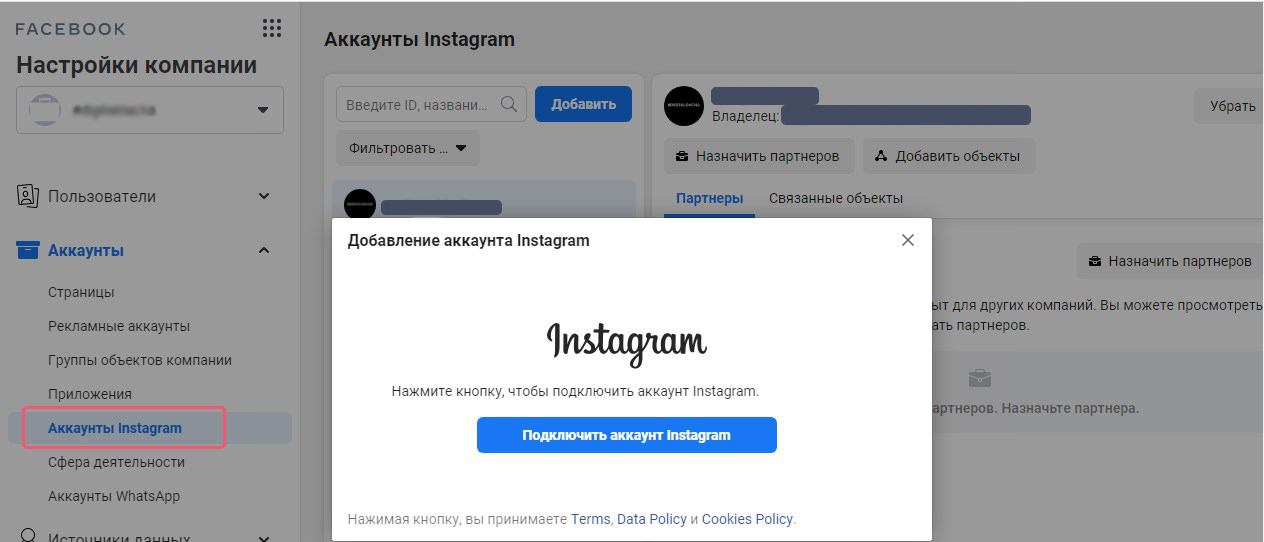
Шаг 2: добавить рекламные аккаунты
Для запуска таргетированной рекламы в Facebook или Instagram необходимо создать рекламный аккаунт.
Внутри одного бизнес-менеджера Facebook можно сделать до 5 рекламных аккаунтов (лимит создаваемых аккаунтов доступен в разделе «Информация о компании»).
В целях безопасности владельцем аккаунтов должен быть руководитель компании.
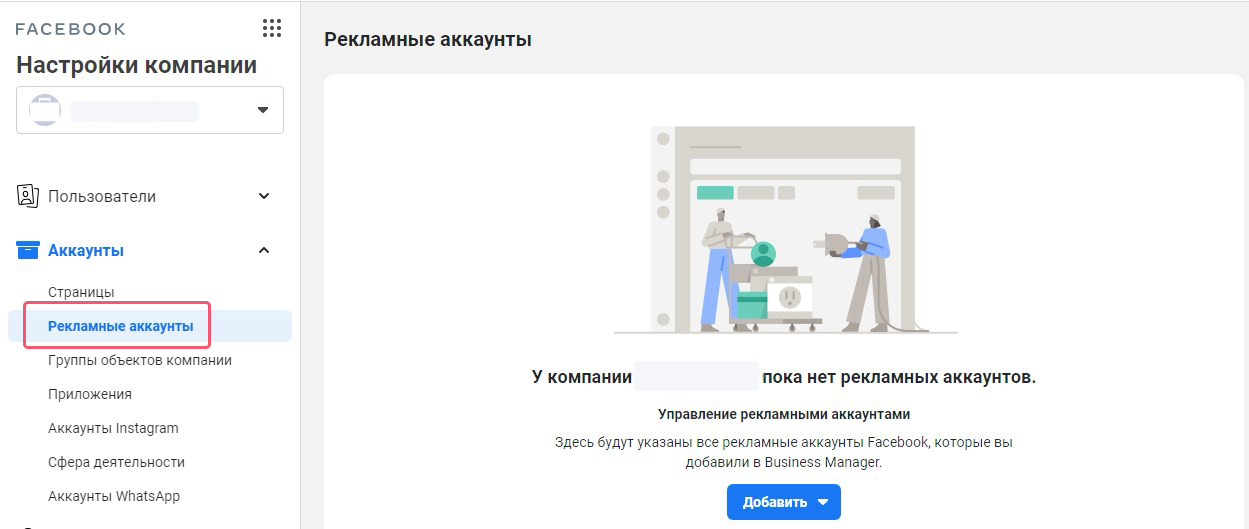
Сколько рекламных аккаунтов нужно создать
Во время рекламной кампании аудитория пользователей будет собираться в базу с помощью пикселя.
В каких случаях базы стоит создавать отдельные рекламные аккаунты — разберем на примерах:
- Если у бизнеса два независимых направления с разными сайтами, например для компаний и частных лиц.
- Если филиалы или направления бизнеса зарегистрированы в разных странах (в России предусмотрено списание НДС (20%) для всех кампаний внутри одного рекламного аккаунта).
- Если бизнес хочет разделить финансовые потоки рекламных кампаний или способы оплаты рекламы (например, работает с разными подрядчиками или оплачивает с разных карт).
Если в проекте есть несколько связанных между собой сайтов, объединенных общей аудиторией, рекомендуется создавать один рекламный аккаунт с одним пикселем.
При настройке каждого рекламного аккаунта обратите внимание на часовой пояс в настройках (по умолчанию это Лос-Анджелес) и валюту.
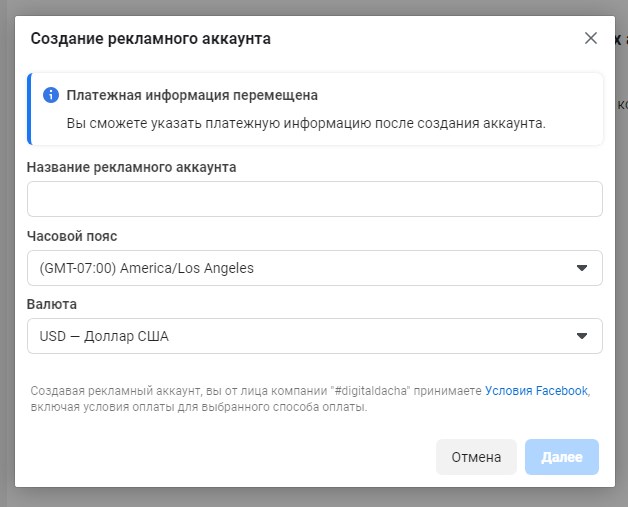
По указанному часовому поясу настраивается график запуска рекламных объявлений и собирается статистика. В дальнейшем изменить часовой пояс нельзя.
Шаг 3: настроить пиксель
Пиксель — специальный код, который устанавливается на ваш сайт для отслеживания действий посетителей. Для подключения в «Настройках компании» выберите раздел «Источники данных», а в выпадающем меню — «Пиксели».
В открывшемся окне укажите название и дайте ссылку на сайт.
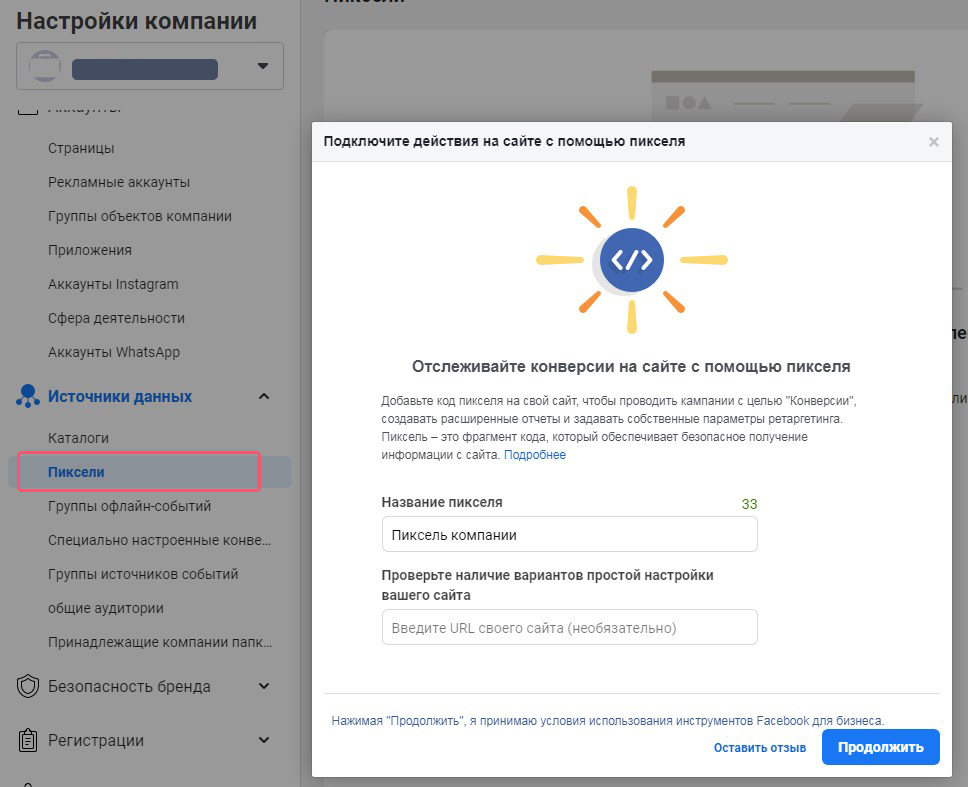
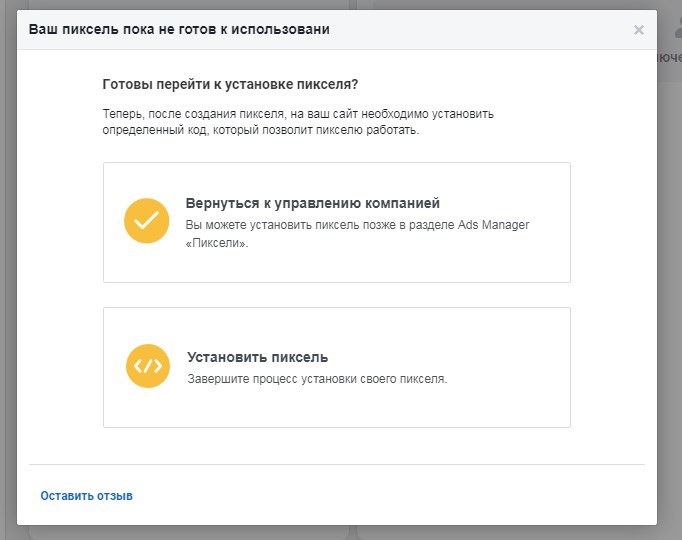
После базовой настройки бизнес-менеджера Facebook можно вернуться к детальной настройке пикселя внутри рекламного аккаунта. Как это делать, мы рассказали в видеоуроке.
Шаг 4: дать доступы команде
В бизнес-менеджере можно настроить два разных уровня доступа:
1. Специалистов добавляют в бизнес-менеджер и назначают им роль — сотрудника или администратора. Расширенные возможности регулируют доступ к финансовой информации.
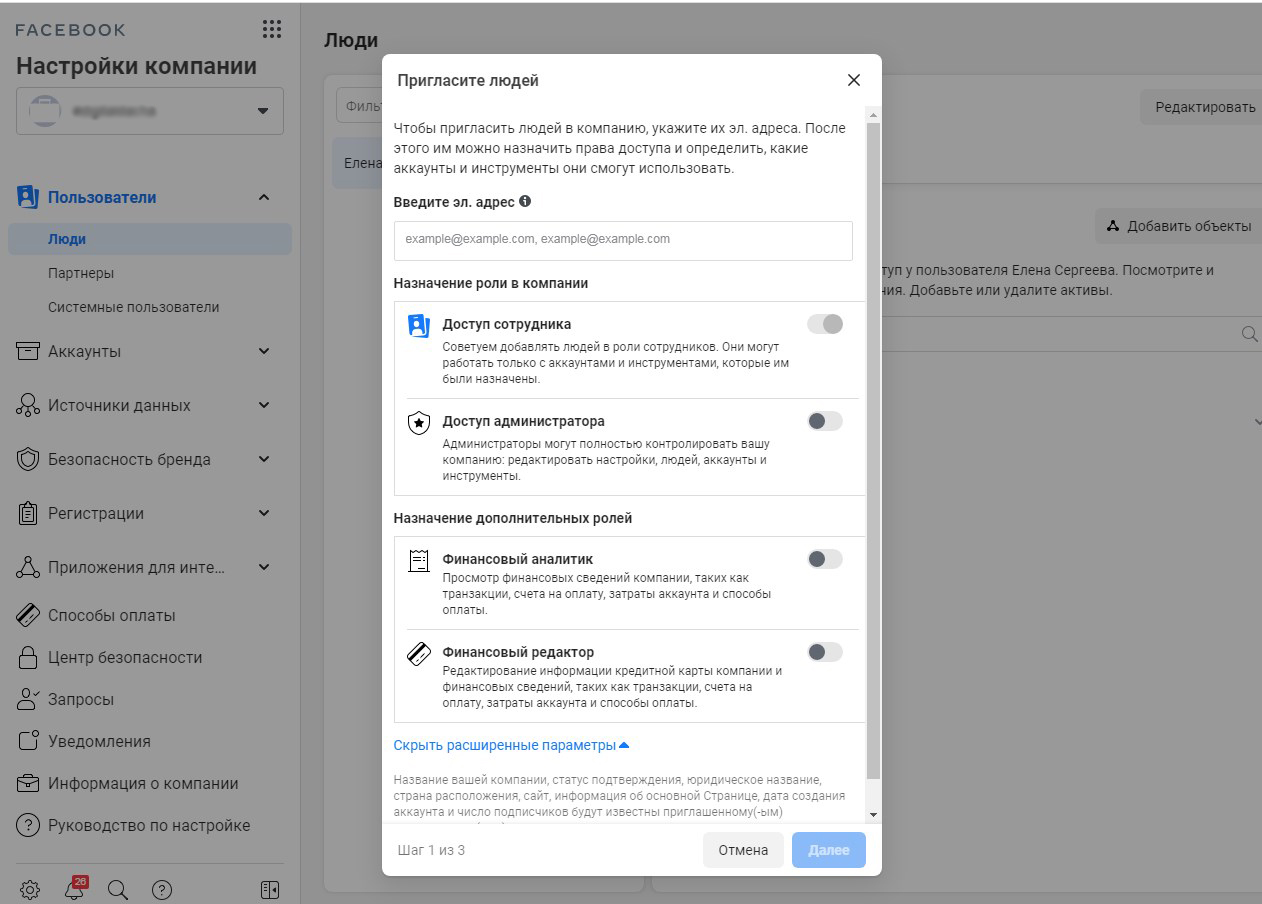
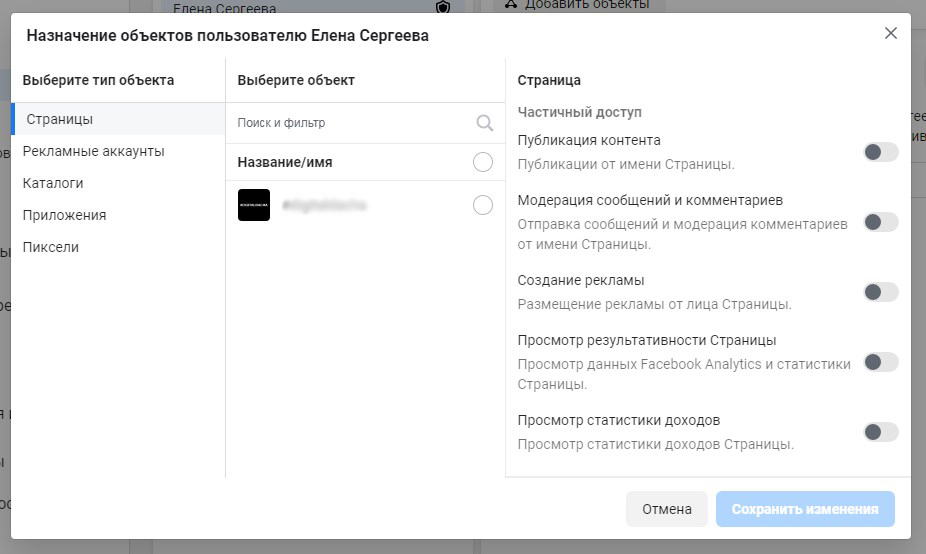
2. Или в соответствии с назначенной ролью (сотрудник/администратор) сотруднику дается доступ к конкретному объекту: бизнес-странице, рекламному аккаунту или пикселю.
Например, менеджеру по продажам можно открыть доступ к бизнес-странице, связанной с профилем Instagram, где он сможет отвечать на вопросы подписчиков. При этом не придется предоставлять пароли или другие конфиденциальные данные аккаунта, сохраняя его в безопасности.
Зарегистрировать бизнес-менеджер и начать работу можно всего за четыре шага. А детальнее разобраться в нюансах настройки рекламы в Instagram и Facebook помогут наши статьи и вебинары.
Материалы, которые могут пригодиться
Статьи
- Как привязать бизнес-аккаунт Instagram к Facebook Ads
- Как настроить пользовательские аудитории в Facebook Ads
- 8 ошибок новичка при запуске рекламы в Instagram и Facebook
- Как выбрать цель рекламы в Facebook Ads
- Как запустить рекламу в Instagram: пошаговое руководство
Вебинары
- Всё, что вы хотели знать про Instagram для бизнеса, но боялись спросить
- Почему реклама не работает, даже если вы всё правильно настроили, и что с этим делать
- Продвижение в Facebook от А до Я
- Facebook Pixel: настройка и возможности
- Оптимизация рекламных кампаний в Instagram и Facebook
- Facebook для бизнеса
Как войти в business manager Facebook?

Для работы больших тим Цукерберг и его бравая команда придумали Business Manager Facebook.

Сегодня говорим о том что такое бизнес менеджер фейсбук: войти, настроить, распределить роли и что вообще могут арбитражники, которым в руки попал BM.
Что такое бизнес-менеджер Фейсбук
Бизнес-менеджер (Business Manager) Facebook — это инструмент по управлению бизнес-страницами, рекламными кабинетами, аккаунтами, рекламными креативами. Также он предназначен для отслеживания статистики рекламных кампаний, предоставления доступов и распределения ролей по работе с рекламными кампаниями.
Чаще всего business manager фейсбук используют диджитал-агентства, арбитражные команды, чтобы качественно контролировать размещение рекламы в сервисах компании Meta.
Помимо этого, БМ предлагает более широкий функционал, чем, например, Ads Manager: динамический ремаркетинг (более глубокий ремаркетинг, при котором учитываются предпочтения конкретного пользователя) вы можете настроить только через БМ. Ещё этот инструмент можно интегрировать с другими инструментами — Instagram, WhatsApp Business, тот же Ads Manager. Об этом ниже.
Теперь расскажем про бизнес менеджер фейсбук: где находится и как его создать, если он у вас ещё не создан.
Business manager: создать аккаунт и войти в него

Так выглядит главная страница интерфейса Бизнес-менеджера Фейсбук
Business manager facebook — регистрация БМ и как это выглядит.
- Заводим профиль ФБ. Для начала вам понадобится личный профиль ФБ. Можно ли использовать для этого свою основную страницу? Можно, но мы не очень рекомендуем это делать, так как блокировка рекламного акка может отразиться на трасте вашего личного профиля;
Для создания нового профиля ФБ придётся заморочиться, но нам ли, арбитражникам, не привыкать к подобным хитромудростям?
Из одного профиля можно создать не более двух Business Manager. Если вам вдруг этого не хватает, то можно скооперироваться с коллегами и создавать столько БМ, сколько необходимо.
После создания нового профиля он должен какое-то время отлежаться. Проявите на странице какую-то активность — опубликуйте посты, полайкайте релевантные страницы и профили. Или купить акк: вот подборка 10 сервисов для покупки учёток в Твиттере , но обычно подобные сервисы продают аккаунты для всех основных платформ и соц. сетей, в том числе и для ФБ.
- Когда речь идёт о business manager facebook, войти в него можно по прямой ссылке . Сохраните её в закладки, чтобы не потерять. Она вам ещё понадобится;
- Нажмите «создать аккаунт»;
- Введите название своей компании/команды, имя и адрес электронной почты, а также сайт компании, если он есть. Если его нет, то дайте ссылку на действующую бизнес-страницу;
- Выберите назначение аккаунта: ваш бизнес или реклама чужого бизнеса;
- Нажмите «отправить».
Как добавить рекламный акк в БМ
Необходимость добавить рекламный акк в БМ возникает тогда, когда есть отдельный рекламный аккаунт, принадлежащий некоему физ. лицу. И мы хотим добавить его аккаунт в свой Бизнес-Менеджер. Как это сделать?
- Открываем настройки компании — для этого можно просто перейти по ссылке ;
- Выбираем нужную компанию из списка. Если компания ещё не создана, то создайте её (см. инструкции выше). После создания компании она должна появиться в этом списке;
- В меню слева находим раздел «аккаунты» — — > подраздел «рекламные аккаунты»;
- Находим синюю кнопку «добавить»:

- Далее — вам будут доступны 3 опции: «добавить рекламный аккаунт», «запросите доступ к рекламному аккаунту», «создание рекламного аккаунта».
Добавить рекламный аккаунт — позволяет добавить ВАШ, уже существующий рекламный аккаунт, в Бизнес Менеджер. Вы сможете управлять всеми рекламными кампаниями внутри этого РА и всеми процессами по оплате рекламы (биллинг).
На следующем шаге в пустое поле нужно будет добавить ID рекламного аккаунта. Найти его можно на главной странице Ads Manager или в адресной строке браузера, когда вы находитесь внутри адс менеджера.
Запросите доступ к рекламному аккаунту — позволяет добавить чужой РА в ваш бизнес-менеджер. Вы будете управлять им от имени чужой компании, права на этот РА вам не передаются.
Тут вы сможете или выбрать страницу из списка, или опять-таки добавить её по ID. Во втором случае запросить его можно у самого владельца страницы.
Создание рекламного аккаунта — выбираем этот вариант, если вашей компании нужен новый рекламный аккаунт.
Дисклеймер: когда речь идёт о business manager, вход в сам менеджер, а также расположение некоторых кнопок и опций могут меняться. Дело в том, что Фейсбук часто обновляет интерфейс, поэтому эта инструкция не является вечной. И поэтому, возможно, придётся потратить какое-то время на самостоятельный ресёрч. Но без этого в профессии арбитражника никуда.
Искать какие-то ответы через ChatGPT тоже не вариант, так как он выдаёт данные, актуальные на 2021 год. По крайне мере на момент публикации материала.
Настройка БМ: все тонкости
Уровни доступа БМ: что это и зачем они нужны
Настройка бизнес-менеджера начинается с распределения уровней доступа для сотрудников компании, партнёров, подрядчиков и других лиц, имеющих доступ к БМ и работе ваших рекламных кампаний. Это важно и мы не рекомендуем пропускать этот этап в процессе настройки business manager.
Первый уровень разрешений: люди

Лица с первым уровнем доступа в БМ могут назначать администраторов и сотрудников.
Администраторы бизнес-менеджера — лица, наделённые наибольшими полномочиями в этой иерархии и несущие наибольшую ответственность среди всех ролей БМ.
По сути они обладают всеми правами, которые только могут быть в БМ. А именно:
- Управление аккаунтами. Создание, удаление, редактирование акков и страниц в БМ;
- Управление разрешениями. Администраторы управляют разрешениями и доступом для других юзеров и сотрудников компании. Они устанавливают права для других пользователей в рамках конкретного БМ;
- Настройка рекламных кампаний и управление ими. В распоряжении у администраторов — все инструменты управления рекламой: создание, редактирование, запуск рекламных кампаний в рамках БМ;
- Просмотр и анализ данных. Админы видят всю аналитическую информацию и отчёты производительности/эффективности РК и любых других бизнес-активностей в Facebook и других продуктах Meta;
- Управление биллингом. Управление платёжными методами и бюджетами, которые связаны с рекламой и другими расходами вашего БМ;
- Интеграция с другими инструментами. Сюда относятся Ads Manager, Instagram и WhatsApp Business.
Сотрудники — имеют доступ к информации в настройках компании, но прав редактирования у них нет. В этом главное отличие сотрудников от администраторов.
Сотрудники БМ могут выполнять разные функции и отвечать за одно из направлений деятельности компании или за несколько направлений сразу. А именно:
- Контент. Создание, настройка, удаление публикаций и историй от имени бизнес-страницы;
- Администрирование сообществ (не путать с администратором БМ!). Просмотр комментариев и ответы на них, удаление запрещённого контента, репорт на нарушения, возникшие в сообществе;
- Сообщения. Эти сотрудники могут отвечать на обращения в директ;
- Реклама. Создание креативов, их настройка и удаление. Вместе с доступом «Реклама» открывается доступ и к роли «Статистика»;
- Статистика. Всё, что касается эффективности бизнес-страницы, контента и рекламы. Доступ к статистике для того или иного пользователя не означает, что ему будет открыт доступ к рекламе. Доступ к рекламе открывается отдельно вручную;
- Доходы. Позволяет сотрудникам просматривать и экспортировать данные о монетизации. Касается только Creator Studio, инструмента для планирования, аналитики и монетизации видеоконтента.
- Лиды. Можно просматривать и скачивать данные, касающиеся лидов, а также создавать под них рекламу.
Сотрудников и админов можно добавлять в разделе «настройки компании» — — > «пользователи» — — > «люди».
Второй уровень разрешений: подрядчики, агентства, партнёры

Включает как предоставление доступов для партнёров, так и запрашивание доступов к объектам партнёров. В этом материале рассмотрим только первый случай.
Переходим в «настройки» — «настройки компании» — — > «пользователи» — — > «Партнёры». Выбираем « Партнеры, с которыми можно поделиться объектами» — — > «Добавить».
Второй уровень разрешений бизнес менеджер фейсбук — вход и доступ для партнёров к:
- Страницам компании;
- Рекламным аккам;
- Приложениям;
- Группам объектов компаний;
- Приложениям;
- Источникам данных событий;
- Аудиториям.
Также среди уровней доступа в настройках компании есть раздел «системные пользователи». Это серверы или ПО, которые выполняют вызовы к API и объектам, принадлежащим аккаунту бизнес-менеджера или которыми бизнес-менеджер управляет.
Вот как работают facebook business manager, вход и распределение ролей.
Теперь более подробно остановимся на разделах Business Manager.
Разделы БМ

Перечень этих разделов тоже может меняться со временем, если этого захочет его величество Цукерберг. Названия разделов и их содержание актуальны на момент публикации статьи, то есть на начало осени 2023 года.
Чтобы в бизнес менеджер войти в эти инструменты, нужно на главной странице в меню слева выбрать «Все инструменты». Какие разделы тут есть?
Привлечение аудитории
Включает такие маркетинговые инструменты как планировщик контента, маркетинговый календарь, панель управления трансляциями, входящие сообщения и т.д.
Размещение рекламы
Отсюда можно попасть в Адс Менеджер, Ивентс Менеджер (инструмент для настройки автоматических событий), а также в настройку аудиторий, создание объявлений и другие второстепенные инструменты.
Управление компанией
Главный подраздел здесь — биллинг. Отсюда можно в один клик получить всю информацию по оплате рекламы и выгружать отчёты — как из рекламного аккаунта, так и из WhatsApp Business.
Продажа товаров и услуг
Через Commerce Manager можно создать:
- Магазин в Facebook/Instagram, что особенно актуально, если вы работаете с вертикалью товарки (продажа физических товаров — одежды, постельное бельё, техника и т.д.).
Рекомендуем прочитать наш материал про вертикали в арбитраже трафика . Там же вы найдёте инфу о том с каких вертикалей лучше всего начинать арбитражникам-новичкам.
- Каталог. Его можно создавать для любых товаров, кроме e-commerce.
Статистика и отчёты
Все инструменты для анализа эффективности рекламы. Будут особенно полезны медиа байерам и рекламным аналитикам.
Итоги
Бизнес-менеджер Фейсбук — мощный инструмент для управления рекламой в Meta. Он предназначен для:
- Создания и управления несколькими рекламными аккаунтами;
- Распределения доступов для сотрудников, партнёров и подрядчиков к вашему бизнес-аккаунту;
- Получения статистики и аналитических данных по эффективности вашей рекламы;
- Запрашивания доступа к чужим Страницам и рекламным аккаунтам.
БМ подойдёт и соло арбитражникам, но в первую очередь он предназначен для компаний, диджитал-агентств и арбитражных команд.
Надеемся, что наш материал про business manager — войти и как им пользоваться, был для вас полезен. Также подписывайтесь на Youtube-канал Affhub и ставьте колокольчики, чтобы не пропускать новые выпуски. До новых встреч в эфире!
«Бизнес-менеджер» Facebook: руководство по созданию и настройке аккаунта


Кирилл Круглов Редакция «Текстерры»
4 марта 2022 года Роскомнадзор решил заблокировать Facebook, а 11 марта 2022 – заблокировать Instagram. Если вы находитесь на территории России, скорее всего, обе соцсети для вас сейчас недоступны.
Но у нас есть несколько полезных материалов для вас.
(Для тех, у кого соцсети работают, – текст статьи ниже, под списком ссылок)
«Одноклассники»:
Если стандартные рекламные возможности Facebook уже не удовлетворяют все потребности, или организация интернет-маркетинга теперь включает больше одного человека и нужно как-то организовать весь этот процесс, то пришло время обратить внимание на «Бизнес-менеджер» Facebook.
Business Manager – это бесплатный сервис от Facebook, созданный специально для рекламодателей в виде единого интерфейса с дополнительными настройками и возможностями.
Оглавление:
Оглавление:
Дополнительные возможности «Бизнес-менеджера»
- Прежде всего, это единый интерфейс для управления множеством бизнес-страниц, рекламных аккаунтов, сотрудников и даже проектов.
- Это возможность подключения нескольких различных форматов и источников оплаты.
- Предоставление доступа к рекламному аккаунту нескольким людям.
И это только базовые «плюшки». «Бизнес-менеджер» имеет много полезных настроек, о которых мы поговорим подробнее в данной статье.
Продвинем ваш бизнес
В Google и «Яндексе», соцсетях, рассылках, на видеоплатформах, у блогеров
Кому точно не стоит настраивать «Бизнес-менеджер»?
Тем, у кого одна или две собственные бизнес-страницы Facebook, подключенные к одной банковской карте и не регулярные рекламные кампании. Если это про вас, то стандартный рекламный аккаунт Facebook вполне справится с большинством задач и тратить свое время на «Бизнес-менеджер» не стоит. Не стоит этого делать и новичкам, которые впервые пытаются самостоятельно настроить и запустить рекламу в Facebook.
Кому стоило бы изучить возможности «Бизнес-менеджера» внимательней?
- Есть несколько бизнес-страниц и более чем один человек занимается рекламным продвижением. Либо:
- Создано несколько различных бизнес-страниц под разные проекты, которые должны оплачиваться из разных источников. Или:
- Есть различные проекты и нужно несколько пикселей Facebook.
- Ну и наконец, всем тем, кто завтра решит продвигать «чужие» страницы и возникнет вопрос подключения и управления рекламными аккаунтами своих клиентов.
Часть первая. Создание «Бизнес-менеджера» и базовые настройки
Все аккаунты в «Бизнес-менеджере» создаются только на основе личных аккаунтов Facebook. Если его нет, либо вы не хотите его использовать, создайте новый аккаунт.
Действующие страницы и рекламные аккаунты в дальнейшим легко подключаются к сервису, поэтому с ними ничего дополнительного делать не нужно. Рекламные кампании можно не останавливать.
Сам процесс регистрации очень прост и не требует специальных знаний и навыков. Регистрация осуществляется на следующей странице – https://business.facebook.com/
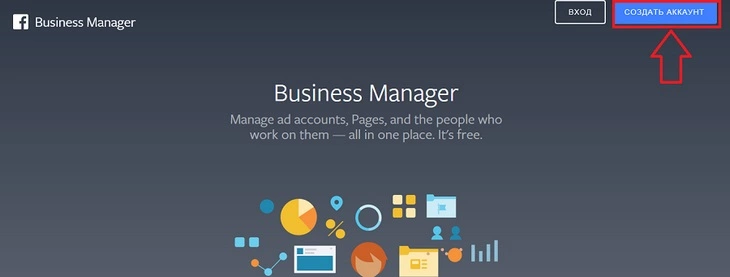
Главная страница «Бизнес-менеджера» Facebook
Сразу после регистрации будет открыто основное окно с визуальными элементами для перемещения между основными разделами сервиса. Сейчас будут открыты окна добавления страниц, рекламных аккаунтов и сотрудников:
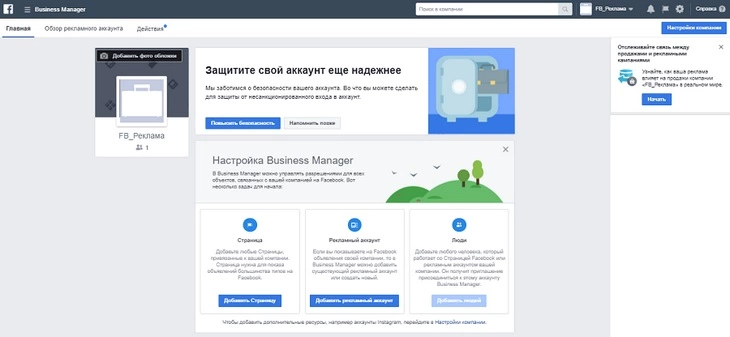
Главное окно «Бизнес-менеджера» после регистрации
В дальнейшем, после добавления соответствующих объектов главное окно изменится.
Удобнее всего перемещаться между разделами сервиса через верхнее меню. Для этого используется значок шестеренки. Также в верхней строке располагается строка поиска, переход между аккаунтами и значок уведомлений.
Перейдем в окно настроек (нажмите на значок шестеренки в верхней строке):
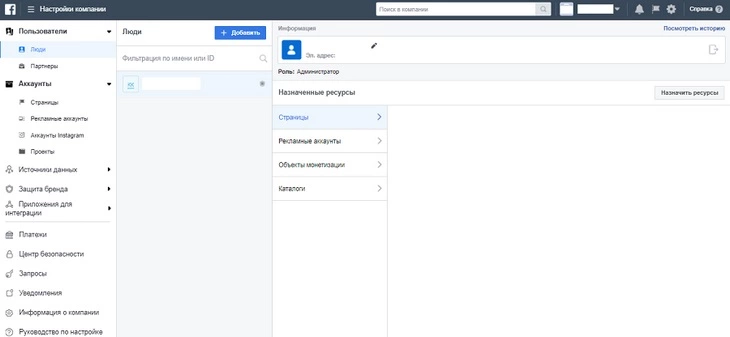
Страница настроек «Бизнес-менеджера»
Здесь располагаются все основные настройки сервиса. Каждую из них мы подробно изучим дальше, по ходу описания настроек аккаунта. Сейчас достаточно запомнить, где и какие разделы находятся.
Сразу после регистрации рекомендуем пройтись по базовым настройкам, которые стоит изменить в начале работы.
1. Информация о компании
Переходим в меню настроек в раздел «Информация о компании». Здесь можно посмотреть лимиты на создания аккаунтов «Бизнес-менеджера», контактную информацию, указанную при регистрации. Если необходимо, то уточните или поменяйте данные:
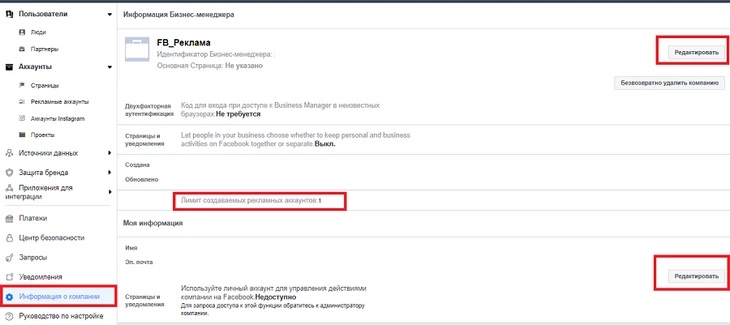
Окно настроек информации об аккаунте
2. Уведомления
По умолчанию проставлена функция получения всех уведомлений от Facebook. Рекомендуем сразу ограничить уведомления из раздела «Marketing Updates», остальные разделы можно не изменять:
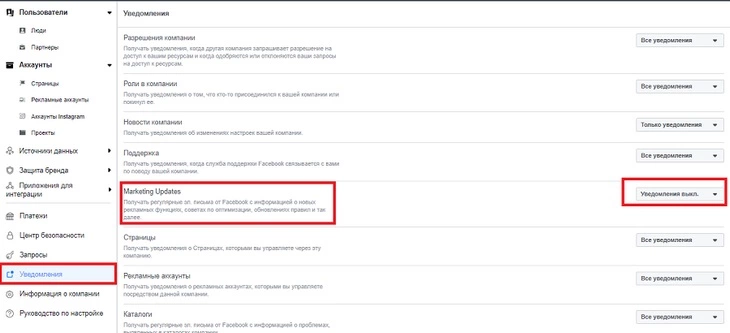
Пример установки настроек по уведомлениям Facebook
Часть вторая. Добавление объектов для управления
Прежде чем приступить к дальнейшим настройкам, рассмотрим одну особенность «Бизнес-менеджера». Любые объекты, то есть страницы и рекламные аккаунты, добавляются в «Бизнес-менеджер» тремя способами:
А) Создание нового объекта. Когда объект создается с нуля и потом настраивается прямо в «Бизнес-менеджере».
Б) Добавление объекта. Если страница или рекламный аккаунт были созданы ранее, можно их добавить в «Бизнес-менеджер». Тогда все права на данные объекты перейдут в сервис и полное управление ими можно будет осуществлять через интерфейс «Бизнес-менеджера».
В) Запрос доступа. В данном случае можно получить доступ к чужим объектам для временного управления. Это могут быть и страницы, и рекламные аккаунты клиентов.
1. Создание и добавление рекламных аккаунтов
Первая и наиболее удобная функция «Бизнес-менеджера» – это возможность создания нескольких рекламных аккаунтов, позволяющих раздельно управлять продвижением разных страниц или проектов. По умолчанию предоставляется возможность подключения только двух рекламных аккаунтов. Если потребуется больше, нужно написать в службу поддержки с просьбой подключения дополнительных аккаунтов. Максимально возможное количество можно увеличить до 25 штук.
- Как создать новый рекламный аккаунт с нуля?
Шаг 1. Переходим на страницу настроек и выбираем в левом меню раздел «Аккаунты» — «Рекламные аккаунты» и в открывшемся окне нажимаем на кнопку «+ Добавить»:
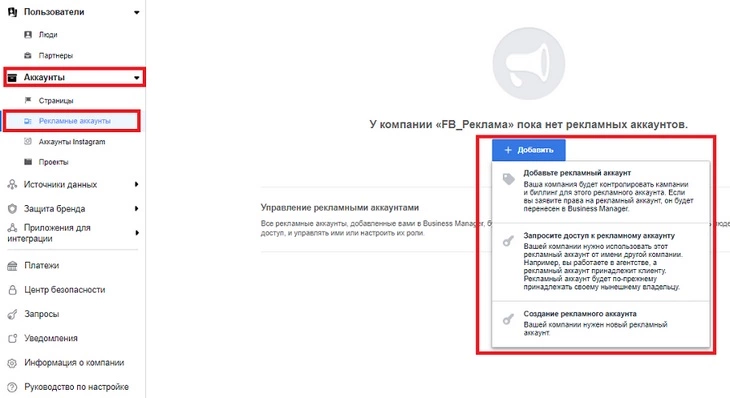
Окно добавления новых рекламных аккаунтов
Шаг 2. Откроется три способа добавления рекламного аккаунта, как мы и описывали выше. Выбираем в данном случае «Создание рекламного аккаунта».
Шаг 3. Заполняем все поля в открывшемся окне и нажимаем «Создать рекламный аккаунт». Не забудьте выбрать правильную валюту. Будьте внимательны. Указанные данные в дальнейшем изменить не удастся.
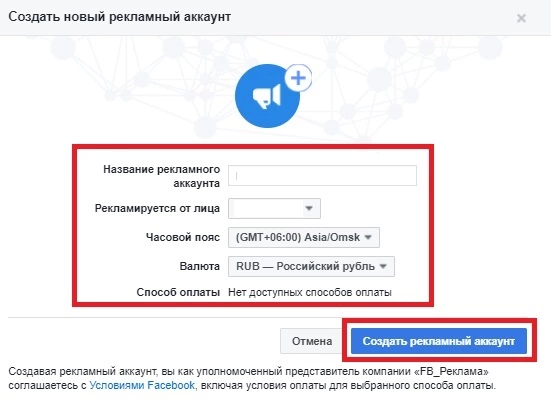
Окно настроек рекламного аккаунта
Шаг 4. Дальше откроется окно добавления людей, имеющих право управления рекламным аккаунтом. По умолчанию вы будете указаны как администратор. Пока здесь ничего не меняем и нажимаем на «Пропустить».
Шаг 5. Рекламный аккаунт создан. Теперь можно управлять им в разделе «Рекламные аккаунты». В дальнейшем нужно будет добавить способ оплаты. Как это сделать будет показано в соответствующем разделе этой статьи.
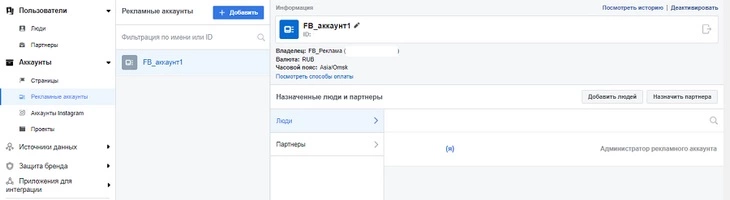
Пример настроек нового рекламного аккаунта в «Бизнес-менеджере»
- Как присоединить существующий рекламный аккаунт?
Если рекламный аккаунт уже был создан ранее, его можно присоединить к «Бизнес-менеджеру» или предоставить к нему доступ для работы. Имейте в виду – если присоедините рекламный аккаунт, в дальнейшем его нельзя будет перенести. Можно будет только удалить и создать новый или дать к нему доступ другому аккаунту «Бизнес-менеджера».
Для добавления существующего рекламного аккаунта, на первом шаге выбираем пункт «Добавьте рекламный аккаунт».
В открывшемся окно добавляем ID рекламного аккаунта и нажимаем «Добавить рекламный аккаунт». Аккаунт добавлен и появится в соответствующем разделе настроек:
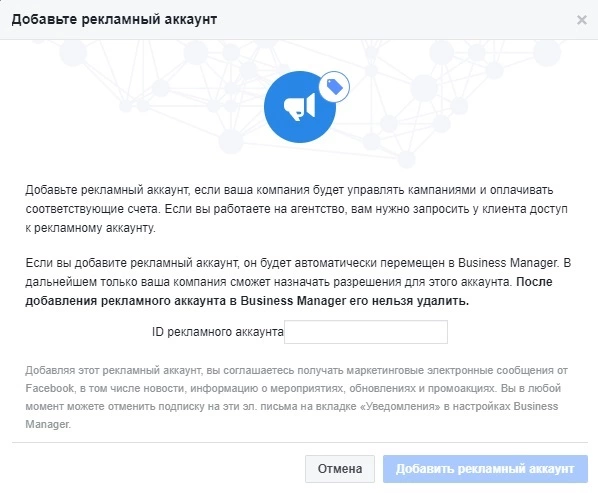
Окно присоединения рекламного аккаунта
- Как предоставить доступ к рекламному аккаунту?
Запрос доступа осуществляется аналогично процессу добавления рекламного аккаунта, описанному выше. Только чтобы получить доступ, нужно сначала создать как минимум одну бизнес-страницу, иначе Facebook не позволит получить нужный доступ.
Интересное видео по теме: «Как разблокировать Facebook: лайфхаки от таргетолога»
2. Создание и добавление в «Бизнес-менеджер» страниц Facebook
Как и в случае с рекламными аккаунтами, страницы можно создать с нуля, можно присоединить существующую или получить доступ к управлению страницы Facebook.
- Создание новой страницы Facebook
Для создания новой страницы в разделе настроек выбираем «Аккаунты» – «Страницы» и кликаем на кнопку «+ Добавить». В всплывающем окне выбираем «Создание новой страницы»:
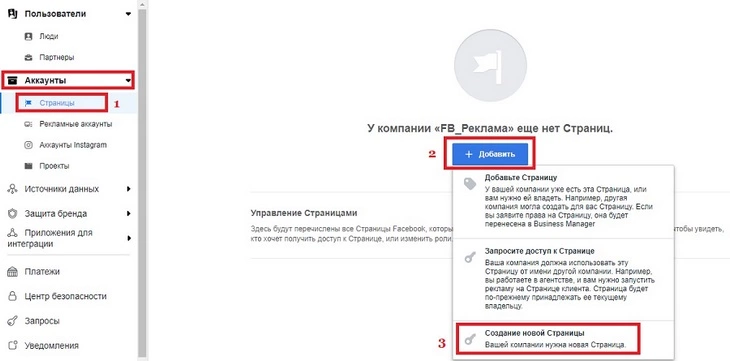
Окно создания новой страницы Facebook
Дальше переходим к процессу создания новой страницы Facebook, который осуществляется в стандартном для создания новых страниц порядке.

Как продвигаться в Facebook: полный пошаговый гайд по раскрутке страницы
- Присоединение действующей страницы Facebook в «Бизнес-менеджере»
Добавить можно только те страницы, где вы являетесь администратором.
Шаг 1. Переходим на страницу настроек в раздел «Аккаунты» – «Страницы» и кликаем на кнопку «+ Добавить». В всплывающем окне выбираем «Добавьте страницу»:
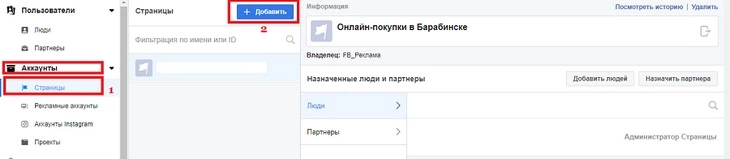
Окно добавления новой страницы Facebook
Шаг 2. В открывшемся окне вводим ссылку на страницу, которую хотим добавить и нажимаем «Добавить страницу»:
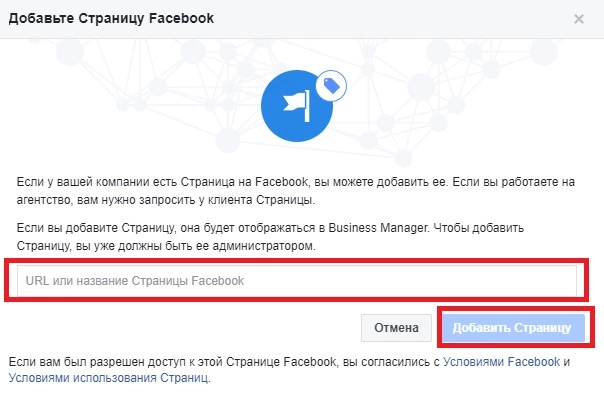
Окно добавления страницы Facebook
- Запрос доступа к страницам Facebook в «Бизнес-менеджере»
Шаг 1. Переходим на страницу настроек в раздел «Аккаунты» – «Страницы» и кликаем на кнопку «+ Добавить». В всплывающем окне выбираем «Запросите доступ к странице»:
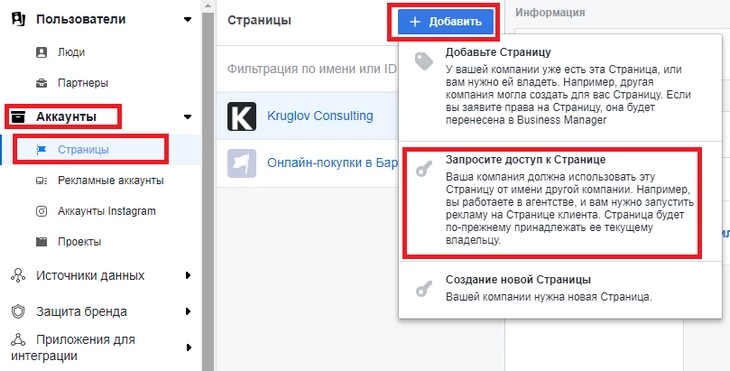
Окно запроса доступа к странице Facebook
Шаг 2. Вводим ссылку на нужную страницу.
Шаг 3. В открывшемся списке выбираем роль: Администратор, Редактор, Модератор, Рекламодатель и Аналитик. Нажимаем «Запросить доступ»:
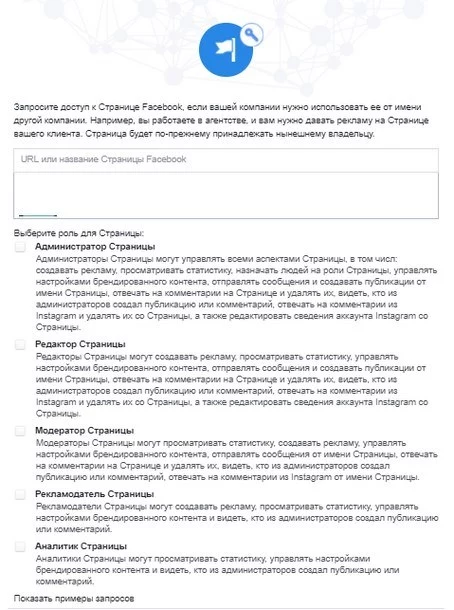
Окно с выбором роли
Шаг 4. Администратор данной страницы получит у себя уведомление о запросе доступа. Ему нужно будет кликнуть по нему и подтвердить запрос. После этого вы получаете доступ к странице.
Шаг 5. Теперь необходимо добавить людей, которые будут управлять этой страницей в «Бизнес-менеджере». Переходим на страницу настроек в раздел «Аккаунты» – «Страницы» и нажимаем на кнопку «Добавить людей»:
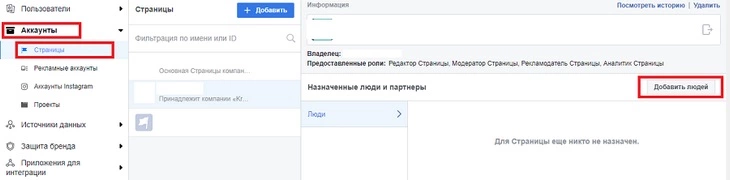
Окно назначения сотрудников ведущих страницу
Шаг 6. В открывшемся окне открывается список людей, которых вы добавили в «Бизнес-менеджер». Если никого не добавляли, то будет указан один ваш аккаунт. Устанавливаете соответствующую галочку напротив имени и нажимаете «Сохранить изменения». В дальнейшем всегда можно добавлять новых людей или менять их роли для этой страницы.
3. Присоединение аккаунта Instagram
Если нужно продвигать страницу в Instagram, то лучше ее тоже привязать к аккаунту в «Бизнес-менеджере». Сделать это очень просто.
Шаг 1. Переходим на страницу настроек в раздел «Аккаунты» – «Аккаунты Instagram» и нажимаем на кнопку «+ Добавить»:
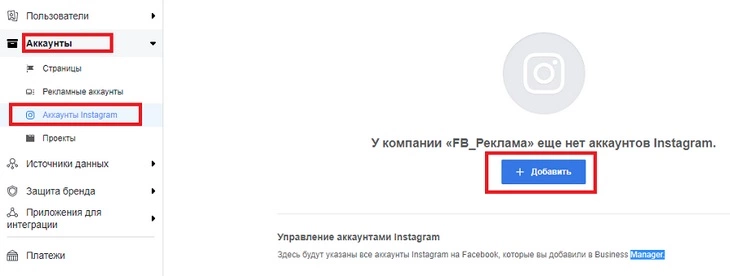
Окно добавления аккаунта Instagram
Шаг 2. В открывшемся окне вводим имя пользователя и пароль от аккаунта Instagram и нажимаем «Далее»:
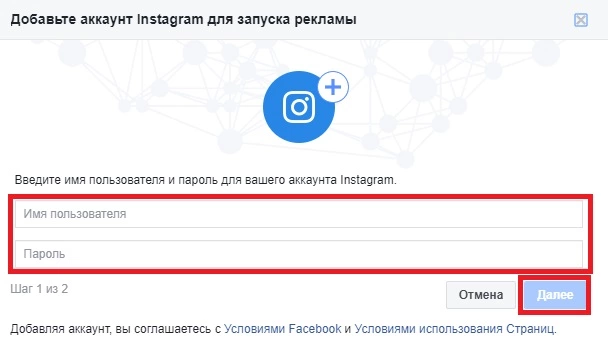
Окно ввода данных аккаунта Instagram
Шаг 3. Далее привязываем аккаунт Instagram к рекламному аккаунту, установив соответствующую галочку. Теперь рекламные кампании в Instagram можно запускать через «Бизнес-менеджер».
4. Добавление платежной информации
Теперь самое время разобраться с источниками и формами оплаты в «Бизнес-менеджере». Как помните, это одна из удобных особенностей данного сервиса, поэтому разберем ее подробнее.
Если вы добавляли в «Бизнес-менеджер» действующий рекламный аккаунт, то вся установленная в нем платежная информация будет сохранена.
Для вновь созданных рекламных аккаунтов существует две возможности:
А) указать общую платежную информацию в «Бизнес-менеджере», которая в дальнейшем будет использована для любого рекламного аккаунта. В частности, с одной банковской карты можно будет оплачивать продвижение любой страницы.
Б) Добавлять различные способы оплаты в каждый рекламный аккаунт через интерфейс «Бизнес-менеджера». Таким способом можно устанавливать разные формы и способы оплаты для продвижения различных страниц.
Рассмотрим оба варианта и начнем с установки общего способа оплаты через «Бизнес-менеджер»:
Шаг 1. Переходим на страницу настроек в раздел «Платежи» и нажимаем «+ Добавить»:
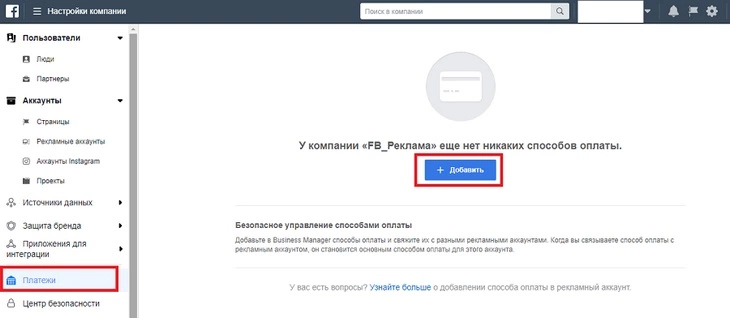
Окно добавления нового способа оплаты
Шаг 2. В открывшемся окне устанавливаем нужные настройки: «Страна», «Валюта» и реквизиты банковской карты и нажимаем «Продолжить»:
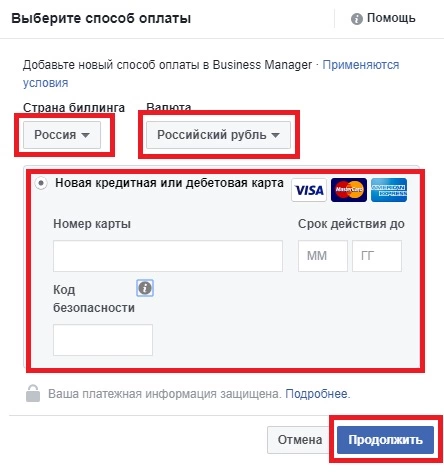
Окно настроек банковской карты для оплаты рекламы в Facebook
Внимание! В качестве способа оплаты в данном случае можно установить только банковскую карту. Другие способы не представлены.
Теперь установим способ оплаты в отдельном рекламном аккаунте:
Шаг 3. Переходим на страницу настроек в раздел «Аккаунты» – «Рекламные аккаунты», в открывшемся окне выбираем конкретный рекламный аккаунт и нажимаем на надпись «Посмотреть способы оплаты»:
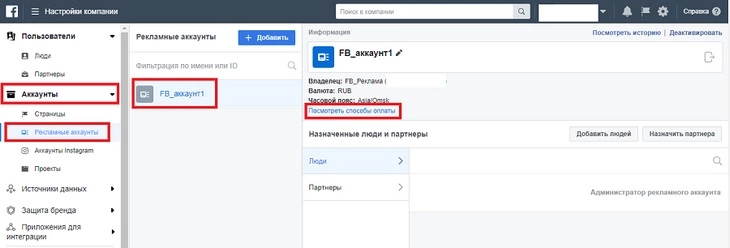
Переход на страницу настроек оплаты из страницы настроек «Бизнес-менеджера»
Шаг 4. В открывшемся окне выбираем рекламный аккаунт и нажимаем на кнопку «Настройка платежей»:
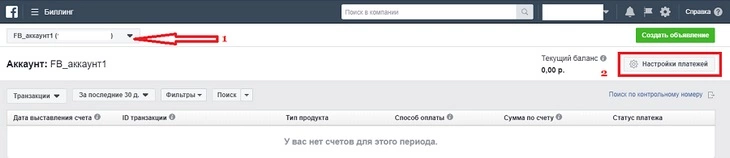
Окно выбора рекламного аккаунта
Шаг 5. Нажимаем на «Добавить способ оплаты»:
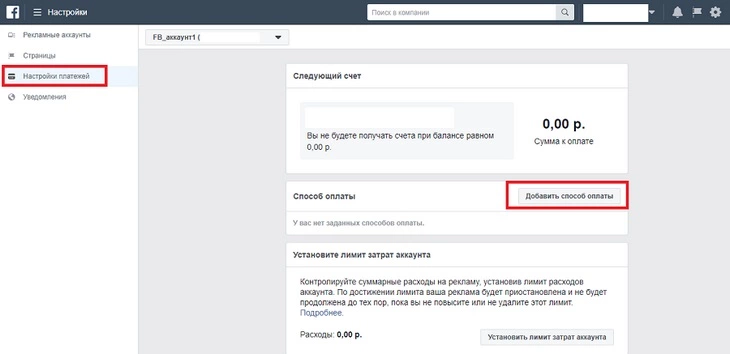
Окно добавки способа оплаты
Шаг 6. В открывшемся окне можно выбрать один из трех форматов: «Банковская карта», «PayPal» или купон на рекламу Facebook. Указываете нужный формат и заполняете реквизиты для подключения. Если вводите данные по рекламному купону, все равно потребуется подключение банковской карты или сервиса PayPal:
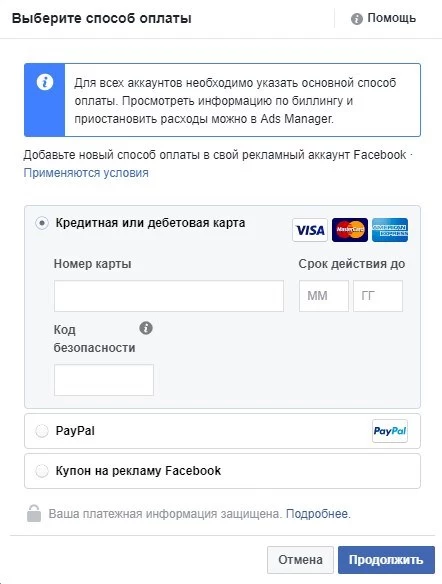
Окно настроек оплаты
5. Добавление сотрудников (пользователей)
Шаг 1. Переходим на страницу настроек в раздел «Пользователи» – «Люди» и нажимаем «+Добавить»:
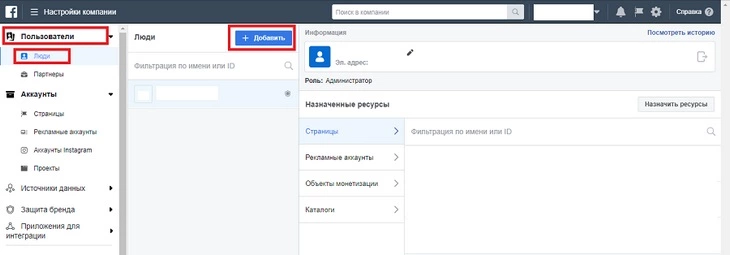
Окно добавления сотрудников
Шаг 2. В открывшемся окне добавляем контактную информацию нового сотрудника: «Электронный адрес» и его роль на уровне всего сервиса «Бизнес-менеджера». По умолчанию установлена роль «Сотрудник», дополнительно можно установить «Доступ администратора» и роль «Финансовый аналитик»:
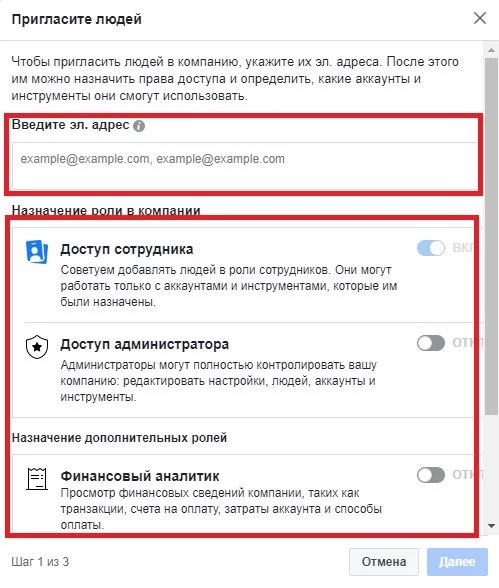
Окно настроек доступа сотрудников
Уровень доступа администратора даст сотруднику максимальный объем прав. При выборе доступа обычного сотрудника, можно целенаправленно установить конкретный набор прав в дальнейшем. Роль финансового аналитика дает возможность сотруднику получить доступ к платежной информации и отчетам об израсходовании средств, без возможности настроек рекламной кампании.
Шаг 3. В открывшемся окне выбираем конкретные страницы и рекламные аккаунты, к которым мы хотим подключить нового сотрудника и жмем «Пригласить»:
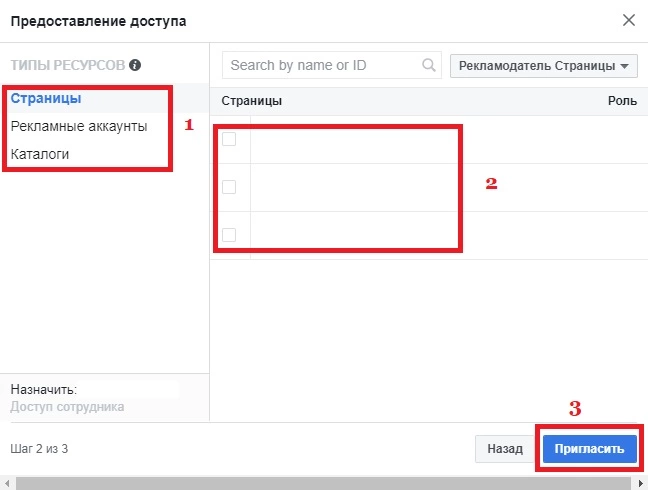
Окно настроек ресурсов для нового сотрудника
После этого появится информация о том, что сотруднику было отправлено приглашение. А на странице настроек появится информация о добавленном сотруднике и статусе рассмотрения его приглашения:
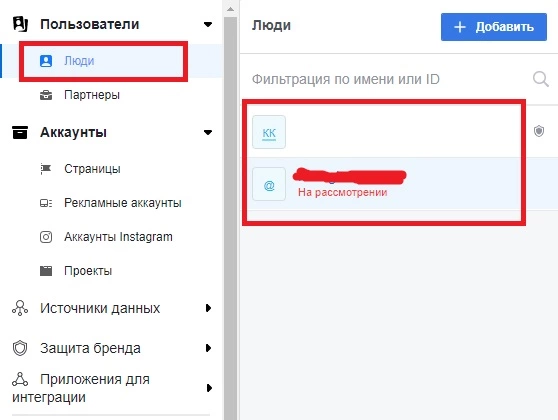
Окно настроек персонала
Шаг 4. В окне настроек нужно выбрать конкретный объем прав, который будет предоставлен сотруднику в отношении прикрепленных к нему страниц. Для этого, рядом с названием страницы выбирается конкретная роль:
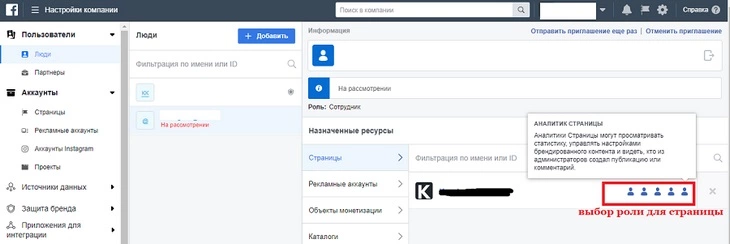
Окно настроек прав доступа к страницам
Роли могут быть следующие:
- Администратор – полный объем прав для управления страницей;
- Редактор – получают все права для создания рекламы и управления контентом, за исключением прав предоставления доступа к странице другим лицам;
- Модератор – может управлять рекламой и контентом страницы, отвечать от имени страницы на комментарии, но не может предоставлять права доступа другим и редактировать основные настройки страницы;
- Рекламодатель – может запускать и управлять рекламой;
- Аналитик – может только просматривать и анализировать статистику страницы.
Подробное описание прав каждой роли можно посмотреть наведя курсор на соответствующую роль.
Шаг 5. В окне настроек нужно установить роль сотрудника в рекламном аккаунте. Осуществляется аналогично установке ролей для страницы:
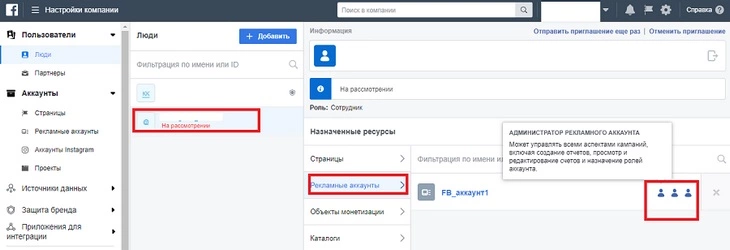
Окно настроек прав доступа к рекламному аккаунту
Шаг 6. Начать работать сотрудник сможет только после подтверждения своего назначения. Для этого он должен зайти в свою почту, открыть письмо от Facebook и подтвердить его.
Шаг 7. После этого откроется новое окно, где сотруднику нужно будет ввести свое имя, которое будет отражаться в «Бизнес-менеджере»:
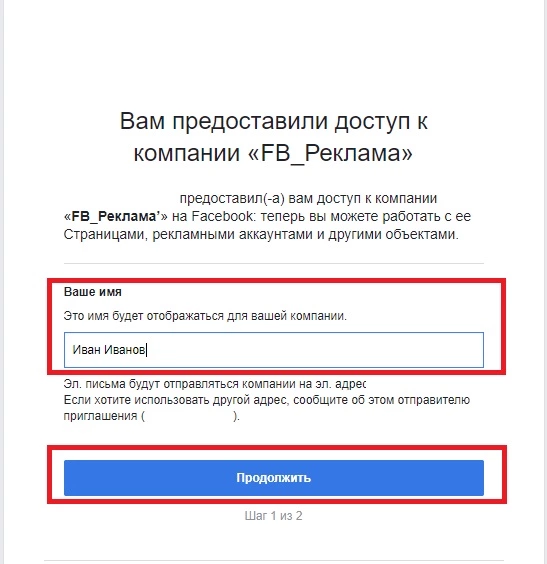
Ввод данных новым сотрудником
Шаг 8. Далее сотруднику нужно будет залогиниться в своем личном аккаунте Facebook и подтвердить свои права. После этого сотрудник получит возможность работать в «Бизнес-менеджере».
Теперь вы можете управлять всеми добавленными сотрудниками и их ролями с одной страницы в «Бизнес-менеджере». Всегда можно переназначить доступ к страницам или поменять роль сотрудника. Делается это в течение пары минут.
Часть третья. Настройки для рекламы и продвижения
Теперь после того, как мы добавили рекламные аккаунты, создали страницы для продвижения и назначили людей, ответственных за управления ими, самое время перейти к рекламным возможностям «Бизнес-менеджера».
KPI в SMM: 30+ метрик эффективности маркетинга в социальных сетях
1. Управление пикселем Facebook
Начнем с пикселя Facebook. Если вы уже запускали рекламу через Ads Manager, то знаете какие неудобства вызывает наличие только одного пикселя. Бизнес-менеджер позволяет создавать до 10 пикселей в одном аккаунте.
Создадим новый пиксель:
Шаг 1. Переходим на страницу настроек в раздел «Источники данных» – «Пиксели» и нажимаем на «+Добавить»:
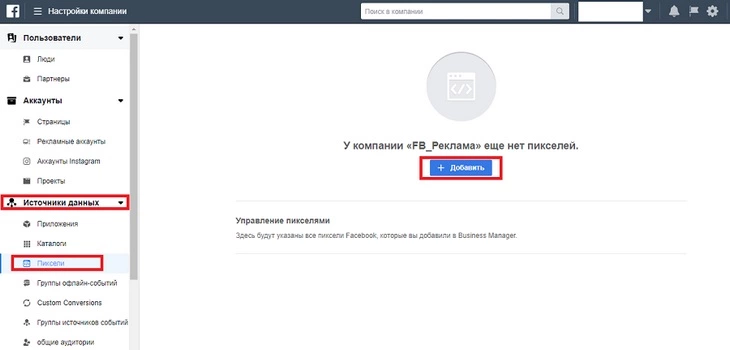
Окно добавления нового пикселя
Шаг 2. В открывшемся окне указываем название пикселя и нажимаем на «Создать»:
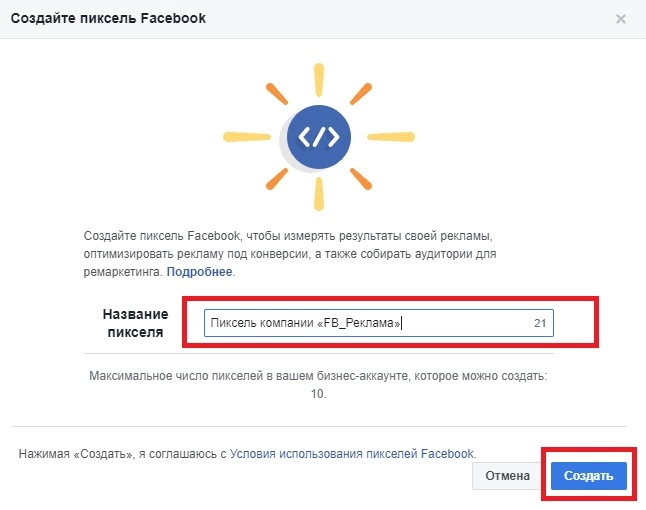
Окно ввода названия пикселя
Шаг 3. Далее будет предложено перейти к установке пикселя или вернуться к настройкам сервиса, где можно осуществить стандартную установку пикселя на нужный сайт или ресурс для дальнейшего управления:
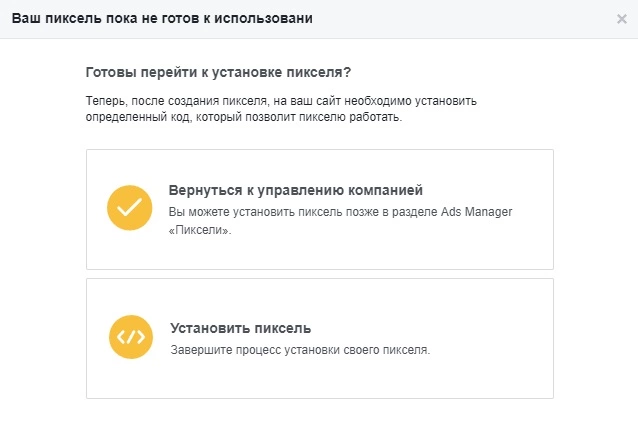
Окно установки настроек пикселя
Шаг 4. На странице настроек нужно назначить сотрудников и выбрать рекламный аккаунт к которым привяжется пиксель:
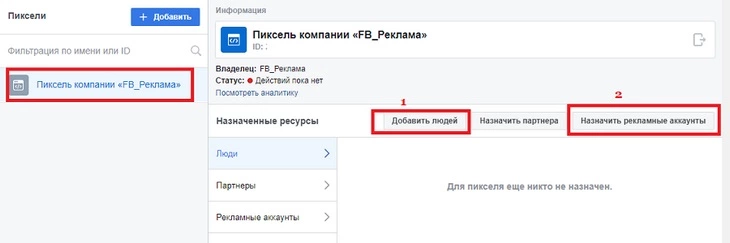
Окно настроек пикселя в «Бизнес-менеджере»
2. Группы офлайн-событий
Офлайн-события – это инструмент Facebook, позволяющий отслеживать эффективность рекламы в социальной сети путем загрузки данных о продажах, полученных из других источников. Например, заявки, поступившие по телефону.
Работает это следующим образом. Вы загружаете в Facebook контактные данные клиентов, совершивших покупку за отчетный период. Facebook отслеживает их активность и выдает результат, насколько эффективна была рекламная кампания.
Создадим группу офлайн-событий:
Шаг 1. Переходим на страницу настроек в раздел «Источники данных» – «Группы офлайн-событий» и нажимаем на «+ Добавить»:
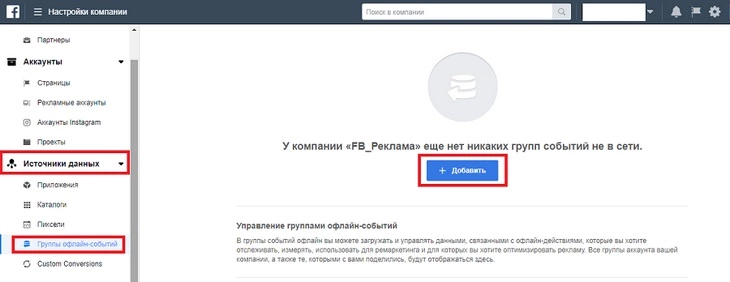
Окно добавления новой группы офлайн-событий
Шаг 2. Откроется окно с юридической информацией по использованию инструментов Facebook. Необходимо с ней ознакомиться и нажать на кнопку «Принимаю». Рекомендуем внимательно прочитать данные условия. Так как не выполнение каких-либо пунктов в дальнейшем может привести к блокировке аккаунта.
Шаг 3. В открывшемся окне указываем название группы офлайн-событий и краткое описание. Выбирайте названия, которые в дальнейшем позволят легко идентифицировать каждую группу и отличать их друг от друга:
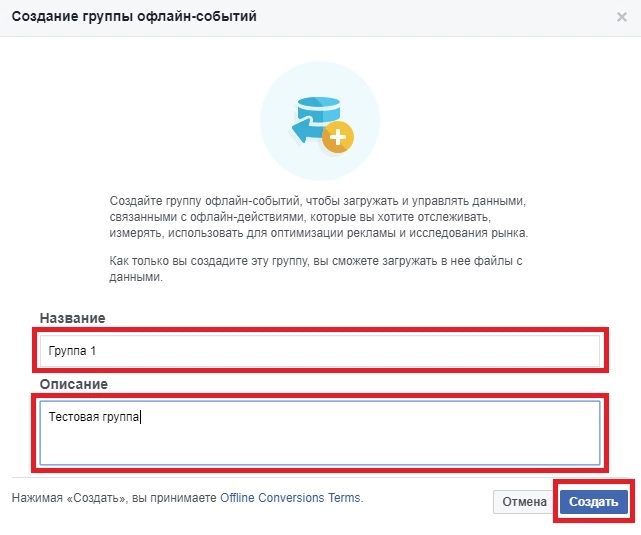
Окно ввода названия и описания группы офлайн-событий
Шаг 4. Выбираем рекламный аккаунт, к которому привязываем данную группу офлайн-событий:
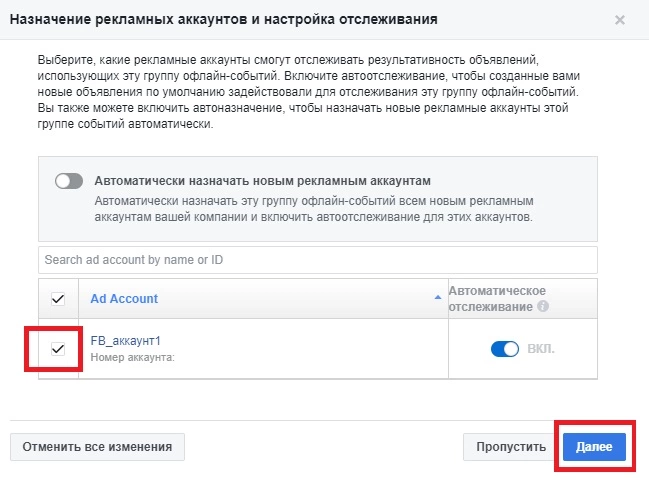
Окно привязки рекламных аккаунтов к группе офлайн-событий
Шаг 5. На следующем этапе назначаем сотрудников, имеющих доступ к данной группе событий и их роль:
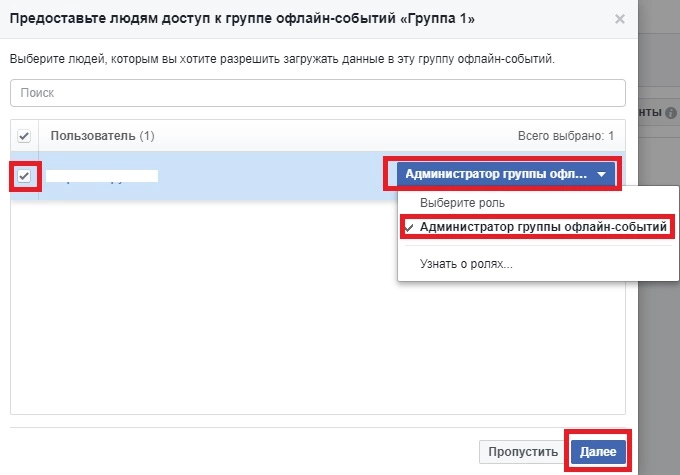
Окно привязки сотрудников к группе офлайн-событий
Группа офлайн-событий создана.
Шаг 6. Теперь необходимо добавить конкретные данные. Для этого на странице настроек переходим на страницу офлайн-событий:
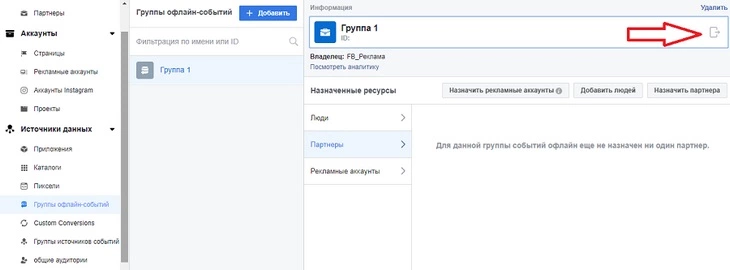
Окно перехода в группу офлайн-событий
Шаг 7. На открывшейся странице нажимаем кнопку «Загрузить офлайн-событие»:
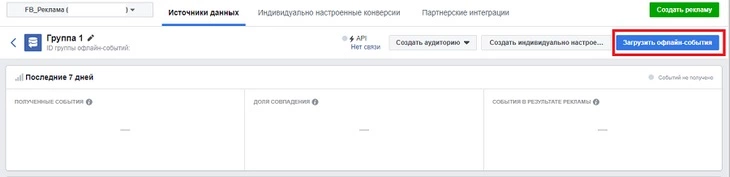
Окно настроек офлайн-событий
Шаг 8. Откроется окно для загрузки файлов. Тут же можете скачать образец файла закачки. Файл должен быть в формате CSV:
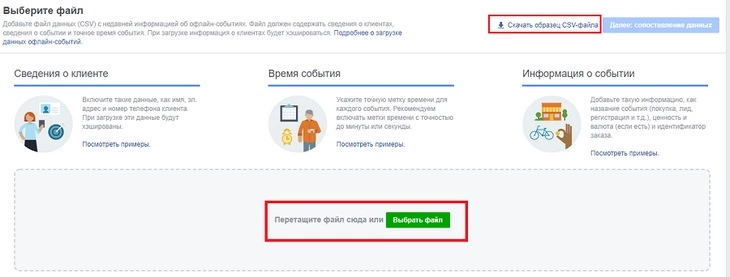
Окно загрузки файлов с данными
Для того, чтобы понять какие данные можно указывать, рекомендуем посмотреть примеры, которые доступны на этой же страницы. Откроется новое окно с указанием каждого вида данных. При наведении курсора показывается форма данных для указания в файле:
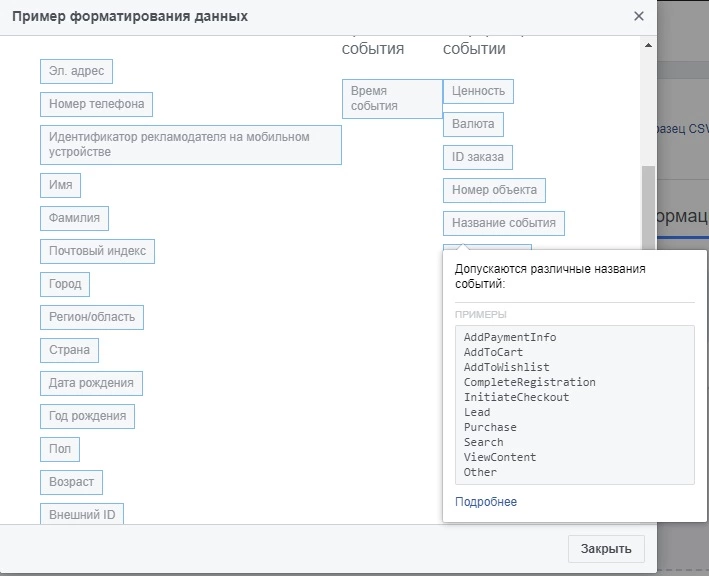
Пример настроек данных для группы офлайн-событий
3. Группы источников событий
Facebook предоставляем удобный сервис для отслеживания продаж, полученных из различных клиентских траекторий. Так, если человек сначала увидел рекламу на телефоне в приложении, потом зашел с компьютера на сайт и прочитал условия и описание товара, а уже потом позвонил по телефону и сделал заказ – то, как в таких случаях отследить источник рекламы?
Для этого в Бизнес-менеджере можно создать группы источников событий, в которые будут связаны различные источники: мобильные приложения, страницы Facebook, данные клиентов из загруженных файлов и т. д. и т. п. Все они будут потом выдавать единую сквозную аналитику, основанную на полученных данных о клиенте.
Создадим данную группу:
Шаг 1. Переходим на страницу настроек в раздел «Источники данных» – «Группы источников событий» и нажимаем на «+Добавить»:
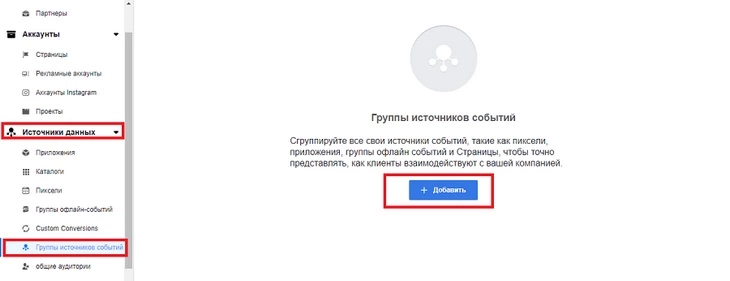
Окно добавления группы источников событий
Шаг 2. Теперь вводим уникальное название:
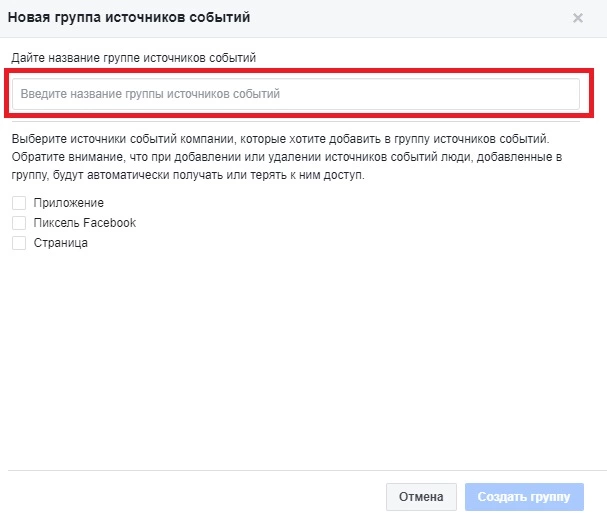
Окно ввода названия для группы источников событий
Шаг 3. Для привязки конкретных источников, нужно кликнуть на вид источника: Приложение, Пиксель, Страница и в открывающемся списке выбрать нужный ресурс:
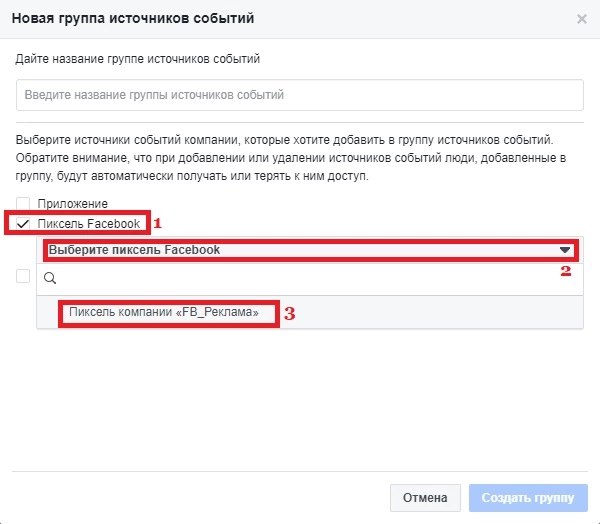
Пример привязки пикселя Facebook к группе источников событий
После привязки всех ресурсов нажимаем «Создать группу».
4. Каталог продуктов
Если продвигаете большое количество товаров, то в «Бизнес-менеджере» можно настроить «Каталог продуктов», который облегчит работу с рекламными кампаниями в дальнейшем.
Создадим каталог с нуля:
Шаг 1. Переходим на страницу настроек в раздел «Источники данных» – «Каталоги» и нажимаем «+Добавить» и «Создайте новый каталог»:
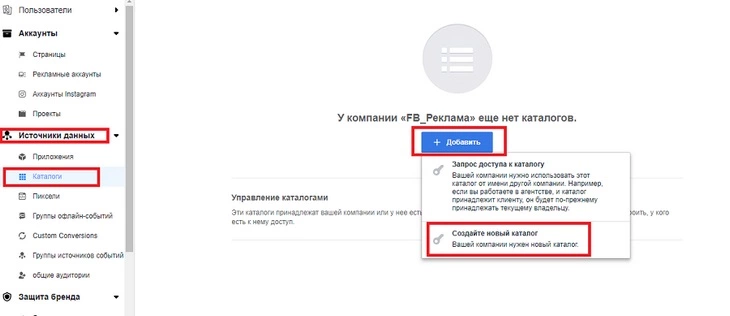
Окно добавления нового каталога
Шаг 2. Вводим уникальное название каталога и выбираем тип товаров:
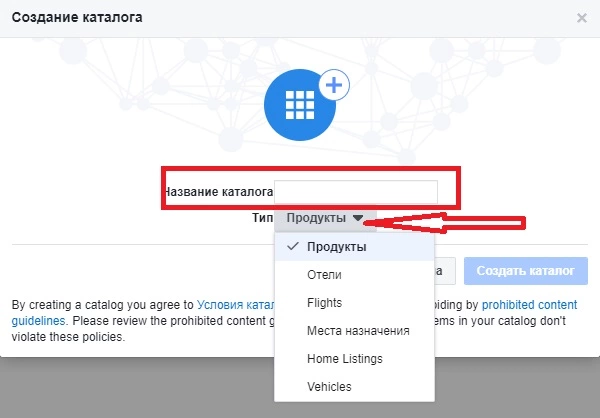
Окно выбора настроек каталога
Шаг 3. Теперь выбираем сотрудника, привязанного к каталогу и назначаем ему роль:
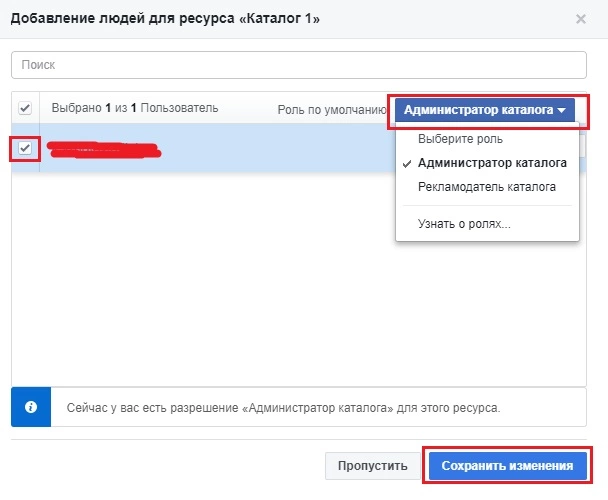
Окно предоставления доступа к каталогу сотрудников
Шаг 4. Привязываем каталог к одному из своих пикселей для отслеживания эффективности рекламы:
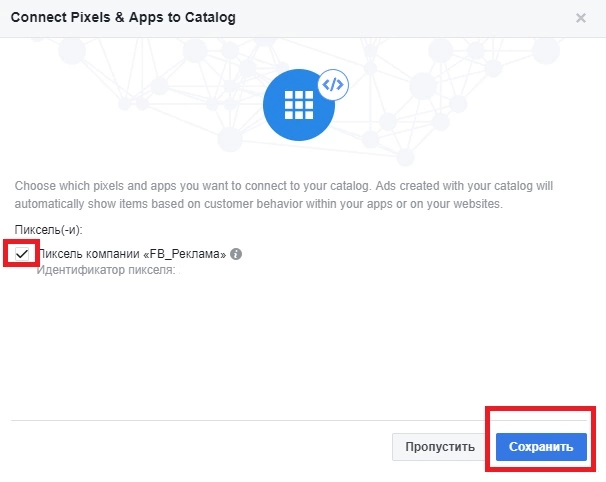
Окно привязки пикселя
Шаг 5. Каталог создан и теперь можно добавлять в него товары на странице каталогов в рекламном аккаунте.
5. Проекты
«Бизнес-менеджер» предоставляем еще одну интересную возможность. Это создание и управление проектами. Чтобы каждый раз не назначать людей заново на страницы, рекламные аккаунты, пиксели и т.п., можно создать проект и потом добавляя в него сотрудников, представлять им сразу все права и роли для участия в этом проекте.
Создадим проект с нуля:
Шаг 1. Переходим на страницу настроек в раздел «Аккаунты» – «Проекты» и нажимаем на кнопку «+Добавить»:
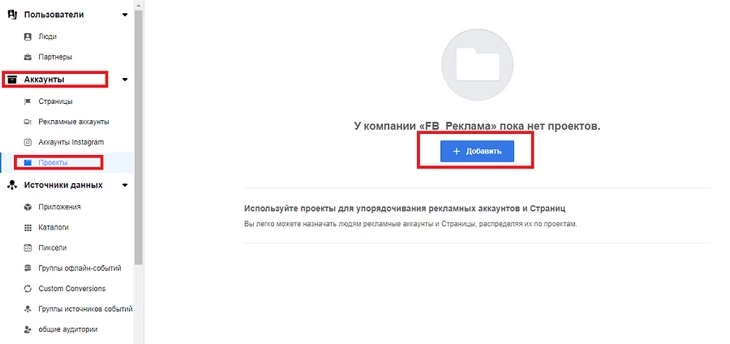
Окно создания нового проекта
Шаг 2. В открывшемся окне вводим название проекта и жмем «Далее»:
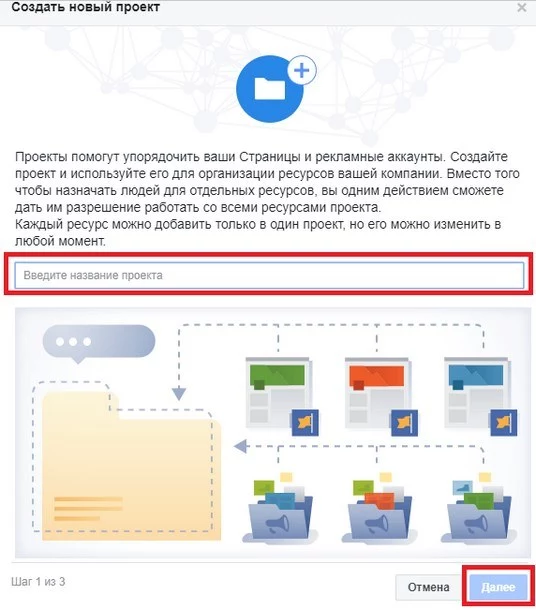
Окно настроек проекта
Шаг 3. Выбираем страницы, управление которыми нужно добавить в проект:
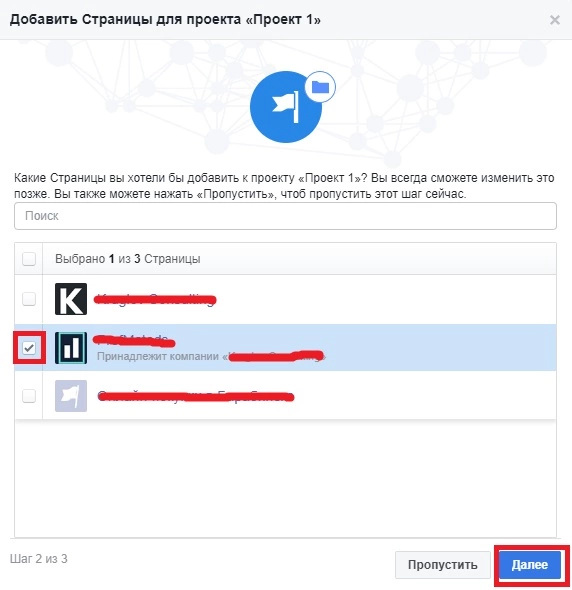
Выбор страниц для проекта
Шаг 4. Теперь привязываем рекламный аккаунт, сохраняем изменения и проект создан:
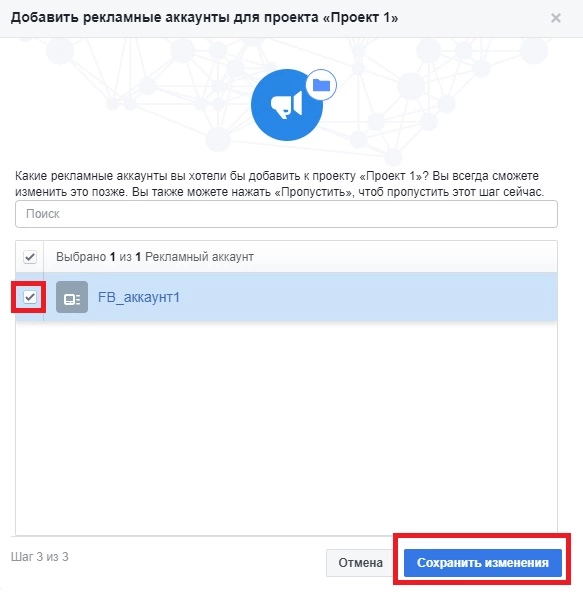
Окно привязки рекламного аккаунта
Мы создали основные объекты и добавили необходимые ресурсы. Но даже это – не все возможности «Бизнес-менеджера». Вы можете создавать черные списки площадок, на которых не должна показываться ваша реклама, добавлять мобильные приложения для интеграции, привязывать домены и использовать другие точечные настройки и т. д. Добавление, редакция и исправление остальных ресурсов абсолютно аналогично рассмотренным выше примерам и не составляет сложностей.
«Бизнес-менеджер» предназначен для командной работы и в этом его сильная сторона. Но даже если вы управляете рекламными кампаниями в одиночку, «Бизнес-менеджер» поможет решить много интеграционных проблем и вопросов по использованию множества различных ресурсов.
Как создать Бизнес-менеджер на Facebook
В том же меню «рекламные аккаунты» нажимаем на кнопку «партнеры» и в открывшемся окне пишем номер моего бизнес-менеджера. Актуальный номер спросите в личке.
Если рекламный аккаунт внутри БМ новый, вам нужно привязать банковскую карту для оплаты рекламы. Это можно сделать перейдя в меню «настройки рекламных аккаунтов», подменю «биллинг» и нажав кнопку «добавить способы оплаты». У вас сразу же снимутся 100 рублей и вернутся обратно, это проверка работоспособности карты. Если денежных средств на карте нет, пополните ее и только потом осуществите привязку.