Как выбрать внешний жесткий диск (HDD)

«Памяти много не бывает» — истина, известная каждому владельцу компьютера, ноутбука или планшета. Рано или поздно, встроенный диск устройства оказывается набит «под завязку», причем исключительно нужными программами и данными, стереть что-то из которых просто невозможно.
Пора увеличивать дисковую память и неудивительно, что многие в первую очередь вспоминают о внешних жестких дисках – ведь это самый простой способ подключить к системе дополнительный жесткий диск, а в случае с многими планшетами – так и вовсе единственный.
Сегодня в продаже встречаются внешние жесткие диски двух видов – SSD и HDD.
SSD (Solid State Disk – Твердотельный диск) использует для хранения данных микросхемы flash-памяти. SSD являются, фактически, разновидностью USB flash накопителей, отличаясь от «флешек» габаритами, максимальным объемом, наличием кэш-памяти и высокими скоростными показателями.

HDD (Hard Disk Drive – Накопитель на жестком диске) хранит данные на дисках из ферромагнитного материала, запись и чтение производится с помощью блока головок. Поэтому скорости чтения-записи у жестких дисков в разы (а в некоторых случаях – в десятки раз) меньше, чем у SSD. Кроме того, HDD боятся сотрясений во время работы – зазор между головкой и вращающимся диском составляет всего около 0,1 мкм, касание же головкой диска может привести к потере данных и даже к выходу HDD из строя. Почему же HDD сохраняют популярность?
— HDD намного дешевле. Средний HDD почти в 10 раз дешевле аналогичного по емкости SSD.
— Максимальный объем HDD больше – в продаже можно найти HDD накопители объемом до 24 ТБ. У SSD предел скромнее – 2 ТБ.
— При частой перезаписи данных HDD проработает дольше – у SSD ограничено количество циклов записи. Использование SSD в качестве рабочего диска для часто меняющихся данных быстро выведет его из строя. У HDD такого недостатка нет.
Резюмируя, можно сказать, что если вам нужен мобильный и не боящийся ударов накопитель не слишком большого объема для хранения редко меняющихся данных (архивы, музыка, изображения, видеофайлы, базы данных) и вам важна скорость чтения с этого накопителя, то SSD подойдет лучше.
Если же вам нужен диск большого объема по минимальной цене, и вы готовы мириться с недостатками HDD, то осталось только разобраться в остальных его характеристиках и выбрать модель, наиболее вам подходящую.
Характеристки внешних жестких дисков
Объем– основной параметр любого накопителя, определяющий как его привлекательность, так и цену. «Аппетиты» современных программ постоянно растут, как и объемы видеофайлов и файлов с фотографиями, поэтому желание приобрести накопитель большого объема вполне понятно. С другой стороны внешние HDD большого объема стоят дороже иного компьютера. Где же «золотая середина»?

Как видно из графика, выгоднее всего покупать диски объема 4-8 ТБ – у них стоимость 1 ТБ объема будет самой низкой.
Форм-фактор.

Исторически сложилось, что жесткие диски для компьютеров и ноутбуков выпускаются в двух форм-факторах – 2,5″ – для ноутбуков и 3,5″ – для стационарных компьютеров.

А поскольку внешний жесткий диск – это обычный жесткий диск в отдельном корпусе, форм-факторы сохранились те же – 3,5″ и 2,5″. Диски форм-фактора 2,5″ компактнее и мобильнее, но максимальный объем их ограничен 5ТБ. Внешние HDD большего объема бывают либо в форм-факторе 3,5″, либо составные из нескольких HDD.
Вид накопителя.
Портативныевнешние диски имеют небольшой размер и не требуют отдельного питания. Большинство портативных HDD выполнены в форм-факторе 2,5″. Портативный HDD удобно использовать в качестве мобильного накопителя для ноутбука или планшета.

Стационарные жесткие диски могут состоять из одного или нескольких HDD и достигать объема 24 ТБ. Стационарные накопители зачастую требуют отдельного питания, кроме того, их размеры и вес намного больше, чем у портативных. Такой жесткий диск лучше использовать в качестве внешнего накопителя для стационарного компьютера.
Скорость вращения шпинделя влияет на скорость чтения и записи данных с жесткого диска. Разница особенно сильно проявляется при записи и чтении больших нефрагментированных файлов, но и при работе с мелкими файлами скорость доступа к данным на более высокооборотистых HDD, как правило, выше. Это справедливо для сравнимых HDD одного производителя, к примеру, жесткие диски WD с частотой вращения шпинделя в 5400 rpm почти вдвое уступают по скорости чтения дискам того же производителя, но с частотой вращения 7200 rpm.

Сравнительный анализ скорости чтения 3х жестких дисков WesternDigital в различных режимах работы
Сравнивать по скорости вращения шпинделя разные жесткие диски разных производителей некорректно – скорость чтения/записи зависит не только от частоты вращения, но и от скорости позиционирования головок, от схемотехники контроллера жесткого диска и т.д.
Объем кэш-памяти.
Кэш-память предназначена для буферизации данных перед чтением и записью на диск, для хранения часто используемой информации (индексов, загрузочных записей, таблиц размещения файлов) или информации, которая может потребоваться в ближайшее время (например, содержимое секторов, ближайших к уже прочитанному). Наличие кэш-памяти значительно ускоряет работу с данными на жестком диске.
А вот объем кэш-памяти влияет на скорость работы незначительно – минимального для современных жестких дисков объема кэша в 8 МБ вполне достаточно для хранения служебной информации о диске, а для заметного ускорения работы за счет кэширования необходимо, чтобы объем кэша заметно превышал объем обрабатываемых файлов.
Поскольку размер в десятки мегабайт для современных файлов совсем не редкость, то проявляться эффект ускорения за счет кэширования будет нечасто. При работе с небольшими файлами разницу между объемом кэша в 8 МБ и в 64 МБ еще можно будет заметить, а вот между 32 и 64 уже вряд ли. При работе же с большими файлами размер кэша вообще не повлияет на скорость их считывания или записи.
Интерфейс подключения.

— USB 2.0 на сегодняшний день считается уже устаревшим. Его максимальная пропускная способность составляет 480 Мб/с (т.е. 60 Мбайт/с), а скорости чтения/записи на современных HDD зачастую превышают 100 Мбайт/с. Впрочем, такую скорость жесткие диски выдают только при чтении или записи больших нефрагментированных файлов, при обычной работе скорость будет в разы меньше. Но если вы часто копируете на внешний диск и обратно большие файлы (например, фильмы) и хотите, чтобы процесс шел побыстрее, то лучше предпочесть накопитель с более скоростным интерфейсом.
— USB 3.0 имеет максимальную скорость передачи данных 5 Гб/с, чего вполне достаточно для любого жесткого диска. С учетом распространенности этого интерфейса его можно считать оптимальным для внешних жестких дисков на сегодняшний день, тем более что обратная совместимость интерфейса USB позволяет подключать устройства USB 3.0 к старым компьютерам, не имеющим USB 3.0 портов (разумеется, со снижением скорости до стандартов 2.0). Но следует иметь в виду, что сила тока в разъеме USB 3.0 может быть почти в два раза выше, чем у 2.0, и многие USB 3.0 устройства рассчитаны именно на повышенный ток. И в этом случае устройство просто не заработает, будучи подключено к разъему USB 2.0. Проблемы не возникнет, если у жесткого диска есть отдельное питание, но такой накопитель скорее всего не получится использовать в отрыве от розетки.

Впрочем, есть способ без отдельного питания подключить внешнее устройство, потребляющее 950 мА, к разъему USB 2.0, выдающему максимум 500 мА — это раздвоенный интерфейсный кабель. Один из разъемов служит и для питания и для обмена данными, а второй — только для добора недостающего питания.
Нельзя забывать, что повышенное энергопотребление USB 3.0 устройств ведет к сокращению срока автономной работы ноутбуков и планшетов. С USB 2.0 устройством розетка потребуется не так быстро.

— USB 3.1 имеет максимальную скорость в 10Гб/с, что для жестких дисков является даже излишним, поэтому гнаться за поддержкой именно этого интерфейса не стоит – жесткий диск все равно не сможет обеспечить скорость передачи данных, при которой будет важна поддержка именно USB 3.1. Обратная совместимость работает и с этим интерфейсом, USB 3.1 устройство можно подключать к разъемам USB 3.0 и USB 2.0 – но только в том случае, если интерфейсный кабель снабжен разъемом Standard-A (Type-A). Многие внешние жесткие диски с этим интерфейсом комплектуются переходником, позволяющим подключать их к любому типу разъема. Более практичный вариант – универсальный интерфейсный кабель с двумя разъемами или с разъемом-трансформером.
Но при подключении к старым разъемам опять могут возникнуть проблемы с питанием — стандарт USB 3.1 может выдавать ток силой до 3 А и напряжением до 20 В. Если устройство рассчитано на повышенное напряжение и/или ток, на старых разъемах оно работать не будет, и даже раздвоенный кабель уже может не помочь. Если вы планируете подключать внешний жесткий диск к старым компьютерам, не имеющим даже USB 3.0 разъемов, то перед покупкой следует обязательно убедиться, что устройство будет работать на разъеме USB 2.0 — уверений продавца об «обратной совместимости USB» тут явно недостаточно.

— Thunderbolt применяется только на компьютерах Apple, поэтому внешний жесткий диск с поддержкой этого интерфейса будет интересен в первую очередь владельцам MacBook-ов и iMac-ов. Впрочем, чтобы не терять остальных покупателей, большинство производителей устройств с поддержкой thunderbolt снабжают их также поддержкой USB 3.0/3.1

-Firewire (IEEE 1394) – стандарт, разработанный фирмой Apple в 1995г, обеспечивал скорость до 400Мб/с, чем – на тот момент – значительно превосходил другие существующие стандарты. В конце 90-х годов стандарт считался наиболее перспективным, но лицензионная политика Apple и слабая совместимость между различными версиями стандарта привели к тому, что на сегодняшний день он уже почти не применяется, повсеместно уступив стандарту USB 3.0/3.1

Защита от внешнего воздействия – немаловажная для всех для внешних накопителей характеристика в случае жестких дисков становится еще более востребованной. Если вы подбираете внешний жесткий диск для ноутбука или планшета и собираетесь эксплуатировать его в самых различных условиях, озаботьтесь наличием на жестком диске защиты от ударовили, хотя бы, чтобы он был в резиновомили силиконовомкорпусе. Для работы на открытом воздухе или в производственных помещениях не повредит наличиезащиты от пыли и влаги.
Варианты выбора внешних жестких дисков

Если вам нужен внешний жесткий диск по минимальной цене, имейте в виду, что накопители объемом в 500Гб имеют самую большую стоимость единицы объема среди всех внешних жестких дисков. Лучше с минимальной доплатой приобрести диск объемом от 1 ТБ.
Если вы желаете получить максимум объема за минимум денег, выбирайте среди внешних жестких дисков объема 4-8 ТБ – в этом диапазоне стоимость 1 ТБ самая низкая.

Если вам важна скорость обмена данных с накопителем, выбирайте среди внешних жестких дисков с частотой вращения шпинделя 7200 rpm
Если вы хотите надолго забыть о недостатке места, выбирайте среди жестких дисков большого объема – 8-10 ТБ.

Если вы собираетесь использовать накопитель в не самых благоприятных условиях и опасаетесь за его сохранность, выбирайте модели в корпусе из резины или силикона и с защитой от внешних воздействий.
Как выбрать и настроить внешний HDD

HDD, как правило, стоят в разы дешевле твердотельных дисков. Поэтому внешний HDD — оптимальный вариант организации домашнего файлового хранилища. Как выбрать внешний жесткий диск, как его подключить и подготовить к работе? Ответы — в нашей статье.
Устройство внешнего HDD
Внешний HDD — это обычный жесткий диск. Вся разница в способе его подключения к ПК. Обычный диск размещается внутри корпуса, подсоединяясь к материнской плате. Внешний HDD имеет отдельный корпус. Он подключается к ПК с помощью USB-кабеля.

USB — разъем универсальный, поэтому внешний HDD можно подключать к другим устройствам.
Можно подключить его к телевизору или медиаплееру, чтобы смотреть фильмы с диска.

Можно — к аудиосистеме для прослушивания музыки. С помощью специального переходника внешний накопитель можно подключать к планшетам и смартфонам.

Под внешним корпусом накопителя скрывается обычный HDD форм-фактора 2,5″. Точно такой же, что устанавливается в ПК.

Еще под корпусом установлена плата сопряжения. Именно она позволяет передавать данные по USB, преобразуя данные. Питаются жесткие диски форм-фактора 2,5″ от 5В. В USB идет точно такое же напряжение. Плате сопряжения нужно только взять эти 5В с USB и передать их на разъем питания жесткого диска.

За последние полвека внутреннее устройство HDD принципиально не поменялось. Информация в нем хранится на дисках с покрытием из ферромагнитного материала.

Она считывается с помощью головок, перемещающихся над поверхностью диска.
Именно из-за устройства HDD мы продолжаем называть «дисками» все накопители. Хотя в SSD, например, ничего круглого уже не содержится.
Обращаться с HDD нужно аккуратно. Во время работы диски вращаются с огромной скоростью — 5400 оборотов в минуту. Магнитные головки находятся в нескольких нанометрах от поверхности диска.

Это в тысячи раз меньше толщины человеческого волоса. Так что любого резкого движения достаточно, чтобы головка коснулась диска. Такое касание, как правило, необратимо повреждает диск и данные на нем.
Никакие резиновые уголки или дополнительные чехлы тут не помогут. К счастью, головки не все время находятся над поверхностью диска. Если какое-то время считывание или запись не производились, электроника отводит головки на «парковку».

Они выводятся за пределы дисков и фиксируются в специальном держателе. Это, конечно, несколько уменьшает скорость чтения/записи. Ведь при каждом новом обращении к диску некоторое время тратится на вывод головок из парковочного положения. Но это разумная плата за сохранность данных.
В «запаркованном» состоянии диск куда меньше боится ударов и падений. Однако стоит помнить: в HDD много тонкой механики. Сильный удар может повредить ее, даже если головки запаркованы. Так что дополнительная защита все же не повредит.

Резиновые элементы корпуса и чехлы помогают защитить хрупкую механику запаркованного диска.
Производители жестких дисков
Внешние HDD производятся множеством различных фирм. Но это различие, как правило, чисто внешнее. Дело в том, сегодня производителей самих HDD осталось всего три. Это Toshiba, Seagate и WD. Под крышкой жесткого диска любого бренда всегда обнаружится HDD одного из этих производителей.

В характеристиках внешнего HDD обычно не указывают, диск какого производителя стоит внутри. Конечно, при желании это можно узнать. Можно почитать отзывы и обзоры — или использовать диагностические программы. Однако смысла в этом немного.

Во-первых, различия между однотипными HDD Toshiba, Seagate и WD минимальны. Сказались глобализация и многолетняя конкуренция. Во-вторых, иногда производитель внешнего HDD меняет «начинку». Внутри корпусов накопителей разных партий могут скрываться разные жесткие диски.
Подключаем внешний HDD
Все внешние HDD подключаются по USB. Лишь некоторые модели имеют дополнительные интерфейсы (внешний SATA или Thunderbolt).
Стандарт USB может быть разным (как и вид разъема). Современные внешние «жестаки» чаще всего используют стандарт USB 3.2 Gen2 или USB 3.2 Gen1. Впрочем, при выборе HDD на стандарт подключения можно просто не смотреть. Скорость обмена данными здесь зависит от самого диска. Она, к слову, невысока: главный показатель у HDD — объем. Даже у USB 3.0 пропускная способность намного выше скорости записи/чтения HDD (625 МБ/с против 150 МБ/с).

К стороннему устройству внешние HDD подключаются с помощью разъема USB Type-A или USB Type-C. Имейте в виду: большинство медиа-устройств оснащается разъемом Type-A. Если у вас на кабеле жесткого диска будет Type-C, придется искать переходник.

А вот при подключении внешнего диска к ПК следует быть внимательным. Дело в том, что разъемы USB на компьютере бывают двух типов — USB 2.0 и USB 3.0. Отличаются они только цветом: разъемы третьего поколения окрашены в синий, второго — в черный.

По невнимательности вполне можно подключить внешний HDD к USB 2.0. Ничего фатального не случится — накопитель будет работать. Но вот скорость обмена данными снизится почти втрое. Максимальная пропускная способность USB 2.0 — 60 МБ/с. Впрочем, даже такой скорости хватит, скажем, для просмотра видео — вплоть до разрешения 4К.

На других устройствах (телевизорах, медиаплеерах, приставках) такого разделения обычно нет. Там подключать внешний HDD можно к любому USB-разъему.
К самому жесткому диску USB-кабели могут подключаться по-разному. Вариантов три.
Самый распространенный — USB micro-B. Он похож на обычный microUSB, к которому сбоку приделали еще один похожий разъем.

Внешний HDD с таким разъемом можно подключить с помощью обычного microUSB кабеля. Вот только скорость передачи данных при таком подключении упадет. Однако если вы потеряли комплектный шнур, такой вариант подойдет.

USB Type-C используется только со стандартом USB 3.0 и выше. Этот разъем получает все большее распространение. Вероятно, в скором времени он вытеснит micro-B.

На некоторых накопителях используют разъем USB Type-A.

Для подключения такого накопителя используется не совсем стандартный кабель: «вилка-вилка» с двумя разъемами Type-A.
У этого типа разъемов есть свои преимущества. Он намного прочнее, чем microUSB и Type-C. При частом подключении-отключении разъем Type-A проживет дольше. Плюс намного ниже шанс повредить его, случайно дернув провод.
Как выбрать внешний HDD
Принципиальных отличий в скорости и надежности у разных внешних HDD нет. Каких-то важных дополнительных опций — тоже. Сосредоточиться нужно на главном: объеме жесткого диска. Чем он больше, тем дороже диск. Однако стоимость одного терабайта у накопителей разного объема разнится.

Выгоднее всего покупать внешние HDD объемом 5-6 ТБ. У них цена дискового пространства минимальна.
Имейте в виду: производители HDD считают объем немного не так, как все остальные. Общеизвестно, что в 1 килобайте — 1024 байта. Но производители HDD считают в десятичной системе. Так что у них 1 КБ равен 1000 Байт. В результате объем жесткого диска оказывается меньше ожидаемого.

И это не все! Доступный объем для ваших данных будет еще ниже. Дело в том, что производители указывают полную неформатированную емкость диска. После форматирования часть диска займет служебная информация. Оставшийся объем может неприятно удивить. Но никакого мошенничества здесь нет: просто так принято.
При выборе HDD можно обратить внимание на размер кэша. Чем он больше, тем быстрее работает жесткий диск при частом повторном обращении к одним и тем же данным. Но в таком режиме внешний HDD используется редко. Так что параметр для них не так важен, как для системных дисков.
Если вы выбираете «диск-путешественник», позаботьтесь о его защищенности. Резиновый корпус, влагозащита и прочный разъем лишними не будут. На цену это все практически не влияет, зато помогут диску перенести жесткие условия.

Подробнее о выборе внешнего HDD можно прочитать здесь.
Настройка и форматирование
В большинстве случаев внешний HDD можно использовать сразу после покупки. ПК обычно «видит» его сразу после подключения. Иногда на диске уже имеются какие-то файлы: инструкция к накопителю, условия по гарантии и дополнительные приложения. Их можно переместить на ПК или просто стереть. В случае чего файлы всегда можно скачать с сайта производителя.

Но иногда ПК не «видит» новый диск. Или «видит», но может только читать информацию. Это случается, если диск отформатирован в системе NTFS. NTFS — современная файловая система Windows. Но на OS X и Linux с ней могут быть проблемы.

Чтобы избежать проблем, стоит озаботиться вопросом совместимости еще перед покупкой. Внешние HDD, отформатированные в системе exFAT или FAT32, полностью поддерживаются на компьютерах Apple.
А можно заново отформатировать диск в нужной файловой системе. Для этого нужно щелкнуть правой кнопкой мыши на значок жесткого диска и выбрать пункт выпадающего меню «Форматировать».

Форматирование удаляет все хранящиеся данные с раздела!
Файловая система
Преимущества
Недостатки
Если вы работаете на компьютере под управлением Windows, лучше всего отформатировать диск в NTFS. Это обеспечит максимальную надежность хранения данных. Для лучшей совместимости можно отформатировать диск в exFAT. А вот FAT32 для внешнего накопителя — не лучший выбор. Записать на такой диск фильм в FullHD просто не получится.
Подробнее о разных файловых системах и их особенностях можно прочитать здесь.
Но что, если хочется сразу все: и обеспечить совместимость со всеми устройствами, и получить преимущества NTFS? Можно поделить пространство HDD на несколько томов (разделов). А затем отформатировать каждый в своей файловой системе. На одном разделе можно будет хранить важную информацию, доступную на Windows. На другом — фильмы, которые будут проигрываться на любом медиаплеере и телевизоре.
Для того, чтобы разделить диск, можно воспользоваться стандартной утилитой Windows. Для ее запуска нужно щелкнуть правой кнопкой мыши на значке «Пуск» и выбрать пункт «Управление дисками».

Обычно внешний жесткий диск имеет один том, занимающий весь объем.

Не ошибитесь с выбором диска. Если вы случайно выберете другой диск для разбивки, то потеряете всю записанную на нем информацию.
Здесь можно отформатировать том в нужной файловой системе. Для этого надо щелкнуть правой кнопкой на имеющийся том и выбрать пункт меню «Форматировать». Можно разбить его пространство на несколько новых томов. Для этого надо сначала удалить имеющийся том. Щелкните правой кнопкой на него и выберите «Удалить том».

При удалении тома вся информация с него стирается.
После удаления тома все пространство диска будет помечено как нераспределенное. Нужно щелкнуть на него правой кнопкой мыши и выбрать пункт «Создать том».

Нужно будет выбрать размер нового тома. Если выбрать максимальный размер, том займет все пространство диска, как и было раньше. Поэтому выбираем размер меньше. Теперь можно выбрать букву для нового тома и отформатировать его в нужной файловой системе.
С оставшимся нераспределенным пространством повторяем те же операции. Можно разбить его на пару новых томов, можно создать один том на весь объем.

В результате получится два тома, отформатированные в разных файловых системах. Недостаток такого диска один: некоторые старые устройства некорректно распознают диски, содержащие несколько томов. Старайтесь, чтобы том FAT32 был на диске первым. Это увеличит шанс его поддержки старыми устройствами.
Выводы
Внешние жесткие диски принципиально отличаются только объемом. Именно на него и следует ориентироваться при выборе. Остальные параметры (внешний вид, разъем и степень защиты) не особенно значимы. Подбирайте их в соответствии со своими предпочтениями и условиями эксплуатации. И не забывайте, что все внешние HDD не любят ударов и вибрации во время работы.
15 лучших внешних жестких дисков в 2024 году

Внешние жесткие диски относятся к переносным устройствам хранения данных. Они выполняются в компактных пластиковых, металлических или комбинированных корпусах. Сфера применения — хранение любых видов данных. Например, архивов с фотографиями и любительскими видеороликами, каталогов с программным обеспечением, фильмов и игр. Также они используются для хранения резервных копий важных данных и операционных систем. По своим свойствам и назначению они напоминают USB-носители в виде флэшек, отличаясь солидной вместительностью — она составляет до 20 ТБ и выше, в то время как емкость флэшек не превышает 1 ТБ.
Внешние жесткие диски не требуют дополнительного питания (за исключением дисков формата 3,5 дюйма, где внешнее питание все-таки необходимо). Пользоваться ими так же просто, как обычной флэшкой — достаточно подключить к свободному USB-порту. Установка драйверов не требуется, все устройства поддерживают технологию Plug And Play (подключите и пользуйтесь без каких-либо настроек).
Выбор редакции
Western Digital WD Elements Portable

Популярная модель внешнего жесткого диска, которая выпускается Western Digital с 2013 года практически без изменений. Покупатель может выбрать объем от 500 гб до 4 ТБ. Внутри бокса находится винчестер WD10JMVW-11AJGS1 размером 2,5 дюйма, работающий на 5400 об/мин и с 8-МБ буфером.
Подключение обеспечивает порт USB 3.0, который в теории может дать скорость передачи данных в 500 МБ/с. Но, на деле, рассчитывать на скорость выше 120 МБ/с не приходится. Правда, есть у этой модели одна неприятная особенность — у некоторых пользователей он совершенно неожиданно переставал распознаваться компьютером. Гарантия от производителя работает хорошо и деньги в таком случае вам вернут, но потерянные данные это не возмести.
Плюсы и минусы
Проверенная временем модель, компактные размеры
Рандом по качеству — у одних работает годами, другие сталкиваются с поломкой через неделю после покупки
Выбираем накопитель для ОС, хранения файлов и игр
В чем разница между SSD и HDD, каких форм-факторов бывают накопители и как выбрать диск для игр, установки системы и хранения сериалов.
Какие накопители вообще бывают?
Существует два типа накопителей — HDD и SSD.
Жесткий диск или HDD. В них данные записываются на магнитные пластины. Максимальная скорость записи у промышленных дисков для серверов достигает 500 Мбайт/с, но HDD для домашних компьютеров показывают меньшие скорости — до 150 Мбайт/с. Этого хватает для работы системы, но на запуск или завершение программ требуется несколько секунд.
Пластины диска очень хрупкие и могут повредиться при падении или сильной вибрации от работы других дисков. А еще они движутся, и шум от такого диска составляет 30-35 дБ — сравнимо с громкостью спокойного разговора.
В среднем HDD живут около 5 лет при ежедневном использовании, и они почти никогда не выходят из строя внезапно. Чаще всего на дисках появляются дефектные сектора, на которые невозможно записать данные. Пока их немного, диск работает без нареканий. Но с годами количество таких секторов растет, а вместе с этим падает скорость чтения и записи, компьютер начинает тормозить во время открытия программ или запуска.
Твердотельный накопитель или SSD. Информация в них записывается на транзисторы флеш-памяти. В отличие от HDD в твердотельных дисках нет движущихся частей, а ячейки с данными располагаются плотнее. SSD-диски в зависимости от типа памяти могут работать со скоростью от 500 до 7 000 Мбайт/с, не боятся вибраций, занимают мало места и очень долговечны — прослужат 7, 10 или 15 лет в зависимости от типа памяти.
Единственный их минус — цена. Твердотельные диски стоят примерно в два раза дороже аналогичных по объему HDD. Также стоит учитывать, что SSD с файлами нежелательно хранить долго отключенным от компьютера. Без питания данные на нем могут повредиться уже через год. Поэтому, если планируете убрать SSD для хранения на несколько месяцев, данные с него лучше продублировать в облачном хранилище или на другом накопителе в компьютере, иначе рискуете их потерять.
SSHD. Это редкая технология гибридных жестких дисков со встроенной флеш-памятью. В них информация сначала записывается на флеш-раздел, а потом переносится на пластины.
Скорость чтения SSHD примерно на 15–20% выше, чем у HDD. Но этот эффект можно заметить только через пару недель, когда диск проанализирует свой режим работы и начнет хранить в SSD-разделе данные, к которым обращаются чаще всего. Срок службы у SSHD — около 10 лет.
Как накопители подключаются к компьютерам?
На материнских платах компьютеров может быть сразу несколько разных слотов для накопителей — M.2, SATA, mSATA и PCIe. В ноутбуках слот PCIe не встречается.
Если у вас стационарный ПК, зайдите на сайт производителя вашей материнской платы и посмотрите ее характеристики (еще их можно найти в руководстве пользователя). Найдите, сколько у нее слотов или разъемов для накопителей.
Убедитесь, что в компьютере эти слоты или разъемы свободны: откройте боковую крышку и посмотрите, какие варианты подключения у вас остались.
С ноутбуками ситуация сложнее. В современных ультрабуках модули памяти часто распаяны прямо на материнской плате, и в домашних условиях их заменить нельзя. В больших игровых ноутбуках может быть даже два слота для накопителей, но обычно оба заняты — двумя жесткими дисками или комбинацией из HDD и SSD.
Если в руководстве пользователя ничего не сказано про разъемы и замену жесткого диска, обратитесь в службу поддержки или официальный сервисный центр, там точно подскажут, можно ли заменить жесткий диск или установить дополнительный.
Разные разъемы для разных дисков
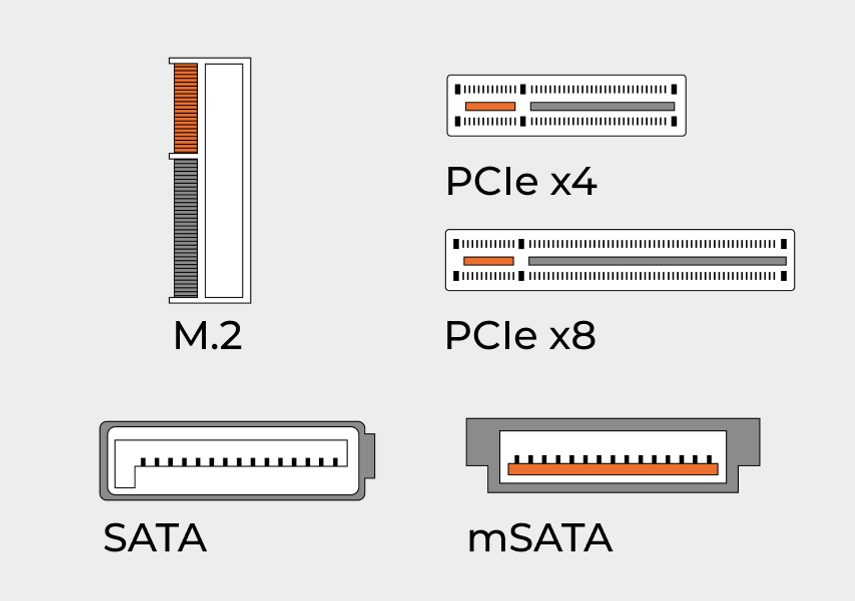
Вид разъемов на материнской плате ноутбука или компьютера
Слот M.2 предназначен для SSD. Диски для этого слота бывают разных размеров. Они обозначаются числами — 2230, 2242, 2260, 2280, 22110. Первый — самый компактный, последний — самый длинный.
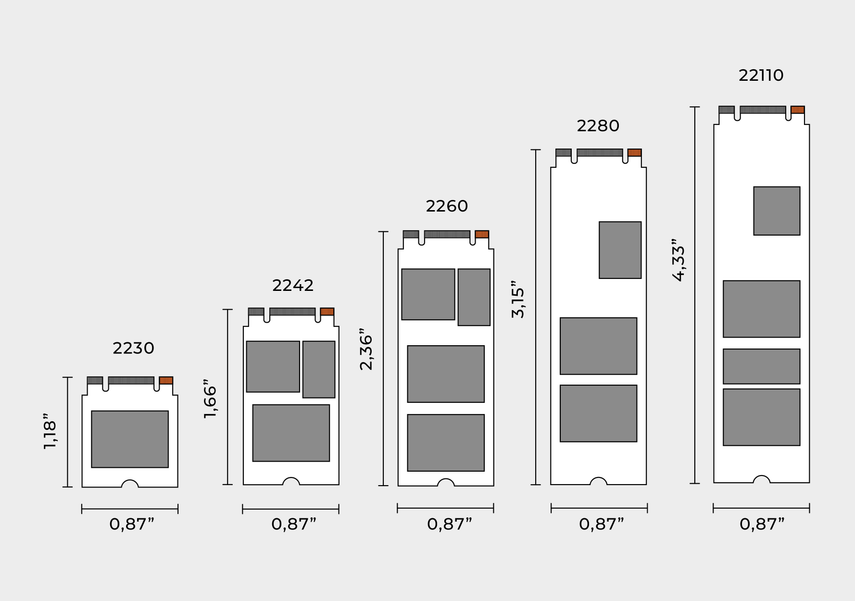
Диски формата M.2 сильно греются, поэтому выбирайте модели со встроенным радиатором. Правда, в ноутбук поместится не любой накопитель с радиатором — проверьте линейкой высоту отсека. Если ваша материнская плата с дополнительным пассивным охлаждением, подойдет и модель без радиатора: встроенный радиатор плотно прижимается к накопителю и будет отводить тепло.
Интерфейс SATA — для SSD- и HDD-дисков. В ноутбуках он используется для подключения компактных дисков только формата 2,5 дюйма, в ПК — для дисков 2,5 и 3,5 дюйма.
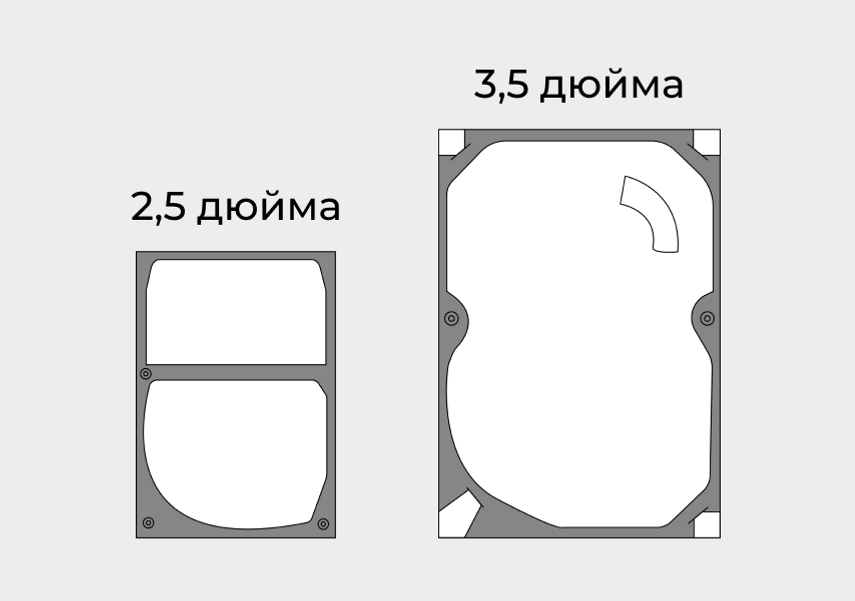
Убедитесь, что материнская плата и накопитель поддерживают одинаковый стандарт SATA. Самый современный — SATA III со скоростями до 600 Мбайт/с, устаревший SATA II поддерживает скорость только до 300 Мбайт/с. Они обратно совместимы, но диск SATA III при подключении к материнской плате с SATA II будет работать на скорости более медленного стандарта.
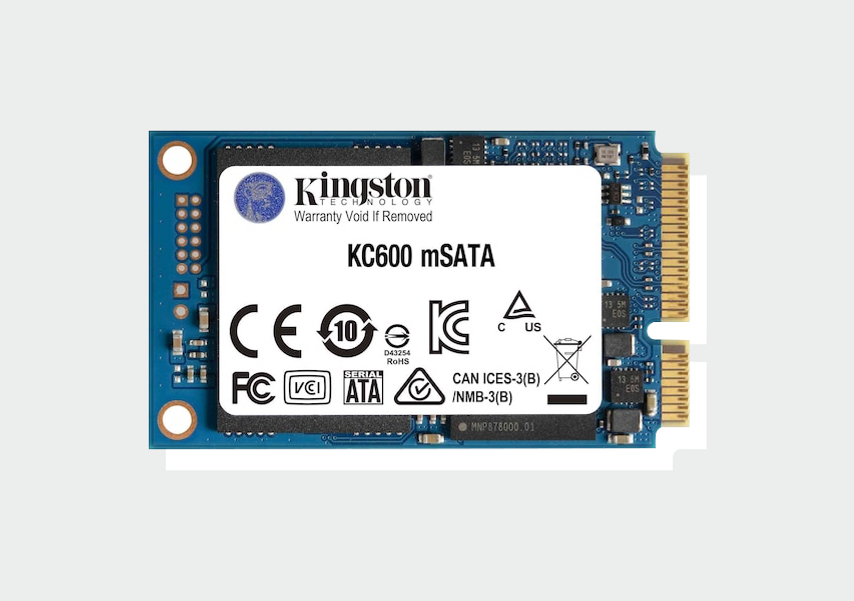
Слот mSATA — для SSD. Он почти не встречается на материнских платах компьютеров, в основном устанавливается в ноутбуках. Но так как скорость таких дисков не превышает 600 Мбайт/с, производители ноутбуков тоже постепенно отказываются от них в пользу более быстрых c разъемом M.2.
Внешне диски с разъемом mSATA похожи на накопители M.2, но подключаются в разные разъемы — диск M.2 не подойдет к слоту для mSATA, и наоборот.
Слот PCIe — для SSD. Встречается только в материнских платах компьютеров, в ноутбуках для таких дисков не хватит места. Накопители выпускают для двух вариантов разъемов PCIe — x4 и x8. Они различаются между собой длиной второго коннектора и пропускной способностью.
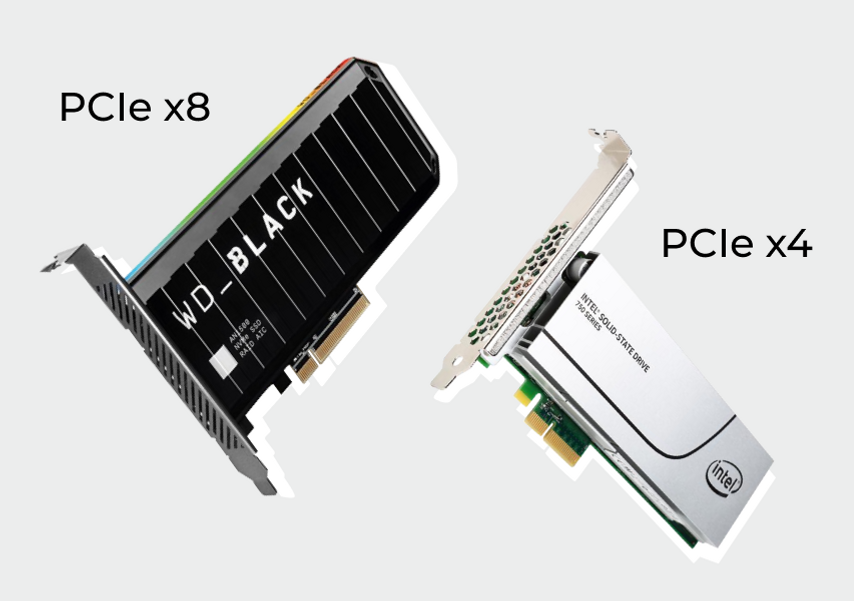
Скорость передачи данных x8 в два раза больше, чем у x4. Но она также зависит от версии протокола PCIe, который поддерживает видеокарта. Самые популярные сейчас — 3.0 и 4.0. Максимальная пропускная способность слотов x4 и x8 для PCIe 4.0 — 4 и 8 Гбайт/с, а для PCIe 3.0 — в два раза ниже, 2 и 4 Гбайт/с.
Перед покупкой накопителя проверьте, для какого слота и протокола PCIe он предназначен и свободен ли этот разъем на вашей материнской плате. Вы сможете подключить накопитель для PCIe 4.0 к материнской плате с PCIe 3.0, но он будет работать медленнее.
Какие характеристики важны для HDD
Уточняйте их на официальном сайте производителя — в описании и технической документации.
Скорость вращения пластин — 5 400 или 7 200 об/мин. Она определяет, насколько быстро информация записывается и считывается. При 5 400 об/мин скорость записи составляет около 100 Мбайт/с, а при 7200 об/мин — около 120–150 Мбайт/с. Но за более высокую производительность приходится платить: чем выше скорость вращения, тем громче работает жесткий диск. Если планируете ставить на диск операционную систему, лучше выбрать 7 200 об/мин.
Поддержка NCQ. (Native Command Queuing, аппаратная установка очередности команд). Эта технология управляет движением считывающих головок по пластинам так, что они тратят меньше времени на перемещение от сектора к сектору. Такие жесткие диски работают примерно на 10% быстрее, чем накопители без NCQ.
Поддержка секторов 4 КБ. Такие диски записывают данные блоками по 4 КБ вместо обычных 512 байт, что в 8 раз больше. Эта технология работает в Windows 8.1 и новее, повышая скорость записи примерно на 10%.
Объем буфера (кеша). Чем больше объем буфера, тем быстрее накопитель будет работать с временными данными при передаче их в оперативную память и обратно. Для установки системы лучше выбрать HDD с объемом буфера больше 32 МБ. А если нужен диск для хранения фильмов и архивных файлов, размер кеша не так важен.
Какие характеристики важны для SSD
Их тоже лучше проверить на официальном сайте производителя — в описании или технических документах.
Тип памяти. Показывает, каким образом в накопителе организованы транзисторы с информацией. Чаще всего используется память TLC, реже — MLC.
Память формата TLC позволяет создавать недорогие диски большого объема, но они менее долговечны. Для записи и перемещения огромных файлов лучше подойдет более долговечная MLC. При одинаковом режиме использования диски на TLC живут примерно 5-6 лет, MLC-диски — порядка 7-8 лет.
Также есть тип памяти, который изобрела и использует Samsung, — V-NAND MLC. Он долговечнее TLC и почти не отличается по стоимости.
Поддержка секторов 4 КБ. Повышает производительность SSD примерно на 10% за счет увеличенного размера секторов диска.
Объем буфера. Чем он больше, тем выше будет скорость работы диска. Оптимальный вариант — диск с буфером от 32 МБ. Он работает быстрее основной памяти, и в него помещаются постоянные переменные, к которым программа обращается во время своей работы, например системные данные с настройками программы. Отсюда они передаются в оперативную память.
Поддержка протокола NVMe. Такие накопители достигают скорости чтения и записи до 7 Гбайт/с. Главное, чтобы материнская плата поддерживала NVMe Boot.
Готовые решения
Операционные системы устанавливайте на SSD , тогда загрузка рабочего стола во время включения будет занимать секунды вместо нескольких минут. Если у вас ПК, лучшим выбором будет NVMe-накопитель с разъемом M.2 или PCIe.
Если ноутбук, выбор остается между быстрым M.2 и менее скоростным SSD SATA.
Для работы тоже подойдет SSD. С ним Photoshop будет открывать файлы объемом в несколько гигабайт в 2-3 раза быстрее, чем с HDD.
Если работа предполагает чтение и запись небольших файлов (группы фото или документов), у SSD должна быть поддержка NCQ. А с огромными файлами лучше справится диск с типом памяти MLC или V-NAND MLC.
Для долгого хранения выбирайте HDD со скоростью вращения 7 200 об/мин. По цене они не сильно дороже дисков со скоростью 5 400 об/мин, зато файлы будут открываться быстрее.
Для игр — SSD. Производительность игр не зависит от типа диска, но скорость загрузки уровней может различаться в десятки раз. Для комфортной игры хватит SSD с типом подключения SATA. Диск формата M.2 с поддержкой NVMe позволит загружать даже самые «тяжелые» игры за считаные секунды, но дополнительных кадров в секунду вы не получите.
У нас ещё много всего интересного
Оставьте почту и получайте подборку лучших материалов от главного редактора раз в две недели.