Как восстановить удаленный чат WhatsApp в 2 направлениях
Удаленный чат WhatsApp можно восстановить, и вы можете получить к нему доступ в памяти телефона, если не используете WhatsApp или не обновляете телефон после удаления истории чата, или удаленные данные WhatsApp будут перезаписаны. Программа восстановления WhatsApp может помочь вам, если вы хотите восстановить удаленную историю чата WhatsApp. Или, если вы когда-либо делали резервную копию WhatsApp на Google Диске, вы также можете восстановить удаленный чат WhatsApp с Google Диска. Эта статья предназначена для показа как восстановить удаленный чат WhatsApp.

- Способ 1. Лучший способ восстановить удаленный чат WhatsApp
- Способ 2. Другой способ восстановить удаленный чат WhatsApp
Способ 1. Как восстановить чат WhatsApp (Android Data Recovery)
Android Восстановление данных это именно то, что вам нужно. С Android Data Recovery вы можете восстанавливать удаленные сообщения WhatsApp, а также его вложения, такие как видео, изображения и т. Д. Кроме того, поддерживаются и другие данные для восстановления, такие как контакты, текстовые сообщения, фотографии, история звонков, видео и многое другое. Инструмент восстановления чата WhatsApp очень совместим практически со всеми известными брендами Android, включая Samsung, LG, HTC, Motorola, Sony, Xiaomi, Google Nexus и т. Д. Загрузите WhatsApp Chat Recovery на свой ПК или Mac.
Шаг 1 Подключи свой андроид к компьютеру
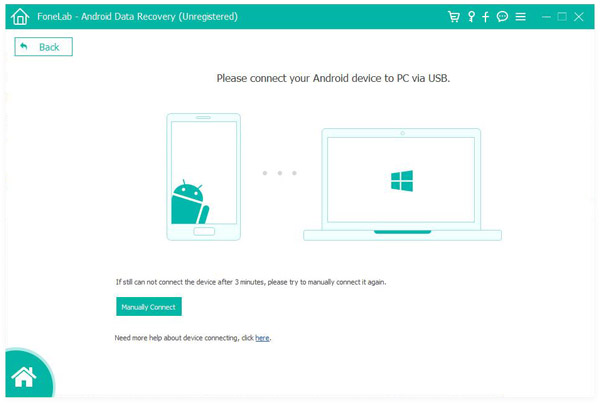
Установите и запустите WhatsApp Chat Recovery после загрузки. потом соединяться Ваш телефон Android на компьютер через USB-кабель.
Шаг 2 Разрешить отладку по USB
Когда ваш телефон Android подключен, должно быть уведомление, чтобы вы могли разрешить отладку по USB, Нажмите на «Разрешить», чтобы двигаться дальше. Если нет, вы должны включить его вручную. Для Android 4.2 или новее, пожалуйста, введите «Настройки»> Нажмите «О телефоне»> Нажмите «Номер сборки» 7 раз, пока не появится сообщение «Вы находитесь в режиме разработчика»> Вернуться к «Настройки»> Нажмите «Параметры разработчика» > Разрешить «USB отладки».
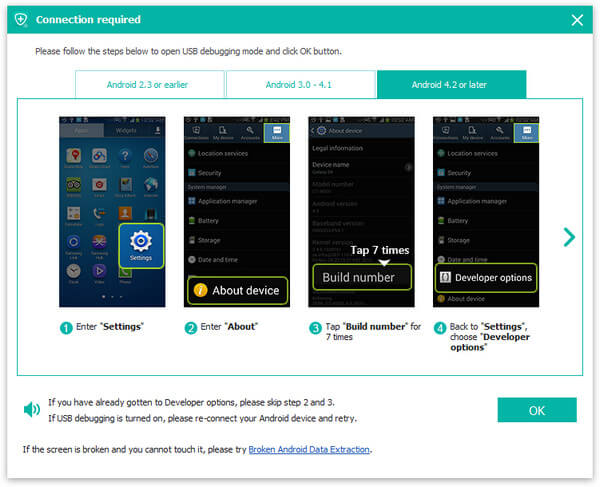
Для Android 2.3 и более ранних версий: нажмите «Настройки» приложения> «Приложения»> «Разработка»> «Отладка по USB».
Для Android 3.0 — 4.1: перейдите к «Настройки»> «Параметры разработчика»> «Отладка по USB».
Шаг 3 Сканирование чата WhatsApp
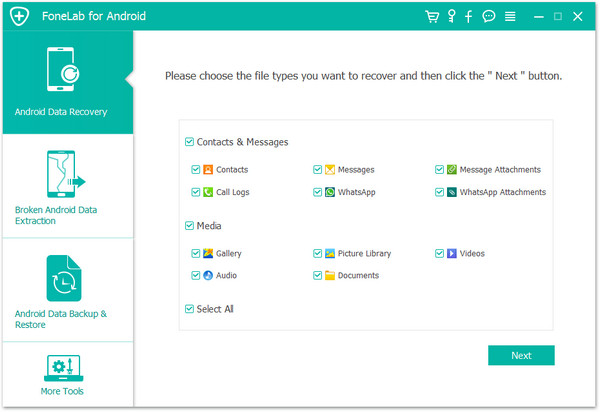
Ваше устройство будет обнаружено с помощью этого инструмента восстановления WhatsApp. Выберите подробный файл, здесь мы выбираем WhatsApp и Что нового?, Вы также можете выбрать другие данные, такие как контакты, текстовые сообщения, журналы вызовов, видео, аудио и так далее. Затем нажмите кнопку «Далее».
Шаг 4 Grant WhatsApp Chat Recovery для сканирования
Программа будет сканировать чат WhatsApp с вашего телефона, но для этого сначала нужно иметь привилегию. Вернитесь к своему телефону и нажмите Разрешить / Grant / Авторизоваться кнопка. Инструмент восстановления чата WhatsApp немедленно запустит процесс сканирования.
Шаг 5 Просмотр и восстановление чата WhatsApp с Android
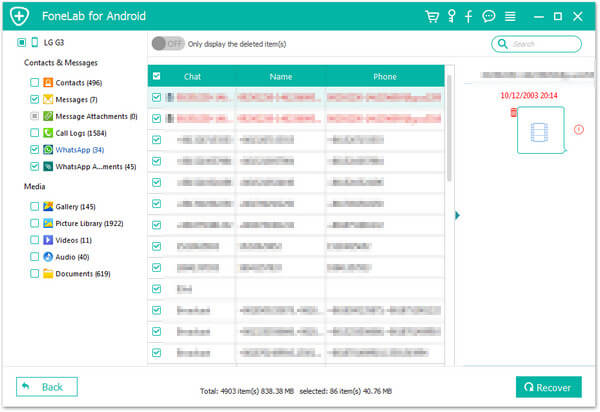
После сканирования нажмите WhatsApp и Что нового? варианты из левого модуля. Затем вы можете просмотреть все доступные чаты WhatsApp в интерфейсе. Выберите, что вы хотите для восстановления. Кроме того, вы можете включить кнопку «Отображать только удаленные элементы», чтобы найти все удаленные чаты WhatsApp. Удаленный чат WhatsApp отмечен красным цветом. Наконец нажмите Recover Кнопка, чтобы восстановить удаленный чат WhatsApp немедленно.
Для получения более подробной информации об Android Data Recovery вы можете посмотреть видео ниже:


Способ 2. Как восстановить удаленный чат WhatsApp с Google Диска
Если вы когда-либо делали резервную копию своего WhatsApp на Google Диске, вы можете восстановить чат WhatsApp с Google Диска. Вот учебник:
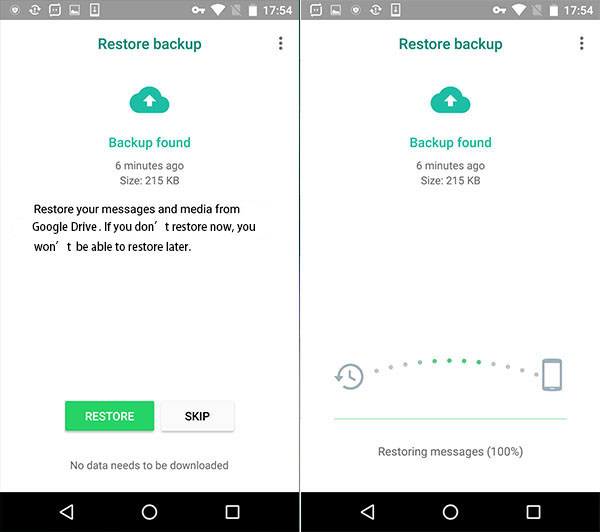
Шаг 1 Удалить WhatsApp на вашем телефоне Android.
Шаг 2 Переустановите WhatsApp из магазина Google Play и войдите в него под своей учетной записью.
Шаг 3 Появится сообщение с сообщением о том, что вы можете восстановить резервную копию WhatsApp при открытии переустановленного WhatsApp. Пожалуйста, нажмите на Восстановить кнопка. И вы можете восстановить удаленные сообщения WhatApp и другую историю чата из резервной копии Google Диска. Но есть некоторые моменты, на которые стоит обратить внимание.
- 1. Весь процесс восстановления немного сложен. Вам необходимо удалить WhatsApp Сначала переустановите приложение, чтобы восстановить чат WhatsApp. Так много времени.
- 2. Если вы пропустите или пропустите шаг восстановления при переустановке WhatsApp на своем телефоне Android, вы никогда не сможете вернуть чат WhatsApp с Google Диска таким образом.
WhatsApp Chat Recovery более применим по сравнению со вторым способом Google Drive. Оставьте то, что вы хотите сказать ниже о том, как восстановить чат WhatsApp.
Что вы думаете об этом посте.
Рейтинг: 4.6 / 5 (на основе рейтингов 130)
3 Простых метода — Как восстановить историю чатов Whatsapp на Android
Все больше и больше пользователей используют WhatsApp, который позволяет отправлять неограниченное количество сообщений и общаться с людьми в любое время и в любом месте. Но иногда данные теряются из-за какой-то причины. То ли их удалили по ошибке, то ли была проблема с телефоном, история чатов в Whatsapp исчезла, но иногда, они не были удалены навсегда. Так как восстановить историю чатов Whatsapp на устройстве Android? В этой статье мы обсудим 3 эффективных метода.
- Метод 1. Восстановить историю чатов Whatsapp через Tenorshare UltData for Android (без резервных копий)
- Метод 2. Восстановить историю чатов Whatsapp с Google Диска
- Метод 3. Восстановить историю чатов Whatsapp из локальной резервной копии
Метод 1. Восстановить историю чатов Whatsapp через Tenorshare UltData for Android (без резервных копий)
Если вы не сделали резервную копию, ну как восстановить удаленную историю чата whatsapp без резервных копий? Не волнуйтесь, специальная утилита Tenorshare UltData for Android поможет вам! Это программа, которая может восстановить удаленные переписки, фото, видео Whatsapp на Android или iOS. Кроме того, она тоже восстановит потерянные контакты, фото на устройствах Android, как Samsung, Huawei, LG, Xiaomi. Сейчас давайте посмотрим как восстановить историю чатов в Ватсапе с её помощью:
-
Скачайте Tenorshare UltData for Android и установите на ПК или Мак;
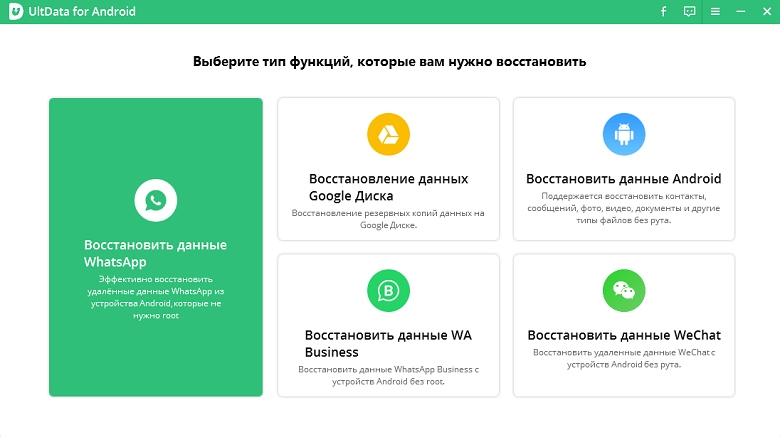
Запустите программу и нажмите на опцию «Восстановить данные WhatsApp»; потом подключите устройство Android с помощью USB-кабеля к компьютеру;
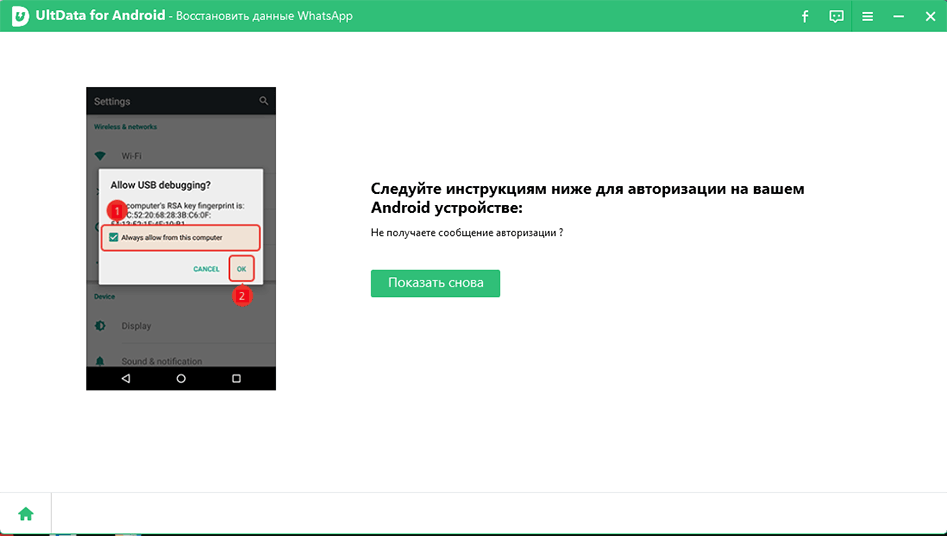
Затем включите отладку по USB по инструкциям;
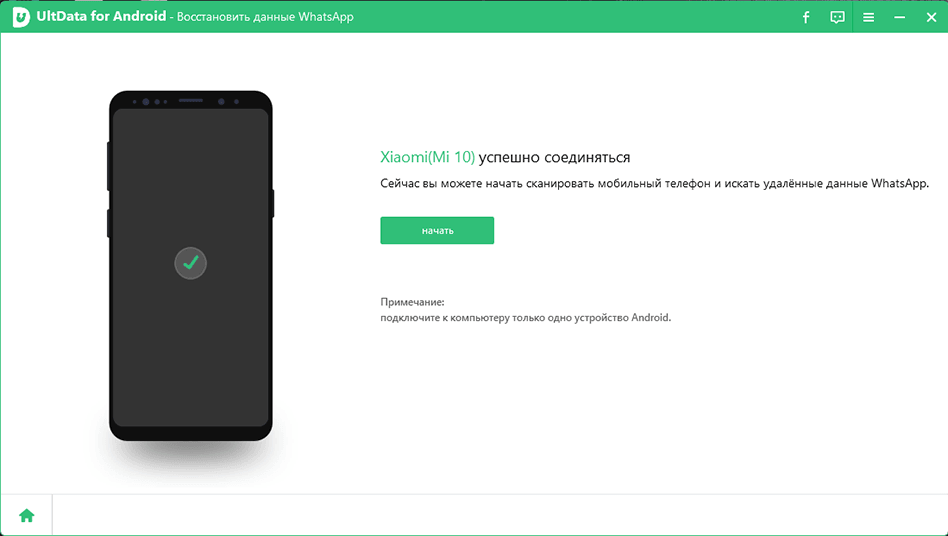
После этого программа обнаружит ваше устройство Android, и вы перейдете в следующий экран. Нажмите кнопку «Начать», чтобы найти удаленные данные WhatsApp на вашем устройстве;
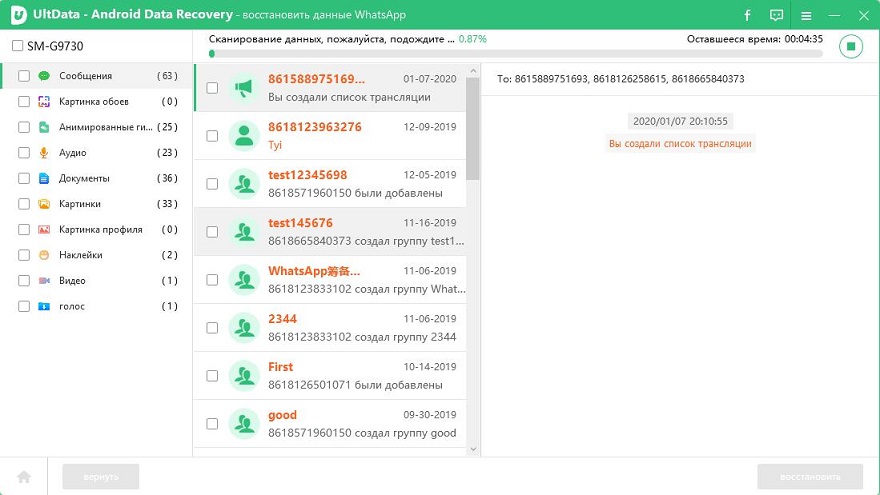
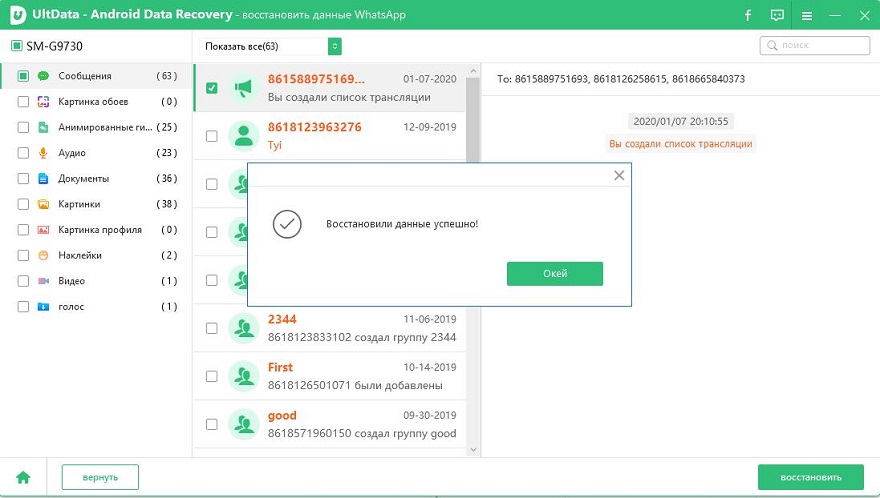
После выполнения сканирования, отобразятся все данные WhatsApp, включая удаленные данные. Выберите историю чатов, а затем нажмите кнопку «Восстановить». Потом ваши истории чатов восстановлены на ваш компьютер.
Метод 2. Восстановить историю чатов Whatsapp с Google Диска
Сначала вам надо определить, что вы уже сохранили копию истории чатов на Google Диске. Чтобы успешно восстановить резервную копию с Google Диска, вы должны использовать тот же номер телефона и аккаунт Google, которые использовались для создания резервной копии.
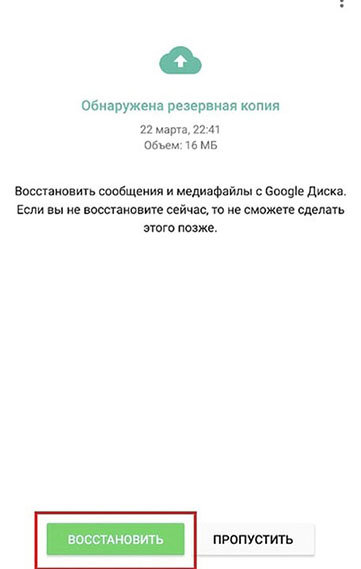
- Шаг 1. Убедитесь, что ваше новое устройство Android связано с аккаунтом Google, в котором хранится ваша резервная копия.
- Шаг 2. Переустановите и откройте WhatsApp, затем подтвердите свой номер.
- Шаг 3. При появлении запроса на восстановление чатов и медиафайлов с Google Диска нажмите ВОССТАНОВИТЬ.
Метод 3. Восстановить историю чатов Whatsapp из локальной резервной копии
Если вы устанавливаете WhatsApp и при этом никогда не создавали резервные копии на Google Диске, на самом деле WhatsApp автоматически восстановит файлы из локальных резервных копий на телефоне. Поэтому вам также можно восстановить историю чатов Whatsapp из локальной резервной копии. Но обратите внимание, что на вашем телефоне только хранятся данные локальных резервных копий за последние семь дней.
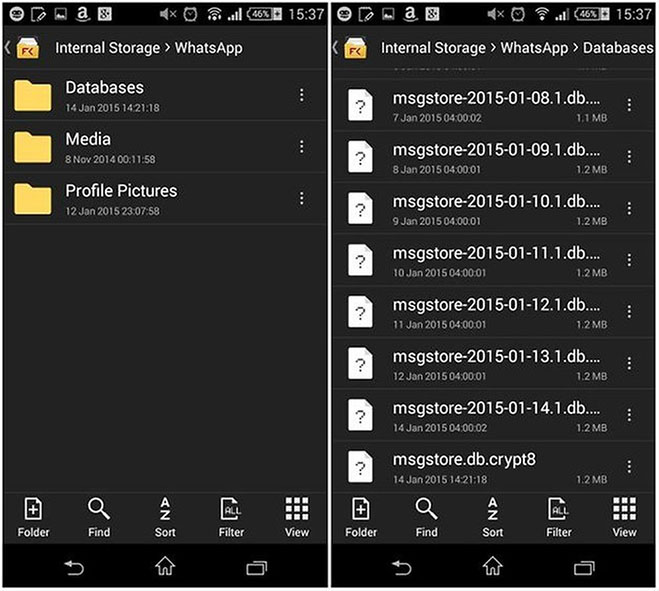
- Загрузите файловый менеджер.
- В приложении файлового менеджера перейдите к своему локальному хранилищу или SD-карте > WhatsApp > Databases. Это место, где была сохранена ваша резервная копия.
И так вы узнали, как восстановить историю чата в ватсапе на Android.
Заключение
Как восстановить историю чатов в Ватсапе? Я думаю, что вы уже знаете ответ. В этой статье мы обсудили 3 метода, которые помогут вам восстановить историю чата WhatsApp. Даже если у вас нет резервной копии истории, не волнуйтесь, вы можете выбрать программу Tenorshare UltData for Android, которая поможет вам легко и быстро восстановить различные типы данных на устройствах Android.
Обновление 2023-01-30 / Обновление для Android восстановление данных
Как восстановить WhatsApp после удаления и переписку в нем

Наиболее распространенная причина исчезновения WhatsApp — удаление приложения. Если удалили WhatsApp, все связанные с ним данные, включая ярлык на главном экране, исчезнут со смартфона. Но, возможно, оно было скрыто или перемещен ярлык. Чтобы узнать, осталось ли приложение на телефоне, выполните следующие шаги:
- Откройте настройки телефона.
- Перейдите в раздел «Приложения», выберите «Все приложения».
- Введите запрос «WhatsApp» в строку поиска.
Если поиск выдаст приложение мессенджера, значит WhatsApp все еще установлен на телефоне, просто нужно его найти. Возможно, ярлык с приложением случайно скрыли в папке. Проверьте все папки на главном экране, меню приложений и другие пространства смартфона. Если все же не можете найти WhatsApp, приступайте к его удалению и последующему восстановлению:
- Найдите WhatsApp в списке установленных приложений.
- Нажмите кнопку «Удалить».
- Подтвердите действие.
Удаление и последующее восстановление поможет и тогда, когда с приложением произошел сбой, и оно начало работать некорректно.
Перед удалением приложения рекомендуется создать резервную копию. На Android:
- В приложении WhatsApp нажмите на кнопку трех вертикальных точек и войдите в настройки.
- Выберите раздел с чатами, а затем — «Резервная копия чатов».
- Выберите профиль Google.
- Нажмите «Резервное копирование».
Для iPhone перейдите в «Настройки» WhatsApp, выберите «Чаты»→«Резервная копия». Кликните «Создать копию».
При случайном или намеренном удалении WhatsApp можно легко вернуть, повторно установив его на смартфон. Самый простой способ сделать это — установить через магазин приложений. Для устройств Android Google — Play Market, а для iPhone — App Store. Для восстановления выполните такие действия:
- Перейдите на страницу WhatsApp в Google Play или App Store.
- Нажмите кнопку «Установить».
- Дождитесь завершения загрузки и установки приложения.
После этого на главном экране появится иконка WhatsApp, которая пропала ранее. Если по каким-то причинам в Google Play или App Store не можете найти приложение, установите его вручную:
- Откройте официальный сайт WhatsApp, где можно загрузить приложение.
- Нажмите кнопку «Установщик пакета».
- Дождитесь завершения загрузки файла APK.
- Откройте файл с помощью стандартного приложения «Проводник» или «Менеджер файлов» (файл окажется в папке с загрузками).
- Нажмите кнопку «Установить».
Если никогда ранее не восстанавливали WhatsApp таким образом, смартфон может запросить разрешение на установку из неизвестных источников. Просто разрешите устройству инсталляцию приложения.
Как восстановить чаты в WhatsApp
Восстановить переписку в WhatsApp возможно через бэкап. Должна быть создана резервная копия чатов. В справочном центре WhatsApp указаны такие действия по восстановлению переписки на Android c Google Диска:
- Убедитесь, что устройство Android связано с аккаунтом Google, в котором хранится резервная копия.
- Установите и откройте WhatsApp на устройстве, подтвердите номер телефона.
- Когда появится запрос о восстановлении чатов и медиафайлов с Google Диска, нажмите кнопку «Восстановить».
- После завершения процесса восстановления нажмите кнопку «Далее». Чаты появятся после завершения инициализации.
- WhatsApp продолжит восстанавливать медиафайлы после появления чатов.
Если устанавливаете WhatsApp на устройство, для которого не создавали резервные копии на Google Диске, приложение автоматически восстановит файлы из локальных резервных копий на телефоне.
Если используете локальную резервную копию, понадобится перенести файлы на телефон с помощью компьютера или SD-карты. Чтобы восстановить чаты, выполните следующие действия:
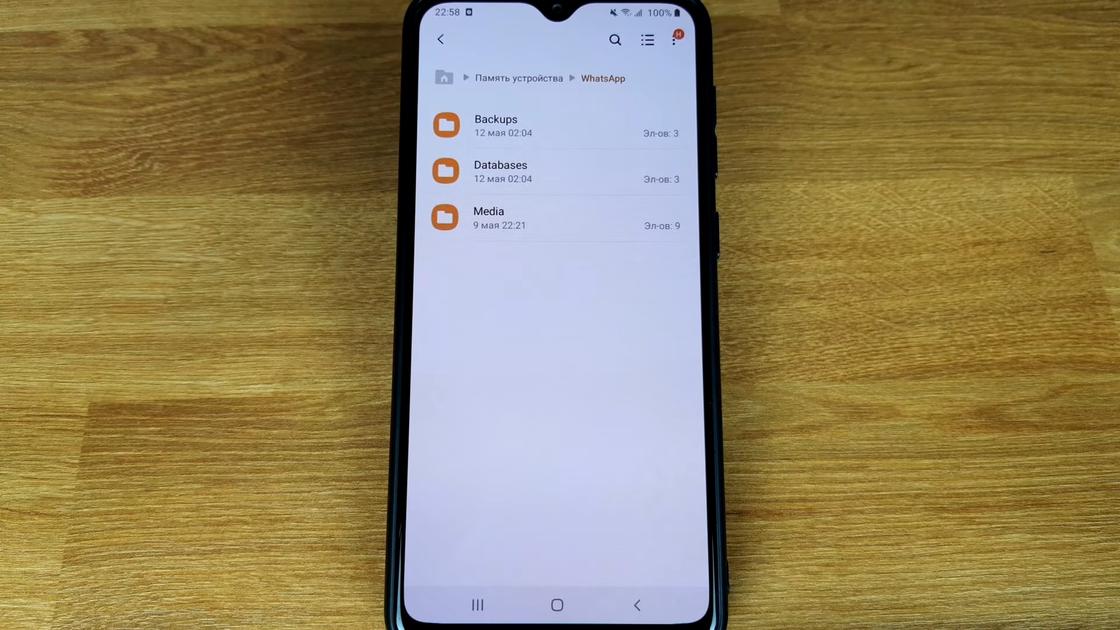
- Подключите телефон к ПК или установите SD-карту.
- На ПК войдите в файловое хранилище телефона либо войдите туда на смартфоне через диспетчер файлов или подобное стандартное приложение.
- В файловом хранилище найдите и откройте папку WhatsApp, а затем Databases.
- Скопируйте последний файл резервной копии на ПК или SD-карту.
- Установите WhatsApp, вставьте скопированный файл в папку Databases, откройте приложение и подтвердите номер телефона.
- Когда появится запрос на восстановление чатов и медиафайлов из локальной резервной копии, нажмите кнопку «Восстановить».
Учтите, что на телефоне хранятся локальные резервные копии за последние семь дней. Локальные резервные копии создаются автоматически ежедневно в 2 часа ночи и сохраняются в виде файлов на телефоне.
На устройствах iPhone восстановить чаты можно при помощи iCloud, на котором сохраняется резервная копия. Проверить ее можно в настройках приложения. Для этого необходимо войти в «Чаты», а затем в «Резервная копия». Важно, чтобы iCloud Drive был включен.
Если нет резервной копии, можно попросить собеседника экспортировать чат. Так сможете восстановить переписку с конкретным пользователем. Собеседник должен:
- Открыть переписку.
- Нажать на три точки, а затем — «Еще». На iPhone нажать на имя собеседника.
- Выбрать «Экспорт чата» и отправить файл.
После получения файла, перебросьте его в папку Database.
В восстановлении чатов iPhone и Android помогут сторонние программы. Воспользуйтесь Tenorshare UltData WhatsApp Recovery. Хотя программа не восстанавливает текстовые сообщения, в ряде случаев позволяет вернуть фото и видео. Установите программу, запустите, подключите телефон к ПК и просканируйте его. В программе будут отображены файлы, которые были удалены. Отметьте нужные и восстановите.
Если на iPhone или Android пропал WhatsApp, его можно восстановить. Воспользуйтесь рекомендациями специалистов, которые помогут восстановить мессенджер и вернуть чаты и файлы.
Как восстановить историю чата в WhatsApp на Android и iOS

Если вы удалили переписки в WhatsApp, вы можете восстановить их за несколько шагов. Рассказываем, что можно сделать на айфоне и Android-смартфоне.


Рассматриваем в статье проверенные способы восстановления информации. Жмите на ссылку, чтобы перейти сразу к интересующему пункту.
- С помощью стороннего ПО
- С помощью Google
- Из резервной копии
- Без привязки к Google
- На iPhone через iCloud
Восстанавливаем чат с помощью стороннего ПО
Одним из надежных и простых способов восстановления информации в вотсап остается использование ПО сторонних разработчиков. Но оно часто требует рут-прав, а рутировать смартфон довольно рискованно (почитайте, почему). Поэтому стоит поискать программы, способные работать и со штатной прошивкой. Например, Tenorshare UltData.
Работает программа просто: нужно запустить ее и нажать кнопку «Восстановить данные WhatsApp».
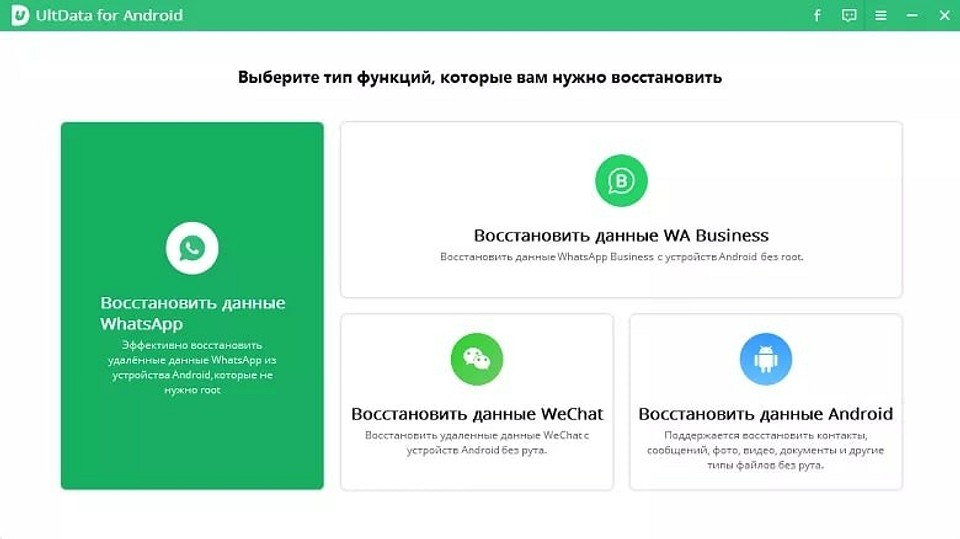
Затем подключить смартфон к компьютеру кабелем. Перед этим желательно сделать резервную копию сообщений — на всякий случай.
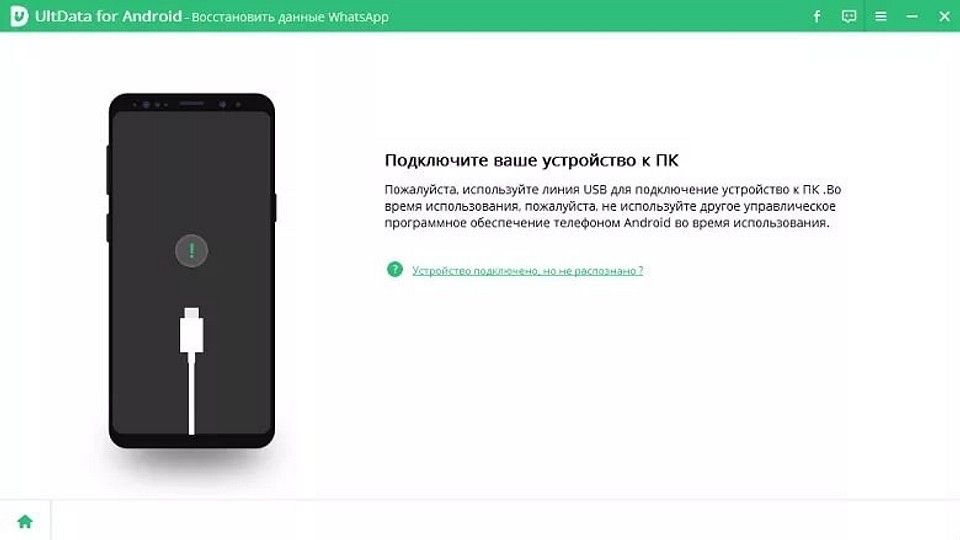
Хотя рут-права не требуются, но нужно открыть доступ к меню разработчика. Это безопасно (если не менять параметры вручную). Обычно нужно пройти по пути «Настройки > Система > О телефоне» и нажимать пальцем на «Номер сборки» до тех пор, пока не появится сообщение о входе в режим.
Если вы не создали резервную копию, программа предложит это сделать сама. Через несколько шагов вы увидите удаленные сообщения и картинки — их можно восстановить, нажав на соответствующую кнопку.
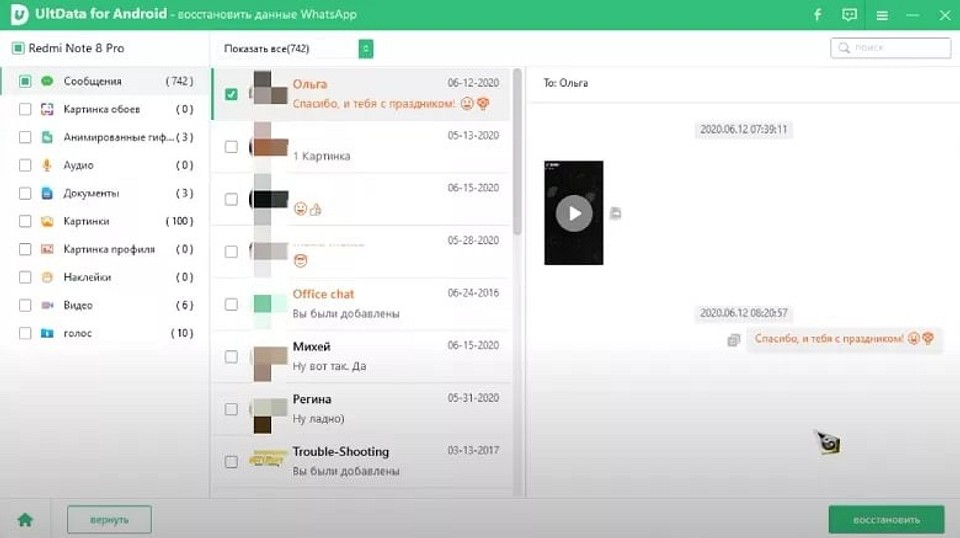
Аналогичным образом можно восстановить переписку и на iPhone/iPad, в том числе и с использование резервной копии на iCloud. Для этого нужно будет скачать Ultdata iOS.
Как восстановить историю в WhatsApp с помощью Google
Возможно, самый простой способ сохранить историю переписки в WhatsApp — автоматически создавать резервную копию в облачном хранилище. Всё, что вам для этого нужно, это учетная запись Google и доступ к Диску (Google Drive). Если вы еще не привязали облако к WhatsApp, выполните следующие действия:
- Откройте WhatsApp и выберите «Настройки», нажав на три точки в правом верхнем углу.
- Теперь выберите «Чаты» — «Резервная копия чатов».
- В разделе «Аккаунт Google» укажите свою учетную запись для Google Диска.
- Также в настройках можно установить, как части будут загружаться резервные копии на облако: ежемесячно, еженедельно, ежедневно, при нажатии кнопки «Резервное копирование» или никогда.
- Еще вы можете установить, следует ли загружать бэкапы только при нахождении в зоне действия Wi-Fi или через мобильный интернет.
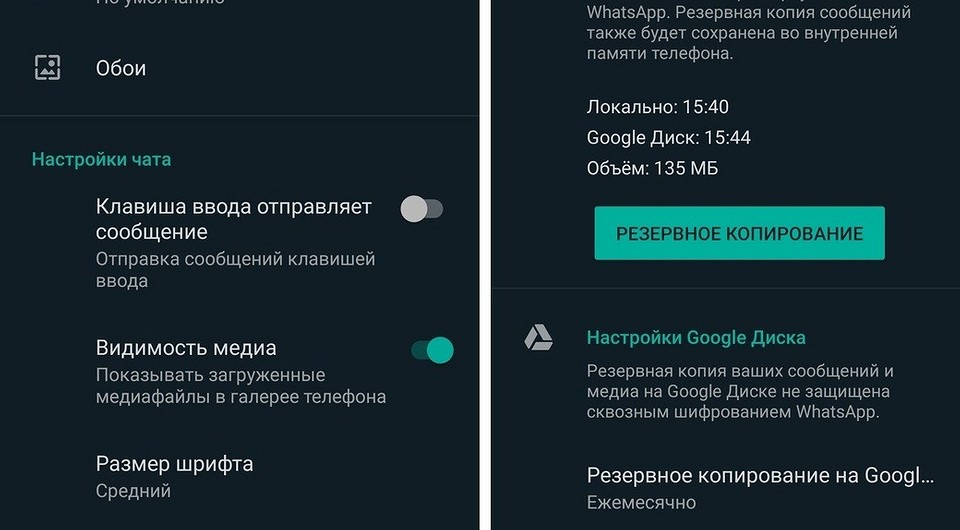
Теперь в случае потери данных или смартфона вы сможете легко переустановить WhatsApp и начать восстановление через Google Диск. Для этого следуйте инструкциям по восстановлению при настройке WhatsApp.
Восстановление истории переписки в WhatsApp на Android
Если вы удалили часть или всю историю переписки, ее можно будет быстро восстановить.
Удалите WhatsApp с вашего смартфона. При переустановке нажмите опцию «Восстановить». Загрузится последняя резервная копия данных мессенджера. Однако не забудьте, что сообщения, полученные или отправленные в течение текущего дня, будут восстановлены не полностью.

Восстановление сообщений без привязки к Google
Если вы не привязали учетную запись Google для создания резервного копирования, у вас есть второй вариант. Для этого переписка не должны быть старше 7 дней — любое сообщение, удаленное до этого, не восстановится.
- Удалите WhatsApp.
- Найти истории переписки в Android вы можете с помощью файлового менеджера. Для этого перейдите в раздел «/sdcard/WhatsApp/Databases». Не забудьте сначала создать копию файла «msgstore.db. crypt7», чтобы не потерять новые переписки.
- Отдельные резервные копии именуются следующим образом: «msgstore-YYYY-MM-DD.db.crypt7». Выберите необходимую вам копию и переименуйте файл с ней в «msgstore.db.crypt7».
- Переустановите WhatsApp и выберите опцию «Восстановить».
- Если вы хотите воспроизвести актуальные переписки, повторите процесс с резервной копией файла «msgstore.db.crypt7».
Как восстановить историю в WhatsApp на айфоне через iCloud
Чтобы восстановить историю переписки на вашем iPhone, в настройках iCloud должен быть активирован раздел «Документы и данные». В меню WhatsApp в разделе «Резервная копия чатов» вы можете увидеть время, когда была создана последняя копия. Для восстановления чатов просто удалите и переустановите WhatsApp. Используйте тот же номер телефона, что и раньше, и следуйте инструкциям самого приложения.
Если вам не предлагается резервное копирование, ваше хранилище iCloud, вероятно, было переполнено и бэкапы не сохранялись. В этом случае восстановление будет невозможно. Поэтому советуем вовремя удалять лишние файлы из облака, чтобы на нем всегда было место.
Подробнее о создании резервных копий данных со смартфона читайте здесь.
Была ли статья интересна?
Поделиться ссылкой
Комментарии (1)
С МУЖА ИЗМЕНАМИ УСТАЛА БОРОТСЯ, И У МЕНЯ ПОЛУ КАК-ТО ЕМУ НА НОМЕР ТАЙНО ПРОГРАММКУ ПОСТАВИЛА ТЕПЕРЬ МОГУ СЛУШАТЬ ВСЕ ЕГО ЗВОНКИ, ЧИТАЮ ВСЮ ПЕРЕПИСКУ И ПОВЕРЬТЕ НЕ ЗРЯ), Ночные соробщения какие-то частые командировки чего раньше не замечалось за ним. Порекомендовала мне моя знакомая обратится к ее знакомому мастеру которые может помочь в таком запутанном вопросе. Я ему сразу набрала и он мне посоветовал поставить ему удаленно на его номер классную программку, после чего я смогла как прослушивать так и записывать все ого звонки как входящие так и исходящие, перехватывалась вся его переписка и копии писем приходили ко-мне и я всегда знала где и с кем он точный адрес, а потом вскрыл всю его старую переписку за год. Вся эта история закончилась тем что я узнала как мой муж уже как год года жил на две семьи с подругой бывшей. Плакала не долго вещи ему на скорую руку собрала и послала куда таких посылают. Руслан если не помог мне открыть глаза еще сколько он мне мозги пудрил звоните думаю поможет вот его номер плюсСемь девяностоШесть семьдесят девяносто пятьдесятПять шестьдесятПять. ТАК ЧТО ЕСЛИ СТАЛИ ЗАМЕЧАТЬ ЧТО-ТО НЕЛАДНОЕ ЛУЧШЕ РАЗ ПРОВЕРИТЬ ЧЕМ ВСЮ ЖИЗНЬ ВО ЛЖИ ЖИТЬ И ДУМАТЬ КОГДА ОН СБЕЖИТ К ОЧЕРЕДНОЙ ПАССИИ