Восстановление пароля к gmail, когда нету доступа к телефону
Возможно мой пост не будет для кого-то открытием, но до решения этой проблемы я дошёл не сразу.
Добавлю немного вводного текста, для общего понимания ситуации.
Забыл тут один человек пароль к своей почте (gmail). А несколько днями ранее у неё была украдена сумка с паспортом и телефоном.
Человек уже в возрасте, и я решил попробовать ей помочь.
Важный момент: Доступ к почте был, но выходить из неё мы не могли, так как потом не сможем войти. А этот адрес уже привязан ко многим сервисам и государственным сайтам.
Ситуация усложнялась и тем, что её ноутбук был уже очень старым и половина кнопок работало через раз. Не знаю что с ним случилось, но клавиатурный блок выгнулся волной.
Было решено скинутся и купить новый ноутбук.
На новом ноуте мы попробовали вспомнить пароль через форму авторизации. Я так и не понял, подошёл пароль или нет, но нас перекинуло на страничку, где говорилось что на телефон отправилась sms :-/ Всё бы ничего, если бы телефон не был украден.
Если бы у нас на руках был её паспорт, то можно было бы восстановить номер телефона. Но пока такой возможности нету.
В настройках аккаунта, для безопасности, указан только номер украденного телефона.
На новом ноуте, мы попытались восстановить пароль (через «забыл пароль»). Единственный вариант, который он предлагал, это отправить sms на украденный телефон.
После этого момента я начал гуглить, какие есть решения.
Должен сказать что сперва я невнимательно прочитал текст.
Первое на что нужно было обратить внимание:
Используйте обычное устройство из обычного места
Если возможно:
— используйте компьютер, телефон или планшет, с которого вы часто входите в аккаунт;
— используйте браузер (например, Chrome или Safari), через который вы обычно входите в аккаунт;
— восстанавливайте пароль в том месте, где вы обычно входите в аккаунт (например, дома или на работе).
Доступ к ноутбуку с почтой у меня был только вечером, через удалённый доступ (благо я поставит на него соответствующую программу).
Дабы не рисковать потерять доступ к почте, я попытался восстановить пароль в том-же браузере, но в инкогнито режиме. Эта попытка увенчалась неудачей. Видимо он анализирует данные в кукисах. А в инкогнито режиме их, понятное дело, не было.
И я пошёл искать страничку, как написать гуглу на прямую.
Единственную возможность, которую я нашёл, эта была страничка помощи для людей с ограниченными возможностями. И я решил попробовать. Отвечают в течении 24 часов.
В результате мне ответили:
Step 1: Try to recover your Google Account:
From the device you’re currently signed in to,
On a device you’ve used previously with the account, or
From a location where you usually sign in, such as home or work
Step 2: Visit the Account Recovery Tool at g.co/recover. If you don’t remember your email address, click Forgot Email beside the Next button.
.
В письме мне так-же указываю на ссылку восстановления доступа.
Моя изначальная ошибка была в том, что я не ожидал попасть на страницу восстановления пароля, учитывая что я не выходил из почты. Оказалось, так можно и доступ не теряется.
(Начальные действия я протестировал на своей почте, и когда я увидел что-то похожее на правду, решил провернуть и на почте, доступ к которой требуется восстановить)
На этой странице, я перешёл в «забыл пароль» и далее «нет доступа к телефону». После этого на почту отправилось письмо что через 6 часов придёт ссылка на восстановления пароля. (Когда я тестировал на своей почте, у меня почему-то фигурировало 72 часа. Возможно часы ожидания могут быть разные)
Следующим вечером мы перешли по ссылке, прописали новый пароль, сменили номер телефона, указали резервный email, и выдохнули 🙂
Как восстановить аккаунт гугл без номера телефона и электронной почты
Аккаунт Google нужен не только для использования почты Gmail или YouTube: без него не настроить учетную запись смартфона на Android. Что делать, если вы забыли пароль к учетке Google?

Не могу войти в учётную запись Google — почему?
Если вы пытаетесь авторизоваться с другого ресурса (например, соцсети) и ничего не выходит, сначала убедитесь в его работоспособности. Перейдите по адресу google.com, нажмите кнопку «Войти» и повторите попытку. При неудаче на самом сервисе Google точно можно утверждать — есть проблемы с доступом.
Ошибка авторизации учётной записи Гугл возможна по многим причинам:
- неверный пароль;
- неправильно введен логин;
- аккаунт был удален;
- произошла блокировка.
Во всех случаях нужно вернуть доступ, но для этого потребуются разные действия.
Не помню пароль — как его восстановить?
Если войти в аккаунт Гугл не удалось, под полем откройте ссылку «Забыли пароль?». Далее, в зависимости от настроек учётной записи, будут предложены доступные способы.
По ранее используемому паролю
Если вы уже меняли его хотя бы раз, система первым делом попросит вас ввести любой из них. При успешном входе будет предложено установить новый пароль (за исключением уже использованных).
Этот способ будет полезен только при срочной замене пароля, который пользователь не запомнил. В остальных случаях нажмите «Другой способ».
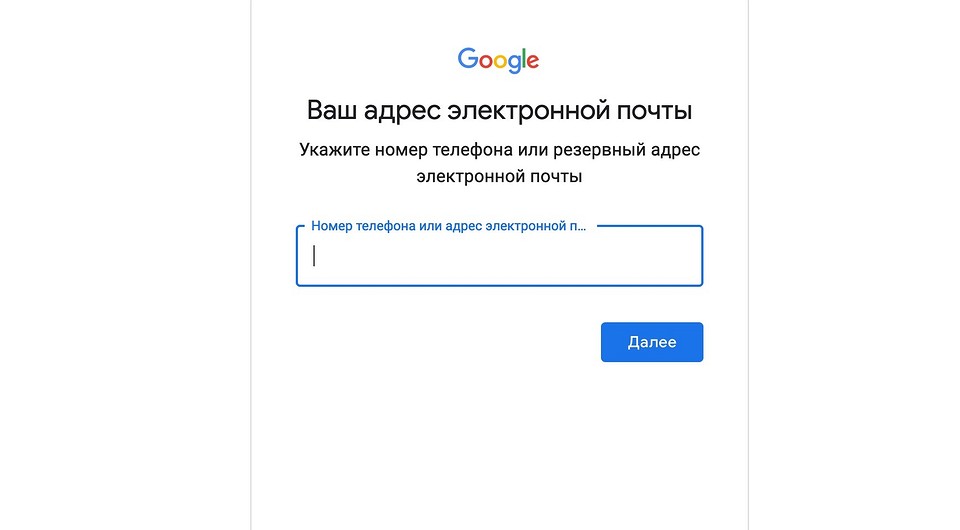
С помощью номера телефона или E-mail
Когда в настройках Гугл аккаунта указан мобильный телефон или резервная почта, система предложит использовать их для получения доступа.
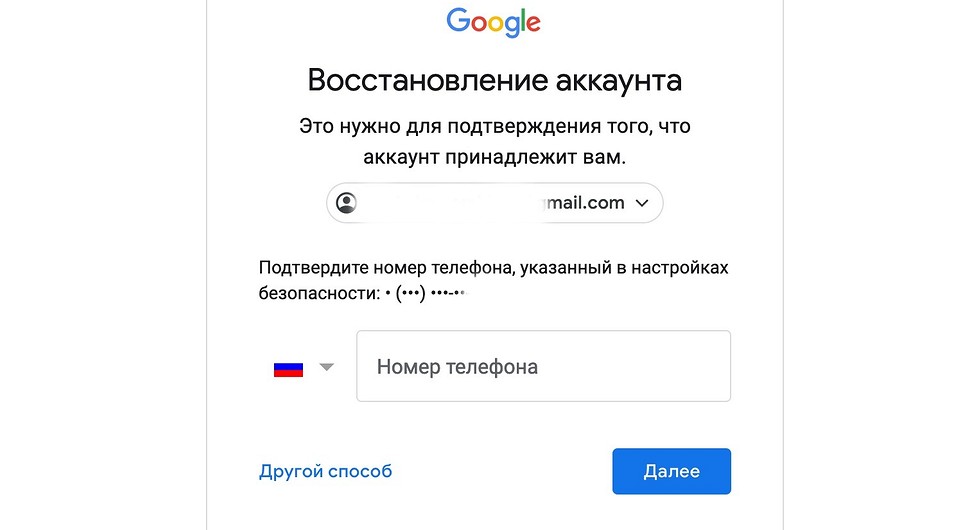
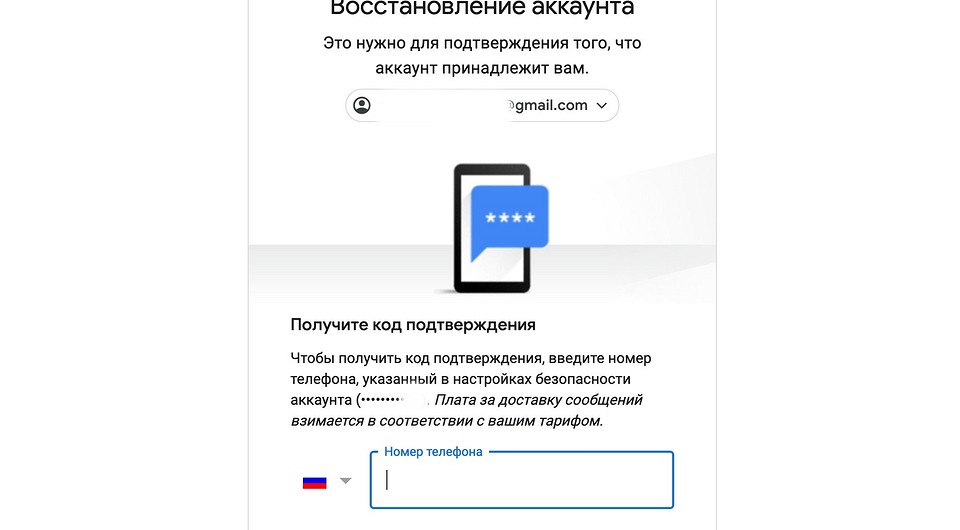
В новом окне появится предложение восстановить аккаунт Гугл по номеру телефона. Вы увидите 3 последние цифры привязанного телефона и кнопку «Получить СМС» — нажмите на нее. Спустя короткое время на него поступит сообщение с кодом, который необходимо указать на сайте. С 2020 года также доступно подтверждение номера по звонку.
Восстановить доступ к аккаунту Гугл можно и с помощью резервной почты. После ввода на указанный адрес придет сообщение со ссылкой, по которой требуется перейти.
Независимо от выбранного способа, в новом окне вас попросят указать новый пароль дважды и сохранить его.
Через Android
Получить доступ к учётной записи Google можно с телефона, который к ней привязан.
Как восстановить аккаунт Гугл на Андроиде – инструкция:
- на сайте обратите внимание на модель устройства и число;
- на телефоне откройте уведомление от Google;
- нажатием «Да» подтвердите восстановление и введите комбинацию цифр с помощью клавиатуры;
- по завершению откроется окно сброса пароля.
Немного иначе обстоит дело, если вы выполнили сброс собственного телефона и удалили весь контент с его памяти.

Как восстановить Гугл аккаунт после сброса настроек телефона:
- перейдите по адресу accounts.google.com/signin/recovery
- введите ваш логин;
- укажите любой из паролей, который помните.
Далее появится окно с вводом нового пароля, либо дальнейшая инструкция для получения доступа. Процедура аналогична описанной инструкции ниже. Однако в этом случае вы используете привязанный к учетной записи смартфон, поэтому процесс пройдет проще и быстрее.
Когда ни один способ не подошел
Если в настройках нет привязанных телефонов и E-mail, либо вы их не вспомнили — поможет обращение в поддержку.
Форма с заявкой откроется после пропуска всех ранее предложенных способов восстановления аккаунта.
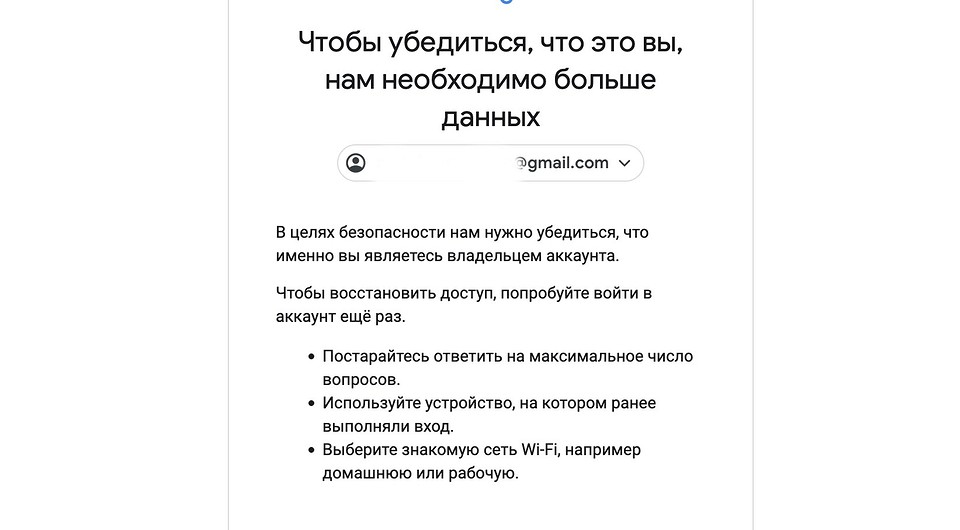
В ней предложат ввести следующие данные:
• дата регистрации и последнего входа в учётную запись (не обязательно вводить точные дни);
• наиболее часто используемые сервисы Google (например, если вы только устанавливали приложения на Андроид, укажите Play Market);
• привязанные к аккаунту адреса и телефоны (даже если нет доступа к ним);
• ответ на контрольный вопрос;
• электронная почта (она нужна для отправки дальнейших инструкций).
Забыл логин, как поступить?
Нажмите «Забыли адрес электронной почты» и после укажите привязанный телефон или E-mail. Если не получилось, проверьте свои SMS и другие ящики электронной почты. На одном из них обязательно будет сообщение о регистрации аккаунта и уведомления от других сервисов Google.
Если нет сообщения (вы могли его удалить), тогда просто вводим все контакты. В отличие от пароля, здесь попытки бесконечны (только капча появляется).
Каждый раз система будет указывать все привязанные учётные записи или выдаст сообщение о том, что аккаунт не найдет. Когда появится ваш логин, выберите его. Далее следуйте инструкции по восстановлению пароля из раздела выше.

Ранее удалил аккаунт Гугл — как восстановить его?
Если вы самостоятельно ранее закрыли учётную запись, достаточно выполнить стандартный вход. Появится сообщение «Аккаунт был удален, но вы можете восстановить его». Подтвердите выбор и следуйте инструкции.
Как восстановить удаленный аккаунт Гугл самим сервисом? Это невозможно и пользователь теряет его навсегда. Администрация Google может самостоятельно удалить учетную запись в следующих случаях:
- она закрыта более месяца назад;
- пользователь заблокирован за нарушения;
- была длительная неактивность более 1 года.
Аккаунт заблокирован — его можно вернуть?
Вероятность восстановления зависит от причин блокировки. Обратитесь в поддержку Google, заполнив форму на сайте. Она схожа с той, которая используется для получения доступа. Высока вероятность разблокировки учетной записи только в том случае, если нарушение было, но оно не явное или совершено не вами (взлом с последующим спамом).
Чтобы избежать подобных ситуаций в будущем, просто прочтите внимательнее все пункты правил сервиса, с которыми вы соглашаетесь при регистрации Google аккаунта.
Мою учетную запись взломали — что мне делать?
Вы уверены в вводимом пароле, но он не подошел? Первым делом проверьте резервную почту или СМС. Если чужой пользователь получил доступ к вашему аккаунту Гугл — обязательно придет уведомление о выполненном входе с неизвестного устройства.
Как восстановить доступ к взломанному Гугл аккаунту? Достаточно сбросить пароль и ввести новый. После этого обязательно проверьте учётную запись на наличие чужих устройств и контактов. При обнаружении удалите их.
Пароль введен верно, но доступ не открывается
При авторизации с нового телефона или ноутбука, вас об этом уведомят и попросят ввести номер действующего телефона. Но вы его не помните и хотите получить доступ?
В таком случае авторизуйтесь со старого устройству (которое система уже знает) и используйте резервный код. Их всего 10 и они одноразовые, но позволяют гарантированно получить доступ к аккаунту Гугл. Найти их можно в «Безопасность» => «Вход в аккаунт Google» => «Двухэтапная аутентификация». В открывшемся окне будет раздел резервных кодов и рядом кнопка «Показать» — нажмите на нее.
Процедура восстановления аккаунта Google на Андроидах
Если пользователь забудет пароль от аккаунта Google, он потеряет доступ ко многим возможностям и сервисам своего Android-устройства. Если учесть, что Андроид запоминает пароль после первого ввода и не требует его постоянного подтверждения в дальнейшем, проблемы с его восстановлением возникают в основном после полного сброса настроек пользователем. В том случае, если доступ к аккаунту утрачен из-за забытого пароля или сброса настроек, не стоит отчаиваться, поскольку доступ всегда можно попробовать восстановить.
Из статьи вы узнаете
Восстанавливаем доступ
Чтобы восстановить пароль, потребуется воспользоваться сервисом «Google Account Recovery» , который создан специально для восстановления учетных записей.
Стоит отметить, что Google всегда занимается доработкой и совершенствованием своих сервисов, поэтому процесс восстановления всегда быстрый и простой.
Важно! Прежде чем использовать данную инструкцию, убедитесь в том, что к вашей учетной записи Гугл на этапе регистрации был прикреплен запасной адрес электронной почты или сейчас есть доступ к номеру мобильного телефона, который вы указывали.
- Первым дело открываем страницу – https://www.google.com/accounts/recovery.
- Далее в появившемся меню выбираем строку с названием «Я не помню пароль» , затем нажимаем кнопку «Затрудняюсь ответить» .
- На данном этапе выбираем способ восстановления при помощи телефона и вводим его в соответствующую форму.
- Через несколько минут должно поступить SMS-сообщение, содержащее цифровой код подтверждения.
- В новом окне необходимо ввести этот код из SMS и подтвердить его.
- Теперь придумываем и вводим новый пароль.
- Все, пароль к учетной записи изменен на новый.
В том случае, если привязки к мобильному телефону нет или тот номер больше не актуален, то можно воспользоваться запасной почтой, на которую поступит письмо, с инструкцией по восстановлению. Просто перейдите по ссылке, которая будет в письме, и следуйте вышеописанным инструкциям.
Настройка синхронизации аккаунта после восстановления
После того как пароль будет изменен, аккаунт нужно синхронизировать на устройстве.
- Первым делом нужно зайти в «Настройки» устройства.
- Далее необходимо открыть пункт «Приложения» и выбрать в списке «Gmail» .
- Открыв настройки приложения, его необходимо принудительно «Остановить» и «Очистить кэш» , воспользовавшись советующими опциями.
- Закрываем настройки и запускаем Gmail из меню приложений, будут запрошены данные пользователя Гугл.
- Теперь важно создать резервную копию всех данных, а также установленных приложений, поскольку дальнейшие действия их безвозвратно удалят. Для этого можно воспользоваться стандартными возможностями устройства или специальными приложениями.
- Открываем настройки телефона и переходим в подменю «Аккаунты и синхронизация» .
- В списке выбираем Google и далее «Удалить аккаунт» .
- После того как аккаунт будет удален, его необходимо добавить в систему еще раз, после чего настройки будут полностью обновлены.
Заключение
В случае, если не получается провести восстановление самостоятельно, это всегда можно сделать обратившись в службу поддержки пользователей, где можно получить необходимые инструкции.
Важно! Никогда не используйте для восстановления различные «специальные» ресурсы, поскольку из-за них учетную запись могут окончательно забанить.
Как восстановить Google аккаунт, если не помнишь пароль
Любой активный пользователь интернета регистрируется на десятках сайтов, создает учетные записи, где указывает имя, пароль и другие данные. Использовать одинаковый пароль на всех ресурсах небезопасно, ведь, если злоумышленники его подберут, они получат доступ и ко всему остальному.
С другой стороны – запомнить десятки комбинаций довольно сложно, не прибегая к помощи записной книжки. Бывает, пользователь забывает пароль от Гугл аккаунта, а это не только поисковой сервис, на который приходится 90% запросов, а и канал YouTube, профиль Android, включая весь хранящийся на нем контент из магазина Play Market.
Не стоит расстраиваться раньше срока, так как система Google устроена таким образом, чтобы была возможность восстановить пароль. Конечно, есть радикальный способ – создать новую учетную запись, но стоит попробовать.
Что делать, если забыл пароль от аккаунта Гугл
Ситуации бывают разные, но и способов восстановить пароль тоже несколько. Вся процедура восстановления может быть выполнена с компьютера, при помощи браузера.
Если есть телефон Андроид с привязанным аккаунтом – хорошо. Уже потом, восстановив доступ и придумав новый пароль, его вводят в смартфоне или планшете.
Сброс пароля

Самый простой способ. Вернуть старый пароль не получится, зато его можно сбросить и придумать новый. Порядок действий:
- Открывают браузер на компьютере.
- Заходят на главную страницу Google.
- Для входа в аккаунт жмут кнопку «Войти».
- В поле «Логин» вводят адрес почты (e-mail) или привязанный номер телефона, жмут «Далее».
- Дальше просят ввести пароль, но если он забыт, жмут «Забыли пароль?».
- Здесь действует один лайфхак – если пароль недавно менялся, и он был забыт, вводят старую комбинацию и жмут «Далее».
- На следующем этапе система должна удостовериться, что тот, кто хочет получить доступ к аккаунту – действительно его владелец. Для этого она отсылает уведомление на прикрепленное устройство, то есть смартфон. Бывает, с первого раза ничего не приходит, поэтому жмут «Отправить еще раз».
- На телефон придет уведомление с текстом «Вы пытаетесь восстановить аккаунт?» и указанным адресом – выбирают «Да».
- Все, старая комбинация букв/цифр сброшена, теперь следует ввести новую, дважды, чтобы подтвердить и выбрать в окне «Изменить пароль».
В ходе восстановления сервис может затребовать и другие данные (в зависимости от того, что указывал пользователь в ходе регистрации):
- чтобы ускорить процесс, могут попросить ввести резервный адрес электронной почты, куда будут высланы дальнейшие указания;
- если к учетной записи прикреплен номер мобильного телефона, система автоматически предлагает выслать на него смс-сообщение или сделать голосовой вызов с кодом подтверждения;
- иногда для подтверждения принадлежности аккаунта просят ввести информацию о времени его создания (месяц, год).
Если все ответы верны – система просит ввести новую защитную комбинацию и открывает доступ к учетной записи.
Нередко бывает ситуация, когда владелец не помнит электронный адрес. Рекомендации тут аналогичны. Но для этого понадобится мобильный номер или резервная почта. Правда, если таковые имеются и были привязаны к аккаунту.
К сожалению, при регистрации мало кого заботит этот вопрос – как и какими средствами можно будет восстановить доступ к профилю? Многие учетки регистрируются на один e-mail, без запасных ходов.
Что делать, если нет прикрепленного номера или почты

Если контактных данных нет, все же можно попробовать восстановить доступ, правда, это будет несколько сложнее. Последовательность:
- При входе в аккаунт жмут «Я не помню пароль», после чего открывается особая форма.
- Там отвечают на вопросы об использовании аккаунта. Это необходимая процедура, так как Гугл просто так не будет никому отдавать чужую учетную запись, пока не убедится, что она принадлежит тому, кто ее пытается восстановить.
- Вводят информацию о дате создания аккаунта, дате последнего входа. Если точных данных нет, вводят приблизительные. Обязательно заполняются все поля.
Если ответы даны точно или хотя бы приблизительно, система распознает владельца, после чего на экране появится форма, где пользователь установит новый пароль.
Есть и другой метод, если аккаунт не привязан к номеру телефона, резервному почтовому ящику – написать в службу поддержки с той целью, чтобы подтвердить свою личность.
Если владелец никак не может восстановить доступ, агенты поддержки могут запросить у него скан паспорта, чтобы удостовериться, что аккаунт принадлежит ему.
Что делать, если не помнишь логин

Обращение к технической поддержке сервиса Гугл
Бывает, пользователь вспоминает, что у него есть аккаунт в Гугл, но данных для входа он не помнит, включая логин. Чтобы восстановить доступ, в первую очередь с компьютера нужно зайти на сайт gmail.com. Там, в окне входа, где просят ввести имя пользователя и пароль, выбирают «Не удается войти в аккаунт?».
Откроется новое окно, где будут предложены варианты для восстановления. Нужно выбрать «Я не помню имя пользователя» и нажать «Продолжить». Откроется страница, где заполняют все поля, причем обязательно.
Там указывают адрес резервной почты, имя и фамилию, введенные при регистрации, переписывают код с картинки и жмут «Отправить». Вводить данные следует внимательно, так как, например, система воспринимает имена Оля и Ольга как разные. Если получится вспомнить информацию – можно вернуть доступ, если нет – высветится сообщение «Такого аккаунта Google не существует».
Если ни один из способов не помог – можно обратиться к технической поддержке. Основываясь на пункты пользовательского соглашения, Гугл потребует от возможного владельца аккаунта персональные данные, чтобы подтвердить личность. Как правило, чтобы получить новый логин и пароль, достаточно загрузить свою фотографию с открытым паспортом в руках.
Иногда на проверку уходит несколько часов, так как службе поддержки нужно убедиться, что профиль принадлежит тому, кто запрашивает к нему доступ. Если сотрудник техподдержки сомневается в этом, в возобновлении откажут.
Возможные проблемы и их решение
Ошибки и способы их устранить:
- высвечиваются сообщения «Не удалось проверить пароль», «Аккаунт Google не найден», «Неверный пароль. Повторите попытку». Здесь нужно убедиться, что логин и пароль указаны верно, проверить стабильность подключения к интернету;
- сообщение «Не удалось проверить пароль в этой сети. Выберите другую сеть». Эта ошибка появляется при нестабильном Wi-Fi сигнале. Следует устранить неполадки, связанные с соединением или попробовать подключиться к другой сети и попытаться по новой;
- сообщение «Ваш аккаунт был удален или отключен. Выйдите из него». В этом случае придется заходить под другим профилем. Если аккаунт отключили, будет предоставлена подробная информация. Восстановить доступ можно – достаточно следовать инструкции.
Система Google открывает доступ к различным сервисам (электронная почта, Диск, Плей Маркет), что удобно. К тому же, регистрируясь на сторонних ресурсах, часто требуют ввести адрес электронной почты, поэтому таким «ящиком» лучше обзавестись сразу.
Если пользователь забыл свой логин или пароль от аккаунта – расстраиваться ни к чему, из статьи можно узнать способы его восстановить. Для этого, правда, понадобятся иные данные, такие как: адрес резервной почты, номер телефона, дата регистрации и последнего посещения. Поэтому, регистрируясь, не стоит пренебрегать вводом дополнительной информации, которая потом поможет восстановить доступ.
Похожие публикации:
- Connecting to a tor relay что делать
- Как написать оригинальный реферат
- Как скачать истории из вк
- Локальная политика безопасности windows 7 как открыть
Как восстановить учетную запись Gmail без электронной почты и номера?

Несколько дней назад здесь, в Android Guides, мы поделились отличным и очень практичным руководством по узнайте как восстановить аккаунт гугл по номеру телефона. Что довольно распространено, но все же полезно и важно, когда дело доходит до проблем с ним. А так как мы не всегда можем сделать что-то самым простым и прямым способом, сегодня мы научим вас тому, как «как восстановить учетную запись Gmail без электронной почты и без номера». Что обычно бывает не так часто и не так просто, но и не является чем-то трудным или невозможным.
Кроме того, важно отметить, что еще несколько лет назад было разрешено восстановить пароль через серия контрольных вопросов. Но в настоящее время он допускает только другие более надежные и безопасные факторы идентификации, такие как использование номера телефона или дополнительного адреса электронной почты для восстановления. Однако в некоторых случаях может случиться так, что пользователь не настроил или хотел настроить без номера телефона и дополнительного адреса электронной почты для проверки вашей личности и, следовательно, выполнения надежных процедур восстановления. И для этих случаев как раз наш сегодняшний практический урок.

Итак, без номера телефона и школьной электронной почты под рукой остается только надеяться, что у нас все еще есть доступ к почтовому ящику Gmail с другого устройства. Для достижения указанной процедуры восстановления. что обычно что-то довольно обычное в большинстве сегодняшних людей.
Потому что если нет, то действительно будет трудно добиться восстановить доступ к любой учетной записи Gmail. Так как, не будучи должным образом настроенным с пресетом механизмы восстановления все усложняет.

Теме статьи:
Узнайте, как восстановить учетную запись Google с номером телефона

Учебник: Как восстановить учетную запись Gmail без электронной почты и без номера
Как восстановить учетную запись Gmail без электронной почты и без номера с другого собственного мобильного телефона
Если дело в том, у нас есть другой мобильный телефон с доступом к той же учетной записи Gmail, в идеале было бы выполнить следующие шаги для добиться восстановления доступа к указанной учетной записи с устройства, где мы его потеряли:
Шаги
- Запускаем мобильное приложение веб-браузера и заходим на сайт восстановление аккаунта гугл.
- Вводим адрес электронной почты учетной записи Google/Gmail, к которой мы потеряли доступ, а затем вводим последний известный нам пароль.
- Таким образом, если пароль неверен, Google попросит нас ввести последний пароль, который мы помним, использовали в указанной учетной записи.
- На этом этапе, то есть, если 2 проверенных пароля неверны, Google попросит нас ввести PIN-код блокировки экрана мобильного устройства, которое мы используем. И с этим у нас будет доступ к учетной записи Google / Gmail. Кроме того, мы можем изменить пароль на новый, который мы должны создать резервную копию, чтобы избежать той же проблемы. Но это будет действительно только в том случае, если основная учетная запись указанного мобильного устройства Android совпадает с той, которую мы хотим восстановить.
Как показано в следующей последовательности изображений:


С чужого мобильного устройства или любого компьютера
Теперь, да, наоборот, мы будем использовать чужое мобильное устройство Android, или не настроенное с той же учетной записью Google/Gmail, которую мы хотим восстановить, или из веб-браузера на любом компьютере без настроенной указанной учетной записи Google/Gmail, мы можно восстановить пароль следующим образом, если у нас все еще есть доступ к почтовому ящику Gmail, с любого другого мобильного телефона или компьютера:
Шаги
- Мы открываем веб-браузер и входим на страницу восстановление аккаунта гугл.
- Мы вводим адрес электронной почты Google/Gmail, к которому мы хотим восстановить доступ.
- Далее нажимаем «попробуй другой способ».
- На этом новом экране мы можем принять метод, предлагаемый с использованием подтверждения через мобильное устройство, которое имеет ту же учетную запись электронной почты, которая должна быть восстановлена в качестве основной учетной записи электронной почты Google. Или просто продолжайте повторять процедуру нажатия на «попробуй другой способ» на следующих экранах еще примерно 3 раза, пока на экране не отобразится окно восстановления доступа к учетной записи.
- Как только появится окно восстановления доступа к учетной записи, которое указывает на то, что система автоматического восстановления была активирована и что мы получим ссылка для смены пароля в течение 6 часов, мы должны получить и выполнить его в течение 6 часов, чтобы иметь возможность восстановить пароль.
Как показано в следующей последовательности изображений:


Теме статьи:
Gmail закрывается на Android: причины и решения

Короче да вы потеряли легкий доступ к своей учетной записи Google или Gmail, и вы не можете получать коды подтверждения, теперь вы знаете 2 альтернативных и простых в исполнении метода. Конечно, до тех пор, пока у вас есть доступ к нему с других устройств, ваших или чужих.
Тем не менее, для дополнительных шагов или процедур или больше информации, как обычно, лучше следовать официальным указаниям. И для этого мы оставляем вам следующее официальная ссылка гугл. Чтобы вы могли подробно следить за любой важной информацией и получать лучшее официальные советы при попытке восстановить свой аккаунт Google.
Содержание статьи соответствует нашим принципам редакционная этика. Чтобы сообщить об ошибке, нажмите здесь.
Полный путь к статье: Руководства по Android » Общие » Как восстановить учетную запись Gmail без электронной почты и номера?
Будьте первым, чтобы комментировать
Как восстановить аккаунт Гугл если ничего не помню: нет доступа к телефону и почте
Приветствую на своем блоге. Сегодня поболтаем про работу с Google аккаунтом. Гугл считается самой популярной системой. Практически каждый пользователь подключен к интернету и имеет зарегистрированный аккаунт, но бывают и проблемы утери данных и поэтому в статье рассмотрим, как восстановить аккаунт Гугл если ничего не помню. Человек получает доступ сразу ко всем сервисам Гугла, это достаточно большой список.
Часть этих инструментов разработаны непосредственно Google, а некоторые были куплены и стали дочерними компаниями. Многие службы требуют ввести логин и пароль. Обидно оказаться в той ситуации, когда доступ к сервисам утерян навсегда.
Многие встроенные приложения и системы, позволяют решать возникшие проблемы пользователей. Все знают, что поисковик работает без регистрации, но для получения расширенного доступа требуется авторизоваться. Личный профиль дает дополнительные преимущества.
Как восстановить аккаунт Гугл если ничего не помню: основные способы и советы
Люди заводят аккаунты для бизнеса и получают определенный доход в интернете. SEO-оптимизаторы, владельцы интернет магазинов используют “Адсенс” для зарабатывания денег, размещая рекламу на своей интернет площадке. Забыть логин и пароль значит временно потерять доступ, ко всем инструментам для сайта. Поэтому нужно предпринять ряд мер, чтобы этого не случилось.
Шаг №1: заполните профиль системы
Обязательное правило при регистрации заполнить реальные данные о себе. Встречаются такие люди, которые предпочитают указывать фейковые имена, фамилии и возраст. Впоследствии это серьёзно скажется на процессе восстановления доступа. В некоторых случаях, получение кода сопровождается обязательным вписыванием и отправкой имени и фамилии.
Предположим, так получилось, вы запамятовали почтовый ящик и password, единственное, что имеете при себе, это номер телефона. Что делать, как восстановить аккаунт гугл если ничего не помню? Ответ прост, первое, узнайте email.
Шаг №2: не помню адрес email, не проблема!
Заходим в аккаунт гугл, в строке браузера и нажимаем в правом верхнем углу кнопку “войти”. Откроется форма, где можно создать аккаунт, ввести данные, но нам потребуется выбрать “забыли адрес эл.почты”. В появившемся окне в поле вводим номер телефон и отправляем.
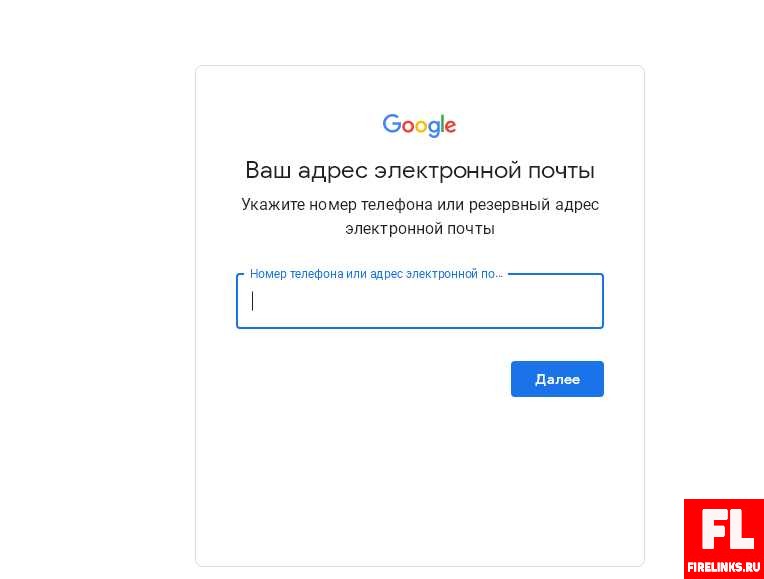
Приходит шестизначный номер требующий подтверждения, если выбрать другой вариант и вписать email, то тогда понадобится подтвердить дополнительно имя и фамилию того почтового ящика, который был введен вместо телефона на предыдущем шаге. Если хотите чтобы все сервисы работали в одной связке то советую зарегистрировать Гугл почту. Далее выбираем свой аккаунт. И переходим к следующему шагу.

Шаг №3: не помню пароль от почты Gmail
Может так получится, что и пароль мы забыли. В таком случае нажимаем соответствующую ссылку, указанную на скриншоте.
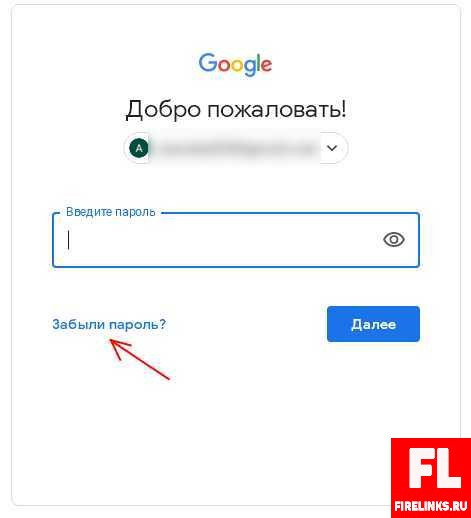
Появляется очередная форма, где нам говорят, введите пароль. Используйте любой password, применяемый раньше к профилю. Некоторые люди предпочитают менять пароли каждую неделю или месяц, повышая безопасность аккаунта. Гугл система, окончательно не удаляет бывшие пароли и хранит их в резерве. Используйте любой из них для восстановления доступа. Предположим, пользователь не вел учета и не помнит, какие “пасворды” у него были. Придется пойти “другим способом”. На эту ссылку мы и нажмем.
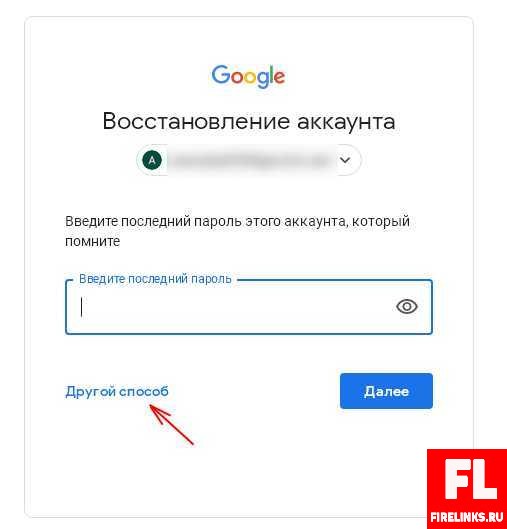
Опять получаем подтверждение шестизначного кода по телефону, вводим его и попадаем на заключительный шаг заполнить два поля пароля и подтвердить. Теперь вы можете войти в почту.

Что делать если если нет доступа к телефону?
Не исключен и такой вариант, что при заходе в почту, отправляете смс, и замечаете, телефон не работает, sim-карта отсутствует. При условии потери сим карты, есть возможность узнать код смс. Для этого достаточно пройтись до ближайшего отделения сотовой связи, к которой вы подключены, и обратиться к оператору.
Разумеется, с собой взять паспорт. Вы получите данные о своих смсках. Но самый надежный способ, это сделать заказ на новую симку, её привяжут к вашему старому номеру и выдадут на руки.
После вы возобновите доступ не только к Гуглу, но и к остальным сервисам, где использовали номер телефона при регистрации.
Удалили аккаунт Гугл: как вернуть его обратно?
Допустим, произошла ситуация, когда пользователь решил полностью избавиться от аккаунта google, а потом передумал, из-за того что понадобилась информация, которая хранится на разных сервисах системы. После размышлений стал решать проблему как сделать “recover data”. К счастью разработчики оставили лазейку. Когда любой из зарегистрированных участников полностью уничтожает свои данные, то стирания не происходит.
В компанию просто отправляется запрос на удаление. И он будет находиться в подвешенном состоянии в течение трех недель. После истечения срока клиент уже не сможет повлиять на свое решение и что-то изменить, account будет безвозвратно удален. Поэтому, если срок еще не подошел вы можете получить доступ к настройкам и снова пользоваться гугловскими ресурсами. Причины, ограничения, могли быть следующие.
- К третьей стороне попали данные, пароли, и от вашего имени, произошло удаление.
- Ограничили доступ по причине рассылки спама, но так как пользователь решил отложить попытку снять запреты, аккаунт в итоге был удален из системы.
- Пользователь случайно ошибся и хотел удалить один из встроенных дополнительных сервисов, “play market” облачное хранилище данных disk drive, а вместо этого запустил общее удаление.
Если произошла одна из ситуаций, когда доступ к учетной записи утерян по причине удаления, то можно воспользоваться процедурой восстановления. Делается это с помощью формы. В поисковой системе вписываем следующее предложение, пример на рисунке.
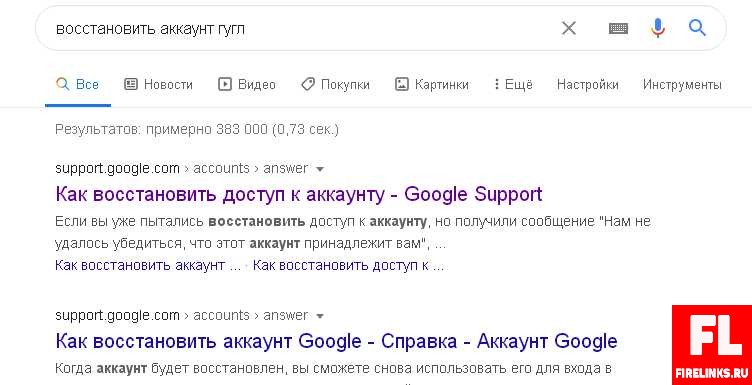
После щелкаем по первой ссылки. Есть два варианта, первый – сразу сделать переход на страницу с формой, второй – зайти в техподдержку и уже оттуда сделать свой переход.

Оказавшись на странице с формой, начинаем проходить поэтапную процедуру восстановления, которая ничем не отличается от способа входа в учетную запись в случае забытого email и пароля.
Этапы будут следующими:
- Введите адрес эл. почты или телефон, жмем “далее”.
- Здесь вы получите оповещение, где говорится, что “account’, был удален недавно, и вы можете возобновить с ним работу, если выполните инструкции. Переходим к следующему этапу.
- Введите любой из паролей применяемый к вашему профилю.
- Если все сделано правильно на экране появится “мессейдж”, где будет написано, что текущий пароль принят и можно войти в Google аккаунт. Случаются и ошибки, например “Подтверждение не отправлено”, в таких случаях нужно сделать еще одну попытку.
Если у вас семья и есть несколько аккаунтов, объединённых в группу, и случилась так, что ребенок случайно удалил свою учетную запись, в таком случае один из родителей может сделать восстановление, используя свои права “Супер администратора”. Как и на многих форумах, где права назначаются владельцами, в гугле можно сделать то же самое, обозначить права пользователей.
В итоге, восстановление удаленной учетки произойдет от имени родителя, если ребенку нет еще двенадцати лет. Сделайте следующие шаги.
- Зайти в аккаунт как «супер администратор», т.е. один из родителей.
- Перейти на страницу, обозначенную как семейная группа.
- Поискать специальный пункт, где будет написано “восстановление детского аккаунта”.
- После выполнения всех предыдущих шагов учетка станет доступной.
Как сделать вход с мобильного устройства, если забыли пароль
Воспользуемся браузером, установленным на андроиде, и перейдем в систему google.com. После чего нажимаем кнопку “войти”. В форму вводим один из трех вариантов своих данных.
- Номер смартфона
- Название вашего аккаунта.
Переходим на страницу, выбираем “Забыли пароль?”. Система перенаправит на следующий этап и предложит ввести любой password используемый ранее, тогда есть вариант выбрать пункт “Другой способ” и попытаться получить данные через email или телефон. Придет письмо с шестизначным номером. Цифры необходимо ввести в специальное поле.
Удобно использовать мобильное устройство, так как 6-значный код окажется в разделе уведомления и его можно сразу применить. Но если вы владелец переносного устройства или ПК, а привязка находится на номере утерянной симки, в таком случае остается только резервный почтовый ящик, на который придет письмо с кодом подтверждения.
Как отвязать аккаунт Гугл от смартфона, если не помнишь email
Система google постоянно совершенствуется, и добавляются новые способы безопасности, не только на ПК, но и на ОС андроид. Если кто-то сделает сброс настроек, то при попытке авторизоваться в Гугл, можно получить сообщение следующего вида.
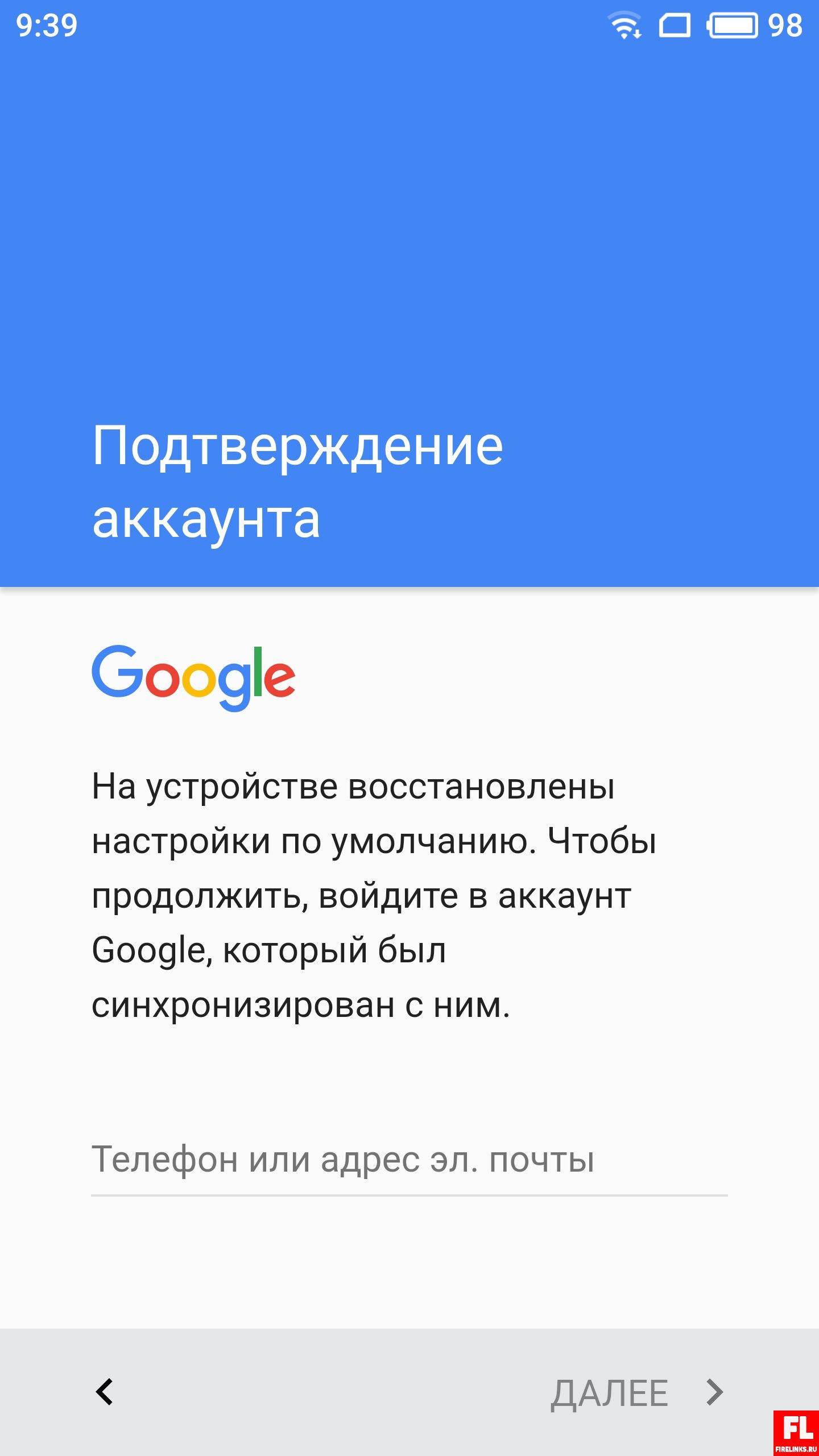
Дело в том, что данный телефон привязан конкретно к пользователю, и чтобы попытаться получить доступ, нужно написать свой почтовый ящик. Допустим вам неизвестен email, что делать в таком случае. Есть вариант, отключить интернет, вынуть сим карту и заново все подключить. Если не сработало, воспользуйтесь обычной флешкой. Закидывать программы туда не надо. Просто вставляем, при появлении сообщения нажимаем ok и делаем переход. Ищем в списке “Данные приложений и мультимедиа”:
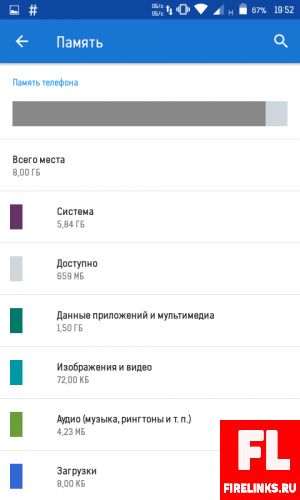
Далее переходим в пункт “настройки”, в меню выбираем вариант “запуск”. Далее нужно найти “Восстановление и сброс”->”Сброс DRM” , подтверждаем всплывающее окно кнопкой “ok”. После возвращаемся назад и выбираем “Сброс настроек” . На этом основная часть сброса аккаунта google завершена.

Дальше нажимаем на две кнопки, которые появятся с определенной последовательностью.
- Сбросить настройки телефона
- Стереть все
Дальше пример еще одного варианта, способного помочь. Он является одним из самых легких. Запустив, андроид, нажмите на “дом”, это кнопка, расположенная внизу экрана.
Удерживаем несколько секунд, пока не откроется браузер. В поисковой системе вбейте “Настройка”, щелкните мышкой по результату. При правильном выполнении инструкции, появится меню, где нужно выбрать “Восстановление и сброс”.
Допустима проблема. Перед отправкой смс-сообщения с кодом подтверждения может появиться ошибка. Это связано с тем, что количество отправляемых за день СМСок ограничено. Постоянные “error’ы” означают, что пора сделать перерыв и подождать 24 часа. После попытаться еще раз.
На этом все. Здесь было рассказано, как восстановить аккаунт Гугл, если ничего не помню. Надеюсь, статья оказалась полезна, и вы сможете получить доступ к своей учетной записи.
Не забывайте подписаться на рассылку блога. Всех благ!