Как нарисовать таблицу в ворде по размерам?
В программе ворд существует возможность рисовать таблицу строго по заданным размерам и так как с этой задачей возникает немало вопросов, то давайте рассмотрим подробно простую инструкцию.
Для примера нарисуем таблицу, состоящую из трех столбцов, размер каждого должен составить 5 сантиметров, а высота 2 сантиметра.
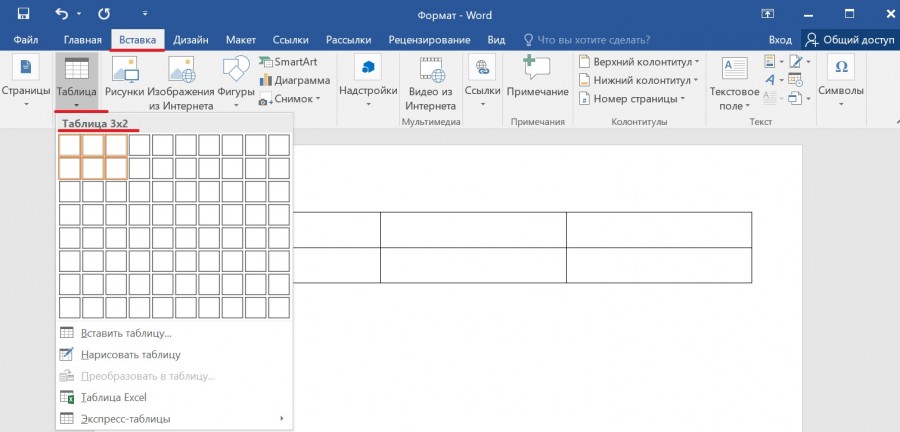
Первый шаг. Сначала сделаем макет таблицы. Для этого на верхней панели настроек программы ворд заходим во вкладку «Вставка», где слева находим ярлык «Таблица» и жмем на него. В появившемся меню рисуем таблицу размером 3Х2.
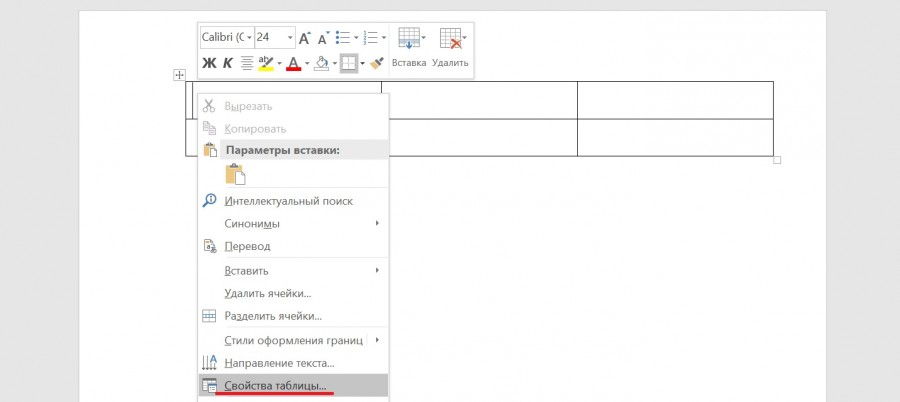
Второй шаг. Ставим курсор в первую ячейку таблицы и нажимаем на правую клавишу мыши. В появившемся меню нажимаем на строку «Свойства таблицы».
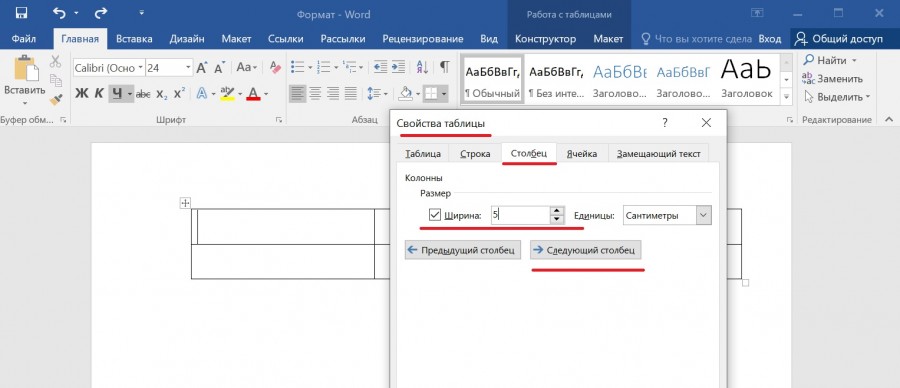
Третий шаг. На экране появится меню «Свойства таблицы», в нем заходим в закладку «Столбец», где в строке «Ширина» поставим число пять, после нажимаем на кнопку «Следующий столбец», где снова ставим ширину столбца пять сантиметров и снова кнопку «Следующий столбец». Данный алгоритм повторяем, пока не установим нужную ширину на все столбцы. Но правда нужно помнить про нюанс, если длина слова будет больше размера колонки, то программа ворд начнет сдвигать границы таблицы, поэтому при рисовании таблицы нужно учитывать данный фактор.
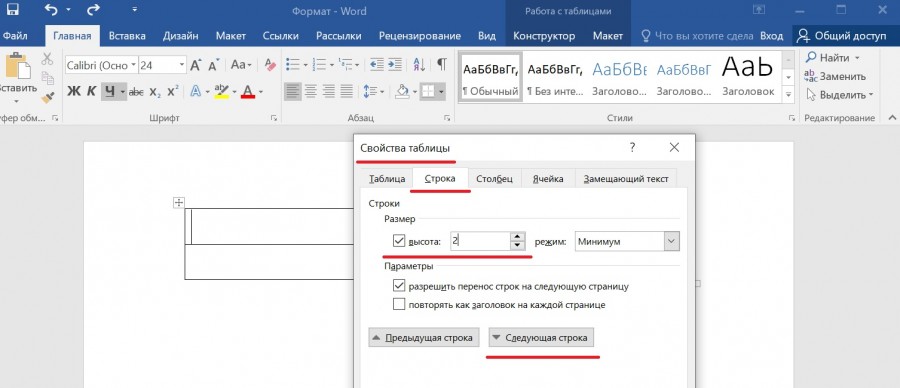
Четвертый шаг. Теперь зайдем во вкладку «Строка», где в разделе «Размер» ставим галочку напротив строчки «высота» и указываем два сантиметра. После нажимаем на строку «Следующая строка» и повторяем тот же самый алгоритм для второй строки. Также можно при желании зафиксировать высоту ячейки, для этого в строке «режим» нужно выбрать из выпадающего списка «Точно».
Пятый шаг. В результате мы нарисовали в программе ворд таблицу по заданным размерам.
Как в Word нарисовать таблицу точно по размерам
Табличные данные часто присутствуют в текстовых документах для более наглядного отображения каких-то показателей. И от правильного форматирования таблицы зависит общее восприятие размещенной там информации. Сегодня разберёмся как в ворде нарисовать таблицу по размерам ее столбцов и строк.
Прежде чем создать таблицу необходимо определиться с количеством строк и столбцов. Далее выбрать подходящую ориентацию страницы. Для широкой таблицы предпочтительно выбрать — альбомную, для узкой – книжную.
Вставляем таблицу, с заданным количеством ячеек, любым удобным для вас способом. О способах вставки таблиц читайте здесь.
Задаём точный размер таблицы
Следующий шаг позволит нам задать строгие внешние размеры таблицы.
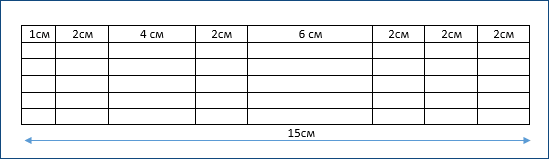
Необходимо кликнуть внутрь таблицы, чтобы активировать возможность работы с ней. Если вы не указали при вставке таблицы никаких дополнительных параметров, то она будет растянута по ширине всей доступной текстовой области (в зоне белой шкалы горизонтальной линейки), а ее столбцы автоматически выровняются по ширине.
Для указания точных размеров заходим в ленте инструментов Работа с таблицами – Макет – Свойства.
В открывшемся окне на вкладке Таблица поставьте галочку в чек бокс (указано стрелкой) и пропишите желаемую ширину таблицы. Нажмите ОК. 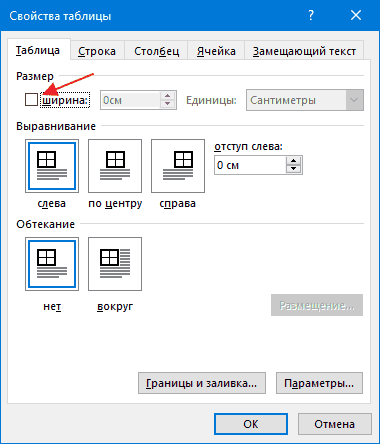 />
/>
Если вы не можете изменить ширину столбцов до нужных размеров и при изменении ширины одного меняется ширина другого, то снятие галочки с чек бокса устранит это неудобство.
Теперь внешние размеры таблицы будут ограничены. Вы сможете влиять только на ширину столбцов внутри таблицы.
Задаём высоту строки
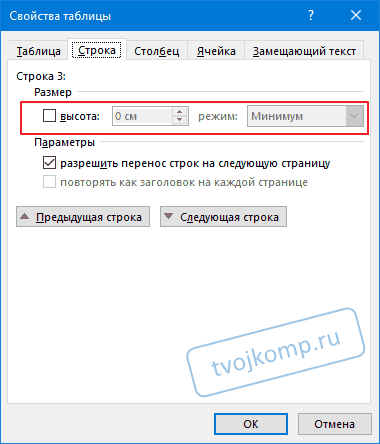
Для задания одинаковой высоты строк во всей таблице выделите ее. Далее в ленте инструментов выбираем Работа с таблицами – Макет – Свойства.
/>
В диалоговом окне переходим на вкладку Строка ставим галочку в чек боксе высота и указываем требуемую высоту строк и режим (отмечено красной рамкой). Минимум – задаст минимальное значение для всех строк. Максимальная высота будет ограничиваться только содержимым ячеек. Поэтому высота строк в таблице будет различаться, так как зависит от наполнения информацией. Если вы хотите жестко ограничить высоту строк, то поставьте режим Точно.
Чтобы задать размеры для одной строки, достаточно кликнуть в нее правой кнопкой мыши для вызова контекстного меню. Из которого выбрать команду Свойства таблицы для задания параметров указанной строки.
Задаём ширину столбцов
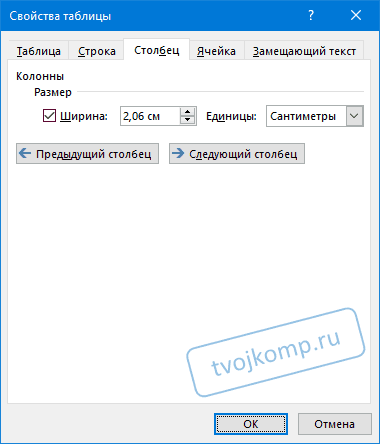
Для указания размера столбца кликните в нем по любой ячейке правой кнопкой и вызовите свойства таблицы. Перейдите на вкладку Столбец, задайте требуемый размер ширины и, нажав кнопку Следующий столбец или Предыдущий столбец, перейдите к указанию размера других столбцов в таблице. После нажмите ОК.
/>
Теперь ваша таблица будет строго соответствовать заданным размерам.
Надеемся, что статья была полезна вам. Посмотрите видео, как можно расставить фигуры и сделать скриншот позиции с помощью программы Ножницы, которая входит в состав операционной системы Windows версии 7 и выше.
Возможности Word невероятно велики. Иногда можно поражаться, чего только не сделаешь в этой программе.
tvojkomp.ru/kak-narisovat-tablitsu-po-razmeram/
| Рубрики: | КОМПЬЮТЕР |
Ваш браузер не поддерживается
Интернет-сервис Студворк построен на передовых, современных технологиях и не может гарантировать полную поддержку текущего браузера.

Установить новый браузер
-
Google Chrome

Скачать
Яндекс Браузер

Скачать
Opera

Скачать
Firefox

Скачать
Microsoft Edge
Нажимая на эту кнопку, вы соглашаетесь с тем, что сайт в вашем браузере может отображаться некорректно. Связаться с техподдержкой
8 (800) 500-78-57 support@studwork.ru
Работаем по будням с 8.00 до 20.00 по МСК
У вас большие запросы!
Точнее, от вашего браузера их поступает слишком много, и сервер VK забил тревогу.
Эта страница была загружена по HTTP, вместо безопасного HTTPS, а значит телепортации обратно не будет.
Обратитесь в поддержку сервиса.
Вы отключили сохранение Cookies, а они нужны, чтобы решить проблему.
Почему-то страница не получила всех данных, а без них она не работает.
Обратитесь в поддержку сервиса.
Вы вернётесь на предыдущую страницу через 5 секунд.
Вернуться назад