Не заходит в ВК (ВКонтакте) в браузере на компьютере или с телефона — что делать?

Если вы столкнулись с тем, что не можете зайти в ВК (ВКонтакте) в браузере на компьютере или ноутбуке или в приложении через телефон, причины могут быть разными: иногда это — взлом, иногда — проблемы с сетью или вредоносные программы. Возможны и иные причины.
В этой пошаговой инструкции подробно о том, что делать, если не получается зайти в ВК (vk.com), чтобы исправить ситуацию. Будут рассмотрены способы как для компьютера с Windows, так и для смартфонов Android или iPhone.
Первые действия, если не получается зайти в ВК
Прежде чем приступать к далее описанным методам решения проблем со входом в ВК, обязательно проверьте:
- Открываются ли другие сайты с этого же устройства — если нет, возможно, проблема с Интернет-подключением. Кстати, при подключении по Wi-Fi, перезагрузка роутера часто действительно помогает (при условии отсутствия проблем со стороны провайдера).
- Можно ли открыть ВК с других устройств: например, если не заходит с телефона, попробовать зайти с компьютера или наоборот. Если ни с одного из устройств зайти не получается (особенно при использовании разных подключений), то следует учитывать, что проблемы бывают со стороны самого сайта ВКонтакте и тогда остаётся лишь дождаться, когда они будут исправлены.
- Если вы не можете зайти в ВК с телефона по Wi-Fi, попробуйте отключить Wi-Fi и использовать мобильную сеть. При проблемах со входом по мобильной сети можно попробовать обратный вариант, также стоит попробовать отключить мобильную сеть (включить режим полета), а затем снова её включить.
- Если у вас включены какие-либо сервисы VPN или прокси — попробуйте отключить их и выполнить вход.
- На компьютере иногда возможен вариант, что включенный антивирус или файрволл (если у вас установлен сторонний файрволл) блокирует доступ к отдельным сайтам: проверьте, изменится ли ситуация, если его временно отключить.
- Если проблема возникает в браузере на компьютере, проверьте: а заходит ли в ВК из другого браузера (при его наличии) или, если у вас лишь один браузер — то в режиме инкогнито (обычно можно запустить сочетанием клавиш Ctrl+Shift+N). Если в режиме инкогнито или в другом браузере вход в ВК возможен, можно предположить, что входу мешают какие-то расширения браузера (в режиме инкогнито они по умолчанию отключаются) — следует попробовать отключить их все, а затем включать по одному, чтобы выяснить, какое приводит к проблеме.
Указанные шаги могут помочь прояснить ситуацию и выяснить в чём проблема: у самого ВК, с Интернетом, компьютером или телефоном.
Если не заходит в ВК в браузере на компьютере с Windows 11, Windows 10 или предыдущей версией ОС
В случае, когда проблема возникает в браузере на компьютере, при этом другие сайты исправно открываются, ВК на других устройствах работает, а режим инкогнито и другие браузеры не помогают, причина может быть в:
- Блокировке ВК в файле hosts и/или брандмауэре, в том числе вредоносным ПО. Иногда — перенаправлением com на «поддельный» сайт.
- Проблемах с DNS-серверами или другими параметрами сети
- Блокировке ВК с помощью функций родительского контроля
- Блокировке со стороны системного администратора, если речь идёт о компьютере организации
Чтобы восстановить возможность входа в ВК, рекомендую использовать следующие простые шаги:
-
Нажмите клавиши Win+R на клавиатуре (Win — клавиша с эмблемой Windows), введите regedit и нажмите Enter. В открывшемся редакторе реестра перейдите к разделу (папке)
HKEY_LOCAL_MACHINE\SYSTEM\CurrentControlSet\Services\Tcpip\Parameters
и обратите внимание на значение параметра с именем DataBasePath в правой панели. Если там прописано
%SystemRoot%\System32\drivers\etc
можно просто закрыть редактор реестра и перейти к следующему шагу. Иначе дважды нажмите по параметру и измените его значение на указанное. 


netsh advfirewall reset
и нажать Enter.
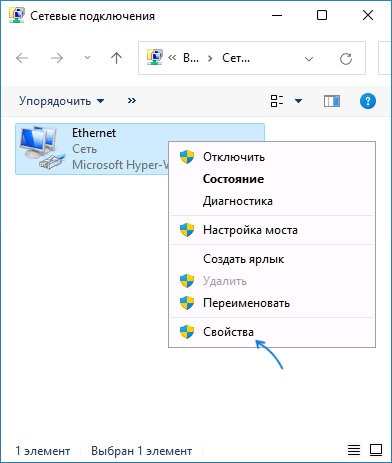


Возможен сценарий, что на компьютере присутствуют вредоносные программы, которые блокируют доступ к ВК, а также меняют параметры файла hosts, брандмауэра и другие после того, как вы их восстанавливаете. В этом случае рекомендую попробовать выполнить очистку с помощью AdwCleaner. Порядок действий будет следующим:
- Скачайте AdwCleaner с официального сайта https://ru.malwarebytes.com/adwcleaner/ и запустите программу. Внимание: если не открывается и этот сайт или утилита не запускается, читаем: Что делать, если вирус блокирует сайты антивирусов и их запуск.
- Перейдите на вкладку «Параметры» и установите переключатели как на скриншоте ниже.

- Перейдите на вкладку «Информационная панель» и запустите проверку компьютера.
- Если вредоносные программы будут найдены, вы увидите их список с предложением запустить очистку (запустите её). Если таковых найдено не будет, нажмите кнопку «Запустить базовое восстановление» для восстановления сетевых параметров.

- После завершения очистки, закройте программу и проверьте, была ли решена проблема. Также может потребоваться перезагрузка компьютера.
В большинстве случаев один из предложенных методов срабатывает и vk.com снова можно открыть и использовать.
В сценарии, когда зайти в ВК не получается из-за блокировки администратором или с помощью функций родительского контроля, лучше всего решать вопрос с теми, кто выполнил блокировку. Да, веб-прокси здесь могут помочь, но это не самый безопасный метод для входа на свои страницы.
Если не заходит в ВК в приложении на телефоне
В случае, если не удается зайти в ВК в приложении или браузере на телефоне Android и iPhone:
- Проверьте, работают ли другие приложения, требующие доступа в Интернет, чтобы убедиться, нет ли проблем с подключением.
- Отключите VPN, если вы его используете на вашем устройстве. Если используются какие-то блокировщики рекламы, попробуйте отключить их тоже.
- Попробуйте включить режим «в самолете», а затем отключить его.
- Проверьте, нет ли обновлений для приложения в Play Маркет или App Store. Для этого достаточно найти приложения в соответствующем магазине на телефоне и, если вы увидите там кнопку «Обновить» (вместо «Открыть») — использовать её.

- На Android смартфоне можно попробовать очистить кэш и данные приложения ВК, однако следует учитывать, что в этом случае может потребоваться заново войти на свою страницу. Для очистки кэша и данных обычно достаточно зайти в Настройки — Приложения, выбрать приложение ВКонтакте (VK) и использовать пункты для очистки кэша и данных: они могут называться по-разному в зависимости от марки телефона и версии Android, например, на скриншоте ниже очистка производится в пункте «Хранилище и кэш».

- Теоретически, антивирусы на Android также могут мешать некоторым приложениям получать доступ к Интернету. Если у вас есть такие приложения, проверьте, изменяется ли ситуация, если их отключить.
Надеюсь, один из предложенных подходов поможет решить проблему, и вы сможете зайти в ВК. Если же вопросы остаются — задавайте их в комментариях, постараемся разобраться.
А вдруг и это будет интересно:
- Лучшие бесплатные программы для Windows
- Не удалось запустить службу Windows Audio на Локальный компьютер — как исправить?
- Ошибка DXGI ERROR DEVICE HUNG — как исправить?
- Как сбросить Windows на заводские настройки в командной строке
- Как создать отчет о работе Wi-Fi сети в Windows 11 и 10
- Устройство tap0901 — что это и как установить драйвер?
- Windows 11
- Windows 10
- Android
- Загрузочная флешка
- Лечение вирусов
- Восстановление данных
- Установка с флешки
- Настройка роутера
- Всё про Windows
- В контакте
- Одноклассники
Как войти на мою страницу в ВК (ВКонтакте): 2 актуальных способа [Пошаговая инструкция]

В этой статье вы узнаете, как войти на свою страницу в ВК (ВКонтакте) в 2024 году: с компьютера и телефона. Рассмотрим 2 рабочих и актуальных способа.
Также посмотрим, как восстановить доступ к аккаунту, если вы забыли пароль от своего профиля.
Материал написан в формате пошаговой инструкции для новичков.
Как зайти на мою страницу ВК (ВКонтакте): 2 способа
Сразу перейдем к практической части статьи. Посмотрим, как зайти на свою страницу во ВКонтакте: с компьютера и телефона.
Чтобы попасть в свой профиль, нужно зарегистрироваться во ВКонтакте. Только после регистрации в социальной сети вы сможете зайти на свою страницу.
Вход в ВК с компьютера и телефона через веб-версию
Первым делом посмотрим, как войти на свою страницу в ВК через веб-версию. Это универсальная инструкция: она актуальная для компьютеров (и ноутбуков), смартфонов, планшетов.
Зайдите на официальный сайт социальной сети со своего устройства (ПК, телефон): vk.com.
Откроется главная страница сайта. В окне «Вход ВКонтакте» введите логин от аккаунта — номер телефона или электронная почта (на который зарегистрирован ваш аккаунт). Нажмите «Войти».

Далее — введите пароль от своего профиля в ВК. Нажмите «Продолжить», чтобы зайти в аккаунт.

Можете оставить или убрать галочку с функции «Сохранить вход». Функция поможет войти в аккаунт в один клик при повторной авторизации.
Еще зайти на свою страницу в ВК можно по QR-коду. Для этого нажмите кнопку «QR-код» → отсканируйте QR-код камерой устройства или сканером в приложении «ВКонтакте».
Заходим во ВКонтакте через мобильное приложение
Второй способ входа в свой профиль в ВК — через мобильное приложение: с телефона или планшета. Приложение доступно для Android и iOS.
Скачайте, установите и запустите приложение на мобильном устройстве.
На первом экране нужно ввести данные от аккаунта: телефон или почту (логин) + пароль.

После этого вы попадете на свою страницу.
Не могу зайти на свою страницу в ВК: что делать?
Часто пользователи не могут войти на свою страницу в ВК из-за того, что вводят неверные данные: логин или пароль. В этом случае нужно восстановить доступ к аккаунту.
Читайте также: Как определить растение по фото онлайн: 6 рабочих способов [Мини-гайд]
Чтобы восстановить пароль, на главной странице входа во ВКонтакте введите свой логин — телефон или почту — и нажмите кнопку «Войти».
На этапе ввода пароля нажмите кнопку «Забыли или не установили пароль?».

Система спросит, пользуетесь ли вы ВКонтакте на мобильном устройстве. Если да, то отсканируйте QR-код в мобильном приложении на Android или iOS.
В обратном случае нажмите кнопку «Нет, восстановить пароль».

Чтобы восстановить доступ, нужно подтвердить, что вы настоящий владелец аккаунта.
Для этого на ваш номер телефона позвонят — введите 4 последние цифры звонившего номера.

Также можно заказать код по SMS.
После того, как вы подтвердите свои права на аккаунт, следуйте инструкции — таким образом вы сможете ввести новый пароль и восстановить доступ к странице.
Итоги
Краткие итоги статьи:
- Зайти на свою страницу в ВК можно с компьютера и телефона. Весь процесс займет 2-3 минуты.
- Если вы забыли пароль от аккаунта во ВКонтакте, то восстановите его. После этого вы сможете попасть в свой профиль.
Контакт — вход с компьютера
Социальная сеть ВКонтакте – самый популярный интернет-сайт на территории России и СНГ. В этой соцсети ежедневно общаются десятки миллионов людей. Но многие всё еще не стали завсегдатаями ВК и прямо сейчас открывают для себя этот портал. И, как всегда при знакомстве с чем-то новым, у начинающих пользователей возникает масса вопросов. Функционал ВКонтакте, особенности работы с сайтом, важные настройки – всё это может быть довольно сложным для человека, который ранее не был близко знаком с социальными сетями. Далее мы постараемся исчерпывающе ответить на самые важные вопросы, интересующие новых пользователей сайта ВК.

Контакт — вход с компьютера
Как зарегистрироваться и войти ВКонтакте?
Для того, чтобы начать пользоваться сайтом ВКонтакте, необходимо перейти по адресу https://vk.com. В правой колонке страницы, как показано на скриншоте, есть поле для регистрации. В это поле нужно ввести следующие данные:
- имя и фамилию (можно ненастоящие – ВК не одобряет «фейков», но и не запрещает);
- дату рождения (та же ситуация).

Поле для регистрации в ВК
Нажимая кнопку «Продолжить регистрацию», пользователь получает предложение указать пол. После установки соответствующей отметки (мужской или женский) открывается новая страница. Здесь нужно ввести номер телефона. На этот номер в считанные секунды придёт сообщение с кодом, который необходимо ввести для подтверждения регистрации.

Подтверждение регистрации с помощью номера телефона
После введения кода следует нажать кнопку «Подтвердить», и сайт автоматически перенаправит пользователя в его новосозданный профиль. Регистрация завершена.

Подтверждаем регистрацию с помощью кода
Итак, после регистрации человек входит на сайт автоматически. Далее он может заполнять анкету, пользоваться всеми функциями сайта. В конце сессии следует нажать кнопку «Выйти» в выпадающем меню в правом верхнем углу страницы, как показано на скриншоте. На личном компьютере этого можно и не делать, но если к ПК имеет доступ какой-то другой человек – нужно выходить вручную. Это позволит избежать риска разглашения конфиденциальной информации.

Кнопка «Выйти»
Чтобы снова войти на сайт ВКонтакте, нужно перейти на https://vk.com и ввести свои регистрационные данные в соответствующие поля:
- номер телефона;
- пароль.

Вводим свои данные как при регистрации
Важно! Пользователи, которые регистрировались раньше, иногда используют адрес электронной почты вместо номера мобильного. Сейчас такой возможности уже нет, поэтому текст «Телефон или email» можно считать неактуальным. От новых пользователей требуется именно номер телефона.
Как выполнять вход с чужого компьютера?
Сайтом ВКонтакте можно спокойно пользоваться на чужом компьютере. В гостях, на работе, в компьютерном классе, в аэропорту – нет ничего сложного в том, чтобы зайти на свою страницу. Главное при этом – не забыть поставить галочку в поле «Чужой компьютер», как на скриншоте.

Ставим галочку в поле «Чужой компьютер»
Если при входе на сайт была поставлена галочка – вся конфиденциальная информация будет надежно сохранена. После выхода с сайта логин и пароль в браузере автоматически удалятся, и у другого пользователя ПК не будет возможности войти на ту же страницу, прочесть личную переписку или как-либо навредить. При открытии сайта ВК другой пользователь увидит предложение ввести собственные номер телефона и пароль.
Как войти в полную (компьютерную) версию сайта?
Адрес https://vk.com – это и есть полная версия сайта. Переходя по этой ссылке, человек попадает на компьютерную версию ВКонтакте и может пользоваться всеми функциями социальной сети в полном объеме.

Полная компьютерная версия ВК версия
Помимо компьютерной версии, существует еще мобильная, а также – несколько удобных официальных приложений под разные операционные системы (Android, iOS, Windows Phone и т.п.). С компьютера же лучше всего пользоваться полной версией: она не «съедает» трафик, быстро загружается и не подвисает даже на слабых машинах.
Как войти ВК с мобильного телефона?
У пользователя, который хочет посетить ВКонтакте с мобильного телефона, есть на выбор 2 опции:
- открыть в браузере сайт https://m.vk.com – это облегченная версия ВК, сохраняющая все основные функции;
- установить бесплатное приложение из магазина приложений для его гаджета.
Самостоятельно искать приложение не нужно: при входе на https://m.vk.com появится ссылка с текстом «Установить приложение». Перейдя по ссылке, человек попадает на страницу актуальной версии приложения для его устройства. Интерфейс приложения очень похож на мобильную версию сайта, но работает немного быстрее, ведь оптимизирован под конкретную ОС и модель телефона/планшета.

Кнопка «Установить приложение»
Что делать, если логин и пароль не подходят?
При входе на сайт может оказаться, что регистрационные данные введены неверно. Первое, что необходимо сделать в такой ситуации – убедиться в том, что логин и пароль были введены без ошибок. Подсказки, которые дает сам сайт (они видны на скриншоте) могут помочь. Иногда дело действительно в зажатом «капслоке», неправильной раскладке или банальной опечатке при вводе сложной комбинации. Проверить всё и попытаться еще раз – вот первый и главный шаг.

Сообщение при неверно введенном логине или пароле
Если же это не помогло – значит, пользователь забыл свои регистрационные данные. В этом случае необходимо кликнуть по ссылке «нажать сюда». Откроется окно восстановления доступа к профилю ВКонтакте. Здесь на выбор есть 2 варианта:
- восстановить пароль по номеру телефона (подходит только номер, использовавшийся при регистрации);
- восстановить доступ к аккаунту посредством обращения в службу поддержки сайта.

2 варианта восстановления пароля
На этом скриншоте изображен интерфейс страницы восстановления доступа. После ввода телефона нужно будет также написать фамилию зарегистрированной страницы (не свою настоящую, а именно такую, как в профиле ВК).

Вводим фамилию
Сайт автоматически покажет имя и аватар этой страницы, после чего останется лишь нажать на кнопку «Да, это нужная страница», получить на телефон код подтверждения и продолжить пользоваться соцсетью.

Нажимаем на кнопку «Да, это нужная страница»
Могу ли я войти на страницу, не зная логина и пароля?
Итак, восстановить пароль легко, если есть номер телефона. Но есть 2 ситуации, когда описанный выше способ не работает:
- если пользователь потерял SIM-карту или телефон;
- если кто-то взломал страницу и сменил все данные (то есть, и пароль, и номер телефона).
При отсутствии SIM-карты, на которую была произведена регистрация, восстановить пароль не удастся. Придется обращаться в техническую поддержку ВКонтакте, чтобы вернуть себе доступ к профилю.
Для обращения в техническую поддержку необходимо кликнуть по ссылке «Нажмите сюда», как на скриншоте. Далее пользователю предложат ввести адрес страницы, к которой требуется восстановить доступ. Другой вариант – найти страницу через поиск.

Кнопка обращения в техническую службу ВК
После этого откроется следующее окно, где будет предложено ввести:
- номер телефона, на который зарегистрирована страница;
- любой доступный номер телефона (нужно, чтобы он не был привязан ни к одной странице ВКонтакте);
- пароль (не обязательно последний, просто любой из когда-либо использовавшихся).
Далее – стандартная процедура получения кода подтверждения по SMS. Сообщение придет на доступный номер.
После ввода кода появится окно с инструкциями. Здесь всё предельно ясно, но придется потратить некоторое время. Во-первых, агенту поддержки нужно фото пользователя на фоне текущей страницы (той самой, что на скриншоте). Во-вторых, необходим скан или качественное фото паспорта, водительских прав, любого другого документа, в котором есть имя, фамилия и фото. Если обе фотографии совпадают, агент поддержки разблокирует доступ к странице. Но ответа от него нужно ждать. Время варьируется – чаще всего от 2 часов до 2 суток.

Окно с инструкциями
Важно! Служба поддержки не поможет, если в профиле ВКонтакте указаны ненастоящие имя и фамилия. Это единственный случай, когда подлинность данных действительно играет роль. Решая указать «фейковые» данные, пользователь отбирает у себя возможность вернуть доступ к странице в случае полной утери.
Что делать, если страница «заморожена»?
«Заморозка» страниц ВКонтакте – автоматический метод борьбы со спамом, бот-рассылками и прочими нежелательными вещами. Но иногда бывает так, что под «заморозку» попадает абсолютно реальный пользователь. Чаще всего это происходит, если человек рассылал своим друзьям какие-то ссылки, делал слишком много лайков и репостов. Кроме того, страницы обычно замораживаются при не слишком удачных попытках взлома.

«Заморозка» страницы ВК
При попытке войти на сайт появляется сообщение о том, что страница была «заморожена». Восстановить доступ очень легко – поможет уже знакомая процедура ввода номера, на который зарегистрирован профиль ВК, и получения кода по SMS. Если код будет введен правильно – останется только войти на сайт, используя номер телефона и пароль. Но пароль, скорее всего, придется тут же сменить во избежание повторной попытки взлома.
Что делать, если моя страница заблокирована?
Блокировка страницы – куда более серьезный случай, чем «заморозка». Если страницу забанили – значит, пользователь нарушал правила сайта, и на него пожаловались в техническую поддержку. Блокировка может быть 2 типов:
- временная (до наступления определенной даты);
- перманентная (навсегда).

Перманентная блокировка страницы ВК
Обойти блокировку невозможно. Ее можно лишь попытаться обжаловать – ВКонтакте тут же предлагает обратиться в поддержку. Но на снятие бана можно претендовать лишь в том случае, если блокировка произошла по ошибке. Например, страницу взломали и уже после этого нарушили правила сайта, а изначальный владелец профиля ни в чем не виноват.
Если же пользователь сам виноват в блокировке, то у него остается 2 варианта действий:
- в случае временной блокировки – ждать, пока истечет ее срок;
- в случае перманентной (или если не хочется ждать) – создавать новую страницу.
При попытке войти ВК пишет, что «Веб-страница недоступна». Что делать?
Многие пользователи сталкиваются с невозможностью доступа к ВКонтакте. Сам сайт работает стабильно и без нареканий, короткие сбои случаются не чаще раза в год. Поэтому, если ВК вдруг оказался недоступен, причину нужно искать у себя.

Веб-страница недоступна
Наиболее распространенные причины такого явления:
- запрет на государственном уровне (как, например, в Украине с июня 2017 года);
- запрет на пользование соцсетями на рабочем месте;
- самое банальное – проблемы с доступом к Интернету.
Если ВКонтакте запретило государство – обойти блокировку можно путем установки клиента VPN. В России он тоже бывает необходим, ведь Роскомнадзор блокирует доступ к определенным группам и публичным страницам, и попасть туда можно только с иностранного IP-адреса. Клиенты VPN бывают и платными, и бесплатными. Один из наиболее удобных бесплатных вариантов – браузерное расширение FriGate. Это расширение автоматически меняет IP-адрес пользователя на иностранный и таким образом позволяет ему обходить блокировку ВКонтакте.

Браузерное расширение FriGate
Если злобный работодатель заблокировал ВК, чтобы сотрудники не отлынивали от работы – метод решения проблемы остается тем же. Блокируются обычно определенные IP-адреса, и стоит установить FriGate или любое другое расширение, как блокировка пропадает бесследно.
Какими функциями располагает моя страница ВК?
Профиль ВКонтакте – очень многофункциональная штука. Без преувеличения, это целая жизнь на дисплее компьютера или мобильного телефона. На скриншоте изображен перечень основных функций страницы, но этим списком возможности зарегистрированного пользователя отнюдь не ограничиваются.

Перечень основных функций страницы
Ключевой функционал страницы ВК заключается в следующем:
- мгновенный обмен текстовыми и аудиосообщениями без ограничений (кроме настроек приватности отдельных пользователей);
- прослушивание музыки, просмотр фото- и видеоматериалов;
- чтение новостей и другого контента в группах и на публичных страницах;
- создание собственных групп и публичных страниц для того, чтобы делиться собственным творчеством или интересной информацией;
- пересылка текстовых (и не только) документов;
- отправка и получение денег прямо через личные сообщения;
- флэш-игры, тесты, полезные приложения.
На этом список возможностей ВКонтакте только начинается. Чтобы полностью его изучить, необходимо исследовать сайт самостоятельно. Помимо прочего, ВК – это крупнейшая информационная платформа, где можно найти больше актуального и интересного, чем в любом новостном интернет-издании.
Что такое аватар? Как его сменить?
Аватар – это фотография или изображение в профиле пользователя ВКонтакте. По умолчанию, сразу после регистрации, аватар на странице отсутствует. Чтобы установить его, необходимо навести курсор мыши на место для фотографии, как показано на скриншоте, и выбрать из всплывающего меню опцию «Обновить фотографию». Далее будет предложено загрузить готовое изображение с жесткого диска или сделать фото на веб-камеру.

Кнопка «Обновить фотографию»
После того, как аватар установлен, можно менять его миниатюру (небольшой участок изображения, показывающийся рядом с именем профиля), а также добавлять различные эффекты через встроенный фоторедактор. Менять аватар можно с любой частотой бесконечное количество раз.

Изменение миниатюры

Добавление эффектов
Могу ли я посмотреть, как выглядит моя страница со стороны?
Есть 2 варианта посмотреть на свою страницу со стороны:
- Скопировать адрес страницы, выйти из профиля ВК, после перейти по ссылке. Тогда страница будет отображаться так, как ее видят незарегистрированные пользователи. Но в настройках приватности должно быть указано, что страница видна всем (как на скриншоте).
- Воспользоваться функцией просмотра страницы «от третьего лица». Эта функция также находится в настройках приватности (в самой нижней части скриншота). Нажав на ссылку, можно просмотреть страницу от лица случайного пользователя ВКонтакте.

Заходим в «Настройки»

Затем «Приватность»

Затем «Посмотреть, как видят Вашу страницу другие пользователи»

Выбираем необходимого пользователя и смотрим
Во время просмотра профиля «от третьего лица» можно будет выбрать конкретного пользователя. Либо кого-то из друзей, либо человека, найденного через поиск. Ведь зачастую, в зависимости от настроек приватности, друзья видят больше, чем незнакомцы. Сравнить вид профиля от лица друга и от лица незнакомца – хорошая идея, если пользователь заботится о своей конфиденциальности.
Как узнать подробную информацию о моей странице ВК?
Просмотреть подробную информацию о своем профиле можно в разделе «Статистика страницы». Небольшая часть информации, доступной в этом разделе, показана на скриншоте. Но для того, чтобы этот раздел стал доступен, необходимо иметь не менее 100 подписчиков (друзья не считаются). Некоторые для этих целей «накручивают» бесплатных ботов, но выглядит такое ухищрение довольно некрасиво. Впрочем, если очень хочется – кто запрещает?

Кнопка статистики страницы

Статистика страницы
Важно! Есть также многочисленные интернет-сайты, позволяющие просмотреть подробные и скрытые данные как своей страницы, так и любой другой. Эти сайты предлагают много интересной информации, но с ними нужно быть осторожным. Существует риск наткнуться на мошенников, которые попытаются перехватить пароль страницы и, соответственно, взломать ее.
Как закрыть страницу от посторонних?
Спрятать свой профиль от посторонних глаз очень легко. Всё настраивается буквально за пару минут. Нужно всего лишь перейти в настройки сайта ВКонтакте, выбрать раздел «Приватность» и ограничить доступ для окружающих. В большинстве строк можно выбрать опцию «Только я», и это будет означать, что никто, кроме владельца страницы, не увидит его дату рождения, фотоальбомы, музыкальный плейлист, список друзей и многое другое.
Переходим в «Настройки»
Затем «Приватность»

Выбираем необходимые опции
В нижней части раздела «Приватность» также можно отключить видимость обновлений. Достаточно убрать галочки возле каждого пункта в выпадающем списке, чтобы друзья и тем более незнакомцы не могли видеть новые загруженные фото, видео, музыкальные композиции, а также новых друзей владельца страницы.

Отключаем видимость обновлений
Что такое публичная страница? Как её создать?
Публичная страница – это страница, на которой пользователь может размещать любой контент, начиная от мемов из Интернета и заканчивая литературными произведениями собственного сочинения. Отличие между группой и публичной страницей состоит в том, что группа – это в первую очередь «кружок по интересам», место для сохранения и обмена контентом, а так называемый «паблик» – платформа для продвижения и развития. Пользователю, который хочет заявить о себе, следует создавать именно публичную страницу.

Создаём публичную страницу
Для того, чтобы создать «паблик», необходимо:
-
выбрать в главном меню сайта раздел «Группы»;

Выбираем «Группы»

Нажимаем «Создать сообщество»

Выбираем опцию «Публичная страница»

Вводим необходимые данные
После этого страница будет создана, и пользователь попадет в ее настройки (показаны на скриншоте). В дальнейшем можно настраивать «паблик» по своим предпочтениям.

Настройки сообщества
Блок «Интересные страницы». Зачем он нужен? Как его убрать?
ВКонтакте – это прежде всего социальная сеть, и в ней принято знакомиться. Поэтому каждому новому пользователю (а зачастую и не новому, если он достаточно пассивен) сайт предлагает блок «Интересные страницы». Он появляется в разделе «Новости» и представляет собой мини-коллаж из аватаров и имен нескольких популярных профайлов. Подразумевается, что пользователь захочет добавить эти профайлы в список друзей или хотя бы подписаться на них.
Данный блок практически бесполезен, но убрать его довольно трудно. Если нажать на «крестик», то «Интересные страницы» пропадут лишь на время, после чего снова появятся. Чтобы избавиться от надоедливого блока раз и навсегда, необходимо вступить в несколько интересных групп, подписаться на публичные страницы, добавить нескольких друзей. Это заполнит раздел «Новости», и необходимость в отображении «Интересных страниц» пропадет. Сайт просто перестанет их показывать.
Видео — Как зайти в ВК если забыл пароль или без пароля вовсе
Почему я не могу оставлять комментарии к записям?
Любой пользователь ВКонтакте может комментировать записи других пользователей, а также групп и публичных страниц. Если поле для ввода комментариев отсутствует, это может означать только одно: владелец страницы запретил добавление комментариев в настройках приватности.
Важно! Владелец группы или «паблика» также может заблокировать определенного пользователя. Но в таком случае человек не сможет не только оставлять комментарии, но и просматривать сами записи.
Видео — Как зайти в ВК с Украины
Смотрят ли работодатели на страницу ВКонтакте будущего сотрудника?
К сожалению, да. Перед тем, как принять человека на работу, начальник очень часто находит будущего подчиненного ВКонтакте и скрупулезно изучает его страницу. В этой ситуации спасает указание ненастоящих имени и фамилии – будущий босс не сможет найти нового сотрудника и не сделает поспешных негативных выводов на основании пары сохраненных картинок. Как видим, у «фейкового» имени есть не только недостатки, но и неоспоримые достоинства.
Заключение
ВКонтакте – социальная сеть с интуитивно понятным интерфейсом. Вопросы, описанные выше, иногда возникают у новых пользователей, но легко и быстро решаются. Уже спустя несколько часов после регистрации новичок сможет освоиться ВК и найдет много интересного для своего развития и развлечения.
Понравилась статья?
Сохраните, чтобы не потерять!
Вход ВК
Войти на мою страницу ВК можно как с компьютера, так и с телефона. Для этого нужно зайти на официальный сайт ВКонтакте по ссылке:
Возможно, моя страница ВК сразу же откроется. Или потребуется напечатать данные от аккаунта: свой логин и пароль. Далее я подробно расскажу, как выполнить вход в Контакт на компьютере и телефоне.
Как войти в Контакт – пошаговая инструкция
- Вход в Контакт с компьютера
- Вход с телефона или планшета
- Как войти в ВК без пароля
- Если моя страница не открывается
- Как обойти блокировку
- Ответы на частые вопросы
Вход в Контакт с компьютера
1 . Открываем новую вкладку.

2 . В верхней строке печатаем английскими буквами без пробелов vk.com или vkontakte.ru и нажимаем Enter на клавиатуре.


3 . Откроется либо личный профиль Вконтакте, либо главная страница сайта.
Если открылась главная, то нужно выполнить вход. Для этого в окошке с правой стороны напечатать свои данные от профиля: номер телефона или email, пароль. Затем нажать на кнопку «Войти».

После этого загрузиться моя страница (стена) или новости. Вот это и есть вход Вконтакте. Теперь сайтом можно полноценно пользоваться: слушать музыку, играть в игры, переписываться с друзьями, вступать в группы по интересам.


Этот способ работает в любой программе для Интернета: Google Chrome, Yandex, Mozilla Firefox, Internet Explorer, Opera и других.
На заметку : многие пользователи заходят в ВК через поисковик Яндекс или Гугл. Просто печатают запрос «вконтакте моя страница» и переходят по ссылкам. Я не советуют так делать, потому что можно по ошибке попасть на мошеннический сайт.
В итоге вы введете туда свои данные и потеряете доступ к профилю. Поэтому лучше заходить в ВК тем способом, который я показал. Еще можно добавить сайт в закладки браузера или сделать его стартовой страницей.
Вход с телефона или планшета
С телефона или планшета открыть свою страницу можно двумя способами:
- Через браузер
- Через мобильное приложение
Вход через браузер происходит так же, как в компьютерной версии.
В верхней части программы для интернета печатаем m.vk.com и переходим на этот адрес.

Откроется мобильная версия сайта, куда печатаем данные для входа на мою страницу. И нажимаем «Войти».

Загрузится страница новостей. Вот и всё – вход выполнен!

Приложение – это специальная программа, которая устанавливается на мобильное устройство.
Оно удобно, если вы пользуетесь социальной сетью часто. В нем проще работать с сайтом: переписываться, слушать музыку, читать новости. Кроме того, приложение всегда онлайн. А это значит, что если кто-то напишет сообщение, вы сразу же его получите.
Есть официальное приложение от команды Контакта и несколько неофициальных от частных разработчиков (см. таблицу).
| Плюсы | Минусы | Ссылка для установки | |
|---|---|---|---|
| Официальное приложение ВК | ✔ Не только переписка, но и аудиозвонки ✔ Есть возможность удалить сообщение у всех участников беседы ✔ Удобно слушать музыку |
✘ Медленно работает (особенно на старых телефонах) ✘ Временами зависает и вылетает ✘ Быстро разряжает батарею |
Android Apple |
| Kate Mobile (Android) | ✔ Быстро работает ✔ Редко глючит ✔ Можно выбрать тему оформления и размер шрифта ✔ Есть невидимка (анонимный режим) ✔ Можно установить на SD карту |
✘ Бывают проблемы с подгрузкой фото в ленте | Android |
| Альтернативный клиент (Apple) | ✔ Быстро работает ✔ Не глючит, не зависает ✔ Можно выбрать размер шрифта в сообщениях ✔ Есть невидимка (анонимный режим) |
✘ Нельзя загружать фотографии в альбомы ✘ Нет видео ✘ Нет музыки |
Apple |
Вы можете установить несколько приложений сразу. Обычно после небольшого тестирования становится понятно, какое из них больше подходит.
Как установить приложение
Покажу на примере официального приложения ВК для Андроид. Неофициальные версии устанавливаются точно так же.
1 . Переходим по ссылке для установки на Андроид.
2 . Нажимаем кнопку «Установить» и ожидаем окончания загрузки.

3 . На экране появится значок, через который запускается программа. Открываем его.

4 . Печатаем свои данные для входа в социальную сеть и нажимаем «Войти».

5 . Несколько раз нажимаем «Далее» и в конце «Поехали!».
6 . Откроется раздел «Новости». Для перехода в другие разделы используйте нижнюю часть программы.

Как войти в ВК без пароля
Логин и пароль – это те данные, по которым происходит вход в социальную сеть. Без них в профиль попасть нельзя.
Чаще всего логин – это номер мобильного, на который была зарегистрирована страница. Реже – это адрес электронной почты. А пароль – это набор английских букв и цифр. Его также создают при регистрации.
Как войти без пароля, если есть доступ к телефону
1 . Откройте сайт vk.com и в форме для входа нажмите на «Забыли пароль?».

2 . Введите номер телефона или электронную почту, на которую была зарегистрирована страница. Нажмите «Далее».

3 . Напечатайте буквы и цифры с картинки. Нажмите «Отправить».

4 . Введите фамилию, которая указана в вашем профиле и нажмите «Далее».

5 . Если фамилия совпадает, то Контакт найдет ваш профиль. Кликнете по «Да, это нужная страница».

6 . Получите код.
Он придет в смс сообщении на телефон. Введите его в графе «Код подтверждения» и нажмите «Отправить код».

Напечатайте новый пароль для своего профиля два раза и нажмите «Отправить».

Появится сообщение, что данные успешно изменены. Теперь нужно щелкнуть по логотипу VK в верхнем левом углу сайта. После чего выполните вход на мою страницу Вконтакте по новому паролю.
Как войти без пароля, если нет доступа к телефону
Если у вас нет доступа к номеру телефона, на который была зарегистрирована страница, то для входа придется пройти процедуру восстановления.
1 . Откройте сайт vk.com и в форме с правой стороны нажмите «Забыли пароль?».

2 . Щелкните по ссылке «нажмите сюда» внизу.

3 . Напечатайте уникальный адрес профиля, например, vk.com/id123
Если вы не знаете свой адрес, щелкните по ссылке «Нажмите здесь» внизу.

Теперь через форму поиска человека найдите свою страницу. Для этого в верхней строке напечатайте имя и фамилию из профиля. Если людей с такими данными окажется слишком много, уточните параметры: страну, город, возраст и т.д.
Когда найдете в списке свой профиль, щелкните по ссылке «Это моя страница».

4 . Следуйте инструкции восстановления.
Обычно нужно сделать следующее:
- Указать доступный телефон: другой номер, не тот, к которому утрачен доступ.
На него не должна быть зарегистрирована ни одна анкета Вконтакте. - Сфотографироваться на фоне экрана и загрузить эту фотографию.
- Загрузить фотографию или скан документа, удостоверяющего личность.
- Оставить уточняющий комментарий: когда был утерян доступ к странице, по какой причине.
- Нажать «Подать заявку» и ожидать решения.
Когда модератор проверит заявку, вы получите уведомление по смс. Если всё в порядке, то будут высланы данные для входа в ВК.
Другие варианты
Вы можете войти на свою страницу без номера телефона и без пароля, но только в режиме просмотра.
Для этого откройте уникальный адрес профиля – он есть у каждой анкеты. Его нужно ввести в верхнюю строку браузера и нажать Enter.

Если адреса страницы вы не знаете, попробуйте найти ее через поиск людей Вконтакте.
Таким же образом можно зайти не только на свою, но и на любую другую страницу.
Если моя страница не открывается
Проблемы с входом в ВК могут возникнуть по разным причинам:
- Технические работы;
- Взлом профиля;
- Компьютерный вирус и другие.
Сейчас я по шагам покажу, как определить проблему и решить ее.
Если вы находитесь на территории Украины, то в вашем случае речь идет о глобальной блокировке. То же самое касается пользователей, которые пытаются открыть соцсеть на рабочем или учебном компьютере. В этих случаях поможет только обход блокировки.
Шаг 1: проверяем адрес сайта
Для начала нужно посмотреть на адреса сайта. Он указан в верхней строке браузера. Там обязательно должно быть написано vk.com или https://vk.com


Если вместо vk.com в этой строке указано что-то другое, значит, вы находитесь на мошенническом сайте.
Для начала перейдите по ссылке на правильный сайт: vk.com
Открылся сайт «Добро пожаловать | ВКонтакте» и в адресной строке написано vk.com? Значит, всё хорошо – заходите в свою анкету и пользуйтесь. Только на всякий случай поменяйте пароль и впредь входите в ВК правильно.
А если в адресной строке снова написано что-то не то, значит, на компьютере вирус. Переходите сразу к шагу 3.
Шаг 2: пробуем войти с другого устройства
Итак, вы выполнили первый шаг. В адресной строке у вас всё правильно, но ВК по-прежнему не открывается. Причем другие страницы интернета работают исправно.
Тогда рекомендую сразу же проверить, работает ли сайт на другом устройстве. Покажу, как это сделать на телефоне:
- Открываем программу для просмотра интернета;
- Верхней строке печатаем m.vk.com и переходим на этот адрес.

Если сайт НЕ открылся на другом устройстве . Значит, проблема глобальная. Бывает, Контакт недоступен по всему интернету. Это случается, когда разработчики обновляют систему или когда на сайте возникли технические проблемы. Советую просто подождать пару часов и попробовать войти снова.
Если сайт открылся на другой устройстве , а на вашем по-прежнему не работает, значит, проблема местного характера. Приступайте к следующему шагу.
Шаг 3: удаляем вирус
Есть такие вирусы, которые блокируют сайты на компьютере. Обычно это касается популярных ресурсов: Одноклассников, Вконтакте, Яндекса, Mail.ru. Сейчас я покажу, как очистить компьютер от подобных вирусов.
1 . Чистим файл hosts.
Для этого заходим в «Компьютер» (Пуск – Компьютер) и открываем тот Локальный диск, на котором находится система. Обычно это Локальный диск C.

Затем открываем папку Windows, в ней System32, потом drivers и в ней папку etc. Там будет файл hosts.

Его нужно открыть через Блокнот. Для этого кликнуть по hosts два раза левой кнопкой мышки и в окошке выбрать Блокнот.

Теперь удаляем строку, где написано vk.com. Обычно она выглядит так, как на картинке (цифры могут быть другими).

Далее нажимаем Файл – Сохранить, после чего закрываем Блокнот и папку etc.

И попробуем зайти в Контакт по ссылке. Если сайт не откроется, перезагрузите компьютер.
2 . Удаляем вирусы утилитой Dr.Web CureIt.
Dr.Web CureIt! (официальный сайт) – это бесплатная программа, которая проверит и вылечит систему от вирусов. Она не требует установки: нужно просто скачать файл с официального сайта и запустить его.
Вот как выглядит программа:

Проверить и очистить компьютер через нее очень просто: нажмите «Начать проверку», и следуйте инструкции. После чистки зайдите на свою страницу в ВК и поменяйте пароль.
Если не помогло . Возможно, в вашем случае дело не в вирусе, а в блокировке. Например, на территории Украины сайт Вконтакте, как и Одноклассники, заблокирован по указу президента. Еще бывает, блокировку ставят на рабочие или учебные компьютеры, Wi-Fi в кафе, отелях. Подробнее об этом читайте в главе «Как обойти блокировку ВК».
Но если вы думаете, что это вирус, советую почистить компьютер бесплатной утилитой AdwCleaner. Она найдет и удалит то, что не смог обнаружить Dr.Web CureIt.
А еще можно почистить систему вручную:
- Очистить историю;
- Удалить ярлыки всех браузеров;
- Почистить планировщик Windows;
- Удалить подозрительные расширения из браузера;
- Почистить свойства браузера.
Планировщик Windows и Свойства браузера можно найти через поисковую строку в Пуске.
Как обойти блокировку
Бывает, что ВК не работает по причине его блокировки. Доступ к сайту может быть закрыт в некоторых странах, например, в Украине. Или в определенных местах: на рабочем или учебном компьютере, в кафе, клубе, гостинице.
Есть два способа обхода блокировки: при помощи специальных программ (VPN) и через сайты анонимайзеры. Программы меняют IP устройства на адрес другой страны, и в итоге блокировка снимается. А анонимайзеры – это сервисы в интернете, которые открывают заблокированные ресурсы непосредственно через свой сайт.
Программы для обхода блокировки
TunnelBear (tunnelbear.com) – самая простая и надежная программа. Можно пользоваться на компьютерах c Windows или MacOs, на мобильных устройствах Android или Apple. Бесплатно выдают 500 Мб трафика в месяц.
Безлимит платно, но стоит всего 5$ в месяц. А если заплатить сразу за год, то на 50% дешевле.
Для использования нужно установить программу и зарегистрировать аккаунт в системе. Одним аккаунтом можно пользоваться на пяти устройствах одновременно.
Другие программы . Для компьютера из бесплатных программ рекомендую пользоваться браузером Opera. В нем есть встроенный VPN, а это как раз то, что нужно для изменения IP адреса. Включается так: Меню – Настройки – Безопасность – Включить VPN.

Также есть бесплатные расширения для браузеров, такие как Browsec и Hola. Но по отзывам они плохо шифруют. Кроме того, у многих пользователей из-за них возникают проблемы с Контактом.
Для телефонов и планшетов существует много VPN-приложений. Но часто они ненадежны: не шифруют трафик, следят за пользователем. Особенно это касается устройств на Андроид. Если говорить про самые популярные, то из бесплатных это Browsec и Hola.
Анонимайзеры
Анонимайзеры – это сайты в интернете, через которые можно попасть на заблокированные ресурсы без впн. Вы заходите на такой сайт, печатаете там адрес Контакта, и соцсеть открывается.
Из минусов следует отметить, что Контакт может медленнее работать и содержать дополнительную рекламу. Также на нем может немного измениться дизайн – съехать блоки, шрифты и прочее.
Хамелеон (cameleo.xyz) – самый популярный анонимайзер. Просто напечатайте в строке vk.com и нажмите кнопку «Go».

2IP (2ip.ru) – более надежный сервис, но работает чуть медленнее. Можно выбрать страну, из которой надо открыть сайт. Принцип тот же: печатаем в строке адрес vk.com и нажимаем «Открыть».
А это безопасно?
Опасность программ и сервисов по обходу блокировки в том, что они могут перехватывать данные. Например, логин и пароль от Контакта. Также они могут следить за вашими действиями в сети.
Как обезопасить себя:
- Пользоваться подобными сервисами только для входа в ВК. То есть не использовать их для работы с другими сайтами;
- Защитить свою страницу от взлома.
Еще как вариант: пользоваться платными сервисами — они надежнее. Это такие программы, как ExpressVPN, IPVanish, VyprVPN, NordVPN. Или платный тариф в TunnelBear.
Ответы на частые вопросы
Вместо моей страницы открывается чужая. Что делать?
Такое происходит в одном из двух случаев:
- Кто-то заходил с вашего устройства на свою страницу и забыл из нее выйти;
- Ваш профиль взломали и поменяли данные.
В первом случае нужно просто выйти из чужой анкеты, а потом войти в свою. Для выхода щелкните по имени в правом верхнем углу сайта и выберите пункт «Выйти».

Во втором случае нужно заменить чужие данные на свои. После этого поменять пароль и защитить страницу от взлома.
Как защитить мою страницу от взлома?
1. Щелкните по имени в правом верхнему углу сайта и выберите «Настройки».

2. Укажите свою электронную почту.
3. Поменяйте пароль. Он должен состоять минимум из 10 символов, среди которых большие и маленькие английские буквы, а также цифры.
4. Запишите в надежное место данные от профиля: ссылку на страницу, номер телефона, электронную почту, пароль.

В разделе «Безопасность» (вверху справа) можно включить подтверждение входа. Тогда каждый раз при открытии страницы нужно будет вводить одноразовый код из смс. На данный момент это самая надежная защита от взлома.
Важно! Каждый раз при входе в ВК проверяйте адрес сайта. И не забывайте выходить из своей страницы на чужих устройствах.
Что делать если твою страницу Вконтакте заблокировали?
Если при входе сайт пишет, что аккаунт заморожен, то его нужно разблокировать. Как это сделать, будет написано прямо на странице. Там же будет указан срок блокировки.
Как закрыть мою страницу Вконтакте?
Если имеется в виду полностью ликвидировать анкету, то для этого нужно зайти в «Настройки» и в разделе «Общие» щелкнуть по ссылке «удалить свою страницу» (внизу). После этого страница будет удалена из системы вместе со всеми данными.
А если нужно просто выйти из анкеты, например, с чужого компьютера, то для этого нажмите на свое имя вверху справа и выберите «Выйти».

Страница на данном компьютере закроется, но в социальной сети она по-прежнему останется вместе со всеми данными.
Я не нашел ответ на свой вопрос
Обратитесь в официальную службу поддержки ВК по адресу: vk.com/support.