Как запустить прямой эфир в Instagram с компьютера

В веб-версии Инстаграм есть стандартный функционал просмотра и взаимодействия с контентом: серфинг ленты, просмотры stories, возможность поставить лайки, комментарии или сохранить пост. Но, как бы это странно не было, нет возможности просмотра и запуска прямых эфиров.
Более 50 метрик для анализа эффективности продвижения в Instagram —— помогут принимать верные решения, —— основанные на данных

с понятными выводами и советами —— по продвижению аккаунта
в Instagram с понятными выводами и советами —— по продвижению аккаунта
в соцсетях быстро и ничего не забыть можно в LiveDune.
Бесплатный —— экспресс-аудит вашего аккаунта: в Instagram

7 дней бесплатно
Как посмотреть прямой эфир Инстаграм через компьютер
Веб-версия Инстаграм не годится для постоянного использования из-за своего урезанного функционала. Прямые эфиры стали полезнее и популярнее, поэтому для кого-то важно иметь доступ к просмотру прямого эфира на компьютере. Ниже мы привели 2 способа, как это можно реализовать.
Официальное приложение Инстаграм
Полноценное приложение доступно только на Windows 10. Процесс просмотра прямого эфира в Инстаграм с компьютера ничем не отличается от подобного процесса на смартфоне.
С помощью эмуляторов Android.
Это программы, которые имитируют виртуальное мобильное устройство на платформе Android. Один из популярных и простых эмуляторов — BlueStacks. После его установки у вас появится возможность скачать приложение Инстаграм через Play Market и установить его на компьютер.
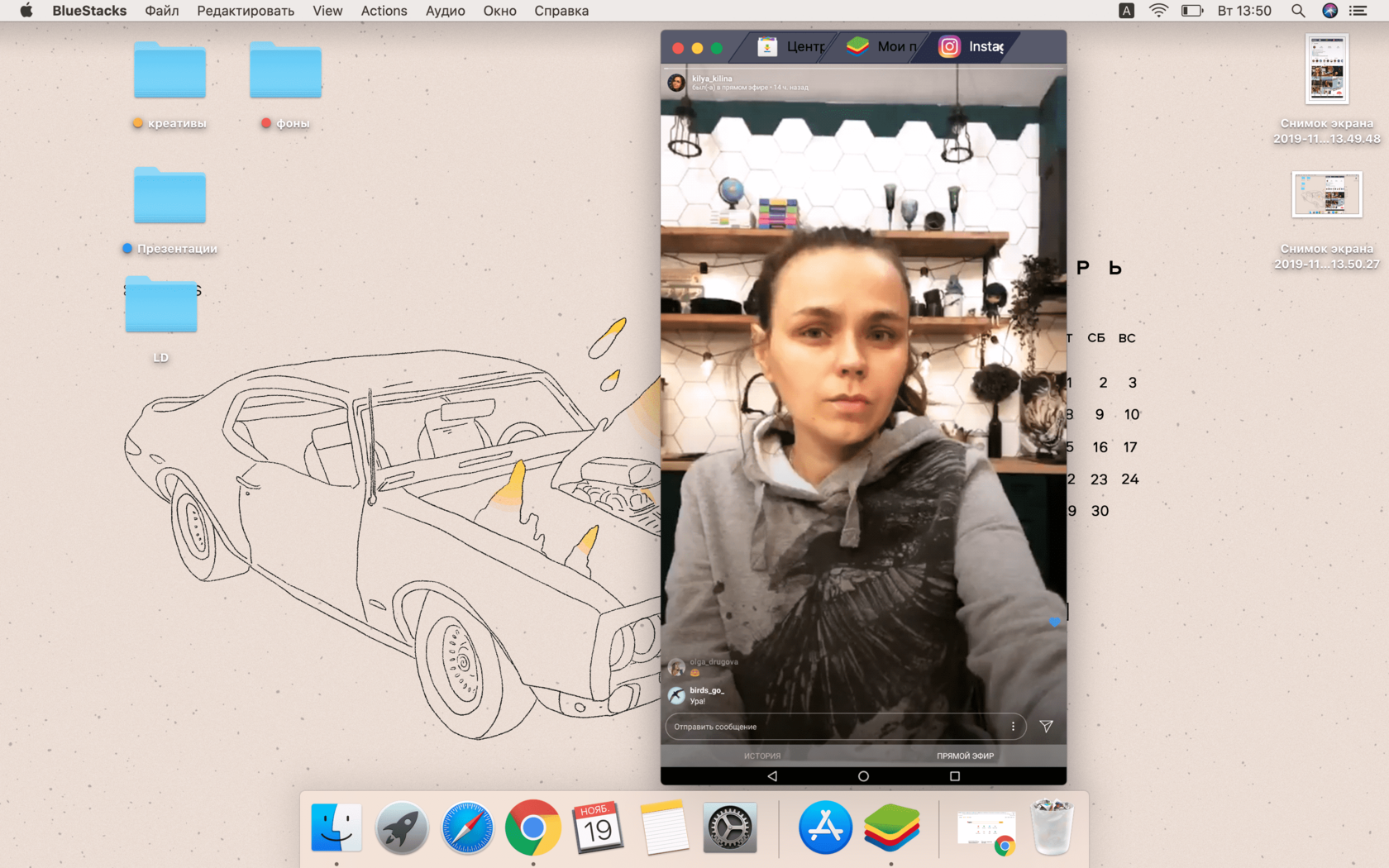
Вам будет доступно полноценное приложение Инстаграм на компьютере, с помощью которого можно не только просматривать прямые эфиры, но и публиковать контент, серфить ленту или самому выйти в прямой эфир. Пошаговое руководство по установке BlueStacks и запуску прямого эфира с компьютера рассмотрим в следующей главе.
Как запустить прямой эфир в Инстаграм с компьютера
Если вы хотели запустить прямой эфир в Инстаграм с компьютера, рассчитывая на расширенный функционал, например, демонстрация презентации, то спешим вас огорчить, так как функционал приложения Инстаграм, скачанный через эмулятор, идентичен стандартному функционалу в приложении на смартфоне.
Если вы хотите в прямом эфире использовать фото, видео или презентации, это можно сделать в приложении на iPhone (на Android этой функции нет). Для этого запустите прямой эфир и нажмите на крайнюю правую иконку в нижней части экрана и выберите из галереи нужный файл.
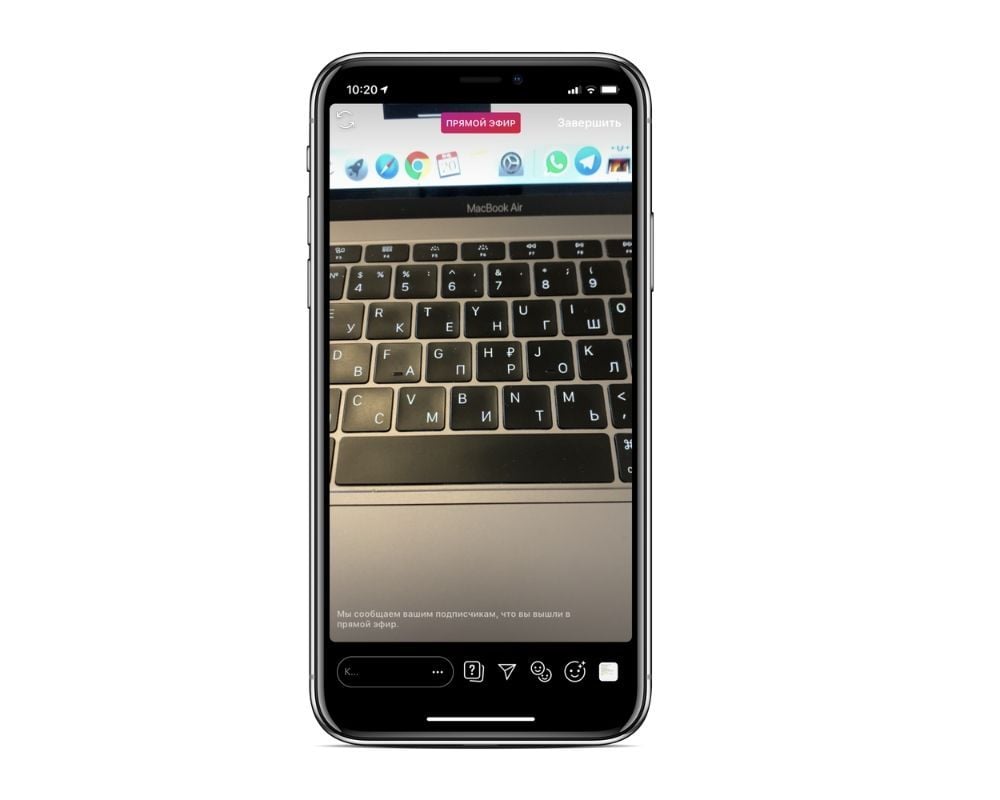
После появится 2 окна: одно маленькое со спикером, другое на весь экран с материалом. Простым нажатием по одному из окон можно быстро переключаться между ними.
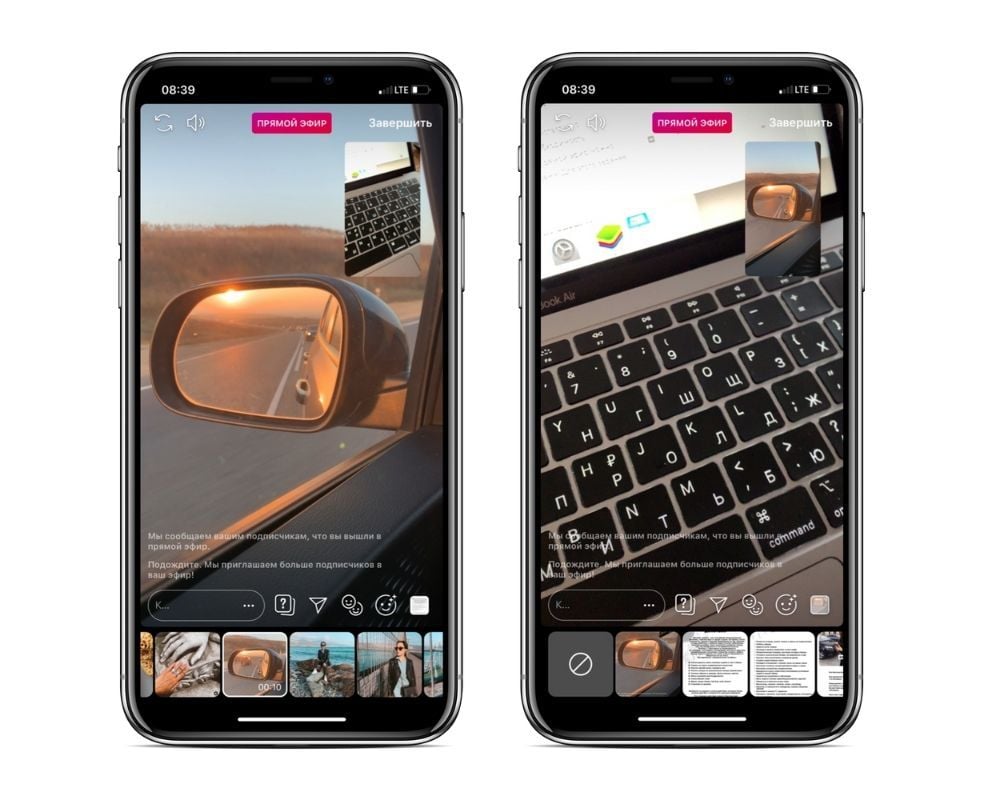
Если прямой эфир предполагает демонстрацию презентации, заранее ее подготовьте и сохраните отдельно каждый слайд. Презентация помогает визуализировать сложную информацию и таким образом лучше усваивается у слушателей. Такой формат прямых эфиров подойдет инфобизнесу или образовательным аккаунтам.
Если все-таки необходимо провести прямой эфир Инстаграм с компьютера, скачайте и установите эмулятор BlueStacks.
Теперь у вас есть виртуальное мобильное устройство на платформе Android. Чтобы получить доступ к приложениям в Play Market, необходимо авторизоваться в Google.
Как вести прямую трансляцию в Instagram на компьютере

Instagram Live — это фантастический способ охватить аудиторию и установить с ней связь. Вы можете привлекать зрителей в режиме реального времени, создавать сообщество и расти, выходя в прямой эфир на платформе. Все это возможно. Но вести прямой эфир на Instagram на компьютере? Что ж, это тоже возможно.
Итак, если вы считали, что Instagram Live — это надуманная мечта, когда дело доходит до прямого эфира на компьютере, самое время изменить свое мнение. Хотя Instagram официально не поддерживает потоковое вещание за пределами своего приложения, платформу можно использовать в качестве места проведения прямых трансляций с помощью сторонних инструментов.
Читайте дальше, чтобы узнать, как выйти в прямой эфир на Instagram на компьютере и поднять свой бренд с помощью некоторых из самых горячих лучших практик Instagram Live.
Как вести прямую трансляцию в Instagram на компьютере
Вы можете легко выйти в прямой эфир на Instagram с помощью студии многопотокового вещания Wave.video.
Попробуйте прямую трансляцию Wave.video
Надежная и простая в использовании мультистриминговая платформа для стримеров любого уровня. Попробуйте сейчас
Вот как настроить свой аккаунт Instagram в качестве места для прямых трансляций в Wave.video.
Шаг 1: Войдите в систему и добавьте пункт назначения
Войдите в свою учетную запись Wave.video, перейдите в раздел «Мои потоки и записи» и нажмите «Добавить пункт назначения».
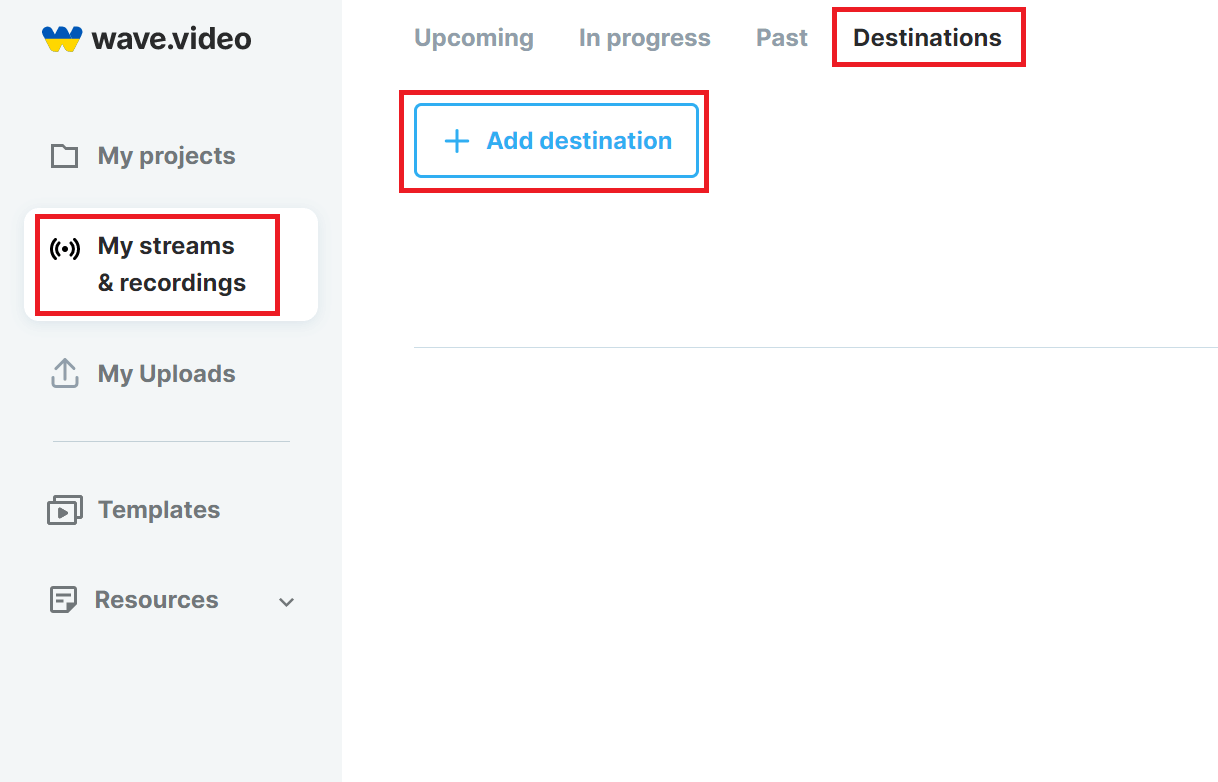
Теперь, чтобы транслировать Instagram Live на компьютере, выберите «Custom RTMP» из выпадающего списка.
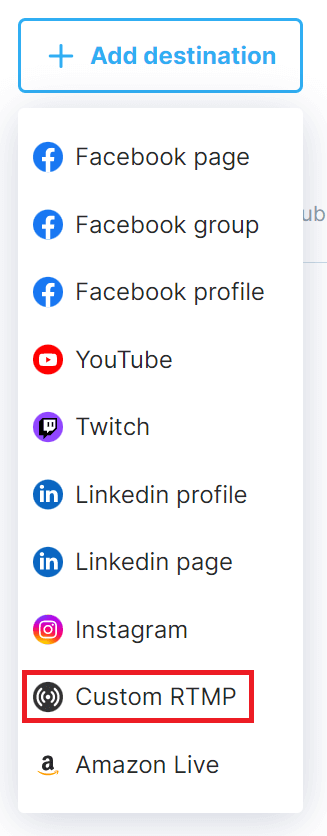
Шаг 2: Перейдите на сайт YellowDuck
Вам понадобится URL-адрес потоковой передачи и ключ для добавления назначения RTMP для вашего аккаунта Instagram. Конечно, для получения URL и ключа необходимо использовать надежный инструмент, например YellowDuck.
Перейдите на сайт YellowDuck и загрузите приложение на свой компьютер.
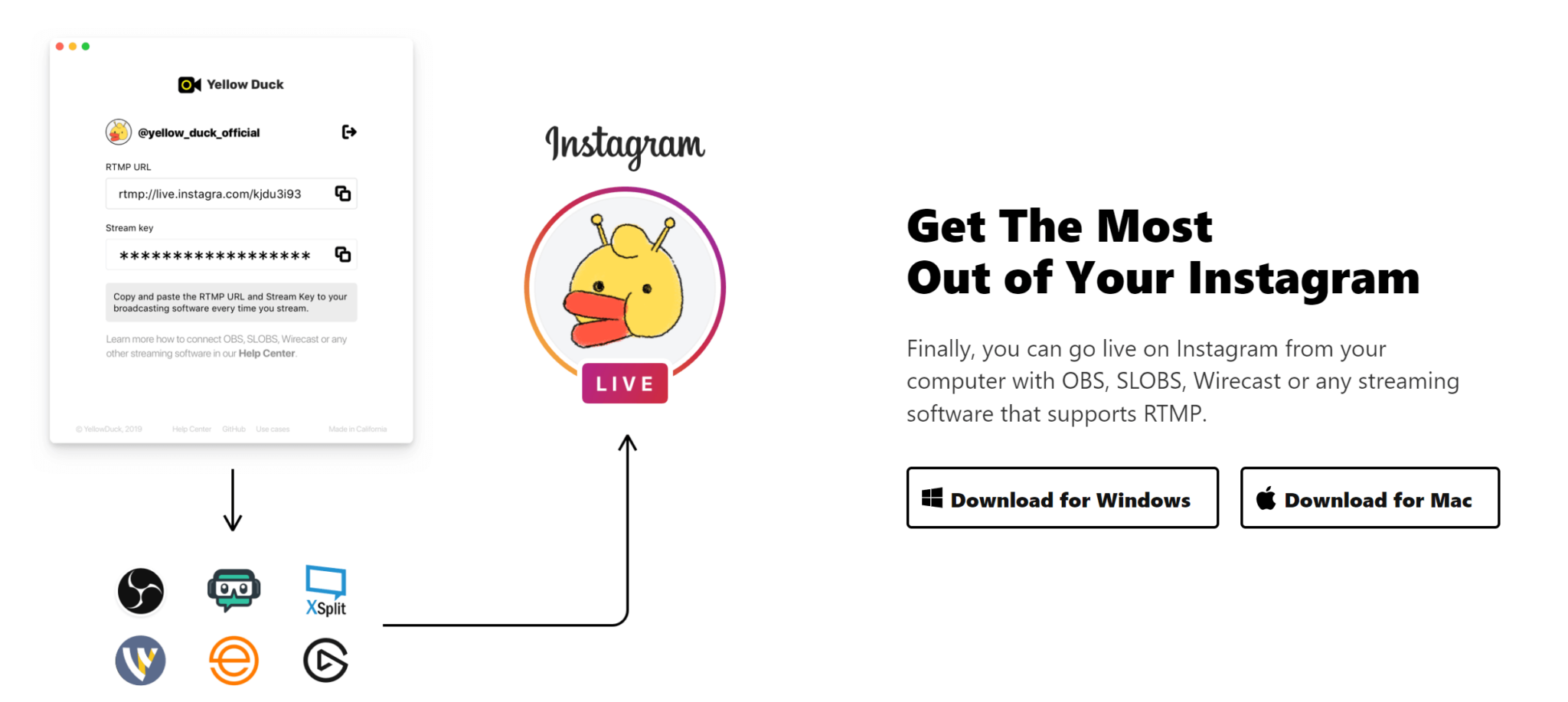
После установки приложения войдите в свой аккаунт Instagram с помощью приложения YellowDuck.
Примечание: Вход не будет работать, если в вашем аккаунте Instagram включена двухфакторная аутентификация.
После успешного входа в свой аккаунт Instagram с помощью YellowDuck вы увидите URL-адрес потоковой передачи и ключ.
Шаг 3: Добавьте детали «Пользовательский RTMP»
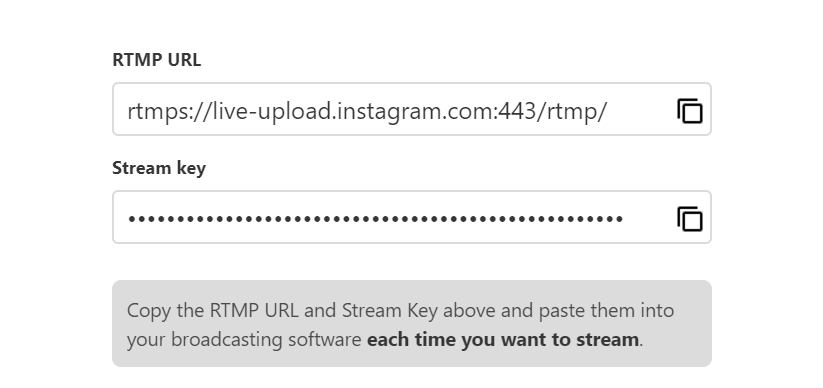
Теперь скопируйте данные RTMP из YellowDuck, вернитесь на целевую страницу Wave.video и вставьте настройки RTMP в окно.
Шаг 4: Сохранить пункт назначения
После добавления URL и ключа нажмите «Добавить RTMP-сервер», чтобы сохранить пользовательское место назначения на Wave.video.
Шаг 5: Перейдите на прямой эфир
У вас все готово для трансляции в Instagram в студии Wave.video на вашем компьютере. Просто нажмите кнопку «Go Live», когда будете готовы.
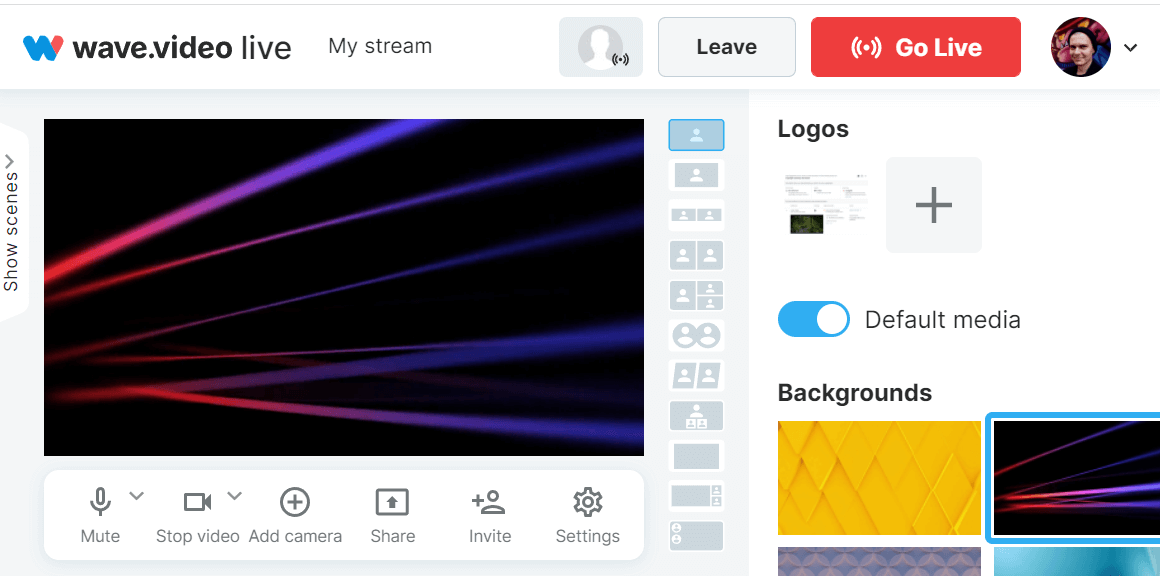
Чтобы начать трансляцию на Instagram, зайдите на YellowDuck и нажмите «Начать трансляцию».
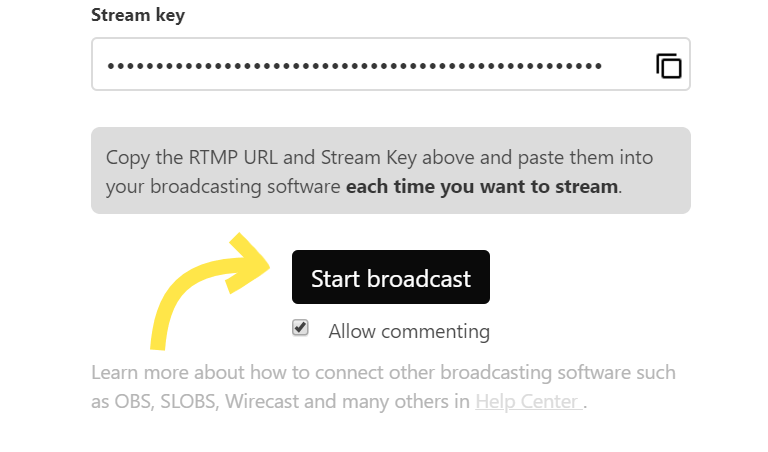
Как только вы закончите прямую трансляцию на Instagram на своем компьютере, не забудьте завершить трансляцию на обоих сайтах, YellowDuck и Wave.video.
Лучшие практики Instagram Live
Теперь, когда вы узнали, как проводить прямые эфиры в Instagram на компьютере, вот несколько лучших практик для проведения сеансов Instagram Live, которые дают отличный результат:
1. Окончательно сформулируйте цель
Как и любая маркетинговая тактика, Instagram Live также должен начинаться с конечной цели. Чего вы хотите добиться, проводя прямые трансляции на своем аккаунте в Instagram? Вы хотите повысить узнаваемость своего бренда на платформе или создать сообщество?
При правильной стратегии сеансы Instagram Live могут успешно представить ваш бизнес перед вашими потенциальными потребителями и донести до них цель, которую вы намерены достичь.
2. Продвигайте свой Instagram Live
Заранее сообщите аудитории о ценности вашего потока Instagram Live. Это поможет собрать просмотры во время прямого эфира и проинформирует зрителей о том, когда нужно настроиться на трансляцию. Вы можете запланировать Instagram Live на 90 дней вперед и регулярно делиться напоминаниями в своих Instagram Stories и ленте для создания ажиотажа.

Профессиональный совет: Используйте шаблоны постов Wave.video для Instagram, чтобы создавать графику для продвижения и привлекать внимание.
3. Подготовьте место проведения
Как только вы выяснили, как вести прямую трансляцию в Instagram на компьютере, подготовьте место проведения прямой трансляции. Выберите место с хорошим освещением и без нежелательных шумов. Также уделите внимание фону. Он должен быть профессиональным, но в то же время привлекательным и поддерживать эстетику вашего бренда.
Выбор правильного места может определить успех или неудачу вашей трансляции в Instagram. Поэтому не откладывайте этот шаг на последний момент.
4. Выберите время, которое подходит вашей аудитории
Но как выбрать время, которое подходит вашей аудитории? Вы можете составить схему цифрового путешествия ваших зрителей по вашему аккаунту с помощью Instagram Insights. Изучите вкладку «Аудитория», чтобы определить, когда ваша аудитория наиболее активна в Instagram.
Сделайте шаг вперед, задав вопрос своей аудитории о том, в какое время они предпочли бы увидеть вас вживую. Затем выберите время, которое выбрало большинство респондентов в качестве ответа. Чтобы выделиться в переполненной ленте Instagram, нужно пройти лишнюю милю. Не так ли?
5. Используйте режим тренировки
Instagram предлагает невероятные возможности, которые помогут вам создать свое племя, выходя в прямой эфир. Одним из таких инструментов является «Режим тренировки». Как только вы будете готовы к прямому эфиру, проверьте настройки прямого эфира, выбрав значок «Аудитория» на левой панели инструментов.
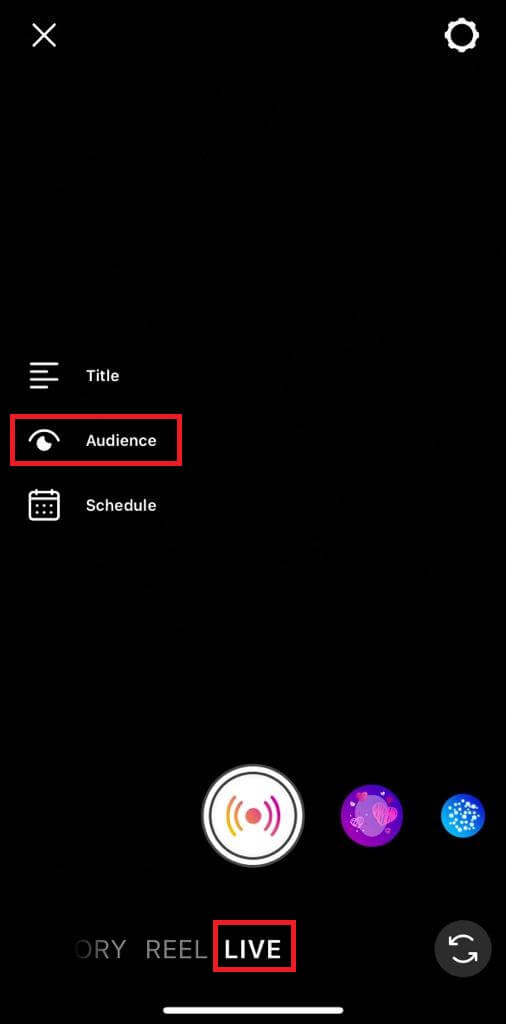
Затем выберите «Практика» и нажмите «Установить аудиторию».
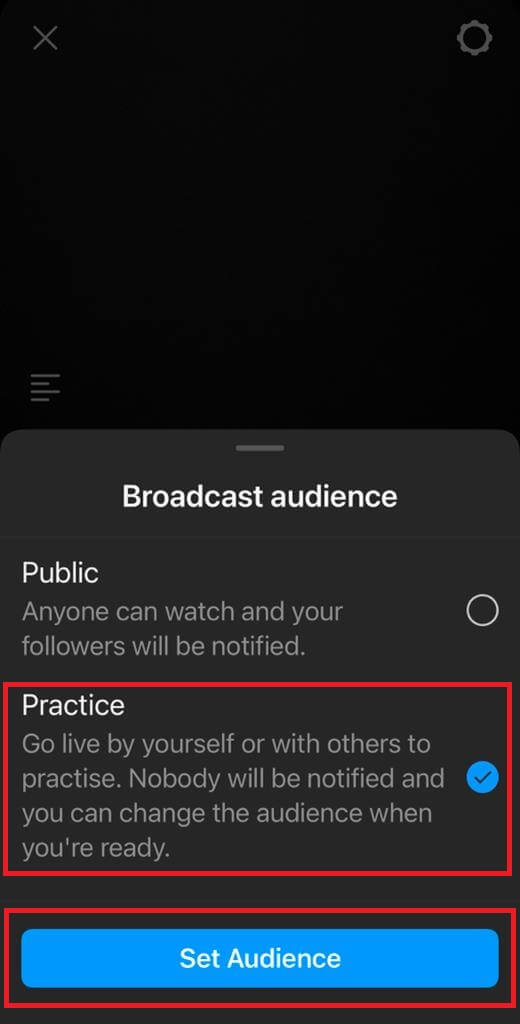
Затем вы можете перечислить ключевые моменты или говорить долго. Идея заключается в том, чтобы облегчить выступление. Затем, когда вы захотите выступить перед публикой, переключитесь с «Практики» на «Публичность».
6. Напоминания пригодятся
Видео в прямом эфире движется быстро и может быть длинным. Поэтому, когда новые зрители присоединяются к трансляции, не забывайте напоминать им о теме и о том, почему они должны оставаться на связи.
Профессиональный совет: Добавьте комментарий и закрепите его наверху, чтобы помочь людям узнать больше о теме вашей прямой сессии, а не полагаться на догадки.
7. Больше взаимодействуйте с гостями и соведущими
Повысьте уровень вовлеченности вашего прямого эфира, пригласив кого-нибудь в качестве соведущего. Это поможет привнести свежий взгляд на живое видео и позволит вам лучше установить связь с аудиторией, сделав зрителей частью вашего потока.
Для этого нажмите на значок человека в нижней части экрана.

8. Модерируйте свой чат
Подняться над шумом в Instagram Live становится возможным благодаря модерации чата. Итак, если неуместные слова в разделе комментариев — это ваша любимая тема, фильтруйте или скрывайте оскорбительные комментарии с помощью определенных фраз.
Чтобы отфильтровать комментарии, перейдите в «Настройки», а затем в «Конфиденциальность». Далее выберите «Скрытые слова», а затем включите опцию «Скрывать комментарии». Вы также можете использовать опцию «Расширенная фильтрация комментариев» и назначить «Живого модератора» для модерирования чата.
9. Брендируйте свой Live Stream
Когда дело доходит до прямого эфира на Instagram, не забудьте добавить элементы своего бренда. Для этого можно использовать студию прямого эфира Wave.video и включить свой логотип, фирменные цвета и т.д.
Кроме того, вы можете создавать таймеры обратного отсчета, видеоролики и графику для продвижения вашего прямого эфира.
Когда ваши усилия совпадают с вашим брендом, это естественным образом способствует узнаваемости и близости бренда среди вашей аудитории.
10. Сохраняйте и перепрофилируйте свои сеансы Instagram Live
Лучшее, что вы можете сделать после того, как ваше видео Instagram Live закончилось, — это сохранить и перепрофилировать его. Это не только поможет вам донести видео до тех, кто пропустил его раньше, но и создаст контентный механизм с видео и фрагментами, которыми стоит поделиться в социальных сетях.
Также не забудьте поделиться своим видео Instagram Live с вашими Stories для более широкого охвата.
Помните, что устойчивый, постепенный рост ваших сессий Instagram Live требует целенаправленных, стратегических усилий, и перепрофилирование живых видео — одно из них.
Готовы к прямому эфиру в Instagram на своем компьютере?
Мы надеемся, что это руководство о том, как вести прямые трансляции в Instagram на компьютере, поможет вам достигать, подключаться и вовлекать свою аудиторию Instagram прямо с компьютера. Больше не нужно брать в руки телефон и часами держать его в руке, чтобы взаимодействовать со своими зрителями.
Воспользуйтесь этим долгожданным отступлением от захвата ваших смартфонов.
А если вы хотите узнать, как добавить музыку к любому посту в Instagram, то вот обязательная к прочтению статья.
Присоединяйтесь к нашей рассылке — это бесплатно!
Мы публикуем только хорошее
Связанные

5 лучших советов по получению привлекательных миниатюр YouTube для большего количества просмотров
12 лучших бесплатных конвертеров YouTube в MP4
5 ключевых статистических данных TikTok, которые нужно знать в 2022 году [на основе анализа 600 тыс. видео]

Как записать свой экран на Windows PC или Mac
Мы будем держать вас в курсе событий!
Присоединяйтесь к 5 000 маркетологов, которые читают наши статьи первыми
Как посмотреть прямой эфир в инстаграм с компьютера
Как сохранить прямой эфир из Инстаграм другого человека
С помощью Telegram бота @SaveZBot
Бота можно запускать с телефона или в десктоп версии мессенджера. Он умеет скачивать сохраненные прямые эфиры, сторис, посты, хайлайты и IGTV. Можно также включить запись чужого прямого эфира в момент трансляции.
Открываем бота, видим приветственное окно, жмем «Запустить».
Для начала работы нужно выбрать язык и написать логин страницы в формате @login. Отправляем сообщение.
Бот предлагает варианты – что можно скачать. Жмем «Прямой эфир».
Здесь есть функция записи, но она не всегда корректно работает, поэтому советуем скачивать уже сохраненные автором прямые эфиры. Если такие есть, то под кнопкой «Скачать сохраненный эфир» появится другая кнопка – «История трансляций». А рядом с ней количество сохраненных прямых эфиров. Нажимаем.
Здесь мы видим дату трансляций, их объем и продолжительность.
Выбираем, появляется видео. Его можно скачать, обрезать или сохранить в виде GIF без звука (кнопка «Аудио»). Учитывая, что прямой эфир может длиться полчаса и больше, качать его в виде гифки нет смысла, поэтому пользуйтесь стрелкой сверху, чтобы сохранить в формате видео.
Чтобы не отсчитывать 24 часа и не гадать, есть ли видео в архиве, лучше заранее подготовиться к трансляции и просто записать ее с помощью программ или расширений для захвата видео с экрана.
Статья в тему: Как загрузить видео в IGTV
Сохранение прямого эфира на компьютере
Для сохранения прямого эфира, можно записать его с экрана компьютера с помощью специальной программы. Camtasia – одна из самых удобных и многофункциональных программ. Кроме функции записи здесь еще есть редактор видео – можно приблизить комментарии, обрезать лишние куски видео, подсветить курсор мыши.
Запускаем программу (на примере Camtasia 9). Нажимаем «Новая запись».
Далее можно назначить размер экрана и настроить горячие клавиши для запуска/остановки записи (tools – options – hotkeys). После всех настроек жмем на красную кнопку rec.
Делать запись нужно вовремя прямого эфира. Трансляция любого пользователя доступна по адресу: https://www.instagram.com/ИМЯ_ПОЛЬЗОВАТЕЛЯ/live. После завершения записи видео автоматически открывается в редакторе, где его можно улучшить.
Расширение Screen Recording
Screen Recording – хорошая альтернатива Camtasia, если вы не хотите устанавливать программу и разбираться в ее настройках. Подходит, если нужно быстро сделать захват экрана без редактирования и сразу скачать готовое видео на компьютер.
Устанавливаем расширение. Перед началом записи нужно зайти в его настройки и поменять формат с предустановленного на mkv или mp4. Нажимаем правой кнопкой на значок расширения – параметры. В настройках ищем Video Codecs и отмечаем MKV или H264, если нужно сохранить видео в MP4.
Чтобы начать запись просто жмем на черный значок видео – здесь нужно выбрать, что именно будем записывать. Full screen + System audio снимает весь экран компьютера, Selected Tab – часть между вкладками и панелью внизу рабочего стола. Еще можно записывать свой голос (пункты с надписью Microphone).
Выбираем область записи – черный значок меняется на красный круг со временем. Чтобы закончить запись, жмем на этот круг.
После завершения записи сразу появляется ссылка на скачивание файла.
Расширение для браузера IG Stories for Instagram
Позволяет смотреть прямые эфиры и сторис и сохранять их на компьютер. Live можно скачать только после того, как автор сохранил его в сторис. Во время самой трансляции можно только просматривать видео.
Чтобы открыть прямой эфир в IG Stories, сначала открываем его в веб-версии Инстаграм, затем жмем на значок со стрелкой – Go to IG Stories.
Нас перебрасывает на сайт, где видно все текущие прямые эфиры.
Напоминаем еще раз, что их можно только просматривать. Но когда эфир переведен в сторис, в левом верхнем углу будет кнопка Download. То есть, можно дождаться окончания прямого эфира и сохранения его в сторис, а затем скачать. Автор должен сам перевести эфир в сторис, но может этого и не делать, тогда скачать его не получится.
Другие способы скачивания live-трансляций
Другие приложения для скачивания сторис: Story Saver, Repost Stories. Можно искать приложения и расширения со словами Instagram Save(r)/Download/Stories.
Онлайн сервисы: SaveFrom, Insta-stories.ru, DownloadGram.
Программы для захвата видео с экрана ПК: Movavi, Bandicam.
- Сервис для продвижения в Инстаграм
- Как анонимно смотреть чужие stories в Инстаграм
- Как создать промоакцию в Инстаграм
Просмотр трансляций
Функцию просмотра прямых эфиров Инстаграм интегрировал только в стандартное приложение (iOS/Android). С недавнего времени, подключиться к прямому эфиру вы можете:
- К актуальному (стандартная для понимания лайв-трансляция);
- К сохраненному (его владелец проводил какое-то время назад и решил сохранить запись на свою страничку). В последнем случае, при открытии подобного эфира в верхней его части будет соответствующая надпись.

С телефона
Наиболее распространённым методом просмотра прямых эфир безусловно является оный с телефона. Получить доступ к просмотру заинтересовавшей вас трансляции довольно просто.
- Авторизуйтесь в приложении, используя для этого ваши данные для входа.
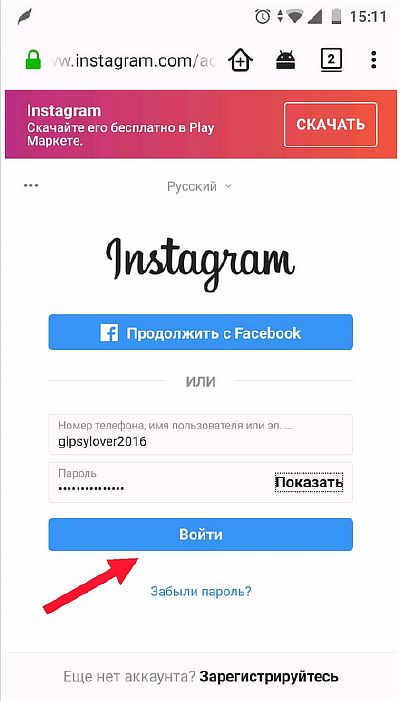
- Отыщите необходимую вам трансляцию (см. «Как найти прямой эфир»).

- Нажмите на аватарку пользователя, ведущего прямой эфир.
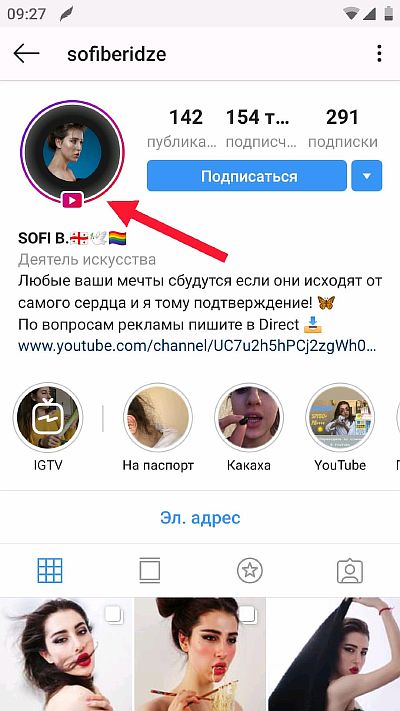
В открывшемся новом окне вы сможете наблюдать трансляцию.
С компьютера
К сожалению, в браузерной версии сервиса Инстаграм, возможность смотреть трансляции не предусмотрена. Однако, на помощь в этой ситуации пришли сторонние разработчики. Попытаемся разобраться как на компьютере смотреть вами избранные эфиры.
Через BlueStacks
Эффективным вариантом является установка и вход в сервис через эмулятор BlueStacks. С его помощью, вы можете запускать стандартные приложения из Play Market на своем компьютере (если того позволяют вычислительные возможности).
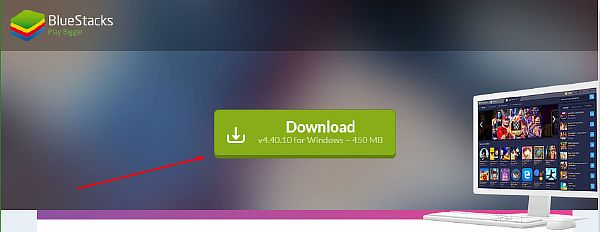
- Скачиваем программу на официальном сайте — https://www.bluestacks.com/download.html?utm_campaign=bluestacks-4-ru. Устанавливаем на свой компьютер.
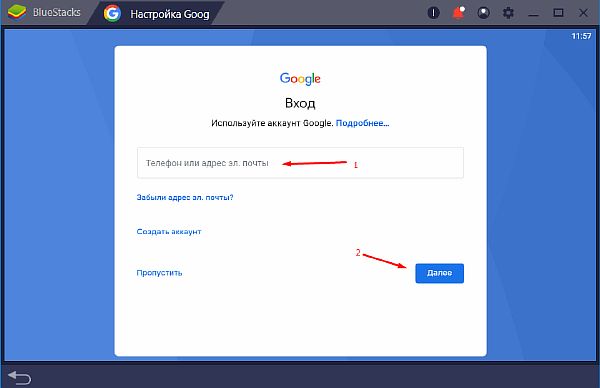
- Запускаем BlueStacks (при первом запуске происходит продолжительная настройка параметров). Авторизуемся в имеющейся у вас аккаунт Google (потребуется для скачивания Instagram).
- На открывшейся главной странице нажимаем Google Play Store.

- Через окно поиска находим приложение Instagram. Устанавливаем его в свой аккаунт BlueStacks.
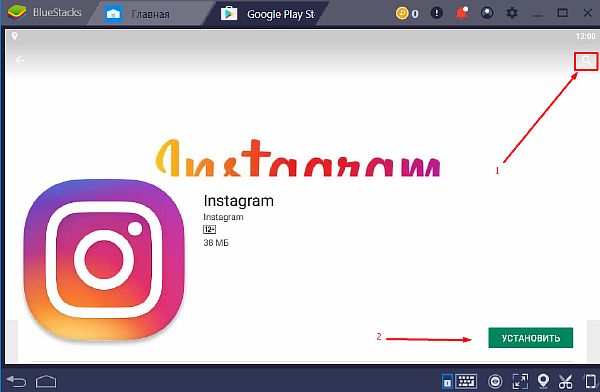
- Открываем приложение. Входим на свою страничку в инсте.
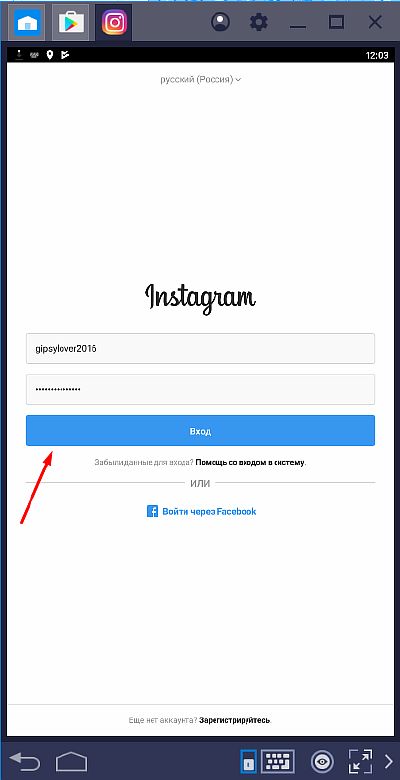
- В верхней части интерфейса находим проводимый кем-то прямой эфир и кликом на аватарку открываем его.
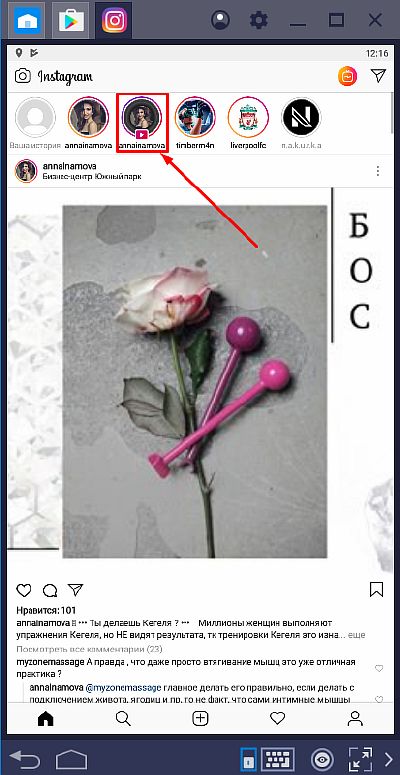
С помощью бота @igspybot
На вопрос «Видно ли кто смотрел?» у нас уже есть сформировавшейся ответ. К сожалению некоторых, оповещение о том, что вы являлись зрителем (даже незначительное время) прямого эфира (ровно, как и сторис) будет отправлено инициатору трансляции. Однако, существует эффективный способ просматривать прямые эфиры без уведомлений посторонних.
Чтобы воспользоваться этим вариантом вам даже не нужно регистрировать аккаунт в Инстаграме, однако, необходимо иметь установленный (на компьютере или смартфоне) мессенджер Телеграм, так как использовать мы будем интегрированного в него бота IgSpyBot.
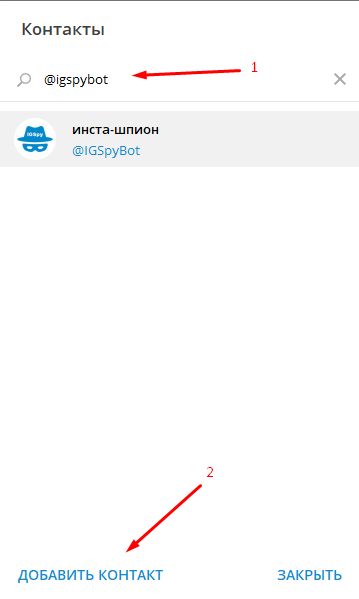
- Входим в мессенджер, открываем «Контакты» и в строке для ввода вставляем адрес бота – @igspybot. Нажимаем «Добавить в контакты». Подробнее про поиск и добавление человека в Телеграм можете прочесть в отдельной статье.
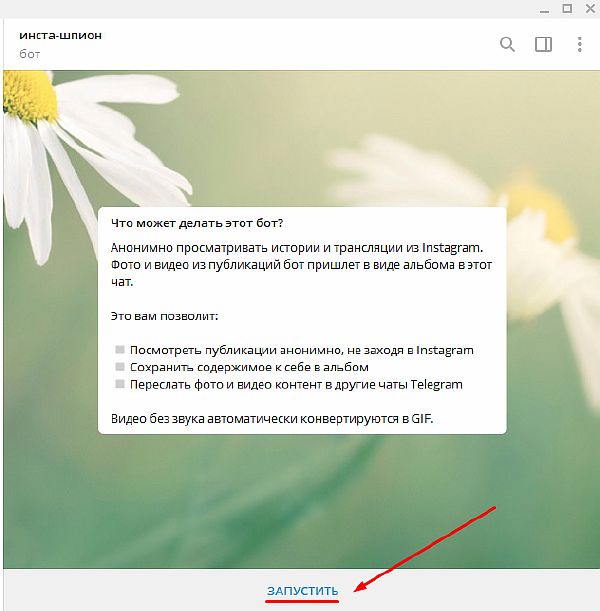
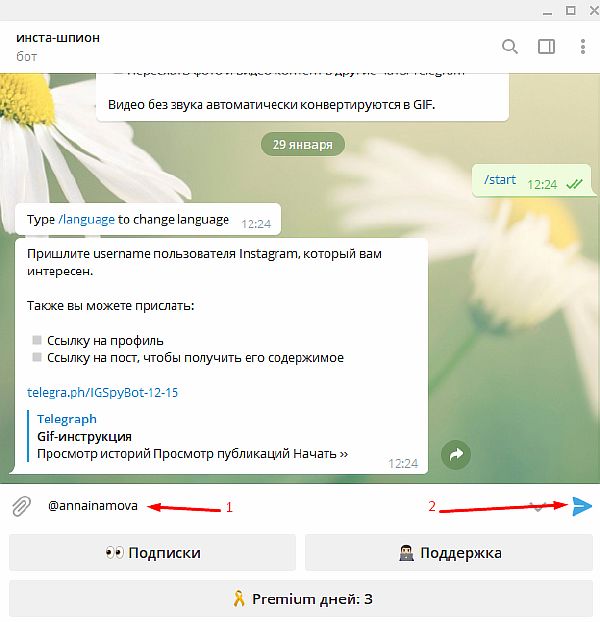
- Запускаем работу бота в появившемся окне диалога.
- В строке для сообщений вписываем ник человека, чей лайв (сторис, аватарку и прочие активности) мы хотим тайком просмотреть (не забываем вначале поставить «собачку» — @). Нажимаем «Enter» или кнопку ввода сообщения.
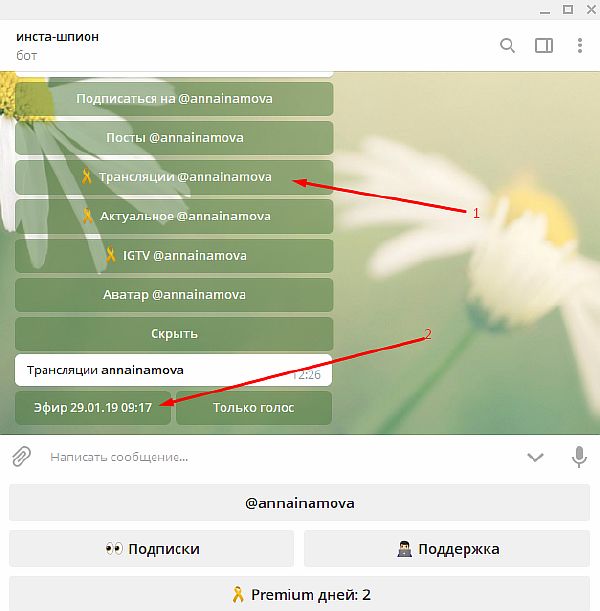
- В отобразившемся меню выбираем «Трансляции», а затем выбираем необходимый эфир из доступных (в нашем случае только один).
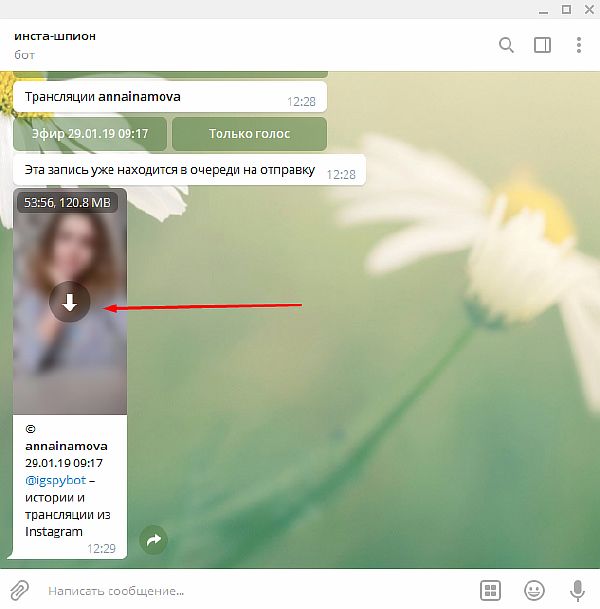
- Ждем несколько минут для загрузки, а затем наблюдаем видеофайл, доступный для скачивания и просмотра.
Надеюсь вы разобрались в функционале прямых эфиров Инстаграма. Советуем поэкспериментировать с трансляциями, в том числе устроить свою (даже для ограниченного количества подписчиков). Подобное времяпрепровождения может скрасить досуг и послужить причиной расширения кругозора. Удачи.
Как смотреть с компьютера
Веб-версия Instagram имеет ограниченный функционал, поэтому, чтобы смотреть прямой эфир на компьютере, понадобится установка дополнительных инструментов. Проблем с этим не возникнет, нужное программное обеспечение доступно на официальных ресурсах (в магазине приложений, на сайте разработчика). Обеспечить условия для возможности смотреть прямой эфир в социальной сети Instagram с компьютера можно следующими средствами:
- Эмулятор Android.
- Приложение Instagram.
- Расширение для браузера.
Эмулятор Android
Эмулировать Android-среду на компьютере с целью запуска мобильного приложения мы будем с помощью популярного приложения BlueStacks. При наличии эмулятора, запуская его, вы получаете возможность работать точно так же, как если бы использовали смартфон, в том числе скачивать и использовать мобильный софт. Для начала симулятор Android нужно инсталлировать в систему, скачав дистрибутив с официального сайта разработчика. Процедура стандартная – качаем, выбрав путь установки, принимаем условия соглашения, после чего установка выполняется автоматически. Далее выполняем следующие действия:
- Запускаем BlueStacks. При первом запуске придётся немного подождать, пока программа выполнит сканирование системы и применит подходящие настройки.
- По завершению процесса настройки нужно авторизоваться в учётной записи Google.
- Авторизовавшись, идём во вкладку «Центр приложений», откуда нам будут доступны любые приложения под Android. В поисковом поле справа вбиваем запрос Instagram.
- Среди результатов выбираем первый в списке официальный клиент Instagram и устанавливаем его нажатием соответствующей кнопки, после установки софт появится во вкладке «Мои приложения».
- Жмём на иконку Instagram, после запуска вводим данные авторизации своего профиля.
- Теперь, вы сможете смотреть прямые эфиры пользователей в Instagram через компьютер по той же схеме, что и на смартфоне. Вверху интерфейса доступны миниатюры профилей друзей, и те из них, которые ведут трансляцию, будут отмечены. Выбираем эфир кликом на аватарку.
Приложение Instagram под Windows 10
Для ранних версий операционной системы Windows, например, если у вас «Семёрка», этот метод не подойдёт. Используем его в том случае, когда на компьютере стоит «Десятка». Чтобы смотреть прямой эфир в Instagram с компа, выполняем следующее:
- Устанавливаем приложение из магазина Microsoft.
- Запускаем софт, вводим данные авторизации профиля (если отсутствует, создаём его).
- Теперь вверху интерфейса будут доступны истории. Если пользователь начнёт трансляцию, миниатюра его профиля обозначится значком «Live» и вы сможете присоединиться к просмотру вещания.
Расширение для браузера
Ещё один способ смотреть прямые трансляции в Instagram предполагает установку специального дополнения Chrome IG Story для браузера Google Chrome, для чего выполняем следующие действия:
- В обозревателе Хром переходим в магазин расширений.
- В левом блоке в строке поиска по магазину вводим запрос Chrome IG Story.
- Выбираем из списка результатов нужное дополнение и устанавливаем его нажатием соответствующей кнопки, подтвердив действие.
- После установки расширение будет доступно в разделе браузера (три точки в верхнем правом углу интерфейса, выбираем «Дополнительные инструменты» – «Расширения»), где вы можете управлять всеми установленными дополнениями (включать, отключать, удалять).
- Нажимаем на значок расширения, в результате чего откроется окно с историями пользователей, для перехода к трансляциям жмём «Explore», здесь будут доступны прямые эфиры. Чтобы присоединиться к просмотру, просто нажимаем на нужную трансляцию.
Поиск трансляций возможен по имени, тэгу или геолокации. Кроме доступа к прямым эфирам, у вас также появится возможность скачивать истории пользователей на свой компьютер.
Как смотреть трансляции в Инстаграм с компьютера
Функционал социальной сети Instagram постоянно расширяется. Прямые эфиры уже стали привычным разделом для большинства пользователей. Однако на официальном сайте функционал все еще не догоняет мобильное приложение и сторонние сервисы. Сегодня мы разберемся, как смотреть трансляции в Инстаграме с компьютера.
Подробнее этот вопрос рассмотрен в представленном видео. Обязательно ознакомьтесь с роликом, в котором расписаны все действия из нашей инструкции.
Приложение для Windows
Самый удобный способ для просмотра прямых трансляций с компьютера – это официальное приложение для операционной системы Windows. Его можно бесплатно загрузить с помощью магазина приложений Microsoft Store. Данная программа повторяет функционал мобильного приложения, но с удобным управлением с помощью компьютерной мышки. Рассмотрим инструкцию для просмотра прямых эфиров от пользователей:
- Откройте Microsoft Store и скачайте приложение. Найти его можно по названию в поисковой строке.
- Запустите программу Instagram и авторизуйтесь с помощью своего личного аккаунта.
- Откройте главную вкладку, где отображаются истории и публикации всех подписок. В верхней части должны находиться актуальные Stories. Иконка пользователя, который ведет трансляцию, отмечена специальным знаком и надписью «Прямой эфир».
- Нажмите на иконку, чтобы начать просмотр прямого эфира.
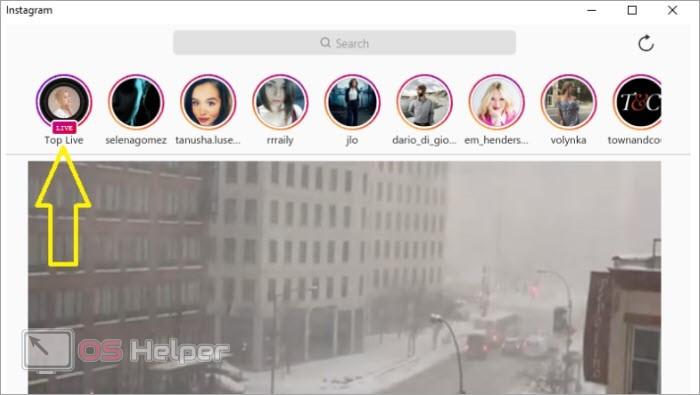
Точно так же вы можете просматривать другие истории, ставить лайки, писать комментарии и так далее. Данное приложение полностью идентично мобильной версии Instagram.
Эмулятор Android
Следующий вариант подразумевает использование полноценной версии мобильного приложения. Для этого вам придется установить эмулятор операционной системы Android. Рекомендуем скачать популярную программу BlueStacks по представленной ссылке. После установки вам предстоит авторизоваться с помощью аккаунта Google и загрузить обычное приложение Instagram через магазин Play Market. При запуске будет появляться обычное окно в формате мобильного экрана. Интерфейсом вы можете управлять с помощью мышки, а возможности эмулятора BlueStacks позволяют менять размер виртуального дисплея.
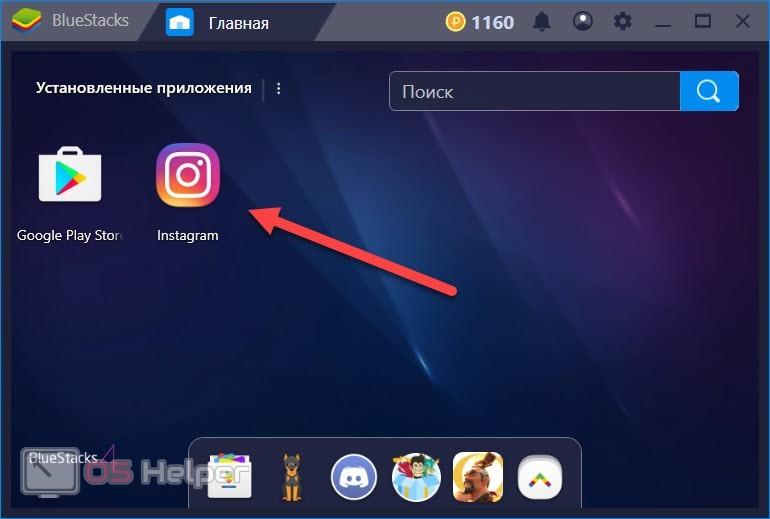
Просмотр трансляций осуществляется точно так же, как в официальных приложениях для Windows 10, которое описано выше, и на мобильных устройствах. Вам достаточно зайти во вкладку со всеми публикациями и историями, после чего открыть нужный прямой эфир для просмотра. Вы можете ставить лайки, писать комментарии и так далее.
Плагин для браузера
А вот с официальным сайтом Instagram все немного сложнее. Дело в том, что без дополнительных средств просмотр трансляций невозможен – этот функционал еще не добавлен разработчиками. Учитывая то, как долго новые возможности доходят до официального сайта по сравнению с приложением, функционал для трансляций появится не скоро. Поэтому умельцы создали специальные плагины для браузеров. Например, рассмотрим расширение IG Stories, которое можно установить в Google Chrome:
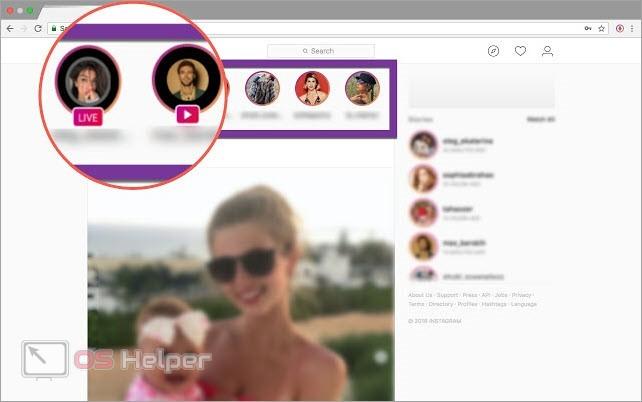
Аналогичные расширения вы можете подобрать в тех случаях, если пользуетесь другими популярными браузерами.
История
Open Broadcaster Software начинался как небольшой проект, но очень быстро стал развиваться, за счет вклада энтузиастов, широко распространяющих программу. В 2014 году началась разработка новой версии, названной OBS Studio.
Старую версию программы переименовали OBS Classic. Самым главным отличием данной программы от OBS Classic является ее кроссплатформенность. OBS Studio работает на всех популярных десктопных операционных системах и предлагает разработчикам плагинов расширенное API, которое позволяет создавать более сложные плагины для всех «операционок».Начиная с версии OBS Studio v18.0.1, OBS Classic более не поддерживается, однако всё ещё доступна для загрузки .
Системные требования
- Intel Core i3 последнего поколения и выше (основной атрибут влияющий на качество стрима, поэтому если есть возможность, то берем Intel Core i5, i7 – не раздумывая)
- Видеокарта, которая поддерживает DirectX 10 (чем лучше – тем комфортнее стримить)
- 4-8 GB RAM (16 GB в самый раз)
- Монитор (желательно чтобы сразу с разрешением 1920х1080, но самое главное соотношение сторон 16:9)
- Другие стандартные железки и девайсы: жесткий диск, мышь, клавиатура, наушники, микрофон
- Безлимитный интернет 100 мбит/с , включая зарубежный трафик
- Windows 7 / MacOS / Linux (на оф сайте написано Windows 7+ , т.е. на win 8-10 должно работать)
Как смотреть прямой эфир в Инстаграм
Популярные пользователи социальной сети Инстаграм регулярно проводят прямые трансляции для общения с подписчиками. Во время эфира они могут задавать разные вопросы в чате, общаться, обмениваться полезной информацией. В этой статье мы постараемся дать развернутые ответы на вопросы: как найти прямой эфир в инсте и как его смотреть с телефона и на компьютере.
Как найти прямой эфир в Инстаграм?
У опытных пользователей интернета и социальных сетей такой вопрос не возникает, это сделать не сложно. Однако не все хорошо разбираются в соцсетях, поэтому нужно рассмотреть подробную инструкцию на эту тему.
Трансляции в инсте отображаются над новостной лентой, там же где и истории. Если кто-то из тех, на кого вы подписаны ведет прямой эфир, его миниатюра отобразится среди историй, выделится цветным кольцом, а под ней будет надпись: прямой эфир.
Эфиры проводят с разными целями:
- общение с подписчиками;
- размещение рекламы;
- чтобы рассказать подписчикам о продукте компании, технологическом процессе и прочем.
В основном, прямые трансляции проводят пользователи или компании, которые активно стремятся развивать профиль, привлекать новых клиентов, а также общаться с подписчиками.
Смотреть на телефоне
Чтобы смотреть прямой эфир в инстаграм с телефона, нужно выполнить несколько простых действий:
- Открыть приложение инсты на смартфоне.
- Найти над новостной лентой миниатюру с надписью: «прямой эфир» и тапнуть по ней.
- После этого вы подключитесь к трансляции, а ее ведущий увидит оповещение, что к эфиру присоединился новый пользователь.
Если вы не подписаны на пользователя, который ведет трансляцию, проделайте следующее:
- Тапните по значку поиска в нижней части приложения.
- В поисковой строке укажите никнейм пользователя, ведущего трансляцию.
- Найдите в перечне нужный профиль. Если его миниатюра выделена цветом, а под ней надпись «прямой эфир», тапните по ней.
После этого на экране отобразится трансляция, а тот кто ее ведет получит уведомление о новом участнике. В прямом эфире доступен чат, для того, чтобы участники задавали вопросы, общались с ведущим.
Смотреть на компьютере
На ПК смотреть прямые эфиры можно через официальный клиент инсты для Windows. Он доступен для скачивания в Microsoft Store тем, у кого версия Windows не ниже 8. Пользоваться приложением просто:
Через приложение Windows
- Запустите его.
- Пройдите процесс авторизации, введя логин и пароль от аккаунта и нажав кнопку «Войти».
- Над новостной лентой расположены истории, среди них должна быть миниатюра, обведенная цветной круглой рамкой с надписью: «прямой эфир» под ней.
- Если нужно закрыть трансляцию, кликните по крестику.
Через Bluestacks
Для тех, у кого версия Windows ниже 8 единственный вариант — использовать эмулятор Android на компьютере:
- Скачайте и установите программу Bluestacks на ПК.
- Перейдите в «Центр приложений» и в поисковую строку введите Instagram.
- Скачайте приложение инсты.
- Запустите его, пройдите процесс авторизации.
- Откроется новостная лента.
- Над ней отображены истории. Если кто-то ведет эфир, среди них будет его миниатюра, обведенная цветной рамкой, а также надпись «Прямой эфир» под ней.
- Кликните по ней, чтобы открыть трансляцию.
Видео: как смотреть прямой эфир через расширение в Google Chrome
Теперь вы знаете, как смотреть прямой эфир с компа в инстаграме, а также на телефоне. Все эфиры от людей, на которых вы подписаны отображаются над новостной лентой, среди историй. Трансляции помечены надписью «Прямой эфир», по ней их можно легко отличать от сториз.
Как запустить прямой эфир: одиночный или совместный
Функция стала доступной в одном из обновлений Инстаграма.
Кроме стандартного показа и общения с подписчиками, владелец страницы может:
- добавлять и отвечать на вопросы из Stories. Если раньше была публикация с вопросами;
- маски и эффекты. Воспользоваться маской, чтобы изменить внешность;
- пригласить друга. Экран разделится на две половины, где во второй будет доступно добавление человека.
Записать прямой эфир в Инстаграме возможно через Stories. Смартфон должен соответствовать техническим параметрам социальной сети.
Как создать одиночный эфир:
- Зайти в Инстаграм – авторизоваться.
- Перейти в раздел: Лента – Stories.
- Под кнопкой «Пуск» расположены режимы съемки – пролистать до «Прямой эфир».
- Нажать: «Запуск», чтобы запустить показ.
Социальная сеть автоматически рассылает приглашения всем подпискам, которые указали в «Настройках» – Уведомления о прямых эфирах. Нажав по всплывающему уведомлению, пользователь сможет подключиться к просмотру трансляции у друга.
Рядом с кнопкой «Пуск» находится значок с двумя человечками. Нажав по нему, появится список зрителей или кнопка: «Отправить приглашение». Таким образом, можно подключить любого активного подписчика в совместную трансляцию.
Как сделать совместный прямой эфир в Инстаграме:
- Создать трансляцию – нажать по значку с двумя человечками.
- Отправить приглашение другому пользователю.
- Дождаться подключения.
Как сохранить или удалить
По завершению трансляции владелец страницы может сохранить видео в Галерею смартфона. На экране появится уведомление: «Поделиться записью в течение 24 часов» и сверху значок «Сохранить». Нажимая, видеозапись автоматически сохраняется в Галерею Смартфона.
Сохранить чужую трансляцию возможно через сторонние приложения и если он идет в данный момент.
Какие приложения помогут сохранить чужой эфир в Инстаграме:
- inGrabber. Сохранить прямой эфир и Истории;
- плагин «Скачать с Инстаграм» для Google Chrome.
Чтобы сохранить запись и оставить её активной в течение 24-х часов, следует:
- Завершить «Прямой эфир».
- Нажать на переключатель: Поделиться в течение суток.
- Снизу выбрать активную кнопку: «Поделиться».
Теперь запись будет закреплена в Ленте и доступна к просмотру целые сутки. Если пользователь добавляет Историю: переходя по кнопке со Stories, зрители смогут выбрать «Прямой эфир» или временная публикация. В отличие от видео и фото, трансляции не сохраняются в «Архиве», поэтому их можно только скачать на телефон.
Как удалить прямой эфир в Инстаграме:
- Зайти в недавно опубликованную трансляцию.
- Нажать снизу по трем точкам: «Удалить».
- Подтвердить действие.
В дальнейшем, восстановить или сохранить публикацию не получится. Владелец страницы может скрыть прямой эфир в Инстаграме от определенных пользователей.
Как убрать доступ к записи:
- заблокировать определенного человека;
- перейти в настройки: «Скрыть истории от» и указать подписчика.
Чтобы редактировать настройки показа Истории и Прямых эфиров:
- Настройки – Конфиденциальность.
- Скрыть истории от – указать никнейм пользователя.
Теперь, указанный человек не сможет просматривать Истории и временные публикации. Также, не появится оповещение о начале трансляции или добавлении нового фото.
Как скачать
Используя сторонние приложения, зритель или второй участник трансляции сможет сохранить видеофайл на компьютер или смартфон.
Чтобы посмотреть Прямой эфир с компьютера:
- Зайти в Google Chrome.
- Нажать сверху по настройкам «Дополнительного меню» – Инструменты.
- Расширения – магазин Chrome.
- В поиске по доступным плагинам вписать: «Скачать с Инстаграма».
- Получить – подождать окончания установки.
После того, как расширение будет добавлено, пользователь должен авторизоваться с компьютерной версии в социальной сети. Рядом со значками «Личный профиль» и «Настройки» появится иконка сервиса для скачивания и просмотра Историй, Прямых эфиров.
Используя мобильное приложение inGrabber, пользователь получит запись на смартфон.
Как скачать чужое видео из Instagram:
- Скачать и установить inGrabber из Play Market или AppStore.
- Открыть – ввести данные от своей страницы.
- Перейти во вкладку: «Видео» – нажать по нужной записи.
- Скачать – подтвердить скачивание.
Для получения трансляции в видеоформате не нужно искать ссылки или переслать запись друзьям. Приложение подключится к текущим публикациям по подписке и покажет фото, видео или прямые эфиры, доступные к скачиванию на смартфон.
Самый простой способ запуска трансляции в инстаграм с ПК
Добрый день. Представляю вашему вниманию самый простой способ запуска трансляции с ПК в инстаграм.
Всего я нашел четыре способа запуска трансляции в инстаграм. Выкладываю именно этот (третий) потому-что он самый простой.
Дело в том, что, те или иные способы, позволяющие запускать трансляцию, иногда отваливаются и приходится пользоваться альтернативами, поэтому я нашел четыре штуки, все они есть на канале.
Спасибо за внимание.
3 года назад
Добрый день. Спасибо за информацию и видео. Не знаете ли, случайно, нет ли возможности подключить к компу несколько камер. И во время стрима меня, на лету, камеру, с которой идёт трансляция?
раскрыть ветку
3 года назад
Инструкция как просрать пароль для инсты за 5 мин.
раскрыть ветку
3 года назад
раскрыть ветку
3 года назад
Есть большой шанс схватить бан на аккаунт Инстаграмм. Так как Инстаграм разрешает стримить только с официального приложения
раскрыть ветку
Похожие посты
6 месяцев назад
Ответ на пост «Как сделать свой VPN БЕЗ программирования за 188 руб»
Цена моего варианта 109 рублей в месяц.
Для большого количества людей это проходная текучка, многими уже кучу раз обсосанная, но вопрос как всегда актуален, поэтому показываем наглядно, тем более в комментариях меня об этом попросили, да еще и подписались в ожидании.
- Заходим на сайт хостинга Aeza ( никаких ссылок, ручками в браузере найдете сами ).
- Растрируете кабинет, тут в целом тоже проблем не должно возникнуть:)
- Заходите в раздел «Виртуальный сервер», выбираете регион СТОКГОЛЬМ, тариф там один, не ошибетесь. Наверху есть строка, в которой можете задать имя сервера. Если не заметили или забыли, то переименовать его можно позже. Дальше выбираете версию ОС, которая будет установлена на вашем будущем сервере. Выбираем версию 20.04. Ниже есть пункт «Бэкапы», убираете с него галочку, вам они по сути не нужны, лишняя трата денег, тем более мы делаем дешевый впн, а значит внутренняя жаба будет довольна.
- Выбираем период оплаты и жмем заплатить!
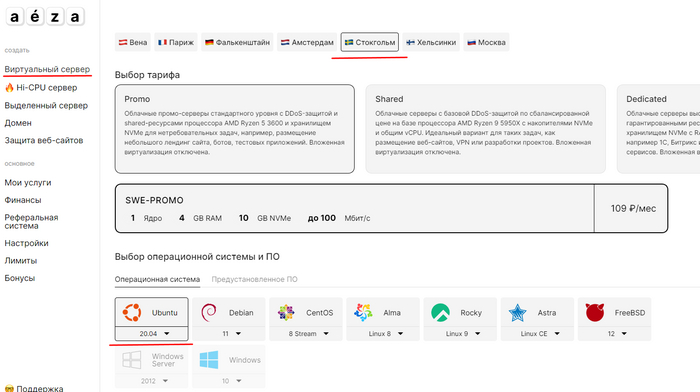
5. После переходим в раздел «мои услуги» и ждем когда услуга станет активна и сервер будет готов к работе. Как правило это происходит в пары минут.
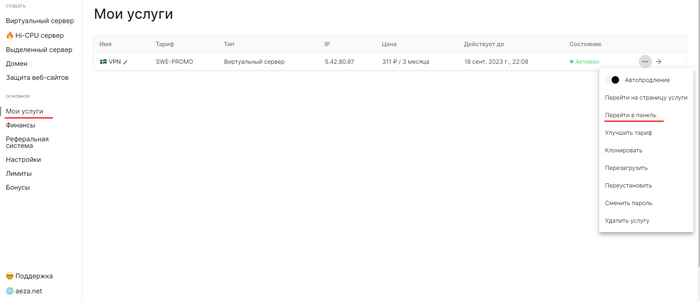
6. Жмем на троеточие напротив нашего сервера и нажимаем «перейти в панель».
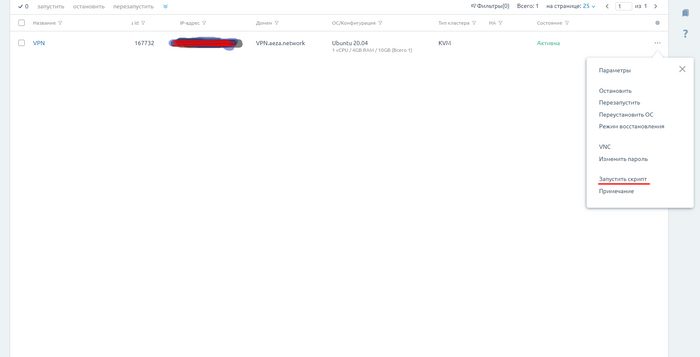
7. Жмем на троеточие напротив нашего сервера и нажимаем «запустить скрипт».
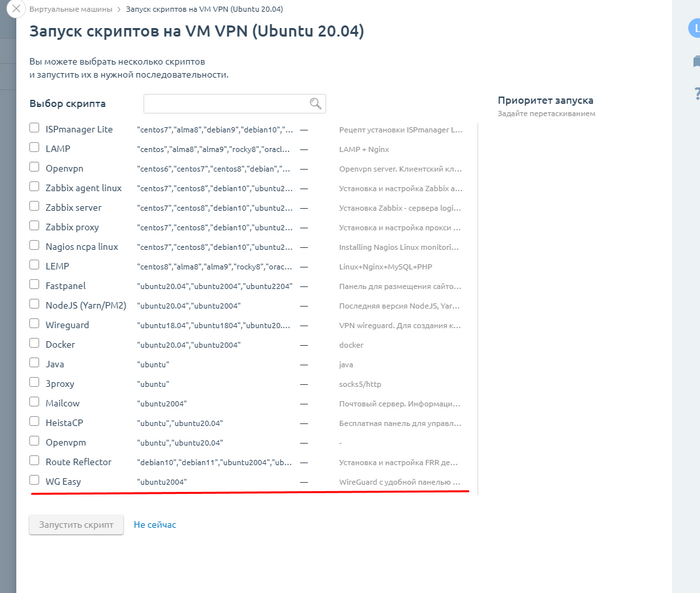
8. В открывшемся списке ставим галочку на «WG Easy» и нажимаем «запустить скрипт»
9. Происходит установка скрипта, по времени это минуты 2-3.
Пока скрипт устанавливается вы можете перейти в почту, куда придут данные для подключения с логином и паролем. Нас интересует только ip и пароль для входа в панель
10. Вставляем полученный IP в строку браузера и без пробелов дописываем :51821
Нас перекинет на страницу, в которой останется вписать только пароль, который вы получили при активации сервера.
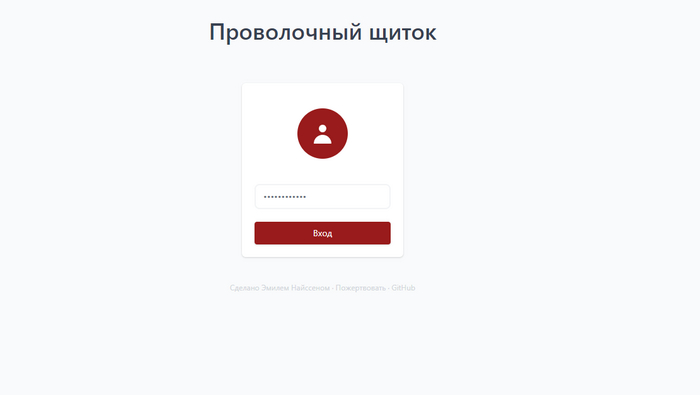
11. Ну вот и все, вы у финишной черты! Осталось добавить пользователей и подключиться
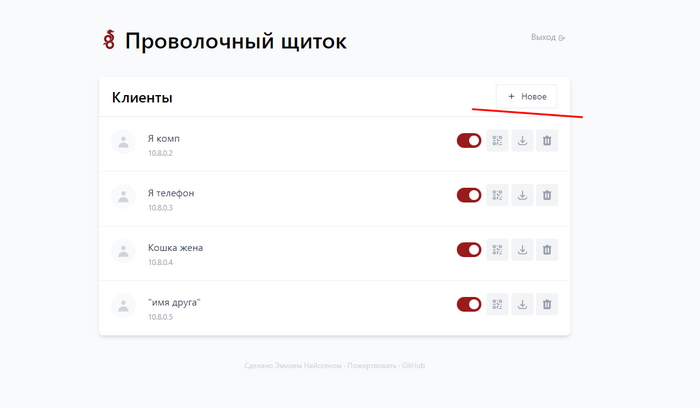
По сути вам осталось только скачать приложение для подключения.
«wireguard скачать», затем переходим по самой первой ссылке и скачиваете клиент для ПК (если вам нужен впн на компе)
Либо переходите в плеймаркет или апстор на своем телефоне и просто пишите wireguard. Качаете
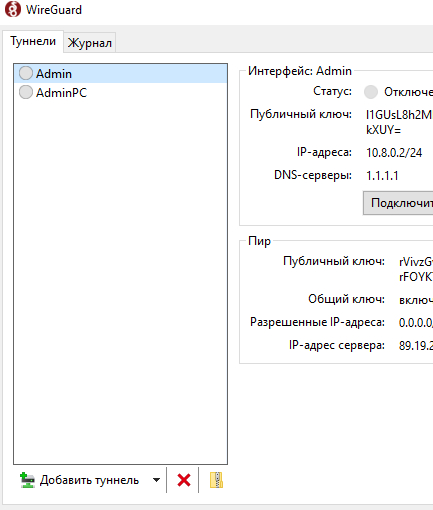
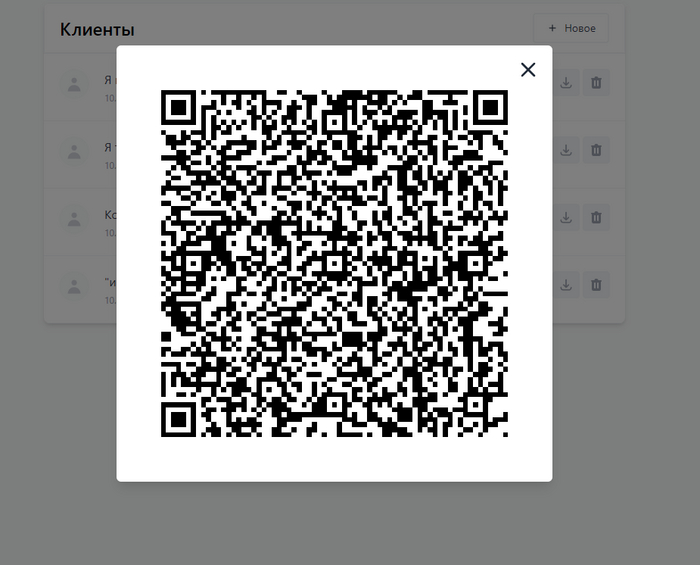
12. Финал! Когда вы создали подключение в панели на компьютере, то просто нажимаете на значек qr кода и качаете его, потом отправляете тому, для кого оно предназначено, если подключение будет с ПК, то скачиваете файл конфигурации (соседняя иконка от qr.
В самой программе на ПК нажимаете добавить тунель и выбираете скаченный файл. Все, жмете подключить и больше вас ничего не останавливает от просмотра сладкой запрещенки.
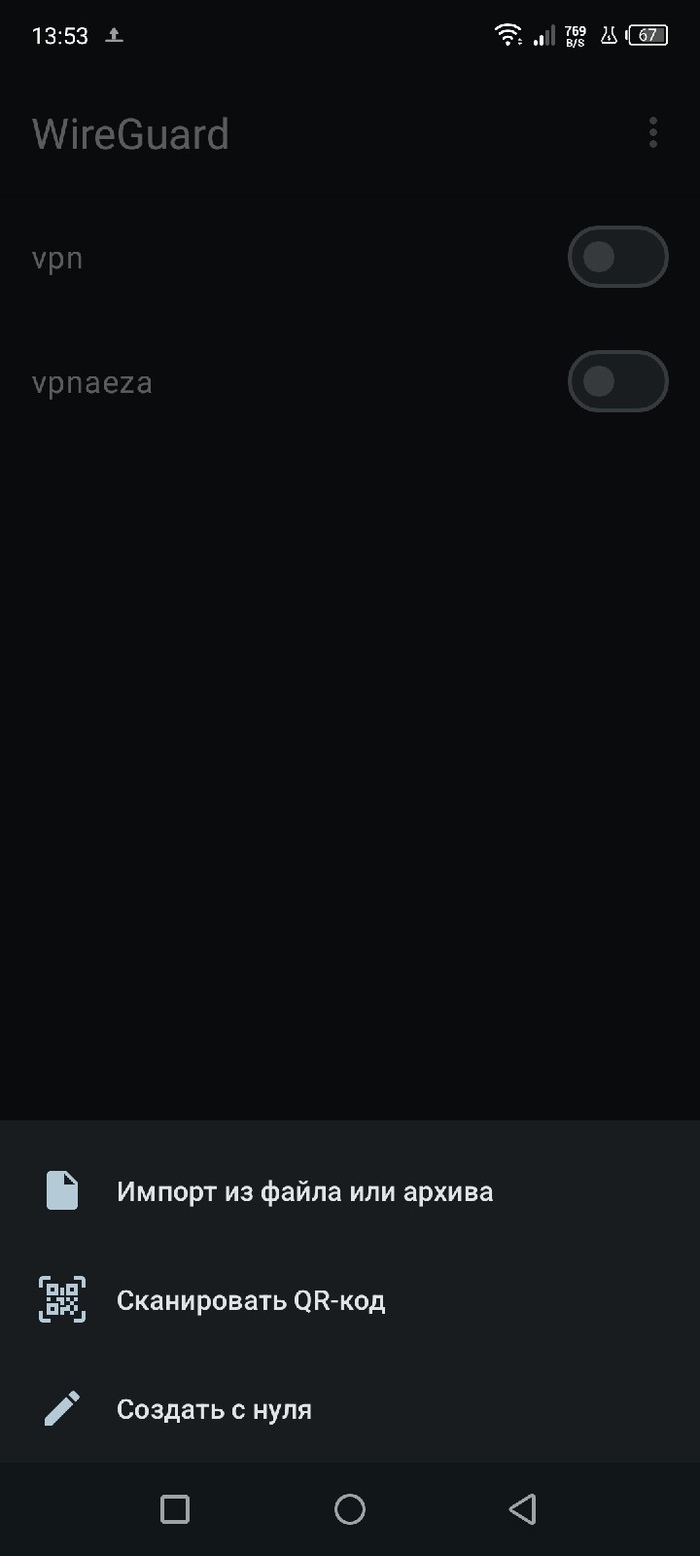
Для телефона нажимаете на +, выбираете «импорт из файла или архива» если вы отправили QR другому человеку, либо просто нажимаете отсканировать QR и сканируете его в панели, где создавали подключение.
Пока писал пост, то мне показалось, что все очень долго и нудно, на деле это все делается минут за 5-7, а в будущем при необходимости и еще быстрее.
Я не претендую на какой-то новый метод или рекламу конкретного сервиса, по сути тоже самое можно сделать и у другого хостинг провайдера, но раз разговор зашел о цене, то я считаю, что за 109 рублей мы получаем довольно качественный vpn, на котором не будет навешано никакой рекламы. Канала в 100мб лично мне хватает с головой, на моем основном сервере подключены мои коллеги, которые периодически подключаются и что-тол там делают, просадок или жалоб от них нет.
Всем лучей добра.
С уважением, AlekseyR.
Показать полностью 9
6 месяцев назад

СПб-Крым на велосипеде. День 9
С рассветом удалось накопить немного электричества с помощью солнечных панелей. Однако, вскоре небо покрылось тучами. В предыдущем посте я упомянул, что отлично отоспался (спал целых 12 часов). И в этот день я ещё также хорошо отожрался))
Я уже давно не пользуюсь терминами «завтрак, обед, ужин». Я просто ем.
Первый приём пищи состоялся утром, когда я съел половину батона. Это было единственное, что у меня было под рукой и не требовало готовки. Разводить огонь было опасно из-за большого количества сухой травы вокруг.
Собрался, запустил стрим и отправился в путь.
Второй приём пищи произошёл на остановке, где я сварил два пакетика каши «Быстров».
Доехав до Кимовска, я зашёл в Магнит за продуктами. У магазина я съел три банана — это стало моим третьим приёмом пищи.
У рыбного озера я приготовил рис с банкой тушёнки и съел половину котелка. Это был мой четвёртый приём пищи.
Я также купил три Тульских пряника. На остановке сварил кофе, сопровождая его 350 грамовым пряником. Это уже был пятый раз.
Добравшись до Куликова Поля, я решил заселиться в базу отдыха, чтобы набраться сил.
У меня был выбор между номером в «профессорском» домике иза 2600. Или на конском дворе за 1650 (номео под одной крышей с конями). Выбрал первое — отдохну от романтики. А то и так каждый день ночую где попало в палатке.
Заселился, помылся, доел оставшуюся половину в котелке — рис с тушёнкой — это стало шестым приёмом пищи.
После этого я сделал прогулку по окрестностям, проводя онлайн-трансляцию. Съел немного ягод с кустов (это не считается полноценным приёмом пищи), наслаждался закатом. Рассказал о своём велосипеде (не обошлось без помех в видео):
В домике я сварил ещё один котелок риса с вяленой куриной грудкой — это стало седьмым приёмом пищи.
Перед сном я съел ещё половину от 350г пряника. И так, за день у меня получилосьосемь приёмов пищи.
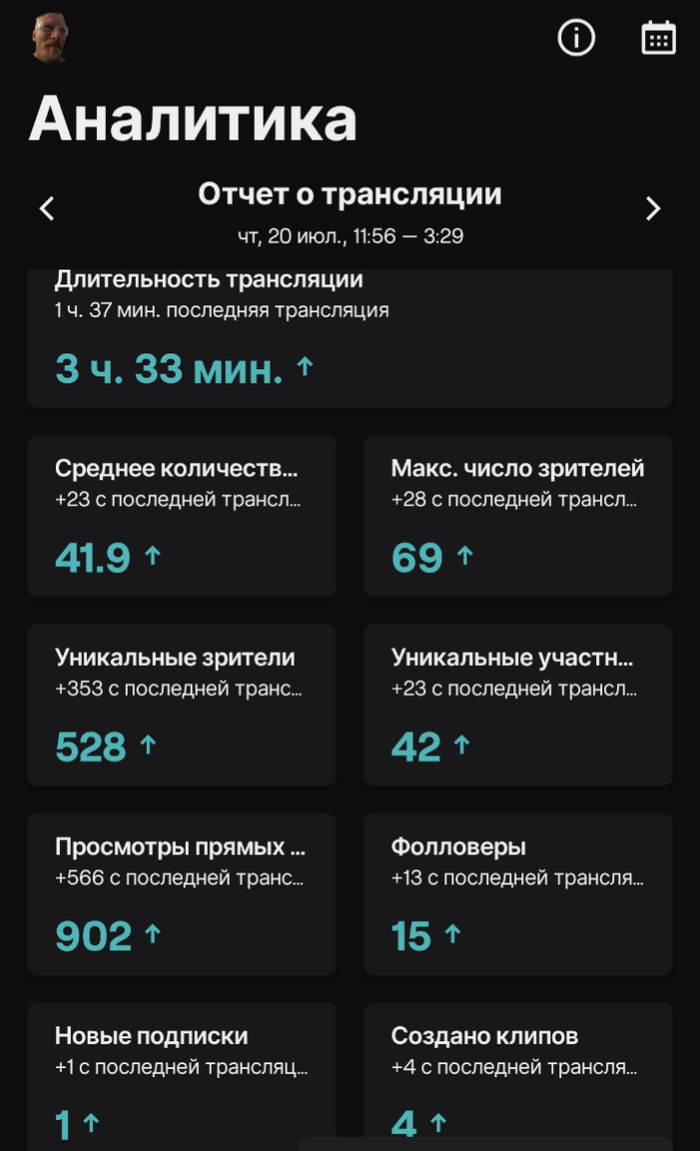
Стрим набирает популярность.
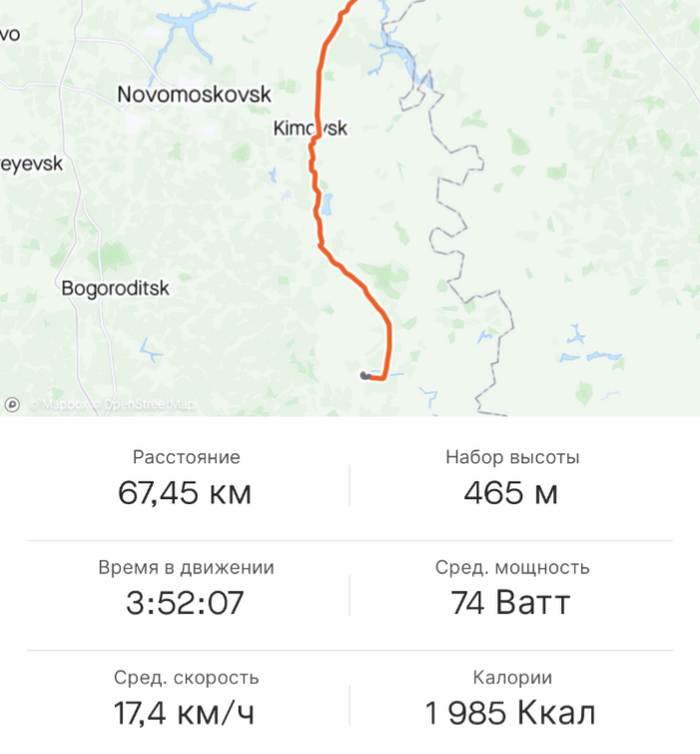
Всего 67км проехал вэтот день
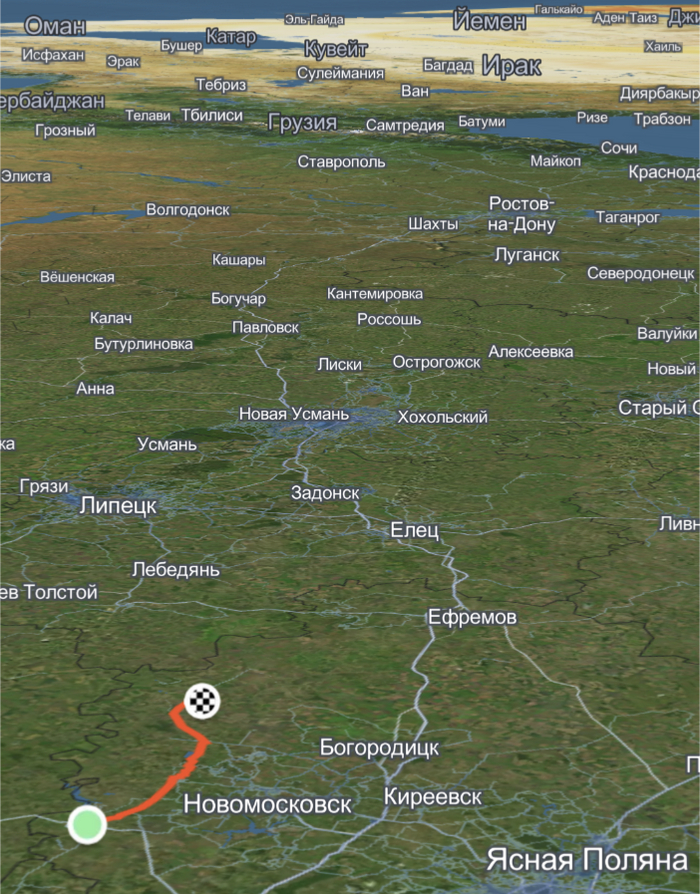
Зато отдохнул) поспал в кровати хорошей. Помылся в горячем душе. И, главное, зарядил полностью все устройства, чтобы обеспечить трансляцию на следующий день.
Такой интересный день получился. Запись трансляции доступна в ВК.
Спасибо, что смотрите, читаете, и за общение.
Кушайте часто! До завтра!
Показать полностью 3 1
Поддержать
6 месяцев назад
Велопутешествие 2023. День 7
Много писать не могу — экономлю заряд. Со мной всё хорошо. Я в Серебряных Прудах.
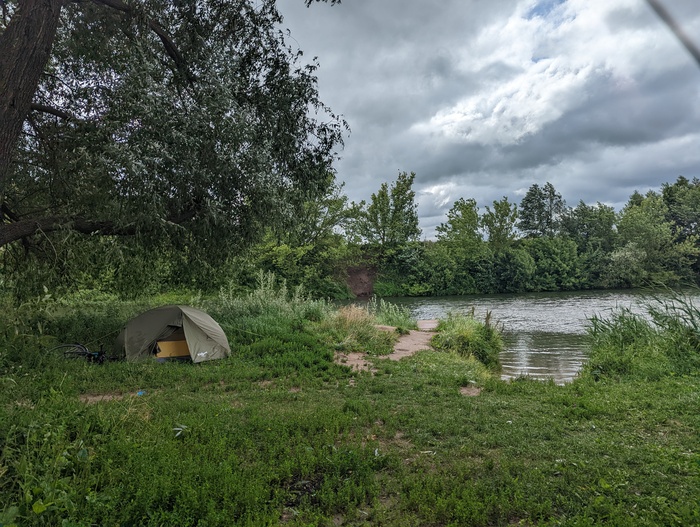
Решил не пользоваться большими трассами в путешествии. Только веломаршруты.
Ещё 165км позади.
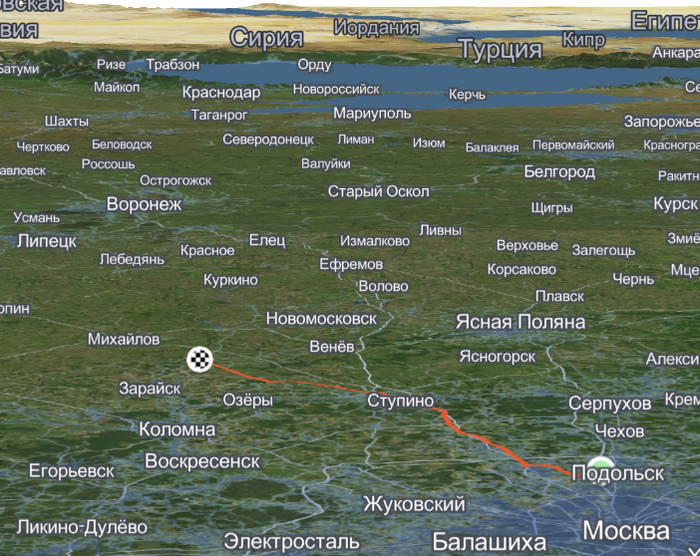
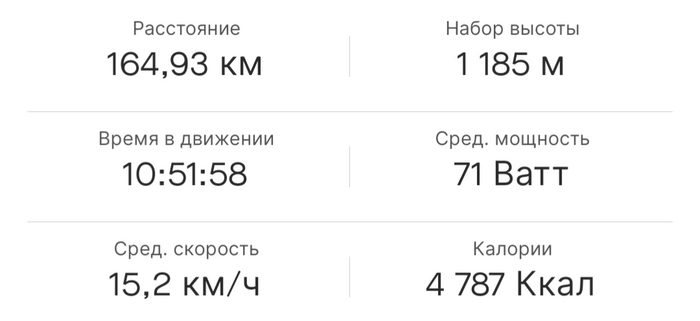
Запись трансляции с Твича 11-часовая. Доступна в ВК (только друзьям, добавляйтесь). Были трудности частотой кадров, решил только к вечеру(
Спасибо всем за поддержку!
Показать полностью 3
Поддержать
6 месяцев назад
Велопутешествие День 5
За 5 дней я проехал на велосипеде уже более 640 километров и выполнил все месячные челленджи в страве. Сегодня так:
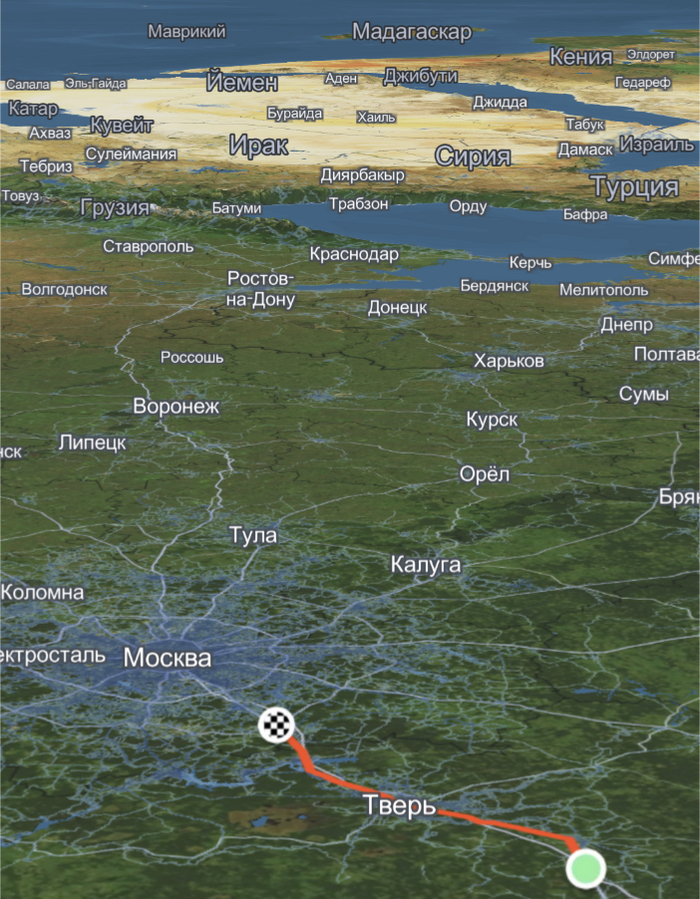
Проехал через Тверь, попал на день города) Тверяки гуляли)
Не обходится без автомудаков:
К сожалению, такие ситуации для меня не редкость( Неужели эти секунды так важны, что нужно подрезать велосипедиста, нарушив пункт 8.3 ПДД
Полную запись трансляции можно посмотреть в ВК
А онлайн лучше смотреть на Твиче. Количество фоловеров стремительно растёт. Поднялся в категории IRL и меня уже начинает находить всё больше людей. Уже начались первые баны неадекватных)) раньше меня такие не находили.
Большое спасибо стримерам, что рейдят меня: петербургский таксист alekseylive, программист oops_wrong и особенно доставщик Яндекс.еды из Ростова vanya_meladze. Респект! Можете перейти на их каналы, подписаться, передать привет с Пикабу))
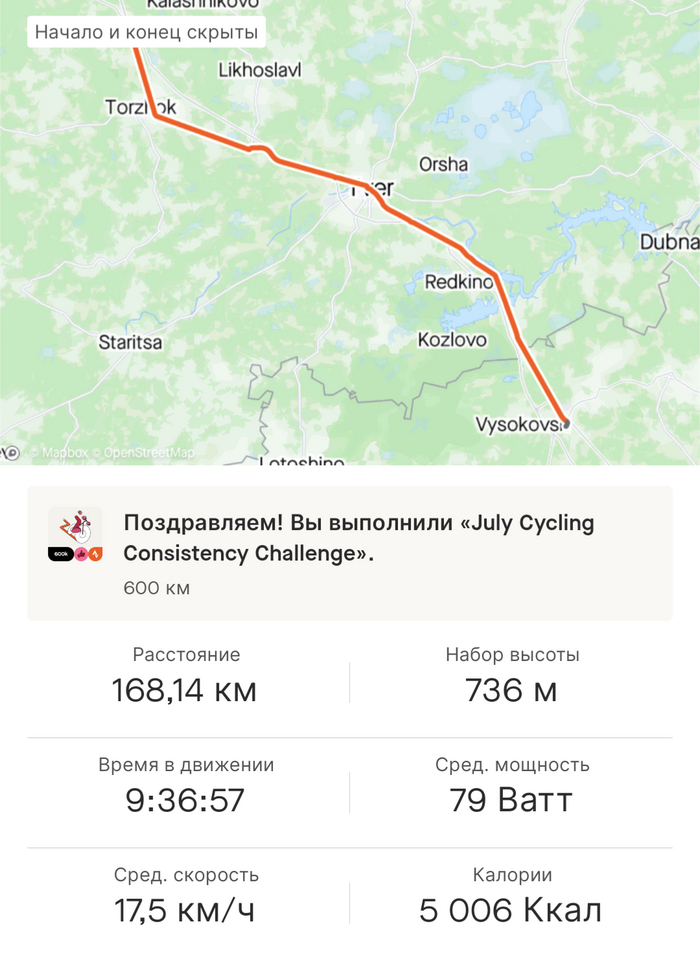
На 5000 Ккал накрутил. Нужно много есть.
Сплю на пляже реки Сестра в Сестрорецком парке:
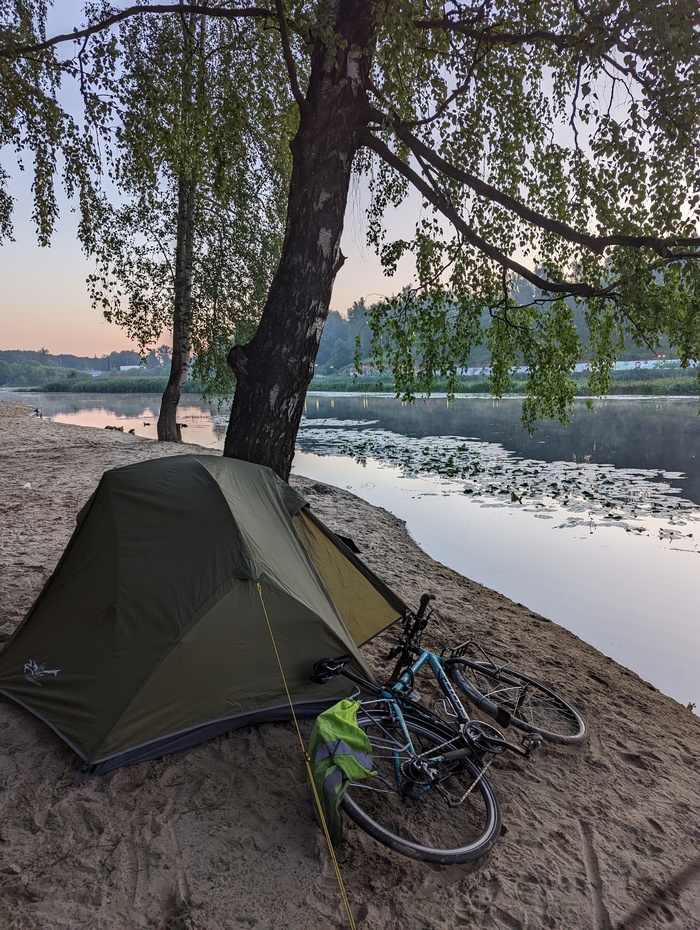
Ранее я ночевал только в петербургском Сестрорецке, теперь и в Московском)
Разумеется, солнечные панели разложил заранее ещё до восхода — на сегодняшнюю трансляцию нужно электричество:
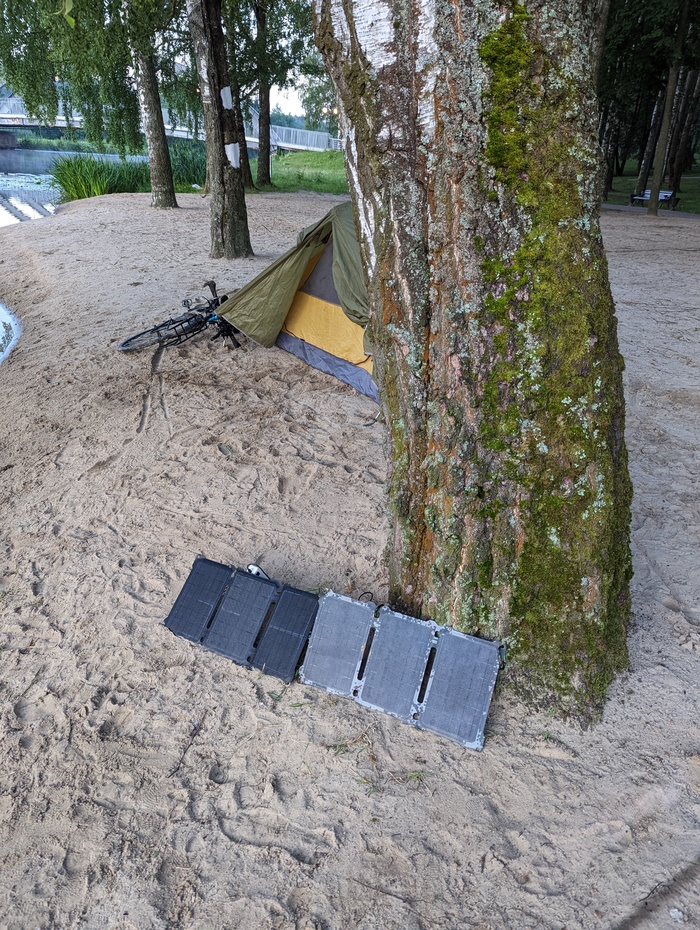
Теперь встал сложный вопрос. Чтобы проехать через Москву нужно прокрутить около 250 км. Это довольно тяжело. Либо искать ночлег в столице. Но разбить палатку в Москве мне, возможно, не позволят.. Или стоит попробовать?
А может имеет смысл объехать Москву? И поехать как-то через Калугу? Пока думаю.
Спасибо за внимание! Обнимаю, приподнимаю!
Показать полностью 4 2
Поддержать
6 месяцев назад
Из Петербурга в Крым на велосипеде! Путешествие 2023 начинается! Смотрите онлайн!
Уважаемые господа и дамы,
С великим удовольствием я обращаюсь к вам сегодня, чтобы пригласить вас на онлайн трансляцию удивительного путешествия на велосипеде из Петербурга в Крым. Это будет незабываемое путешествие, которое отразит множество аспектов русской жизни, приправленных прекрасными видами и захватывающей природой.
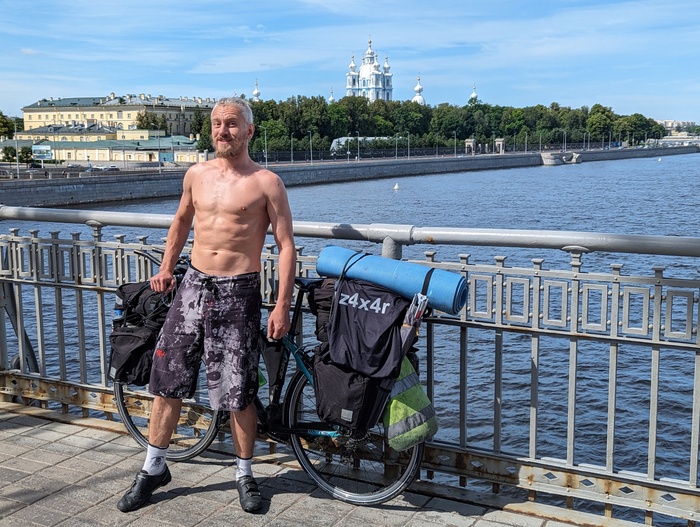
Каждый день этого путешествия будет наполнен живыми эмоциями, непредсказуемыми сюжетами и настоящей русской душой. Вы сможете испытать все те радости и сложности, которые сопровождают такое долгое путешествие на двух колесах. Весь маршрут заполнен прекрасными пейзажами, начиная с величественных петербургских улиц и заканчивая живописными побережьями Крыма.
Вы сможете наблюдать, как барабанят дождевые капли о стекла вашего экрана, и почувствуете запах свежего воздуха, проносящегося вокруг вас. Закаты, как тонкие нити золота, искусно прядутся на горизонте. В их сиянии промелькнувший день уходит в объятия ночи, словно история, плавно перетекающая из одного акта в другой.
Вы увидите, как я кручу на моём верном велосипеде по бесконечным дорогам и бесстрашно преодолеваю горные перевалы. В каждом повороте скрывается новая история, которой я с нетерпением делюсь с вами.
Это путешествие обещает быть незабываемым и захватывающим, наполненным не только приключениями, но и интригующими встречами с людьми, чьи рассказы затронут самые глубины вашей души. И вы сами сможете стать частью этой истории.
Я приглашаю вас стать свидетелями этой уникальной экспедиции, которая раскроет перед вами Россию как никогда прежде. Присоединяйтесь ко мне в онлайн трансляции, чтобы разделить мои радости и испытания, чтобы вместе окунуться в этот магический мир.
Заходите, подписывайтесь на https://twitch.tv/z4x4r и https://vk.com/z4x4r и смотрите на мир моими глазами. Общайтесь со мной в чате. Рекомендуйте интересные локации, места для ночлега, давайте и спрашивайте советы, или просто напишите «Привет с Пикабу!» — мне будет очень приятно.
Не упустите возможность принять участие в этом уникальном путешествии, которое превратит Вас в виртуальных путешественников. Ведь поистине замечательно – через экран компьютера или (желательно) мобильного устройства ощущать ветер на лице и слышать шорохи природы.
Пожалуйста, примите это приглашение и подарите себе возможность увидеть Россию сквозь глаза велопутешественника. Станьте участниками этого грандиозного проекта. Я буду очень рад Вам в этом незабываемом приключении.
Старт прямо сейчас!
С наилучшими пожеланиями, Велопутешественник и Пикабушник Захар (или просто Зак)
Показать полностью 1
Поддержать
7 месяцев назад
На работе
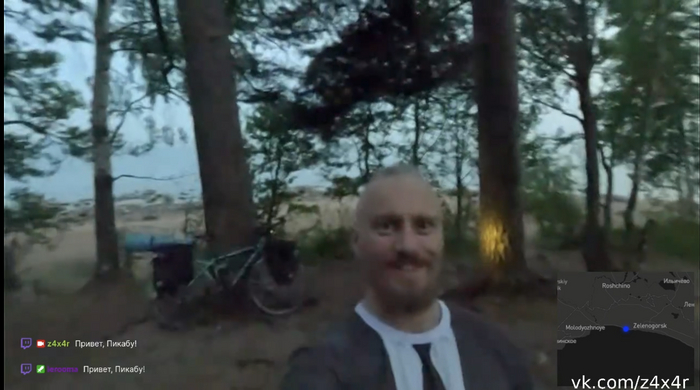
Фотки нет, поэтому снапшот) Стример IRL https://twitch.tv/z4x4r
Поехал я в велопоход. Из Петербурга в самую белую ночь. Тяжёлый. Барахла набрал столько, что могу до осени жить на велосипеде.
День первый. Накрутил 72 км. Остановился за Зеленогорском на берегу залива.
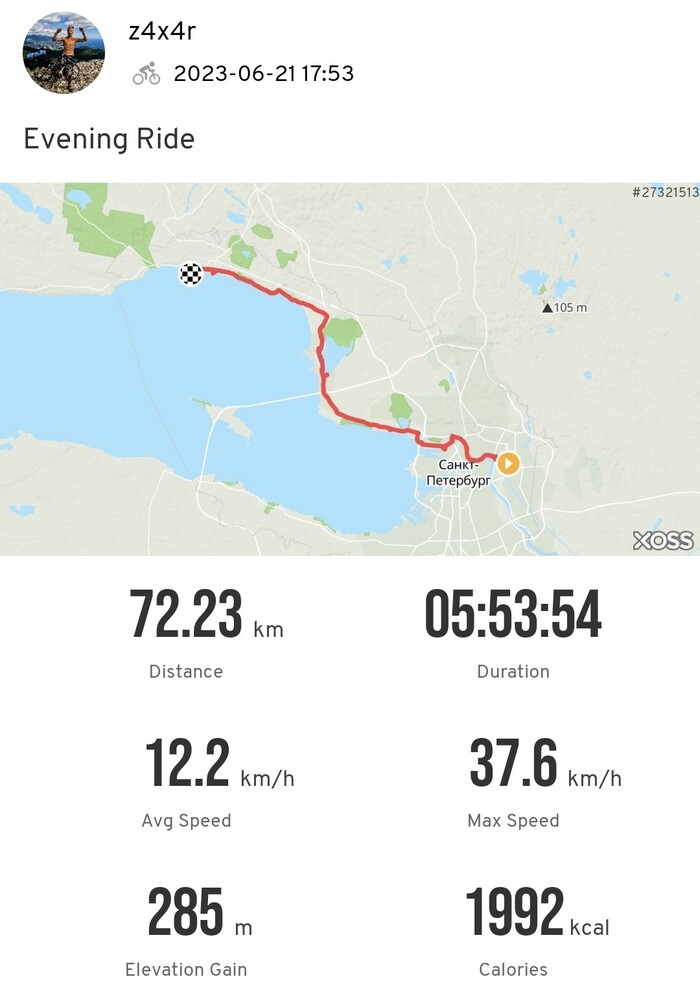
Планирую заехать в Выборг, потом в Карелию и вокруг Ладоги домой. Но всё может измениться. Маршрута точного нет.
Веду стрим на твиче. Слушаем музыку, общаемся.

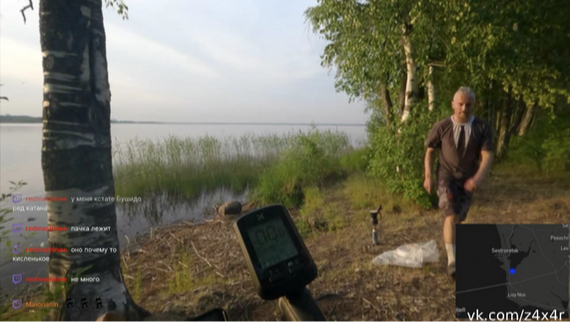
6 часов отстримил вчера. Местами связь обрывалась и видео пропадало, но не часто, и не более чем на пару минут. При этом трансляция не прерывалась. Я считаю это неплохим своим достижением в стриминге. Посмотрим, как будет сегодня. Ведь чем дальше от Питера, тем связь 4G будет хуже.
Электричество. Два больших павербанка по 30000mAh и один маленький 10000. На 6 часов стрима сегодня ушло 75% большого. Заряжаюсь от солнца. Две солнечные панели с собой. Не знаю на сколько хватит энергии. Возможно, придётся искать какой-то кемпинг, чтобы зарядиться.
Заработал 211 рублей донатами. Примерно 8% заберёт система. Это мои первые донаты за 4 месяца стриминга, чуть не заплакал от радости)) Поэтому уже называю работой))
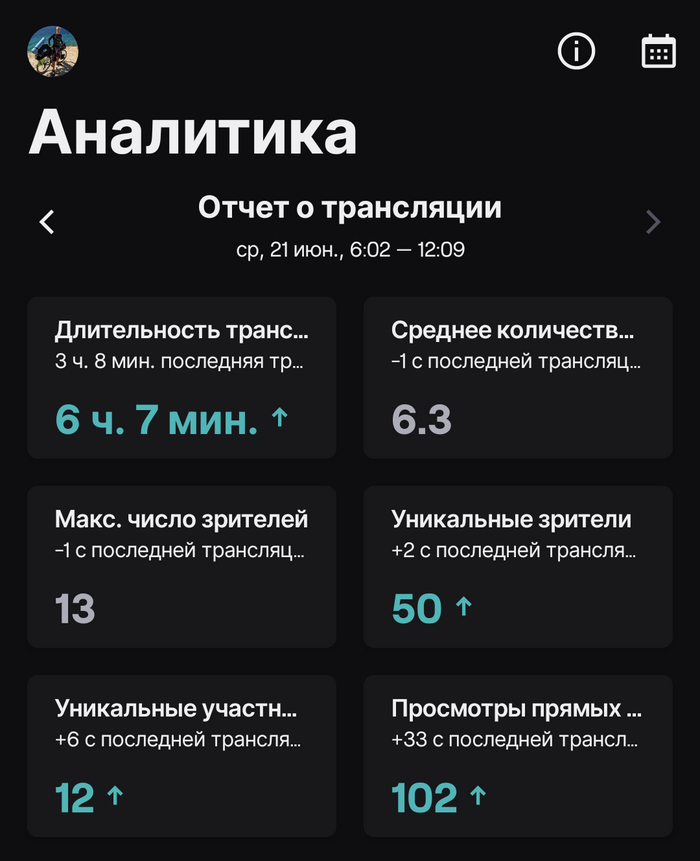
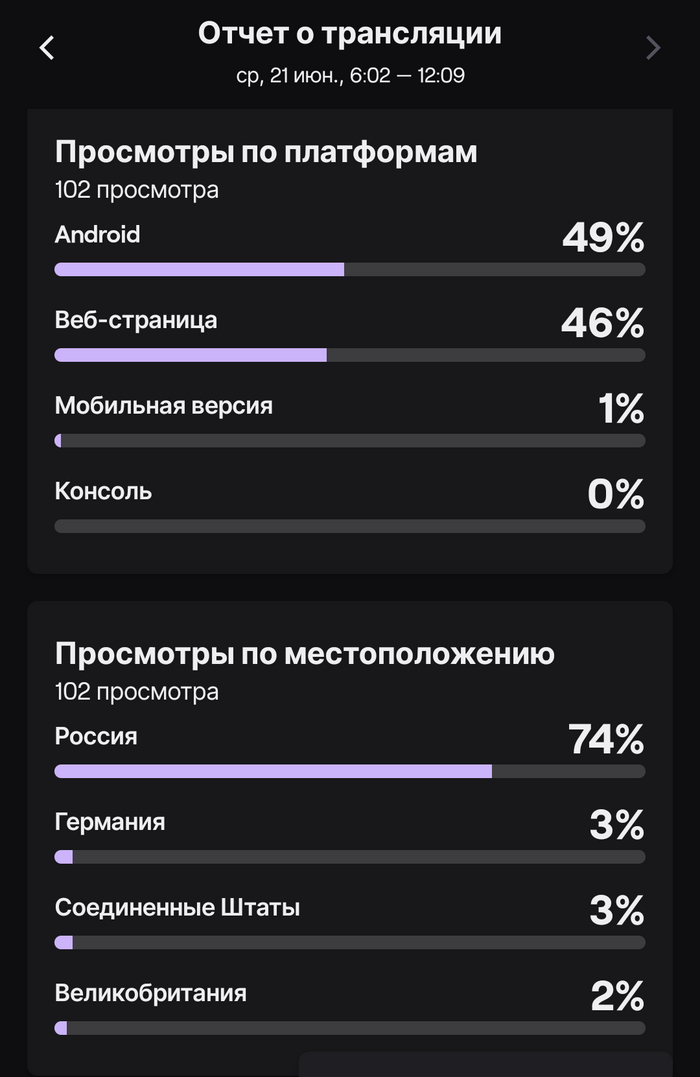
Поскольку качество видео не очень, зрители смотрят в основном с мобильных телефонов. Большинство из России.
Всех обнял, приподнял) Спасибо за внимание!
Катайтесь на велосипеде, путешествуйте — это здорово!
Показать полностью 5
Поддержать
2 года назад

Самый простой способ разместить IP-камеру на сайте в 2022 году
В чем главная проблема современных недорогих IP-камер? Вы не можете просто так добавить их на свой сайт! Они выдают видео совсем не в том формате, который понимают браузеры. Да, конечно, можно зайти напрямую на камеру (и часто только с IE), и у многих моделей есть «облако». Но проблема остается — я не могу просто так взять и поместить камеру на сайт, как например, простую картинку!
А хочется чего-то совсем простого, что настраивается в пару кликов и работает почти везде. Вот такую программу я и написал, чем с вами сегодня и поделюсь.
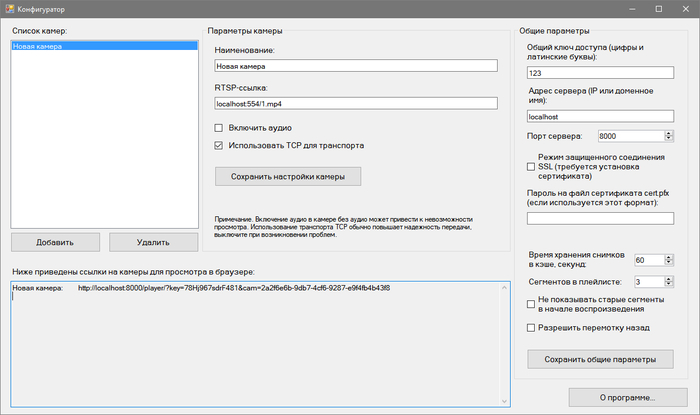
Ключевые особенности и преимущества данной программы:
1. Ориентированность на бесперебойность работы. Если процесс трансляции (FFMpeg) неожиданно завершается, то программа это обнаружит и попытается его перезапустить. Плеер на стороне клиента также периодически проверяет, не остановилось ли видео, и если да – попытается это исправить.
2. Максимальная экономия трафика, подходит для 3G/4G. Когда нет активных зрителей, все процессы FFMpeg будут остановлены автоматически – т.е. программа не будет забирать видеопоток с камер. Также предусмотрено кэширование захваченных статических снимков, по умолчанию время хранения в кэше равно одной минуте. В случае одновременных запросов снимка с одной камеры с разных клиентских устройств будет запущен только один процесс FFMpeg.
3. Нетребовательность к «железу». 20-30 камер вполне будут работать на компьютере с 4 ГБ оперативки и средним двухъядерным процессором. Никакого перекодирования видеопотока не происходит.
4. В отличии от моего предыдущего проекта, эта программа способна транслировать видео большему количеству зрителей. Точное число зависит от ширины исходящего интернет-канала сервера.
5. Максимально возможная простота. Один мой друг любит говорить, что «простота хуже воровства». Но только не в сфере ИТ! В современном мире мало у кого есть лишнее время, чтобы разобраться с той или иной программой, а особенно, с «полуфабрикатами». То, что предлагаю я вам – полностью готовое решение с минимумом настроек. Просто пропишите RTSP-ссылки к вашим камерам, задайте пару общих параметров и получите веб-ссылки на камеры! Разве что сертификат SSL вам придется получить самостоятельно (была мысль встроить Let’s Encrypt в программу, но не было времени – может это сделает кто-нибудь из вас).
6. Кроссплатформенность. Благодаря среде .NET Core я смог скомпилировать программу-сервер под две 64-битные платформы: Windows и Linux. Что касается Linux, я ориентировался на Debian и Ubuntu, работу на других дистрибутивах не могу гарантировать. Конфигуратор, к сожалению, написан на обычном .NET Framework, и будет доступен только под Windows. Надеюсь, это не доставит вам заметных неудобств.
Слабые стороны:
1. Видео воспроизводится с ощутимой задержкой. Это особенность технологии HTTP Live Streaming (HLS). Так, если интервал I-кадров равен четырехкратной частоте кадров, а количество сегментов в плейлисте равно трем, то задержка (расхождение с реальным временем) составит около 12 секунд. Применить технологию Low Latency HLS мне не удалось.
2. Под Linux в консоль запущенной программы попадают строки от FFMpeg, этот вопрос я не
смог решить. Знаю, что можно как-то через xterm сделать, но нет гарантии, что на вашем компьютере он будет присутствовать.
3. Программой используется FFMpeg со статически слинкованными библиотеками. Это негативно сказывается на расходе оперативной памяти, если камер много (и соответственно, много одновременно работающих процессов FFMpeg). Но вы всегда можете заменить FFMpeg на нужный вам билд со всеми оптимизациями. А пользователи Linux могут заменить файл «ffmpeg-linux64» на символическую ссылку на системный FFMpeg. У меня же в приоритете была надежность запуска, да и времени на такого рода оптимизации нет — этим мой выбор и обусловлен.
Поддерживаемые камеры – практически любые, способные выдавать H.264 поток по протоколу RTSP. Если ваша камера умеет H.265, то вам нужно переключить ее в H.264, так как сервер не осуществляет перекодирование, а большинство браузеров пока «не умеют» новый формат. Надеюсь, это временно, и когда-нибудь можно будет вернуть обратно. Также можно оставить основной поток в H.265, а дополнительный сделать в H.264 и тогда в Конфигураторе указывать ссылку на него. Сохранится и возможность воспроизведения браузерами, и хорошее качество записи на диск (если требуется).
Установка и настройка:
1. Распаковываем программу в нужное вам место. Программа после запуска должна иметь возможность писать в свою вложенную папку data (да, не самое лучшее решение, я знаю), поэтому проверьте права на запись в нее.
2. Определитесь, будете ли вы использовать SSL-сертификат. Если да (строго рекомендую), то получаете сертификат на свое доменное имя и устанавливаете:
a. Для формата PEM: разместите файлы сертификата под именами cert.pem и privkey.pem в подпапке data.
b. Для формата PFX: разместите сертификат под именем cert.pfx в подпапке data (в случае использования обоих форматов приоритет отдается PEM).
c. Иные форматы: не поддерживаются, требуется конвертация (например, через программу OpenSSL).
3. Запускаем Конфигуратор файлом «Configurator.exe». Если сервер не на Windows, то вам придется скопировать Конфигуратор на соответствующий компьютер, там настроить и скопировать конфиг «data/config.xml» на сервер. Также можно расшарить папку с файлами программы по сети и запускать Конфигуратор из нее – этот способ использую я сам.
4. Добавляем камеры, прописываем RTSP-ссылки. Придумываем секретный общий ключ из латинских букв и цифр, указываем адрес сервера (необязательно в случае «просто посмотреть, протестировать»). Если используется SSL сертификат – включите защищенное соединение галочкой. Если вы используете сертификат формата PFX, то укажите пароль на него.
5. Копируем себе ссылки на камеры из поля в нижней части окна Конфигуратора.
6. Запускаем серверную часть файлом RTSP2HLS.exe (Windows) или RTSP2HLS (Linux). Оба варианта являются консольной программой.
7. Если целью установки программы не было тестирование, то скорее всего вам придется пробросить порты на роутере, чтобы сервер был виден из интернета (по умолчанию используется порт tcp/8000, его лучше изменить в Конфигураторе). А также добавить сервер в автозагрузку. Здесь вам придется действовать самим.
8. Готово – теперь вы можете смотреть камеры в браузере по тем ссылкам, которые вы скопировали в п.5.
Важное замечание – внесенные в Конфигураторе изменения вступают в силу только после перезапуска программы-сервера. Кстати, сам Конфигуратор требует для своего запуска платформу .NET Framework 4.0 или выше.
В случае, если видео воспроизводится некорректно – прерывается, сбрасывается на начало или сильно расходится с реальным временем, попробуйте следующее:
• Увеличьте число сегментов в плейлисте в Конфигураторе. Внимание – это увеличит задержку воспроизведения, видео будет отставать от реального времени сильнее.
• Проверьте настройки своей камеры – интервал ключевого кадра (интервал I-кадра) рекомендуется выставить равным N помноженное на частоту кадров, где N – число от 2 до 6. Если снимаемая сцена в основном статична (т.е. в кадре мало движения), то большие значения N заодно повысят ее качество. Параметр также влияет на задержку видео, плюс увеличивает время захвата снимка.
• Отключите функцию поддержки перемотки видео (в Конфигураторе).
Также программа-сервер умеет выдавать снимки с видеокамер. Для этого в ссылках, полученных из Конфигуратора, замените слово player на image. Открыв такую ссылку в браузере, вы увидите снимок в формате JPEG, его можно использовать в качестве превью на вашем сайте.
Ну а дальше все зависит только от ваших желаний.