Что такое раздел MSR и как его создать/удалить
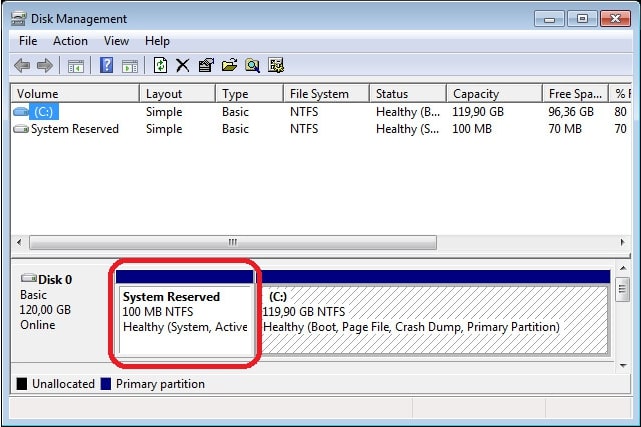
А Microsoft Reserved Partition (MSR) — это раздел устройства хранения данных, созданный для выделения некоторого дискового пространства для операционной системы Windows, которая установлена на другом разделе, чтобы использовать его в долгосрочной перспективе.
МСП не содержит значимых данных. Однако вы можете использовать части MSR для создания новых разделов, которые могут содержать структуры данных. Microsoft занимает значительную часть диска, используя тип раздела MSR, чтобы предоставить альтернативное место хранения данных для программных приложений, которые ранее использовали скрытые сегменты на дисках с форматом MSR
Часть 2. Как создать раздел MSR?
Когда вы устанавливаете Windows Server, раздел MSR обычно создается автоматически. Он также может быть автоматически создан при обращении к вторичному GPT диску в DiskPart, на котором еще нет раздела MSR. Если нет указаний от производителя или в документации Microsoft, не следует пытаться создать раздел Microsoft Reserved.
Преимущества создания раздела MSR
- Повышение производительности системы: Имея выделенное место для процесса загрузки, система может избежать использования ценных ресурсов, которые могут быть лучше использованы в других местах.
- Более надежная система: Благодаря тому, что процесс загрузки отделен от остальной системы, любые проблемы с процессом загрузки с меньшей вероятностью повлияют на стабильность всей системы.
- Повышенная безопасность: Данные в MSR-разделе обычно более безопасны, чем при хранении в других областях жесткого диска, поскольку вредоносному программному обеспечению сложнее получить доступ к этим данным или подделать их.
Пошаговое руководство по созданию раздела MSR
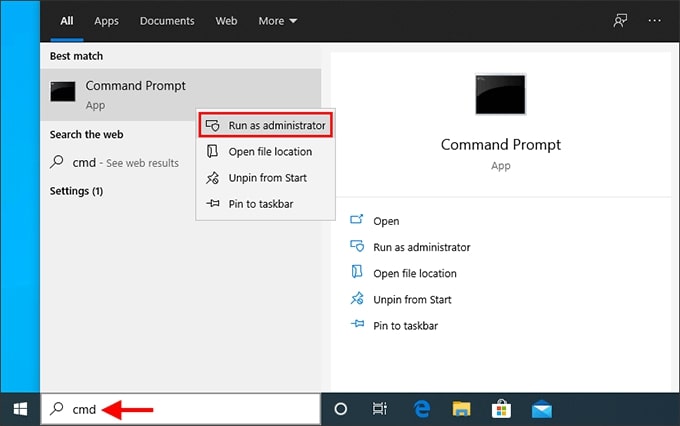
Шаг 1 Нажмите Start, введите cmd, и в результатах поиска появится Command Prompt. Выберите Запуск от имени администратора
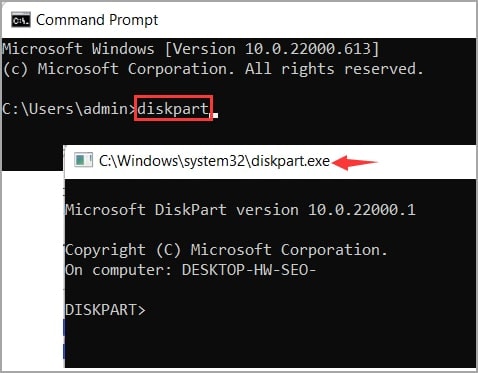
Шаг 2 В Командной строке введите diskpart и нажмите Enter
Шаг 3 Создайте раздел MSR с помощью следующей команды:
create partition msr [size=][offset=][noerr]
- size= — размер раздела в мегабайтах (MB)
- offset= — это смещение в килобайтах (KB), по которому создается и указывается раздел
Например, чтобы создать раздел Microsoft Reserved размером 1000 МБ, введите следующую команду:
создать раздел msr size=1000
Примечание: Этот способ следует использовать только на совершенно новых дисках, поскольку он может привести к потере данных, проблемам с загрузкой системы и другим проблемам. Пожалуйста, соблюдайте меры предосторожности при применении этого метода. Поскольку диски GPT требуют особой компоновки разделов, создание разделов Microsoft Reserve может сделать диск нечитаемым.
Часть 3. Можно ли удалить раздел Microsoft Reserved?
Вы можете удалить раздел Microsoft Reserved Partition, но НЕ ДОЛЖНЫ его удалять. Если вам нужно больше места на жестком диске, вы можете удалить зарезервированный раздел MSR после установки Windows. Однако, поскольку файлы загрузчика хранятся на этом разделе, операционная система Windows не загрузится должным образом. Поэтому будет лучше, если вы не будете вмешиваться в раздел Microsoft Reserved; это самое простое и безопасное, что можно сделать.
Часть 4. Как восстановить случайно удаленный раздел MSR?
В некоторых случаях пользователи непреднамеренно удаляют раздел MSR. Windows не загружается, поскольку файлы загрузчика хранятся на разделе Microsoft Reserved Partition. Но если такая ситуация возникла, не волнуйтесь; Wondershare Recoverit — это фантастический инструмент, который может помочь вам.
Recoverit может восстановить данные с разбитого компьютера или если компьютер застрял в черном или синем экране. Вы можете использовать Recoverit для создания загрузочного USB для доступа к данным на компьютере.
Следуйте приведенным ниже шагам или посмотрите видеоурок, чтобы восстановить файлы после удаления раздела MSR по ошибке.
Для Windows XP/Vista/7/8/10/11
Для macOS X 10.10 — macOS 13
Шаги по восстановлению случайно удаленного раздела MSR с помощью Wondershare Recoverit
Установите и запустите Recoverit на своем компьютере. Затем выполните следующие процедуры, чтобы восстановить удаленный раздел MSR.
Подготовка
- Еще один рабочий компьютер
- Пустой USB-накопитель
Шаг 1. Выберите компьютер с системным сбоем
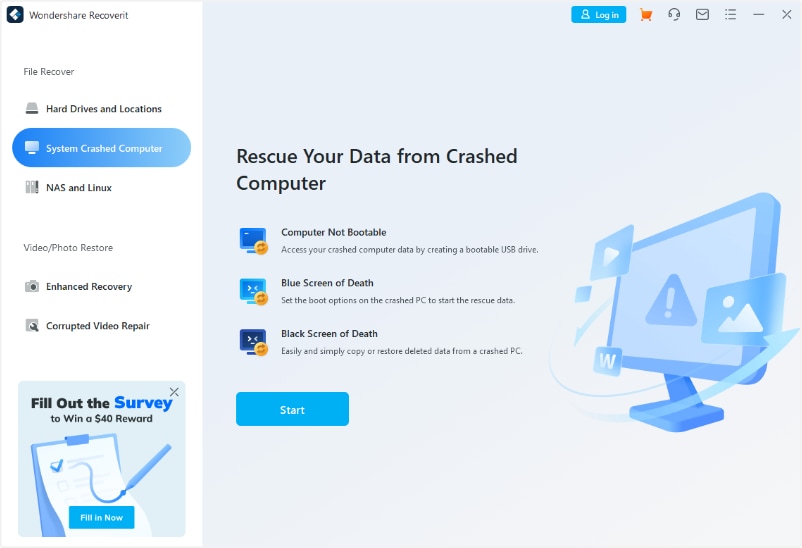
После установки запустите Wondershare Recoverit. Затем на левой панели выберите опцию Система разбитого компьютера и нажмите кнопку Старт Вы войдете в режим создания загрузочного USB.
Шаг 2. Создание загрузочного носителя
Убедитесь, что подготовленный чистый USB-накопитель подключен к рабочему компьютеру. Затем выберите USB-накопитель для создания загрузочного носителя и нажмите Start

Сначала вам будет предложено отформатировать USB-накопитель. Поэтому убедитесь, что вы создали резервную копию всех важных данных на USB-накопителе.
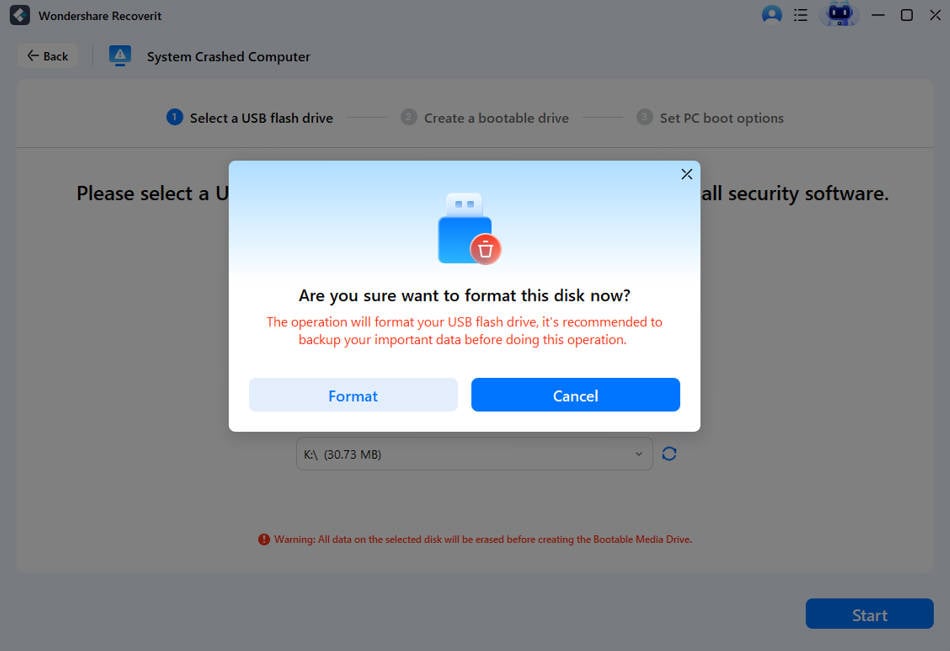
После завершения процесса форматирования Recoverit начнет автоматическое создание загрузочного USB.

Шаг 3. Загрузка разбитого компьютера с созданного загрузочного USB
Подключите созданный загрузочный USB к компьютеру, на котором вы удалили раздел MSR. Затем перезагрузите компьютер и нажмите клавишу входа в BIOS, когда появится первый экран. Затем измените BIOS для загрузки с USB-накопителя
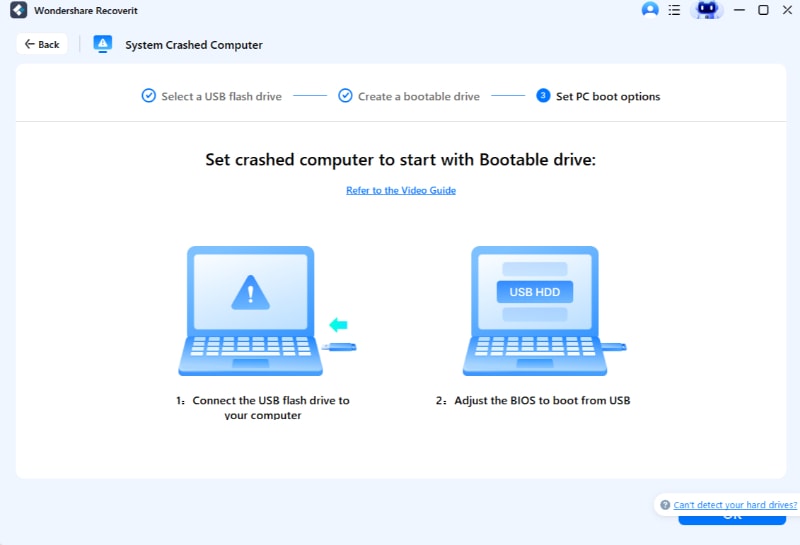
Шаг 4: Восстановление удаленного раздела MSR
После успешной загрузки разбитого компьютера с USB-накопителя вы можете восстановить потерянные разделы и файлы. Доступны два варианта: Копия жесткого диска и Восстановление данных Выберите тот, который вам нужен.

Для Windows XP/Vista/7/8/10/11
Для macOS X 10.10 — macOS 13
Часть 5. Как установить Windows 10/11 без создания раздела MSR?
Отмена раздела MSR во время установки Windows — это простой способ освободить дополнительное место на жестком диске. Windows использует раздел MSR для хранения важных данных, связанных с процессом загрузки и восстановления системы, поэтому он не является необходимым для повседневного использования. Однако если вам когда-нибудь понадобится переустановить Windows или устранить проблемы с загрузкой, вам может понадобиться создать раздел MSR.
Предположим, вы хотите установить Windows 10 или Windows 11 на новый жесткий диск без создания раздела MSR. В этом случае во время установки можно создать основной раздел, чтобы занять все пространство, и программа установки Windows согласится с тем, что для зарезервированного системного раздела нет места. Теперь выполните следующие действия.
Шаг 1. Во время установки Windows 10 одновременно нажмите Shift + F10 для запуска командной строки.
Шаг 2. Введите diskpart в окне командной строки и нажмите клавишу ENTER
Шаг 3. Введите следующие команды по очереди и нажмите клавишу Enter после каждого ввода:
- выберите диск * («*» означает порядковый номер диска, на который вы будете устанавливать ОС. Вы можете найти порядковый номер в Управлении дисками.)
- создать первичный раздел
Шаг 4. Продолжите установку Windows 10 и выберите ранее созданный раздел, когда появится запрос на создание раздела.
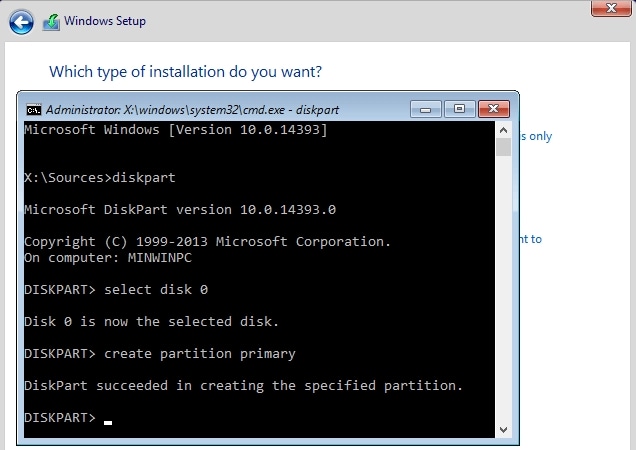
Часть 6. Как переместить раздел MSR на другой жесткий диск?
Не рекомендуется удалять зарезервированный раздел MSR в Windows. Этот раздел очень важен, поскольку он содержит файлы загрузчика, необходимые для правильной загрузки системы. Однако если на вашем текущем диске недостаточно места или вы установили зарезервированный раздел MSR не на тот диск, вы можете переместить его на другой жесткий диск.
Перемещение раздела MSR на другой жесткий диск с помощью управления дисками
Disk Management — это встроенный в Windows менеджер дисков, который позволяет управлять жесткими дисками и их разделами. С помощью этой программы вы сможете выполнять различные операции, такие как создание, форматирование и удаление томов. Мы создадим новый раздел для файлов загрузчика на другом жестком диске и удалим старый зарезервированный раздел MSR с текущего жесткого диска.
Шаг 1 Щелкните правой кнопкой мыши на рабочем столе и выберите Управление > Хранилище > Управление дисками
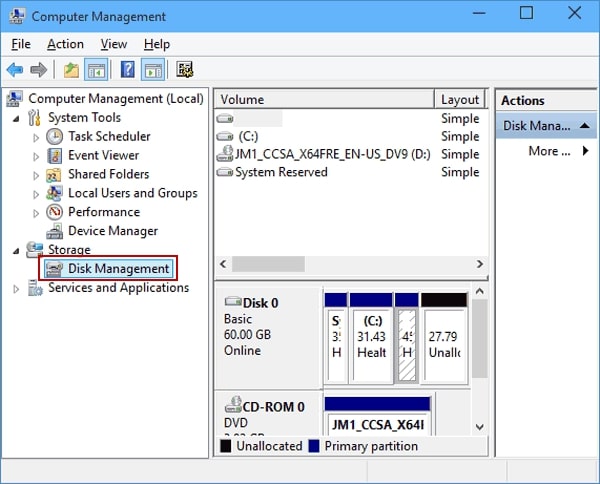
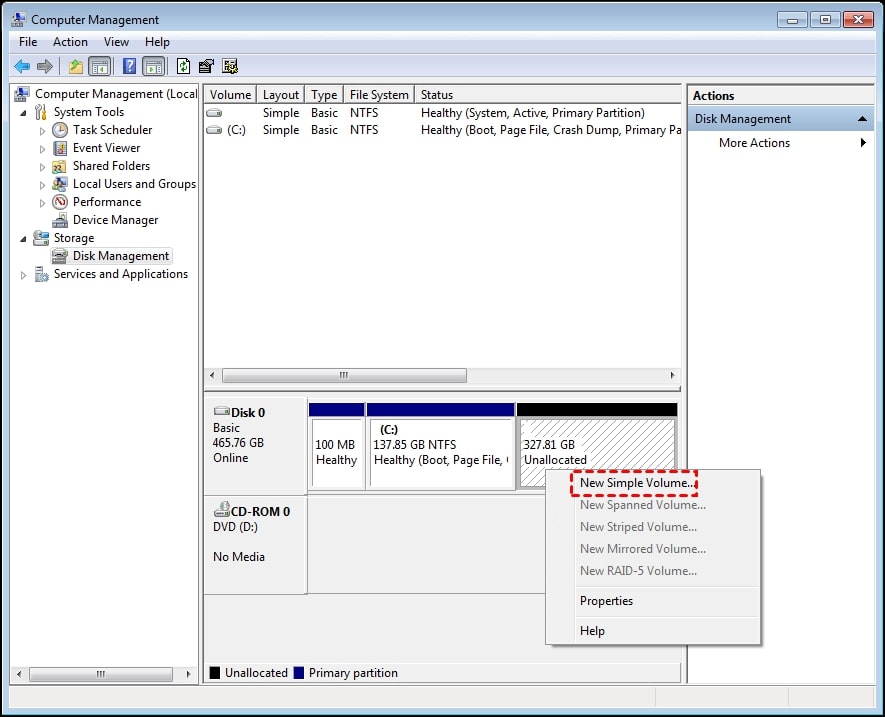
Шаг 2 Найдите диск, на котором вы хотите сделать зарезервированный раздел MSR. Щелкните правой кнопкой мыши любое нераспределенное пространство жесткого диска и выберите Новый простой том
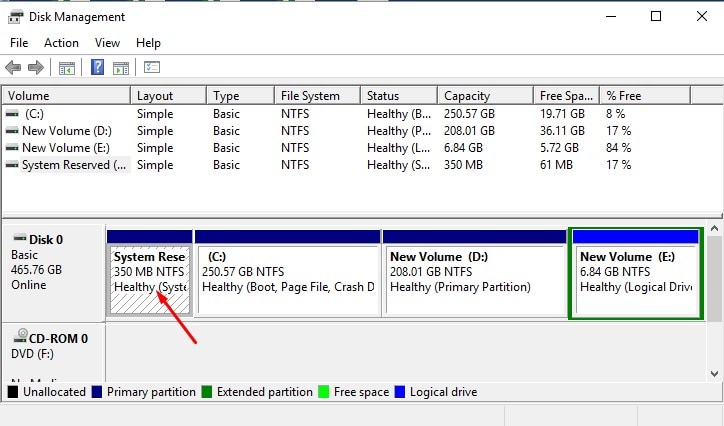
Шаг 3 Чтобы сделать текущий зарезервированный раздел MSR видимым в File Explorer, присвойте ему букву диска. Затем скопируйте все с существующего зарезервированного раздела MSR на новый.
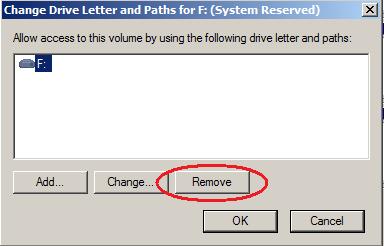
Шаг 4 Сделайте вновь созданный зарезервированный раздел MSR загрузочным, удалив букву диска.
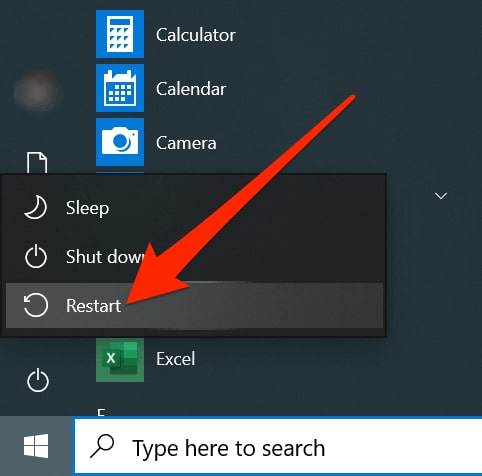
Шаг 5 Перезагрузите компьютер и проверьте, нормально ли он загружается. Если да, то можно смело удалять старый зарезервированный раздел MSR; в противном случае необходимо выполнить восстановление запуска с помощью диска восстановления ОС Windows.
Подведение итогов
Надеемся, что вы понимаете, что такое раздел Microsoft Reserved Partition (MSR) и как он работает в Windows. Вы можете создать и переместить раздел MSR с помощью шагов, описанных выше. Вы также можете удалить этот раздел, но это НЕ рекомендуется. Установка Windows 10/11 также возможна, даже без создания раздела MSR.
Если вы забыли сделать резервную копию своих данных или удалили раздел MSR по ошибке, вы можете использовать Wondershare Recoverit для восстановления потерянных и удаленных файлов.
Для Windows XP/Vista/7/8/10/11
Для macOS X 10.10 — macOS 13
Как безопасно удалить раздел восстановления в Windows 11/10
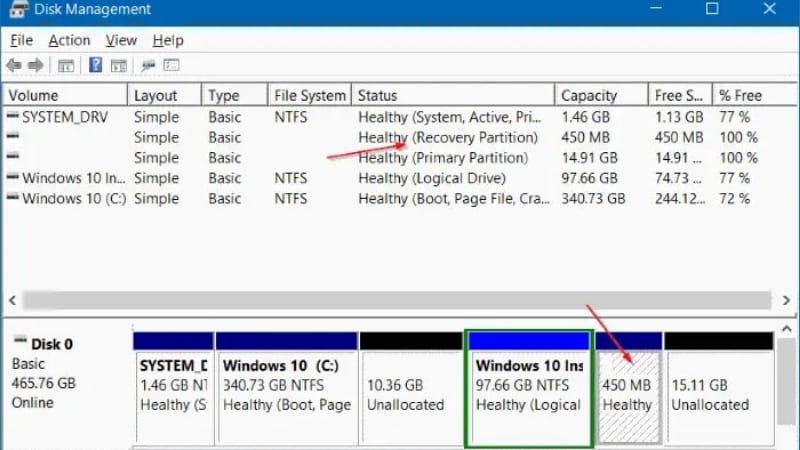
При возникновении проблем раздел восстановления Windows (здоровый раздел восстановления) позволяет загрузиться в среду восстановления Windows и восстановить систему. С другой стороны, среда восстановления Windows может устранить распространенные проблемы, связанные с перезагруженостью операционной системы.
Пользователи могут удалить раздел восстановления, чтобы освободить место на диске. Независимо от того, хотите ли вы объединить разделы или сэкономить место, в этой статье описаны следующие шаги, чтобы показать вам, как удалить раздел восстановления в Windows 11/10.
В этой статье:
Часть 1. Что такое раздел восстановления в Windows 11/10?
Раздел восстановления — это специальный раздел системного жесткого диска, предназначенный для восстановления системы. Раздел восстановления позволяет операционной системе Windows восстанавливать заводские настройки в случае критического сбоя системы, избавляя вас от необходимости переустановки всей системы. В Windows 10 вы можете иметь раздел восстановления Windows или Заводской раздел восстановления от производителя компьютера на диске Windows.
Если с вашим компьютером что-то пошло не так, вы можете загрузиться в среду восстановления Windows (WinRE) с помощью раздела восстановления Windows. Раздел восстановления OEM позволяет восстановить заводские настройки компьютера по умолчанию нажатием определенной клавиши (обычно F9 для HP и F12 для Dell).
Часть 2. Безопасно ли удалять раздел восстановления в Windows?
Удаление раздела восстановления в Windows является РИСКОВАННЫМ, но безопасным. Да, пользователи могут свободно удалять раздел восстановления. Однако, если это сделать, Windows RE и заводские настройки по умолчанию станут недоступны. Чтобы удалить раздел восстановления в Windows 11/10, сначала необходимо создать диск восстановления с помощью USB-накопителя на случай, если он понадобится после удаления раздела восстановления.
Часть 3. Какой раздел восстановления можно удалить?
Если вы обновите систему до Windows 10, раздел восстановления по умолчанию больше не будет нормально функционировать. В этом случае удалите этот раздел восстановления, чтобы освободить место на диске.
Чтобы использовать параметры восстановления Windows для восстановления системы, вам нужен только один раздел восстановления Windows. При обновлении до следующей версии Windows можно создать новый раздел восстановления. В этом случае сохраните только текущий раздел восстановления и удалите остальные.
В открывшейся командной строке введите эту команду, чтобы найти раздел восстановления Windows:
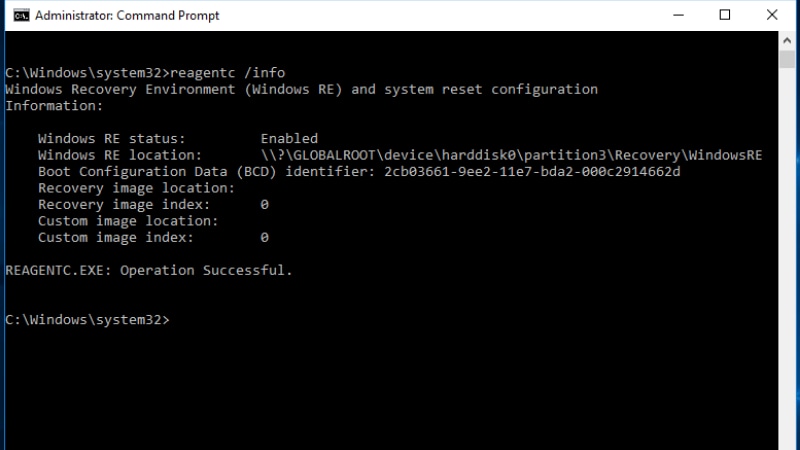
В другой командной строке введите следующие команды:
Diskpart
list disk
select disk 0
list partition
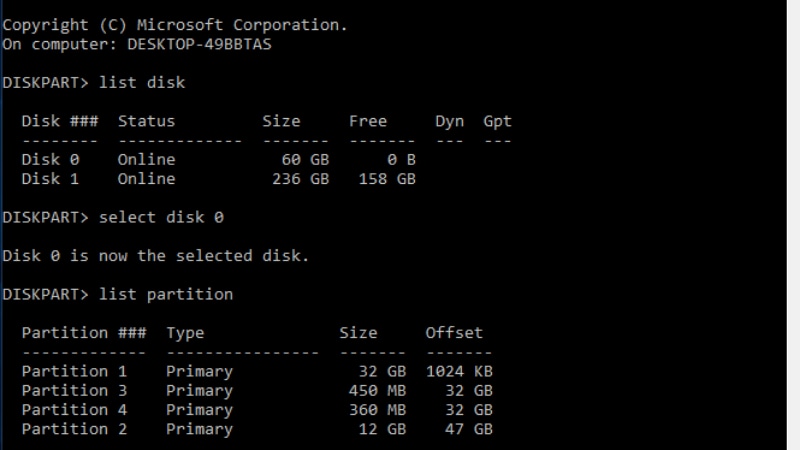
Второй раздел — это существующий раздел восстановления Windows, который необходимо сохранить, если вы собираетесь использовать опции восстановления. Процесс прост, как только вы решите, какой раздел восстановления нужно удалить.
Если вы решили удалить раздел в Windows, вот несколько ценных советов по безопасному удалению раздела восстановления:
Совет 1: Создайте резервную копию образа системы с помощью программы резервного копирования и восстановления Windows. Раздел восстановления имеет преимущество перед резервной копией образа системы. При восстановлении операционной системы через раздел восстановления все данные, программы и настройки компьютера будут удалены. Это приведет к сбросу компьютера к заводским настройкам, в то время как резервная копия образа системы содержит все элементы, резервные копии которых были созданы, включая операционную систему.
Совет 2: Используйте команду Delete в Windows «Управление дисками», чтобы удалить защищенный раздел.
Часть 4. Как удалить раздел восстановления в Windows 11/10?
Поскольку разделы восстановления защищены, их удаление отличается от удаления обычного раздела. Чтобы удалить раздел восстановления в Windows 11/10, выполните следующие действия.
Способ 1: Удаление раздела восстановления с помощью DiskPart
Вам не разрешено удалять раздел восстановления в Управлении дисками Windows, но вы можете удалять разделы из командной строки с помощью Diskpart.exe. Этот способ предназначен для специалистов в области ИТ; если у вас не хватает смелости вводить команды в Diskpart, рассмотрите следующий вариант Способ 2 с использованием интерфейса GUI.
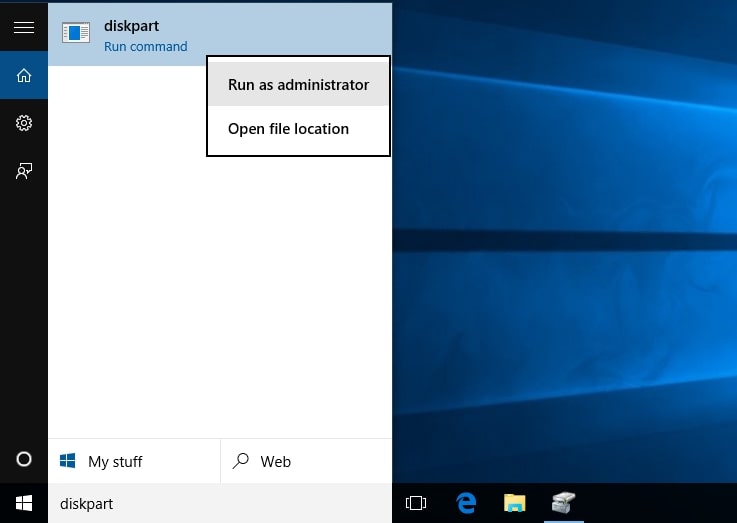
Шаг 1. Введите diskpart.exe в окно поиска, затем щелкните правой кнопкой мыши на «Diskpart» и нажмите «Запуск от имени администратора».
Шаг 2. Чтобы отобразить все диски, введите «list disk» в подсказке Diskpart. Каждому диску на вашем компьютере будет присвоен номер.
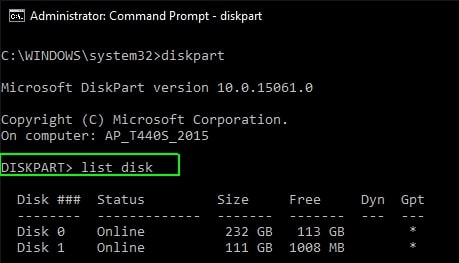
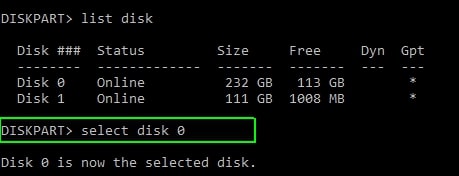
Шаг 3. Введите выбрать диск и номер диска, чтобы указать диск, содержащий раздел восстановления. Номер 0 — это первый (или единственный) диск. Нажмите клавишу «Enter».
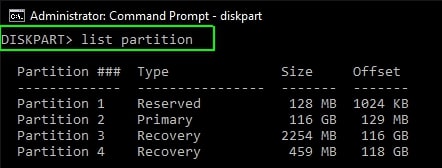
Шаг 4. Введите list volume чтобы увидеть список всех разделов на выбранном диске вместе с их метками, чтобы понять, какой из них является разделом восстановления, который нужно удалить. Используйте команду list partition команду, чтобы узнать тип раздела.
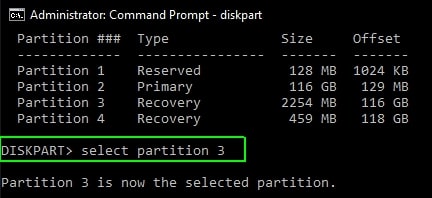
Шаг 5. Введите select partition команду и номер раздела восстановления, который вы хотите удалить.
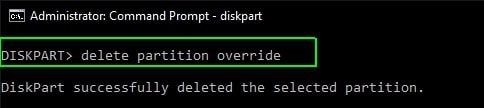
Шаг 6. Введите удаление разделов с переопределением Затем Diskpart начнет удаление раздела восстановления. После завершения процесса вы увидите сообщение «Diskpart успешно удалил выбранный раздел».
Способ 2: Удаление раздела восстановления с помощью стороннего программного обеспечения
Вот эффективный инструмент стороннего производителя с графическим интерфейсом, если вы новичок в удалении раздела восстановления. С помощью бесплатной программы, AOMEI Partition Assistant Standard, вы сможете легко удалить раздел восстановления и восстановить место для хранения данных. Давайте посмотрим, как AOMEI Partition Assistant Standard удаляет раздел восстановления.
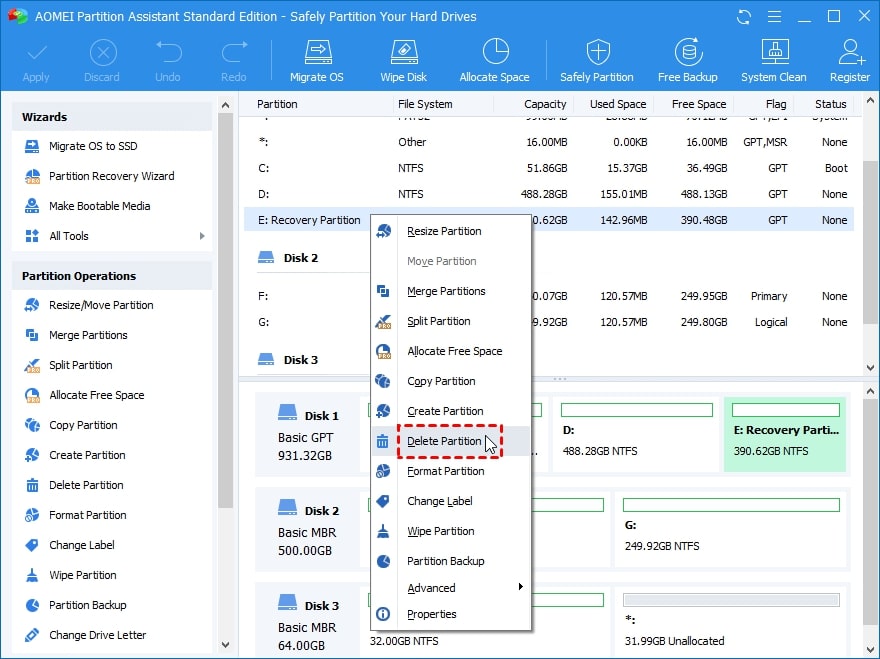
Шаг 1. Загрузите и установите AOMEI Partition Assistant Standard. Выберите Удалить раздел, для того чтобы удалить раздел восстановления, затем нажмите кнопку «OK».
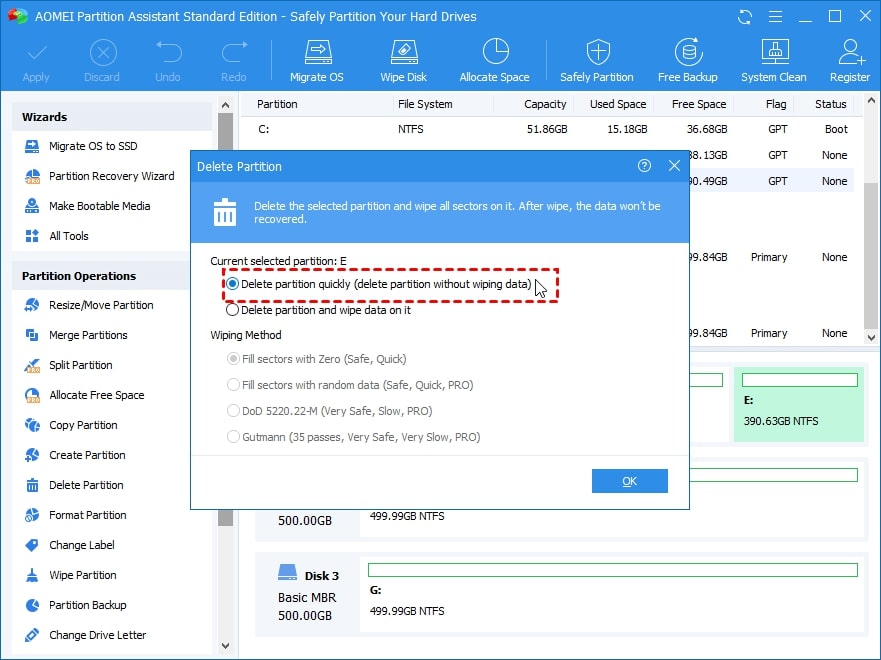
Шаг 2. Нажмите «OK» после выбора способа удаления раздела восстановления.
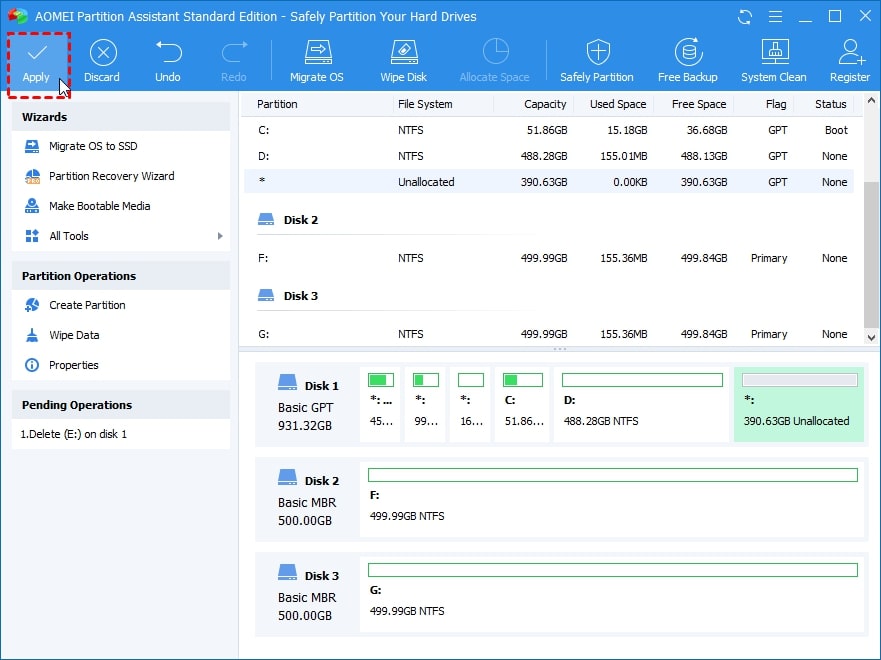
Шаг 3. Раздел восстановления будет виден как нераспределенное пространство. Убедитесь, что это тот раздел, который вы хотите удалить, прежде чем нажать кнопку «Применить», чтобы начать процесс.
Часть 5. Как использовать нераспределенное место после удаления раздела восстановления
После удаления раздела восстановления система создаст нераспределенное место на жестком диске. Чтобы использовать нераспределенное место, его необходимо сначала отформатировать. Затем у вас есть два варианта:
- Создайте новый раздел с учетом свободного места, если вам нужно новое место для сохранения данных. Это можно сделать в процессе форматирования.
- Расширить существующий раздел, если на диске или в других разделах для данных закончилось место на диске.
Форматирование нераспределенного раздела в «Управлении дисками»
Шаг 1. Щелкните правой кнопкой мыши на Меню Пуск и выберите Управление дисками. YВы заметите несколько разделов, включая один с надписью «Нераспределенный», рядом с номером диска вашего жесткого диска. Щелкните правой кнопкой мыши нераспределенный раздел и выберите Новый том.
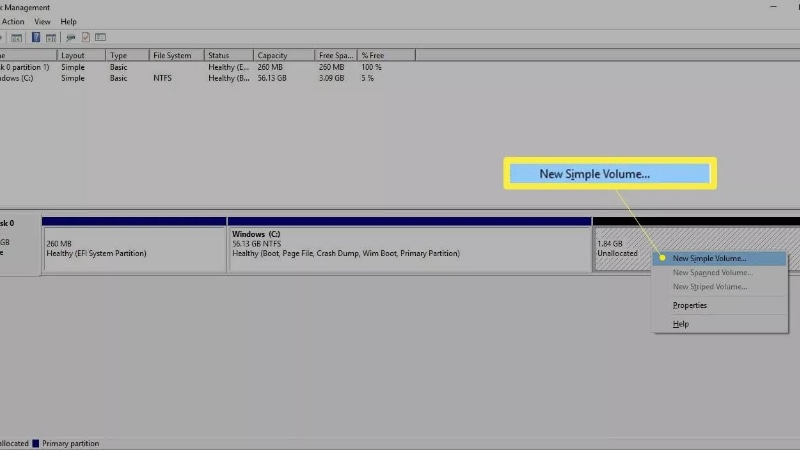
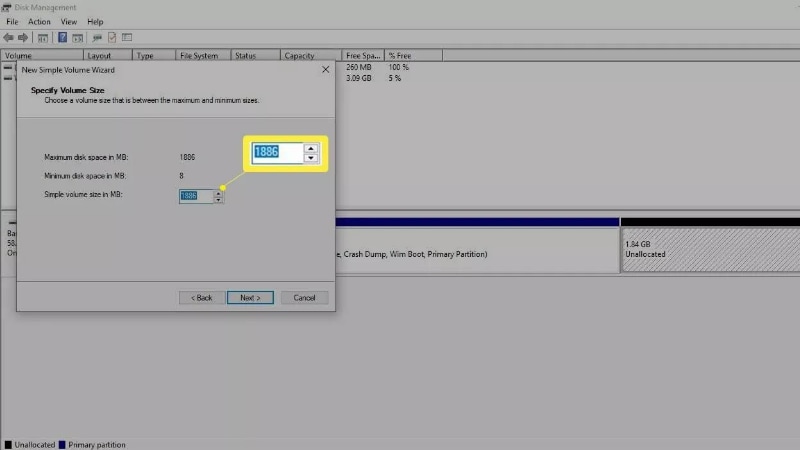
Шаг 2. Нажмите «далее» «Продолжить». Введите объем данных, который новый раздел должен использовать из свободного места, затем нажмите кнопку Next.
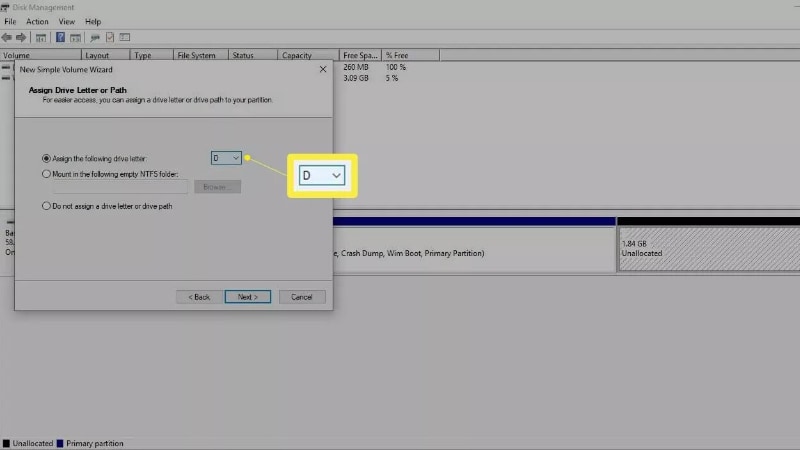
Шаг 3. Выберете «далее» после выбора буквы из раскрывающегося меню для назначения разделу.
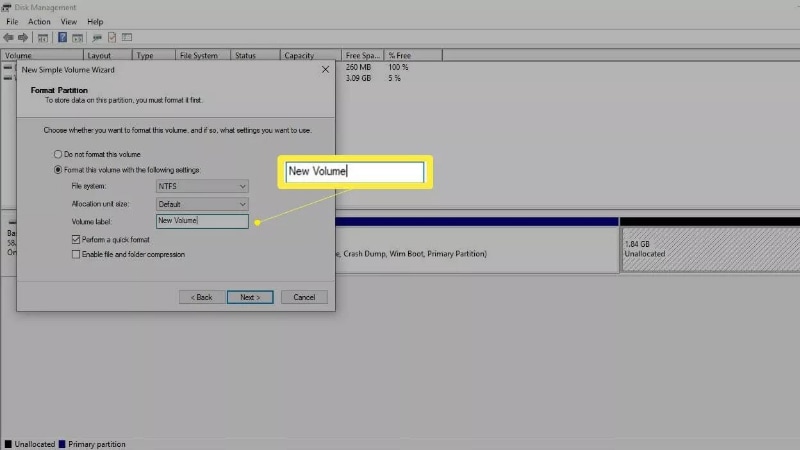
Шаг 4. Назовите раздел в поле «Метка тома» и нажмите кнопку Enter.
После завершения процесса выйдите из управления дисками.
Расширение раздела для использования отформатированного нераспределенного пространства
Если вы собираетесь использовать дополнительное пространство для расширения другого раздела, нераспределенное пространство должно отображаться непосредственно справа от этого раздела в инструменте «Управление дисками». Для расширения раздела выполните следующие действия:
Шаг 1. Щелкните правой кнопкой мыши раздел, который вы хотите расширить, и выберите «Увеличить объем». Чтобы продолжить, выберите «Далее».
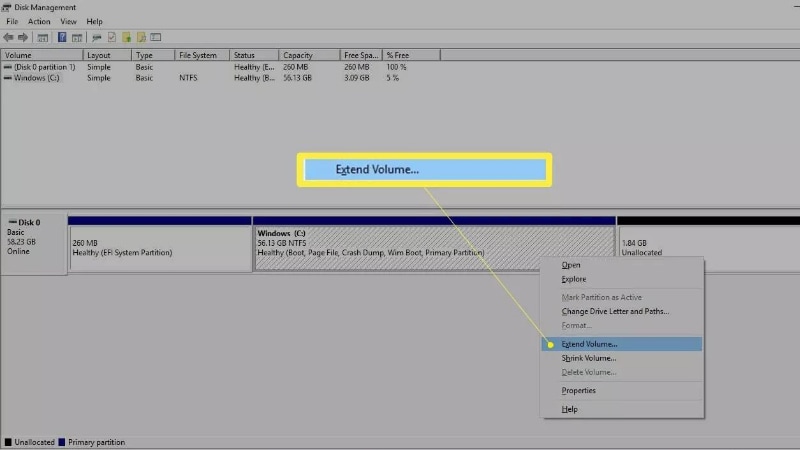
Шаг 2. Поставьте объем нераспределенного пространства, который вы хотите использовать, затем нажмите кнопку «Далее».
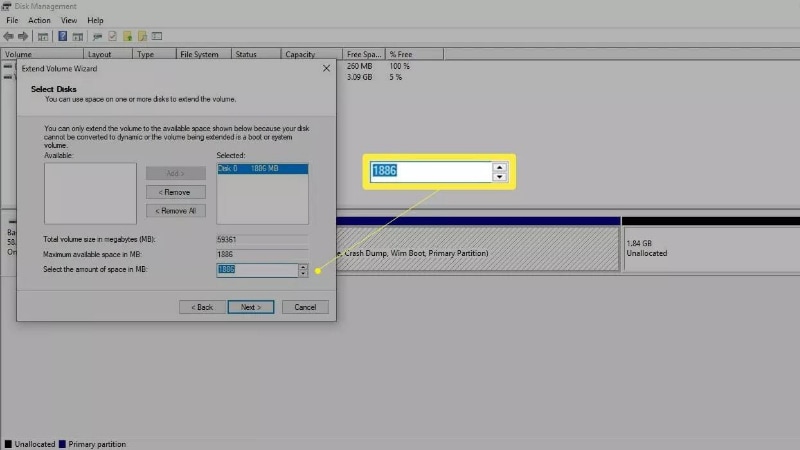
После завершения процесса размер раздела Windows будет изменен для размещения дополнительного места.
Часть 6. Как восстановить удаленный раздел восстановления в Windows 11/10?
Как было сказано выше, удаление раздела восстановления сопряжено с риском. Если вы ошибочно удалили раздел восстановления, рекомендуется использовать инструмент, который улучшил процесс сканирования и восстановления удаленного раздела. Wondershare Recoverit это эффективное и безопасное программное обеспечение для восстановления разделов, которое может помочь вам восстановить удаленный или потерянный раздел восстановив его в несколько простых шагов.
Как удалить среду восстановления Windows 10 с жёсткого диска ноутбука и присоединить нераспределённое пространство к диску (C:)
Здравствуйте админ! Установил Windows 10 на новый ноутбук с БИОСом UEFI и в управлении дисками у меня такая картина. Как я понял, первый скрытый раздел, объём 450 Мб, содержит среду восстановления Windows 10. Вопрос, как удалить этот раздел и присоединить нераспределённое пространство к диску (С:)? Среда восстановления на жёстком диске мне не нужна, я прекрасно умею пользоваться ей с загрузочной флешки Windows 10. Смущает то, что между скрытым разделом со средой восстановления и диском (C:) находится другой скрытый раздел — (EFI) системный раздел (100 Мб), содержащий файлы загрузки Windows 10.
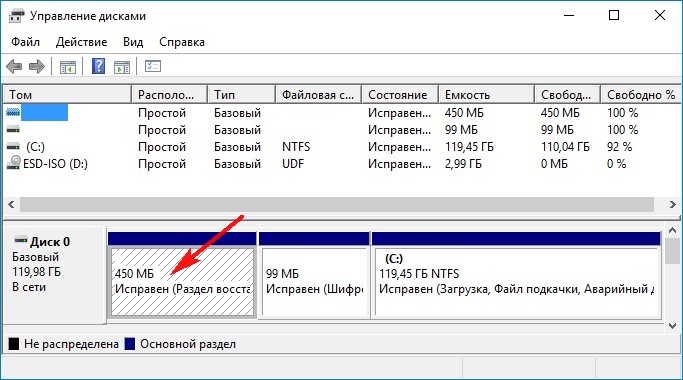
Как удалить среду восстановления Windows 10 с жёсткого диска ноутбука и присоединить нераспределённое пространство к диску (C:)
Автор Владимир
Привет друзья! Надеюсь, что вы периодически читаете наши статьи и знаете, что такое среда восстановления операционной системы и как ей пользоваться. В двух словах, на жёстком диске, в самом первом скрытом разделе, содержится папка Recovery, а в ней находится папка WindowsRE с WIM-образом (Winre.wim), который и содержит инструменты восстановления. Что это за инструменты?
Если в Windows 10 войти в Параметры—>Обновление и безопасность—>Восстановление, выбрать Особые параметры загрузки—>Перезагрузить сейчас, 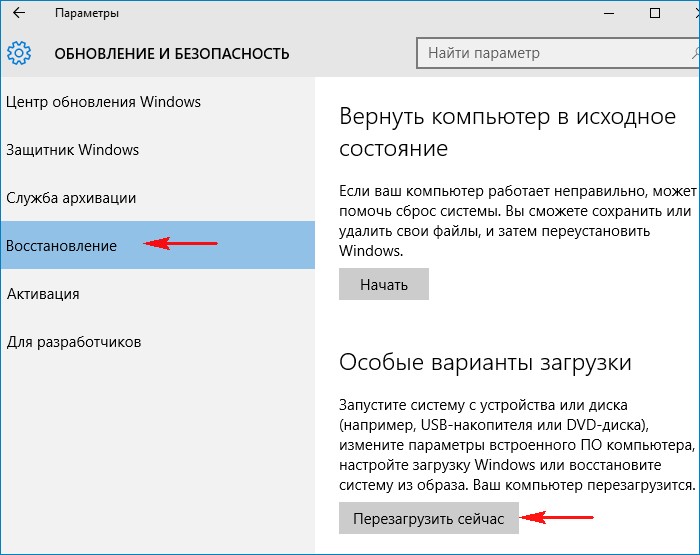 то операционная система загрузится в среду восстановления, где вы сможете: применить восстановление системы, вернуть OS в исходное состояние, откатить Windows с помощью заранее созданного образа и многое другое,
 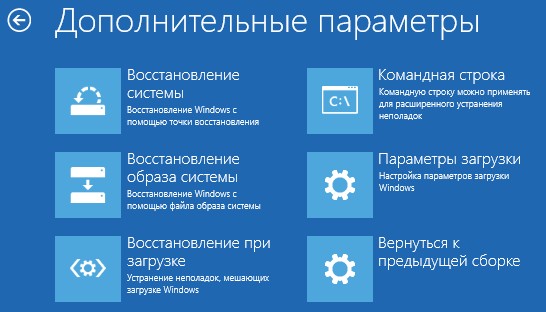 но несмотря на всю полезность данных инструментов многие опытные пользователи стремятся удалить её с жёсткого диска. Почему?
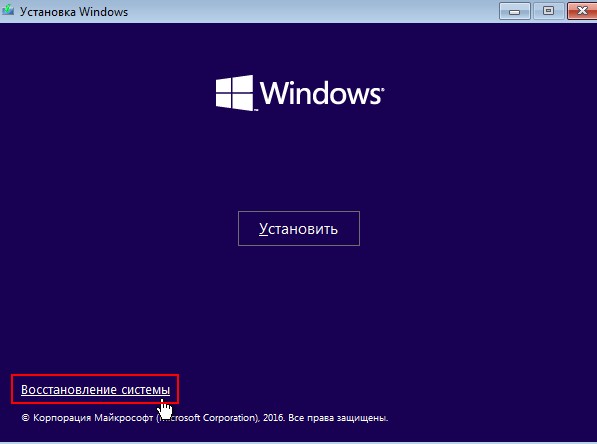
Дело в том, что точно такая же среда восстановления существует на установочном диске или флешке с Windows 10, и если загрузить с накопителя ваш компьютер или ноутбук, а затем выбрать « Восстановление системы » , то вы войдёте в ту же самую среду восстановления и сможете воспользоваться этими же инструментами. Следовательно можно удалить среду восстановления с жёсткого диска и присоединить образовавшееся нераспределённое пространство к диску (C:), тем самым увеличив его размер.
Всё я вам рассказал, хорошо подумайте, и если вам это нужно, переходите к основной части статьи.
Создаём загрузочную флешку Windows 10 и загружаем с неё наш компьютер или ноутбук.
При появлении начального окна установки Windows 8.1 жмём клавиатурную комбинацию « Shift+F10» и открывается окно командной строки.
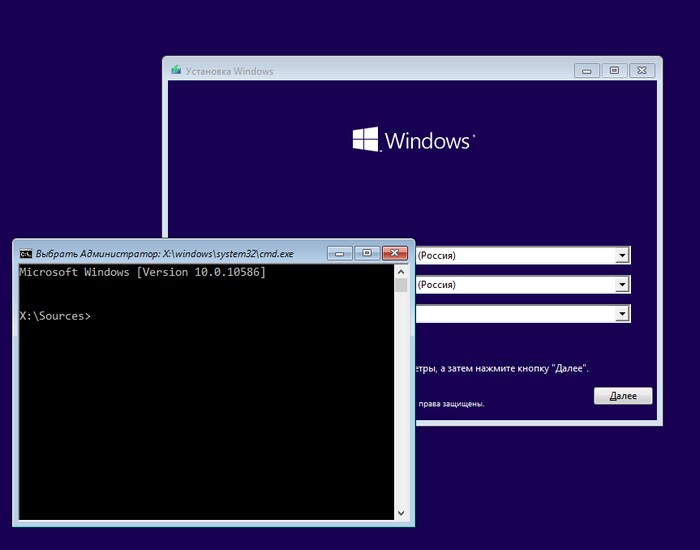
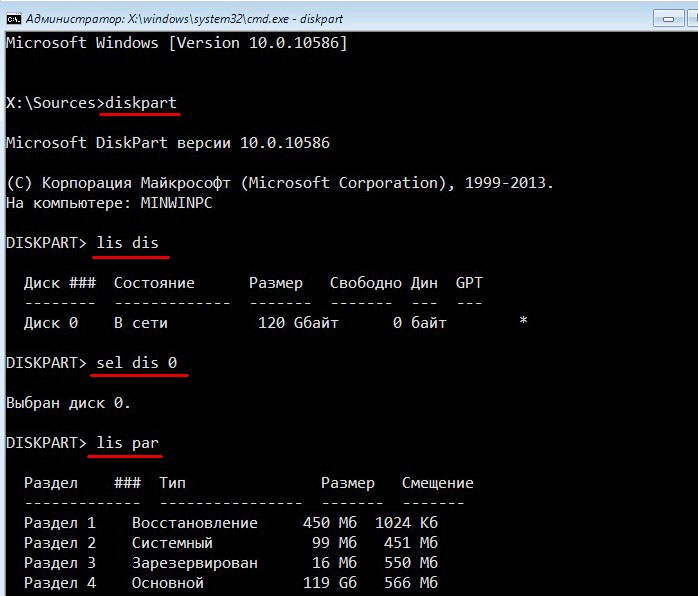
Вводим команды:
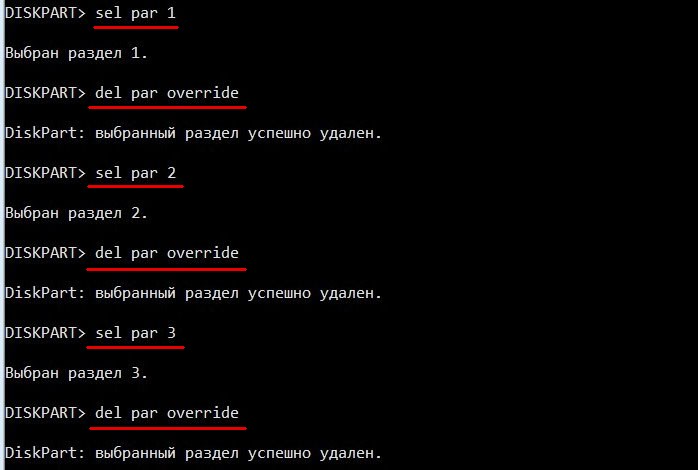
diskpart lis dis (выводим в список все жёсткие диск подключенные к компьютеру) sel dis 0 (выбираем жёсткий диск с установленной Windows 10) lis par (выводим список разделов диска) Следующими командами удаляем первые три скрытые раздела Windows 10: 1. Среда восстановления 450 Мб. 2. (EFI) системный раздел 100 Мб). 3. Р аздел MSR 128 Мб, необходимый для разметки GPT (он не виден в управлении дисками) и оставляем только раздел с установленной Операционной системой.
sel par 1 (выбираем первый раздел) del par override (удаляем первый раздел)
sel par 2 (выбираем второй раздел) del par override (удаляем второй раздел)
sel par 3 (выбираем третий раздел) del par override (удаляем третий раздел)
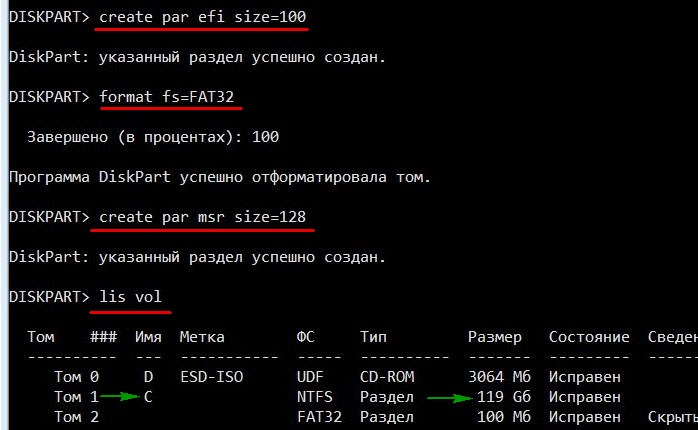
create par efi size=100 (создаём шифрованный (EFI) системный раздел 100 Мб)
format fs=FAT32 (форматируем созданный раздел в файловую систему FAT32)
create par msr size=128 (создаём раздел MSR 128 Мб, необходимый для разметки GPT)
lis vol ( выводим список разделов диска и видим, что разделу с Windows 10 присвоена буква диска (C:), осторожно, в вашем случае может быть другая буква)
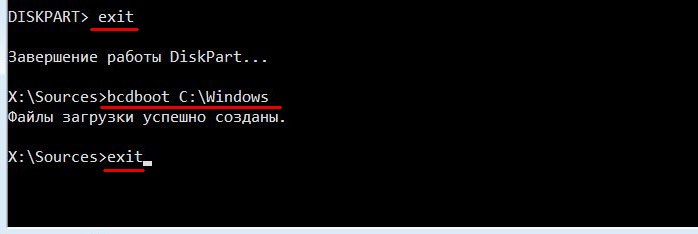
exit (выходим из diskpart)
bcdboot C:\Windows (где C: , буква раздела с установленной Windows 10 )
 Перезагружаемся и входим в операционную систему Windows 10. Смотрим управление дисками. Нам осталось присоединить нераспределённое пространство к диску (C:).
 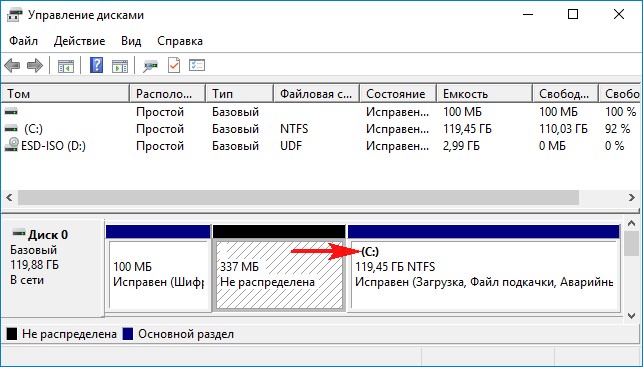 Предлагаю применить программу AOMEI Partition Assistant Standard Edition. Запускаем AOMEI Partition Assistant. В главном окне выделяем левой мышью диск (C:) и жмём на кнопку «Изменить размер раздела».
 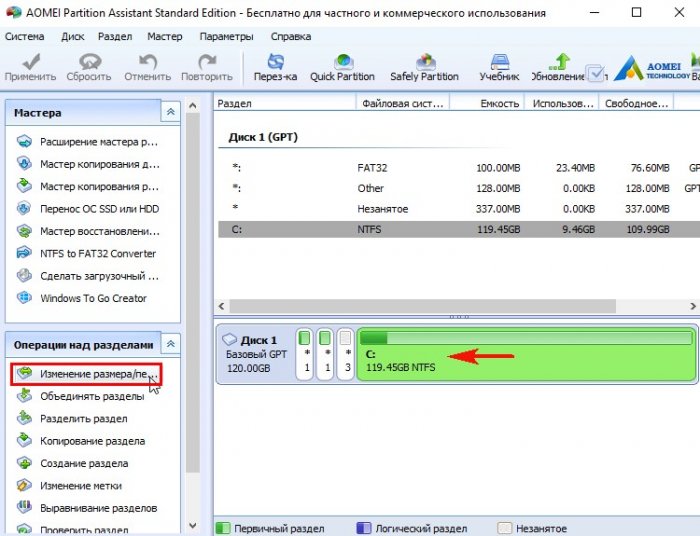 Отмечаем галочкой пункт « Мне нужно переместить этот раздел ». Цепляем левой кнопкой мыши разграничитель и тянем его влево до конца, отдавая всё нераспределённое пространство диску (C:).
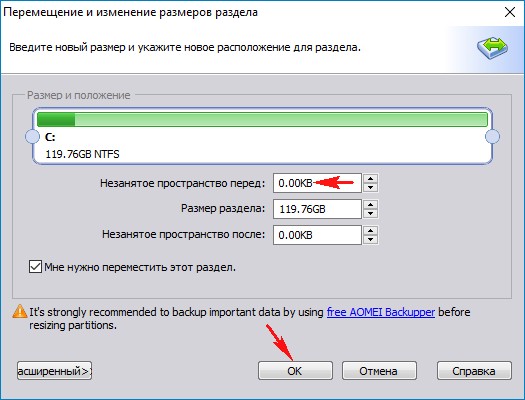
 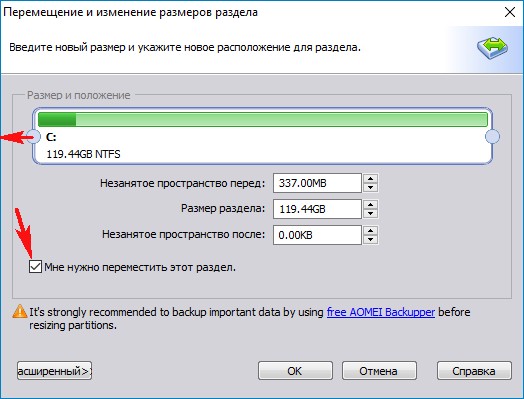 Незанятое пространство перед диском (C:) равно 0.00KB. «ОК»
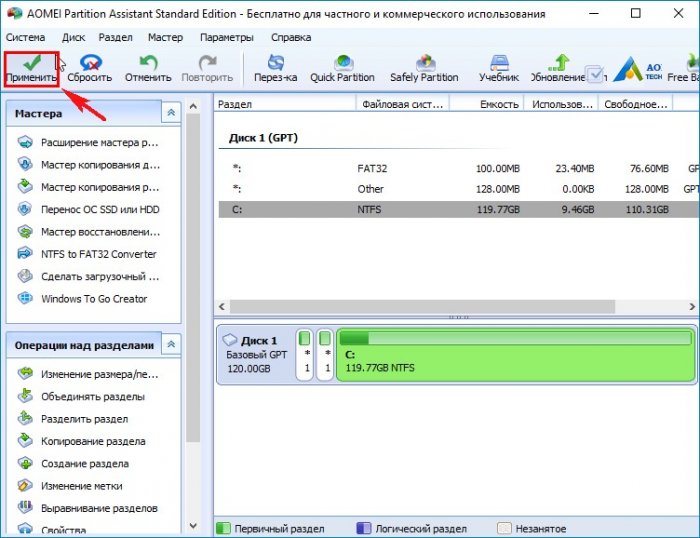
  «Применить»
  «Перейти»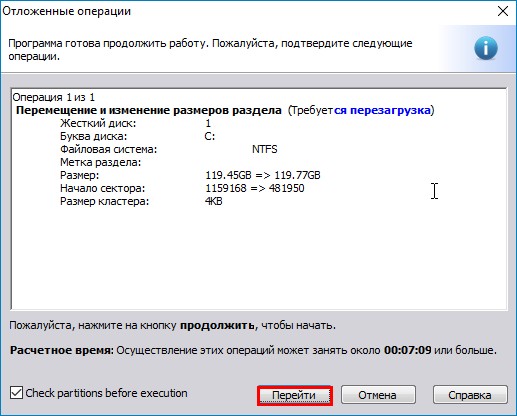
Далее программа AOMEI Partition Assistant будет работать в специальном загрузочном режиме PreOS. «Да» 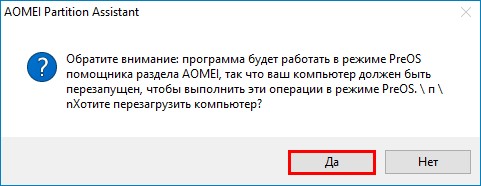 Следует перезагрузка.
  В загрузочном режиме происходит присоединение нераспределённого пространства к диску (C:).
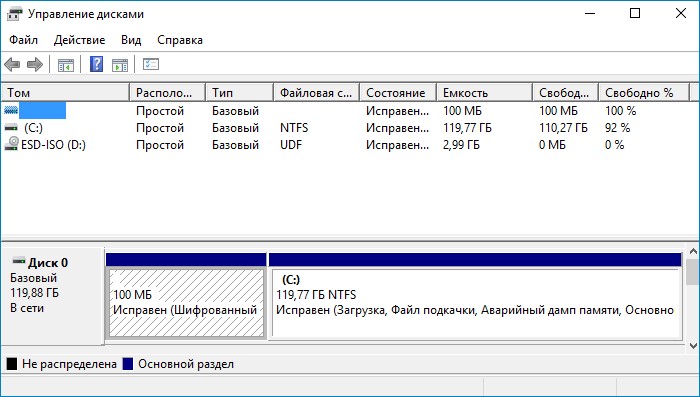
 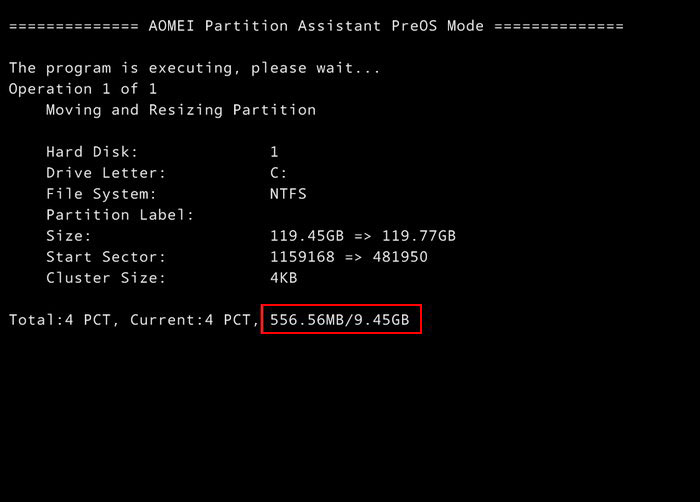 По окончании процесса следует перезагрузка. Загружается Windows 10. Входим в управление дисками и смотрим результат.
  Примечание: Если на жёстком диске есть нераспределённое пространство в начале диска и в конце, то есть, если в конце жёсткого диска есть нераспределённое пространство, которое больше нераспр. пространства в начале диска, то Diskpart по умолчанию выбирает большее неразмеченное пространство. В этом случае нужно вводить команду offset. Например, у вас в начале жёсткого диска 500 Мб нераспределенного места, далее раздел с Windows 10, далее раздел EFI на 100 Мб, далее раздел MSR на 128 Мб, потом остаток нераспределенного места еще на 10 Гб В этом случае нужно указывать смещение от начала диска: creat par efi size=100 offset=1024 1024 — это смещение в байтах, которое по умолчанию делает diskpart при ручной разметке диска. Если у нас только в начале диска неразмеченная область, то offset не нужен. Статьи по этой теме: 1. Как создать заново среду восстановления Windows 8.1 2. Как удалить в командной строке любой раздел жёсткого диска (включая системные и служебные) 3. Что содержат скрытые разделы ноутбука с Windows 10
Как удалить раздел восстановления в Windows

Если у вас возникла проблема с разделом восстановления Windows, вы можете легко удалить его с помощью пары щелчков мыши. Рассказываем, как это сделать.

Windows 10: как удалить раздел восстановления
Чтобы удалить раздел восстановления, выполните следующие действия:
- Одновременно нажмите клавиши [Win] и [R], чтобы открылось командное окно «Выполнить».
- Введите здесь «diskmgmt.msc» и нажмите «OK». Запустится меню «Управление дисками».
- Найдите раздел восстановления и посмотрите, на каком диске он находится. Как правило, это «Диск 0».
- Нажмите [Win] и [R] еще раз и введите «diskpart». Снова подтвердите нажатием «OK».
- Используйте команду «select disk 0», если этот раздел находится на диске 0.
- Затем введите «list partition» и в списке найдите раздел восстановления.
- Теперь напишите следующую команду: «select partition N», где N — это номер раздела например, 1. Измените число в формулировке команды, в зависимости от расположения раздела в вашей системе.
- Затем введите «delete partition override». Раздел восстановления будет удален.
В «Управлении дисками» также можно присоединить новое свободное пространство другому разделу.
Можно ли удалять раздел восстановления Windows?
Раздел восстановления содержит наиболее важные файлы для системы. Если Windows больше не может загрузиться должным образом, система попытается восстановить себя с помощью этого раздела.
Раздел восстановления имеет объем от 450 до 499 Мбайт, в зависимости от версии Windows. Если вам нужно больше места на накопителе или если раздел оказался источником проблемы в управлении жестким диском, вы можете смело его удалить. Однако чтобы быть готовым к ситуации, в которой Windows может потребоваться восстановиться, после удаления рекомендуем вам заново создать диск для восстановления системы.
Читайте также:
- Скрытые инструменты Microsoft: лучшие утилиты для Windows 10=«content_internal_link»>
- Почем терабайт? Сравниваем стоимость у разных типов накопителей=«content_internal_link»>