Восстановление закладок Опера
Представьте ситуацию. Открываете обозреватель, а закладки пропали. Как попасть на нужный сайт? Рассмотрим, как происходит восстановление закладок Опера.
Что это такое
Закладка — страница, адрес которой сохранен в обозревателе. Они помогают быстро найти сайт в интернет. В Опере они находятся в специальном файле Bookmarks. Рассмотрим, как в Opera восстановить закладки, и почему они исчезают.
Почему пропадают
Существуют такие причины:
- Неправильное завершение работы ОС;
- Сбой в обозревателе
- Случайное удаление;
- Действие вредоносного ПО;
- Повреждение HDD.
Как восстановить вкладки Опера
Существует пять способов:
- Корзина в обозревателе;
- Синхронизация;
- Восстановление удаленных файлов;
- Специализированный софт;
- Восстановление пропавшей панели.
Рассмотрим подробнее, как восстановить закладки Опера.
Корзина
Разработчики добавили в Opera инструмент Корзина, куда помещаются удаленные вручную вкладки. Они попадают туда из-за сбоя системы или неправильного обновления программы.
Посмотрите, если ли в Корзине файлы. Перейдите: 
Произойдет переход на удаленный сайт. Чтобы восстановить, перейдите: 
Выберите: 
Откройте Корзина. Выберите: 
Закладка отобразится на том месте, где была удалена.
Синхронизация
При активации синхронизации личные данные, закладки будут сохраняться в облаке автоматически. Эти данные можно восстановить. Используйте при пропаже «Несортированных закладок» после обновления ОС или обозревателя.
Восстановление закладок в Опере произойдет, если синхронизация в браузере активирована. Как это сделать? Перейдите: 
Создайте учетную запись, нажав «Включить». 
Выберите один из двух вариантов: 
При использовании первого откроется форма, где пропишите email: 
Придумайте пароль. 
Проверьте почту: 
Нажмите кнопку «Активация»: 
Перейдите в браузере: 
Выберите: 
Перейдите: 
Удаленные закладки находятся в: 
Работает только просмотр. Для добавления в обозреватель перенесите ее на панель закладок. 
Способ работает если синхронизация была сделана до исчезновения закладки.
Восстанавливаем удаленные файлы
Перейдите: 
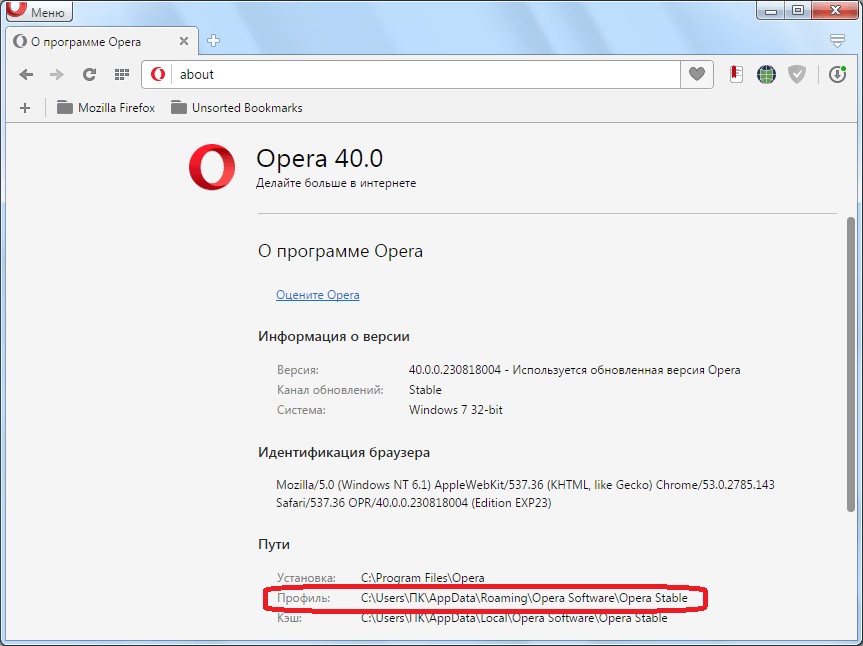
В строке «Профиль» указан путь к директории, в которой хранятся личные данные. Этот путь нам понадобится. Скопируйте его. 
Откройте Проводник, вставьте в адресную строку путь скопированный выше. Найдите файл. 
Если не отображается директория «AppData», включите показ скрытых папок. Подробнее смотрим в статье.
Выполните такие действия: 
Файл «Bookmarks» открывается при помощи встроенного в ОС приложения «Блокнот». Откройте браузер, посмотрите, восстановились ли закладки.
Восстановить закладки не получится на твердотельном жестком диске (SSD). В нем данные сразу стираются в отличие от HDD, где они не удаляются, а скрываются.
Восстановление панели закладок

Если пропала панель с закладками, перейдите:
Она появится на прежнем месте.
Специализированное ПО
Используйте этот способ, если описанные выше действия не принесли результата. Скачайте утилиту Recuva . Установите ее на ПК. Инсталляция простая, не вызовет трудностей даже у начинающего пользователя.
Запустите приложение. Пропишите путь к директории обозревателя, где находится файл с закладками. Как это сделать рассматривалось выше. Нажмите кнопку «Анализ». 
Отметьте галочкой файл Bookmarks нажмите «Восстановить». 
Сохраните файл на HDD. Скопируйте данные из восстановленного файла в директорию профиля. Закладки восстановятся.
Вывод
Мы рассмотрели, как восстановить вкладки в Опера. Чтобы они не пропадали, создайте личный профиль. Настройте синхронизацию. Это делается один раз. Далее она выполняется автоматически.
Если закладок нет в Корзине, восстановите утилитой Recuva. Главное — начните процесс восстановления как можно раньше, пока освободившееся место на HDD не перезаписалось новыми данными.
У вас большие запросы!
Точнее, от вашего браузера их поступает слишком много, и сервер VK забил тревогу.
Эта страница была загружена по HTTP, вместо безопасного HTTPS, а значит телепортации обратно не будет.
Обратитесь в поддержку сервиса.
Вы отключили сохранение Cookies, а они нужны, чтобы решить проблему.
Почему-то страница не получила всех данных, а без них она не работает.
Обратитесь в поддержку сервиса.
Вы вернётесь на предыдущую страницу через 5 секунд.
Вернуться назад
У вас большие запросы!
Точнее, от вашего браузера их поступает слишком много, и сервер VK забил тревогу.
Эта страница была загружена по HTTP, вместо безопасного HTTPS, а значит телепортации обратно не будет.
Обратитесь в поддержку сервиса.
Вы отключили сохранение Cookies, а они нужны, чтобы решить проблему.
Почему-то страница не получила всех данных, а без них она не работает.
Обратитесь в поддержку сервиса.
Вы вернётесь на предыдущую страницу через 5 секунд.
Вернуться назад
Как восстановить закладки в Опере: полный разбор темы от WiFiGid

Закладки браузера позволяют быстро вернуться к интересующим пользователей сервисам и страницам в интернете. При неправильном завершении работы или сбое программы, сохраненные данные могут пропасть. Как в таких случаях восстановить закладки в Опере? Есть несколько возможных сценариев.
Отмена удаления
Где Opera хранит закладки? Расскажет Ботан тут.
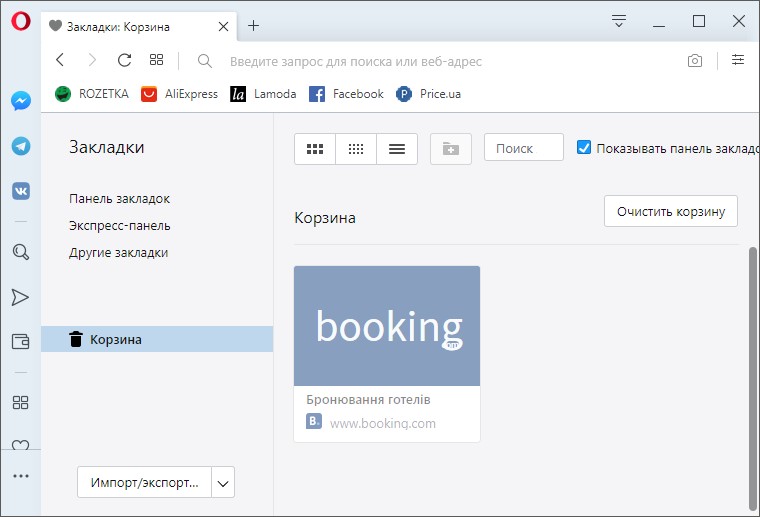
Вернуть закладки в браузере Опера можно, если информация была удалена вручную с панели. Тогда можно ее обнаружить в корзине и оттуда восстановить. Откройте «Меню» – «Закладки» – «Корзина» и напротив нужной вкладки, наведя на нее, жмите «Отменить удаление».
Синхронизация
О том, как синхронизировать и настроить экспресс-панель в Опере, рассказывается в следующем видео:
Для комфортной работы и сохранения настроек и личных данных в браузере Опера рекомендуется использовать аккаунт. С его помощью можно настроить синхронизацию с облачным сервисом хранения данных. Один раз подключив синхронизацию, она будет выполняться автоматически, и в нужное время при подключении своего профиля, вы сможете вытянуть все сохраненные данные с сервера.
Синхронизация помогает при пропаже размещения «Несортированные закладки» после обновления в новых версиях браузера.
Чтобы функция заработала, нужно сделать следующее:
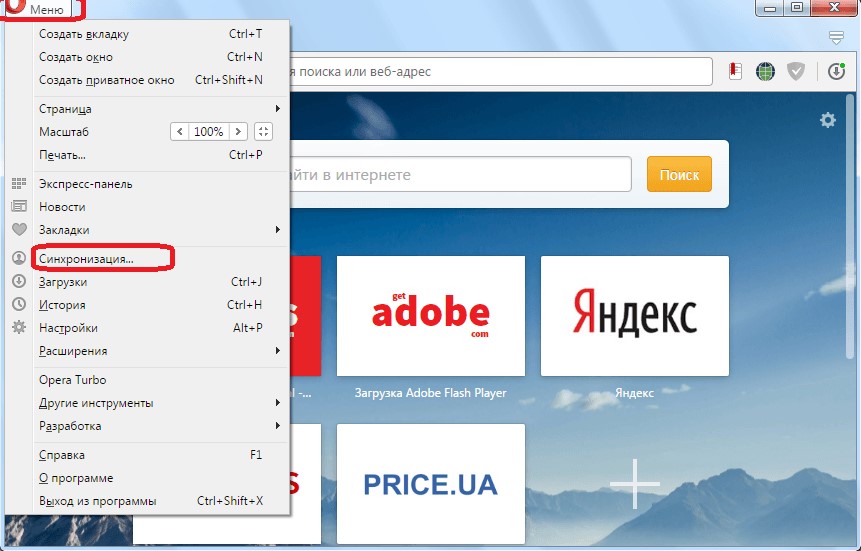
- Вверху слева нажмите на «Меню» и выберите «Синхронизация».
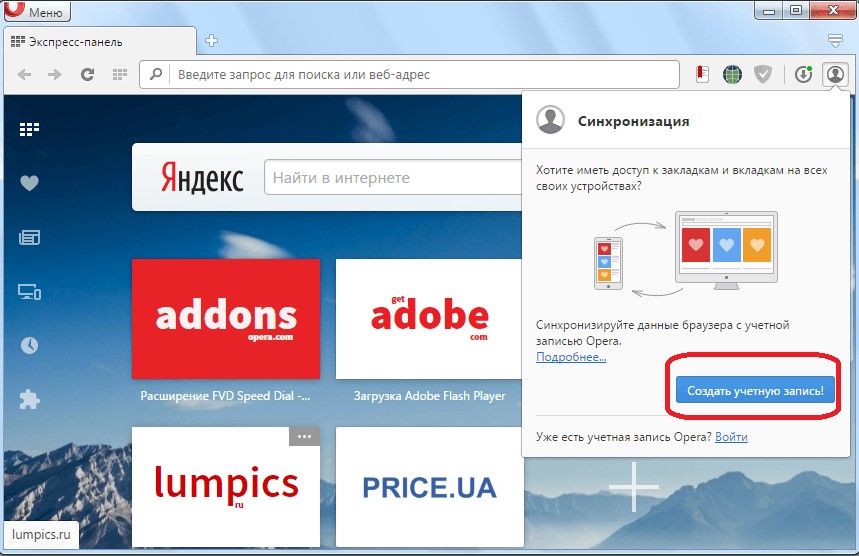
- Справа откроется окно входа в профиль Оперы. Если учетной записи еще нет, ее тут же можно создать.
- В форме создания аккаунта два поля. Впишите собственную почту и придумайте пароль, длиной не менее 12 символов, состоящий из букв и цифр.
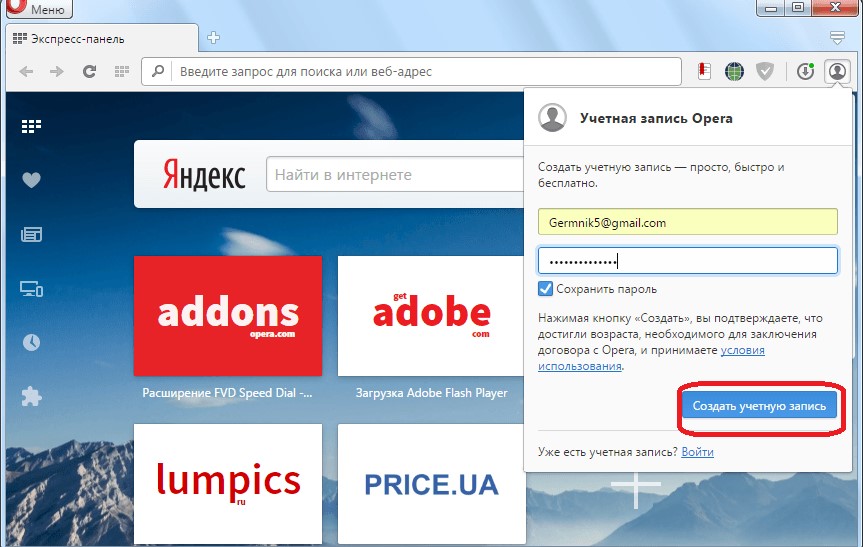
- После, чтобы восстановить закладки в Опера или добавить их в облако, следует нажать «Синхронизация».
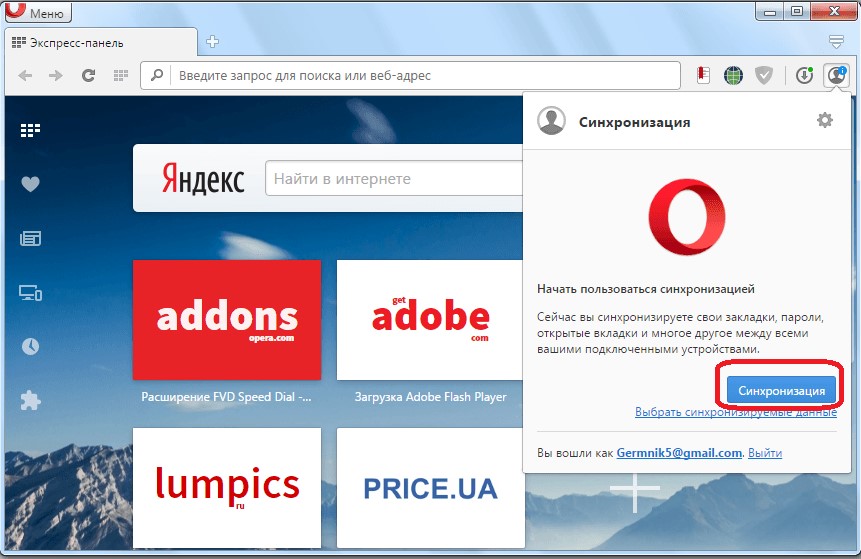
Восстановить удаленные закладки в Опере таким способом можно лишь случае, если вы делали синхронизацию до их пропажи. Иначе нужно воспользоваться сторонним сервисом восстановления.
Восстановление через утилиты
Если закладки удалились после обновления браузера или после сбоя, а профиль Opera не был активирован, их поможет восстановить Handy Recovery.
Программа русскоязычная и простая в использовании. Скачать ее можно бесплатно на официальном сайте . Порядок действий по восстановлению:
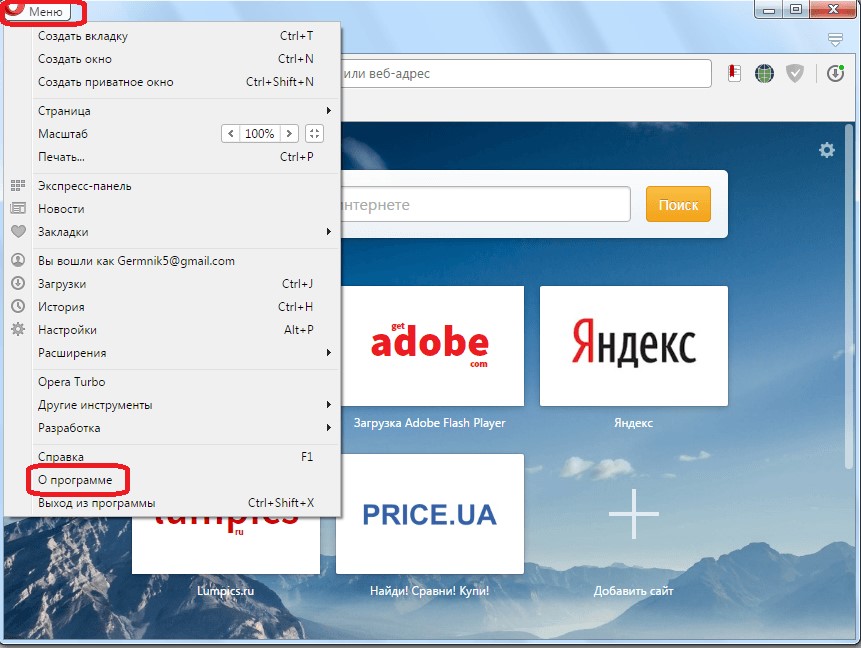
- Откройте в браузере «Меню» – «О программе», чтобы просмотреть путь хранения файлов Оперы.
- Опуститесь к разделу «Пути» и определите нужную директорию.
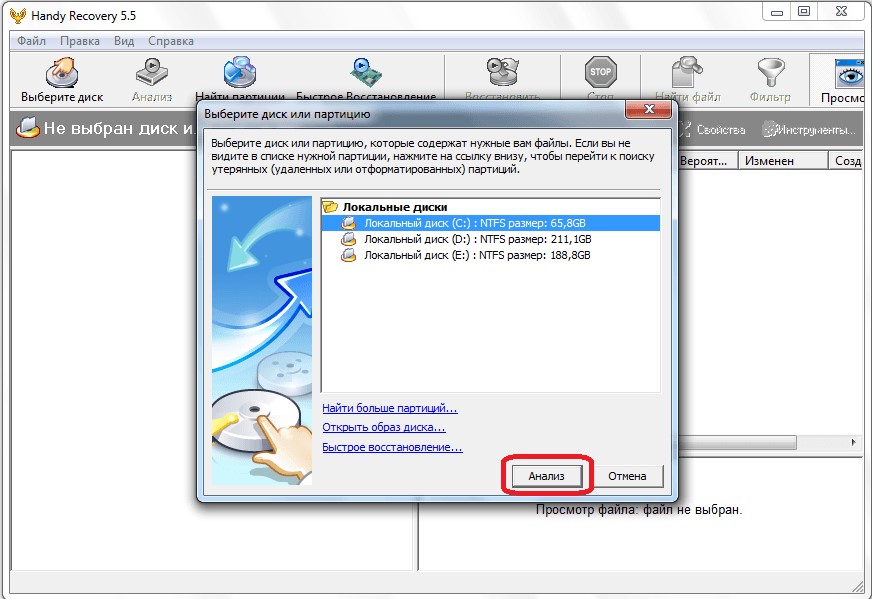
- Запустите Handy Recovery. Нажмите «Выберите диск», укажите раздел диска, где размещены файлы браузера и жмите «Анализ».
- Дождитесь завершения анализа диска.
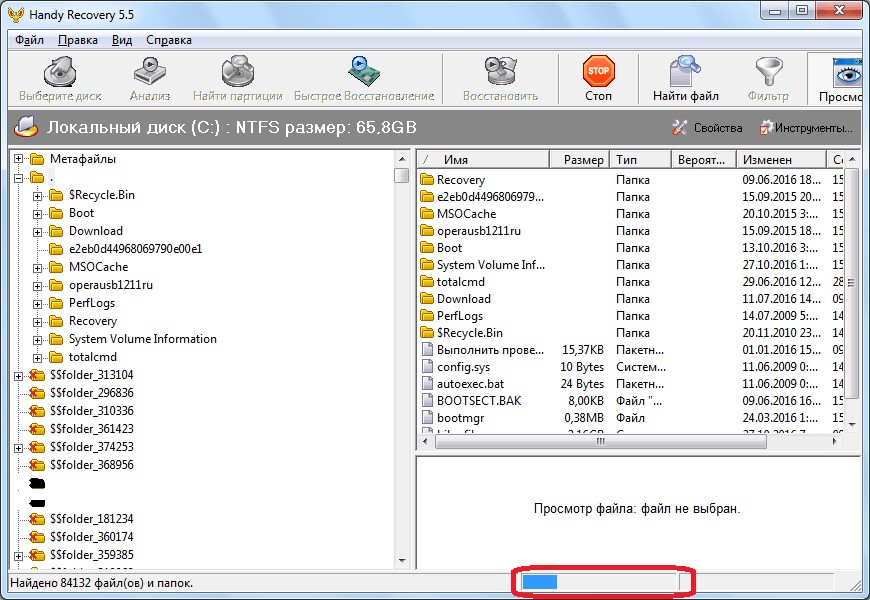
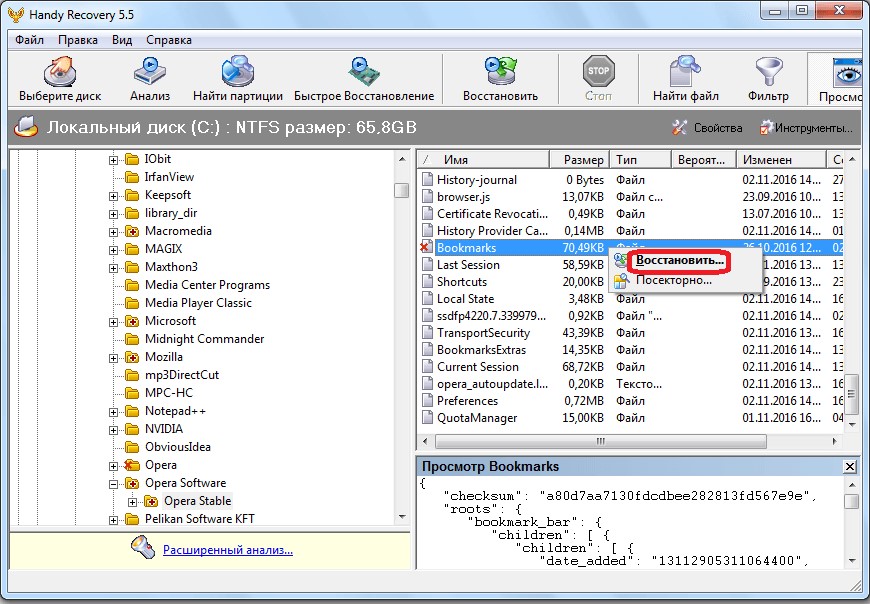
- Далее в левой части утилиты перейдите в папку, где содержаться файлы браузера. Найдите файл Bookmarks, отмеченный крестиком. Данная метка значит, что файл удален. Нажмите на него ПКМ для того, чтобы восстановить.
- Теперь следует выбрать, по какому пути файл будет восстановлен. Укажите другой путь, например, на диске D, и жмите ОК.
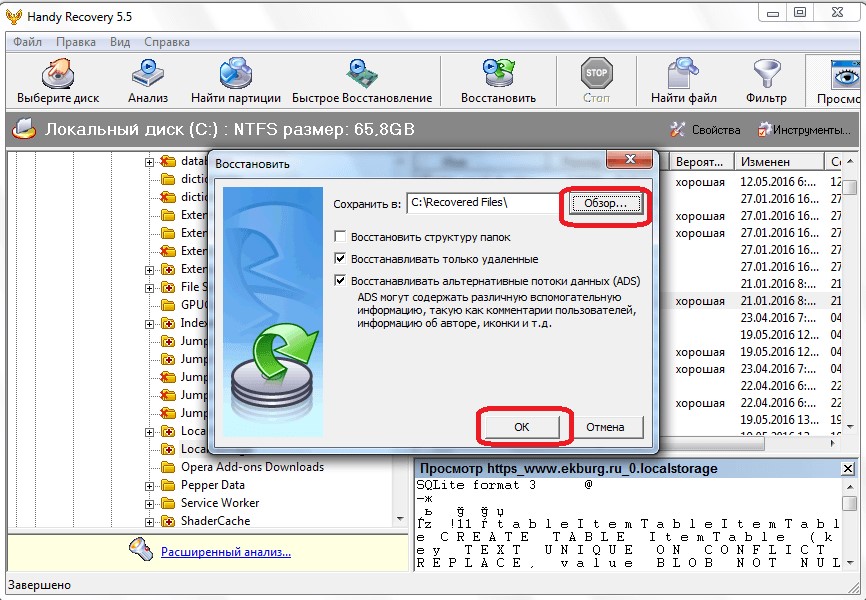
- Скопируйте восстановленные данные из папки Recovered Files в директорию оперы, которую искали вначале.
- Откройте браузер, чтобы вновь использовать восстановленную информацию.
О том, как вернуть удаленные или пропавшие закладки, мы также писали здесь.
Панель
Может случится так, что виной утерянных данных стало банальное выключение панели в верхнем меню Opera. Для возвращения откройте «Меню» – «Закладки» – «Отобразить панель закладок».
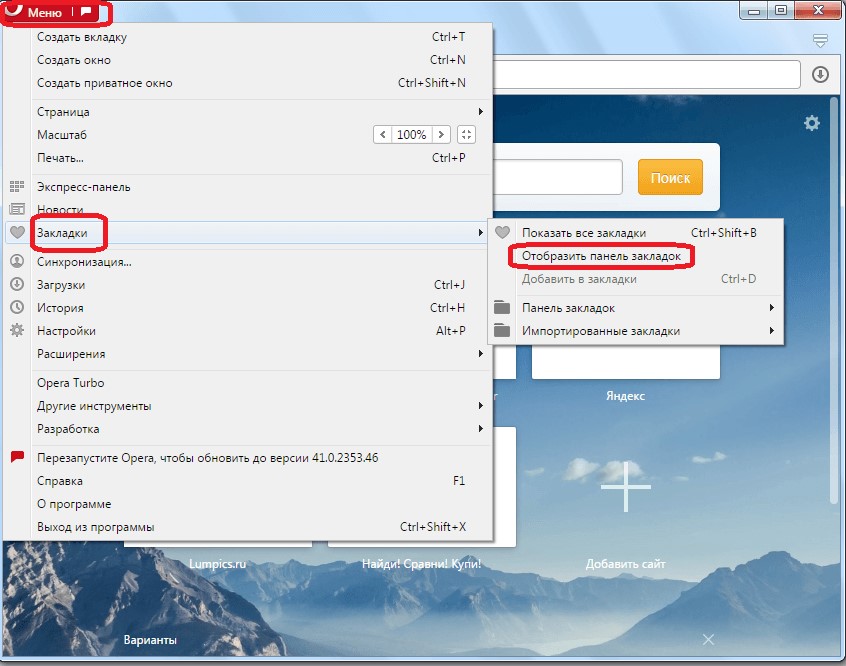
Готово. Панель снова отображается на главной странице.
Заключение
Чтобы проблем с закладками, вкладками и персональными настройками больше не было, создайте личный профиль и синхронизируйте данные. Это нужно сделать только раз, дальнейшая процедура выполняется в фоновом режиме, автоматически.
Также в восстановлении удаленных закладок поможет утилита Handy Recovery или ее аналог. Главное, провести процедуру по «горячим следам», не откладывая на потом, так как освободившееся место от удаленных файлов может перезаписаться новыми.