Использование функции «Виртуальный контроллер» для навигации на iPhone, iPad или iPod touch
Используйте функцию «Виртуальный контроллер», чтобы управлять iPhone, iPad или iPod touch с помощью одного или нескольких переключателей.
С помощью функции «Виртуальный контроллер» вы можете выбирать, нажимать или перетаскивать элементы, печатать и даже создавать произвольные рисунки, используя переключатели. Например, с помощью переключателя можно выбрать объект или область на экране, а затем выбрать действие с помощью этого переключателя.
Добавление нового переключателя
- Внешний: выберите переключатель Bluetooth или переключатель Made for iPhone.
- Экран: переключатель активируется касанием или нажатием и удержанием экрана.
- Камера: переключатель фронтальной камеры iPhone активируется движением головы. Камеру можно использовать для настройки двух переключателей: один активируется движением головы влево, второй — движением головы вправо.
Добавление переключателя и выбор действия для него
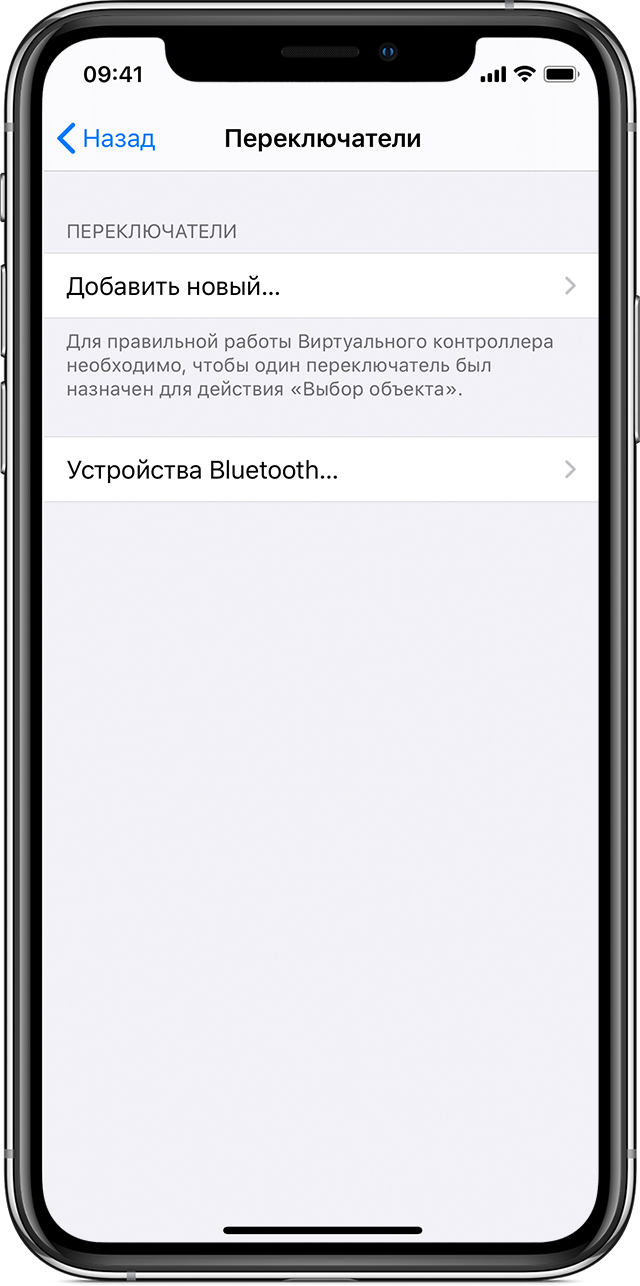
- Перейдите в меню «Настройки» > «Универсальный доступ» > «Виртуальный контроллер» > «Переключатели».
- Нажмите «Добавить переключатель» и выберите источник.
- Следуя указаниям на экране, выберите, как должен работать переключатель.
- Не забудьте включить функцию Switch Control, чтобы новый переключатель можно было использовать.

Включение и выключение функции «Виртуальный контроллер»
Перейдите в меню «Настройки» > «Универсальный доступ» > «Виртуальный контроллер» и включите или выключите нужный параметр. На некоторых моделях можно в любой момент трижды нажать кнопку «Домой» или боковую кнопку, чтобы отключить функцию «Виртуальный контроллер».
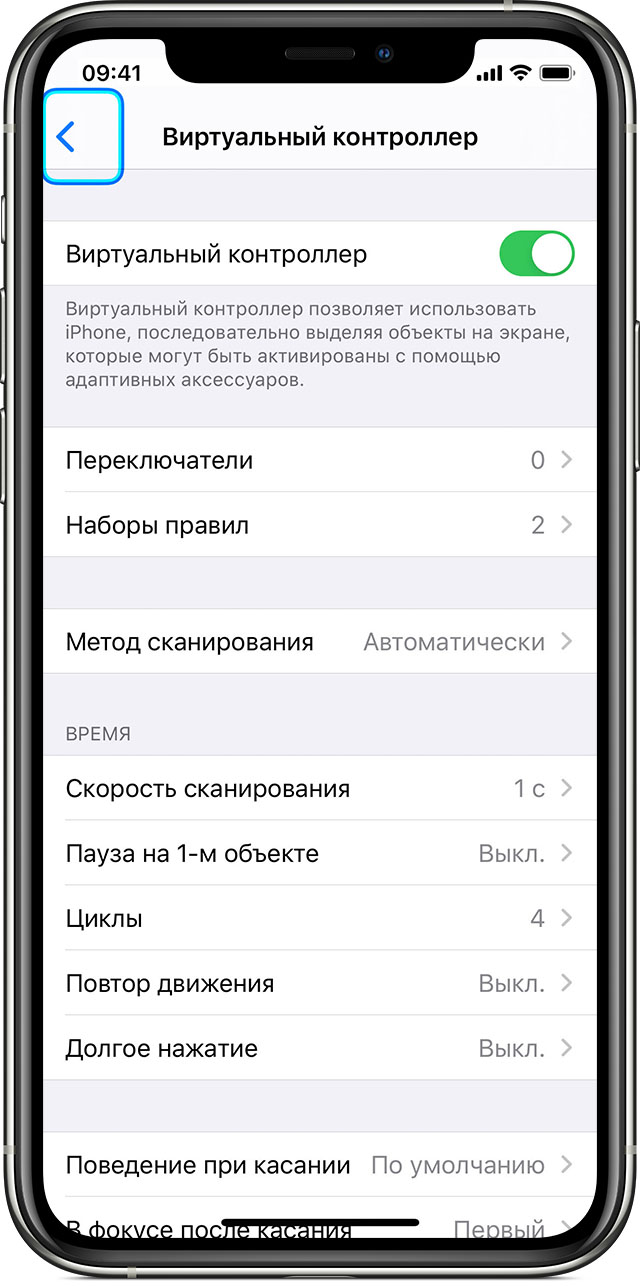
Использование функции «Виртуальный контроллер»
Для выбора объектов на экране существует три способа: сканирование объектов, сканирование точек или выбор вручную. По умолчанию при включении Switch Control устанавливается сканирование объектов.
После выбора объекта выводится меню для выбора действия.
Использование сканирования объектов
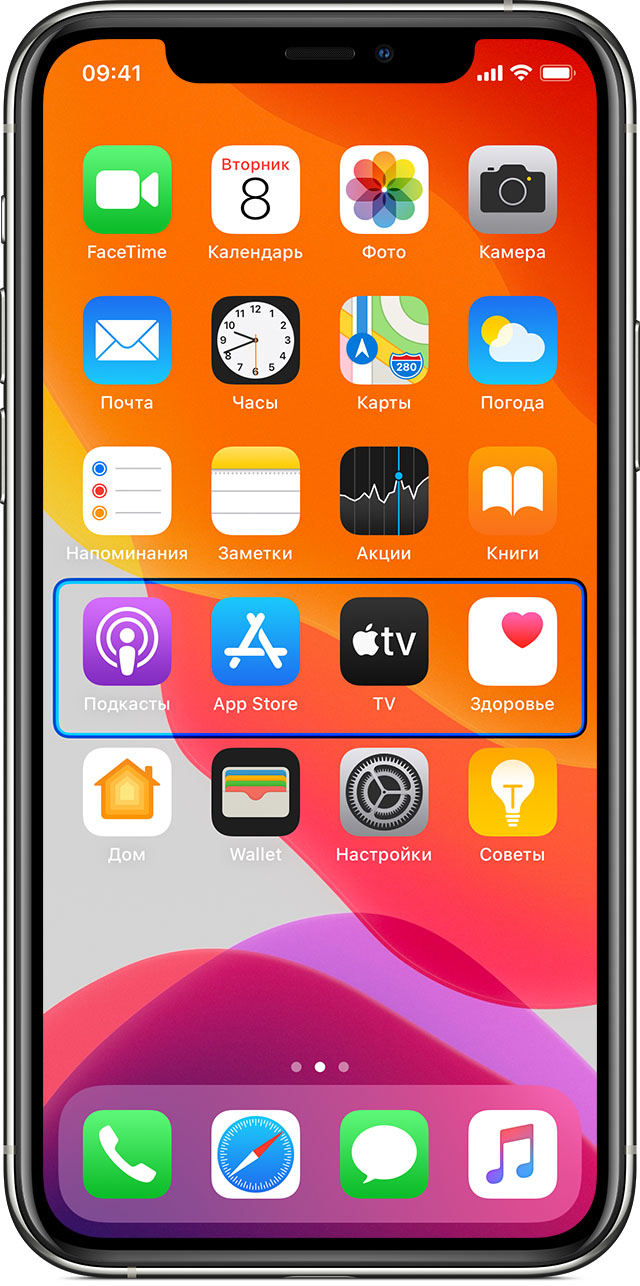
Сканирование объектов поочередно выделяет объекты или группы на экране. При использовании этого метода действуйте следующим образом:
- Чтобы выбрать объект или группу, отслеживайте (визуально или на слух) выделение объектов. Когда будет выделен нужный объект, выберите его при помощи переключателя, настроенного для действия «Выделить объект». Если была выбрана группа, последовательное выделение продолжается для каждого объекта в группе.
- Чтобы выйти из группы, активируйте переключатель при отображении пунктирного выделения вокруг группы или объекта.
Использование сканирования точек
Сканирование точек позволяет выделять объекты на экране, указывая на них сканирующим перекрестием. Включение сканирования точек
- Выберите объект, используя метод сканирования объектов.
- Дождитесь появления меню.
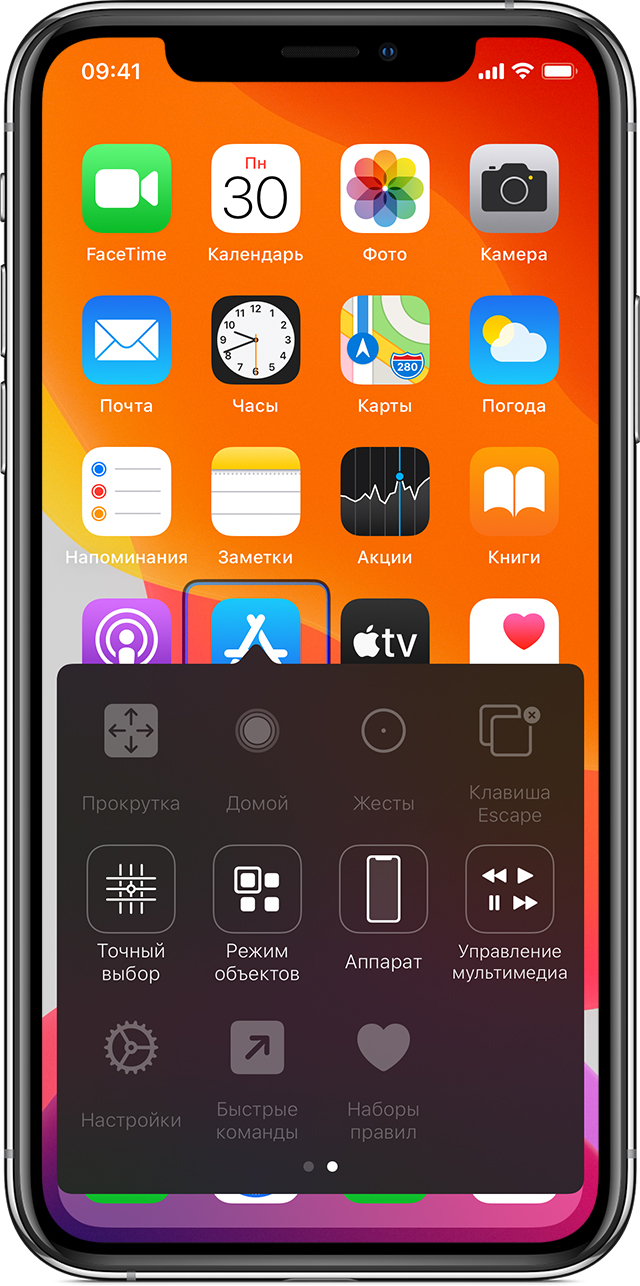
- Выберите пункт «Режим точек». После закрытия меню появится жирное вертикальное перекрестие.
Выбор объекта в режиме сканирования точек.
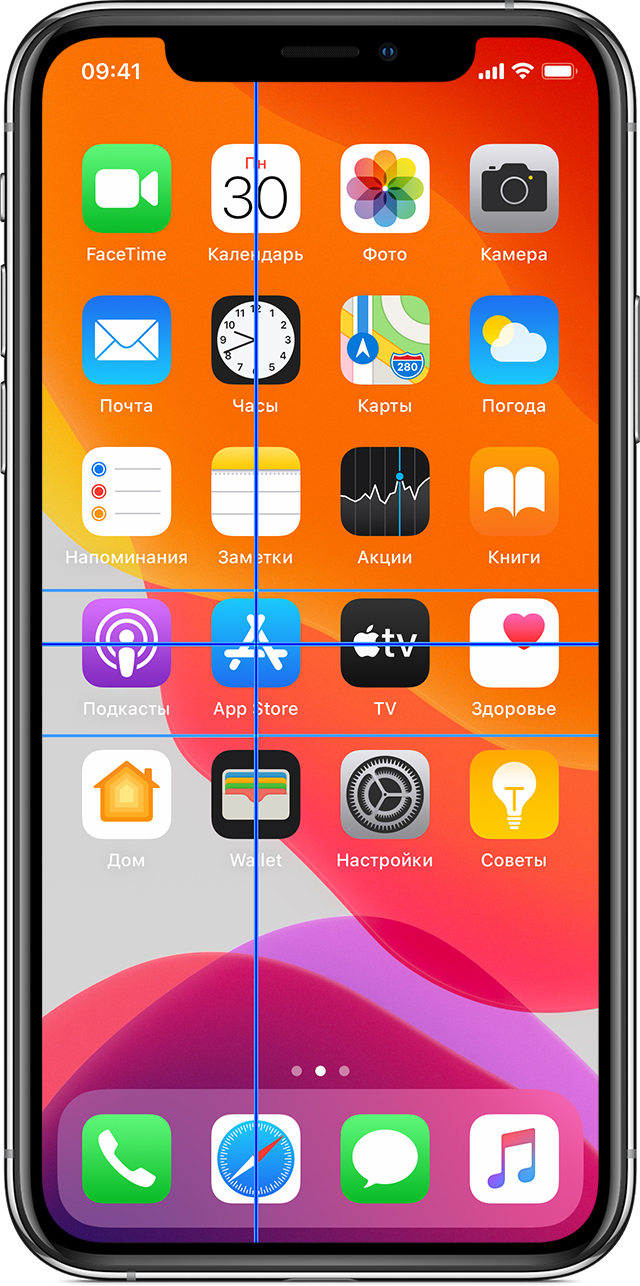
- Активируйте переключатель выделения, чтобы остановить жирное вертикальное перекрестие. Появится тонкое вертикальное перекрестие.
- Активируйте переключатель выделения еще раз, чтобы остановить тонкое вертикальное перекрестие. Появится тонкая строка сканирования.
- Повторите те же действия, чтобы остановить сканирование и уточнить выбор при помощи тонкого вертикального перекрестия.
Отключение сканирования точек
- Выберите объект, используя метод сканирования точек.
- Дождитесь появления меню.
- Выберите пункт «Режим объектов».
Использование функции «Отслеживание движения головы» на устройствах с камерой TrueDepth
С помощью камеры на вашем устройстве функция «Отслеживание движения головы» отслеживает движения вашей головы для управления экранным указателем и вашу мимику — для выполнения действий. Вы можете использовать функцию «Отслеживание движения головы» на устройствах с камерой TrueDepth на передней панели. * Чтобы включить эту функцию, выполните указанные ниже действия.
- Перейдите в меню «Настройки» > «Универсальный доступ» и включите функцию «Виртуальный контроллер».
- Коснитесь параметра «Отслеживание движения головы», чтобы включить его. В этом разделе можно выбрать определенные действия, скорость указателя и режим отслеживания.
Камера TrueDepth поддерживается на iPhone X и более поздних моделей, iPad Pro 12 дюймов (3-го поколения) и iPad Pro 11 дюймов.
Использование ручного сканирования
Если вы используете несколько переключателей, можно настроить каждый из них на выполнение определенного действия и создать собственный метод выделения объектов. Например, вместо автоматического сканирования объектов можно настроить переключатели для перехода к следующему или предыдущему объекту. Если вы используете только один переключатель, оставайтесь в режиме «Автосканирование».
Использование сканирования вручную
- Выберите «Настройки» > «Универсальный доступ» > «Виртуальный контроллер».
- Нажмите «Метод сканирования» и выберите «Сканирование вручную».
После выбора объекта выберите действие
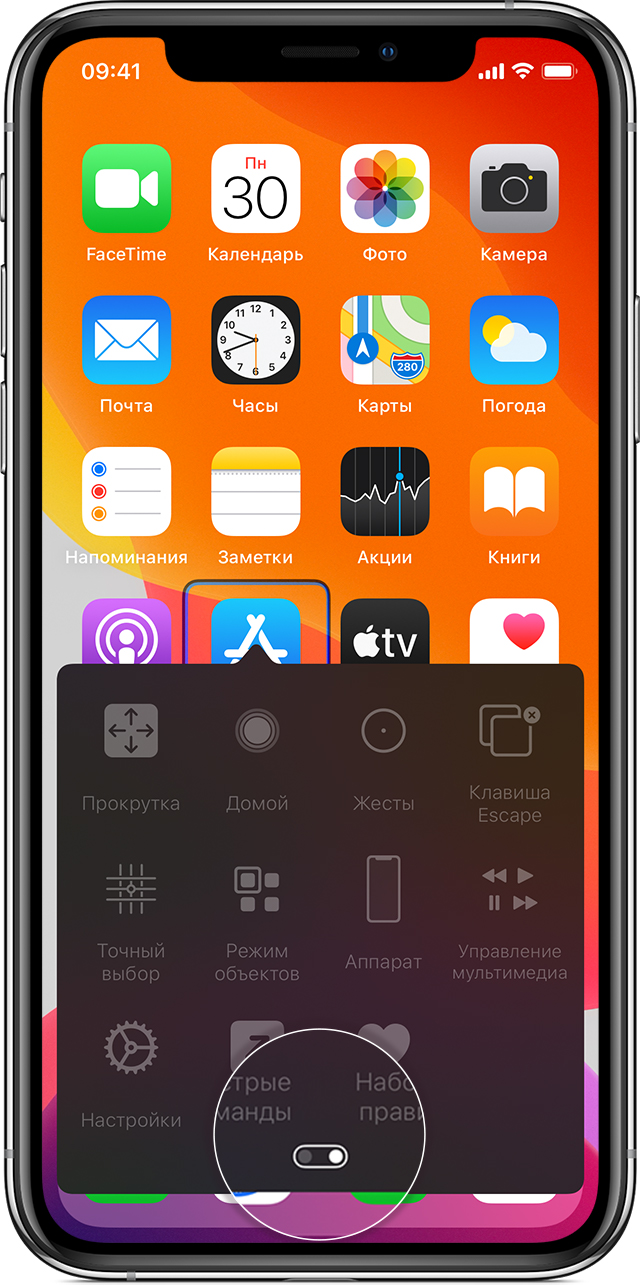
После выбора объекта с помощью переключателя выводится новое меню с доступными действиями для данного объекта. Для отображения дополнительных пунктов выберите точки в нижней части меню.
Касание объекта
Для касания объекта можно использовать три способа.
- Выберите «Касание» в меню, выводимом при выборе объекта.
- Включите функцию «Автокасание» в разделе «Настройки» > «Универсальный доступ» > «Виртуальный контроллер» > «Поведение при касании» > «Автокасание». Когда включена функция «Автокасание», достаточно выбрать объект и дождаться истечения интервала автокасания.
- Настройте переключатель для выполнения жеста касания в меню «Настройки» > «Универсальный доступ» > «Виртуальный контроллер» > «Переключатели».
Использование жестов
Выберите жест или действие в меню, выводимом при выборе объекта. Если включена функция «Автокасание», активируйте переключатель до истечения заданного интервала автокасания, а затем выберите нужный жест. Если доступно более одной страницы действий, для перехода на следующую страницу выберите точки в нижней части меню.
Выход из меню управления
Активируйте переключатель, пока все значки в меню управления затемнены.
Прокрутка вверх и вниз
Выберите любой объект на экране и выберите в меню пункт «Прокрутка».
Нажатие кнопки или активация переключателей
Выберите любой объект, выберите точки в нижней части меню, а затем выберите «Устройство» в появившемся меню. Это меню предназначено для имитации следующих действий:
- нажатие кнопки «Домой»;
- двойное нажатие кнопки «Домой» для использования многозадачности;
- открытие Центра уведомлений или Пункта управления;
- нажатие кнопки «Сон/Пробуждение» для блокировки устройства;
- поворот устройства;
- выключение звука;
- нажатие кнопок регулирования громкости;
- удержание кнопки «Домой» для вызова Siri;
- тройное нажатие кнопки «Домой»;
- встряхивание устройства;
- одновременное нажатие кнопок «Домой» и «Сон/Пробуждение» для создания снимка экрана;
изменение настроек и регулировка переключателей.
Чтобы изменить настройки, перейдите в меню «Настройки» > «Универсальный доступ» > «Виртуальный контроллер». После этого можно внести нужные изменения:
- добавить переключатели и задать их функцию;
- выбрать, создать и редактировать наборы правил;
- выбрать тип сканирования;
- отрегулировать скорость сканирования объектов;
- отключить автоматическое сканирование (если добавлен переключатель «Переход к следующему объекту»);
- включить остановку сканирования на первом объекте в группе;
- выбрать, сколько раз сканирование объектов на экране будет повторяться перед скрытием функции «Виртуальный контроллер»;
- выбрать поведение при касании и задать интервал перед выполнением действия второго переключателя для отображения меню управления;
- указать, должен ли «Виртуальный контроллер» продолжать сканирование с выбранного объекта или с самого начала;
- установить, должно ли повторяться перемещение при нажатии и удержании переключателя, и задать длительность ожидания перед повторением;
- добавить действие переключателя путем нажатия и длительного удержания переключателя;
- выбрать элементы, которые будут отображаться в меню, и порядок их расположения;
- установить, необходимо ли (и как долго) удерживать переключатель до выполнения действия переключателя;
- настроить в функции «Виртуальный контроллер» игнорирование случайных повторений активации переключателя;
- настроить скорость сканирования точек;
- включить звуковые эффекты или озвучивание названий объектов во время их сканирования;
- выбрать элементы, которые будут отображаться в меню функции «Виртуальный контроллер»;
- установить, следует ли группировать объекты во время сканирования;
- увеличить размер курсора выделения или изменить его цвет;
- сохранить пользовательские жесты в меню управления (в меню «Жесты» > «Сохраненные»).
Программа FaceTime доступна не во всех странах и регионах.
Настройка параметров функции «Виртуальный контроллер»
В меню управления выберите пункт «Настройки», чтобы выполнить следующие настройки:
- настроить скорость сканирования;
- изменить расположение меню управления;
- включить или выключить звуки и голосовое сопровождение;
- отключить группы, чтобы сканировать объекты по одному.
Как убрать черный квадрат на айфоне?
Выберите «Настройки» > «Универсальный доступ» > «Касание» и установите флажок AssistiveTouch. В разделе «Настройка действий» выберите «Одно касание», «Двойное касание» или «Долгое нажатие».
Как убрать черный квадрат на экране айфон?
Откройте приложение Настройки и перейдите по пути Универсальный доступ → Касание → Assistive Touch и установите одноименный переключатель в положение Включено. После этого на дисплее iPhone или iPad появится круглая кнопка с расходящимися от него кругами в центре. Это и есть Assistive Touch.
Как убрать черную кнопку на айфоне?
- Запускаем стандартное приложение Настройки и выбираем – Основные
- Ищем – Универсальный доступ
- Выбираем – AssistiveTouch.
- Включаем зеленый маркер – AssistiveTouch.
Как убрать assistive Touch на айфоне?
Совет. Чтобы быстро включить или выключить AssistiveTouch , трижды нажмите боковую кнопку (на iPhone c Face ID) или трижды нажмите кнопку «Домой» (на других моделях iPhone).
Как разблокировать айфон без нажатия на кнопку?
- Откройте приложение «Настройки»;
- Зайдите в раздел «Основные» → «Универсальный доступ» → « Домой »;
- Активируйте опцию «Открывать, приложив палец».
Как убрать черный квадрат на экране айфона?
- Запускаем стандартное приложение Настройки и выбираем – Основные
- Ищем – Универсальный доступ
- Выбираем – AssistiveTouch.
- Включаем зеленый маркер – AssistiveTouch.
Как на айфоне включить кнопку на экране?
Как включить виртуальную кнопку Домой на экране iPhone или iPad (Assistive Touch) Откройте приложение Настройки и перейдите по пути Универсальный доступ → Касание → Assistive Touch и установите одноименный переключатель в положение Включен
Как убрать синюю рамку на экране телефона айфон?
Перейдите в меню «Настройки» > «Универсальный доступ» > «Виртуальный контроллер» и включите или выключите нужный параметр. На некоторых моделях можно в любой момент трижды нажать кнопку «Домой» или боковую кнопку, чтобы отключить функцию «Виртуальный контроллер
Как убрать дополнительную кнопку на айфоне?
- Зайдите в «Настройки».
- Пункт «Универсальный доступ».
- Далее в пункт «Касание».
- Находим пункт «AssistiveTouch».
- Выключаем его.
Как выключить функцию виртуальный контроллер?
Включение и выключение функции « Виртуальный контроллер »
Перейдите в меню «Настройки» > «Универсальный доступ» > « Виртуальный контроллер » и включите или выключите нужный параметр. На некоторых моделях можно в любой момент трижды нажать кнопку «Домой» или боковую кнопку, чтобы отключить функцию « Виртуальный контроллер ».
Как убрать assistive Touch на айфоне 11?
- Выберите «Настройки» > «Универсальный доступ» > «Касание» и установите флажок AssistiveTouch .
- Установите флажок «Меню верхнего уровня», затем нажмите значок, функцию которого требуется переназначить.
Как убрать с экрана айфона кружок?
Заходим в меню — настройки — основные — универсальный доступ — AssistiveTouch — выключаем переключатель. Белый круг пропадет с экрана, а вместе с ним и кнопка «Home
Как убрать кружок на экране айфон 11?
Откройте приложение Настройки и перейдите по пути Универсальный доступ → Касание → Assistive Touch и установите одноименный переключатель в положение Включено. После этого на дисплее iPhone или iPad появится круглая кнопка с расходящимися от него кругами в центр
Можно ли разблокировать айфон без кнопки домой?
В разделе «Универсальный доступ», нажмите « Домой » и активируйте функцию «Открытие, приложив палец». C этого момента, по словам Эппл, Вы сможете разблокировать iPhone или iPad используя только отпечаток пальца Touch ID, без необходимости нажатия на кнопку «Хоум».
Как сделать чтобы айфон не Разблокировался сразу?
- Перейдите в настройки.
- Далее в раздел «Основные».
- Теперь в пункт меню «Универсальный доступ».
- И наконец «Домой».
- В самом конце активируйте функцию «Открытие, приложив палец» (Откройте iPhone с помощью Touch ID, без необходимости нажимать кнопку «Домой»).
Как разблокировать айфон 12 без Свайпа?
- Выведите устройство из сонного режима с помощью прикосновения.
- Проведите вверх, начиная снизу от дисплея.
- Айфон необходимо держать в вертикальной позиции, смотрите прямо на дисплей. Айпад – в любом положении.
Как пользоваться айфоном без кнопки домой?
- Выберите «Настройки» > «Универсальный доступ» > «Касание» и установите флажок AssistiveTouch.
- Воспользуйтесь функцией «Привет, Siri» и произнесите «Включить AssistiveTouch».
Как навсегда отключить виртуальный контроллер?
Перейдите в меню «Настройки» > «Универсальный доступ» > « Виртуальный контроллер » и включите или выключите нужный параметр. На некоторых моделях можно в любой момент трижды нажать кнопку «Домой» или боковую кнопку, чтобы отключить функцию « Виртуальный контроллер
Зачем нужен виртуальный контроллер?
Функция « Виртуальный контроллер » — это технология универсального доступа, с помощью которой можно вводить текст, выбирать различные меню и передвигать указатель, просто нажимая переключатель. . Функция « Виртуальный контроллер » сканирует экран, пока вы не нажмете переключатель.
Как на айфоне убрать виртуальную кнопку?
Откройте приложение Настройки и перейдите по пути Универсальный доступ → Касание → Assistive Touch и установите одноименный переключатель в положение Включено. После этого на дисплее iPhone или iPad появится круглая кнопка с расходящимися от него кругами в центре.
Как включить виртуальный контроллер на айпаде?
- Откройте «Настройки» > «Универсальный доступ» > « Виртуальный контроллер ».
- Трижды нажмите кнопку «Домой» (на iPad с кнопкой «Домой»).
- Трижды нажмите верхнюю кнопку (на других моделях iPad).
- Используйте Пункт управления.
Как управлять айфоном без сенсора?
- Откройте Настройки – Универсальный доступ – Switch Control.
- Включите ползунок напротив пункта Switch Control. .
- Откройте пункт Переключатели – Добавить новый. .
- Отрытое меню предлагает выбрать выполняемое действия на Движение головы влево или вправо.
Для чего нужен виртуальный контроллер?
Функция « Виртуальный контроллер » — это технология универсального доступа, с помощью которой можно вводить текст, выбирать различные меню и передвигать указатель, просто нажимая переключател
Как убрать с экрана айфона кружок?
Заходим в меню — настройки — основные — универсальный доступ — AssistiveTouch — выключаем переключатель. Белый круг пропадет с экрана, а вместе с ним и кнопка «Home
Как управлять айфоном с разбитым экраном?
Большинством возможностей iPhone можно управлять вообще без прикосновений к разбитому экрану . Для этого используется голосовой ассистент Siri. После этого нужно будет просто нажать на кнопку регулировки громкости, и аналогичным образом получится управлять другими приложениями.
Как включить двойной экран на айфоне?
- Откройте второе приложение. Чтобы разделить ваш экран на iOS, вам нужно просто открыть второе приложение и свернуть его. .
- Откройте основное приложение. Теперь откройте основное приложение, то с которым вы желаете разделить экраны .
- Перетащите второе приложение.
Как разблокировать iPhone если не работает сенсор?
Войдите в iCloud со своим Apple ID и паролем, найдите и найдите «Find My iPhone «и откройте его. Наведите указатель мыши на «Все устройства»и выберите свой iPhone в списке. Чтобы разблокировать iPhone с разбитым экраном, нажмите»Стирать iPhone «, чтобы удалить пароль.
Что делать если не работает сенсор на айфоне?
- с помощью кнопки включения осуществите перезагрузку устройства (удерживать кнопку необходимо несколько секунд)
- удалите с Айфона нелицензионное ПО
- перепрошейте устройство
Как выключить функцию виртуальный контроллер?
Перейдите в меню «Настройки» > «Универсальный доступ» > « Виртуальный контроллер » и включите или выключите нужный параметр. На некоторых моделях можно в любой момент трижды нажать кнопку «Домой» или боковую кнопку, чтобы отключить функцию « Виртуальный контроллер ».
Зачем нужен виртуальный контроллер?
Функция « Виртуальный контроллер » — это технология универсального доступа, с помощью которой можно вводить текст, выбирать различные меню и передвигать указатель, просто нажимая переключатель. . Функция « Виртуальный контроллер » сканирует экран, пока вы не нажмете переключатель.
Как убрать assistive Touch на айфоне?
Совет. Чтобы быстро включить или выключить AssistiveTouch , трижды нажмите боковую кнопку (на iPhone c Face ID) или трижды нажмите кнопку «Домой» (на других моделях iPhone).
Как отключить красную точку на айфоне?
Она также имеется и на других смартфонах. Находится в верхней части сенсорного экрана мобильника. Если работает датчик приближения, то когда вы берете в руки телефон, он включается самостоятельно. Или, наоборот, выключается, стоит его положить на поверхность стола.
Как убрать черную кнопку на айфоне?
- Запускаем стандартное приложение Настройки и выбираем – Основные
- Ищем – Универсальный доступ
- Выбираем – AssistiveTouch.
- Включаем зеленый маркер – AssistiveTouch.
Для чего нужен виртуальный контроллер?
Функция « Виртуальный контроллер » — это технология универсального доступа, с помощью которой можно вводить текст, выбирать различные меню и передвигать указатель, просто нажимая переключател
Как навсегда отключить виртуальный контроллер?
Включение и выключение функции « Виртуальный контроллер »
Перейдите в меню «Настройки» > «Универсальный доступ» > « Виртуальный контроллер » и включите или выключите нужный параметр. На некоторых моделях можно в любой момент трижды нажать кнопку «Домой» или боковую кнопку, чтобы отключить функцию « Виртуальный контроллер
Как убрать с экрана айфона кружок?
Заходим в меню — настройки — основные — универсальный доступ — AssistiveTouch — выключаем переключатель. Белый круг пропадет с экрана, а вместе с ним и кнопка «Home
Как включить виртуальный контроллер на айпаде?
- Откройте «Настройки» > «Универсальный доступ» > « Виртуальный контроллер ».
- Трижды нажмите кнопку «Домой» (на iPad с кнопкой «Домой»).
- Трижды нажмите верхнюю кнопку (на других моделях iPad).
- Используйте Пункт управления.
Как убрать оранжевую точку на iPhone?
Убрать зеленую и оранжевую точки с экрана Айфон и Айпад полностью невозможно. В Apple позаботились о том, чтобы вы всегда были в курсе, что какое-либо из приложений «подсматривает» за вами или «слушает» ваши рассуждени
Как убрать красную точку на айфоне?
Красная точка — это сигнал, что датчик приближения, встроенный в телефон, полностью исправен. Эту функцию можно отключить в настройках телефона. Можно не беспокоиться, если она не перестает гореть, находясь на поверхности стола. Она также имеется и на других смартфона
Как убрать точку на экране iPhone?
Заходим в меню — настройки — основные — универсальный доступ — AssistiveTouch — выключаем переключатель. Белый круг пропадет с экрана , а вместе с ним и кнопка «Home
Почему на айфоне загорается красная точка?
Это так называемый датчик приближения или proximity sensor. Некоторые пользователи iPhone замечают маленькую красную точку , которая тускло горит около фронтальной камеры или в другом месте на передней панели смартфона. . На самом деле это всего лишь то датчик приближения или proximity senso