Как сбросить и изменить электронную почту iCloud
iCloud — это сервис облачного хранения, предлагаемый Apple. Если у вас есть Apple ID, у вас есть учетная запись электронной почты iCloud в Apple. iCloud Email позволяет хранить, резервировать и синхронизировать все типы данных iOS, такие как фотографии, контакты, электронные письма, заметки и многое другое на каждом iPhone / iPad / iPod.
Просто войдите в свою электронную почту iCloud, и вы сможете легко управлять различными файлами на ваших устройствах iOS. Однако знаете ли вы, что такое iCloud Email? Как восстановить электронную почту iCloud? Как изменить электронную почту iCloud? Что делать, если вы забыли пароль iCloud? Продолжайте читать, чтобы найти ответы.
электронная почта iCloud
- Часть 1. Как сбросить электронную почту iCloud
- Часть 2. Как сбросить пароль iCloud и обойти блокировку активации iCloud
- Часть 3. Что такое iCloud Mail
Как сбросить электронную почту iCloud
В первой части этого поста мы покажем вам, как сбросить электронную почту iCloud на iPhone и компьютере. Если у вас точно такая же потребность, вы можете воспользоваться следующим руководством, чтобы выполнить сброс электронной почты iCloud.
Сбросить электронную почту iCloud на iPhone
1 Разблокируйте свой iPhone и откройте приложение «Настройки».
2 Нажмите на «iCloud» при входе в окно настроек. (На iOS 10.3.1 вам нужно нажать на свою учетную запись Apple, чтобы найти опцию «iCloud»)
3 Прокрутите до конца и нажмите «Удалить аккаунтMsgstr «Нажмите» Удалить «еще раз, чтобы подтвердить вашу операцию.
4 Ваш iPhone подскажет, что вы хотите сделать с данными и контактами iCloud Safari. Вы можете нажать «Сохранить на моем iPhone», чтобы сохранить эти данные на вашем iPhone. Или удалите их, нажав «Удалить с моего iPhone».
5 Вернитесь в iCloud и войдите в новую учетную запись электронной почты iCloud.
6 Нажмите «Объединить», чтобы объединить данные и контакты iCloud Safari с новой учетной записью электронной почты iCloud. Или вы можете выбрать «Не объединять», чтобы начать с новой электронной почты iCloud.
Сбросить электронную почту iCloud на ПК / Mac
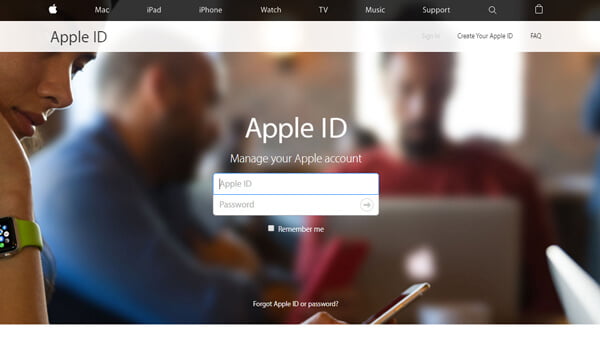
1 Перейдите на страницу управления учетной записью Apple и войдите в свою учетную запись электронной почты iCloud. Вы получите сообщение с кодом подтверждения на ваших устройствах iOS. Введите код, чтобы продолжить.
2 Нажмите «Изменить»> «Изменить Apple ID . », чтобы ввести новый адрес электронной почты iCloud. Нажмите «Продолжить», чтобы подтвердить эту операцию.
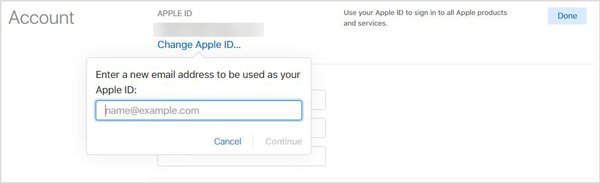
Всего несколькими щелчками мыши вы можете легко сбросить электронную почту iCloud на своем ПК / Mac. Возможно, вы знаете, что есть некоторые ошибки с iCloud на новой iOS 10.3.2 / 10.3.1. Если вы хотите сбросить электронную почту iCloud, вам предлагается использовать второй способ.
Как сбросить пароль iCloud и обойти блокировку активации iCloud
Забыли пароль iCloud? Хотите обойти блокировку активации iCloud?
Как обычный пользователь iOS, вы можете получить доступ к ситуации, когда забыли пароль электронной почты iCloud. Что вы должны сделать, чтобы восстановить или сбросить пароль iCloud? И по разным причинам вам необходимо обойти блокировку активации iCloud. Вы можете проверить следующие два руководства для решения проблем.
Что такое электронная почта iCloud
iCloud Email (iCloud Mail) — это бесплатный сервис электронной почты от Apple с достаточным объемом памяти, доступом к IMAP и элегантным функциональным веб-приложением. Электронная почта iCloud предлагает бесплатные учетные записи электронной почты с 5 ГБ онлайн-хранилища (совместно с календарями, документами, резервными копиями и т. д.). Кроме того, вы можете приобрести больше места. iCloud Mail совместим с интернет-браузером и IMAP. Таким образом, его можно легко настроить в любой операционной системе.
Если вы случайно удалили электронные письма на вашем iPhone, Aiseesoft iPhone Data Recovery сделает вам одолжение восстановить удаленные электронные письма на iPhone.
- Он может создавать резервные копии существующих данных и этих удаленных элементов на вашем iPhone, iPad и iPod на компьютер.
- Он синхронизирует сообщения, контакты, фотографии, музыку, видео, историю / закладки Safari, журнал вызовов, книги и т. Д. На ПК или Mac.
- Это позволяет просматривать и извлекать данные из резервной копии iCloud на компьютер.
- Это позволяет просматривать и восстанавливать файлы из медиатеки iTunes на ваш компьютер.
- Совместим с iPhone X / 8/7/6/5/4, iPad Pro, iPod и т. Д.
В этом посте мы в основном говорим об электронной почте iCloud. Мы даем вам базовое представление о iCloud Mail. Кроме того, мы покажем вам некоторые проблемы, к которым вы можете обратиться во время использования электронной почты iCloud.
Что вы думаете об этом посте.
Рейтинг: 4.8 / 5 (на основе рейтингов 109)
13 июня 2018 г. 17:05 / Обновлено Луиза Уайт в iCloud Советы
Более Чтение

Оставьте свой комментарий и присоединяйтесь к нашему обсуждению
Главная iCloud Советы электронная почта iCloud

Авторские права © 2024 Aiseesoft Studio. Все права защищены.
Как удалить учетную запись электронной почты на iPhone
Настройка электронной почты на вашем iPhone или iPad действительно удобна для управления несколькими электронными письмами, добавления подписей и т. Д. Однако, если вы не хотите продолжать использовать свою текущую учетную запись электронной почты или собираетесь удалить определенную учетную запись с устройства, что вам нужно сделать, это удалить учетную запись электронной почты на iPhone.
Чтобы достичь цели без потери важных данных, вы должны выполнить правильные шаги. И здесь вы можете найти самые полные руководства по удалению учетных записей электронной почты на вашем iPhone / iPad. Если вы заинтересованы в этой теме, пожалуйста, прочитайте и узнайте больше деталей.
Как удалить учетную запись электронной почты на iPhone
- Часть 1. Как удалить учетную запись электронной почты на вашем iPhone и iPad
- Часть 2. Как отключить учетную запись электронной почты на вашем iPhone и iPad
- Часть 3. Как стереть данные электронной почты на iPhone и iPad
- Часть 4. Часто задаваемые вопросы об удалении учетной записи электронной почты на iPhone
Часть 1. Как удалить учетную запись электронной почты на вашем iPhone и iPad
Прежде всего, вы должны знать, что удаление учетной записи электронной почты приведет к удалению всего содержимого, такого как настройки почты, данные для входа, черновики, уведомления, а также электронные письма. Таким образом, вы должны сделать актуальную резервную копию вашего iPhone, прежде чем начать удалять все электронные письма на вашем iPhone.
Таким образом, чтобы все было в порядке, лучше воспользоваться услугами профессионала. дата резервного копирования программа, которая поможет вам сделать резервную копию вручную. Aiseesoft Резервное копирование и восстановление данных iOS может помочь вам сделать резервную копию и восстановить все содержимое и настройки на iPhone, iPad и iPod Touch, включая фотографии, видео, сообщения, а также учетные записи электронной почты и т. д.
- Резервное копирование одним нажатием: резервное копирование данных iOS на компьютер в один клик без перезаписи существующих данных на устройствах iOS.
- Восстановить данные: Предварительный просмотр и выберите данные iOS, которые вы хотите восстановить (все данные или выборочные данные по желанию) с помощью этого инструмента восстановления данных iOS.
- Устройства iOS: поддержка всех устройств iOS, включая iPhone 15/14/13/12/11/X/8 Plus/8/7 Plus/7/SE/6 Plus/6/5s/5c/5/4S/4, iPad Pro /mini/Air, iPod touch 6/5/4.
После того как вы создали резервную копию данных из своей учетной записи электронной почты на iPhone, пришло время удалить электронную почту на вашем iPhone. Независимо от того, хотите ли вы удалить ненужные электронные письма с вашего устройства iOS, или вы готовы освободить больше места для храненияпросто следуйте подробным инструкциям ниже, чтобы удалить электронную почту на вашем iPhone / iPad:
Шаг 1. Откройте приложение «Настройки»
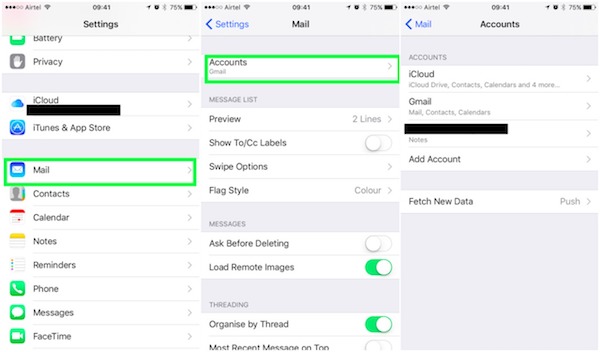
Запустите приложение «Настройки» на вашем iPhone, iPad, прокрутите страницу вниз и выберите «Почта, Контакты, Календарь».
Шаг 2. Выберите определенную учетную запись электронной почты
Выберите и щелкните конкретную учетную запись электронной почты, от которой вы собираетесь избавиться, в разделе «Учетная запись», а также проверьте подробную информацию об этой выбранной учетной записи электронной почты, такую как адрес электронной почты и т. Д.
Шаг 3. Очистите учетную запись электронной почты
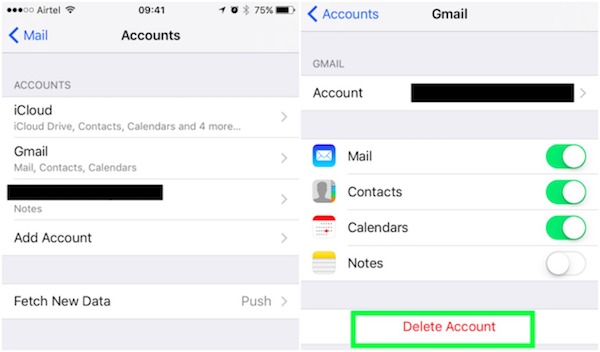
Затем просто нажмите на красную кнопку «Удалить учетную запись» и подтвердите удаление, нажав ее еще раз, чтобы удалить учетную запись электронной почты.
Шаг 4. В удаленной учетной записи нет электронной почты
Сделано. Теперь вы обнаружите, что почтовый ящик этой удаленной учетной записи больше не доступен, и вы не можете получить доступ к электронной почте в этой учетной записи.
Одна вещь, чтобы проиллюстрировать, вы не потеряете эту учетную запись электронной почты на самом деле после удаления его с вашего iPhone или iPad. Если вам понадобится снова в будущем, вы сможете снова добавить его на свое устройство iOS.
Часть 2. Как отключить учетную запись электронной почты на вашем iPhone и iPad
Если вы просто хотите отключить определенную учетную запись электронной почты, но не удалить ее на своем iPhone, iPad, выполните следующие действия, чтобы сделать это:
Шаг 1. Запустите приложение «Настройки»
Прежде всего, откройте приложение «Настройки» на главном экране вашего устройства iOS, которое представляет собой значок шестеренки на сером фоне.
Шаг 2: нажмите «Почта, контакты, календари»
Затем прокрутите страницу вверх, пока не увидите опцию «Почта, Контакты, Календари». Просто нажмите на него, чтобы войти на страницу электронной почты.
Шаг 3. Выберите учетную запись электронной почты для удаления
Здесь вы можете увидеть список ваших учетных записей электронной почты. Найдите и найдите одну учетную запись электронной почты, которую вы собираетесь отключить.
Шаг 4. Отключите учетную запись электронной почты
В опции Почта переключите кнопку с зеленого на белый, и вам удалось отключить выбранную учетную запись электронной почты.
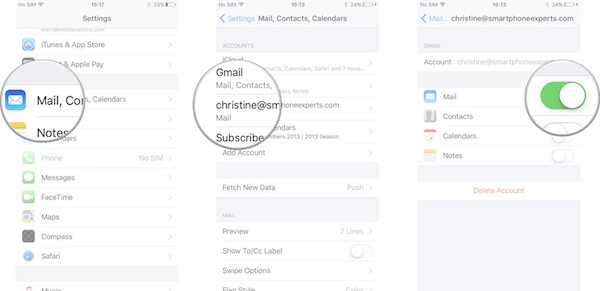
Примечание: Если вы хотите снова включить учетную запись электронной почты, просто установите для параметра «Почта» значение «Вкл.».
Помимо удаления учетных записей электронной почты, если вы собираетесь удалить весь или весь кеш, нежелательные истории, загруженные файлы и другие файлы на вашем iPhone, iPad или iPod Touch, FoneEraser должен быть хорошим выбором для вас, чтобы принять во внимание.
Часть 3. Как стереть данные электронной почты на iPhone и iPad
Aiseesoft FoneEraser это одна из самых полезных и профессиональных утилит. Это должен быть хороший выбор, чтобы помочь вам удалить все, например фотографии, видео, пароль, видео, текстовые сообщения, историю звонков и учетные записи электронной почты, постоянно и тщательно на устройстве iOS.
- Это программное обеспечение предлагает вам три уровня стирания, при желании можно удалить все, включая учетные записи электронной почты iPhone.
- FoneEraser дает 100% обещание стереть все файлы и данные без возможности восстановления.
- Он удалит все данные и настройки с вашего устройства iOS одним щелчком мыши безопасно и надежно, без отслеживания личной информации.
- Вы можете стирать данные с более чем одного устройства одновременно, чтобы освободить больше памяти и повысить скорость работы.
Шаги по удалению данных электронной почты на iPhone
Шаг 1. Установите FoneEraser на свой компьютер
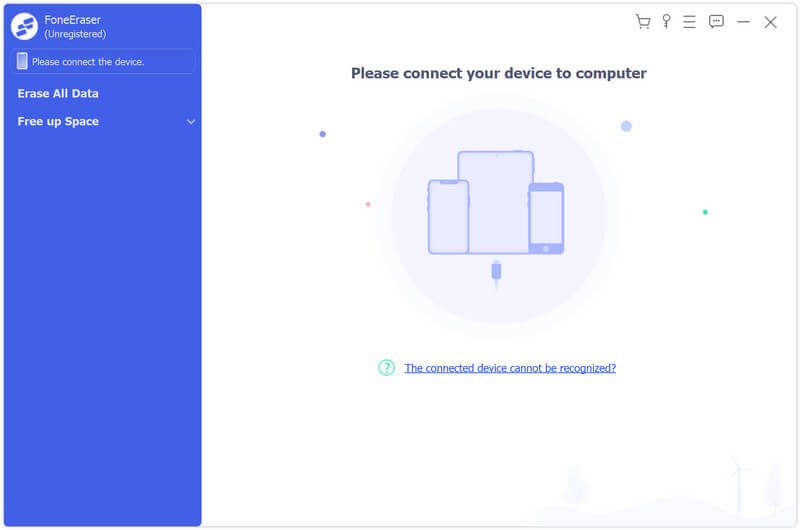
Бесплатно загрузите программное обеспечение ластика учетной записи электронной почты и установите его на свой компьютер. Затем подключите свой iPhone или iPad к компьютеру с помощью кабеля USB. Запустите программное обеспечение для обнаружения вашего устройства iOS.
Шаг 2. Выберите уровень стирания
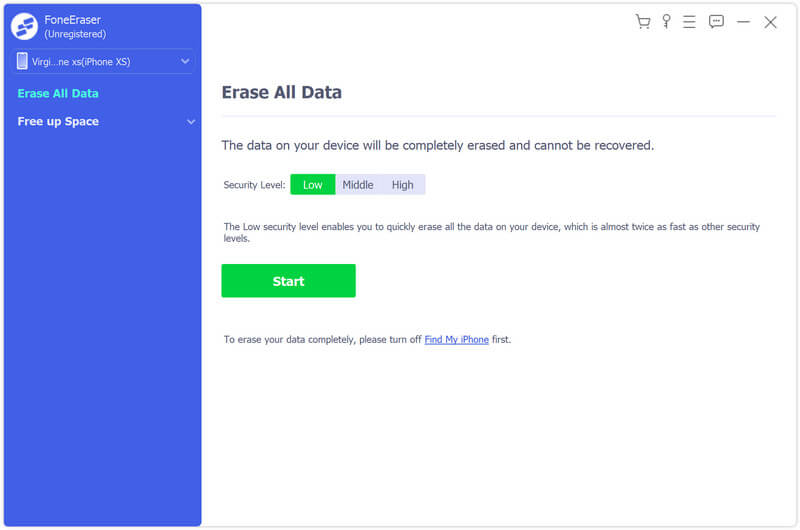
Доступны три уровня стирания, Низкий, средний и High . Низкий уровень позволяет быстро стереть все данные учетной записи электронной почты на вашем iPhone.
Шаг 3. Удалите данные электронной почты
Когда вы будете готовы, нажмите Start кнопку, чтобы удалить учетную запись электронной почты и другие данные на вашем iPhone. Тогда вам необходимо ввести 0000 для подтверждения стирания и щелкните Стереть кнопку, чтобы начать удаление учетной записи электронной почты и данных на вашем iPhone.
Часть 4. Часто задаваемые вопросы об удалении учетной записи электронной почты на iPhone
Потеряю ли я электронную почту, если удалю свою учетную запись?
Да. Удаление учетной записи Gmail не приведет к полному удалению вашей учетной записи Google, но удалит все электронные письма, которые вы сохранили в этом электронном письме. После того, как ваша учетная запись Gmail будет удалена, вы никогда не сможете получать или отправлять электронную почту из этой учетной записи.
Удаляет ли при удалении учетной записи электронной почты на iPhone контакты?
Да. Когда вы удаляете свою учетную запись электронной почты, вы также навсегда удаляете все контакты в этой учетной записи.
Как навсегда удалить электронные письма из Outlook?
Вы можете навсегда удалить сообщения электронной почты из папки «Входящие». Откройте папку «Входящие», выберите, чтобы выделить сообщения электронной почты в папке «Входящие», которые вы удалите навсегда, и одновременно нажмите клавиши Shift + Delete. Откройте папку «Входящие», выберите, чтобы выделить сообщения электронной почты в папке «Входящие», которые вы удалите навсегда, и одновременно нажмите клавиши Shift + Delete.
Этот отрывок является окончательным руководством о том, как удалить учетную запись электронной почты на iPhone / iPad. Вы можете узнать не только правильный метод четкие электронные письма на вашем устройстве iOS, но также отключите определенную учетную запись электронной почты из этого учебника.
Вам удалось избавиться от электронных писем на вашем iPhone? Пожалуйста, расскажите свой опыт. Если у вас есть какие-либо проблемы в процессе удаления, вы также можете поделиться ими в комментарии. Не забудьте поделиться этим отрывком на вашем социальном сайте с друзьями, если вам понравилась эта статья!
Что вы думаете об этом посте.
Рейтинг: 4.7 / 5 (на основе голосов 225) Подпишитесь на нас в
Более Чтение
Оставьте свой комментарий и присоединяйтесь к нашему обсуждению

Screen Recorder
Aiseesoft Screen Recorder — лучшее программное обеспечение для записи экрана, позволяющее захватывать любые действия, такие как онлайн-видео, звонки с веб-камеры, игра на Windows / Mac.
Как сбросить настройки приложения Почта на iPhone
Некорректно работает приложение Почта на iPhone, некоторые письма не загружаются на смартфон. Как восстановить работоспособность почтового клиента?
Почтовый клиент на iPhone является довольно стабильным приложением. Однако, никто не застрахован от проблем и сбоев в любой из программ iOS.
Чтобы возобновить работоспособность почтового клиента и при этом не нарушить прием почты на других устройствах своей учетной записи Apple ID, нужно правильно сбросить все параметры программы.
Как сбросить настройки почтового клиента в iOS
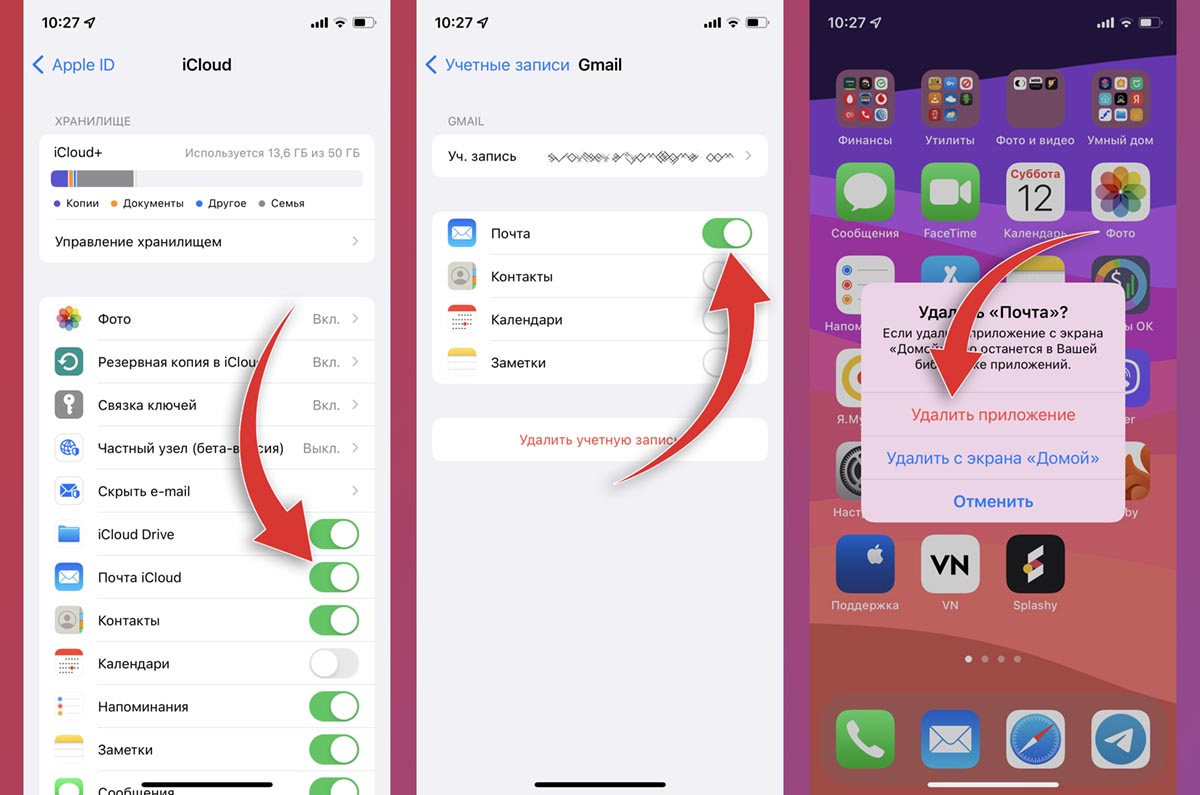
1. Для начала отключите синхронизацию учетной записи iCloud, чтобы не нарушить настройки на других устройствах своей учетной записи.
Для этого отключите опцию Почта iCloud по пути Настройки – Учетная запись Apple ID – iCloud.
2. Перейдите в раздел Настройки – Почта – Учетные записи и отключите переключатель Почта для всех установленных учетных записей.
3. После отключения всех учетных записей можете удалить приложение Почта прямо с рабочего стола iOS.
4. Переустановите приложение Почта из App Store.
5. Заново настройте учетные записи в параметрах и активируйте обмен данными через iCloud.
После этого почтовый клиент должен работать без проблем и сбоев.
Изменение идентификатора Apple ID
Узнайте, как изменить адрес электронной почты, связанный с вашим идентификатором Apple ID. Если вы больше не используете адрес электронной почты, связанный с вашим идентификатором Apple ID, или у вас больше нет к нему доступа, его можно изменить. При этом не будет утерян доступ к контактам, покупкам или другой информации учетной записи. Самый простой способ изменить адрес электронной почты, связанный с идентификатором Apple ID, — использовать iPhone или другое доверенное устройство. Доверенное устройство — это устройство, на котором вы уже вошли в систему с помощью своего идентификатора Apple ID. Помните, что вы не можете использовать адрес электронной почты, который уже используется другим идентификатором Apple ID. Если вы используете такие службы, как iCloud или «Сообщения», обязательно войдите в эти службы с новым идентификатором Apple ID.
Как изменить адрес электронной почты для идентификатора Apple ID на iPhone или iPad
- Перейдите в меню «Настройки» и выберите свое имя.
- Нажмите «Вход и безопасность».
- Рядом с параметром «Адреса электронной почты и номера телефона» нажмите «Изменить».
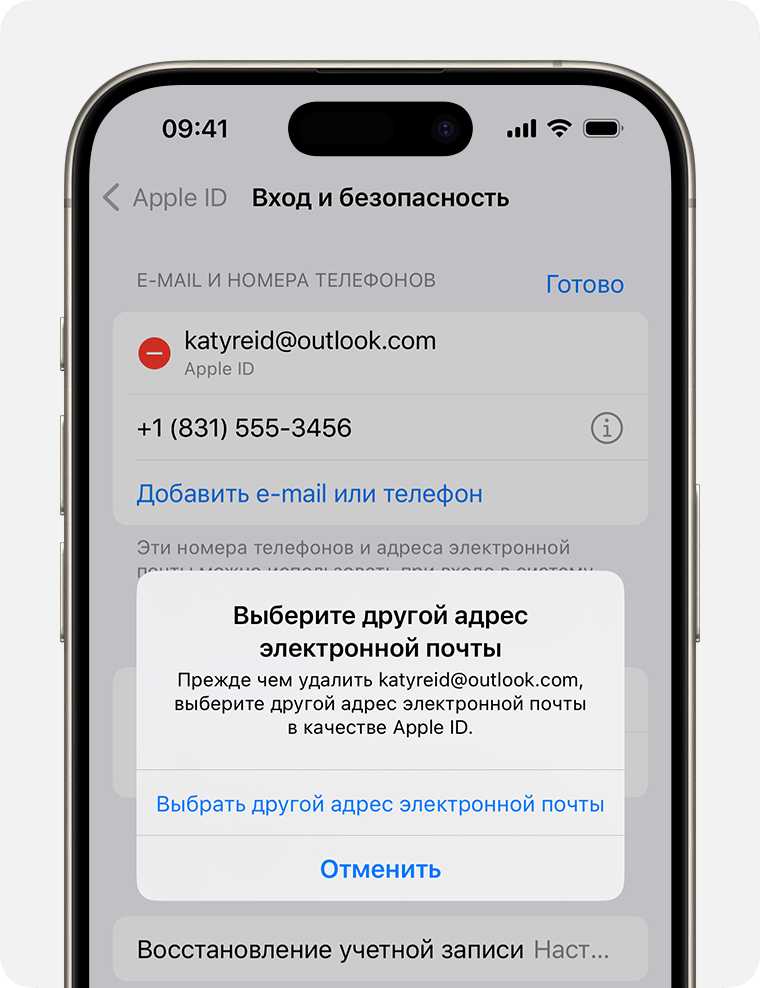
- Нажмите кнопку «Удалить» рядом с адресом электронной почты, а затем выберите «Удалить».
- Нажмите «Выберите другой адрес электронной почты» и введите код-пароль устройства, если будет предложено
- Введите новый адрес электронной почты, а затем нажмите «Продолжить».
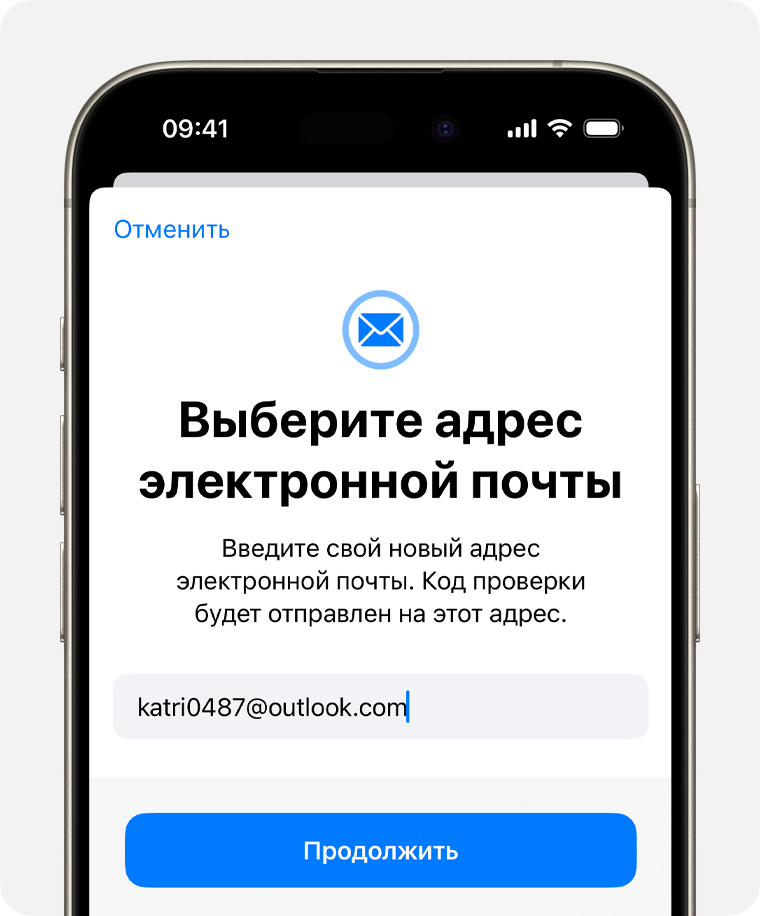
- Введите код проверки, отправленный на ваш новый адрес электронной почты.
Как изменить адрес электронной почты для идентификатора Apple ID в Интернете
Когда это возможно, браузер перенаправляет вас на доверенное устройство для изменения вашего идентификатора Apple ID. Если у вас нет доверенного устройства, вы все равно можете изменить свой адрес электронной почты для идентификатора Apple ID в браузере.
Перейдите на страницу appleid.apple.com и войдите в систему. Далее следуйте инструкциям на экране, чтобы изменить адрес электронной почты, связанный с вашим идентификатором Apple ID.
Возможно, вам потребуется ввести код проверки, отправленный на ваш новый адрес электронной почты для идентификатора Apple ID. Узнайте, что делать, если не приходит сообщение электронной почты.
Не удается изменить идентификатор Apple ID
Если вы пытаетесь изменить идентификатор Apple ID на адрес электронной почты @icloud.com, созданный в течение последних 30 дней, появится просьба повторить попытку позже.
Если вы видите сообщение о том, что адрес электронной почты, который вы хотите использовать, недоступен или уже используется, убедитесь, что вы или член вашей семьи еще не используете этот адрес электронной почты с другим идентификатором Apple ID. Если адрес электронной почты использует член вашей семьи, удалите его из учетной записи члена семьи, а затем попробуйте снова.
Если идентификатор Apple ID представляет собой номер телефона
Идентификатор Apple ID можно изменить на другой номер мобильного телефона. Вы также можете изменить свой идентификатор Apple ID с номера мобильного телефона на адрес электронной почты, чтобы упростить вход в систему и восстановление. Узнайте, как изменить идентификатор Apple ID.