Как распаковать ZIP или RAR архив на Android телефоне
Не редко при передаче файлов, по электронной почте или другими способами, используется архивация в ZIP или RAR архив. Это делается для повышения удобства и скорости передачи, так как архивирование позволяет объединить множество файлов в один и уменьшить их размер.
Но, с другой стороны, упаковка файлов в ZIP или RAR архив создает некоторые сложности для получателя. Поскольку в этом случае перед тем, как начать работу с файлами, получателю придется их распаковывать.
В данной инструкции мы расскажем о том, как распаковать ZIP или RAR архив на телефоне с операционной системой Android.
Установка распаковщика для ZIP и RAR
Как уже было сказано, ZIP и RAR файлы – это архивы, которые вмещают в себе другие файлы. Для того чтобы получить доступ к содержащихся в ним файлам, их необходимо разархивировать или, другими словами, распаковать архив. Сделать это можно при помощи архиватора, специальной программы для работы с архивами.
Одним из наиболее популярных архиваторов для операционной системы Android является архиватор RAR. Фактически этот тот самый WinRAR, которым многие пользователь на компьютерах с Windows, только адаптированный под смартфоны. Данный архиватор умеет работать с большинством популярных форматов форматов (в частности, поддерживаются RAR и ZIP) и имеет удобный и понятный интерфейс.
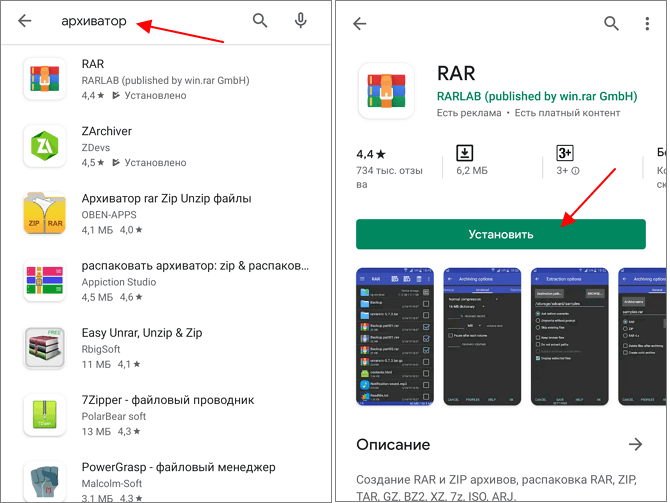
Для того чтобы установить архиватор RAR на Android телефон запустите магазин приложений Play Market, введите в поиск «архиватор», перейдите на страницу RAR и установите приложение. После завершения установки приложение можно будет запустить с помощью кнопки «Открыть» в Play Market либо с помощью ярлыка на рабочем столе.
Если данный архиватор вам не подходит, то вы можете установить любой другой из тех, что доступны в Play Market. Например, можно установить:
Все они поддерживают форматы ZIP и RAR и имеют схожий интерфейс.
Как распаковать сразу весь ZIP или RAR
После установки приложения RAR можно приступать к распаковке и распаковке ZIP или RAR архивов. При первом запуске приложение попросит предоставить доступ к файлам. Разрешаем доступ, так как без этого разархивировать файлы не получится.
После предоставления доступа перед вами появится список папок и файлов, которые хранятся в памяти вашего Android телефона. Здесь нужно выполнить следующие действия:
- Найдите ZIP или RAR файл, который необходимо открыть;
- Установите отметку рядом с нужным файлом;
- Нажмите на кнопку распаковки в верхней части экрана;
- Нажмите на кнопку «Обзор» и укажите папку для распаковки;
- Запустите распаковку нажатием на кнопку «ОК».
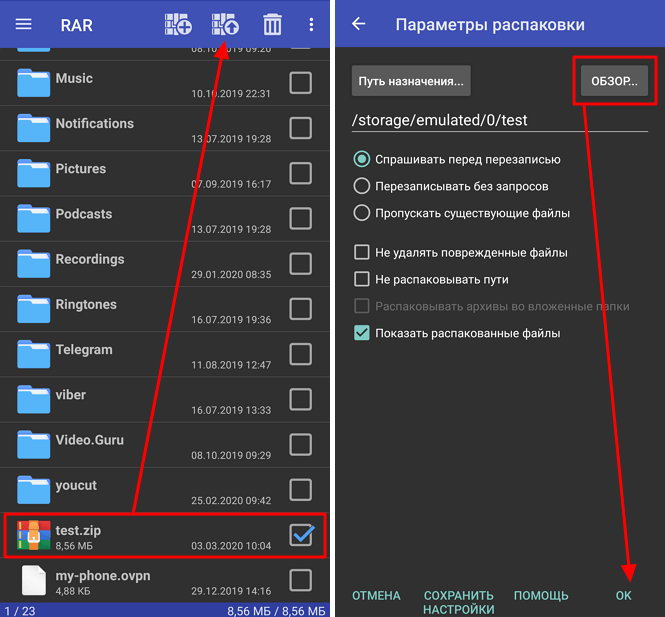
Если архив небольшой, то его распаковка выполнится практически мгновенно, для больших ZIP и RAR архивов нужно будет немного подождать. После завершения процесса файлы с архива появятся в указанной вами папке, и вы сможете начать с ними работать.
Как разархивировать отдельные документы
Также архиватор RAR позволяет извлекать из ZIP и RAR архивов отдельные файлы, не распаковывая весь архив. Это бывает удобно, если вам нужно открыть какой-то один отдельный файл. Для того чтобы воспользоваться этой возможностью нужно сделать следующее:
- Найдите ZIP или RAR файл, который необходимо извлечь;
- Откройте архив нажав на название файла;
- Установите отметки напротив нужных файлов;
- Нажмите на кнопку распаковки;
- Укажите папку назначения и нажмите «ОК»;
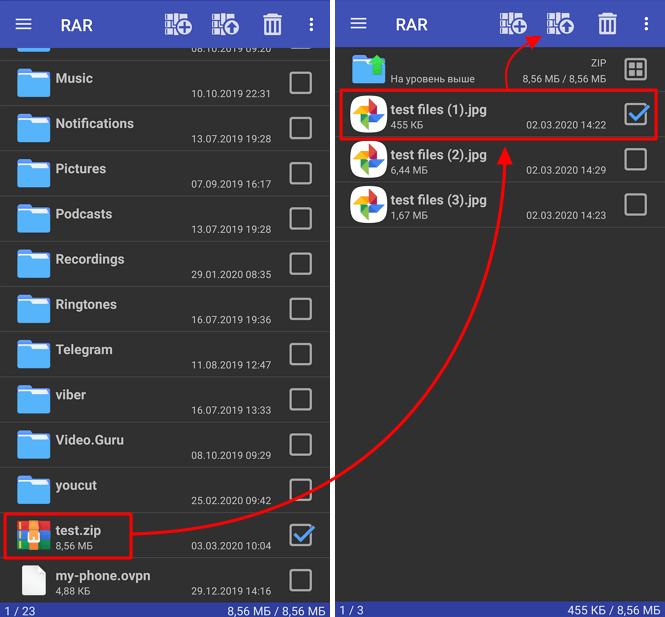
В результате, в указанной вами папке появятся файлы, которые вы извлекли из ZIP или RAR архива, и вы сможете открыть их с помощью других программ. Например, если это фотографии, то вы сможете открыть их с помощью приложения «Галерея».
Как посмотреть документы без распаковки
Также, в случае необходимости приложение RAR можно использовать для предпросмотра файлов. Другими словами, вы можете открыть документы из ZIP или RAR не извлекая их из архива. Для этого нужно выполнить следующие действия:
- Найдите ZIP или RAR файл, который необходимо открыть;
- Откройте архив нажав на его название;
- Нажмите на название интересующего вас файла;
- Выберите приложение, в котором его нужно открыть;
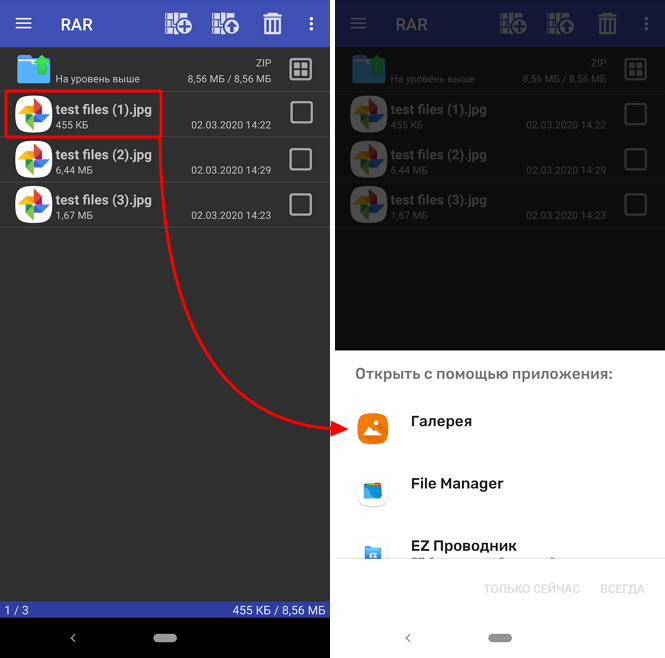
После этого выбранный файл из архива откроется в нужном приложении, и вы сможете его просмотреть. В дальнейшем этот файл можно будет распаковать так как описано выше.
- Как сделать сброс настроек на Android
- Как убрать экран блокировки на Android
- Как посмотреть сохраненные пароли на Android
Как открыть файлы RAR на Android (методы 5)

Интернет-пользователи часто имеют дело с RAR-файлами или ZIP-файлами. Это типы файлов, для извлечения которых требуется специальное программное обеспечение.
Для тех, кто не знает, RAR — это формат файла для файлов, сжатых в архив. Если вы часто загружаете файлы из Интернета, скорее всего, они загружены в формате RAR или ZIP.
Загрузчики часто сжимают свои файлы в формате RAR, чтобы устранить ограничения на размер файлов, налагаемые службами хранения файлов.
Хотя работать с файлами RAR в настольной операционной системе было легко, открыть их на Android — проблема. На Android приходится полагаться на сторонние приложения. Чтобы открыть файлы RAR .
Лучшие способы открыть файлы RAR на Android
Итак, если вы ищете способы открыть файлы RAR на Android, то вы попали на нужную страницу. Ниже мы поделились некоторыми простыми методами Чтобы открыть файлы RAR на Android . Итак, давайте проверим, как открыть файлы RAR на устройстве Android.
1) Открывайте файлы RAR с помощью приложения RAR.
В этом методе мы будем использовать приложение RAR от RARLAB для открытия файлов RAR на нашем смартфоне Android. Вот несколько простых шагов, которые вы должны выполнить.
Читайте также Как включить новое меню надстроек в Edge Insider Dev
1. Сначала загрузите и установите приложение. RAR على اتفك الذكي الذي يعمل بنظام Android.
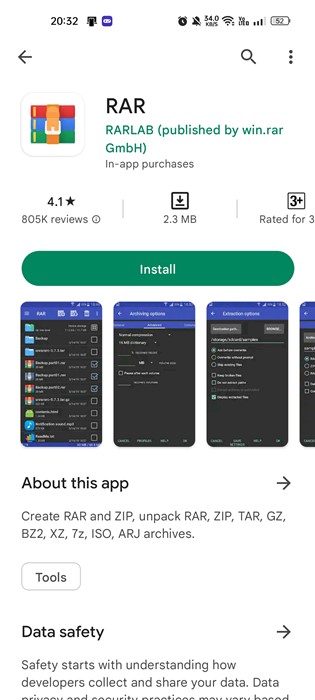
2. После установки откройте приложение и предоставить разрешения . Теперь найдите папку, в которой хранится файл RAR.
3. Сейчас Выберите RAR-файл В списке.
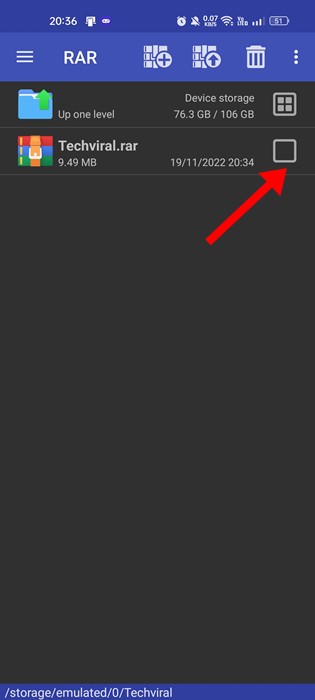
4. Нажмите и удерживайте файл RAR и выберите опцию « Извлечь сюда ».
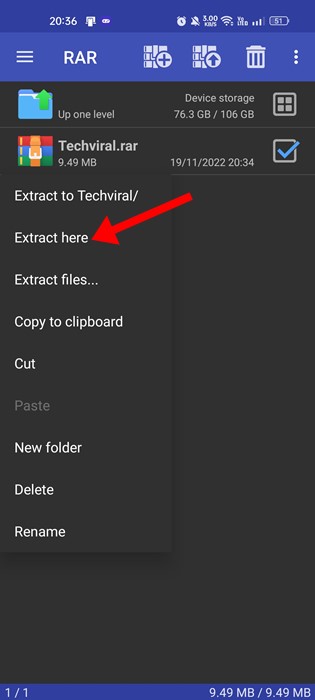
Это оно! Вот как вы можете открывать файлы RAR на Android с помощью приложения RAR от RARLAB.
2) Открывайте файлы RAR на Android с помощью ZArchiver.
ZArchiver — еще одно лучшее программное обеспечение для управления архивами для Android, доступное в магазине Google Play. Вы также можете использовать это, чтобы открывать файлы RAR на вашем Android-смартфоне. Вот что вам нужно сделать.
1. Сначала загрузите и установите приложение. ZArchiver على اتفك الذكي الذي يعمل بنظام Android.
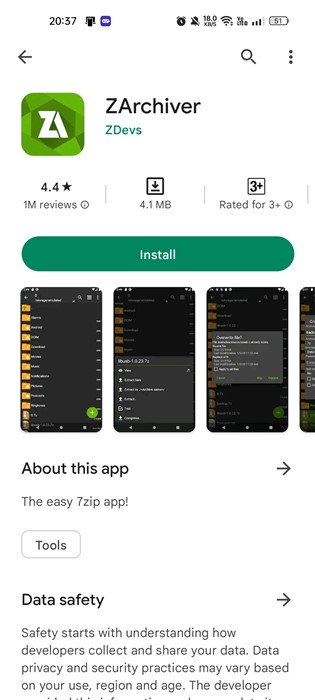
2. Теперь ZArchiver попросит вас предоставить разрешения. Предоставьте разрешения .
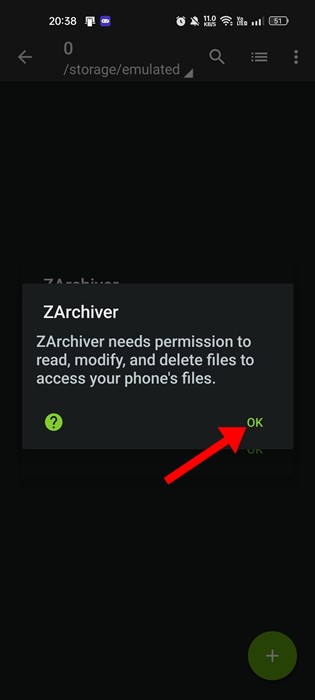
3. Сейчас Найдите папку в котором хранится файл RAR.
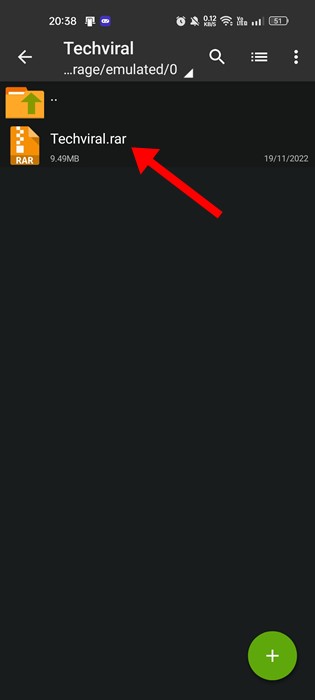
4. Список опций появится снизу. Здесь нужно нажать на опцию Извлечь сюда .
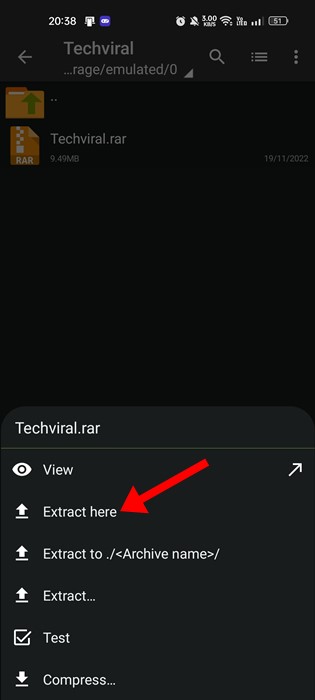
5. Если вы хотите извлечь файл куда-либо еще, выберите опцию « извлечь в и выберите свою папку.
Читайте также Как узнать, что за вами следят на Android и как это исправить
Это оно! Вот как вы можете открывать файлы RAR на Android с помощью ZArchiver.
3) Открывайте файлы RAR на Android с помощью AZIP Master.
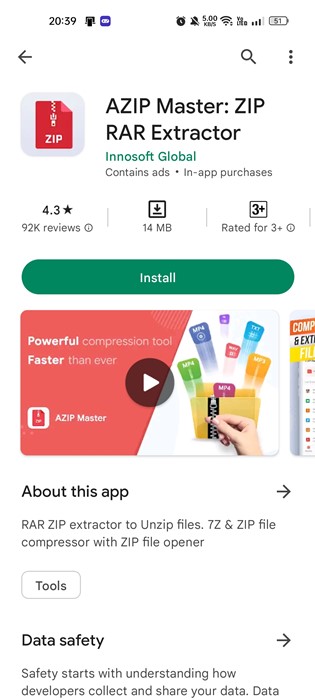
AZIP Master — это полноценный экстрактор RAR и ZIP для Android-смартфонов. При этом вы можете распаковать архивные файлы куда угодно. Вот как использовать AZIP Master на смартфоне Android.
1. Первым делом скачиваем и устанавливаем АЗИП Мастер на вашем Android-смартфоне из магазина Google Play.
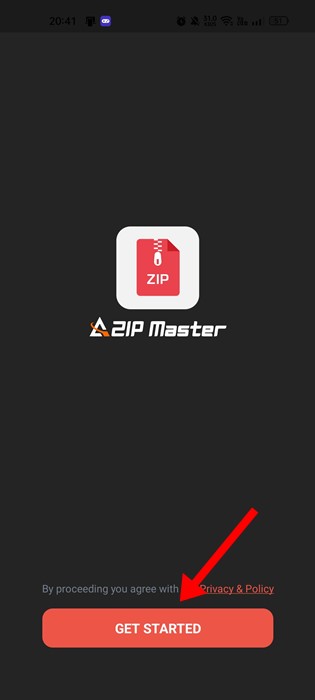
2. Когда приложение откроется, нажмите кнопку запуска. и предоставить разрешения .
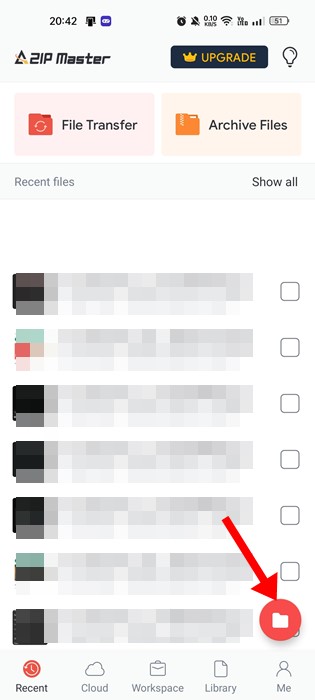
3. Теперь нажмите Кнопка файлового менеджера в правом нижнем углу.
4. В файловом менеджере Найдите файл Где вы храните файл RAR.
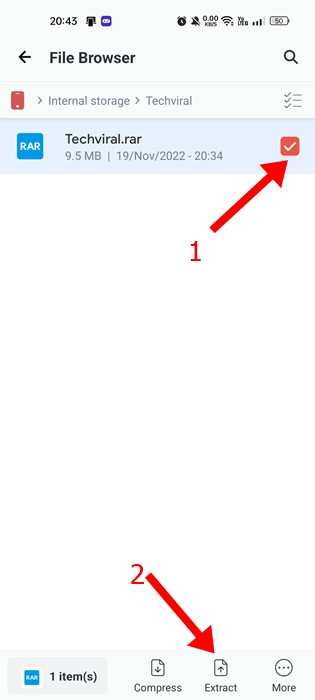
5. Теперь выберите файл RAR и нажмите кнопку добыча.
Это оно! Вы можете использовать AZIP Master на своем устройстве Android для открытия файлов RAR.
4) Открывайте файлы RAR на Android с помощью архиватора B1.
Этот метод будет использовать другой инструмент сжатия файлов для Android, чтобы открыть файл RAR. Здесь мы использовали B1 Archiver для открытия файлов RAR на Android.
1. Сначала скачайте и установите B1 Архиватор على اتفك الذكي الذي يعمل بنظام Android.
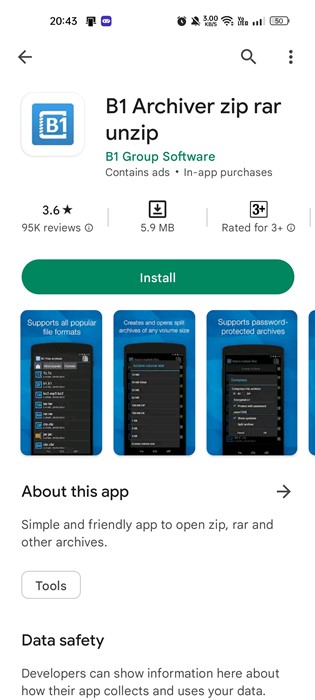
2. После установки откройте приложение И предоставить все разрешения .
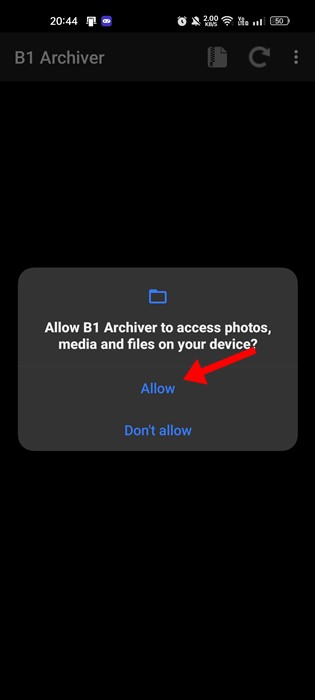
3. Теперь, переместить в папку Где вы храните файл RAR.
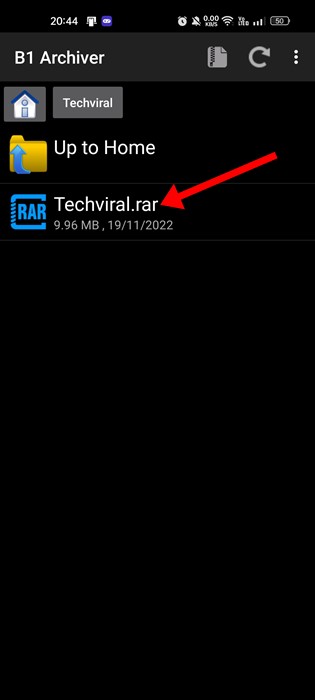
4. Теперь нажмите и удерживайте файл RAR и выберите вариант добыча .
Читайте также Как настроить Apple Family Sharing на iPhone
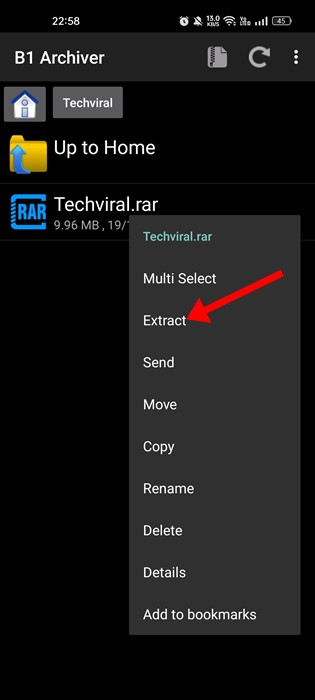
Это оно! Теперь выберите место назначения для извлечения файла. Ваш файл RAR будет извлечен в кратчайшие сроки.
5) Открывайте файлы RAR на Android с помощью FArchiver.
Этот метод будет использовать FArchiver, который является лучшим бесплатным экстрактором ZIP и RAR для Android. Вот как открыть файлы RAR на Android через FArchiver.
1. Сначала скачайте и установите ФАрхивер из магазина Google Play на вашем Android-смартфоне.
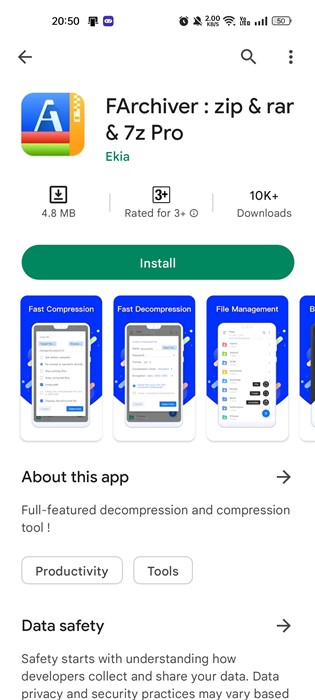
2. После установки откройте приложение и предоставить разрешения .
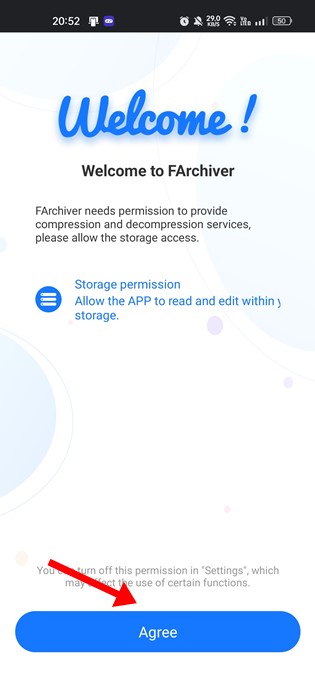
3. После предоставления разрешений вы увидите Полноценный файловый менеджер . Вам нужно перейти по пути, где хранится файл RAR. Затем нажмите на три точки рядом с файлом RAR.
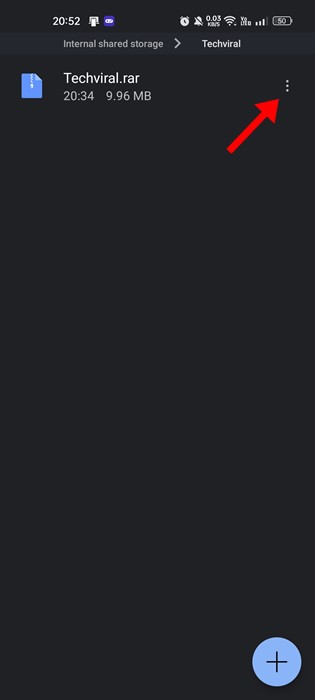
4. Далее нажмите на три точки рядом с файлом RAR и выберите « извлекать
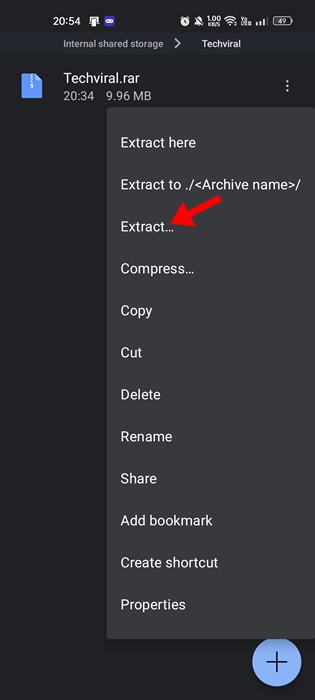
Это оно! Вот как вы можете извлечь файлы RAR на Android с помощью FArchiver.
Как и приложение, которое мы использовали, вы можете использовать Другие приложения для сжатия файлов для Android Чтобы открыть файлы RAR. С приложениями для сжатия файлов вы также можете работать с другими форматами файлов, такими как ZIP, 7Z и т. д.
Открывать файлы RAR на Android очень легко благодаря множеству доступных сторонних приложений. Итак, это одни из лучших и бесплатных способов открыть файлы RAR на Android. Если вам нужна дополнительная помощь в открытии файлов RAR на вашем устройстве Android, сообщите нам об этом в комментариях ниже.
Как упаковать и распаковать архив файлов на Android-смартфоне

На смартфонах также можно работать с ZIP и RAR-файлами. Рассказываем, что при этом надо учитывать.


Как распаковать архив с помощью файлового менеджера
Распаковать архив или, наоборот, архивировать документы на большинстве смартфонов можно с помощью собственного менеджера файлов.
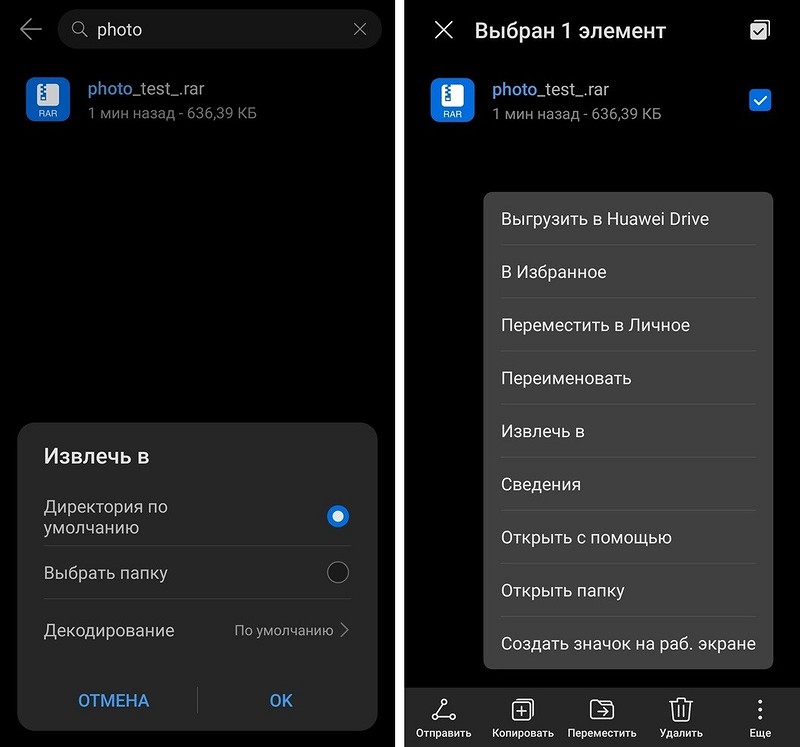
- Сначала загрузите архив формата ZIP или RAR из почтового ящика или другого источника, а затем найдите его в папке «Загрузки» в приложении «Файлы».
- Теперь выделите файл с помощью длительного нажатия и кликните по трем точкам в правом нижнем углу.
- В меню выберите пункт «Извлечь в».
- Затем вы можете извлечь файл в текущую папку или самостоятельно указать путь распаковки файла.
- Теперь архив будет распакован, и вы сможете использовать его элементы на своем устройстве без ограничений.
Как распаковать архив файлов с помощью приложения Google
Если ваш файловый менеджер не может извлечь заархивированные файлы, вам придется использовать альтернативное приложение, например, Google Files.
- Откройте приложение и перейдите в папку, в которой находится файл архива.
- При нажатии кнопки «Извлечь» содержимое архива автоматически переместится в текущую папку, и вы сможете использовать эти файлы без ограничений.

Как создать архив файлов на смартфоне
Почти все «родные» файловые менеджеры могут легко распаковать ZIP и RAR, но не все могут их создавать. В этом поможет приложение RAR.
- Откройте приложение и выделите файлы, которые вы хотите объединить в один ZIP-файл.
- Теперь выберите опцию «Добавить в архив», символ которой — стопка книг с плюсиком.
- Выберите расширение файла и задайте подходящее имя. Если хотите, то можете дополнительно зашифровать архив с помощью пароля.
- При нажатии кнопки OK в правой нижней панели выделенные файлы будут запакованы в архив выбранного формата.
Читайте также:
- Лучшие китайские смартфоны 2020: топ-6 надежных брендов=«content_internal_link»>
- Хватит надолго: 7 смартфонов с мощным аккумулятором=«content_internal_link»>
Открываем ZIP-архив на Android
По умолчанию файловый менеджер, встроенный в операционную систему не умеет работать с ZIP, да и многими другими распространенными архивами. Однако это не значит, что работать с содержимым архива невозможно. Операционная система вполне способна выполнить открытие ZIP-архива и корректно его обработать.

Как открыть ZIP-архив на Android
Для этого вам потребуется загрузить стороннее приложение, которое способно работать с архивами формата ZIP. Всего есть два типа программ, которые способны корректно работать с ZIP-файлами: файловые менеджеры и специализированные архиваторы.
Далее рассмотрим несколько таких вариантов.
Вариант 1: ES Проводник
Один из самых популярных сторонних проводников для операционной системы Android. Помимо простого и удобного доступа к файлам на телефоне предоставляет еще и встроенный архиватор, с помощью которого можно открывать и просматривать архивы популярных форматов, в том числе и ZIP. В некоторых прошивках этот файловый менеджер может быть установленным уже по умолчанию.
Чтобы распаковать ZIP-файл с помощью ES Проводника проделайте следующие действия:
- Запустите приложение на смартфоне или планшете. Откройте папку на устройстве, где расположен нужный вам архив.
- Нажмите один раз по изображению этого архива. Проводник предложит выбрать, каким способом будет удобнее открыть содержимое данного архива. Там выберите «ES Архиватор».
- В интерфейсе Проводника будут показаны файлы, которые содержатся в открытом архиве. Вы можете их открыть или распаковать для дальнейшей работы. Для этого просто выделите нужный файл, зажав его и нажмите соответствующую кнопку в верхней части интерфейса.
Вариант 2: MiXplorer
По функционалу во многом похож на предыдущий файловый менеджер, но интерфейс у него может быть более понятным, плюс, со встроенным менеджером архивов работать несколько проще, чем это было в случае с ES Проводником. Однако здесь, в бесплатной версии, больше навязчивой рекламы.
Его использование выглядит следующим образом:
- При запуске приложения по умолчанию будет открываться внутреннее хранилище с данными. Если нужный вам архив находится на карте памяти, то нужно будет переключиться на нее. Откройте главное меню приложения, нажав по иконке в виде трех полос в верхней левой части интерфейса.
- Здесь выберите «SD card». Если нужный вам ZIP-архив находится в основном хранилище, то пропустите эти два шага.
- Найдите нужный архив и нажмите по его названию или миниатюре.
- Архив будет открыт как обычная папка. Вы можете не только просматривать данные, находящиеся в нем, но и редактировать их. Правда, нужные файлы придется предварительно вынести за пределы архива.
Вариант 3: ZArchiver
Это уже не совсем файловый менеджер, а больше приложение для работы с архивами разного формата. Перед рассмотренными ранее приложениями имеет преимущество в том, что распространяется полностью бесплатно, в нем нет рекламы, но зато есть дополнительный полезный функционал по работе с сжатыми файлами. Открытие ZIP-архива здесь происходит по следующей инструкции:
- При первом запуске приложения открывается окошко с инструкцией. Ознакомьтесь с ней и нажмите «Ок», чтобы продолжить.
- Основное окно программы похоже на файловые менеджеры, с которыми мы работали в предыдущих инструкциях. В нем следует добраться к папке, где хранится архив, который желаете открыть.
- Нажмите один раз по архиву, который вы хотите открыть.
- Появится контекстное меню с выбором действий. Здесь помимо простого просмотра содержимого вы можете сразу же достать содержимое архива в обычную папку или выполнить преобразование архива в какой-нибудь другой формат.
- Мы же просто откроем содержимое архива, кликнув по пункту «Просмотр содержимого». В режиме просмотра нельзя работать с файлами, находящимися в архиве, но зато вы можете распаковать нужный из них, чтобы продолжить работу с ним.
Если вам нужны какие-то дополнительные возможности, например, расширенная поддержка других форматов архивов, то вы можете приобрести платную версию данного архиватора.
Вариант 4: RAR
Адаптация знаменитого архиватора WinRAR. Может работать не только с ZIP, но и RAR-архивами. Здесь можно распаковывать и создавать новые архивы поддерживаемых форматов.
- После запуска приложения перейдите в папку, в которой находится тот ZIP-архив, с которым вы собираетесь работать. Интерфейс файлового менеджера достаточно прост и понятен.
- Нажмите по тому архиву, который требуется открыть для работы.
- Чтобы открыть сжатую папку, просто нажмите на неё. Содержимое архива будет доступно для просмотра и дальнейших манипуляций.
- К сожалению, полноценно редактировать и просматривать файл, который находится в архиве у вас не получится, поэтому его придется распаковать. Выберите нужные элементы и воспользуйтесь соответствующей кнопкой в верхней части интерфейса программы.
Приложение RAR для Android имеет две версии – платную и бесплатную. В последней некоторые не очень важные функции будут недоступны, плюс, будет присутствовать реклама.
Вариант 5: WinZIP
Еще одно приложение-архиватор, создаваемое именно для работы с ZIP-архивами. Является адаптацией одноименной программы для Windows под операционную систему Android. По аналогии с WinZIP имеет платную версию без рекламы и с расширенным функционалом. Однако для просмотра и распаковки ZIP-архива вполне будет достаточно и бесплатной версии с ее ограничениями.
- После запуска приложения вам будет предложено выбрать, где находится архив на внутренней памяти устройства или на SD-карте.
- В интерфейсе проводника перейдите в ту папку, где расположен нужный архив. Нажмите по нему, чтобы открыть его содержимое в режиме просмотра.
Это самые популярные приложения, с помощью которых можно быстро открыть ZIP-архив на Android и распаковать его содержимое. Если вы выберите какую-то другую программу, то процесс взаимодействия с ней будет похож на взаимодействие с программами, что рассмотрены в этой статье.