Как прошить телефон Xiaomi с помощью MiFlash
Современные смартфоны невозможно представить без основной составляющей – операционной системы. Именно она раскрывает пользователю огромный потенциал смартфона, позволяя человеку максимально удобно и динамично работать с мощным устройством. Абсолютно все смартфоны выпускаются с конвейера, имея предустановленную операционную систему.
Пользователи, которых не устраивает стандартная прошивка, имеют возможность установить собственную, имея под рукой компьютер и четкий набор программ и драйверов. Прошивка через MiFlash поможет не только обновить внутреннюю составляющую, но и исправить огромный ряд проблем, среди которых бутлуп, постоянные системные ошибки и «окирпиченный» аппарат.
Что необходимо для прошивки
Что потребуется иметь на вооружении, чтобы успешно установить новую прошивку?
- Компьютер под управлением операционной системы Windows версий 7, 8, 8.1, 10 любой разрядности;
- Программу, с помощью которой будет выполняться установка прошивки – Miflash (она же и установит все необходимые драйвера для работы). Если у вас была установлена старая версия, то перед установкой новой, необходимо удалить старую.
- Скачанную прошивку, которую необходимо установить на телефон. Она должна быть актуальной, стабильной и точно подходить конкретно под вашу модель телефона. Формат прошивки должен быть «.tgz», если у вас есть только «.gz», просто переименуйте её формат.
- Ваш смартфон, его модель должна быть не старше Xiaomi Mi3 и иметь процессор Qualcomm.
Установка MiFlash
Отключение проверки драйверов
Для правильного взаимодействия компьютера с телефоном необходимо наличие установленных драйверов на Windows. Для того чтобы они корректно инсталлировались в систему, на компьютере нужно отключить функцию, проверяющую подлинность устанавливаемых драйверов – тогда телефон прошивается без проблем.
Для Windows 7 выполните перезагрузку компьютера. Сразу же после прогрузки BIOS несколько раз быстро нажмите на кнопку F8 (возможно у вас другая клавиша), через короткое время появится список дополнительных команд для загрузки операционной системы. В разделе «Дополнительные варианты загрузки» выберите пункт «Отключение обязательной подписи драйверов».

Запомните этот шаг, если при выполнении данной инструкции возникнут неполадки с установкой драйвера, в запущенной от имени админа командной строке друг за другом впишите и запустите следующие команды:
bcdedit.exe /set loadoptions DDISABLE_INTEGRITY_CHECKS
bcdedit.exe /set TESTSIGNING ON
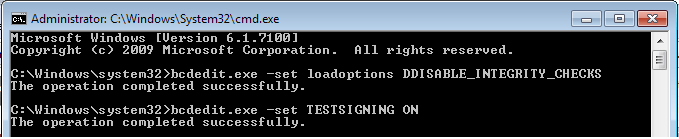
После каждой команды проверяйте ответ компьютера, что команда выполнена успешно, затем выключите и включите компьютер.
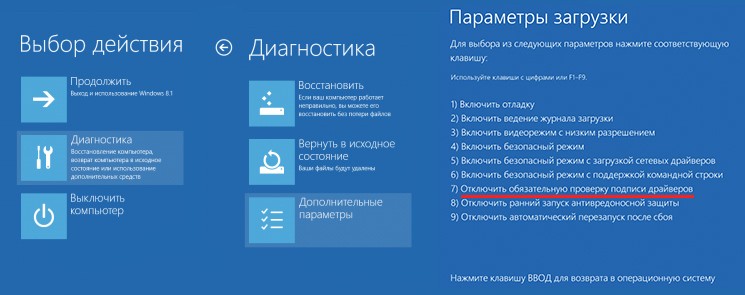
В средах Windows 8, 8.1 и 10 зажмите на клавиатуре клавишу Shift, после чего мышкой выполните перезагрузку через кнопку в «Пуск». Проследуйте по пути, нажимая на экране кнопки «Диагностика», «Дополнительные параметры», «Параметры загрузки», «Перезагрузить». Система перезагрузится, в соответствующем экране кнопкой F7 использовать вариант загрузки «Отключить обязательную проверку подписи драйверов».
Запуск MiFlash
- Загрузите программу MiFlash. Архив необходимо распаковать в заранее подготовленную папку с одноименным названием по пути «C:\Android\». Во избежание появления синтаксических ошибок во всех путях используйте только латиницу, никакой кириллицы, пробелов и минимум символов.
- Подберите прошивку, которую необходимо установить. Загрузите ее на компьютер, и распакуйте архив в вышеуказанную папку.
- Запустите исполняемый файл программы. Согласитесь с началом установки драйверов нажатием на кнопку «Next» (если установка не происходит должным образом, смотреть пункт 1). Придется подождать некоторое время, пока файлы распакуются и интегрируются в систему. После уведомления об успешной установке закройте окно программы, нажав на кнопку «End».

Подключение телефона к компьютеру
- Теперь перейдем к телефону. Позаботьтесь о том, чтобы он был заряжен как минимум на 50%. Выключите его обычным способом, затем переведите в режим «Fastboot» — включите его специальной комбинацией клавиш, зажав одновременно кнопку включения и качельку громкости вниз. Спустя короткое время появится изображение с зайчиком в ушанке.

- Когда телефон будет в таком режиме, подключите его к компьютеру. Очень желательно использовать тот провод, который шел в комплекте с телефоном – это обеспечит максимально стабильное подключение. За отсутствием оного – просто возьмите провод хорошего качества. Соответствующий штекер вставьте в устройство Xiaomi, другой конец воткните в разъем USB 2.0 на ноутбуке или компьютере.
- Запустите командную строку в Windows от имени админа. С помощью команды cd c:\Android\ перейдите в директорию, созданную ранее при установке программы miflash.
- Проверяем «дружбу» компьютера и телефона – вводим в командную строку команду fastboot devices, после чего появится надпись, похожая на xxxxxxx fastboot (она будет означать, что синхронизация прошла успешно). Если на экране видим надпись waiting for device – нужно проверить, не забыли ли подключить телефон, также проверьте исправность кабеля. Как вариант — заново установите драйвера.
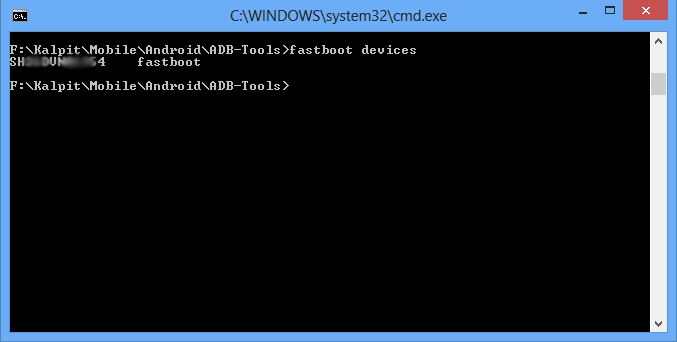
- Командой fastboot oem reboot-edl переведите смартфон в специальный режим «Emergency Download Mode». В это время звуковое уведомление оповещает о появлении нового устройства на компьютере. Синхронизация аппаратов закончена, можно приступать непосредственно к прошивке.

Прошивка телефона
- Снова откройте программу MiFlash. Кликните на кнопку «Refresh», затем с помощью «..» покажите программе папку, куда до этого вы поместили необходимую прошивку.
- Далее необходимо выбрать, будем ли мы сохранять данные, имеющиеся на телефоне, или же все подчистую удалять. Как правило, рекомендуется второй вариант, тогда прошивка установится наиболее корректно. Нажмите на кнопку «Flash all except storage» для того, чтобы оставить данные на телефоне, для полного форматирования выберите «Flash all». После сделанного выбора нажмите на «Flash». Затем программа выполнит выбранное действие, и начнется прошивка Xiaomi Redmi 3S (или любого другого).
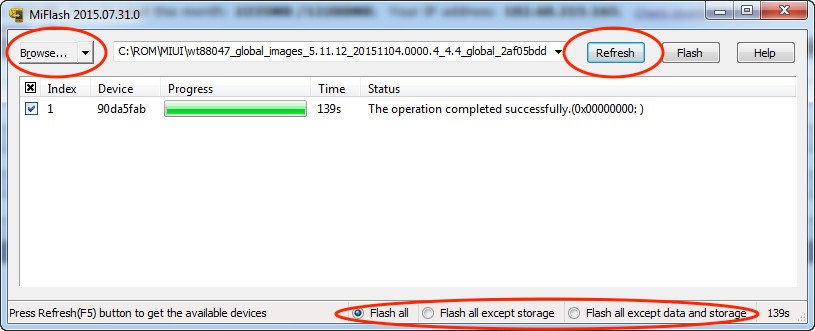
- Скорость выполнения установки операционной системы зависит от размера самой прошивки, скорости кабеля и скорости памяти внутри аппарата. В любом случае вполне нормальными будут затраты времени от 10 минут до 1 часа.
- После завершения работы MiFlash телефон самостоятельно перезагрузится. Если автоматическая перезагрузка не была выполнена, в командной строке Windows запустите команду fastboot oem reboot-edl, либо же нажмите и немного подержите кнопку включения на телефоне до того, как на дисплее появится фирменный знак прошивки. Затем аккуратно отсоедините кабель от смартфона.
- После инсталляции новой прошивки телефон первый раз будет загружаться сравнительно долго. В зависимости от технических нюансов операционной системы, логотип загрузки может висеть от 5 минут до получаса. В исключительных случаях можно попробовать подождать 1-2 часа при условии подключения телефона к зарядному устройству.
Возможные проблемы
Если никаких изменений на экране в течение длительного времени не наблюдается, попробуйте вынуть аккумулятор на 20-25 минут, затем вставить ее обратно и снова запустить смартфон. Если это не помогло, оставьте его включенным на длительное время, чтобы у него полностью разрядился аккумулятор (не стоит забывать о телефоне в таком виде совсем надолго, не более чем на 4-8 часов (зависит от емкости аккумулятора и его старости), чтобы избежать серьезных проблем с батареей). После того как телефон выключится, подключите его к зарядке и снова включите.
Если вышеописанные действия не помогают, попробуйте установить другую прошивку, или переустановите ранее выбранную.
Если в процессе установки операционной системы возникнет уведомление о том, что не хватает памяти для выполнения данной операции, попробуйте повторить инструкцию на Windows x64. Если смена разрядности ОС не помогает, придется воспользоваться еще одной очень популярной программой для установки – Flashtools.
Если появляется ошибка «remote-Need to unlock the devices to use this command», то необходимо обратиться на официальный сайт MIUI с просьбой разблокировать бутлоадер для установки прошивки, подробности можно прочитать в этой статье.
Итог
Следуя данной инструкции, любой телефон с разблокированным загрузчиком с помощью MiFlash можно прошить подходящей операционной системой Android, которая поможет максимально подстроить телефон под нужды отдельно взятого пользователя. Исправление программных ошибок, восстановление «кирпичей» или просто замена внутренней составляющей смартфона, поможет использовать телефон по своему прямому назначению.
Информация помогла 37
Информация не помогла 50
Как установить прошивку на Redmi Note 7

Как установить прошивку на Redmi Note 7. Как мы все знаем, Android обладает широкими возможностями настройки, поэтому также существует высокий риск блокировки или повреждения нашего устройства. Если повреждение настолько велико, что мы не можем восстановить устройство обычными методами, нам просто нужно переустановить прошивку на Redmi Note 7.
Это руководство также применимо, если вы хотите обновить свое устройство вручную. Android открывает двери для различных возможностей, таких как установка пользовательских ПЗУ, ядра или модифицированных приложений и т. Д. Эти функции могут быть реализованы путем предоставления корневого доступа к устройству или просто путем рутирования телефона.
На сегодняшний день рутирование устройства или настройка – это не ракетостроение, но люди выполняют эти процессы поверхностно. Некоторые пользователи спешат через процесс редактирования / root, не следуя инструкциям должным образом.
Все это превращает ваш телефон в кирпич. Это может случиться с любым устройством. В этом посте мы расскажем, как установить и восстановить прошивку на Redmi Note 7.
Как установить прошивку на Redmi Note 7 – Требования
Перед установкой убедитесь, что у вас есть требования, и установите необходимые драйверы и инструменты на свой компьютер.
- Это руководство поддерживает только Redmi Note 7.
- Скачайте и установите i последние версии драйверов Xiaomi USB на Windows e MAC
- На устройстве должен быть разблокирован загрузчик.
- Scaricare ADB и Fastboot на ПК
- Загрузить и установить Xiaomi Mi Flash на вашем ПК
- Перед обновлением зарядите телефон как минимум на 60-70%.
- Выполните полное резервное копирование (рекомендуется)
- Загрузите прошивку Redmi Note 7
Как установить прошивку на Redmi Note 7 – через TWRP Recovery
- Прежде всего, скачайте ПЗУ на свой телефон.
- Теперь подключите ваше устройство к ПК с помощью USB-кабеля.
- Переместите загруженный zip-файл в память телефона.
- После передачи отключите телефон и полностью выключите его.
- Нажмите одновременно кнопки увеличения громкости и питания, чтобы войти в восстановление TWRP.
- (Необязательно): Если вы используете пользовательское ПЗУ, перейдите в «Стереть» -> «Расширенная очистка» и удалите разделы «Кэш», «Кэш Dalvik / ART», «Данные» и «Система».
- Когда закончите, вернитесь и нажмите кнопку «Установить».
- Просмотрите внутреннюю память и выберите ZIP-файл ROM
- Для подтверждения смахните кнопку на экране, чтобы начать установку прошивки на устройстве Xiaomi.
- По завершении нажмите кнопку «Перезагрузить систему».
Как установить прошивку с помощью Fastboot
- Загрузите MIUI xxxx Fastboot ROM для своих устройств Xiaomi
- Теперь полностью выключите ваше устройство. Одновременно нажмите клавишу громкости – и кнопку питания, чтобы войти в режим Fastboot
- Как только вы войдете в режим быстрой загрузки, вы увидите изображение режима быстрой загрузки Mi Bunny.
- Теперь подключите устройство к ПК / ноутбуку с Windows через кабель micro USB.
- Вам нужно дважды щелкнуть загруженный файл ROM, чтобы извлечь его.
- Откройте извлеченную папку ROM и скопируйте ее путь на свой компьютер.
- Чтобы установить Mi Flash Tool, загрузите Mi Flash Tool Zip и извлеките инструмент MIUI MI Flash на свой компьютер.
- Теперь щелкните установочный файл на своем компьютере и продолжите установку. (Игнорировать предупреждение системы безопасности) выберите «Выполнить», чтобы продолжить установку.
- После завершения установки откройте MiFlash.exe и вставьте адресную строку из пути к папке с файлом ROM, скопированным на 6-м шаге. (Вы также можете просмотреть папку, нажав кнопку Выбрать)
- Если вы вставили адресный код, нажмите первую кнопку (обведена желтым), чтобы обновить. MiFlash должен автоматически распознать устройство. Затем нажмите вторую кнопку (обведена красным), чтобы прошить файл ROM на ваше устройство.
- Процесс установки начался, теперь подождите, пока индикатор выполнения внутри MiFlash не станет полностью зеленым, что означает, что ПЗУ было установлено успешно. Затем устройство должно автоматически запуститься с новой версией.
Как установить miui 13 на redmi note 7
Хотите узнать, как установить MIUI 13 на Xiaomi Redmi Note 7? Тогда читайте эту статью. В ней будут подробнейшие инструкции, как установить новую прошивку на старенький телефон даже быстрее тех, кто официально получит обновление прошивки.
Зачем это нужно?
Получив MIUI 13, ваш смартфон начнёт работать в два раза быстрее. Компания Xiaomi сделала упор на повышении производительности системы, слегка изменив дизайн интерфейса.
Нужно сразу отметить, что у MIUI 13 есть несколько новых функций. Например, функция “Расширения памяти”, о которой на Xiaomi Redmi Note 7 можно было только мечтать.
Ну а если вдруг вам по каким-то причинам не понравится новая прошивка, то в этой статье вы так же узнаете, как вернуться обратно.
Подготовка к установке
- Итак, в первую очередь нужно сделать разблокировку загрузчика. Проверить статус загрузчика можно в настройках. Пункт “Для разработчиков”.
- Затем скачиваем прошивку MIUI 13 на компьютер и копируем на карту памяти micro SD.
- Выключаем телефон.
Установка Recovery
- Для установки TWRP Recovery необходимо скачать на компьютер файл автоустановки.
- Вводим телефон в режим Fastboot.
- Для этого нажимаем и удерживаем комбинацию клавиш: уменьшения громкости и включения.
- Подключаем наш телефон к компьютеру.
- Переходим к компьютеру и находим скачанный архив rar.
- Извлекаем и запускаем файл с расширением bat.
- Появится окошко с надписью: “для продолжения нажмите на любую кнопку”.
- Нажимаем на Еnter, и нам компьютер пишет, что “Recovery установлена успешно”.
- Теперь компьютер нам больше не нужен, и мы переходим к телефону.
Из Fastboot в режим Recovery
- Нажимаем и удерживаем комбинацию клавиш для перехода в Recovery: кнопки увеличения громкости и включения.
- Как только увидели надпись “Redmi”, сразу отпускаем и ждем. Если вы все сделали правильно, то телефон загрузится в Recovery, через который мы установим нашу новую прошивку.
Установка MIUI 13
Запускается Recovery для установки прошивки следующим образом:
- После загрузки режима “Recovery” телефон перезагружается, затем еще раз включается.
- Далее в меню Recovery нажимаем вкладку “Очистка”. Заходим “Format Data”. Пишем по английский “yes” и подтверждаем кнопочкой на клавиатуре.
- Далее возвращаемся назад во вкладку “Выборочная очистка”.
- Ставим галочки везде, кроме пункта “Micro SD” и “USB OTG”. Проводим свайп.
- После того как мы очистили свой телефон, мы переходим к установке.
- Возвращаемся в главное меню.
- Выбираем пункт “Установить”.
- Нажимаем кнопку “Выбор накопителя” и выбираем на нашей флешке файл с прошивкой.
- Проводим свайп. Прошивка установилась.
- Нажимаем “Перезагрузка”.
После перезагрузки телефон включается с новенькой прошивкой MIUI 13. Теперь мы выбираем язык и пропускаем все первоначальные настройки телефона. Проводим свайп вверх – и всё готово!
Отмена установки MIUI 13
Как вернуться на старую прошивку, например, на MIUI 12.5?
Возвращаемся, в принципе, тем же способом, что и устанавливали:
- Выключаем смартфон.
- Нажимаем и удерживаем комбинацию клавиш для перехода в Recovery: кнопки увеличения громкости и включения.
- Проводим очистку смартфона. Нажимаем вкладку “Очистка”.
- Заходим “Format Data”. Пишем по английский “yes” и подтверждаем кнопочкой на клавиатуре.
- Далее возвращаемся назад во вкладку “Выборочная очистка”.
- Ставим галочки везде, кроме пункта “Micro SD” и “USB OTG”. Проводим свайп.
- Возвращаемся в главное меню.
- Выбираем пункт “Установить”.
- Нажимаем кнопку “Выбор накопителя” и выбираем на нашей флешке файл с официальной прошивкой MIUI 12.5.
- Проводим свайп. Прошивка установилась.
- Нажимаем “Перезагрузка”.
После перезагрузки телефон включается с официальной прошивкой MIUI 12.5. Даже на стадии выполнения первоначальных настроек видно, что телефон нереально тормозит.
Понятно, что в итоге телефон начнет работать медленнее. Лишний раз можно удостовериться, что прошивка MIUI 13 отличается от версии 12.5. Она улучшает производительность работы даже такого старичка как Redmi Note 7.
- Xiaomi MiJia 1Т: Сверхумный робот-пылесос от компании XiaomiКитайский гигант оказался опять на шаг впереди от своих конкурентов.
- 5 Крутых товаров Xiaomi о которых ты мог не ЗНАТЬНа сегодняшний день компания Сяоми имеет огромное количество различных суббрендов.
- Умный аквариум от XiaomiФирма Xiaomi впечатляет своими «умными» новинками. На этот раз это.
- Новый мультитул xiaomi nextoolНож-рогатка Xiaomi NexTool Multifunction Slingshot Складной нож Xiaomi Huo Hou.
Спасибо!
Если обзор был полезен, ты можешь отблагодарить поделившись в соцсети и подпиской на канал яндекс дзен. На канале ты можешь найти еще больше рейтингов, техник, и обзоров, на тот или иной продукт.
Предидущее
Сушилка для обуви Xiaomi Sothing Zero Shoes Dryer
Сравнение камер xiaomi 12s ultra vs mi 11 ultra
Всё про Xiaomi
Если у тебя есть Xiaomi,то ты попал на нужный канал! Это канал у которого НЕТ аналога!
Как перепрошить редми нот 7 через компьютер
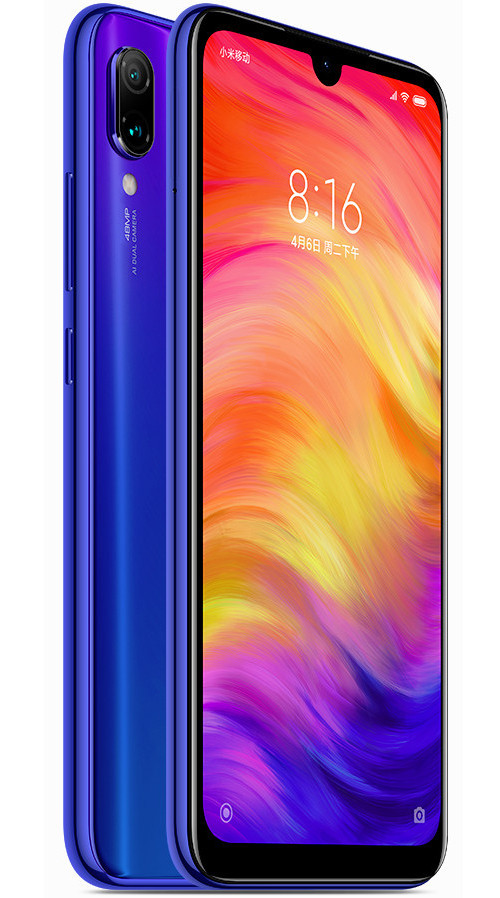
Все фото
- 186 г, 8.1 мм
- Android 9.0
- 6.3″ 1080 x 2340
- 48mp
- 6/4/3Gb RAM Qualcomm Snapdragon 660 MSM8976 Plus
- 4000mAh Li-polymer
Популярные гаджеты
Установка официальной прошивки | MiFlash
Описание
Подробная инструкция по установке официальной прошивки на Xiaomi Redmi Note 7 (Lavender) через приложение MiFlash с разблокированным загрузчиком.
Драйвера и программы
- MiPhoneSetup.zip Скачать
- MiFlash.zip Скачать
- adb-fastboot.zip Скачать
Для установки официальной прошивки через Fastboot, на устройстве необходим разблокированный загрузчик.
Ни администрация PDALIFE.info, ни автор инструкции не несут ответственности за ваши действия и результаты. Всё, что вы делаете — вы делаете только на свой страх и риск.
Инструкция по установке
Сделать резервные копии всех необходимых данных и файлов и сохранить их на компьютер, съёмный носитель или облако.
Создать в корне диска С:\ папку с именем «Android».
Отключить проверку подлинности драйверов.
Windows 7
Во время включения компьютера, после загрузки BIOS, необходимо нажать клавишу F8. В появившимся меню «Дополнительные варианты загрузки» выбрать «Отключение обязательной подписи драйверов». Данный способ может сработать не с первого раза, поэтому следует повторить действие либо открыть командную строку от имени администратора и ввести две команды:
«bcdedit.exe /set loadoptions DDISABLE_INTEGRITY_CHECKS»
«bcdedit.exe /set TESTSIGNING ON»
Windows 8
Нужно нажать сочетание клавиш Win+I, зажать клавишу Shift и выбрать пункт «Выключение» > «Перезагрузка». При включении компьютера выбрать «Диагностика» > «Дополнительные параметры» > «Параметры загрузки» > «Перезагрузить». При загрузке выбрать режим «Отключить обязательную проверку подписи драйверов», нажав клавишу F7.
Windows 10
Необходимо зажать клавишу Shift и выбрать меню «Пуск» > «Выключение» > «Перезагрузка». После загрузки выбрать «Поиск и устранение неисправностей» > «Дополнительные параметры» > «Параметры загрузки» > «Перезагрузить». Затем выбрать пункт «Отключить обязательную проверку подписи драйверов», нажав клавишу F7.
Скачать и установить приложение MiFlash.
Скачать архив adb-fastboot.zip и распаковать все файлы в папку «Android».
Скачать официальную прошивку для установки через Fastboot (стабильную или для разработчиков) и распаковать архив в любую папку.
Рекомендуется использовать путь к папке без кириллических символов. Например, «C:\Android\имя_прошивки».
Активировать пункт «Отладка по USB» на смартфоне в разделе «Для разработчиков» (находится в «Настройки» → «Дополнительно»).
Чтобы открыть данный раздел, нужно перейти в «Настройки» → «О телефоне» и несколько раз нажать на пункт «Версия MIUI».
Подключить телефон к компьютеру по USB-кабелю и изменить тип подключения с «Только зарядка» на «Передача файлов (MTP)».
Рекомендуется использовать оригинальный или кабель хорошего качества, а также порт USB 2.0, расположенный на материнской плате (для ПК).
Открыть командную строку и перейти в созданную папку Android командой «cd c:\Android\» (команды пишутся без кавычек).
Убедиться, что компьютер находит устройство по ADB.
Для этого необходимо ввести «adb devices» в командную строку. На появившейся запрос на телефоне о разрешении об отладке по ADB на данном компьютере необходимо нажать «Ok», при этом выбрав пункт «Всегда разрешать с этого компьютера». Если устройство видно, то выведется текст «List of devices attached» и список всех устройств (например,xxxxxxx device). Если же вместо «device» будет написано «offline» либо список окажется пустым, то необходимо обновить ADB, проверить драйвера/шнур, поменять порт USB/компьютер.
Перезагрузить смартфон в режим Fastboot.
Для этого необходимо в командной строке ввести «adb reboot bootloader» либо выключить его, затем включить с зажатой клавишей Уменьшения Громкости. На экране должен отобразиться заяц в шапке-ушанке.
Убедиться, что компьютер находит устройство в режиме Fastboot.
Для этого необходимо ввести команду «fastboot devices». Если в ответ выведется «xxxxxxx fastboot» значит телефон подключён верно. Если же выводится «waiting for device» или же вообще ничего — необходимо проверить состояние USB-подключения либо переустановить драйвера.
Запустить утилиту MiFlash. Затем нажать кнопку «Refresh», затем «Browse. » и указать путь к папке с прошивкой. В нижней части экрана выбрать пункт «Flash all except storage» для сохранения файлов в памяти устройства либо «Flash all» для форматирования внутренней памяти и нажать кнопку «Flash». Начнётся процесс установки прошивки.
После окончания операции телефон должен сам перезагрузиться.
Если этого не произошло, необходимо в командной строке ввести «fastboot reboot» либо зажать кнопку Питания секунд на 10 до появления логотипа Mi. Теперь кабель можно отсоединить. Через несколько минут устройство загрузится и будет готово к дальнейшей работе.
Список инструкции для Xiaomi Redmi Note 7
- Установка официальной прошивки | XiaoMiTool
- Установка официальной прошивки | Recovery
- Установка официальной прошивки | Fastboot
- Установка кастомной прошивки
- Установка кастомного рекавери и получение рут-прав
- Разблокировка загрузчика
Список прошивок для Xiaomi Redmi Note 7
- Официальная глобальная стабильная прошивка | Recovery
- Официальная глобальная стабильная прошивка | Fastboot