Как настроить мини-станцию Алиса: пошаговая инструкция

Всем привет! Сегодня я расскажу и покажу вам, как настроить мини-колонку Алиса. Самая главная проблема компании Яндекс в том, что они постоянно меняют расположение пунктов меню и процесс настройки в приложении Яндекс. А значит все эти инструкции, которые вы уже могли были встретить в интернете – не актуальны. Поэтому я решил написать более подробную свою инструкцию по подключению колонки. Но в любом случае, в некоторых моментах сама программа или колонка будет нам подсказывать – что именно нам нужно делать. Поехали!
ВНИМАНИЕ! Если вам нужно подключить Яндекс Станцию к компьютеру или ноутбук – переходим в эту статью(ссылка).
ШАГ 1: Включение станции
Чтобы подключить Яндекс мини-станцию, возьмите кабель из коробки и адаптер питания и подключите её к розетке. Через несколько секунд вы услышите приветствие от Алисы. Она коротко расскажет про подключение.

ШАГ 2: Установка приложения
Чтобы настроить и подключить мини-станцию Алиса, нам нужно чтобы на телефоне было установлено приложение Яндекс. Программы можно скачать с Google Play Market или App Store. Вы можете самостоятельно найти утилиту в поиске или использовать ссылки ниже. Просто установите программу к себе на телефон и перейдите к третьему шагу.
Скачать для Android
Скачать для iPhone или iPad
ШАГ 3: Настройка приложения
Итак, приложение мы установили, станцию включили, теперь мы можем приступить непосредственно к настройке Алисы.
- Откройте приложение «Яндекс», которое мы установили на первом шаге.
- Нажмите «Войти». Далее выберите аккаунт, если он у вас уже есть на телефоне.
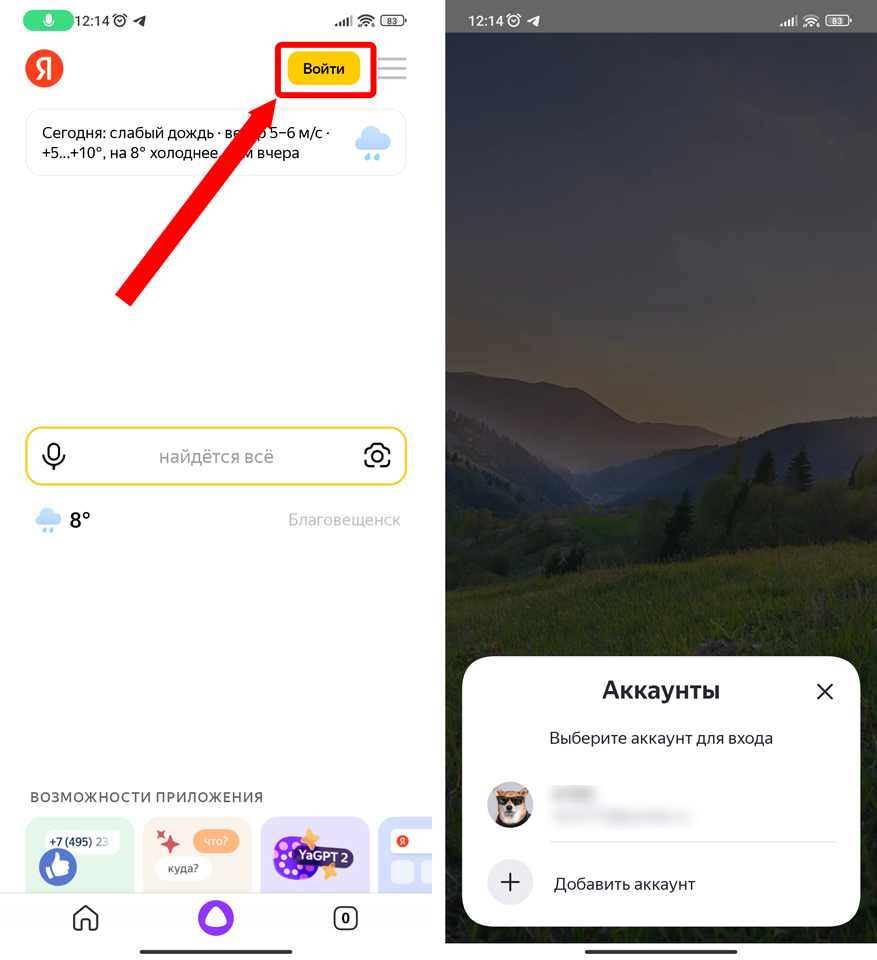
- Если аккаунта не будет, вас попросят авторизоваться – введите почту (или телефон) и пароль от вашей почты Yandex.
- После авторизации нажмите по вашему аватару в правом верхнем углу экрана.
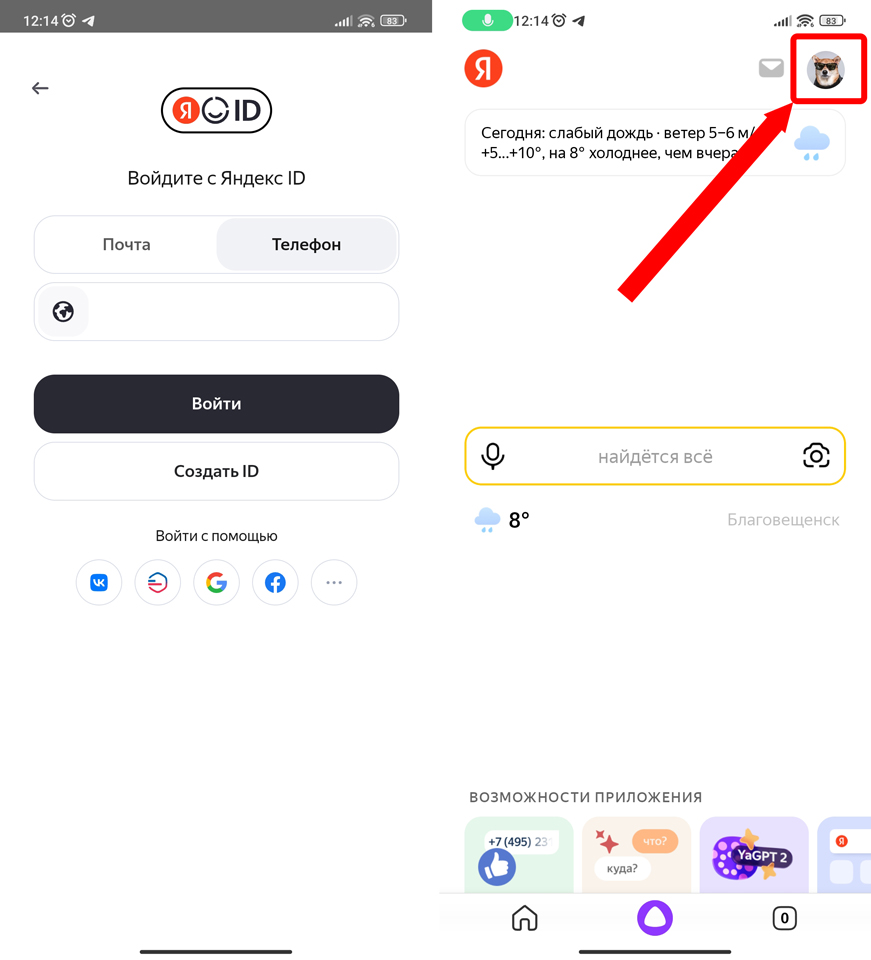
- В списке нажмите «Устройства».
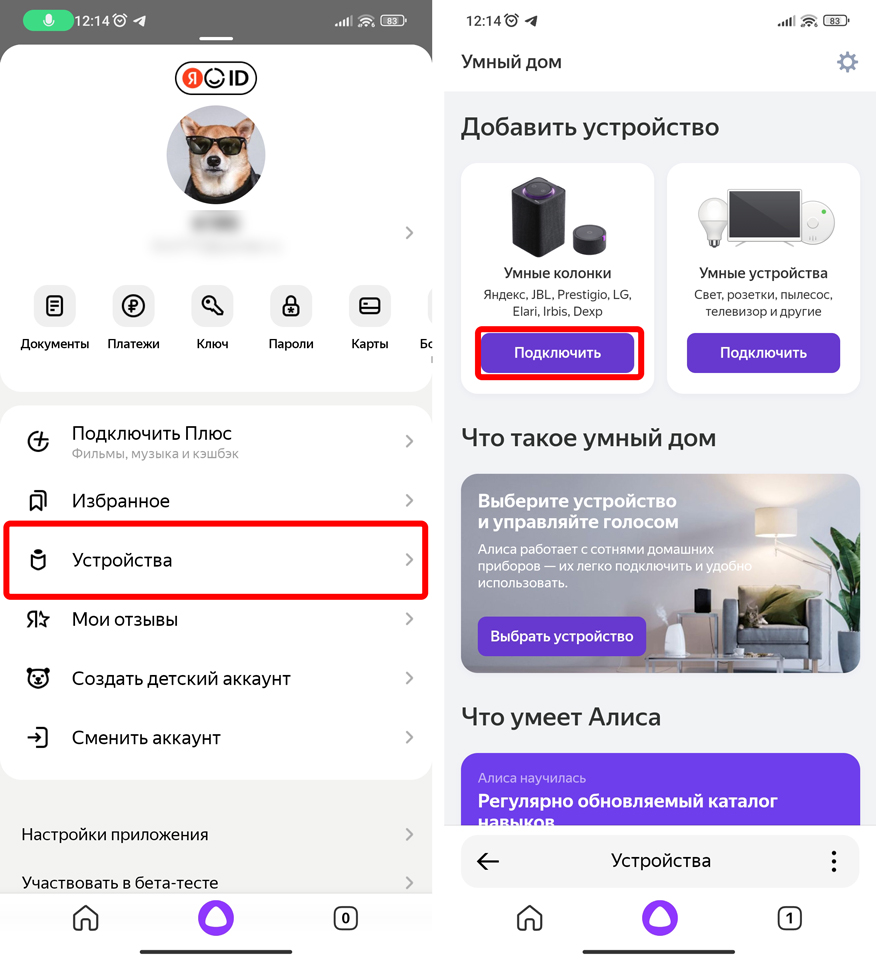
- В списке в самом верху выберите пункт «Умные колонки» и напротив тапните «Подключить».
- Вас попросят включить геолокацию. Дополнительно нужно будет активировать «Bluetooth», чтобы напрямую подключиться к колонке.
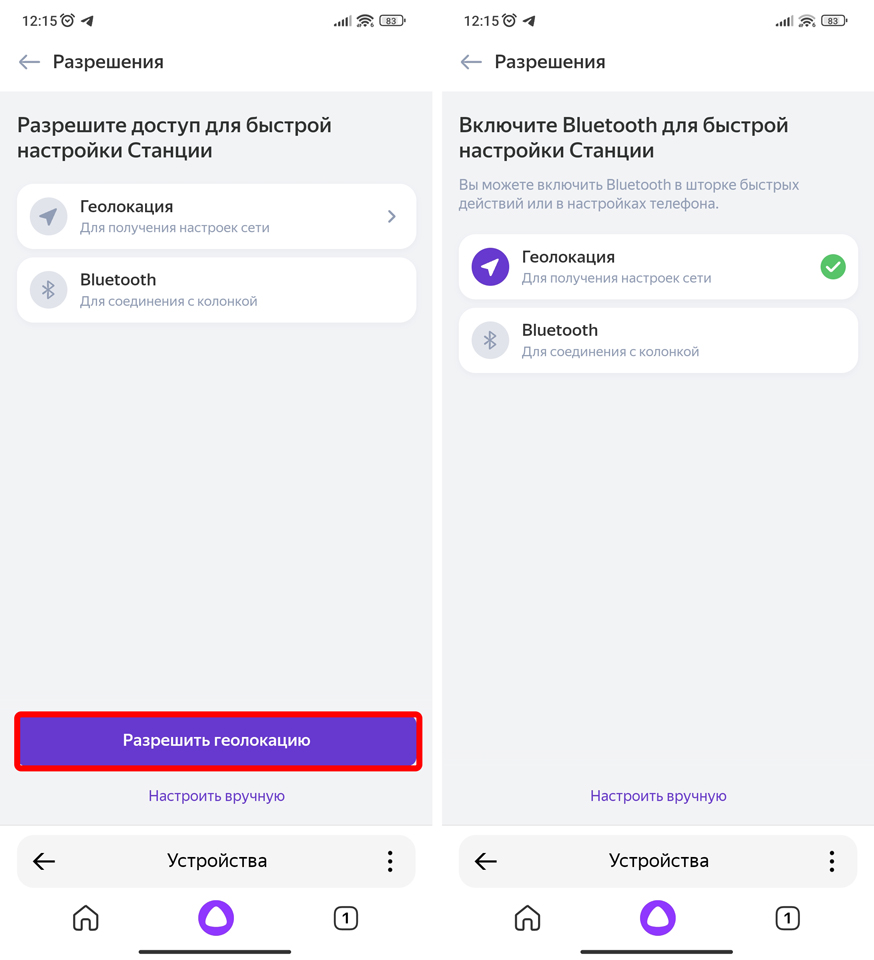
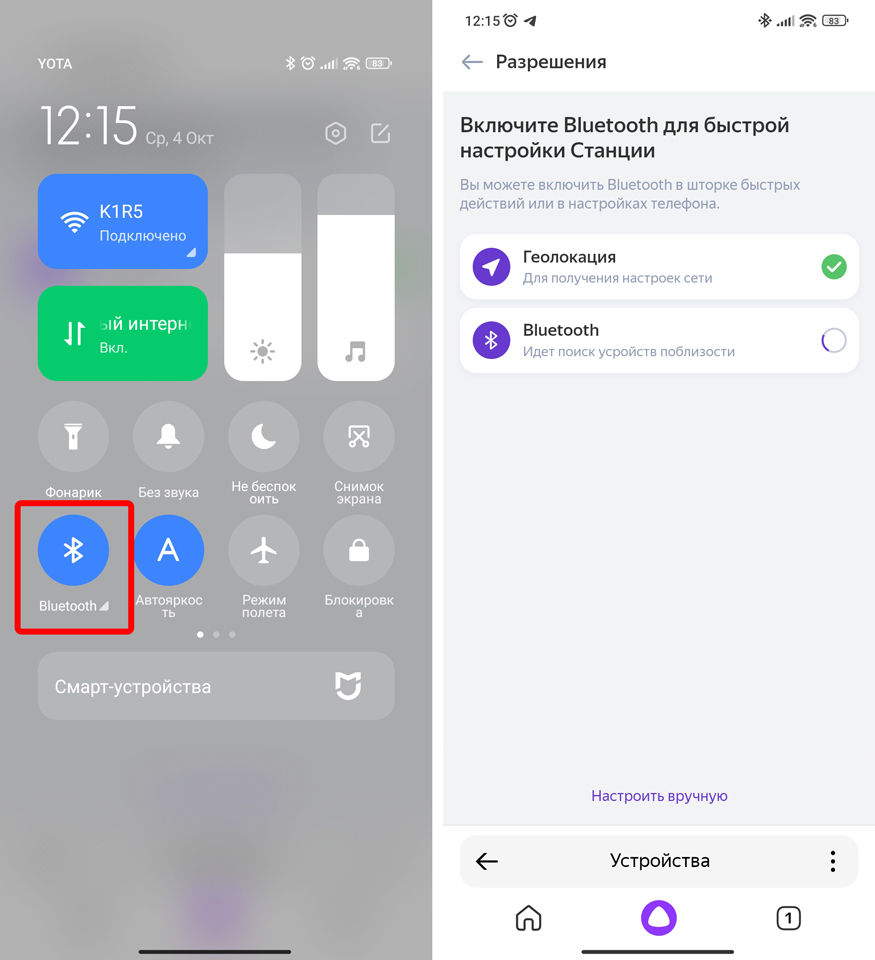
- Bluetooth можно включить в меню шторка или в «Настройках» – «Bluetooth» – далее переводим бегунок во включенное состояние. Обратно открываем приложение Яндекс. Вы увидите, как телефон начнет поблизости искать колонку.
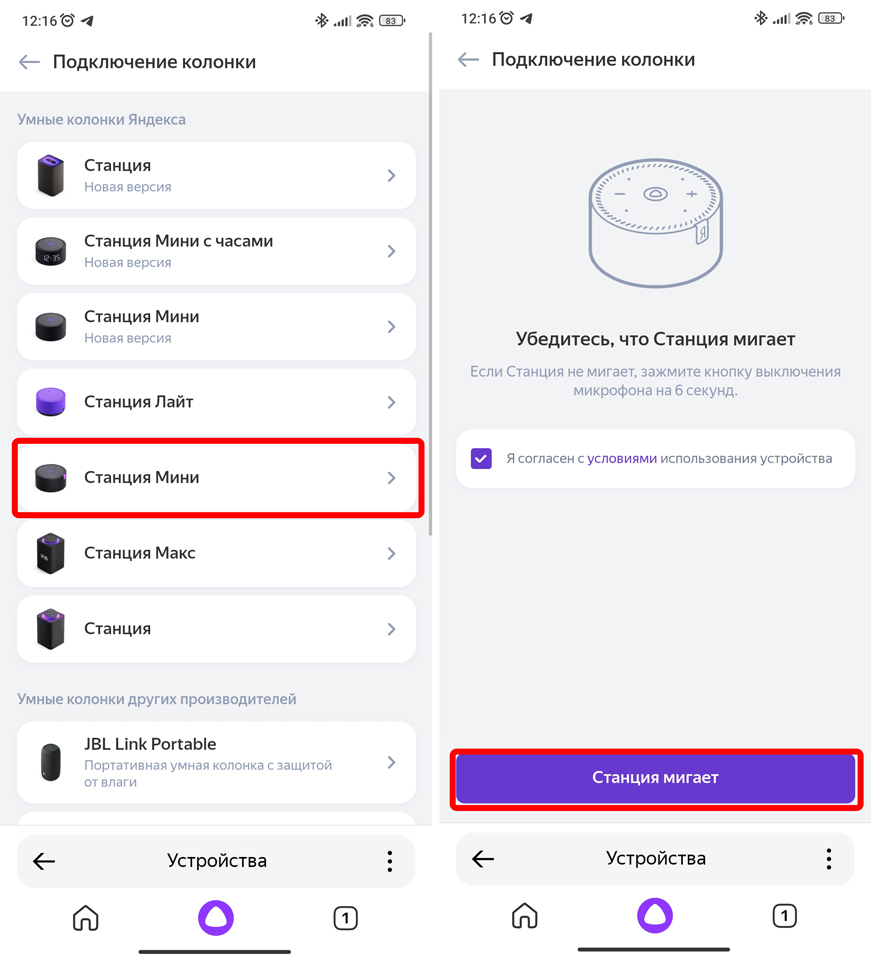
- Откроется список умных колонок, где нужно выбрать наш вариант.
- Если подключение не происходит, подойдите к колонке и убедитесь, что она подключена к электросети с помощью кабеля и блока питания. Для включения режима сопряжения зажмите кнопку выключения микрофона на 6 секунд. Как только она начнет мигать нажмите в приложении «Станция мигает». Произойдет повторное подключение.
- Если приложение будет запрашивать какие-то разрешения – полностью соглашаемся.
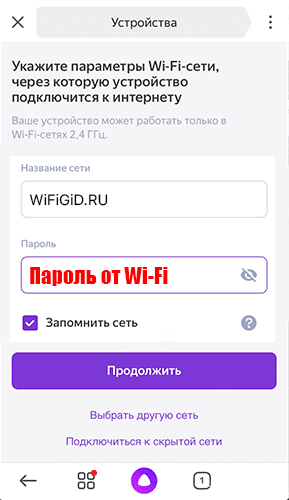
- На определенном этапе нам нужно будет выбрать имя Wi-Fi сети в списке.
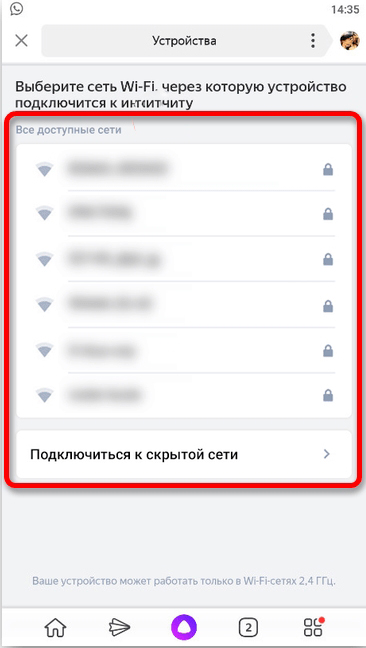
- После этого нужно будет вписать пароль.
- На старых версиях колонок нужно будет поднести телефон к колонке, чтобы он проиграл звуковой сигнал для быстрой передачи информации о подключении к Wi-Fi. Подносим смартфон в упор к колонке и жмем «Проиграть звук».
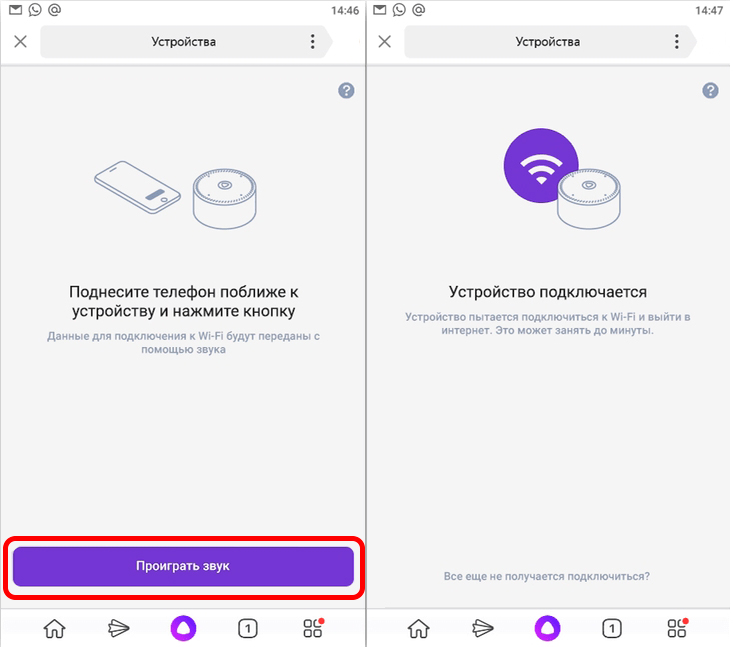
- На этом подключение к интернету будет окончено. Вы можете свободно пользоваться станцией.
Все дальнейшие настройки можно произвести в меню приложения Яндекс:
- Нажимаем по вашей аватарке в правом верхнем углу экрана.
- Переходим в раздел «Устройства».
- Выбираем нашу подключенную колонку.
- Переходим в раздел «Настройки».
Я вам советую очень подробно ознакомиться возможностями настроек в приложении, чтобы у вас в будущем не возникало никаких вопросов. До новых встреч на портале WiFiGiD.RU.
Яндекс Станция Мини 2. Как подключить и настроить. Распаковка и первые впечатления.

Скидка 7% на витамины и БАДы в магазине «Русские Корни» https://magazintrav.ru/ промокод �� VANCHES ========= �� Все статьи канала #мудрости в Яндекс Дзен https://bit.ly/2XR7zi0 Видео о распаковке и настройке Яндекс Станции Мини второго поколения (Яндекс Станция мини 2021). Простым и понятным языком. Первая реакция на продукт, впечатления, испытание. ��В этом видео я открываю коробку с новой Яндекс Станцией Мини 2. Подключаю её к электричеству, настраиваю подключение в приложении Яндекс на смартфоне. Немного слушаю как звучит. Станция сделана из таких же материалов, что и прошлая Яндекс Станция Мини, однако теперь у неё есть дисплей-экранчик и она звучит мощнее., В целом можно сказать, что наконец-то умная колонка стала такой, как и должна быть. Именно экранчика у неё и не хватало. Тайм-код (содержание): 0:00 — Вступление 0:32 — Приветствие 1:17 — Распаковка 3:35 — Сравнение с Яндекс Станцией Мини первого поколения 3:58 — Рассмотрим близко 4:24 — Подключение 5:14 — Настройка в приложении Яндекс (начало) 6:33 — Продолжение настройки 7:18 — Что на дисплее (экранчике) 8:34 — Регулировка громкости и как это видно на дисплее 9:12 — Выводы 9:32 — Проверка звука — включаем музыку 10:13 — Заключение ======== �� Поддержать автора небольшим донатом можно по ссылке https://sobe.ru/na/IvanBSavin ✌Спасибо за поддержку! ��Подписаться на Ютуб канал «Ivan Savin» https://www.youtube.com/c/IvanSavin/ ��Все статьи канала #мудрости в Яндекс Дзен https://dzen.ru/mudr ��Подкаст #мудрости https://music.yandex.ru/album/11736399 ��Почта Ivan.Savin@gmail.com ✈Телеграм @djvanches ✈Телеграм канал #мудрости https://t.me/mudrostizen #яндекс #яндексстанциямини2
Показать больше
Войдите , чтобы оставлять комментарии
Настройка колонки Алиса Мини: краткая пошаговая инструкция
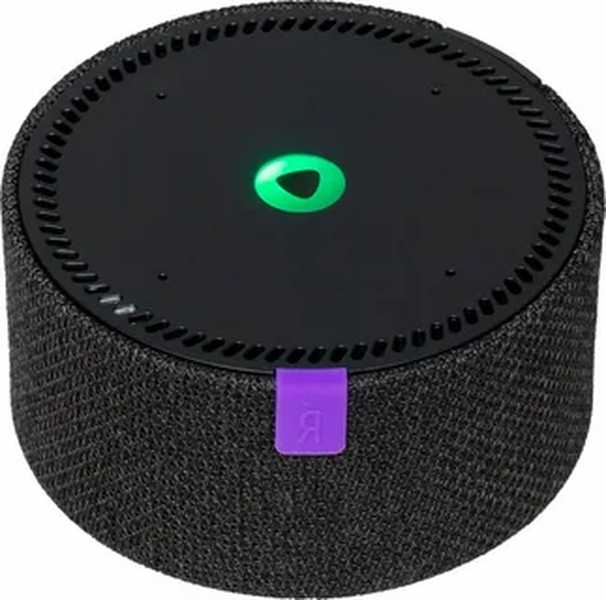
Умная колонка стала неотъемлемым атрибутом современной жизни. Зачем плодить провода и ненужные пульты, если, их функционал может заменить одна Яндекс Станция? Для тех, кто ценит свободное место в квартире, отличным вариантом станет покупка колонки Алиса Мини. Она позволяет управлять домашними приборами, электричеством, воспроизводить музыку и аудио. Чтобы начать ею пользоваться, нужно совершить ряд манипуляций, в статье будет рассказано, как производится настройка умной колонки Алиса мини.
Особенности колонки
Алиса Мини позволит объединить все бытовые приборы воедино. Создать домашнюю интерактивную сеть управления бытом через голос.
- Воспроизведение музыки и звуков со смартфона, планшета, телевизора, компьютера.
- Управление освещением, домашними приборами, такими как, например, чайник или робот-пылесос.
- Интерактивный помощник – функции календаря напоминаний, будильника, прогноза погоды, навигатора.
Преимущества Алисы Мини заключаются в следующем:
- Высокая совместимость с электронными и бытовыми приборами различных брендов.
- Удобный интерфейс управления и настройки со смартфона.
- Хорошее распознавание обычной человеческой речи любым голосом.
- Наличие разъема для подключения внешней, более мощной акустики.
- Быстрая четкая работа, без заметных «тормозов и зависаний».
- Компактные размеры
Перечень устройств, совместимых с Мини, довольно широк. Узнать точно, будет ли работать Алиса с конкретным устройством можно на сайте Яндекс.
Первое включение и настройка
Итак, пользователь приобрел Яндекс Мини, принес домой, распаковал. Теперь, чтобы начать пользоваться ею, регулировать громкость и слушать музыку, нужно совершить ряд действий. Приступаем к настройке.
Установка приложения на смартфон
Станция Алиса не имеет собственного интерфейса, её настройка и управление проводятся через специальное приложение на телефоне.
Важно! Приложение работает только с Android 5.0 и выше, либо IOS 10.0 и выше.
- Заходим в магазин приложений Apple или Android.
- Находим приложение Яндекс с Алисой.
- Скачиваем его на телефон для дальнейшей настройки.
Включение станции
- Колонку расположить на расстоянии не ближе 20-30 см. от стены.
- Включить провод от неё в розетку.
- Нажать на центральную кнопку включения.
- Загорится фиолетовый индикатор.

Настройка станции в приложении
Теперь смартфон и беспроводная колонка, готовы к настройке. Приведем краткую инструкцию.
Важно! Обязательным условием настройки является наличие Wi-Fi сети в помещении, к которой должен быть подключен смартфон.
- Открываем скаченное приложение.
- При первом открытия потребуется авторизация.
- Вбиваем свои данные профиля Яндекс, либо регистрируемся.
- После авторизации или регистрации, откроется главное меню приложения.
- Переходим во вкладку «Сервисы».
- Там найти иконку «Устройства» и кликнуть по ней.
- Выбрать пункт «Управление устройствами».
- Теперь нужно добавить новое нажав «+».
- Выбрать Яндекс мини.
- После этого приложение опознает её, и индикатор на станции загорится белым.
- Теперь нужно ввести данные сети Wi-Fi, сеть должна работать в частотном диапазоне 2,4 ГГц.
- Затем смартфон нужно положить рядом с колонкой и нажать кнопку «Проиграть звук».
- Приложение передаст зашифрованный звук.
- Алиса будет настраиваться и скачивать обновления в течении 5-10 минут, после чего будет готова к работе.
Подключения колонки через Bluetooth
Если в помещении, где используется колонка, нет Wi-Fi сети, то для воспроизведения звука можно использовать Bluetooth. Причем подключить её можно как к смарфтону, так и к компьютеру.
Настройка подключения к смартфону по Bluetooth
- Когда колонка находится в режиме ожидания, сказать « Алиса, включи Блютуз ».
- Она перейдет в режим подключения.
- На смартфоне открыть меню Bluetooth.
- В списке устройств выбрать то, в названии которого будет Яндекс.
- Дать все разрешения и подключиться.
- Об успешном подключении станция оповестит звуковым сигналом.
- Теперь Алису Мини можно использовать как Bluetooth-колонку для смартфона.
Настройка подключения к компьютеру по Bluetooth
- Когда станция находится в режиме ожидания, сказать «Алиса, включи Блютуз».
- Она перейдет в режим подключения.
- На компьютере нажать кнопку «Пуск».
- Написать «Параметры».
- В открывшемся меню выбрать пункт «Устройства».
- Нажать «Добавить устройство».
- В открывшемся списке выбрать Станцию мини.
- Произойдет сопряжение.
- При успешном завершении колонка подаст звуковой сигнал.
- Теперь колонка может использоваться для воспроизведения звуков с компьютера.
Заключение
Описанных действий настройки, в большинстве случае хватает для успешного начала работы со станцией мини. В случае если возникли какие-либо сложности с настройкой и подключением, круглосуточно доступна служба поддержки клиентов Яндекс.
Обзор Яндекс станции мини: как подключить и что умеет?

Привет, друзья! Сегодня у меня на обзоре «умная колонка» Яндекс станция мини, которая отзывается на имя Алиса). Я покажу, как подключить яндекс станцию и что Алиса умеет. Яндекс станция мини отличается от «старших сестер» отсутствием HDMI выхода для подключения к телевизору, более скромными габаритами и отсутствием встроенного аккумулятора. С Алисой удобно слушать музыку, она помогает мне найти нужную информацию в интернете, будит меня по утрам, а еще ее можно попросить напомнить о чем-либо! Мне понравился дизайн колонки и качество звука. Данной покупкой очень доволен. Для того, чтобы Алиса могла играть музыку, нужна подписка Яндекс плюс. Вместе с новой яндекс.станцией идет промокод на 3 месяца пользования сервисом Яндекс плюс — совершенно бесплатно, но для его активации потребуется банковская карта — хорошо, что у меня есть Тинькофф Джуниор — с его помощью я активировал Яндекс плюс и теперь моя яндекс станция умеет не только общаться со мной, но и проигрывать музыку. Если Вы хотите узнать подробности про карточку Тинькофф Junior, посмотрите мое видео: https://youtu.be/JZFe1s75amw Подписывайтесь на мой канал и ставьте лайк! Ваш Майк Фишер #ОбзорЯндексСтанция #ЯндексСтанцияМини #МиниКолонкаЯндекс
Показать больше
Войдите , чтобы оставлять комментарии