Как скопировать текст из телеграмма на компьютер
Будь в курсе последних новостей из мира гаджетов и технологий
iGuides для смартфонов Apple

Как скачать переписку и файлы из Telegram

Александр Кузнецов — 3 сентября 2018, 19:30

По требованию Еврокомиссии онлайн-сервисы, работающие в странах Европы должны обеспечивать своим пользователям возможность выгрузить собранную на них информацию. Это необходимо в том числе для того, чтобы пользователь не был привязан к сервису: он может скачать все данные, которые он доверил для хранения компании, и удалиться.
Выгрузка данных реализована в том числе в Telegram. Мессенджер позволяет скачать информацию об аккаунте, список контактов, любую переписку и файлы, которыми вы обменивались с собеседниками.
Как выкачать свои данные из Telegram:
- Установите десктопную версию Telegram.
- Зайдите в основные настройки, затем в раздел «Конфиденциальность и безопасность» и нажмите на пункт «Экспорт данных из Telegram»
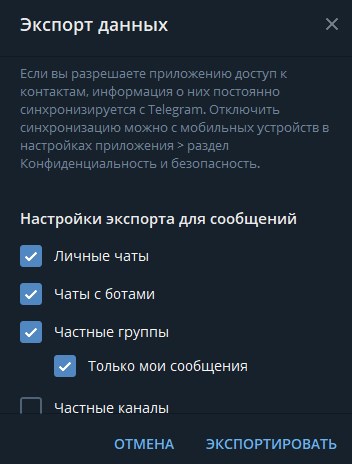
- Выберите то, что вам хочется скачать: информацию об аккаунте, список контактов, чаты с людьми, чаты ботами, переписку из частных и публичных каналов, переписку в группах, все виды медиафайлов и т. п. Нажмите «Экспортировать».
- Спустя сутки с того же компьютера ещё раз запросите экспорт данных. Столь долгое ожидание необходимо в целях безопасности — так снижается риск того, что Telegram передаст ваши данные не вам, а злоумышленнику, который завладел вашим устройством.
- Скачайте данные в память устройства. Теперь у вас останется список контактов, переписка и файлы, даже если вы удалите свой аккаунт.
Имейте в виду, что альфа-версии Telegram Desktop имеется функция выгрузки переписки и файлов из каждого отдельного чата. Она может пригодиться, если у вас возникнет желание удалить определённую переписку, но вы хотите подстраховаться и сохранить её к себе.
Как скопировать текст в телеграм
Защита контента в группах и каналах, удаление переписки за указанный период, управление устройствами и другие нововведения

В новой версии Telegram появились инструменты для защиты контента из групп и каналов от сохранения и копирования, возможность удалять сообщения за определенный период, новые возможности для управления подключенными устройствами, анонимные комментарии в публичных группах от лица каналов и другие нововведения.
Защита контента в группах и каналах
Теперь создатели каналов и групп могут запретить своим подписчикам сохранять фотографии и видеозаписи, пересылать сообщения и делать снимки экрана.
Включить защиту от копирования и пересылки можно в профиле чата, нажав на пункт «Тип группы/канала» > «Запретить копирование».
Удаление переписки за определенный период
Пользователи Telegram полностью контролируют историю своей переписки и могут бесследно удалять сообщения для всех участников беседы. Сегодняшнее обновление позволяет удалить историю сообщений в том или ином личном чате за конкретный день или промежуток времени.
Чтобы открыть календарь, нажмите на плашку с датой, которую видно при прокрутке сообщений в чате. Затем выберите период для очистки.
Удаление сообщений за определенные дни доступно только в личных чатах, однако в любом чате можно настроить автоматическое удаление сообщений через день, неделю или месяц после публикации.
Управление подключенными устройствами
Вы можете пользоваться Telegram со всех своих устройств одновременно и управлять активными сеансами через меню Устройства в настройках. Новая кнопка в этом разделе поможет моментально зайти в Telegram на компьютере или через браузер. Кроме того, теперь Вы можете выбрать, через какой период неактивности автоматически завершать сеансы на Ваших старых устройствах.
Нажав на устройство в списке, можно установить, разрешено ли этому устройству принимать звонки и новые секретные чаты.
Telegram поддерживает любые платформы. Загрузить версию для нужного устройства можно здесь: telegram.org/apps
Анонимные комментарии в публичных группах
Публичные группы и комментарии в каналах позволяют обсудить любую тему с тысячами людей: провести встречу с соратниками, дебаты с оппонентами или просто пообщаться с фанатами. Чтобы избежать нежелательного внимания к личной учётной записи, теперь можно отправлять сообщения от лица одного из своих каналов.
Чтобы выбрать канал, от лица которого будут отправлены сообщения, нажмите на изображение слева от поля ввода. Все последующие сообщения, отправленные в этом чате, будут подписаны названием и изображением выбранного канала вместо Вашего имени и фотографии.
При отправке сообщений от имени канала Вы также будете видеть название этого канала над блоками своих сообщений.
Новые способы авторизации через звонок
На некоторых устройствах теперь возможен быстрый вход без СМС – при помощи ввода последних цифр номера, с которого поступил звонок от Telegram.
Ответы на заявки в группы
Если после отправки заявки на вступление в группу с Вами связался её администратор, на плашке вверху чата будет указано название группы.
Администраторы-боты также получили возможность написать пользователям, которые не писали боту первыми, но подали заявку в чат, где бот является администратором. Благодаря этому боты становятся гибким инструментом для управления заявками: например, они могут попросить пользователя принять правила сообщества перед вступлением, пройти тест или сделать небольшое пожертвование, чтобы поддержать авторов.
Глобальные цветовые темы
В сентябрьском обновлении мы представили восемь новых цветовых тем, которые можно установить для конкретных личных чатов. Теперь эти же темы можно применить и для всего приложения Telegram для Android (приложение для iOS уже поддержало их ранее).
Новые темы созданы дизайнерами из команды Telegram, у каждой из тем есть дневная и ночная версии, используются цветные градиенты для блоков сообщений и анимированные фоны с уникальными узорами. Мы также переработали раздел «Настройки чатов», чтобы сделать выбор темы удобнее.
Вы можете изменить любые элементы новых тем на свой вкус, например выбрать другие цвета или узор. Расширенные настройки можно найти по кнопке Настройки темы.
Распознавание текста для iOS 13+
Для устройств с iOS 13 и выше теперь поддерживается распознавание англоязычного текста на полученных или отправленных фотографиях — таким образом можно быстро выделить или скопировать нужный фрагмент, не перепечатывая его вручную. Распознавание изображения полностью конфиденциально и происходит на Вашем устройстве без отправки данных на сервер.
Apple пока не поддерживает распознавание текста для русского языка, но список поддерживаемых языков может быть расширен в будущих обновлениях iOS.
Форматирование текста в подписях к медиа на iOS
В подписях к медиа теперь поддерживается любое форматирование: жирный и курсивный текст, текстовые ссылки и все остальные возможности, ранее доступные для текстов обычных сообщений.
В Telegram для Android эта возможность стала доступной в одном из предыдущих обновлений.
Обновленный дизайн профилей и другое
Профили пользователей, групп и каналов на iOS были обновлены в соответствии со стандартами iOS 15.
И это все новости на сегодня — а мы уже работаем над следующими нововведениями.
Telegram для компьютера: подробная инструкция
«Телеграм» (Telegram) — мессенджер с уникальными возможностями. Особенно отметим стабильную доставку сообщений, мгновенную синхронизацию и удобный поиск, из-за которых мы в бюро перевели рабочую переписку именно в «Телеграм». Для наших филологов подготовили инструкцию — элементарную, для новичков. Надеемся, и вам она будет полезна — позволит быстро освоиться в «Телеграме» и эффективно им пользоваться.
Инструкция написана на примере Telegram Desktop для Windows и актуальна на начало 2022 г. (скриншоты могут не совпадать с текущей версией интерфейса, но это потому, что «Телеграм» постоянно развивается ��).
Как установить и зарегистрироваться
Скачайте файл установки: https://desktop.telegram.org. Можете сохранить на рабочем столе и удалить после инсталляции программы.
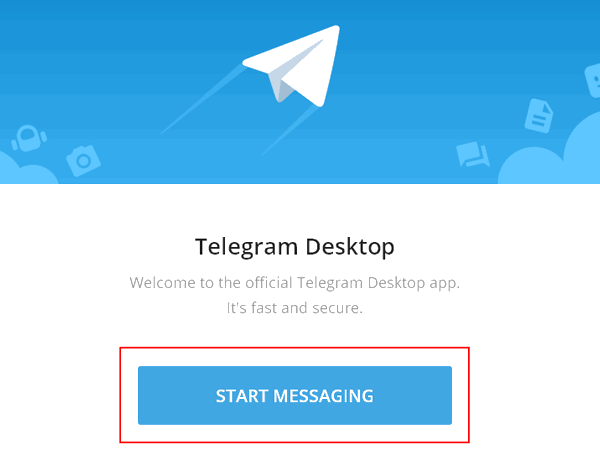
Запустите загруженный файл — «Телеграм» установится. Откроется окно, нажмите кнопку Start Messaging.
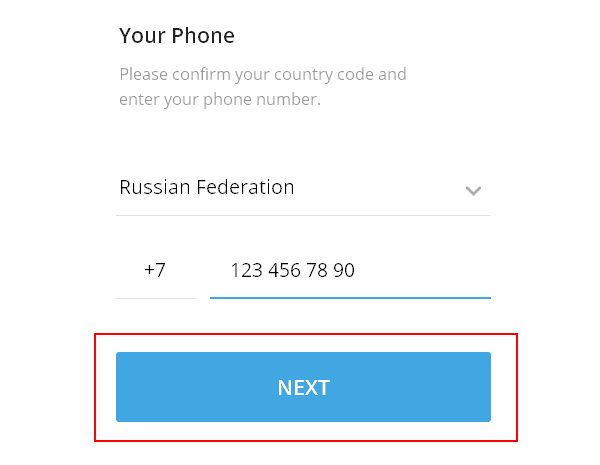
Введите свой номер телефона, нажмите Next.
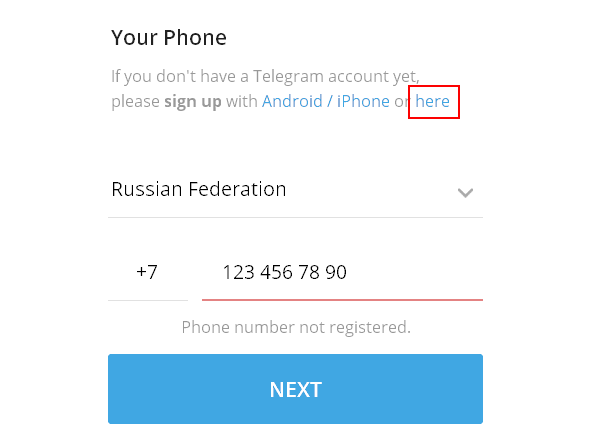
Под заголовком появится сообщение, в котором нужно нажать на ссылку here.
Придет СМС с кодом. Введите его в окно программы.
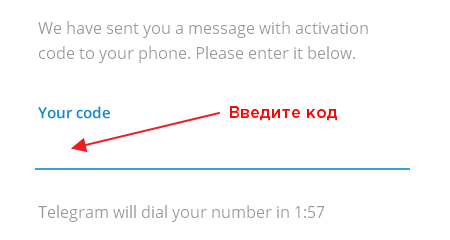
Готово: вы зарегистрировались в «Телеграме» и уже можете общаться.
Как установить русский язык интерфейса
Зайдите в настройки «Телеграма»: нажмите , потом Settings , Language, выберите Русский.
«Телеграм» перезапустится — интерфейс будет на русском языке.
Как настроить
Зайдите в меню «Телеграма» и нажмите «Настройки».
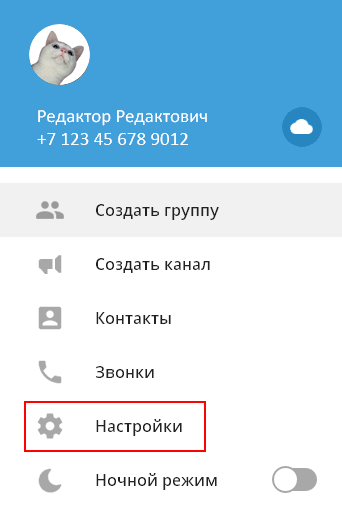
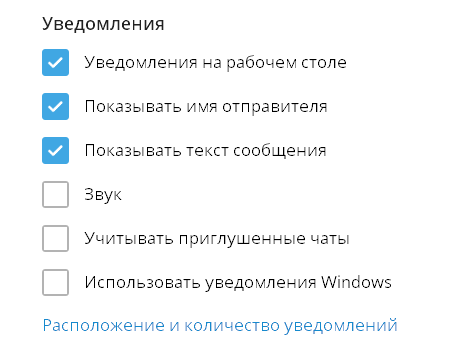
Настройте программу, как вам удобно. Дадим ориентиры.
Настройка уведомлений
Общее и масштаб интерфейса
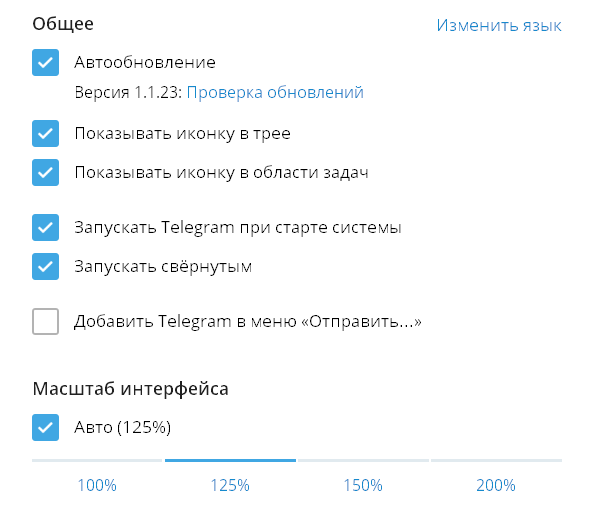
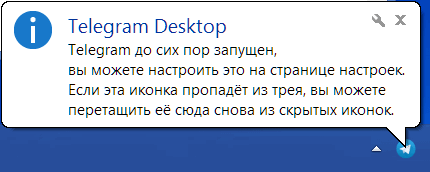
Если убрать флажок Показывать иконку в трее, при нажатии на значок крестика программа будет закрываться целиком. Оставьте флажок — и программа будет сворачиваться в трей, не закрываясь (так часто настраивают «Скайп»).
Можно установить произвольный масштаб интерфейса — для этого в ярлыке запуска Telegram укажите -scale 145 , например так:
«C:\Program Files\Telegram Desktop\Telegram.exe» -scale 145 .
Настройки чатов
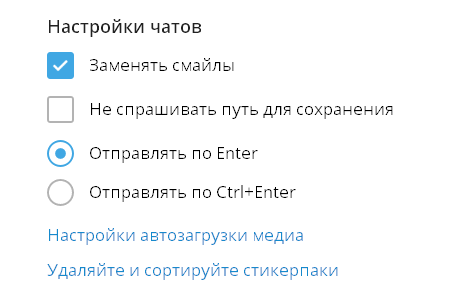
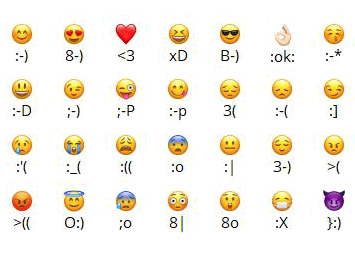
Заменять смайлы — смайл из знаков, типа :-), заменится на эмодзи.
Не спрашивать путь для сохранения — если не поставите флажок, то «Телеграм» будет каждый раз спрашивать, куда сохранять загружаемые файлы.
Настройка внешнего вида
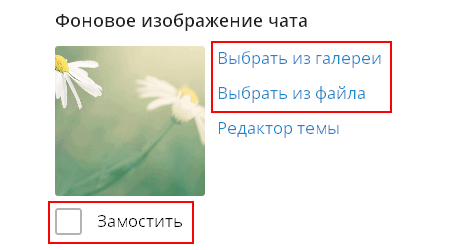
Фон чата можно сменить: выбрать один из предустановленных рисунков или загрузить свой. Замостить фон — повторить изображение для заполнения всего фона, если оно слишком мало. Актуально для небольших фоновых изображений.
Ленту чатов можно сделать узкой. Из начального окна это провернуть не получится, поэтому зайдите в любой чат и зацепите мышкой линию между списком чатов и областью переписки. Она приобретет вид двунаправленной стрелки.

Потяните влево, и в области чатов останутся только аватарки переписок.
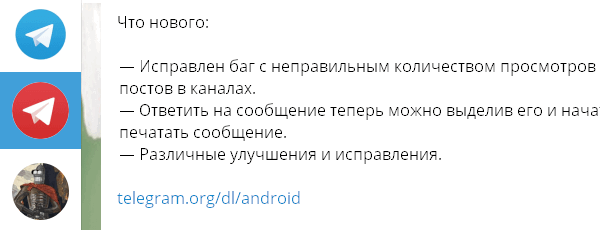
Если теперь вы нажмете Esc , курсор переместитcя в поле глобального поиска, а список чатов автоматически раскроется.
Ленту чатов можно и вовсе скрыть, сделав окно программы узким.
Как изменить имя, фамилию и фотографию профиля
Редактируйте свое имя только через настройки «Телеграма» (кнопка меню > Настройки > Изменить профиль > Имя):
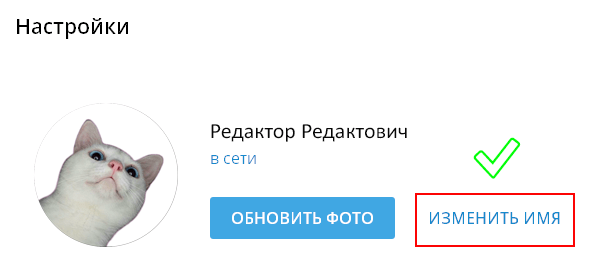
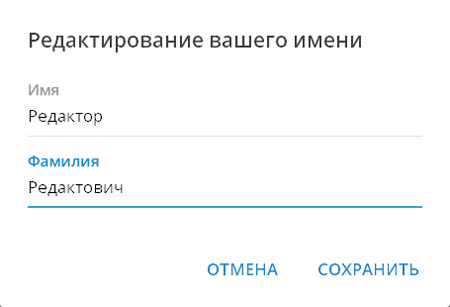
Там же, в Информации о профиле, можно установить или сменить вашу фотографию (кнопка Выбрать фото). Используйте квадратное изображение размером не меньше 512 × 512 пикселей.
Контакты, публичное имя и номер телефона
Как добавить контакт в «Телеграм» по номеру телефона
Простой способ добавить в список контактов хорошо знакомого человека — ввести номер его телефона.
В меню программы перейдите в раздел Контакты.
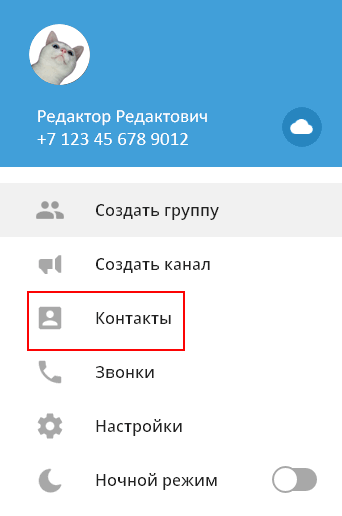
Нажмите ссылку Добавить контакт слева внизу.
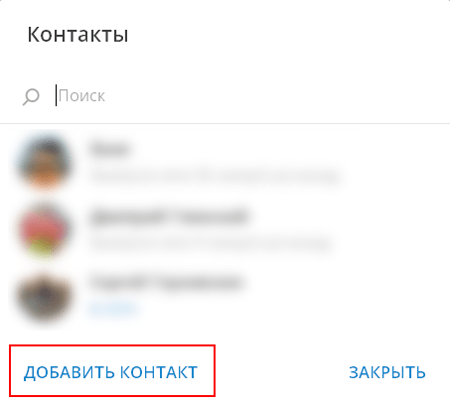
Введите имя (фамилию не обязательно), номер телефона, нажмите Добавить.
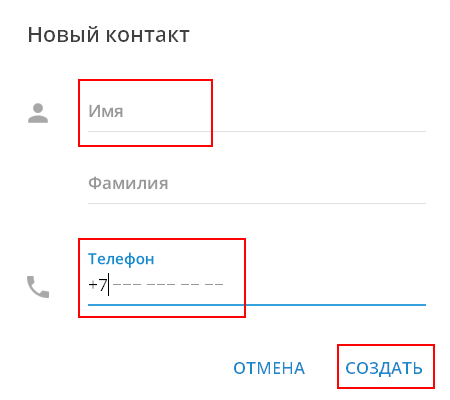
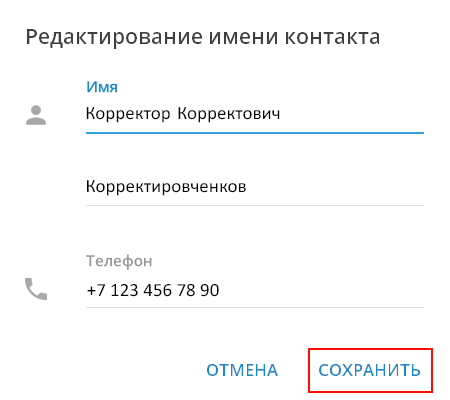
Имя контакта меняется через его профиль. Откройте чат с пользователем и щелкните по его имени слева вверху или в меню чата выберите Показать профиль. В профиле нажмите Изменить контакт, введите новое имя и нажмите Готово.
Как найти и добавить контакт по публичному имени пользователя
Ваше собственное публичное telegram-имя задается в настройках (Изменить профиль).

Кратко. В список контактов можно добавить любого пользователя «Телеграма», для этого не нужно знать номер его телефона — достаточно найти собеседника по публичному имени пользователя (telegram-имени, юзернейму) или просто открыть профиль пользователя в групповом чате и нажать Добавить контакт.
Подробно. Как добавить собеседника без номера телефона:
-
Найдите пользователя через строку универсального поиска или через «Контакты» (используйте формат @username ). Другой вариант — нажмите на имя любого участника любого чата.
Откроется окно нового чата. Если вы начнете переписку, диалог добавится в список чатов под тем именем, которое ваш собеседник задал себе сам. Но в вашем списке контактов (в разделе «Контакты» меню «Телеграма») этого пользователя не будет, и переименовать его вы не сможете, пока не добавите в список контактов.
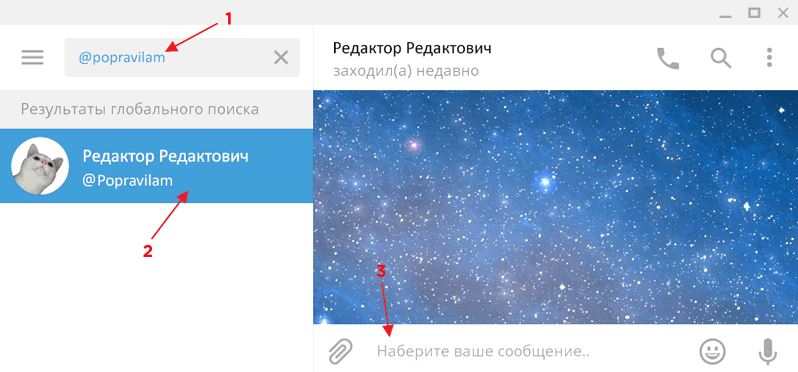
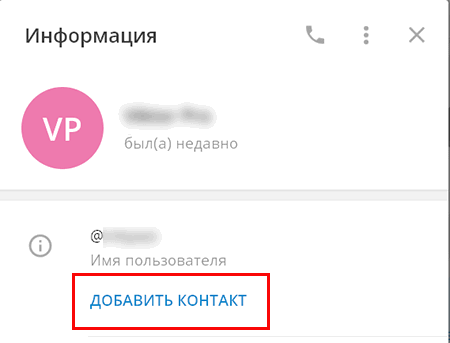
Можете общаться — переписка останется в списке ваших чатов. Если же хотите внести собеседника в «Контакты», перейдите в его профиль и нажмите Добавить контакт. Тогда вы сможете задать этому контакту любые имя и фамилию.
Номер телефона
«Телеграм» привязывается к номеру телефона.
Номер вашего телефона видят только те пользователи и группы, которым вы разрешили его видеть в настройках Конфиденциальность > Номер телефона > Кто видит мой номер телефона. Узнать номер телефона другого человека через «Телеграм» невозможно, если по указанному адресу в настройках установлено Никто.
Собеседники не видят номер вашего телефона, когда нашли вас по telegram-имени, состоят с вами в одном групповом чате, или когда вы добавляте их в «Контакты» по их телефонному номеру.
Единственный случай, когда другой пользователь видит номер вашего телефона, если он уже знает ваш номер и добавил вас в список контактов на своем смартфоне.
Поиск контактов и конфиденциальность телефонного номера: итог
- Нашли пользователя по telegram-имени или в групповом чате — не знаете его номер телефона, но можете переписываться в чате, не добавляя в «Контакты». Разговор сохранится в ленте ваших чатов под именем, которое установил себе собеседник в своем профиле.
- Знаете номер телефона пользователя — добавляйте в «Контакты». Сможете указать для этого контакта любые имя и фамилию.
- Ваш телефонный номер через «Телеграм» не узнает никто, пока вы этого не захотите.
Доставка сообщений, последняя активность и онлайн-статус
«Телеграм» заботится о приватности, поэтому не показывает, что сообщение не может быть доставлено собеседнику. Если у адресата нет связи с интернетом, вы об этом не узнаете.
У сообщений есть два статуса доставки:
- Один флажок (галочка): сообщение отправлено, и его получил сервер «Телеграма».
- Два флажка: сообщение просмотрено адресатом.
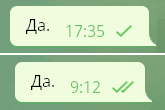
В настройках конфиденциальности в разделе Последняя активность можно запретить другим пользователям видеть, когда в последний раз вы были онлайн.
Имейте в виду, что собеседник все равно увидит вас онлайн (возле вашего имени появится зеленая иконка «в сети») в течение 30 секунд после того, как вы:
- прочитали сообщение этого собеседника в личном чате;
- отправили любое сообщение в личный или общий групповой чат.
Уведомления о новых сообщениях
По умолчанию «Телеграм» сигнализирует о новом сообщении звуком, всплывающим окошком, появлением значка непрочитанных сообщений на иконке программы и в ленте чатов.
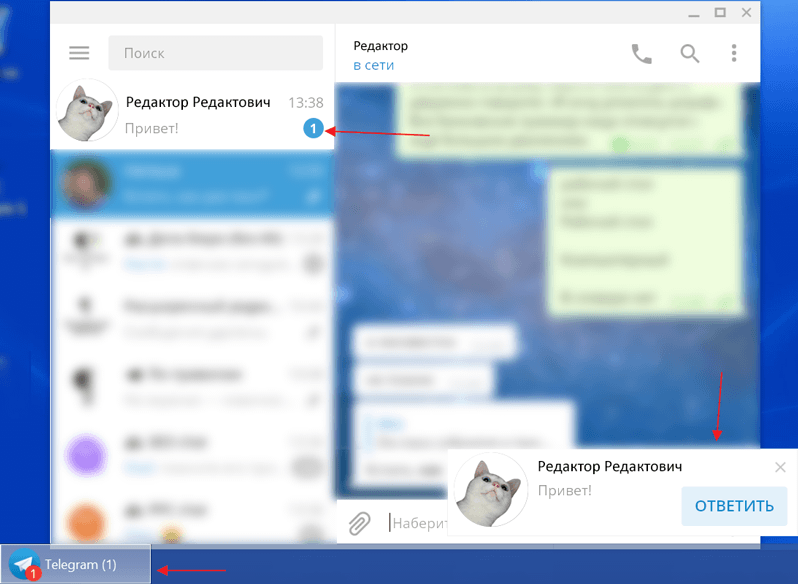
Приемы работы с уведомлениями на рабочем столе:
- Через всплывающее окно удобно отвечать быстро: нажмите мышкой Ответить, впишите ответ, нажмите Enter .
- Если вы отправите пустой ответ (Ответить > ничего не набирайте в поле сообщения > Enter или кнопка-самолетик), разговор пометится прочитанным и отметка о пропущенных сообщениях пропадет. При этом не понадобится заходить в чат, в который пришли новые сообщения.
- Если вы нажмете Скрыть все сообщения или значок крестика во всплывающем окне, разговор останется непрочитанным. Чтобы отметка о непрочитанных сообщениях исчезла, потребуется зайти в чат с этими сообщениями.
В любом чате, групповом и личном, уведомления можно отключать.
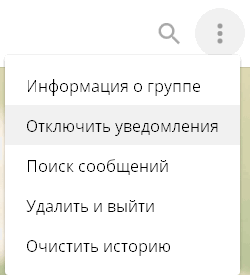
Настройте период отключения.
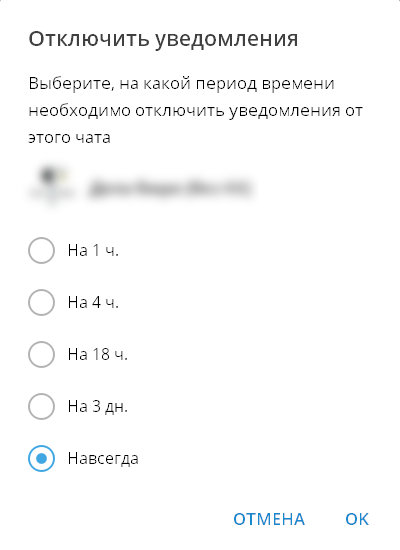
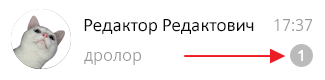
Отключенные уведомления о сообщениях перестанут всплывать, значок «Телеграма» в панели задач и трее не будет меняться, но в ленте чатов будет указываться количество непрочитанных сообщений.
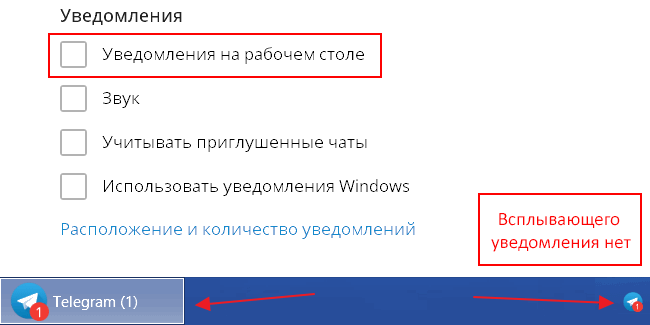
Если в настройках снять флажок Уведомления на рабочем столе и при этом не отключать уведомления чата, после нового сообщения в этом чате на значке «Телеграма» появится указание в красном кружочке о количестве непрочитанных сообщений, но уведомление на рабочем столе не всплывет.
Приглушенный групповой чат сигналит о новом сообщении, когда к вам обратились напрямую: упомянули по telegram-имени ( @username ) или процитировали (ответили на ваше сообщение). Появится значок собачки. Нажмите на него — перейдете к упоминанию.

Но если вы отключили уведомления в личном чате с человеком, который вас цитирует или упоминает, то и из группового чата уведомление не придет.
Сортировка ленты чатов
Чаты закрепляются вверху списка бесед. Сортируйте их перетаскиванием мышкой. Новые сообщения не меняют порядок прикрепленных переписок.

Незакрепленные диалоги сортируются автоматически в порядке поступления сообщений: чем позже пришло последнее сообщение, тем выше чат.
Чаты можно объединять в папки и удобно переключаться между ними через панель папок слева. В папках тоже можно закреплять чаты.
Особый «рабочий режим» позволяет скрыть из ленты чаты с отключенными уведомлениями. Зайдите в «Настройки» и наберите на клавиатуре в английской раскладке workmode . «Телеграм» спросит, активировать ли режим «В работе». Жмите OK.
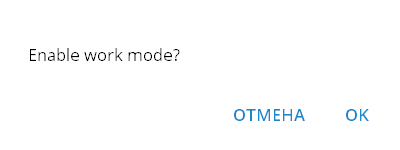
«Телеграм» перезагрузится, и над списком бесед появятся опции Скрыть приглушенные чаты или Показать все чаты. Снова наберите workmode в настройках, чтобы отключить этот режим.

Поиск, история переписки
Нажмите на клавиатуре Esc — и фокус перейдет в поле глобального поиска, в каком бы месте «Телеграма» вы ни находились. Ищите сразу всё: пользователей, групповые чаты или публичные каналы — по telegram-имени, сообщения во всех чатах с вашим участием — по широкому запросу или «точному запросу» (в кавычках). Символ @ в поисковой строке позволяет вывести все ответы на ваши реплики.
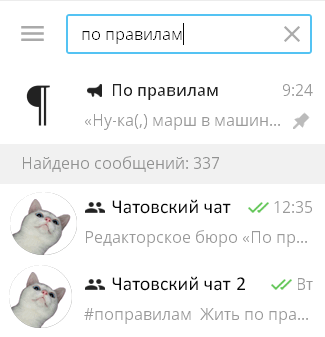
Быстрый переход по результатам поиска с клавиатуры: Alt + Вверх или Вниз .
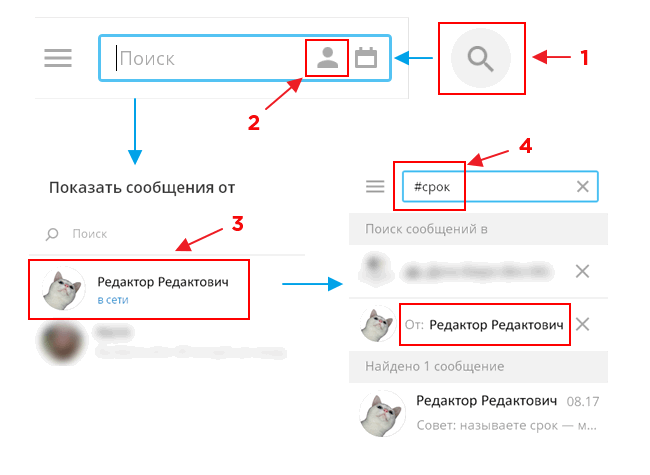
В групповом чате можно отфильтровать сообщения конкретного пользователя и искать только по ним.
Когда пролистываете переписку вверх, всплывает дата. Легко ориентироваться, записи за какой день сейчас на экране. Нажмите на дату — откроется календарь. Выберите в нем число и перенеситесь к сообщениям за этот день (на примере — к переписке за 3 сентября).
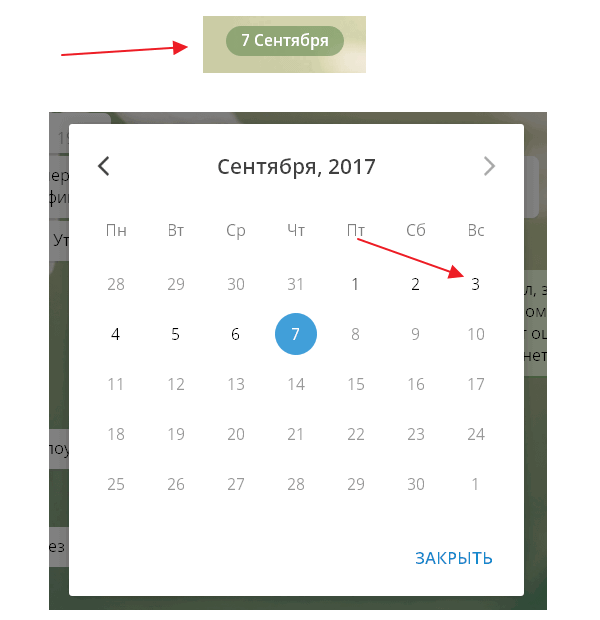
Вернуться к настоящему моменту позволяет стрелка внизу справа.
Оставляйте в сообщениях #хештеги (знак решетки и без пробела любое слово). Впоследствии достаточно будет нажать на хештег, и в панели поиска откроются все сообщения с этим хештегом из текущего чата. Например, называете срок — маркируйте сообщение хештегом #срок . Обсуждаете задачу, информация о решении которой потребуется в будущем, — тоже помечайте хештегом.
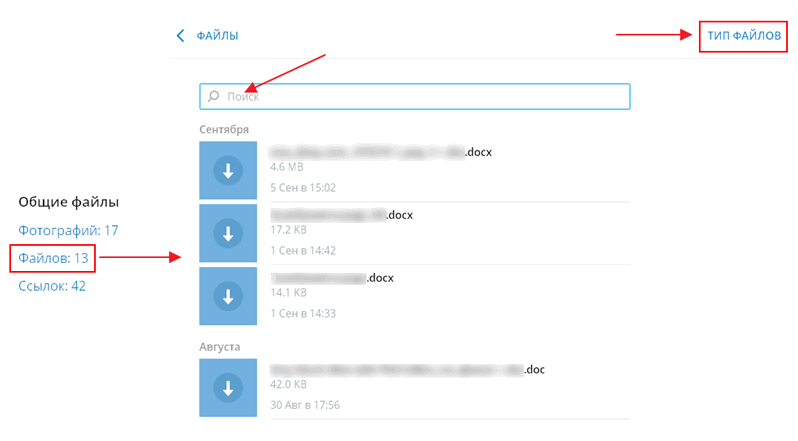
В профиле любой беседы (и личной, и групповой) доступен поиск по отправленным файлам. Находясь в чате, нажмите на его название вверху. Список находится в разделе «Общие файлы». Ищите документы по названию или фильтруйте по типам: файлы, фотографии, ссылки.
Файлы (размером до полутора гигабайт) и сообщения бессрочно хранятся в облаке. Удалите их — и сможете восстановить только с помощью собеседника. Придется попросить его скопировать или переслать сообщения из чата. Если собеседник тоже удалил историю переписки, восстановить ее уже не получится.
Приемы работы в чате
Как процитировать сообщение
Первый способ: неизменяемая цитата. Нажмите правой кнопкой мыши на реплике, выберите Ответить.
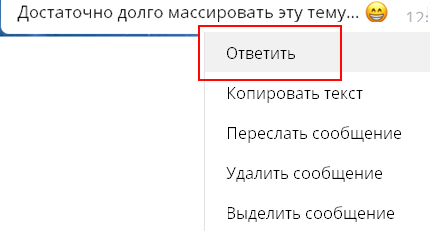
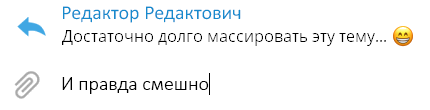
Если захотите перейти к процитированному сообщению, нажмите на цитату.
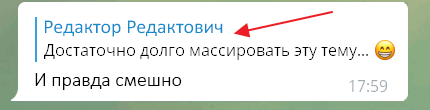
Можно цитировать и себя. Если нужно вернуться к обсуждению какого-то вопроса, найдите свое сообщение и процитируйте. Участники беседы смогут нажать на цитату и перейти к оригинальному сообщению.
Кстати, если потом нажать круглую кнопку Вниз, вы перенесетесь не в самый низ чата, а к тому месту, с которого перешли на реплику, — удобно.
Второй способ: текстовая цитата. Выделите сообщение мышкой или через контекстное меню Выделить сообщение, скопируйте ( Ctrl + C или Копировать выбранное как текст).
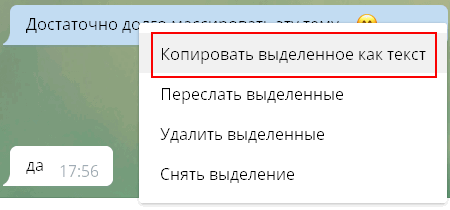
Скопируются текст сообщения, его автор и время отправки, но цитата не станет ссылкой на источник.

Скопировать только текст, без имени автора и времени отправки, позволит пункт Копировать текст в контекстном меню.
Как переслать сообщение
Схема та же, что с цитатами. Сообщение для пересылки выделяйте мышкой и нажимайте кнопку Переслать или используйте Переслать сообщение в контекстном меню.
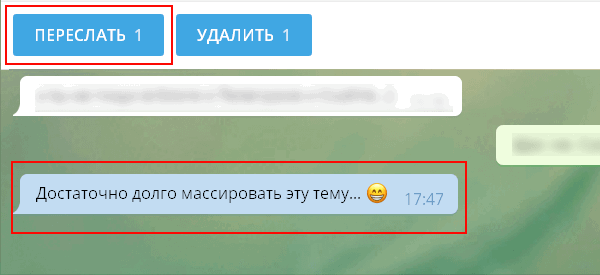
Если напишете комментарий к пересылаемой реплике, он появится у адресата отдельным сообщением над пересылаемым.
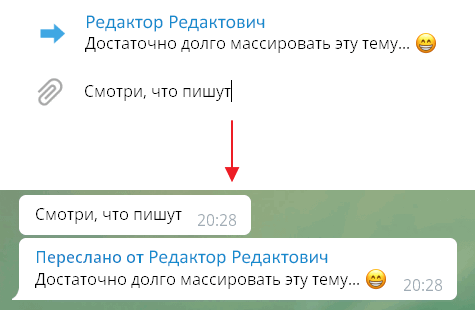
Сообщения из приватных и публичных каналов пересылаются таким же способом.
Сообщение из telegram-канала можно переслать еще быстрее: нажмите на стрелку справа от сообщения, в открывшемся окне выберите адресата (человека или группу) и нажмите Отправить.
Черновики и закладки
Неотправленные сообщения автоматически сохраняются в поле ввода и превращаются в черновики. Эта функция помогает пометить любое сообщение в длинной переписке, чтобы вернуться к нему позже — сделать своеобразную закладку. Схожим образом работает опция «Пометить сообщения непрочитанными отсюда» в «Скайпе».
Процитируйте нужную реплику и введите в поле ввода, например, восклицательный знак. Когда вы снова откроете этот чат, увидите черновик с процитированным сообщением. Нажмите на цитату и перейдите к этому сообщению в переписке. Восклицательный знак ставить не обязательно — достаточно просто Ответить, и цитата станет черновиком.
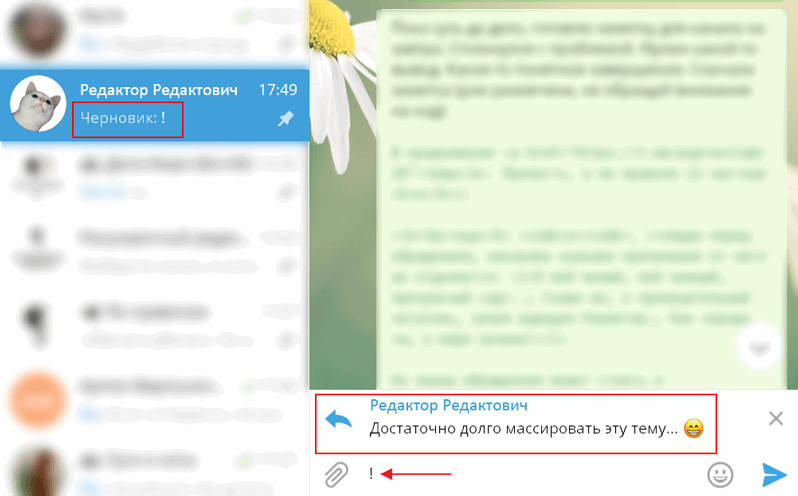
Как редактировать свои сообщения
Наведите курсор на сообщение > нажмите правую кнопку мыши > Редактировать. Если редактируете свое последнее (нижнее) сообщение, просто нажмите на клавиатуре клавишу Вверх . Сохранить изменения — Enter .
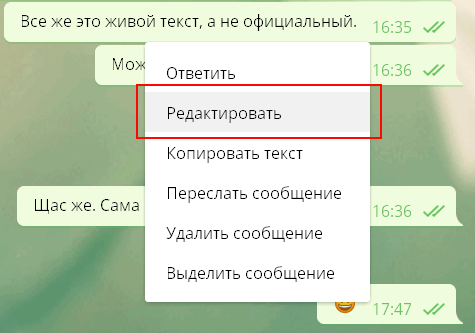
Как удалять сообщения
Выделите мышью сколько угодно сообщений. У вас три варианта:
- Нажмите правую кнопку мыши и в контекстном меню выберите Удалить выделенные.
- Нажмите кнопку Удалить в верхней части окна.
- Нажмите Del на клавиатуре.
И свои, и чужие сообщения можно удалить и у собеседников тоже. Для этого поставьте флажок Удалить у всех (или Удалить у Имя-собеседника в личной переписке).
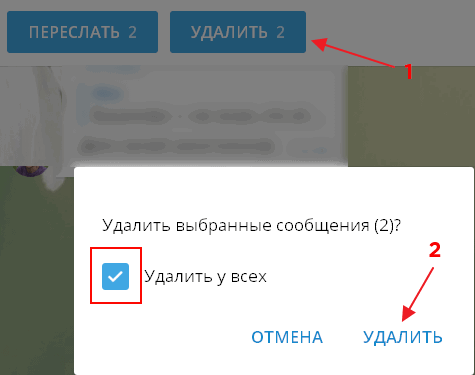
Удалять и редактировать сообщения можно в течение неограниченного времени после отправки.
Другие приемы
Избранное. Отправляйте сообщения себе, нажав в меню программы на иконку ярлыка или на картинку своего профиля. Оставляйте заметки, ведите список задач, обменивайтесь файлами между своими устройствами, сохраняйте на потом важные сообщения из других диалогов.
Чтобы обратиться к конкретному участнику разговора (он получит уведомление), наберите @ и выберите пользователя из списка.
Перевод строки в сообщениях делается с помощью Ctrl + Enter и Shift + Enter (в подписях к изображениям и файлам — только Shift + Enter ).
Позиция в чате сохраняется при переключении между разговорами.
Можно записать голосовое сообщение или позвонить (нужен микрофон).
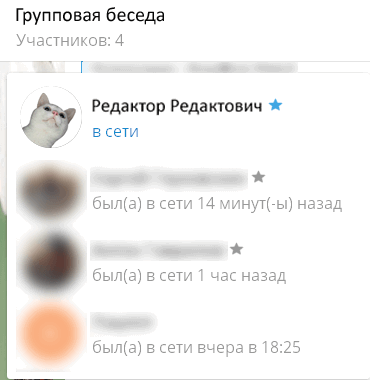
Если навести мышку на информацию о количестве участников небольшого группового чата (не супергруппы), всплывет список этих участников. Возле имени создателя стоит цветная звездочка, возле имен администраторов — бесцветная звездочка. Когда все в чате администраторы, звездочка горит только около имени создателя.
Форматирование текста
Альтернатива: использовать сочетания клавиш или контекстное меню (правая кнопка мыши > Форматирование.
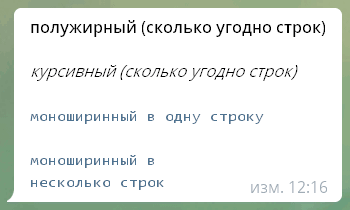
Выделяйте текст в чате: два астериска ( * ) — полужирный, два подчеркивания ( _ ) — курсив, текст между символами грависа (`) — моноширинный шрифт.
**полужирный (сколько угодно строк)**
__курсивный (сколько угодно строк)__
`моноширинный в одну строку`
«`
моноширинный в
несколько строк
«`
Эмодзи, анимация и вставка объектов
Отправляйте файлы и изображения перетаскиванием мышкой в чат или вставляйте из буфера обмена ( Ctrl + V ). Можно отправить сразу несколько картинок одним альбомом — просто вставляйте их по очереди.
Чтобы быстро вставить смайлик, наберите двоеточие и начните вводить название эмодзи на английском.
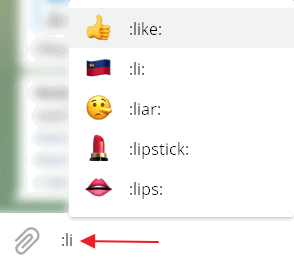
Список эмодзи с кодами:
-
(нажмите, на эмотикон, чтобы скопировать код). (ищите по ключевым словам; наведите мышку, чтобы увидеть код).
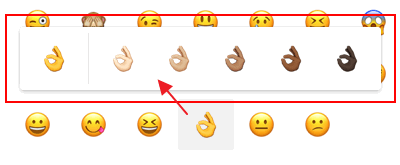
Не вставляется эмодзи? Посмотрите внимательно: появилась панель цветовых вариантов этого эмотикона (актуально для частей тела). Выберите цвет кожи.
В картинки преобразовываются в основном классические полные смайлы с носом.
Чтобы просмотреть стикер в увеличенном виде перед тем, как вставить его в чат, нажмите на него мышкой и не отпускайте левую клавишу. Набор стикеров «По правилам».

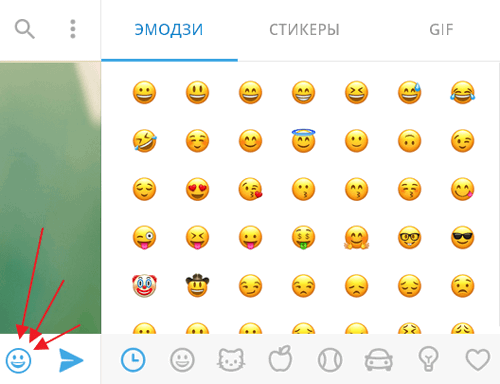
Чтобы скрыть панель со стикерами и эмотиконами, нажмите на смайлик в правой части поля для ввода сообщений, и панель свернется.
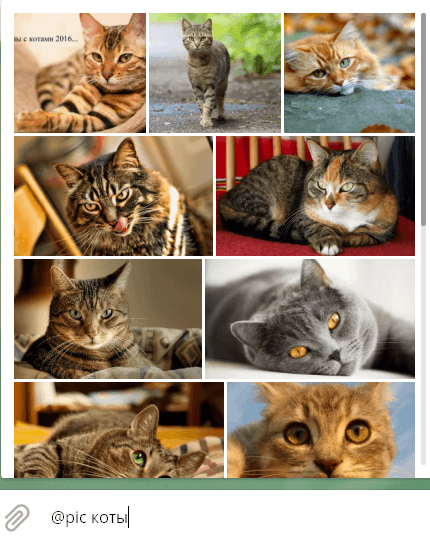
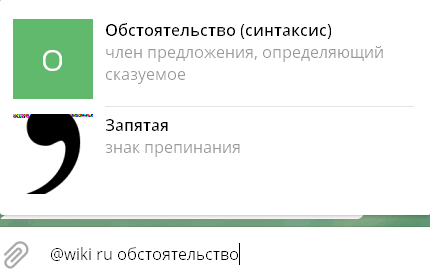
В «Телеграме» есть встроенные боты для быстрой вставки медиаобъектов в сообщение. Наберите в поле ввода сообщений @имябота и поисковую фразу через пробел. Появится возможность найти и быстро вставить изображение, анимированный GIF-файл, видео и др. Список полезных команд-ботов:
@gif (поиск на английском языке анимированных GIF на Giphy.com), @vid (поиск видео в YouTube), @pic (поиск изображений в «Яндексе»), @ya (поиск в «Яндексе»), @wiki ru (поиск статей в русскоязычной «Википедии»), @sticker (поиск официальных стикеров, соответствующих введенному эмотикону).
Примеры работы встроенных ботов:
Темы оформления
Меняйте не только фон, но и оформление «Телеграма» целиком с помощью тем оформления. Ищите темы в официальном канале тем для Telegram Desktop или наберите в любом чате @tthemebot и через пробел ключевые слова на английском для поиска темы.
Чтобы сменить тему, в настройках программы в разделе Фон для чатов нажмите Выбрать файл и выберите файл темы со своего компьютера. Другой вариант: отправьте тему в чат с собой, нажмите на имя файла. Откроется предпросмотр темы — нажмите Применить тему справа внизу.
Горячие клавиши
| Горячие клавиши | Действие |
| Ctrl + B | Форматирование полужирным |
| Ctrl + I | Форматирование курсивом |
| Ctrl + Shift + M | Форматирование моноширинным |
| Ctrl + K | Вставка ссылки |
| Ctrl + Shift + N | Отмена форматирования |
| Вверх | Редактирование последнего сообщения |
| Esc | Закрыть чат и перейти к списку чатов Общий поиск по именам контактов, групп, каналов и всем сообщениям в чатах из вашего списка переписок |
| Ctrl + F | Поиск по открытому чату |
| Alt + Вверх или Вниз |
Ctrl + Tab / Ctrl + Shift + Tab
Как писать Telegram на русском
И напоследок — наше профессиональное. �� Как правильно писать название мессенджера Telegram на русском языке? В официальных документах — «Телеграм», в неформальной переписке — телеграм. Оба слова с одной «м» в конце.
Проверим ваш текст
Проверить грамотность вашего текста? Закажите оценку стоимости корректуры или редактуры.
Это заметка из блога редакторского бюро «По правилам». Разбираем интересные примеры, частые ошибки и сложные случаи из практики. Чтобы следить за новыми публикациями, подпишитесь: Telegram, Facebook, «ВКонтакте».
Как в Телеграме сделать копирование текста в буфер обмена?
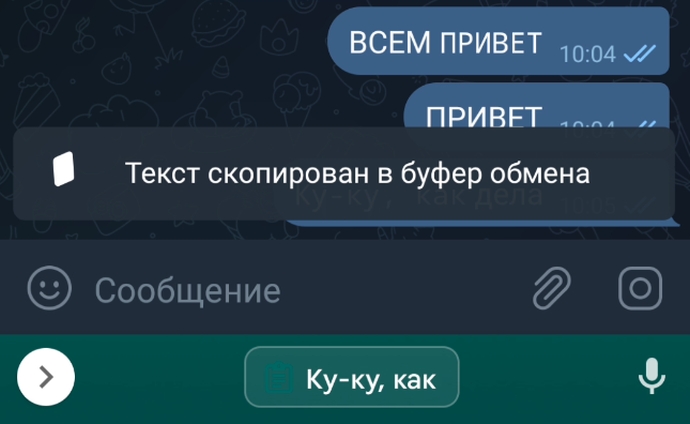
Некоторые администраторы каналов или даже обычные пользователи Телеграма порой задаются вопросом: «Как сделать текст, при нажатии на которой он бы копировался в буфер обмена?» В данном материале мы разберёмся с тем, как, собственно, сделать такой текст.
В программе Telegram Desktop (для ПК):
- Напечатайте какой-нибудь текст, но не отправляйте его.
- Выделите фрагмент, который должен будет копироваться в буфер обмена.
- Нажмите правой клавишей мышки по выделению, выберите «форматирование», затем – «моноширинный» (комбинация клавиш – Ctrl + Shift + M).
Готово. Можете отправить сообщение. Учтите, что в версии для ПК текст выделяется не только шрифтом, но и цветом. В приложении для Android (по крайней мере, на текущий момент) выделения цветом нет, а немного другой шрифт не сильно отличается от стандартного, поэтому лучше указывать в скобках, что при нажатии на текст он будет скопирован.
В приложении Telegram для Android:
- Напечатайте какой-нибудь текст, но не отправляйте его.
- Выделите фрагмент, который должен будет копироваться в буфер обмена.
- Нажмите на вертикальное троеточие и выберите «Моно».
Готово! Можете отправлять сообщение. Как уже говорилось ранее, не совсем понятно, что при нажатии на этот текст что-то произойдёт, поэтому лучше делать дополнительный комментарий.
Подобная механика отлично подойдёт в том случае, если Вы, например, распространяете различные промокоды и иную информацию, которую необходимо копировать. Это гораздо удобнее делать в один клик, нежели перепечатывать или выделять необходимый фрагмент текста.
Похожие публикации:
- Savefrom net что это
- Как заменить звук уведомления на андроид
- Как подключить ноутбук к точке доступа телефона
- Как собрать кулер
Как копировать текст в чате Telegram, защищенном от копирования?
Telegram — это популярное мессенджерское приложение, которое предлагает своим пользователям множество удобных функций. Однако, иногда встречается ситуация, когда нужно скопировать текст из защищенного от копирования чата. В этой статье мы рассмотрим несколько способов копирования текста в таких чатах.
Во-первых, одним из способов является использование функции «Цитировать». Для этого необходимо зажать на сообщении, которое содержит нужный текст, и выбрать опцию «Цитировать». После этого сообщение с текстом будет открыто в новом окне, где его можно будет скопировать и использовать по своему усмотрению.
Во-вторых, вы можете использовать функцию «Переслать». Чтобы скопировать текст с помощью этого способа, вам необходимо переслать сообщение с нужным текстом в другой чат или вам самому. После этого вы сможете скопировать текст из пересланного сообщения и использовать его по своему усмотрению.
В-третьих, вы можете воспользоваться функцией «Записать голосовое сообщение». Это может не быть самым быстрым и удобным способом, но вы сможете записать голосовое сообщение, прочитав нужный текст в него. Затем вы сможете воспроизвести это голосовое сообщение и переписать текст вручную.
Несмотря на то, что Telegram предлагает защищенные от копирования чаты, существует несколько способов, которые позволяют все же копировать текст. Вы можете выбрать наиболее удобный для себя и продолжать пользоваться приложением без ограничений.
Методы копирования текста
1. Переписывание текста вручную: Несмотря на то, что процесс может быть трудоемким, вы можете переписать защищенный текст, введя его вручную. Этот метод может занять много времени, особенно если текст длинный или сложный. Однако, это надежный способ сохранить информацию, особенно если она важна для вас.
2. Использование снимков экрана: Если у вас нет возможности вводить текст вручную, вы можете использовать функцию снимка экрана на своем устройстве. Сделайте снимок экрана, на котором отображается защищенный текст, и сохраните его в качестве изображения. Затем вы можете использовать специальные программы или онлайн-сервисы для распознавания текста на изображении и скопировать его в текстовый формат.
3. Пересылка сообщений: Если вы не можете скопировать текст из чата, вы можете переслать сообщение с текстом самому себе или другому пользователю. Для этого просто нажмите на сообщение и выберите опцию «Переслать». Затем выберите свой собственный чат или чат с другим пользователем в качестве получателя. После этого вы сможете скопировать текст из пересланного сообщения.
Все эти методы могут быть полезны, если вам необходимо скопировать текст из защищенного чата в Telegram. Однако помните о том, что защита текста была введена с целью обеспечения конфиденциальности, поэтому будьте осторожны и уважайте приватность других пользователей.
Копирование с помощью мыши
Для копирования текста в чате Telegram, защищенном от копирования, можно воспользоваться мышью, используя следующие шаги:
| Шаг 1: | Выделите текст, который вы хотите скопировать, щелкнув и удерживая левую кнопку мыши. |
| Шаг 2: | Нажмите правую кнопку мыши, чтобы открыть контекстное меню. |
| Шаг 3: | В контекстном меню выберите опцию «Копировать». |
Теперь выбранный текст будет скопирован в буфер обмена вашего компьютера. Вы можете вставить его в любое другое место, щелкнув правую кнопку мыши и выбрав опцию «Вставить».
Обратите внимание, что этот метод работает только, если владелец чата не настроил дополнительные меры безопасности, которые запрещают копирование содержимого.
Копирование с помощью комбинации клавиш
Чтобы скопировать текст в защищенном чате Telegram, выполните следующие действия:
- Выделите текст, который хотите скопировать, нажав и удерживая левую кнопку мыши, чтобы выделить его.
- Нажмите комбинацию клавиш Ctrl + C (для Windows) или Command + C (для Mac), чтобы скопировать выделенный текст в буфер обмена.
Теперь вы можете вставить скопированный текст в любое другое место, нажав комбинацию клавиш Ctrl + V (для Windows) или Command + V (для Mac).
Используя эту комбинацию клавиш, вы сможете скопировать и использовать текст из защищенных чатов в Telegram без необходимости вводить его вручную. Этот метод прост и эффективен, позволяя вам сохранять и делиться информацией с легкостью.
Ограничения копирования в Telegram
В защищенных чатах Telegram, создатели чата могут включить функцию «Ограничить копирование текста», что запрещает пользователям копировать или выделять текст внутри чата. Это может быть полезной функцией, когда в чате обсуждаются чувствительные данные или конфиденциальная информация.
Когда «Ограничение копирования текста» включено, пользователи могут просматривать текст в чате, но не могут копировать его или сохранять его на своих устройствах. Это ограничение распространяется на все типы текста в чате, включая сообщения, комментарии и другие элементы.
Если вам нужно сохранить информацию из защищенного чата Telegram, можно воспользоваться другими методами, такими как распечатка экрана или переписывание информации вручную. Однако, не забывайте о том, что распространение и использование информации, защищенной авторскими правами или конфиденциальной, может нарушать законы о защите данных и приводить к юридическим последствиям.
В целом, ограничения копирования в Telegram представляют собой один из механизмов обеспечения безопасности и защиты данных в защищенных чатах. Пользователи должны уважать эти ограничения и быть осторожными в отношении использования и распространения информации из защищенных чатов.
Защита текста от выбора и копирования
Telegram предоставляет возможность защитить текст от копирования или выбора, чтобы предотвратить несанкционированное распространение информации. Это может быть полезно, если вы не хотите, чтобы пользователи копировали текст с вашего канала или чата и вставляли его в другие места.
Существует несколько способов защитить текст от выбора и копирования в Telegram:
1. Отключите функцию копирования:
Для защиты текста от копирования вам необходимо отключить функцию копирования настройках канала или чата. Это позволит предотвратить копирование текста, но пользователи всё равно смогут выбирать текст для цитирования или поделиться сообщением.
2. Используйте форматирование текста:
Вы можете использовать форматирование текста, такое как курсив (тег ) или жирность (тег ), чтобы усложнить копирование текста. Например, вы можете использовать курсив для цитат или выделения ключевой информации.
3. Используйте изображения:
Если вы хотите полностью защитить текст от выбора и копирования, вы можете превратить текст в изображение и отправить его в чат или канал. Таким образом, пользователи не смогут скопировать или выбрать текст непосредственно.
Важно помнить, что даже с данными мерами предосторожности невозможно полностью защитить текст от копирования или выбора. Существуют способы обхода этих ограничений, такие как использование скриншотов или распознавания текста на изображениях. Однако, применение этих мер может значительно затруднить несанкционированное копирование текста.
Использование инструментов восстановления копирования
Если вы столкнулись с проблемой копирования текста в защищенном чате Telegram, не отчаивайтесь! Существуют инструменты, которые могут помочь восстановить функцию копирования и сделать вашу жизнь намного проще.
Одним из таких инструментов является программное обеспечение под названием «Telegram CopyBot». С его помощью вы можете легко копировать текст из защищенных чатов, даже если эта функция была отключена администратором чата. Просто установите «Telegram CopyBot» на свое устройство и следуйте простым инструкциям по использованию. Вскоре вы сможете свободно копировать текст в любом защищенном чате.
Еще одним полезным инструментом является расширение для браузера Telegram «Telegram Web Copy». Оно доступно для разных браузеров, таких как Google Chrome, Mozilla Firefox и Opera. Установите это расширение и активируйте его в браузере, чтобы начать использовать его возможности. «Telegram Web Copy» поможет вам копировать текст с легкостью, загружая все сообщения чата в дополнительное окно браузера.
Также можно воспользоваться одним из мобильных приложений, предназначенных для копирования текста в Telegram. Некоторые из них имеют функцию OCR (оптического распознавания текста), которая позволяет сканировать и копировать текст, представленный в виде изображений. Просто установите приложение на свой смартфон и следуйте инструкциям, чтобы начать использовать его возможности.
Сравнительная таблица инструментов восстановления копирования
Инструменты по умолчанию
Внутри Telegram нет специальных инструментов по умолчанию, которые позволяют защитить чат от копирования текста. Однако, есть несколько способов, которые могут сделать копирование более сложным или неудобным для пользователей:
- Отключение функции «Выделить и копировать» в настройках чата. Хотя это не предотвратит полностью копирование текста, пользователи будут вынуждены вводить его вручную, что может оттолкнуть некоторых.
- Использование обратных символов или специальных символов в тексте чата. Например, замена букв на их цифровые эквиваленты или добавление специальных символов между буквами. Это усложнит копирование и может потребовать отдельной работы для его восстановления.
- Разбиение текста на отдельные сообщения. Вместо публикации большого объема текста в одном сообщении, его можно разделить на несколько более коротких сообщений. Это сделает копирование менее удобным, так как пользователи будут вынуждены копировать каждое сообщение отдельно.
Важно отметить, что эти методы не являются полностью надежными и опытные пользователи могут найти способы обойти ограничения. Тем не менее, они могут осложнить копирование текста и отпугнуть некоторых пользователей.
Сторонние приложения
Если в чате Telegram, защищенном от копирования текста, вы хотите скопировать какой-то текст, то одним из возможных решений будет использование сторонних приложений. Строго говоря, этот метод не копирует текст из самого чата, а позволяет его переписать в другой программе, где уже можно скопировать нужную информацию.
Существует множество приложений, которые могут помочь вам с этой задачей. Некоторые из них даже специально созданы для копирования текста из «некопируемых» источников, таких как защищенные чаты. Одним из таких приложений является Telegram Saver.
Telegram Saver позволяет сохранять и анализировать любые сообщения в Telegram, включая те, которые невозможно скопировать обычными способами. Программа работает на устройствах под управлением iOS и Android и очень проста в использовании. Просто установите приложение, введите свои данные для входа в Telegram, и вы получите доступ ко всему своему чату. Вы сможете просматривать и копировать любой текст, который раньше был защищен от копирования.
Если же вам не подходит Telegram Saver, вы можете найти альтернативные приложения, выполняющие ту же задачу. Используйте поисковики и магазины приложений, чтобы найти приложение, которое подходит именно вам.
Важно отметить, что использование сторонних приложений может быть опасно для безопасности ваших данных. Поэтому, прежде чем устанавливать какое-либо приложение, убедитесь в его надежности и репутации разработчика. Лучше выбирать приложения с хорошими отзывами и большим количеством загрузок.
Применение технических приемов
Если в чате Telegram отключена возможность копирования текста, можно применить некоторые технические приемы, чтобы скопировать необходимую информацию. Вот несколько методов, которые могут помочь в этом:
- Использование OCR-программ и сервисов: OCR (Optical Character Recognition) – технология распознавания текста, которая позволяет преобразовать изображение с текстом в редактируемый электронный документ. С помощью специальных программ и сервисов можно скопировать текст, например, скриншот чата Telegram, и распознать его с помощью OCR-технологии.
- Использование специальных приложений: Существуют приложения, которые позволяют копировать текст из чата Telegram, даже если эта функция отключена. Одним из таких приложений является приложение «Clipboard for Telegram», которое добавляет возможность копирования текста в чатах Telegram.
- Ручной ввод текста: Если в чате разрешен выделение текста, но отключена его копирование, можно воспользоваться методом ручного ввода текста. Для этого достаточно выделить нужную фразу или предложение, а затем ввести его в другое приложение или редактор.
Применение технических приемов может быть полезным в ситуациях, когда необходимо скопировать информацию из защищенного от копирования чата Telegram. Однако стоит помнить, что некоторые из этих методов могут быть незаконными или противоречить правилам использования Telegram. Поэтому важно использовать их с осторожностью и уважением к правилам и соглашениям сервиса.
Как скопировать текст в Телеграме, несмотря на запрет копирования
Популярный мессенджер Телеграм предлагает широкие возможности в области коммуникации и обмена информацией. Однако, иногда пользователи могут столкнуться с тем, что текст в Телеграме невозможно скопировать. Это может быть неудобно, особенно если вам нужно отправить или сохранить какие-то данные.
Но не стоит отчаиваться! В этой статье мы расскажем вам о нескольких простых способах, как скопировать текст в Телеграме, несмотря на запрет копирования.
Первый способ заключается в использовании комбинации клавиш. Просто выделите текст, который вы хотите скопировать, затем нажмите Ctrl+C на клавиатуре. Если вы находитесь на мобильном устройстве, зажмите текст пальцем и выберите опцию «Копировать». После этого вы можете вставить скопированный текст в любой другой программе или приложении.
Если вам не удается скопировать текст с помощью комбинации клавиш, попробуйте воспользоваться снимком экрана. Откройте нужный текст в Телеграме, затем сделайте снимок экрана соответствующей командой на вашем устройстве. Затем откройте полученное изображение и вырежьте из него нужный текст с помощью специального редактора или инструментов для редактирования фотографий.
Копирование текста в Телеграме: как обойти запрет
Первый способ – использование комбинации клавиш. Вы можете попробовать нажать и удерживать клавишу Ctrl (или Cmd для Mac) и затем выделить нужный текст мышью или с помощью клавиш со стрелками. После этого вы сможете скопировать текст с помощью комбинации клавиш Ctrl+C (или Cmd+C).
Если первый способ не работает, можно воспользоваться встроенными инструментами операционной системы. На компьютере с Windows можно воспользоваться программой Snipping Tool или использовать комбинацию клавиш Win+Shift+S для создания снимка экрана и выделения нужной области. Затем можно открыть программу для редактирования изображений и скопировать текст из снимка.
Для пользователей Mac есть инструмент «Захват экрана», который позволяет создать снимок экрана и выделить нужную область. После этого можно открыть программу для редактирования изображений и скопировать нужный текст.
Важно помнить, что обход запрета на копирование текста может нарушать правила использования сервиса Телеграм и привести к блокировке аккаунта. Поэтому рекомендуется использовать эти способы только при крайней необходимости и с соблюдением законодательства и правил сервиса.
Методы обхода запрета на копирование в Телеграме
1. Копирование с помощью клавиатуры
Простейшим методом обхода запрета на копирование текста в Телеграме является использование комбинации клавиш на клавиатуре. Чтобы скопировать текст, выделите нужную фразу при помощи мыши или трекпада, затем нажмите сочетание клавиш Ctrl+C (Cmd+C для Mac). Скопированный текст можно затем вставить в другой документ или редактор.
2. Использование внешних приложений
Для копирования текста из сообщений в Телеграме также можно воспользоваться сторонними приложениями. Например, существуют програмы-агрегаторы, которые позволяют импортировать текст из различных источников, включая мессенджеры. С помощью таких приложений можно скопировать тексты из Телеграма и сохранить их в нужном формате.
3. Использование скриншота и распознавания текста
Если запрещено копирование текста, можно воспользоваться методом скриншота. Сделайте скриншот экрана, содержащего нужный текст, затем используйте программу для распознавания текста (OCR). Такое ПО автоматически определит на изображении текст и преобразует его в отдельный текстовый файл, который можно скопировать.
4. Использование приложения Телеграм на ПК
Версия Телеграма для ПК позволяет обойти запрет на копирование некоторыми способами. Например, в клиенте Telegram Desktop можно выделять и копировать текст, даже если он недоступен для копирования в мобильной версии. Также существует возможность использовать различные плагины и расширения для браузеров, которые позволяют обойти запрет на копирование текста в Телеграме.
5. Просмотр исходного кода страницы
Еще один способ обойти запрет на копирование текста в Телеграме заключается в просмотре исходного кода страницы. Если у вас есть доступ к компьютеру и используется веб-версия Телеграма, можно открыть инструменты разработчика браузера и найти нужный текст в исходном коде страницы. Затем его можно скопировать и использовать.
При использовании любого метода обхода запрета на копирование в Телеграме важно соблюдать законы и требования юридической защиты авторских прав. Также следует помнить о конфиденциальности и соблюдать этические нормы при использовании скопированной информации.
Алгоритм копирования текста без запрета в Телеграме
Во время использования мобильного приложения Telegram могут возникать ситуации, когда разработчик блокирует возможность копирования текста из сообщений. Но существуют способы обойти этот запрет и скопировать текст, который вам нужен. Ниже приведен алгоритм, который пошагово объясняет, как это сделать.
Шаг 1: Зайдите в настройки своего мобильного устройства и активируйте режим разработчика. Для каждой операционной системы процедура может отличаться, поэтому рекомендуется найти инструкции для вашей конкретной модели устройства.
Шаг 2: После активации режима разработчика откройте Телеграм и найдите интересующее вас сообщение, из которого вы хотите скопировать текст.
Шаг 3: Нажмите и удерживайте на тексте сообщения, чтобы выделить его, и в появившемся контекстном меню выберите «Поделиться».
Шаг 4: В появившемся окне выберите опцию «Копировать в формате HTML». Это скопирует содержимое сообщения, включая форматирование, в буфер обмена вашего устройства.
Шаг 5: Теперь вы можете открыть приложение для редактирования текста или любой другой программируемый редактор на вашем устройстве и вставить скопированный HTML-код. После этого вы сможете увидеть текст сообщения и сохранить его в нужном формате.
Обратите внимание, что этот метод работает только с текстовыми сообщениями. Если в сообщении содержатся изображения или другие медиафайлы, вы не сможете скопировать их с помощью этого алгоритма.
Теперь, когда вы знаете, как скопировать текст в Телеграме, несмотря на запрет копирования, вы можете легко делиться информацией и сохранять нужные вам данные без проблем.
Скачивание документа с текстом вместо копирования в Телеграме
В приложении Телеграм есть функция защиты прав авторов контента, которая не позволяет копирование текста из сообщений. Однако, в некоторых случаях пользователи могут захотеть сохранить текст из сообщений для дальнейшего использования, цитирования или просто для удобства.
Вместо того, чтобы копировать текст вручную, можно воспользоваться функцией скачивания документа. Для этого нужно выполнить следующие шаги:
- Откройте сообщение с текстом, который вы хотите скачать.
- Нажмите на кнопку «Поделиться» в правом верхнем углу экрана.
- Выберите опцию «Сохранить как файл».
- Выберите место сохранения файла и назовите его.
- Нажмите на кнопку «Сохранить».
Теперь текст из сообщения будет сохранен в виде документа на вашем устройстве. Вы сможете открыть его в любое время и скопировать нужный текст при необходимости.
Заметьте, что эта функция работает только для текстовых сообщений и не применима к изображениям, видео или аудиофайлам. Если вам нужно скопировать контент, который не является текстом, вам нужно будет использовать другие способы, например, сделать скриншот или использовать сторонние приложения.
Использование специальных ботов для копирования текста в Телеграме
Существует несколько ботов, которые можно использовать для этой цели:
- TextCopierBot: этот бот позволяет скопировать текст из сообщений, каналов или групп Телеграма в буфер обмена. Для использования достаточно переслать сообщение боту и он скопирует текст в буфер.
- CopyToTextBot: данный бот позволяет копировать текст из каналов или групп Телеграма, а также изображения, видео и другие медиафайлы. Для этого нужно переслать сообщение или медиафайл боту, и он предоставит возможность скопировать текст или скачать медиафайл.
- CopyPastaBot: этот бот предназначен для копирования текста из сообщений в Телеграме. Для этого нужно переслать сообщение боту, и он скопирует текст в буфер обмена на вашем устройстве.
Использование данных ботов позволяет обойти запрет на копирование текста в Телеграме и сохранить нужную информацию. Однако, стоит учитывать, что использование ботов может нарушать политику и правила использования Телеграма, поэтому следует использовать их с осторожностью и соблюдать законы и правила платформы.
Редактирование текста после копирования из Телеграма
Когда мы копируем текст из Телеграма, мы часто сталкиваемся с проблемой форматирования. Текст может быть слишком длинным, содержать лишние пробелы или быть смешанным с различными символами, что затрудняет его использование в других приложениях или редакторах.
Однако, существуют способы редактирования текста после его копирования, чтобы сделать его более читаемым и удобным для использования.
Вот некоторые основные шаги, которые можно предпринять для редактирования текста после копирования из Телеграма:
- Удаление лишних пробелов и символов. После копирования текста из Телеграма, мы можем обнаружить несколько лишних пробелов или специальных символов. Используйте команду «Найти и заменить» в своем редакторе текста, чтобы удалить все лишние пробелы и символы.
- Форматирование текста. Если скопированный текст содержит некорректное форматирование, вы можете отформатировать его с помощью инструментов редактора текста. Выделите текст и используйте функции изменения шрифта, размера шрифта, выравнивания и других встроенных инструментов для изменения его внешнего вида.
- Разделение текста на абзацы. Если скопированный текст является большим блоком без переносов строки, вы можете разделить его на абзацы. Выделите каждый отдельный абзац и нажмите клавишу «Enter» или «Return» для вставки переноса строки между ними.
- Исправление опечаток. Постарайтесь обратить внимание на любые опечатки или неправильные слова в скопированном тексте. Используйте функцию автозамены в редакторе, чтобы исправить ошибки автоматически или исправьте их вручную.
Следуя этим простым шагам, вы сможете эффективно редактировать скопированный текст из Телеграма и сделать его более удобным для чтения и использования в других приложениях.
Сохранение копии текста в Телеграме без его копирования
В Телеграме нет встроенной функции копирования текста из сообщений, которые запретили на копирование. Однако, существуют способы обойти это ограничение и сохранить копию текста, который вы хотите скопировать. Ниже приведены несколько методов:
1. Использование инструментов для скриншота
Скриншот — это изображение экрана, которое можно сохранить и передать дальше. Вы можете использовать инструменты для создания скриншотов, чтобы сделать снимок экрана с сообщением в Телеграме, и затем вырезать интересующий вас текст. К тому же, вы можете использовать OCR-программы (программы для оптического распознавания символов), чтобы извлечь текст из изображения скриншота.
2. Перепечатать текст вручную
Если у вас нет возможности использовать инструменты для скриншотов или OCR-программы, вы можете просто перепечатать текст в Телеграме вручную. Откройте любое текстовое приложение или редактор, и аккуратно перепишите нужный вам текст с экрана. Это может быть более трудоемким способом, но он позволяет получить копию текста без использования специальных инструментов.
3. Установка сторонних приложений
Существуют сторонние приложения, которые могут помочь вам сохранить копию текста из Телеграма без его копирования. Некоторые из них предлагают функции скрытого копирования текста или функции сохранения сообщений в виде текстового файла. Поиск и установка таких приложений может помочь вам обойти ограничения Телеграма и сохранить нужный вам текст.
Не забывайте, что уважение к авторским правам и личной информации других пользователей очень важно. Копируйте только те тексты, информацию или данные, которые разрешены для копирования или распространения.
Ограничения и последствия обхода запрета на копирование в Телеграме
Однако, многие пользователи хотят иметь возможность скопировать текст из Телеграма для различных целей, таких как цитирование сообщений, пересылка информации или сохранение важных данных. Для обхода запрета на копирование в Телеграме существуют различные способы, однако, важно понимать последствия и ограничения таких действий.
Во-первых, использование методов обхода запрета на копирование может нарушать правила использования Телеграма и привести к блокировке вашего аккаунта. Разработчики принимают меры для предотвращения обхода ограничений и могут наказывать пользователей, нарушающих эти правила.
Во-вторых, обход запрета на копирование может противоречить различным законодательным актам и правилам использования веб-страниц и контента. Несанкционированное копирование текста без разрешения авторов может нарушать авторские права и привести к правовым последствиям.
Также стоит учитывать этические аспекты использования контента и права авторов на его защиту. Копирование текста без разрешения автора может нарушать его интеллектуальную собственность и привести к негативным последствиям для автора.
В целом, обход запрета на копирование в Телеграме возможен, однако, необходимо учитывать ограничения, которые были введены для защиты контента и прав авторов. Пользователям следует быть осторожными и соблюдать законы и правила использования контента, чтобы избежать негативных последствий.