Как активировать голосовой набор текста в WhatsApp на Android
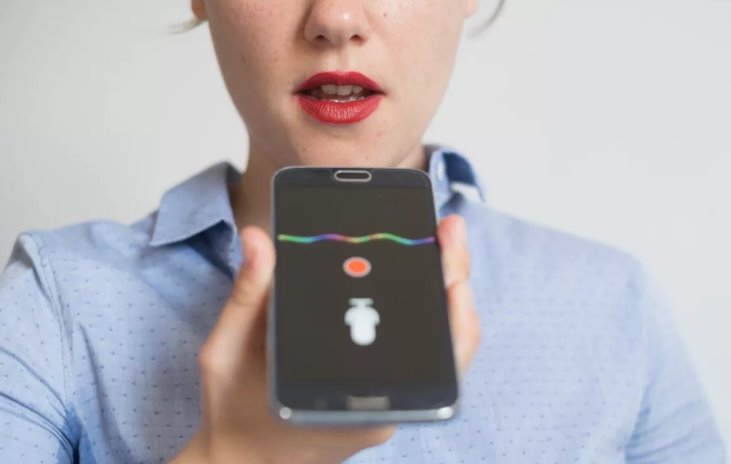
Раньше для преобразования речи в текст нужно было устанавливать специальные приложения, сегодня же большинство современных смарфтоном включают в себя эту функцию по умолчанию в клавиатуре. Если же, по какой-то причине у вас её нет, то вам нужно будет просто установить одну из клавиатур на Android, поддерживающих эту возможность.
Как активировать голосовой набор текста в WhatsApp
Делается это очень просто, следуя данным пошаговым инструкциям:
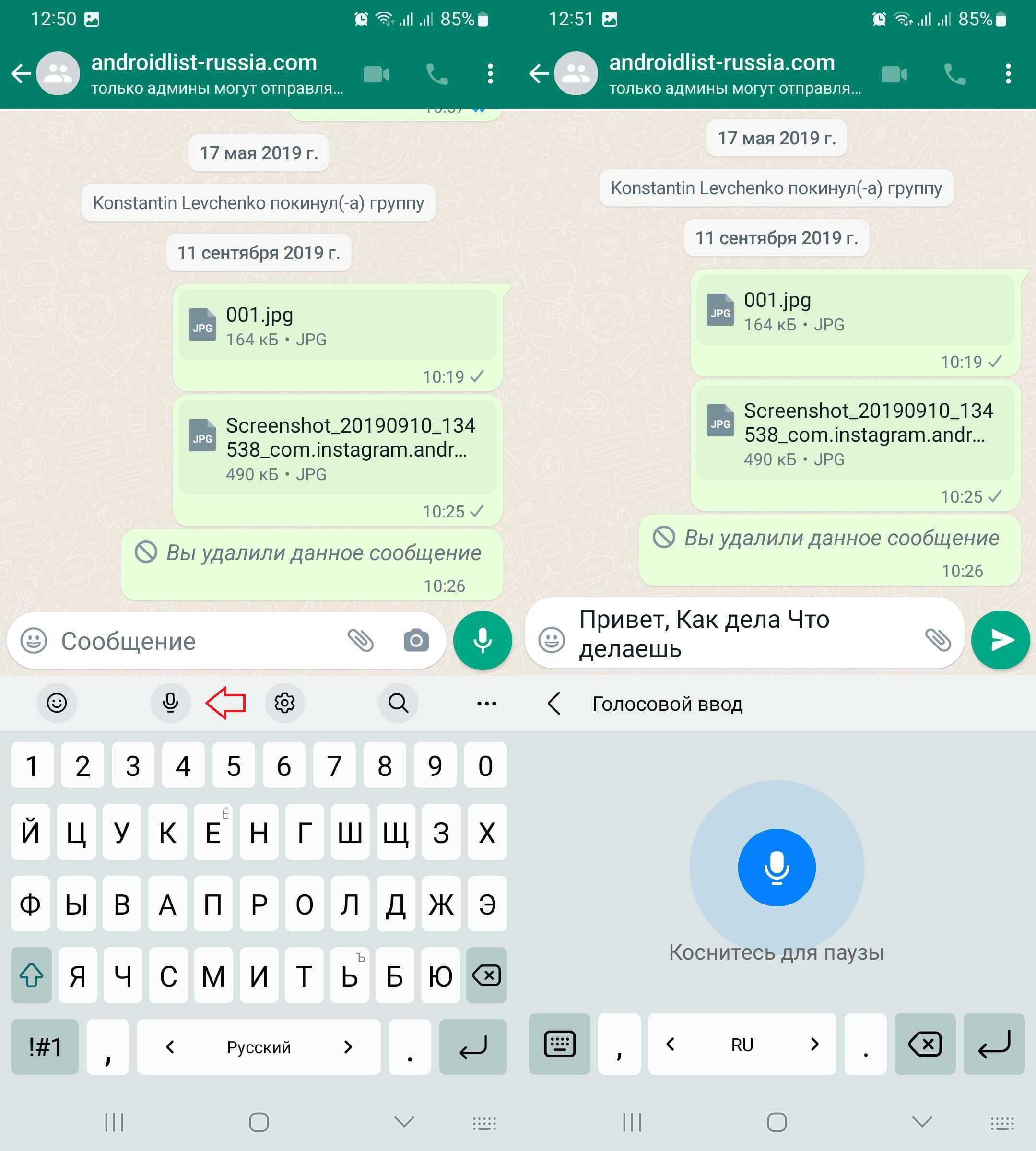
- Откройте нужный чат в WhatsApp и перейдите в панель ввода текста;
- Нажмите на значок микрофона и начните надиктовывать слова, которые автоматически будет преобразованы в текст.
- Готово! Отправьте полученный результат, имея возможность предварительно выбирать язык ввода, ставить точку или запятую, а также удалять неправильные слова.
В моей клавиатуре нет функции голосового набора текста
В таком случае вам нужно установить одну из клавиатур, поддерживающих эту функцию, и сделать её клавиатурой п умолчанию на своём смартфоне Android, следуя инструкциям этой статьи. Это может быть Gboard или Microsoft Swiftkey, ссылки на которые также можно найти в этой статье.
WhatsApp Messenger
Качайте актуальную версию WhatsApp и оставайтесь на связи со своими друзьями и близкими из любой точки мира.
Голосовой набор текста в Ватсапе: легкие 3 шага
Что такое голосовой набор текста в Ватсапе, зачем он нужен? Эта опция позволяет пользователям избавиться от нудного нажатия на клавиши – особенно актуальна для тех, кто переписывается большими, емкими сообщениями. Буквы и слова будут проявляться на экране при произнесении вслух. Заинтересовался? Читай наш обзор!
Андроид
Голосовой набор текста в Ватсапе на Андроиде можно активировать следующим образом:
- Открой настройки телефона;
- Найди пункт меню «Язык и ввод/клавиатура»;
- Открой блок «Клавиатура Android» (или «Клавиатура и способы ввода» );
- Перейди к иконке «Голосовой набор»;
- Установи галочку в строке «Клавиши Гугл» .
Обрати внимание, название пунктов меню может отличаться в зависимости от модели телефона Андроид.
Айфон
Поговорим о том, как активировать опцию на телефоне Айфон? Все достаточно просто, справится даже новичок:
- Войди в настройки смартфона;
- Кликни на строку «Основные» в верхней части экрана;
- Перейди к разделу «Клавиатура»;
- Пролистай страницу и найди блок «Диктовка»;
- Переведи тумблер напротив в положение «Включено»;
- Ниже, в разделе «Языки диктовки» можно выбрать, на каком языке будет осуществляться голосовой ввод в Ватсап.
Интересный факт. Диктовку на русском языке можно использовать даже без подключения к интернету.
Чтобы использовать голосовой набор сообщений Whatsapp на Айфоне или Андроиде, нужно сделать следующее:
- Войти в мессенджер Ватсап;
- Открыть чат с нужным собеседникам;
- Нажать на строчку ввода текста, чтобы открылись клавиши для печати;
- Найти иконку микрофона на нижней панели и кликнуть на нее;
- Произнести нужные слова – они отобразятся в поле набора текста автоматически.

Готово – теперь ты знаешь всю необходимую информацию для легкой работы с мессенджером Ватсап. Достаточно нажатия нескольких кнопок, чтобы прекратить тратить время на печать текста длинных сообщений. Полезно прочитать далее: код безопасности изменился — что это такое.
Как работает голосовой набор текста в Ватсапе?
Голосовой набор текста в Ватсапе существует – можно надиктовать сообщение вместо того, чтобы писать! Расскажем, как эта опция работает на разных смартфонах – вскоре обшаться станет удобнее.
На Андроиде
Голосовой набор – прекрасная опция, позволяющая значительно экономить силы и время. Если набирать текст не хочется – это идеальное решение, вы просто надиктуете нужные фразы!
Голосовой набор текста для Андроид в Ватсапе работает на всех смартфонах – предварительно его нужно настроить. Для этого открываем параметры устройства и делаем следующее:
- Ищем вкладку «Язык и ввод» ;
- Внутри переходим к разделу «Преобразование текста в речь» или «Управление клавиатурами» ;

- Выделяем строку «Голосовой ввод Google» .

Здесь же можно настроить темп и тон речи.
Обратите внимание: смартфоны, работающие на Андроид, имеют разное меню – поэтому названия некоторых разделов могут отличаться. Это зависит от марки и модели устройства.
Опробуем голосовой набор в Ватсапе на Андроид в деле? Заходим в приложение и начинаем:
- Откройте нужный чат;
- Жмите на пустое поле для ввода сообщения;
- На клавиатуре появится значок микрофона – либо снизу слева, либо справа наверху;

- Нажимайте – и начинайте говорить.

Преобразованные слова для удобства подчеркиваются сплошной чертой. Очень удобно записывать длинные истории, когда печатать лень или неудобно.
Инструкция для Айфона
Несколько слов о том, как настроить голосовой ввод текста в Ватсапе на Айфоне – в смартфонах этой марки предусмотрена подобная функция на программном уровне! Ничего сложного, попробуем активировать опцию вместе:
- Откройте настройки устройства;
- Перейдите к разделу «Общие» ;
- Найдите вкладку «Включение диктовки» и переключите тумблер в активное положение;
- Ниже вы можете настроить языки диктовки – английский или русский (или оба вместе).
Теперь переходим непосредственно к делу, попробуем преобразовать голосовое сообщение в текст в WhatsApp.
- Откройте мессенджер и найдите нужный диалог;
- Тапните по полю для ввода сообщения, откроется клавиатура;
- Найдите снизу справа иконку микрофона, нажмите и начинайте говорить.
Если передумали – просто жмите на иконку клавиш в нижнем правом углу. Чтобы отправить сообщение, достаточно кликнуть по синему значку самолетика.
Интересно было узнать, как в Ватсап написать сообщение голосом? Опция набора придет на помощь, если набирать текст утомительно, а записать войс нельзя. Пользуйтесь и упрощайте себе жизнь!
Как преобразовать голосовое сообщение в текст в WhatsApp
Современные мессенджеры уже давно включают в себя все возможные способы связи и общения и нам только остаётся выбирать, какой из них использовать в зависимости от конкретной ситуации (сообщения, голосовые вызовы, видеозвонки и т.д. ). Самым популярным методом связи в WhatsApp и других мессенджерах по-прежнему остаётся обмен быстрыми сообщениями, ведь это так просто и удобно — начиркал пару строк, добавил смайлик и готово!
Тем не менее иногда бывают такие ситуации, когда доставать телефон и писать сообщение будет не совсем комфортно. Именно для таких случаев и существуют голосовые сообщения, с помощью которых вы сможете выразить все свои мысли нужному контакту в формате аудио.
Теперь представьте себе другую ситуацию: отправили вы своё голосовое сообщение, а ваш собеседник сейчас находится на важном совещании или в общественном месте с большим скоплением людей, наушников у него под рукой тоже нет. Как ему быть? Ждать подходящего момента? Не совсем хорошее решение, ведь, возможно, вы отправили ему что-то важное.
Сегодня мы подготовили для вас идеальный выход из данной ситуации, который заключается в том, чтобы преобразовать это голосовое сообщение в текст и прочитать его, вместо того, чтобы слушать аудио.
Как преобразовать голосовое сообщение в текст в WhatsApp
Сделать это можно с помощью сторонних приложений, лучшие из которых мы, как всегда, подготовили вам в списке ниже. Сейчас же дайвайте более детально рассмотрим как преобразовать голосовое сообщение в текст в WhatsApp на конвретном примере в приложении Transcriber for WhatsApp:
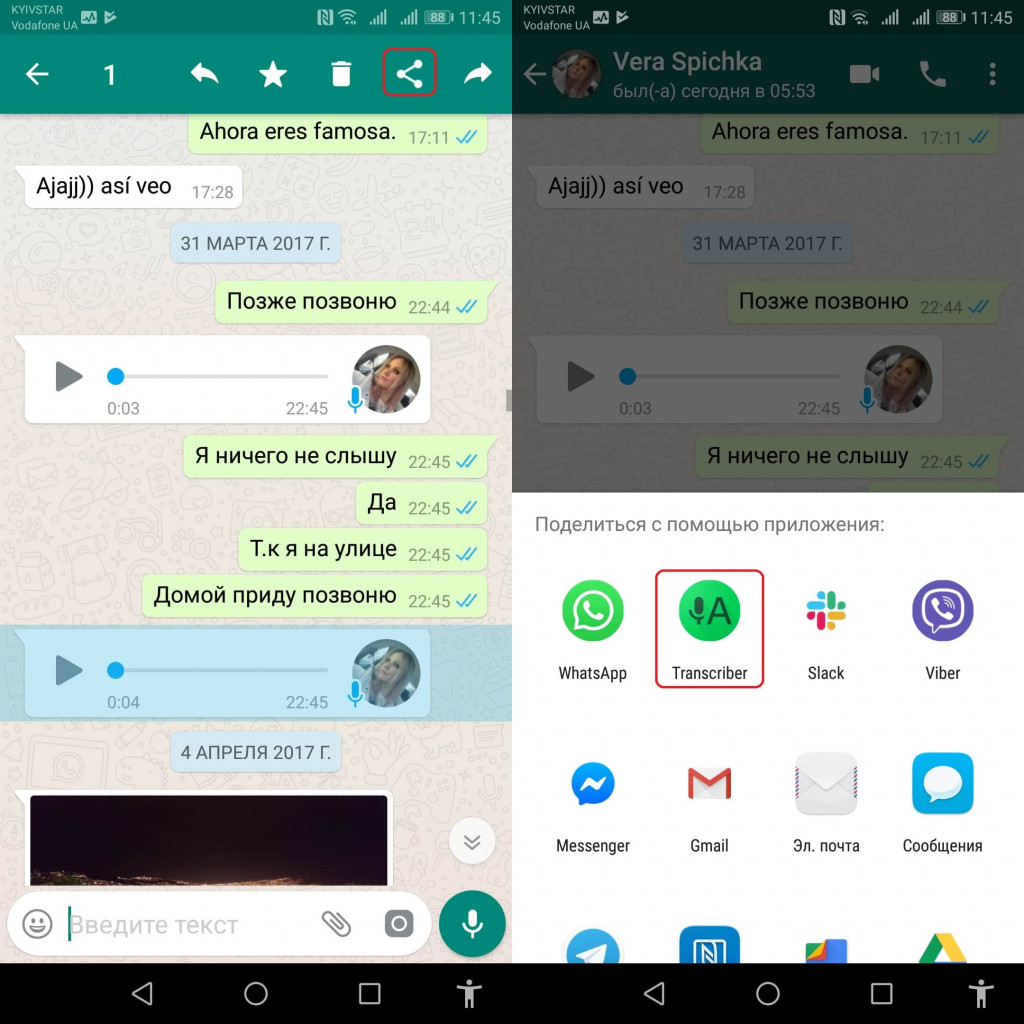
- Скачайте приложение на смартфон, запустите его, предоставьте ему запрашиваемые права доступа и выберите нужный вам язык.
- Запустите WhatsApp или любой другой мессенджер, зайдите в нужный чат и нажмите на голосовое сообщение до появления верхней панели с опциями, где вам нужно выбрать «Поделиться».
- В появившейся вкладке выберите приложение «Transcriber» и подождите несколько секунд.
- Преобразованный текст появится в верхней части интерфейса или же получить доступ к нему можно будет, заядя в самое приложение «Transcriber».
Учтите, что качество преобразования напрямую зависит от дикции считуаемого человека и отсутствия фоновых шумов. Кроме того, имейте в виду, что несмотря на то, что эти приложения не запрашивают предоставления подозрительных прав доступа, процесс конвертации сообщений происходит на сторонних серверах.
Надеемся, что наши приложения позволят вам улучшить качество своего общения в мессенджерах на Android, ведь помимо преобразования речи в текст вы также можете делать и наоборот — преобразовавать текст в речь.
Применяйте новый полезный трюк на практике и делитесь с нами своими любимыми инструментами для WhatsApp в комментириях!
Transcriber for WhatsApp
Лучший инструмент, позволяющий транскрибировать звуковые сообщения в WhatsApp и других мессенджерах. Приложение распознаёт русский язык, но включает в себя рекламу. Помимо смартфонов, устанавливать его можно на смартвотчах.
Textr — Voice Message to Text
Ещё один распознаватель голосовых сообщений без ограничений по продолжительности. Просто выделите аудиосообщение и поделитесь им с Textr, чтобы через несколько секунд получить готовый текст.
T2S: Text to Voice — Read Aloud
Ходите услышать полученное текстовое сообщение? Установите это приложение и ваш смартфон прочитает вам его! Скпопируйте текст, вставьте его в приложение и прослушайте его. Вы также можете поделиться текстом с приложением в самом мессенджере.