Конвертировать EXCEL в PDF
Преобразование ваших таблиц с колонками в PDF файл, с учетом ширины PDF. Книжная или альбомная ориентация. Ваш выбор.
или перетащите файлы EXCEL сюда
Excel в PDF
Нажмите на кнопку ПРЕОБРАЗОВАТЬ
Получение файлов от Drive
Получение файлов от Dropbox
Загрузка 0 файла из 0
Оставшееся время — секунд — Скорость загрузки — МБ/С
Преобразование EXCEL в PDF.
© iLovePDF 2024 ® — Ваш PDF Редактор
Конвертация PDF в EXCEL
Конвертировать свои PDF файлы в электронные таблицы EXCEL. При поддержке Solid Documents.
или перетащите PDF сюда
PDF в Excel
Некоторые из ваших файлов содержат отсканированные страницы. Чтобы извлечь весь текст из ваших файлов, требуется ОПТИЧЕСКОЕ РАСПОЗНАВАНИЕ ТЕКСТА.
Похоже, вы пытаетесь обработать PDF-файл, содержащий отсканированные страницы. Чтобы извлечь весь текст из вашего файла, требуется ОПТИЧЕСКОЕ РАСПОЗНАВАНИЕ ТЕКСТА.
Без ОПТИЧЕСКОГО РАСПОЗНАВАНИЯ ТЕКСТА
Преобразует PDF-файлы, содержащие текст с возможностью выделения, в редактируемые Excel-файлы.
РАСПОЗНАВАНИЕ ТЕКСТА Премиум
Преобразует отсканированные PDF-файлы с нераспознанным текстом в редактируемые Excel-файлы.
Нажмите на кнопку ПРЕОБРАЗОВАТЬ
Конвертировать XLSX в PDF
Конвертируйте файлы XLSX в PDF онлайн – легко и быстро
Бесплатно Онлайн Без ограничений
Выбрать файлы
. или перетащите файлы сюда
Используя эту функцию, вы принимаете наши условия использования
Защита файлов активна
Защита файлов активна
- Защищенная с помощью SSL передача файлов
- Автоматическое удаление файла с сервера через один час
- Сервера расположены в Германии
PDF24 Creator
- Скачайте бесплатную, многофункциональную и простую в использовании программу для работы с PDF
- PDF24 Creator предлагает все инструменты PDF24 как автономную версию. Все файлы остаются на вашем ПК.
4.9 ( 38 голосов)
Оценка 4.89 из 5 звезд от 38 пользователей за последние 3 лет.
- PDF24 доставляет удовольствие, и вы больше никогда не захотите использовать другой инструмент.
Информация
Windows Linux MAC iPhone Android
Вот как это просто
Выберите ваши файлы XLSX, чтобы преобразовать в PDF или перетащите их для старта конвертации. Затем сохраните результат как PDF на ваш компьютер.
PDF конвертер для файлов XLSX
На этой странице вы можете легко сконвертировать файлы XLSX в PDF. Онлайн PDF конвертер PDF24 так же поддерживает некоторые другие форматы файлов и может преобразовывать PDF файлы обратно в иные форматы.
Безопасность важна для нас
Безопасность ваших файлов XLSX важна для нас. Ваши файлы не будут находиться на нашем сервере больше, чем потребуется. Ваши файлы XLSX и результаты будут полностью удалены из нашей системы в ближайшее время.
Просто в использовании
Мы сделали максимально простым и быстрым преобразование XLSX в PDF. Вам не нужно устанавливать или настраивать что-либо, просто выберите ваши файлы XLSX.
Поддерживает вашу систему
Чтобы сконвертировать файлы XLSX в PDF нет особых требований к вашей системе. Этот инструмент работает во всех популярных операционных системах и браузерах.
Установка не требуется
Вам не нужно устанавливать какие-либо программы. Преобразование файлов XLSX происходит на наших серверах. Ваша система не будет загружена и не потребует ничего дополнительного.

Разработано Stefan Ziegler
Как это работает
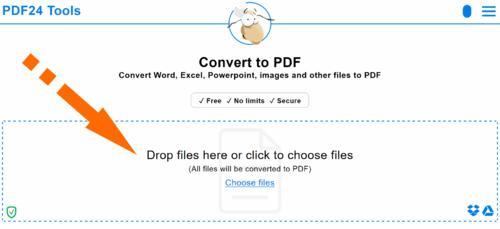
Используйте блок выбора файлов, чтобы выбрать файлы XLSX, которые вы хотите преобразовать в PDF формат.
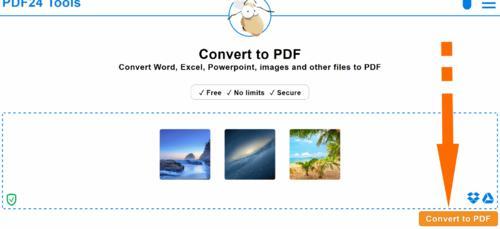
Начните конвертацию ваших файлов XLSX, нажав на кнопку Конвертировать.
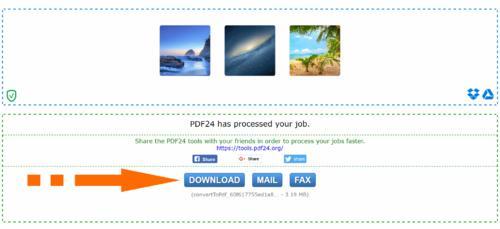
Сохраните преобразованные файлы XLSX как PDF используя кнопку скачивания.
Вопросы и ответы
Как я могу конвертировать файлы XLSX в PDF?
- Используйте блок выбора файлов, чтобы выбрать файлы XLSX, которые вы хотите преобразовать в PDF формат.
- Начните конвертацию ваших файлов XLSX, нажав на кнопку Конвертировать.
- Сохраните преобразованные файлы XLSX как PDF используя кнопку скачивания.
Безопасно ли использовать инструменты PDF24?
PDF24 серьезно относится к защите файлов и данных. Мы хотим, чтобы пользователи могли доверять нам. Поэтому мы постоянно работаем над проблемами безопасности.
- Все передачи файлов зашифрованы.
- Все файлы удаляются автоматически из обрабатывающего сервера в течение часа после обработки.
- Мы не храним файлы и не оцениваем их. Файлы используются только по назначению.
- PDF24 принадлежит немецкой компании Geek Software GmbH. Все обрабатывающие серверы находятся в центрах обработки данных на территории ЕС.
- Кроме того, вы можете получить настольную версию инструментов PDF24 вместе с PDF24 Creator. Все ваши файлы остаются на вашем компьютере, так как эта программа работает офлайн.
Могу ли я использовать PDF24 на Mac, Linux или смартфоне?
Да, вы можете использовать PDF24 Tools в любой системе, в которой у вас есть доступ в Интернет. Откройте PDF24 Tools в веб-браузере, таком как Chrome, и используйте инструменты прямо в веб-браузере. Никакого другого программного обеспечения устанавливать не нужно.
Вы также можете установить PDF24 в качестве приложения на свой смартфон. Для этого откройте инструменты PDF24 в Chrome на своем смартфоне. Затем щелкните значок «Установить» в правом верхнем углу адресной строки или добавьте PDF24 на начальный экран через меню Chrome.
Могу ли я использовать PDF24 в офлайн без подключения к Интернету?
Да, пользователи Windows также могут использовать PDF24 в офлайн, то есть без подключения к Интернету. Просто скачайте бесплатный PDF24 Creator и установите программное обеспечение. PDF24 Creator переносит все инструменты PDF24 на ваш компьютер в виде настольного приложения. Пользователи других операционных систем должны продолжать использовать PDF24 Tools.
Как конвертировать Excel в PDF без потери форматирования
В этой статье мы рассмотрим, как преобразовать рабочий лист Excel в PDF-файл, сохранив исходное форматирование.

Василий Лебедев
Возможно, вам интересно, почему кто-то захочет конвертировать свой лист Excel в документ PDF? Ваше любопытство правильно, но есть много причин, по которым пользователь может подумать о конвертировании существующего Excel в PDF. Например, если у пользователя есть какие-то кавычки в Excel, и он не хочет, чтобы кто-то их редактировал. В этом блоге мы поговорим о конвертировании Excel в PDF без потери форматирования.
В этой статье
Часть 1. Конвертер Excel в PDF без потери форматирования
С Wondershare PDFelement — Редактор PDF-файлов вы можете конвертировать все файлы Excel в PDF без потери форматирование. и улучшите его, придав ему более профессиональный вид и форму для печати.
Это один из лучших редакторов PDF на рынке, поскольку он предлагает отличные решения для создания PDF-файлов из Excel в презентабельном формате, а также предлагает функции редактирования PDF, такие как добавление текста, изменение шрифт или цвет, настройка изображений, создание форм и многие другие функции. Он также поддерживает массовое конвертирование нескольких файлов Excel в один файл PDF.
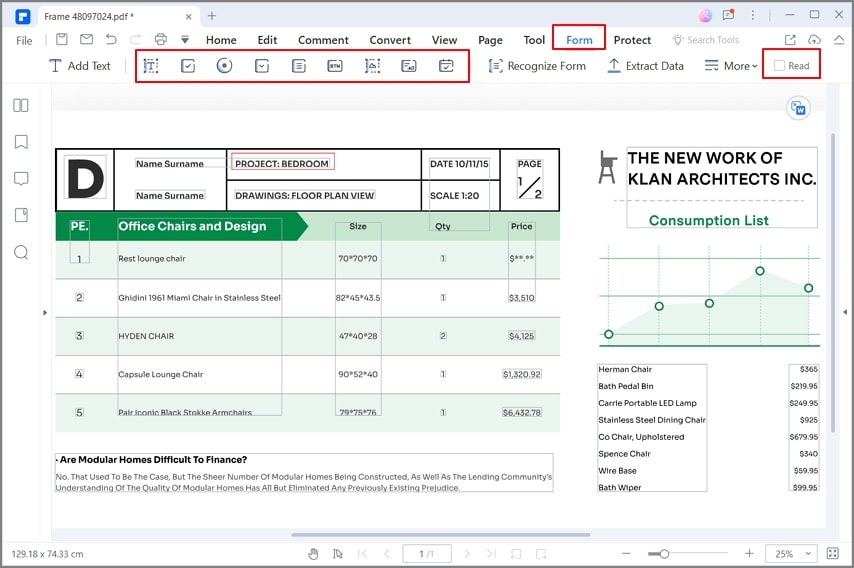
Часть 2. Как конвертировать Excel в PDF без потери форматирования
Самый первый способ не использует какой-либо сторонний инструмент, и, используя функцию сохранения, которая поставляется с Excel, мы сохраняем существующий лист Excel в формате PDF..
Перед сохранением Excel в формате PDF необходимо изменить макет страницы, чтобы убедиться, что вы можете конвертировать Excel в PDF без потери форматирования. Вам нужно щелкнуть вкладку «Макет страницы», которая находится на ленте в верхней части листа Excel.
- Вы можете определить поля страницы, размер, ориентацию, общую область печати и т. д. Вы можете оставить поля по умолчанию; если вы хотите внести изменения, вы можете выбрать один из вариантов, которые появляются в раскрывающемся меню. Когда дело доходит до ориентации страницы, по умолчанию установлено значение «Портрет». Когда столбцов много, вы можете вместо этого переключиться в ландшафтный режим; это можно сделать, нажав кнопку Ориентация.
- Размер страницы также имеет значение. Обычно они основаны на стандартных размерах бумаги. Нажмите на опцию «Размер». Здесь вы увидите выпадающее меню. Обычно рекомендуется формат A4, особенно если вы хотите, чтобы PDF-файл был готов к печати.
- Вы можете выбрать область для печати в Excel и сохранить ее в формате PDF. Вы можете начать с выбора строк и столбцов, которые вы хотите найти в PDF. После того, как данные выбраны, нажмите «Разметка страницы». Здесь вы можете выбрать область печати, а затем установить область печати.
- Вы также можете найти три параметра ширины, масштаба и высоты в разделе «Параметры страницы». Можно определить, сколько страниц, столбцов или строк будет отображаться в таблице. Масштаб поможет определить общий размер области печати.
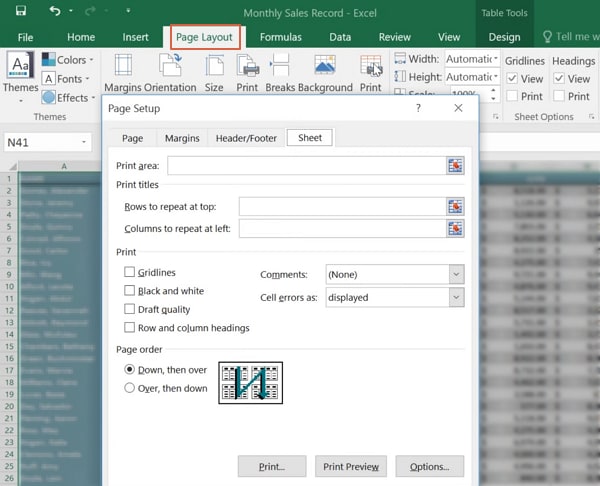
Вышеуказанная опция помогает пользователям вносить необходимые изменения в макеты страниц, разделы, которые они хотят отобразить на разных страницах в PDF-файле, и т. д. После внесения этих изменений вы можете приступить к конвертированию Excel в PDF.
После сохранения всех настроек вы можете конвертировать Excel в PDF без изменения форматирования.
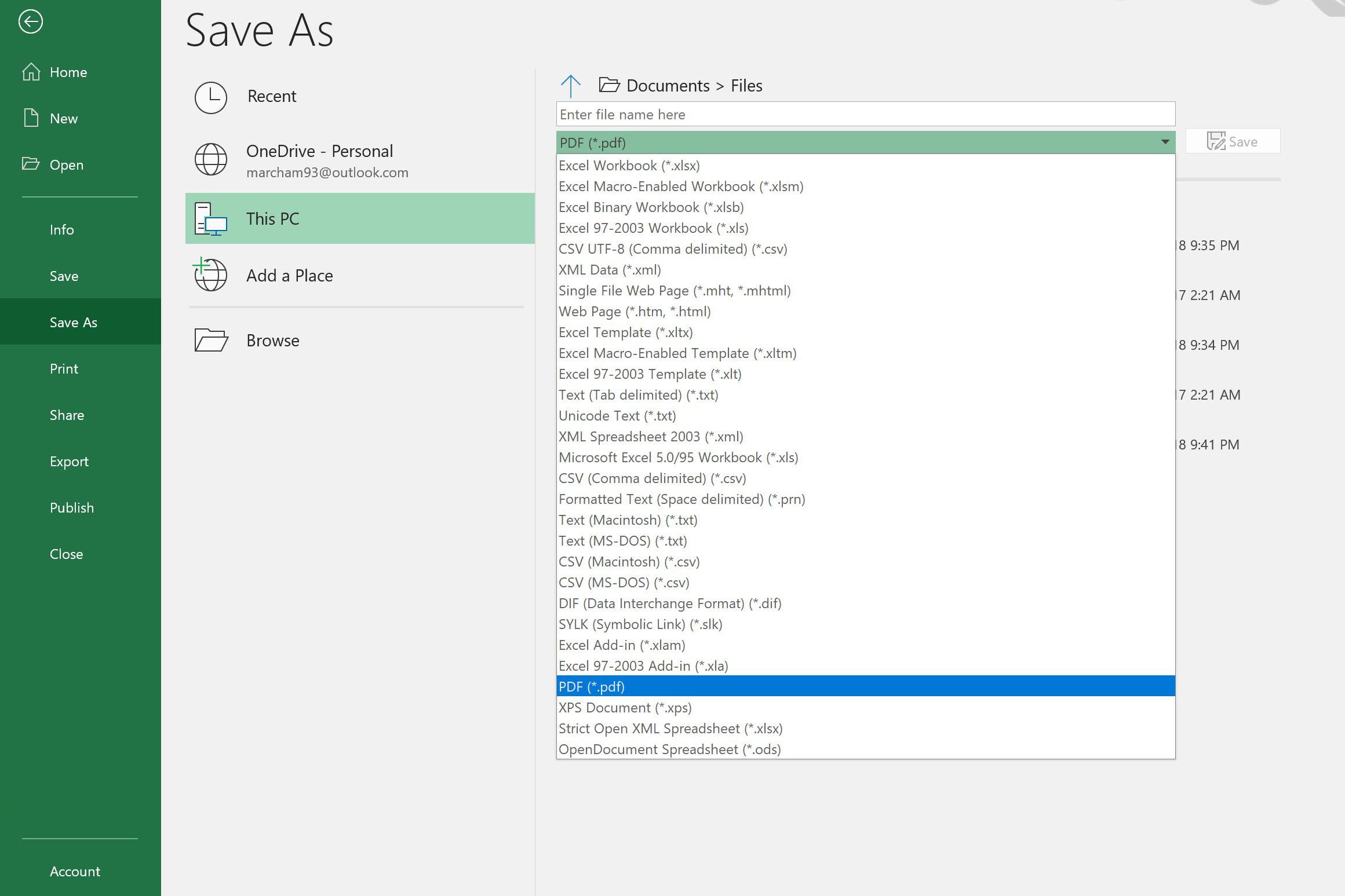
Шаг 1 Перейдите на вкладку «Файл» и нажмите кнопку «Сохранить как». Выберите место, где вы хотите сохранить файл PDF на своем компьютере
Шаг 2 После выбора местоположения нажмите «Сохранить как тип», и появится список параметров. Выберите PDF и нажмите кнопку «Сохранить».
Шаг 3 Введите имя PDF-файла, который вы хотите сохранить. Excel сохранит этот лист в нужном месте с желаемым именем в формате PDF. Позже вы сможете открыть и просмотреть его в приложении для просмотра PDF-файлов.
Часть 3. Как конвертировать Excel в PDF без обрезки
Чтобы конвертировать Excel в PDF без обрезки, необходимо учитывать одну вещь: точки печати. Давайте углубимся в пошаговые инструкции ниже.
Шаг 1 Запустите приложение MS Excel на своем компьютере и откройте лист Excel, который вы хотите конвертировать в PDF, не обрезая его.
Шаг 2 После открытия листа Excel правой кнопкой мыши выберите ячейки для печати на одной странице путем перетаскивания.
Шаг 3 Теперь нажмите на вкладку «Файл» и снова выберите параметры «Печать». Появятся настройки печати, и здесь вы должны выбрать «Печать выбора» из списка настроек.
Шаг 4 Выберите «Microsoft Print to PDF» в раскрывающемся списке «Принтер». Нажмите кнопку «Печать».
Шаг 5 Появится диалоговое окно, в котором вам будет предложено ввести имя файла, выбрать место, где вы хотите сохранить PDF и нажмите «Сохранить» после предоставления всей этой информации.
Ваш файл Excel будет конвертирован в PDF без обрезки, и вы сможете найти его в том же месте, где вы его сохранили. Вы можете изменить макет же. Для этого просто выберите количество столбцов и строк в области печати. Затем установите высоту или ширину соответственно. В разделе «Макет страницы» вы можете выбрать «Масштабировать по размеру». Здесь вы можете выбрать раздел для одной страницы. Существует также параметр «Масштаб», с помощью которого вы можете изменить общий процент масштабирования.
Часть 4. Как конвертировать Excel в PDF без изменения шрифта
Adobe был создателем PDF, а также одним из широко используемых редакторов PDF. Эта часть покажет вам, как вы можете использовать Adobe Acrobat для конвертирования Excel в PDF без изменения шрифта в Acrobat. Давайте рассмотрим пошаговое руководство.
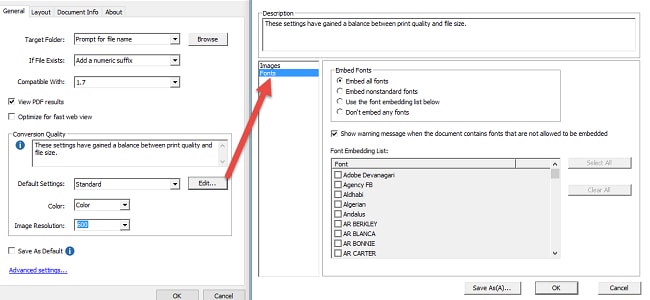
Чтобы использовать этот способ, на вашем компьютере должен быть установлен Adobe Acrobat, а также необходимо добавить надстройку Adobe в приложение Excel.
Шаг 1 Откройте лист Excel, который вы хотите конвертировать в PDF, не меняя шрифт.
Шаг 2 Нажмите на вкладку Acrobat PDF Maker, которая наконец появится на странице выбора. Имейте в виду, что это появится только в том случае, если вы добавили Adobe Acrobat в свое приложение Excel.
Шаг 3 Нажмите на вкладку «Настройки» и выберите «Дополнительные настройки». Теперь нажмите «Категория шрифтов» и убедитесь, что установлены флажки «Встроить все шрифты» и «Подмножество».
Шаг 4 Теперь пришло время конвертировать Excel в PDF без изменения шрифта, что можно сделать за считанные секунды.
Часть 5. Как конвертировать Excel в PDF без потери цвета
В этой части показано, как конвертировать Excel в PDF без потери цвета. Если кто-то хочет использовать это для своих существующих листов Excel, это руководство будет полезно. Перейдём к делу:
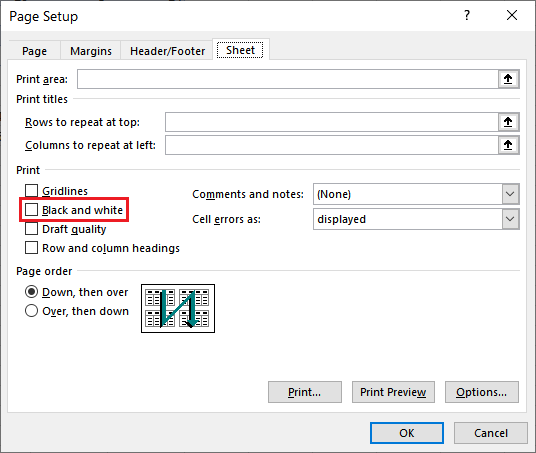
Шаг 1 Откройте лист Excel, который вы хотите конвертировать в PDF без потери цвета. Перейдите на вкладку «Файл» и нажмите кнопку «Печать» в параметрах.
Шаг 2 Вы увидите ссылку «Параметры страницы» в нижней части настроек и нажмите на нее. Появится окно, и здесь вам нужно нажать на вкладку «Лист», снять флажок «Черно-белое» в разделе «Печать» и нажать кнопку «ОК».
Шаг 3 Следующий процесс аналогичен описанному выше. Вы нажмете кнопку «Печать», и оттуда вам нужно будет выбрать «Microsoft Print to PDF».
Шаг 4 Появится диалоговое окно с просьбой ввести имя файла PDF и выбрать место, где вы хотите сохранить файл.
Шаг 5 Теперь нажмите кнопку «Сохранить», и ваш файл Excel будет сохранен без потери цвета в нужном месте. Позже вы сможете просмотреть его с помощью любого приложения для просмотра PDF-файлов.