Как использовать функцию «Group items» в Telegram

Group items — это функция в мессенджере Telegram, которая позволяет объединять несколько элементов внутри одного сообщения. Эта возможность особенно полезна, когда пользователю нужно отправить несколько файлов или изображений в одном сообщении.
Использование Group items очень просто. Для начала, пользователь должен открыть чат или группу, в которой хочет отправить сообщение. Затем он должен нажать на кнопку «Прикрепить файл», которая находится внизу интерфейса Telegram.
После этого появится меню, в котором пользователю будет предложено выбрать тип элемента, который он хочет отправить. Можно выбрать различные файлы, такие как изображения, видео, документы и аудиозаписи. Также можно выбрать несколько элементов одновременно, удерживая клавишу Shift или Ctrl.
Примечание: Важно отметить, что максимальное количество элементов, которое можно отправить в одном сообщении с помощью Group items, ограничено. Конкретное число зависит от версии Telegram и типа элементов.
После выбора всех необходимых элементов, пользователь может добавить опциональный текст или комментарий к сообщению. Затем он должен нажать кнопку «Отправить», чтобы отправить группу элементов в чат.
В результате получается одно сообщение, внутри которого содержится группа элементов. Пользователи чата, которым было отправлено это сообщение, могут просматривать и скачивать все элементы внутри него. Это упрощает обмен файлами и изображениями в Telegram.
Group items в Telegram: возможности и преимущества
Возможности, предоставляемые Group items, делают работу с Telegram еще более удобной и эффективной:
1. Группировка элементов. С помощью Group items вы можете создавать группы из текстовых сообщений, фотографий, видеофайлов или любых других медиа-элементов. Это позволяет организовывать информацию по темам или топикам, а также делает чаты более читабельными.
2. Управление группами. Вы можете легко управлять созданными группами элементов, изменять их порядок, добавлять новые элементы или удалять уже существующие. Это позволяет аккуратно приводить чаты в порядок и поддерживать их информационное содержание актуальным.
3. Возможность просмотра группы. Каждая группа элементов может быть раскрыта, чтобы просмотреть все содержащиеся в ней элементы. Это позволяет удобно просматривать и находить необходимую информацию без необходимости скроллинга или поиска.
4. Удобная навигация. Group items позволяет создавать пункты меню, которые могут служить ссылками на определенные группы элементов. Это упрощает навигацию по чату или каналу и делает поиск нужной информации быстрым и удобным.
5. Внешний вид. Group items позволяет настраивать внешний вид группы элементов, добавлять заголовки, иконки и прочие детали, чтобы создать более привлекательный и информативный интерфейс.
Используя Group items в Telegram, вы можете упорядочить и структурировать информацию, объединяя ее в группы. Это поможет вам и вашим пользователям быстро находить нужную информацию и сделает работу с Telegram более эффективной и удобной.
Проекты и события
Группа в Telegram может быть использована для организации и управления проектами и событиями. Создание группы позволяет собрать в одном месте участников и облегчить коммуникацию и координацию действий.
В группе можно создавать разделы для разных проектов или событий, чтобы участники могли ориентироваться в информации и быстро находить нужные материалы. В этих разделах можно обсуждать детали проекта, делиться документами, устанавливать сроки и отслеживать прогресс выполнения задач.
Кроме того, в группе можно использовать специальные боты или интеграции с другими сервисами, что позволяет автоматизировать определенные процессы и облегчить организацию проектов и событий. Например, можно настроить бота для создания заметок, напоминаний о сроках выполнения задач или автоматической отправки уведомлений.
Для удобства организации проектов и событий можно использовать списки дел или расписания. В группе каждый участник имеет возможность добавлять задачи или события, указывать сроки выполнения и отслеживать их статус. Это позволяет всем участникам быть в курсе текущих задач и выстраивать работу в соответствии с установленными сроками.
Использование группы в Telegram для организации проектов и событий привносит эффективность и структурированность в работу команды. Благодаря возможностям группы, участники могут легко сотрудничать, координировать свои действия и быть в курсе всех текущих событий и задач.
Темы и обсуждения
Group items в Telegram предоставляет возможность пользователям объединяться в группы по интересам и создавать обсуждения на различные темы. Это отличный способ найти единомышленников и поделиться опытом, идеями или задать вопросы в рамках определенной темы.
В группе можно обсуждать любые темы – от спорта и культуры до науки и технологий. В Telegram существует огромное количество групп, посвященных разным тематикам, и благодаря этому каждый сможет найти интересующую его тему и принять участие в обсуждении.
Когда вы присоединяетесь к группе, вы сможете видеть сообщения других участников и принимать активное участие в обсуждении. Вы сможете задавать вопросы, делиться информацией, выражать свои мнения и обмениваться опытом с другими участниками.
Также в группе можно использовать различные инструменты для общения и улучшения организации обсуждений. Например, в Telegram можно использовать возможности голосовых сообщений, стикеров, а также передачи файлов и изображений, чтобы более наглядно представить свои идеи и мнения.
Однако важно помнить, что в группе необходимо соблюдать правила вежливости и уважать мнения других участников. Обсуждения должны проходить в дружественной и конструктивной атмосфере, без оскорблений или неприемлемого поведения.
Темы и обсуждения в Telegram – это прекрасный способ найти сообщество единомышленников и обменяться знаниями и опытом. С помощью Group items пользователи смогут находить группы по интересам и создавать обсуждения на различные темы. Присоединяйтесь к группе, находите новых друзей и развивайтесь вместе с ними!
Работа и учеба
В Telegram есть множество групп, посвященных работе и учебе, где пользователи могут обсуждать профессиональные и учебные вопросы, делиться полезными материалами и находить новых коллег и учебных партнеров.
В таких группах можно найти информацию о вакансиях, образовательных программ, стажировках и курсах. Также в таких группах можно задавать вопросы, получать советы и делиться опытом с другими участниками.
Группы, посвященные работе и учебе, могут быть различных тематик: группы для программистов, дизайнеров, маркетологов, учителей и т.д. В каждой такой группе пользователи могут обсуждать специфические вопросы своей отрасли и делиться полезными ресурсами и ссылками.
Участие в группах по работе и учебе может быть полезным как для начинающих специалистов, так и для опытных профессионалов. В группах можно получить дополнительные знания, узнать о новых трендах и технологиях, а также найти новые возможности для карьерного и профессионального развития.
Чтобы присоединиться к группе по работе или учебе, нужно найти ее в поиске Telegram, нажать на нее и нажать кнопку «Присоединиться». Some groups may require admin approval. После этого вы сможете видеть все сообщения и участвовать в обсуждении.
Доступ и безопасность
Group items в Telegram предоставляет возможность управления доступом к группам и содержимому, а также обеспечивает безопасность данных.
Владелец группы может установить настройки доступа для участников, определить их права и ограничения. Это позволяет гибко управлять группой и ее содержимым.
При создании группы владелец может выбрать ее тип (публичная, приватная или скрытая) и установить настройки доступа. В публичных группах все участники могут просматривать содержимое и приглашать новых участников. В приватных группах доступ открыт только по приглашению от администратора. В скрытых группах содержимое и существование группы скрыты от всех, кроме участников.
Group items также предоставляет возможность защиты данных с помощью системы шифрования. Все сообщения, отправляемые в группе, шифруются и могут быть прочитаны только получателем. Это обеспечивает безопасность обмена информацией.
Кроме того, владелец группы может установить дополнительные меры безопасности, такие как включение двухфакторной аутентификации и установление паролей для доступа к группе. Это помогает предотвратить несанкционированный доступ к данных и защитить их от злоумышленников.
Общая доступность и безопасность данных являются важными аспектами при использовании Group items в Telegram. Правильная настройка доступа и использование дополнительных мер безопасности позволяют эффективно работать в группе и защищать содержимое от несанкционированного доступа.
Group items telegram что это?
Group items в Telegram — это функция, которая позволяет пользователям создавать группы и организовывать в них различные элементы, такие как задачи, списки покупок, заметки и другие. Это удобный способ совместной работы и обмена информацией внутри группы пользователей.
Напиши ответ и заработай
Как перевести речь в текст на компьютере?
Смотреть ответ →
Как новичку сделать сайт?
Смотреть ответ →
Какие бывают рекламные каналы?
Смотреть ответ →
Как высчитать рентабельность продукции?
Смотреть ответ →
Как вложиться в стартап?
Смотреть ответ →
Как создать канал в телеграмме и заработать на нем деньги?
Смотреть ответ →
С чего начать продажи через Интернет?
Смотреть ответ →
Как снимать shorts на ютуб?
Смотреть ответ →
Как написать автору телеграмм канала в личку?
Спрашивает Ангелина
Чтобы написать автору телеграмм канала в личку, вам необходимо знать его или ее телеграмм-имя или никнейм. Затем вы можете выполнить следующие шаги: 1. Откройте приложение Telegram на своем устройстве. 2. Введите имя или никнейм автора канала в поле поиска в верхней части экрана. 3. Когда вы . Читать далее
Размер целевой аудитории как посчитать?
Спрашивает Ангелина
Размер целевой аудитории можно рассчитать, учитывая несколько факторов: 1. Демографические данные: определите возрастную группу, пол, географическое расположение и другие характеристики вашей целевой аудитории. Используйте статистические данные и исследования, чтобы определить, сколько людей . Читать далее
Что значит конверсия в продажах?
Спрашивает Ангелина
Конверсия в продажах — это процентное соотношение между количеством посетителей или потенциальных клиентов, которые совершают покупку, и общим количеством посетителей или потенциальных клиентов. Она показывает эффективность маркетинговых и продажных усилий в привлечении и удержании клиентов. Чем . Читать далее
Как писать в чатах телеграм от имени канала?
Спрашивает Ангелина
Чтобы писать в чатах Telegram от имени канала, вам необходимо быть администратором этого канала. Если вы являетесь администратором канала, следуйте этим шагам: 1. Откройте Telegram и перейдите в раздел «Чаты». 2. Найдите канал, от имени которого вы хотите отправить сообщение, и откройте его. 3. . Читать далее
Как узнать конверсию?
Спрашивает Ангелина
Для того чтобы узнать конверсию, необходимо выполнить следующие шаги: 1. Определить цель конверсии: это может быть покупка товара, заполнение формы, подписка на рассылку и т.д. 2. Установить механизм отслеживания конверсий: для этого можно использовать специальные инструменты, такие как Google . Читать далее
Cost per mille что это?
Спрашивает Ангелина
Cost per mille (CPM) — это метрика, используемая в рекламе для измерения стоимости тысячи показов рекламного объявления. Она определяется как стоимость, которую рекламодатель платит за каждые тысячу показов его рекламы. CPM является одним из способов определения эффективности рекламной кампании и . Читать далее
Как ставить пробел в телеграмме с компьютера?
Спрашивает Ангелина
Для того чтобы поставить пробел в Telegram с компьютера, вы можете использовать клавишу пробела на клавиатуре. Просто нажмите на клавишу пробела в нужном месте, чтобы добавить пробел в текстовое поле или сообщение.
Как открыть ооо с одним учредителем?
Спрашивает Ангелина
Для открытия ООО с одним учредителем необходимо выполнить следующие шаги: 1. Выберите название для вашей организации и проверьте его на доступность в реестре названий организаций. 2. Составьте учредительные документы, включающие учредительный договор и устав организации. Устав должен содержать . Читать далее
Что такое онлайн сервис простыми словами?
Спрашивает Ангелина
Онлайн-сервис — это интернет-платформа или веб-приложение, которое предоставляет определенные услуги или функциональность через интернет. Это может быть что-то вроде онлайн-магазина, социальной сети, почтового сервиса или онлайн-банка. Онлайн-сервисы позволяют пользователям получать доступ к нужным . Читать далее
Для чего нужны купоны?
Спрашивает Ангелина
Купоны используются для получения скидок или специальных предложений при покупке товаров или услуг. Они могут быть представлены в виде физических бумажных купонов или электронных кодов, которые можно использовать при оформлении заказа онлайн или при покупке в магазине. Купоны позволяют потребителям . Читать далее
Что означает «Group items telegram»?

Telegram является одним из самых популярных мессенджеров в мире, предлагая широкий спектр функций для обмена сообщениями и создания групповых чатов. Однако «Group items» — это особая функциональность, которая позволяет пользователям управлять списками внутри группового чата.
Когда групповой чат создается в Telegram, пользователи могут отправлять сообщения, изображения, видео и другие медиафайлы. Однако с «Group items» участники могут совместно работать над списками, добавлять или удалять элементы, отмечать выполненные задачи и обмениваться комментариями. Это позволяет участникам группового чата эффективно организовывать свою работу и делится информацией.
«Group items» также облегчает координацию команды в групповых чатах. Благодаря этой функции можно создавать различные списки задач, например, список покупок, список дел или список разделения обязанностей. Это обеспечивает более структурированное общение и более эффективное управление групповыми проектами.
Таким образом, функция «Group items» в Telegram дает пользователям возможность организовывать, управлять и делиться списками задач в рамках групповых чатов. Это помогает улучшить сотрудничество и координацию внутри команды, делая работу более эффективной и удобной для всех участников.
Что означает «Group items» в Telegram?
Group items в Telegram — функция, позволяющая объединять несколько элементов в одну группу внутри чата или канала. Эта функция упрощает организацию контента и делает его легче воспринимаемым для пользователей.
При использовании функции «Group items» в Telegram, вы можете сгруппировать элементы, такие как сообщения, фотографии, видео, аудио, документы и другие файлы, вместе. Эти элементы будут отображаться в виде одной единицы, которую пользователи могут развернуть или свернуть по своему усмотрению.
Группировка элементов в Telegram может быть полезна во многих случаях:
- Организация длинных цепочек сообщений: вместо отдельных сообщений, можно сгруппировать их в одну единицу для более компактного отображения.
- Представление нескольких медиафайлов: например, вы можете сгруппировать несколько фотографий или видео в одной единице, чтобы создать альбом или презентацию.
- Удобное представление документов и файлов: сочетание нескольких документов или файлов в одну группу облегчит пользователям их поиск и просмотр.
Использование функции «Group items» в Telegram обычно осуществляется через контекстное меню элемента или специальные команды в текстовом или графическом редакторе. Для группировки элементов обычно требуется выделить их и выбрать соответствующую опцию.
В итоге, функция «Group items» в Telegram позволяет более организованно представлять информацию, упрощает навигацию и повышает удобство использования приложения для пользователей.
Понятие «Group items» в мессенджере Telegram
В мессенджере Telegram существует функция «Group items» (или «Группировка элементов»), которая позволяет пользователю объединять несколько сообщений в одну группу. Такая группировка сообщений упрощает и улучшает организацию информации внутри чата или канала.
При использовании «Group items» пользователь может закрепить несколько сообщений к определенной теме или событию, отсортировать их и предоставить более структурированную информацию о конкретной теме обсуждения. Это особенно полезно, когда в чате или канале есть многочисленные сообщения и необходимо легко найти определенную информацию.
Группировка элементов в Telegram может быть полезна в различных ситуациях:
- Организация объемных бесед: вместо того чтобы отправлять много отдельных сообщений, пользователь может создать группу и включить в нее все свои сообщения. Это позволяет упростить навигацию и обсуждение многочисленных тем.
- Создание информационных блоков: используя группировку элементов, можно объединить несколько сообщений, содержащих разные аспекты одной темы. Например, пользователь может создать группу с сообщениями о продукте или мероприятии, предоставив полную информацию для участников.
- Выделение важной информации: пользователь может создать группу и добавить в нее только самые важные сообщения, чтобы сделать их более заметными и легко доступными для других участников.
Группировка элементов в Telegram осуществляется путем длительного нажатия на сообщение и выбора опции «Group items». После этого можно добавлять дополнительные сообщения в созданную группу или расширять ее содержимое.
В целом, функция «Group items» позволяет улучшить организацию информации в Telegram и облегчить общение и совместную работу в чатах и каналах.
Преимущества «Group items» в Telegram
Telegram — это мессенджер с большим количеством функций, позволяющий пользователям обмениваться сообщениями, файлами и многое другое. Одной из полезных функций Telegram является «Group items». Она позволяет объединять элементы, создавая группы для более удобного и организованного просмотра.
Преимущества «Group items» в Telegram:
- Логическая организация информации: Используя «Group items», можно логически организовывать информацию в чатах, каналах или группах. Это позволяет упростить поиск нужного контента и сэкономить время пользователей.
- Удобный доступ к контенту: Возможность группировать элементы в Telegram позволяет сохранять и упорядочивать большое количество информации. Пользователи могут быстро находить нужный контент, не теряя времени на поиск.
- Целостность и структурированность: С помощью «Group items» можно создавать целостные и структурированные документы или сообщения. Это особенно полезно при работе с большими объемами информации или при совместной работе над проектами.
- Понятная визуальная иерархия: Группировка элементов в Telegram создает понятную визуальную иерархию, позволяющую пользователю лучше ориентироваться в интерфейсе мессенджера. Она делает просмотр и поиск информации более удобными и интуитивными.
В целом, использование «Group items» в Telegram помогает пользователям более эффективно работать с информацией, делая процесс обмена и организации контента более удобным и упорядоченным.
Как использовать «Group items» в Telegram
«Group items» — это функция в Telegram, позволяющая объединить несколько сообщений в одну группу. Это удобно, когда нужно организовать информацию по определенной теме или сохранить порядок в чате.
Чтобы создать группу сообщений:
- Откройте чат, в который хотите добавить группу сообщений.
- Нажмите на поле ввода сообщения, где обычно пишется текст.
- Внизу появится панель инструментов. Нажмите на иконку «Group items» (три точки).
- Выберите сообщения, которые хотите объединить в группу. Для этого просто нажмите на них. Выбранные сообщения выделатся цветом.
- После выбора всех сообщений, которые вы хотите объединить, нажмите на кнопку «Сгруппировать».
- Готово! Ваши сообщения теперь объединены в одну группу.
Когда вы просматриваете группированные сообщения, вы можете развернуть или свернуть их, чтобы увидеть или скрыть подробности. Просто нажмите на стрелку вниз, чтобы развернуть группу, или на стрелку вверх, чтобы свернуть группу.
Кроме того, вы можете добавить дополнительные сообщения в группу, перетащив их внутрь группы.
Использование функции «Group items» в Telegram помогает организовать информацию и сделать чаты более структурированными. Попробуйте эту функцию и узнайте, насколько удобно и практично объединять сообщения в группы!
Темы для создания «Group items» в Telegram
«Group items» это функция в Telegram, которая позволяет объединять различные элементы в одну группу. Это полезно, когда вы хотите представить информацию или разделить содержимое на категории. Вот некоторые темы, которые можно использовать для создания «Group items» в Telegram:
- Продукты питания: Создайте группу с различными продуктами питания, такими как фрукты, овощи, мясо и т. д. Разделите их на категории и добавьте краткое описание каждого элемента.
- Путешествия: Сгруппируйте различные места для путешествий, например страны или города. В каждой группе добавьте информацию о достопримечательностях, рекомендованных отелях и т. д.
- Программы обучения: Создайте группу с различными программами обучения или курсами. В каждой группе добавьте информацию о программе, преимуществах и рекомендуемых ресурсах.
- Книги: Сгруппируйте различные книги по жанрам или авторам. Добавьте информацию о каждой книге, включая автора, краткое описание и обложку.
Все эти темы можно использовать для организации информации в Telegram с помощью «Group items». Это поможет упорядочить контент и сделать его более доступным для пользователей.
Ограничения «Group items» в Telegram
Функция «Group items» в Telegram позволяет объединять несколько сообщений в одну группу для удобства организации диалогов и управления обменом информацией. Но есть несколько ограничений, которые стоит учитывать при использовании этой функции.
- Максимальное количество элементов: В одной группе можно объединить до 100 элементов. Элементами могут быть сообщения, медиафайлы, смайлы и другие элементы, которые можно отправить в чат.
- Ограничение по размеру: Размер группы не должен превышать 1 МБ. Если группа содержит слишком много элементов или медиафайлы с большим размером, то она может не отправиться или будет отправлена с ошибкой.
- Отображение группы: Группы элементов отображаются в чате как одно сообщение со специальным заголовком и списком элементов. При клике на заголовок, пользователь может развернуть или свернуть группу для просмотра полного содержимого.
- Невозможность редактирования группы: После отправки группы элементов нельзя внести в нее изменения. Если требуется изменить или удалить какой-либо элемент, необходимо удалить всю группу и создать новую с нужными изменениями.
Учитывая эти ограничения, пользователи могут эффективно использовать функцию «Group items» для более удобного обмена информацией в Telegram и улучшения организации диалогов.
Вопрос-ответ
Что такое «Group items» в Telegram?
«Group items» в Telegram — это функция, которая позволяет группировать различные элементы в одном сообщении.
Как использовать «Group items» в Telegram?
Чтобы использовать «Group items» в Telegram, вам нужно открыть приложение, набрать текстовое сообщение и затем выбрать опцию «Group items». После этого вы сможете добавлять в сообщение различные элементы, такие как фотографии, видео, документы и аудиозаписи.
Какие элементы можно добавить при использовании «Group items» в Telegram?
При использовании «Group items» в Telegram вы можете добавить в свое сообщение следующие элементы: фотографии, видео, документы и аудиозаписи.
Какие преимущества есть у «Group items» в Telegram?
Одним из преимуществ «Group items» в Telegram является возможность группировать различные элементы, такие как фотографии и видео, в одном сообщении. Это позволяет сделать сообщение более наглядным и удобным для получателя. Кроме того, использование «Group items» позволяет сократить количество сообщений, что может быть удобно, особенно в больших группах.
Можно ли использовать «Group items» в групповых чатах в Telegram?
Да, «Group items» можно использовать в групповых чатах в Telegram. Функция доступна как в одиночных чатах, так и в групповых чатах, и позволяет группировать различные элементы в одном сообщении.
Какие еще функции есть у «Group items» в Telegram?
Кроме возможности группировать различные элементы в одном сообщении, «Group items» в Telegram также позволяет просматривать и редактировать каждый элемент отдельно. Это означает, что вы можете добавлять подписи к фотографиям, редактировать аудиозаписи и т.д.
Group items telegram что это
Telegram это уже давно не тот простой мессенджер, каким он был на заре его создания. Теперь он трансформировался и стал платформой, которая позволяет с помощью множества различных способов общаться пользователям между собой. В данной статье будет рассказано — как можно создавать различные группы в Telegram.
Группа и канал — в чем разница
Далее мы расскажем, что из себя представляют группы и каналы в Телеграмме, их достоинства и недостатки. После этого читатель сможет понять, какой вид коммуникации в данном мессенджере ему подходит.
Группа и супергруппа
Группа — это аналог чата или групповой беседы. Любой участник группы в Телеграмме может отправлять свои послания, писать ответ какому-то конкретному участнику, делать упоминать других участников. Кроме того, у всех участников сообщества есть постоянный доступ к общей истории переписки.
До этого момента в Telegram сообщества делились на два типа: группа и супергуппа. Первый вариант подразумевал общение до 200 человек. Другой вариант позволял создавать сообщество, в котором могло общаться уже несколько тысяч пользователей. В наше время встретить понятие супергруппа довольно тяжело. Потому что сейчас в Телеграмм можно сделать группу, в которую возможно добавить до 200 тысяч участников.

Такое количество людей в сообществе требует наличие модерации. В любой группе может быть как 1, так и несколько администраторов. У админов есть возможность закрепить правила общения в шапке сообщества. Кроме того, они могут добавить участников или удалить, если потребуется. А так же они могут сделать группу открытой или закрытой.
Каналы

Существует множество ботов, которые позволяют проставлять оценки к постам, оставлять комментарии. Однако это получится сделать только тогда, когда такую возможность в канал добавили администраторы. Теперь блоггеры с помощью канала могут создавать и вести анонимный блог.
Таким средством коммуникации, как канал, довольно часто пользуются средства массовой информации, блоггеры, магазины и компании. Сделать канал так же можно как открытым, так и закрытым. Например, вы можете создать канал в Телеграм, который будет открытым и публиковать в нем новостную информацию для аудитории из 10 пользователей. Или вы можете сделать небольшой по размеру закрытый канал внутри своей компании для общения с сотрудниками.
Если после прочтения данного раздела вы решите, что для вас лучший вариант это свой канал, то читать статью дальше нет смысла. Но если вы все же решите создать свою группу в Телеграм, то тогда читайте статью далее.
Далее в статье будет рассказано, как можно создать группу в Телеграмме.
Группа — закрытая и открытая
Прежде чем создавать управляемые группы надо понять, какой тип нам подходит — закрытый или открытый. С типом группы легко определиться, если понять их различия, достоинства и недостатки:
- В открытую группу может вступить любой желающий. К закрытой группе могут присоединяться только те пользователи, которым вы дадите на это разрешение;
- Отыскать открытое сообщество можно спокойно с помощью поисковика Телеграм. Найти через поиск закрытые группы не получиться;
- У открытой группы, как у канала, есть свой буквенный или символьный адрес. Чтобы вступить в группу достаточно поделиться данным адресом с участником;
- Адреса у закрытых групп нет. Вступают в такие группы с помощью 2 способов. Вы можете вступить в такое сообщество по ссылке от администратора или другие ее участники могут добавить вас в нее, если они получили соответствующее разрешение от админа.
Исходя из этого можно сделать такие выводы. Открытый вариант сообщества будет удобным для общения единомышленников, чатов знакомств или обмена новостями. При этом надо не забывать, что в любой момент в такую группу может вступить несколько десятков или сотен пользователей. Поэтому быть модератором в таких группах довольно непростая задача.
Когда для вас важными аспектами являются контроль участников и контента в сообществе, лучше сделать закрытую группу. Нередко закрытые сообщества временно делают открытыми, чтобы все нужные участники могли свободно в нее вступить. Потом ее опять делают закрытой, чтобы администратор группы мог осуществлять контроль контента, устанавливать правила, а когда потребуется — блокировать и удалять участников.
Ниже расскажем, как создать группу в Телеграмм на различных популярных устройствах.
Как создать группу через смартфон
Довольно частый вопрос, который возникает у пользователей платформы — как создать группу в Телеграмме на телефоне. Надо сразу отметить, что группу можно создавать как на Андроид-устройстве, так и на Айфоне. Алгоритм действий при этом будет абсолютно одинаковый.
Чтобы создать групповой чат в Telegram с телефона, надо будет выполнить следующие действия:
Далее разберемся с настройками группы. Чтобы попасть в данный раздел, надо кликнуть по названию сообщества, а потом нажать на карандашик вверху дисплея.

В новом окне вы можете изменить аватарку или имя группы.
Частый вопрос пользователей — как создать закрытую группу в Telegram. Находим на экране строку с названием «Тип группы». Мы видим, что сообщества в Телеграм по умолчанию создаются частными или закрытыми. Вот такой краткий ответ на вопрос.

В других аналогичных мессенджерах создаваемые группы изначально имеют публичный статус, а потом их закрывают, когда понадобится. В Телеграм разработчики решили пойти другим путем.
Если хотите преобразовать свое сообщество в открытое, кликаете по строчке «Тип группы» и в открывшемся окне отмечаете чекбокс «Публичная группа».

Когда надо добавить, удалить админа, нажимаем в настройках по пункту «Администраторы».

Для добавления новых участников можно использовать следующий вариант, который позволит сразу включить их в группу и не ждать, пока они получат приглашение. Для этого в настройках нажимаем на строчку «Участники».

Потом в новом окне кликаем по «Добавить участника» и добавляем нужные контакты из телефонной книжки.
Самый интересный раздел из имеющихся — «Разрешения», ведь именно с помощью него определяются правила для создаваемого сообщества.

С помощью него можно:
Чтобы активировать или деактивировать возможность в разделе «Разрешения», надо провести перевести ползунок в нужное положение около изменяемого пункта.
На данный момент в данный раздел включено 8 пунктов, с помощью которых администратор группы осуществляет управление всеми участниками.

Как можно закрыть группу в Телеграмме на смартфоне, если она в данный момент открытая? Закрыть сообщество на телефоне можно с помощью следующей инструкции:
- Как уже говорилось ранее в статье, изначально группа в Телеграмме создается закрытой. Но если вы сделали ее открытой, а потом решили обратно закрыть, то это можно сделать с помощью нескольких кликов;
- Открываем мобильное приложение и заходим в группы, статус которой планируем изменить;
- Затем тапаем по имени группы вверху экрана;
- В новом окне кликаем по карандашику вверху дисплея;
- Потом находим пункт «Тип группы» и щелкаем по нему;
- Затем изменяем отмечаем пункт «Частная группа» и кликаем по стрелочку вверху экрана.
Как создать группу на компьютере
Далее расскажем, как можно сделать группу в Telegram на компьютере или ноутбуке. Для этого надо будет выполнить следующие несложные шаги:
После этого новая группа будет создана.

Потом кликаете по меню в виде многоточия, которое располагается в чате вверху слева. Потом делаете все необходимые настройки для вновь созданной группы с помощью раздела «Управление группой».

Этот раздел, как и на смартфоне, позволяет устанавливать все необходимые разрешения для участников сообщества. Вы можете включать и отключать возможность отправки определенного контента, удалять и добавлять новых участников, изменять тип группы и так далее.
Главное помнить — вы всегда можете изменить ее настройки. Кроме того, вы так же можете спокойно удалить ее и покинуть беседу, стерев всю историю переписки на устройстве.
Заключение
Подведем краткие итоги. После прочтения данной статьи вы сможете создать группу или канал в данном мессенджере. Сделать сообщество в Телеграмм можно с помощью пары кликов и 2–3 минут свободного времени. Благодаря приведенным инструкциям вы сможете без проблем управлять имеющимися в мессенджере группами. Не забывайте обновлять ваш мессенджер, ведь разработчики постоянно добавляют новые функции и возможности.
Начать использовать бесплатно
Какая разница между Telegram группа и супергруппа? Как превратить группу в супергруппу?

При создании новой группы в Telegram система по умолчанию создаст базовую группу. Основное Telegram группы имеют ограниченные функции взаимодействия. И им не хватает многих ключевых функций по сравнению с супергруппами. Поэтому рекомендуется обновить группу до супергруппы. А Telegram Супергруппа может вместить до 200 000 членов группы. Владелец супергруппы может назначать права администратора другим участникам. Администраторы супергруппы могут указать ботов для управления супергруппой, Telegram Супергруппа может установить имя пользователя для группы для публичных групп, и любой может присоединиться, выполнив поиск по этому имени пользователя.
Различия между Telegram основная группа и супергруппа
| Особенности | Telegram Группа | Telegram Супергруппа | |
|---|---|---|---|
| Количество членов | До 200 участников | До 200 000 членов | |
| Публичный доступ | Не публичный доступ | Может быть переключен на публичный доступ | |
| Управление сообществом | Только владелец группы может управлять группой | Владелец группы может назначить | администраторов для совместного управления сообществом |
| Бот автоматическое управление | Ограниченная поддержка | Полнофункциональные боты могут быть использованы для автоматического управления сообществом | |
| Доступность к Telegram глобальный поиск | Не доступно | Можно искать при переходе на публичный доступ |
Как проверить, если Telegram группа является основной группой или супергруппой
Информация о типе группы скрыта как в мобильном, так и в настольном компьютере Telegram Программы. Чтобы проверить, является ли группа базовой группой или супергруппой, добавьте TeleMe Bot в свою группу. Затем откройте свою панель инструментов TeleMe, вы можете увидеть тип группы на своей панели инструментов.

Как обновить Telegram группа в супергруппу
Используйте один из следующих методов для обновления Telegram группа в супергруппу:
Обновление до супергруппы по приглашению членов группы
Когда количество членов в Telegram группа приближается к 200, Telegram автоматически обновит эту группу до супергруппы.
Обновление до супергруппы, установив Telegram групповой публичный доступ
Все Telegram Основные группы являются частными. Когда вы устанавливаете частную группу как публичную, Telegram автоматически обновит эту группу до супергруппы.
Ниже приведены шаги для установки общего доступа для группы:
- Владелец группы открывается Telegram ПРИЛОЖЕНИЕ, и перейдите на экран управления группой.
- Выберите «Редактировать группу»
- Выберите «Тип группы»
- Установите общедоступное имя пользователя для группы
- Сохраните ваши изменения, и эта группа будет автоматически обновлена до супергруппы Telegram
Если вы хотите сохранить эту группу в секрете. Затем, после обновления до супергруппы, вы можете повторить описанные выше шаги, чтобы вернуть эту группу в частную. Эта группа останется супергруппой и больше не будет доступна для всех Telegram пользователи, только приглашенные пользователи могут присоединиться к этой группе.
Существуют особые версии бесед в мессенджере Телеграм – супергруппы. В 2021 году беседы были серьезно изменены, как для участников, так и для админов. Теперь нет четкого переключателя, их функционал был плавно распределен на пункты, но сами супергруппы никуда не делись, просто их разделили на подразделы. О том, как создать и настроить суперчат в новой версии Телеграма, и будет идти речь.
Для чего нужны супергруппы
Они изначально создавались как отдельные каналы, где каждый желающий может общаться с другими собеседниками. Такие беседы были закрытыми, а количество участников строго ограничено. Но позже появилась резкая необходимость в большем количестве собеседников и возможности легко продвигать чаты в массы. Так и появились супергруппы – они могли объединять в себе намного больше человек в одну беседу и стали открытыми, их можно найти через поиск.

В 2021 году вышло серьезное обновление для бесед в Telegram. Теперь каждая группа становилась «супер», но с возможностью детальной настройки каждого параметра. Вот основные настройки, которые можно изменить в беседах:
Как создать супергруппу в Телеграме
Создание супергруппы в новой версии Телеграм заключается в переводе обычной группы в статус публичной. При этом каждая группа на старте уже имеет некоторые возможности супергрупп, а не как было раньше. Для того чтобы сделать супергруппу, не нужны никакие дополнительные условия.
На андроиде
Сделать беседу в мобильном приложении на Android возможно следующим образом:
- Открыть боковое меню и выбрать «Создать группу».
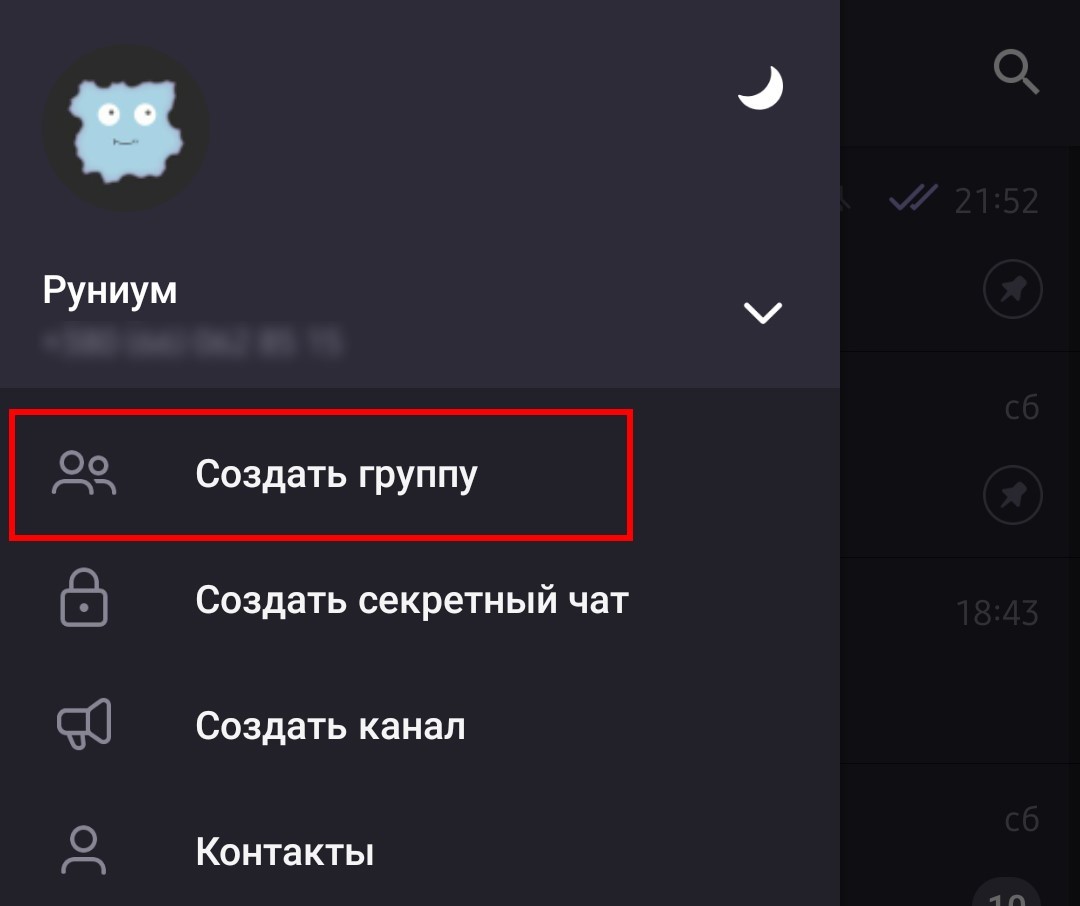
- Добавить минимум одного человека из контактов.
- Указать название и установить аватарку.

- После создания беседы нажать на окно управления.
- Появится раздел для настроек, здесь кликнуть по карандашу справа вверху.
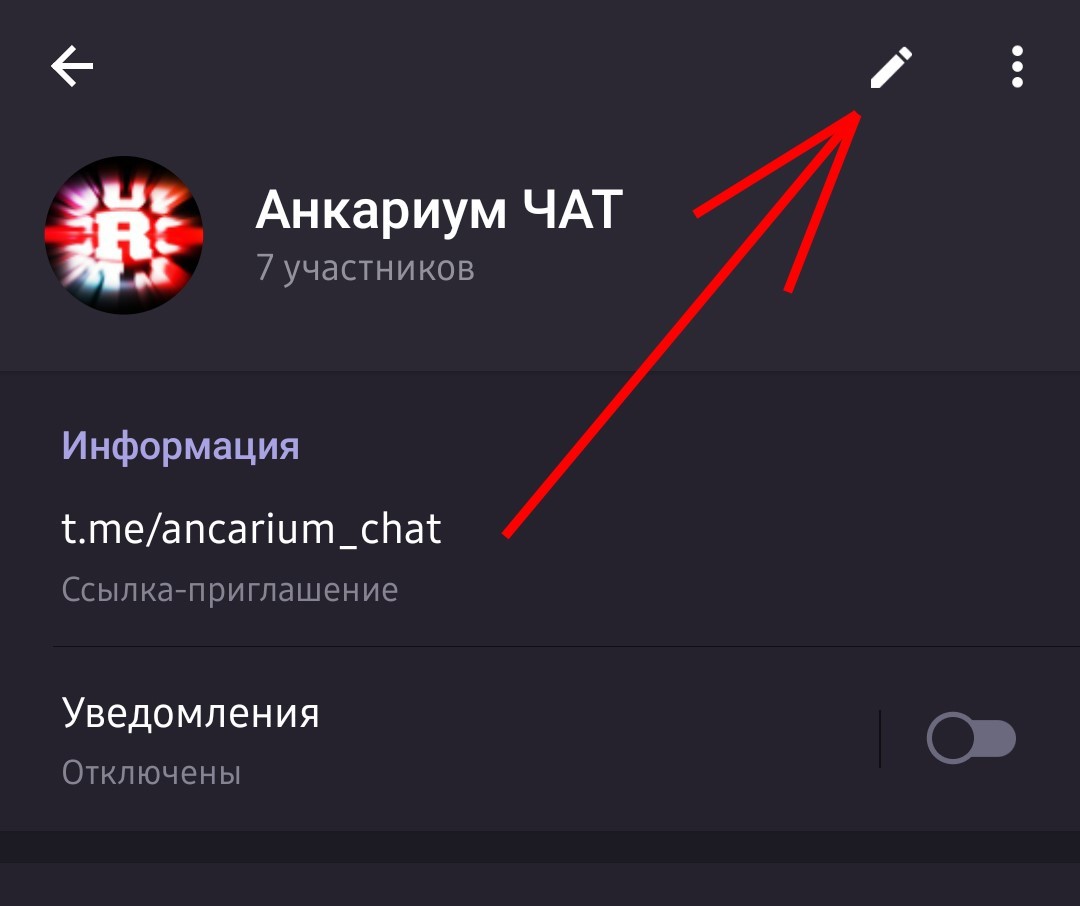

На айфоне
На смартфонах Apple создается так:
- Перейти во вкладку «Чаты».
- Нажать на иконку вверху справа.
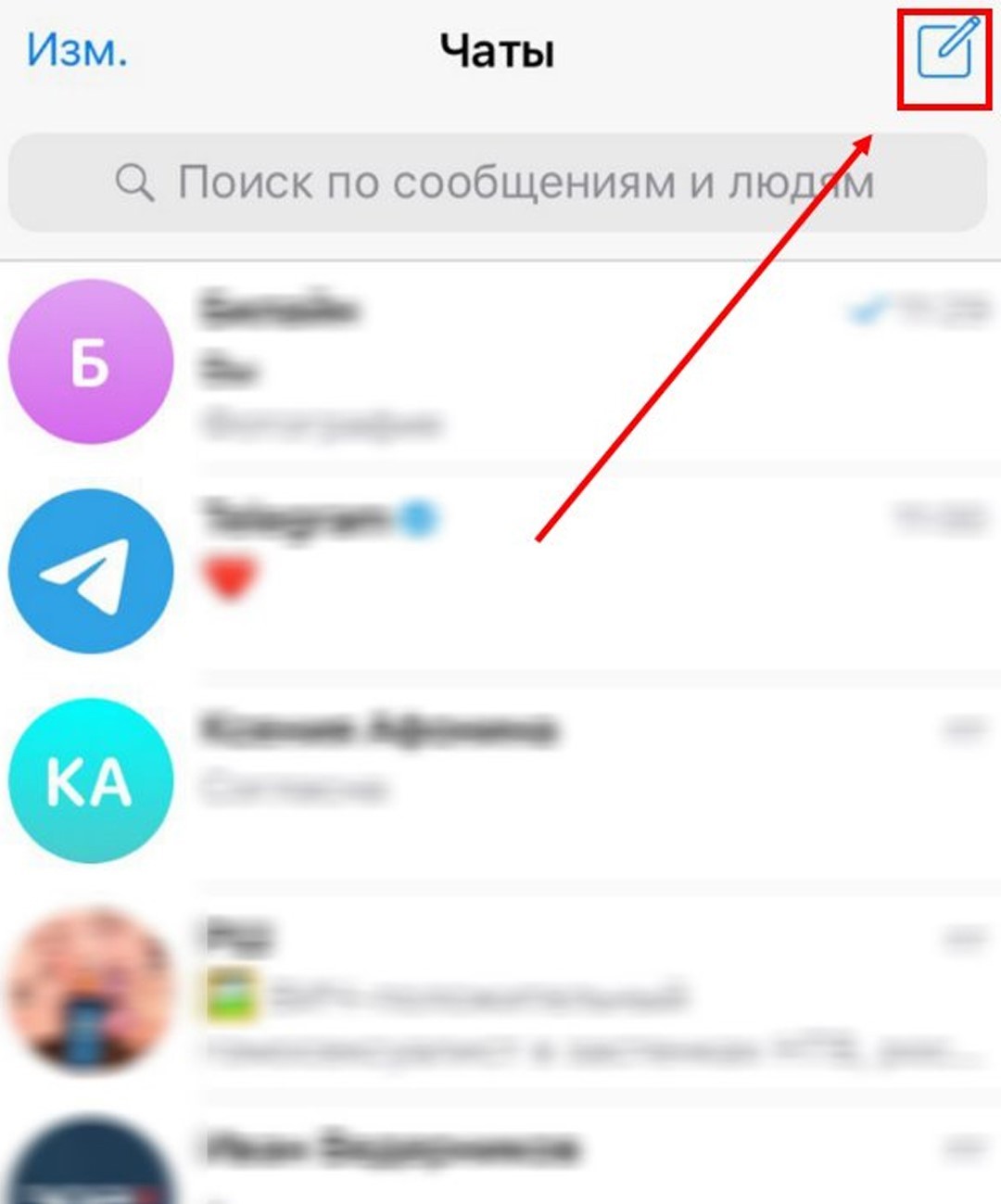
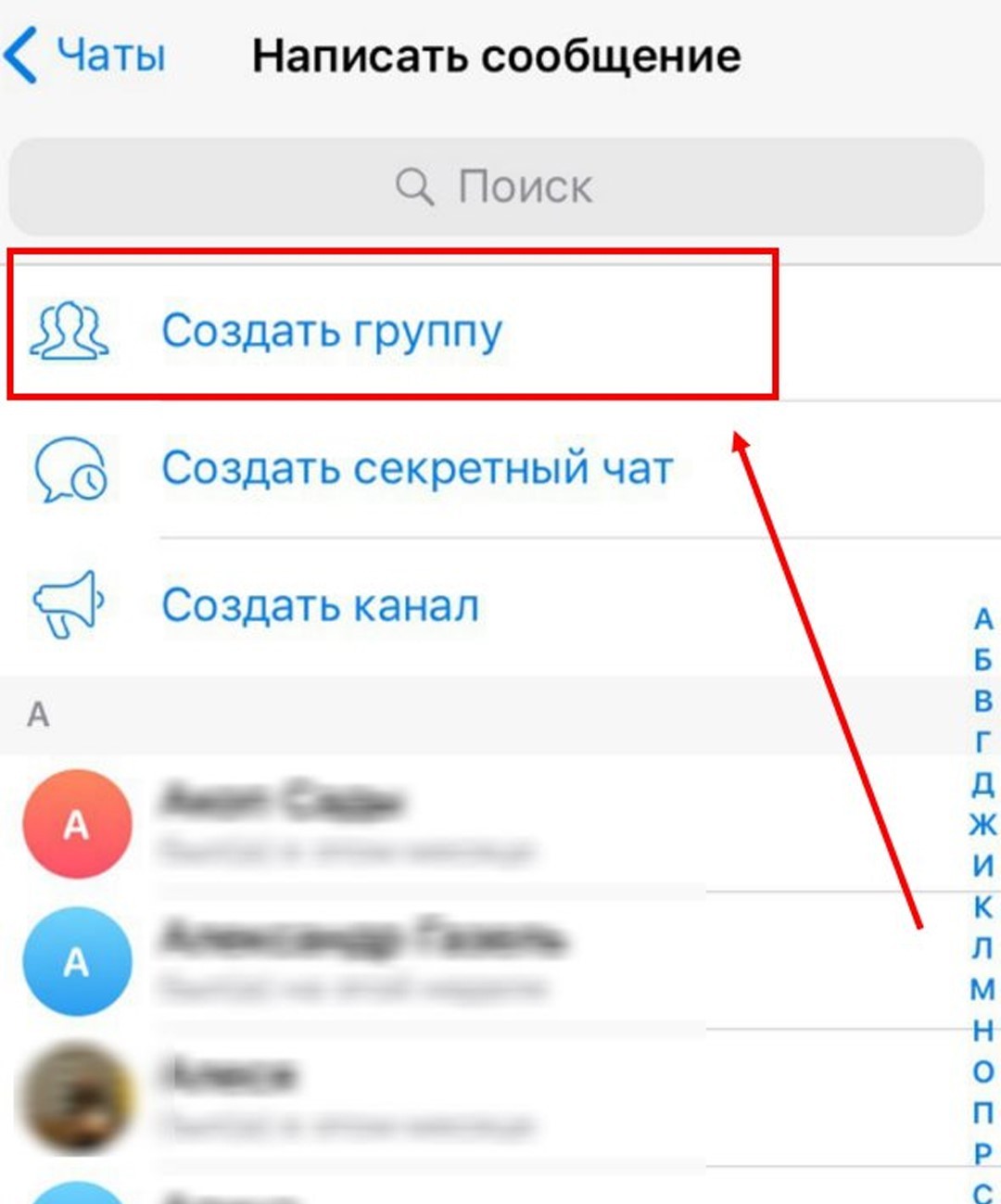
- Указать хотя бы одного участника и нажать «Далее».
- Написать название и загрузить аватарку.
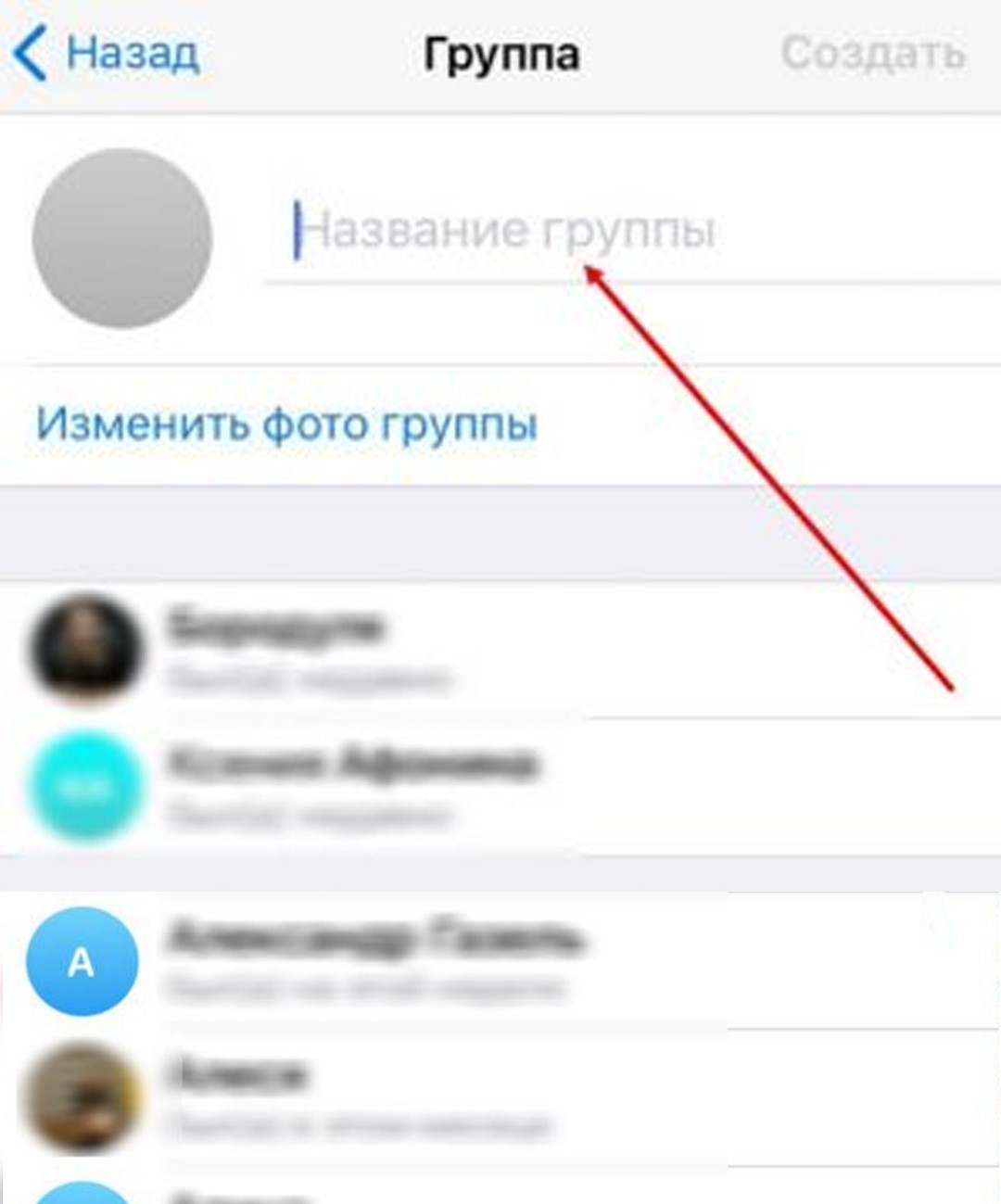
- Нажать на название только что созданной странички.
- Перейти в «Тип группы» и выбрать пункт «Публичная».
На компьютере
На компьютере можно воспользоваться клиентом Telegram, где создают по такой инструкции:
- открыть боковое меню и выбрать «Создать группу»;
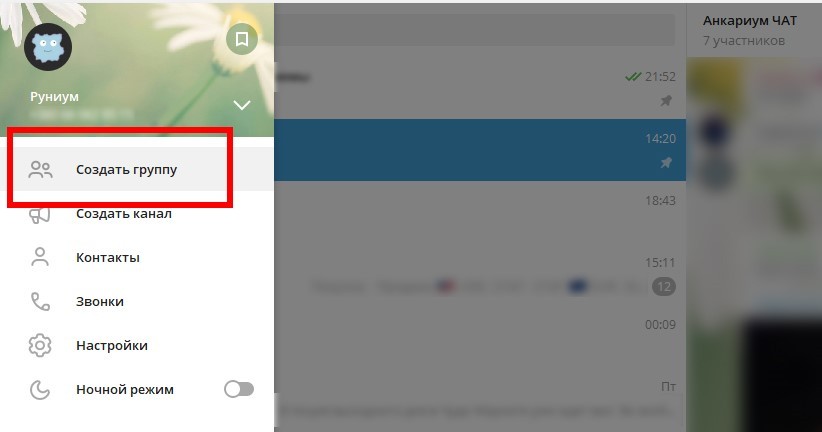
- напечатать наименование и поставить аву;
- добавить минимум одного пользователя из личных номеров;
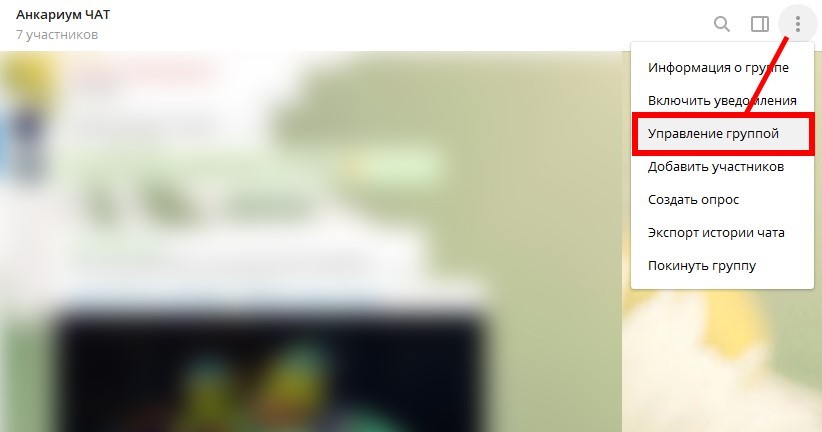
- после создания беседы открыть меню по трем точкам вверху справа;
- указать «Управление группой»;
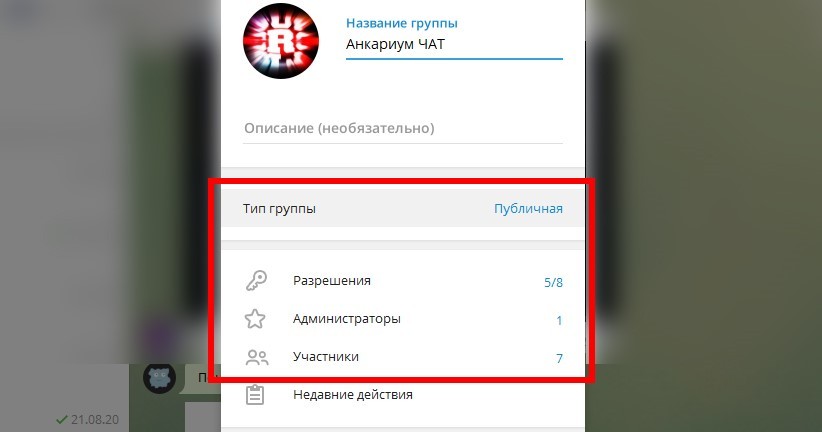
Как ею управлять?
Назначение администраторов
Во вкладке «Администраторы» можно назначить человека на управляющую должность. Изменять полномочия нельзя.
Добавление и удаление участников
Если выбрать «Участники», доступен просмотр полного списка всех подписчиков этой беседы. Напротив ников имеется функция «Удалить». После удаления пользователь попадает в черный список и больше не сможет сюда присоединятся.

Чтобы убрать его из бана, нужно выбрать отдел «Разрешения» и «Черный список» внизу.
Как покинуть сообщество
Выйти из любой беседы в Телеграме возможно, если открыть меню и нажать «Покинуть чат».
Удаление супергруппы
Супергруппа удаляется через закрытие ее в публичном доступе. Нужно в меню «Тип группы» выбрать «Частная». Для полного удаления группы нужно перейти в управление группой и «Удалить чат».

Telegram API vs Telegram Bot API
Рассказываю по порядку.
Телеграм использует собственный протокол шифрования MTProto. MTProto API (он же Telegram API) — это API, через который ваше приложение Телеграм связывается с сервером. Telegram API полностью открыт, так что любой разработчик может написать свой клиент мессенджера.
Для написания ботов был создан Telegram Bot API — надстройка над Telegram API. Перевод с официального сайта:
Почему-то мало кто знает о том, что Телеграм боты могут работать напрямую через Telegram API. Более того, таким образом можно даже обойти некоторые ограничения, которые даёт Bot API.
Вся информация ниже будет по умолчанию относиться и к Bot API, и к Telegram API. О различиях я буду упоминать. От некоторых ограничений Bot API можно избавиться с помощью локального сервера, об этом в конце статьи.
На чём пишут Телеграм-ботоы
Бот должен уметь отправлять запросы Телеграм-серверу и получать от него апдейты (updates, обновления).
Как получать апдейты в Bot API
Получать апдейты можно одним из двух способов:
Поллинг — просто регулярно отправлять запрос к серверу Телеграма для получения обновлений,
Вебхук — сделать так, чтобы Телеграм сам отправлял запросы по нужному URL.
Если вы попробуете загуглить, как написать Телеграм-бота на Python, вам предложат воспользоваться библиотеками python-telegram-bot и telebot. Но не стоит.
Ну, если вы только хотите познакомиться с разработкой ботов и написать своего hello-world-бота, то можете, конечно использовать и их. Но эти библиотеки могут далеко не всё. Среди разработчиков ботов лучшей библиотекой для ботов на Python считается aiogram. Она асинхронная, использует декораторы и содержит удобные инструменты для разработки. Ещё был хороший Rocketgram, но он давно не обновлялся.
Также ботов часто пишут на JavaScript, для этого обычно используется Telegraf. Библиотеки есть и для многих других языков, но используют их реже.
Пример кода бота
Если вы хотите получить какое-то представление о том, как вообще выглядит код бота, вот вам пример использования на aiogram с его странички на GitHub:
Этот бот будет отвечать на команды /start и и /restart.
Создание бота
Единственная информация о Телеграм-ботах, которой в интернете полным-полно: как создать бота. Это делается через специального бота BotFather. Когда вы создадите бота, BotFather даст вам его токен. Токен выглядит примерно так: 110201543:AAHdqTcvCH1vGWJxfSeofSAs0K5PALDsaw . Именно с помощью токена вы сможете управлять ботом.

Один пользователь может создать до 20 ботов.
В BotFather удобно управлять ботами своими командой /mybots .
Юзернеймы
При создании бота нужно выбрать юзернейм. После этого поменять его будет очень сложно.
Как поменять юзернейм бота
Если у вас есть бот, и вы хотите дать ему более короткий юзернейм (который может быть занят неработающим ботом), то вы, теоретически, можете это сделать через @BotSupport.
Для этого бот должен (внезапно) быть рабочим, а также поддерживать английский язык.
Принято использовать такой формат обращения в поддержку:
Если вы везунчик 9999 lvl — вам ответят.
Оформление бота
Открыв бота, пользователи могут увидеть его профиль.

Оформление бота настраивается в BotFather: меню /mybots → Edit Bot . Там можно изменить:
Информация (About) — это текст, который будет виден в профиле бота.
Аватарка. Аватарки ботов, в отличие от аватарок пользователей и чатов, не могут быть анимированными. Только картинки.
Команды — тут имеются ввиду подсказки команд в боте. Подробнее о командах ниже.
Inline Placeholder — об инлайн-режиме см. ниже.
Стандартный совет: Потратьте свое время и заполните описание и информацию бота, чтобы пользователям было понятнее и проще его использовать. Можете оставить там свои контакты. И поставьте аватарку, чтобы бота было проще отличать от других чатов в списке.
Запуск бота пользователем
В Телеграме можно делиться файлами до 2 ГБ, но в Bot API более жесткие лимиты: боты могут скачивать файлы до 20 МБ и отправлять файлы до 50 МБ.
Работа с файлами в Bot API
Если бот уже загрузил файл на сервер Телеграма, то он может использовать file_id, чтобы отправлять этот файл.
Загружать файл на сервер можно в том числе и по URL файла.
Куда может писать бот
Бот может писать в личку только тем пользователям, которые его запустили. Пользователь может заблокировать бота, и тогда бот снова не сможет ему писать.
Боты не могут писать другим ботам.
В группе боту можно дать права администратора, чтобы он мог выполнять действия админов.
В одной группе может быть до 20 ботов. В публичные группы (группы с юзернеймом) ботов могут добавлять только админы.

Как боты добавляют кнопки
Подробнее о кнопках тоже
Супергруппы
На самом деле многие группы в Телеграме являются супергруппами.
Почему так? Раньше было четкое разделение на группы и супергруппы. По задумке, супергруппы — это группы для сообществ. Супергруппы могут иметь больше участников, публичные ссылки и другие плюшки.
Со временем, видимо, решили, что это неудобная концепция. Теперь обычная группа становится супергруппой, когда у группы меняются какие-нибудь настройки (подробнее тут). Вот такой костыль.
В этой статье под группами я подразумеваю и супергруппы, и обычные группы.
id пользователей и чатов
У каждого пользователя, бота, группы, канала в Телеграме есть собственный id. Различать чаты в коде бота следует именно по id, потому что он никогда не меняется.
В токене бота первая часть — это его id. Например, токен 110201874:AAHdqTcvCH1vGWJxfSeofSAs0K5PALDsaw принадлежит боту с id 110201874 .
В Bot API перед id супергрупп и каналов пишется -100. Так, id 1356415630 превращается в -1001356415630 . Осторожно: вы не сможете сохранить это значение в 32-битный тип числа.
Команды — о них в следующем пункте.
Я включил Privacy mode, а он не работает
Нужно удалить бота из группы и добавить заново.
Это могло нарушить работу антиспам- и других ботов.
Сейчас баг уже исправлен.
Команды
Команды подсвечиваются как ссылки: нажатие отправляет команду в чат.


Разметка в Telegram API (Телеграм боты)
Способы выделения текста:
Моноширинный текст («в строке» и «блоком»)
Кнопки
Инлайн-кнопки
URL button — кнопка с ссылкой.
Switch to inline button. Кнопка для переключения в инлайн-режим (об инлайн-режиме см. ниже). Кнопка может открывать инлайн в том же чате или открывать меню для выбора чата. Можно указать в кнопке запрос, который появится рядом с никнеймом бота при нажатии на кнопку.
Дополнительные виды кнопок
Login URL button — специальная кнопка для авторизации пользователей на сайте. Использовалась, например, в официальном боте @discussbot (до добавления нативных комментариев в Телеграм).
Клавиатурные кнопки
Есть другой тип кнопок: keyboard buttons. Они отображаются вместо клавиатуры как подсказки. При нажатии на такую кнопку пользователь просто отправит этот текст.
При этом в личных чатах с помощью кнопки можно:
Запросить номер телефона пользователя,
Запросить геолокацию пользователя,
Открыть у пользователя меню создания опроса.

По умолчанию, если показать кнопки в группе, они будут видны всем пользователям. Вместо этого можно отобразить кнопки одновременно для этих пользователей:
Ещё о кнопках
Показать клавиатурные кнопки,
Убрать все клавиатурные кнопки,
Таким образом, нельзя показать оба типа кнопок одновременно.
Взаимодействие с ботом
Ссылки на Телеграм боты.
Юзернеймы ботов работают так же, как и любые другие юзернеймы в Телеграме: бота @examplebot можно открыть по ссылке t.me/examplebot.
Также существует прямая ссылка: tg://resolve?domain=examplebot
Подробнее о ссылках tg://
Такие ссылки могут не только заменять ссылки t.me, но и задавать свои действия. Например, tg://settings открывает настройки.
Список известных таких ссылок есть канале @DeepLink.
Ссылка на добавление в группу
По ссылке t.me/examplebot?startgroup=true у пользователя откроется меню: выбор группы для добавления бота.
Прямая ссылка: tg://resolve?domain=examplebot&startgroup=true
Диплинки
По ссылке t.me/examplebot?start= пользователь может запустить бота с каким-то стартовым параметром ( ).
Как это выглядит:
При переходе по ссылке бот открывается как обычно.
Часто диплинки используются для реферальных программ (в качестве параметра можно передавать id пользователя, который поделился ссылкой). Есть и другие применения. Телеграм боты.
Прямая ссылка: tg://resolve?domain=examplebot&start=
Инлайн-режим. Телеграм боты.
Инлайн-режим (inline mode) — это специальный режим работы бота, с помощью которого пользователь может использовать бота во всех чатах.
В группе можно запретить использовать инлайн всем или некоторым участникам. В официальных приложениях Телеграм это ограничение объединено с ограничением на отправку стикеров и GIF.
Результаты инлайн-режима
Результаты можно отображать двумя способами:
Сеткой. Удобно для выдачи картинок.
- Вертикальным списком. Удобно для выдачи текста.
Можно совмещать два типа, но корректно отображается это только на Telegram Desktop.

Приватность и геопозиция в инлайне
Inline feedback
Inline feedback — это апдейты о выбранных инлайн-результатах. Включаются через BotFather.

Создание наборов стикеров для телеграм ботов
Боты (и только боты!) могут создавать наборы стикеров. При этом каждый набор стикеров должен принадлежать какому-то пользователю. Посмотреть свои наборы стикеров пользователь может с помощью бота @Stickers.
Телеграм боты. Платежи
Телеграм предоставляет ботам возможность принимать платежи от пользователей. Это делается через провайдеров ЮMoney, Сбербанк, Stripe и ещё 7.
Эта возможность используются редко, потому что для использования провайдеров нужно юридическое лицо.
Платежи, к тому же, не работают на iOS из-за ограничений Apple.
HTML-игры в ботах
Telegram Login Widget
Вы можете добавить на свой сайт авторизацию через Телеграм. Процесс авторизации будет проходить так:
Пользователь должен будет ввести свой номер телефона.
Бот Telegram попросит подтвердить вход.

Telegram Login Widget не связан с Login URL button (см. раздел про кнопки выше), а является его альтернативой.
Разработка Телеграм ботов
Какие апдейты можно получать
Получение апдейтов: Bot API vs Telegram API
Если вы получили апдейт в Bot API, то второй раз вы его уже не получите.
В Telegram API это не так: пользователь может пользоваться мессенджером через несколько клиентов, каждый из которых должен получать апдейты.
Если запустить для одного бота несколько программ на Telegram API, то каждая из них будет получать все апдейты.
Ограничения Bot API не позволяют сделать то же самое.
Лимиты
Конечно, на запросы к серверу существуют лимиты. В Bots FAQ на сайте Telegram названы следующие:
Эти лимиты не строгие, а примерные. Лимиты могут быть увеличены для больших ботов через поддержку.
Другие известные ограничения в Telegram собраны на limits.tginfo.me — см. раздел про ботов.
Рассылка по пользователям
30 пользователям в секунду.
Смена владельца бота
Осенью 2020 года появилась возможность передавать ботов другому человеку. Это можно сделать в настройках бота в BotFather. Для этого на вашем аккаунте должна быть включена двухфакторная авторизация — не менее, чем за 7 дней до передачи. Передать бота можно только пользователю, который что-либо ему писал.
Локальный сервер Bot API
Также осенью 2020 года исходники Bot API выложили на GitHub. Теперь вы можете поднять собственный сервер Bot API. На GitHub перечислены следующие преимущества:
Скачивание файлов с сервера без ограничения (ограничение на отправку файлов пользователями в Телеграме — 2 ГБ),
Загрузка файлов на сервер до 2000 МБ,
Загрузка файлов на сервер с помощью локального пути и URI файла,
Использование любого локального IP-адреса для вебхука,
Использование любого порта для вебхука,
Возможность увеличить максимальное число соединений до 100000,
Получение локального пути файла вместо загрузки файла с сервера.
Юзерботы
В начале статьи я рассказывал о том, что такое Telegram API и Telegram Bot API.
Юзерботов следует использовать аккуратно: за большую подозрительную активность аккаунт могут ограничить или забанить.
Заключение. Телеграм боты
Я постарался собрать в одном месте и структурировать информацию о всех возможностях Телеграм-ботов. Большое спасибо vanutp, NToneE и Grinrill за помощь с фактами. Если мы что-то забыли — пишите, исправлю.
Я специально не разделял большую статью на несколько постов, чтобы можно было быстро найти нужную информацию. К тому же, в начале статьи есть её содержание. Так что можете сохранить её к себе и использовать как справочник ��
Вообще интерфейс бота (то есть интерфейс чата) имеет много ограничений. Но плохо ли это? Действительно удобнее использовать инструмент, когда это часть привычной среды. Я часто прямо в переписке нахожу нужную картинку или информацию с помощью инлайн-ботов. Как заядлый пользователь Телеграма, я люблю использовать ботов. И создаю ботов. И вы создавайте.
Читайте также:
- Как посмотреть пенсионные накопления через госуслуги приложение с телефона
- Ростелеком приложение для андроид просмотра тв
- Можно ли приложения печатать с двух сторон
- Почему медленно загружаются приложения
- Как открыть новое приложение