Используйте слот для SD-карт и карт SDXC на компьютере Mac

Узнайте, как пользоваться слотом для карт SDXC на компьютере Mac. Слотом для карт SDXC оснащены следующие модели компьютеров Mac:
- Модели Mac Studio, выпущенные в 2022 г. или позднее
- Модели MacBook Pro (14 дюймов), выпущенные в 2021 г. или позднее
- Модели MacBook Pro (16 дюймов), выпущенные в 2021 г. или позднее
- MacBook Pro (2011–2015 гг.)
- Mac mini (2011–2014 гг.)
- Модели MacBook Air (13 дюймов), выпущенные в период с 2013 г. по 2017 г.
- Модели iMac (27 дюймов), выпущенные в 2010 г. или позднее
- Модели iMac (21,5 дюйма), выпущенные в 2010 г. или позднее
Поддерживаемые карты
Слот для карт SDXC поддерживает следующие карты:
- MMC
- Карты с нормальной скоростью передачи данных (Default Speed)
- Высокоскоростные карты (High Speed)
- UHS-I
- UHS-II (только модели Mac Studio, выпущенные в 2022 г. или позднее, модели MacBook Pro, выпущенные в 2021 г. или позднее, iMac [2020 г.] и iMac Pro)
Для использования карт меньшего размера, например MiniSD и MicroSD, вставьте их в адаптер.

Карты формата SDIO (Secure Digital Input Output) не поддерживаются. Избегайте использования карт, толщина которых превышает 2,1 мм, так как попытка вставить их в слот для SD-карт может привести к его повреждению.
Вставка SD-карты
При вставке металлические контакты SD-карты должны быть обращены вниз и направлены в сторону компьютера. Не прилагайте усилие при вставке носителя в слот для SD-карт, так как это может привести к повреждению.
Извлечение SD-карты
Чтобы извлечь SD-карту, перетащите ее значок в корзину. После исчезновения значка с рабочего стола можно извлечь карту из слота.
Не извлекайте карту, когда компьютер Mac находится в спящем режиме, так как это может привести к потере данных. Перед извлечением SD-карты всегда переводите компьютер Mac в рабочее состояние и программно извлекайте SD-карту.
Если карта не подключается
Если вы вставили карту, но она не подключается, извлеките ее и вставьте снова. Иногда SD-карта не подключается должным образом, если вставить ее слишком медленно или слишком быстро.
Если карта по-прежнему не подключается, возможно, потребуется переформатировать SD-карту.
Если выводится сообщение «Содержимое этого объекта не может быть модифицировано»
Если при попытке записать данные на карту выводится сообщение «Содержимое этого объекта не может быть модифицировано», возможно, SD-карта заблокирована.
Чтобы разблокировать карту, извлеките ее из компьютера. Установите переключатель на карте в положение разблокировки и повторно вставьте карту в слот. Расположение переключателя указано в инструкциях производителя.
Информация о продуктах, произведенных не компанией Apple, или о независимых веб-сайтах, неподконтрольных и не тестируемых компанией Apple, не носит рекомендательного или одобрительного характера. Компания Apple не несет никакой ответственности за выбор, функциональность и использование веб-сайтов или продукции сторонних производителей. Компания Apple также не несет ответственности за точность или достоверность данных, размещенных на веб-сайтах сторонних производителей. Обратитесь к поставщику за дополнительной информацией.
Подключение к компьютеру Mac и использование других устройств хранения

Внешние жесткие диски, флеш-накопители, USB-накопители и флеш-карты памяти — это примеры устройств хранения, которые можно подключать к Mac. Для подключения можно использовать кабели Thunderbolt, USB или USB-C, а для беспроводного подключения — технологию Bluetooth ® .
Кроме того, устройства хранения данных (например, внешние жесткие диски) могут быть доступны в сети. Дополнительно Вы можете вставлять карты флэш-памяти из камеры или другого устройства в слот для карт SDXC Вашего компьютера Mac. Если Ваш Mac не оснащен слотом для карт памяти, Вы можете получить доступ к данным на карте флэш-памяти с помощью подключенного устройства считывания карт.
После подключения устройства хранения данных можно перемещать файлы с компьютера Mac на устройство хранения данных или обратно.
Если Ваш Mac оборудован портом USB-C, см. раздел Использование кабелей USB‑C.
Подключение устройства хранения данных
- Подключите устройство к Mac через прилагаемый к устройству кабель, затем просмотрите содержимое подключенного устройства в Finder. Если разъем на кабеле не подходит к компьютеру Mac, используйте адаптер. См. документацию, прилагаемую к устройству.
Перемещение файлов на внешнее устройство хранения данных или обратно
- Убедитесь, что Mac подключен к внешнему устройству хранения данных (например, через USB-кабель или по сети).
- Нажмите значок Finder в панели Dock, чтобы открыть окно Finder. Затем выполните одно из указанных ниже действий для переноса файлов.
- Перемещение файлов на устройство хранения данных. Выберите один или несколько файлов на рабочем столе или в папке, затем перетяните их на устройство хранения данных в списке «Места» в боковом меню Finder.
- Перемещение файлов с устройства хранения данных. Выберите устройство хранения из списка «Места» в боковом меню Finder, затем перетяните файлы в нужное место на Mac.
Получение прав на просмотр или работу с файлами в устройстве хранения данных
Если Вы являетесь администратором компьютера Mac, выполните одно из указанных ниже действий.
- Пройдите аутентификацию, как администратор. В зависимости от способа доступа к файлу Вам может быть предложено войти в систему в качестве администратора.
- Измените настройки общего доступа и права доступа для файла. Инструкции см. в разделе Настройка общего доступа к файлам.
Если Вы не являетесь администратором компьютера Mac, попросите администратора предоставить Вам доступ к нужным файлам.
Извлечение устройства хранения данных
На компьютере Mac выполните одно из указанных ниже действий.

- Выберите объект для извлечения и выберите «Файл» > «Извлечь».
- В боковом меню Finder нажмите кнопку «Извлечь» рядом с именем объекта.

Совет. Можно быстро извлекать диски из подключенных оптических дисководов с помощью меню извлечения в строке меню. Выберите меню Apple

> «Системные настройки», затем в боковом меню нажмите «CD и DVD» (возможно, потребуется прокрутить вниз). Включите параметр «Показывать значок извлечения в строке меню».
Примечание. Если к Mac не подключен оптический дисковод, раздел настроек «CD и DVD» недоступен.
Если не удается извлечь устройство хранения данных, возможно, один или несколько файлов на устройстве хранения данных используются другим приложением или другим пользователем. См. разделы Невозможность извлечения диска из Mac по причине использования его приложением и Невозможность извлечения диска по причине использования его другим пользователем.
Решено: USB-накопитель не отображается на Mac
Ваш Mac не распознает USB-накопитель? Может ваш USB-накопитель не отображается на Mac после его подключения к USB-порту? Здесь вы можете найти 10 решений, которые помогут решить проблему, когда USB-накопитель не отображается, не распознается, не обнаруживается на Mac.
Mac не распознает USB, что же делать?
Обычно, когда вы вставляете USB-накопитель в USB-порт на компьютере Mac, он вскоре появляется на рабочем столе или открывается в Finder, позволяя вам получать доступ, просматривать и управлять данными на нем. Сталкивались ли вы с ситуацией, что сколько бы раз вы ни пытались подключить USB-накопитель к компьютеру Mac, USB-накопитель нигде не отображается? Вы можете задаться вопросом, почему на этот раз Mac не распознает подключенный USB. Хотя это и не обычное дело, иногда возникает проблема с внешним жестким диском или флэш-накопителем, который не отображается на Mac. Что делать в этом случае? Каковы эффективные решения, чтобы ваш USB-накопитель снова отображался?
Эта страница в основном охватывает все возможные исправления для USB, не отображаемого на Mac, что также относится к аналогичным проблемам других устройств хранения, таких как внешний жесткий диск, не отображающийся на Mac, флэш-накопитель, не отображаемый на Mac, SD-карта, не отображаемая на Mac и т. д. Взгляните на основной контент и сразу перейдите к той части, которая вас больше всего интересует.
| Рабочие решения | Пошаговое решение проблемы |
|---|---|
| Исправления 1-4. Некоторые основные проверки и изменение настроек | 1. Измените способ подключение 2. Измените настройки рабочего стола 3. Измените настройки Finder 4. Проверьте системную информацию. Все шаги |
| Исправления 5-8. Исправление поврежденного USB-накопителя | 1. Перезагрузите USB порты 2. Исправление используя Disk Utility 3. Исправление через терминал 3. Переформатирование USB-устройства. Все шаги |
| Исправления 9-10. Исправление проблемы macOS и ручное исправление | 1. Обновление macOS и прошивки 2. Ручное исправление. Все шаги |
10 исправлений когда USB не отображается на Mac
Причины, по которым проблема с USB-устройством не отображается, различны, в том числе: USB-порт не работает, повреждение USB-накопителя, заражение вирусом, неисправность macOS и т. д. Таким образом, чтобы найти эффективные решения для вашего собственного случая, вам нужно потратить время на базовую проверку, исключить не относящиеся к делу проблемы, определить потенциальный риск и, наконец, решить это!
Исправление 1. Измените способ подключения USB к Mac
Вы пытались перезагрузить свой Mac один или два раза? Прежде чем принимать дальнейшие меры, не забудьте самый эффективный способ решения обычных аппаратных сбоев, которые время от времени возникают. Если этот перезапуск операционной системы не решает текущую проблему, перейдите к пошаговой проверке проблемы с физическим подключением.
Шаг 1. Подключите USB-накопитель к неработающему USB-порту и переключитесь на другой USB-порт. Попробуйте все доступные порты USB на вашем Mac.
Шаг 2. Вы использовали соединительный кабель USB или адаптер USB-C? Если да, извлеките USB-накопитель и напрямую подключите его к USB-порту.
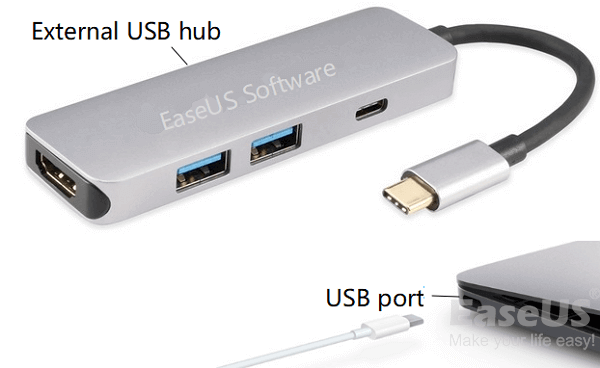
Шаг 3. Есть ли у вас другой компьютер Mac? Если да, попробуйте подключить USB-накопитель к этому компьютеру. Нормально показывает?
Шаг 4. Для владельцев SD-карт распространенный способ подключения SD-карты к Mac требует устройства чтения карт памяти. Если смена портов USB не сработала, попробуйте сменить картридер для нового раунда тестов.
Четыре шага по устранению неполадок с USB-накопителем, не отображающимся на Mac, очень просты, однако в большинстве случаев весьма полезны. Каждый шаг может помочь нам исключить проблемы с плохим/слабым соединением, неработающим портом USB, отсутствием питания и другими поверхностными явлениями.
Исправление 2. Измените настройки Mac для обнаружения внешнего жесткого диска на рабочем столе
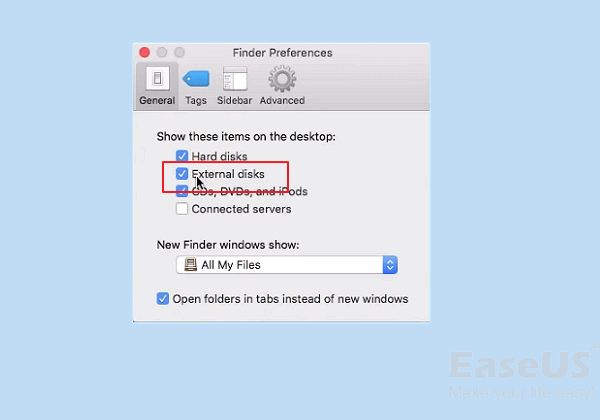
Иногда ваш Mac уже распознавал флэш-накопитель USB, но не отображал его на рабочем столе. Таким образом, вы должны перейти в Finder > Preferences > General и убедиться, что опция «External disks» отмечена галочкой. Затем вы увидите, что USB-накопитель появляется на рабочем столе Mac.
Исправление 3. Измените настройки Mac для распознавания внешнего жесткого диска в Finder
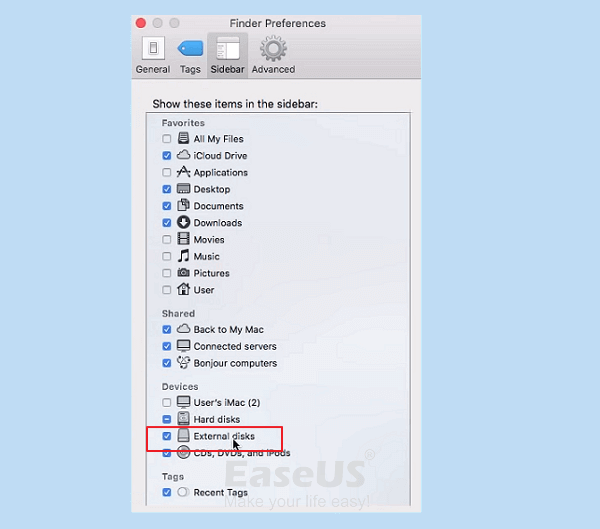
Finder — это другой доступ для нас, чтобы проверить подключенный внешний диск на Mac. Если ваша флешка или внешний жесткий диск не отображаются там, перейдите в Finder > Preferences > Sidebar и в разделе Locations вам нужно отметить параметр «External disks». Выбрав эту опцию, мы можем убедиться, что подключенный внешний жесткий диск USB или флэш-накопитель нормально отображаются в Finder.
Исправление 4. Проверьте системную информацию USB-устройства
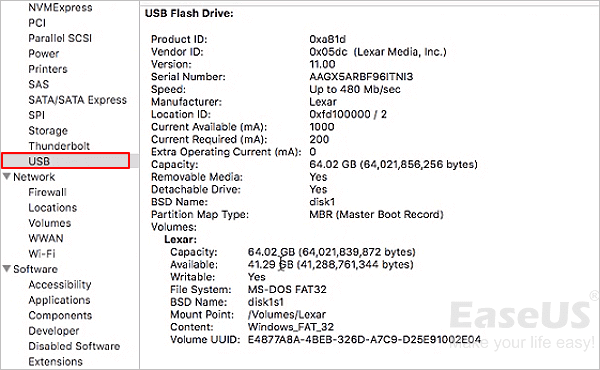
Если вы не можете найти USB-накопитель на рабочем столе или в Finder, попробуйте найти его в разделе System Information, который обычно является скрытым местом для обычных пользователей Mac.
Шаг 1. Откройте Applications > Utilities > System Information.
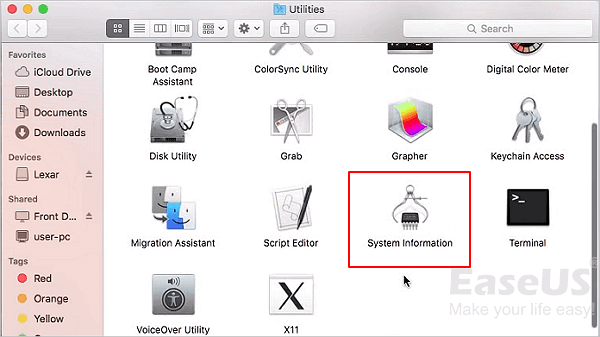
Шаг 2. Проверьте, обнаруживает ли система USB-накопитель. Нажмите на «USB» на левой панели, и вы также можете проверить информацию о USB-накопителе.
Исправление 5. Перезагрузите USB-порты на Mac для определения USB-устройства
Шаг 1. Перезагрузите компьютер Mac, нажмите кнопки Command+Option+P+R пока не появится логотип Apple.
Шаг 2. Нажмите комбинацию клавиш Command+Option+Esc чтобы закрывать все окна, которые не отвечают.
Шаг 3. Подключите USB, который не отображается в вашем Mac компьютере. Если он не показывается, нажмите на иконку Apple и выберите «Sleep».
Шаг 4. Разбудите компьютер через несколько секунд нажатием любой клавиши.
Шаг 5. Выключите Mac, отключите шнур питания, подключите через 15 секунд.
Если это не сработает, можно подозревать проблему с повреждением. Не сдавайтесь и попробуйте сделать исправление самостоятельно.
Исправление 6. Восстановите USB-накопитель, если он не отображается, с помощью программы «первой помощи» First Aid
Шаг 1. Запустите Applications > Utilities > Disk Utility.
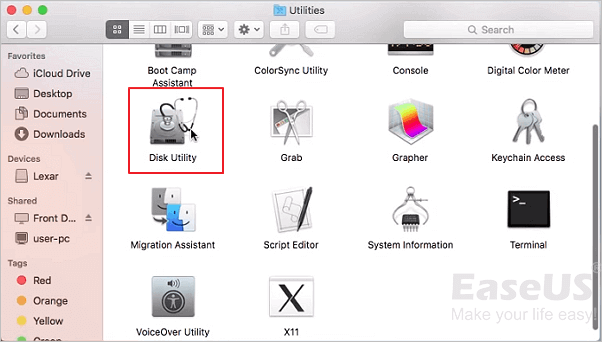
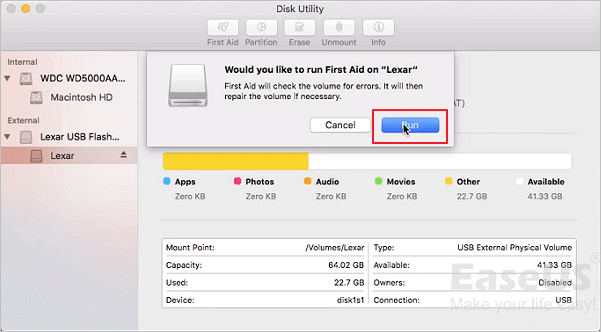
- Шаг 2. Выберите USB-накопитель на левой панели Дисковой утилиты, нажмите на «First Aid» на верхней панели инструментов и нажмите «Выполнить». Дисковая утилита автоматически исправит любые ошибки на диске.
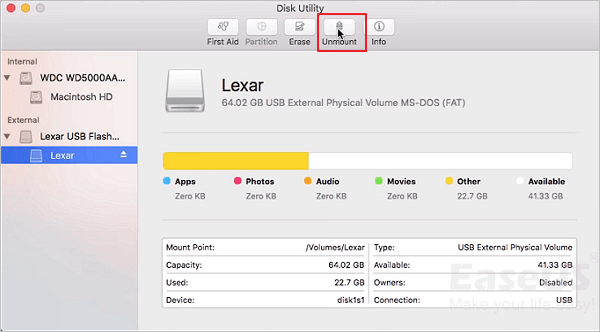
Шаг 3. Выберите USB-накопитель и нажмите «Unmount» в верхней панели, отключите USB и подключите обратно через 10-15 секунд.
Исправление 7. Проверьте и исправьте ошибки не отображения USB в терминале
Шаг 1. Откройте терминал из утилит, введите: diskutil list и нажмите Enter.
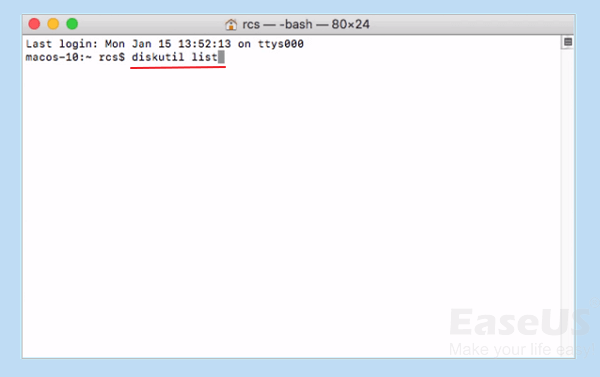
Шаг 2. Найдите номер диска вашей флешки, введите: diskutil info disk2 и нажмите Enter. (Замените 2 на номер диска вашего USB-накопителя.)
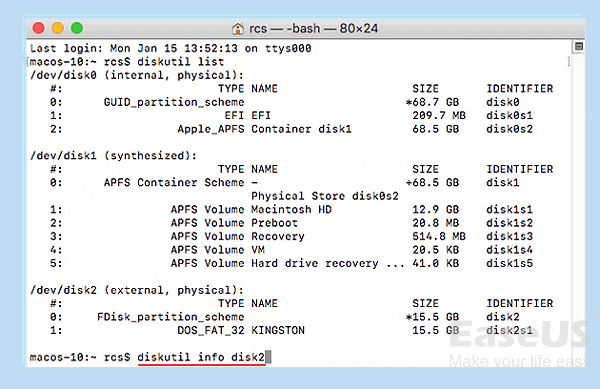
Шаг 3. Введите: diskutil eject disk 2 и нажмите Enter.
Шаг 4. Введите: diskutil list и нажмите Enter. Когда USB пропадет из списка терминала, закройте окно.
Шаг 5. Закройте терминал и откройте консоль для просмотре ошибок ваших накопителей.
Шаг 6. Нажмите «Errors and Faults» для проверки, есть ли какие-то ошибки.
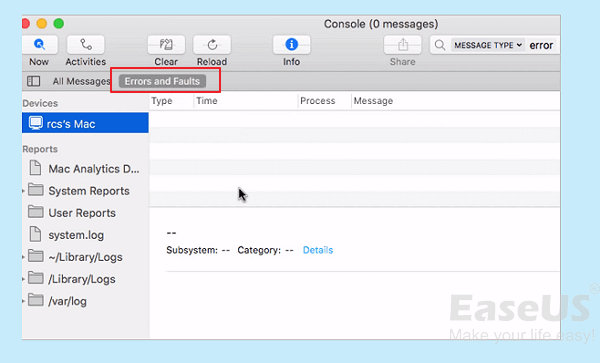
Шаг 7. Подключите ваше USB-устройство к Mac, если не показывается ошибка, ваш USB-накопитель в безопасности.
Исправление 8. Сохраните данные и переформатируйте не отображаемый USB-накопитель
Переформатирование диска в основном решает многие проблемы с жестким диском, в том числе отсутствие USB-накопителя, особенно когда вы видите значок USB, но файлы не отображаются. USB-накопитель, показывающий пустой, не имеет смысла, поэтому вам нужно переформатировать диск и снова сделать его пригодным для использования.
Обратите внимание, что переформатирование приведет к удалению данных. Пока данные имеют значение, вам необходимо следовать стандартной процедуре, чтобы гарантировать нулевую потерю данных. [1] Загрузите мастер восстановления данных EaseUS для Mac, профессиональную программу для восстановления данных на Mac, чтобы выполнить полное восстановление данных с USB-накопителя. [2] Переформатируйте USB-накопитель в Дисковой утилите.
Для форматирования USB-накопителя через Disk Utility:
Шаг 1. Идите в утилиты и откройте Disk Utility.
Шаг 2. Выберите не отображающийся USB-накопитель на боковой панели Дисковой утилиты.
Шаг 3. Сверху нажмите Erase.
Шаг 4. Введите необходимую информацию (имя, формат и схему) для форматирования флешки.
Исправление 9. Обновите вашу macOS и прошивку
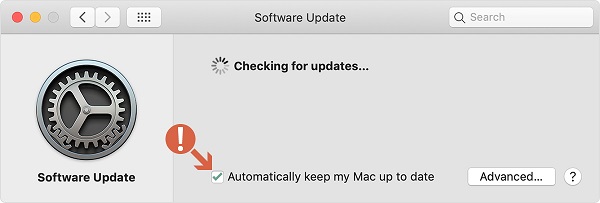
ОС вашего Mac постоянно обновлялась? Скорее всего, ваш Mac не распознает USB-накопитель, особенно после обновления macOS. На этот раз внимательно посмотрите на настройки, обновлен ли ваш Mac. Точно так же обновления прошивки решают различные проблемы с оборудованием, и функциональность портов USB вполне может быть одной из них. Таким образом, обновляйте программное обеспечение и прошивку, и USB-накопитель, скорее всего, снова будет отображаться как обычно.
Исправление 10. Отправьте USB-накопитель в сервисный центр
Сейчас даже фирменные флешки стоят недорого. Если вы испробовали все предложенные методы устранения неполадок, но USB-накопитель по-прежнему не отображается на Mac, вы должны принять тот факт, что он серьезно поврежден, и вы не можете его восстановить.
Mac не распознает сильно поврежденную флэш-память или внешний жесткий диск, так как нет возможности показать это, даже временно, что затрудняет восстановление данных. Последний шанс для вас спасти данные — отправить сломанный USB-накопитель в ближайший специализированный сервисный центр восстановления данных, и пусть профессионалы сделают все возможное. Вам нужно подготовиться к стоимости восстановления данных вручную, которая заметно выше, чем программное восстановление. Следовательно, всегда старайтесь использовать экономичный план использования EaseUS Data Recovery Wizard для сканирования USB-накопителя с первой попытки.
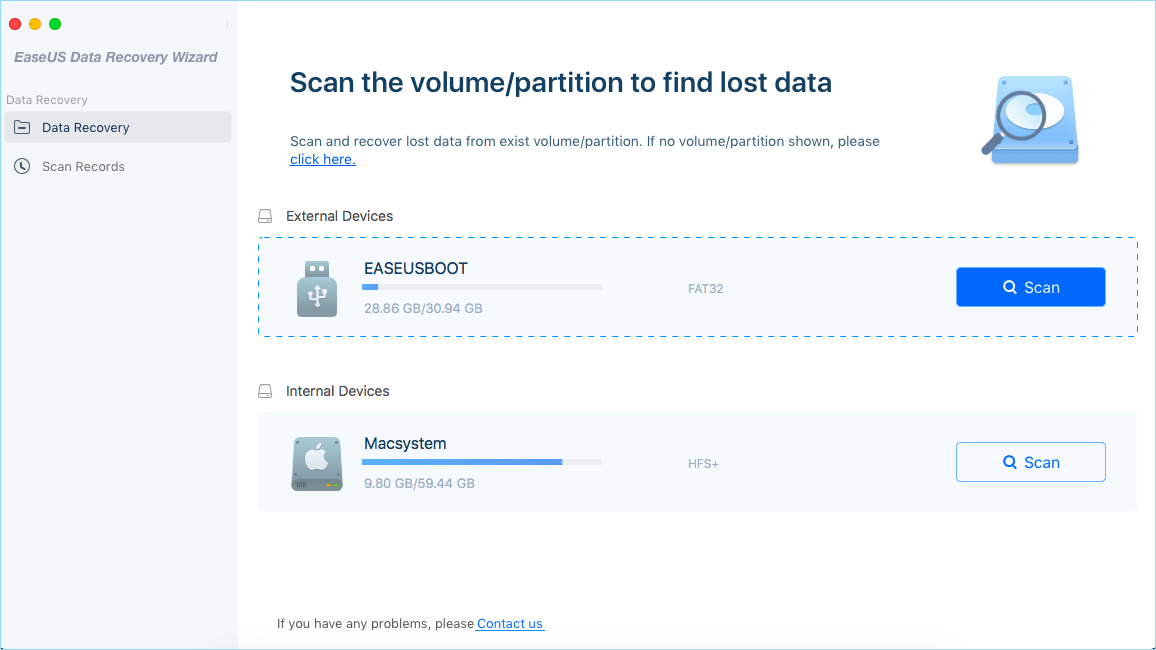
Шаг 1. Корректно подключите карту памяти к Mac. Запустите EaseUS Data Recovery Wizard для Mac. Выберите проблемную карту памяти и нажмите «Сканировать», чтобы программа нашла на ней удаленный и потерянные файлы.
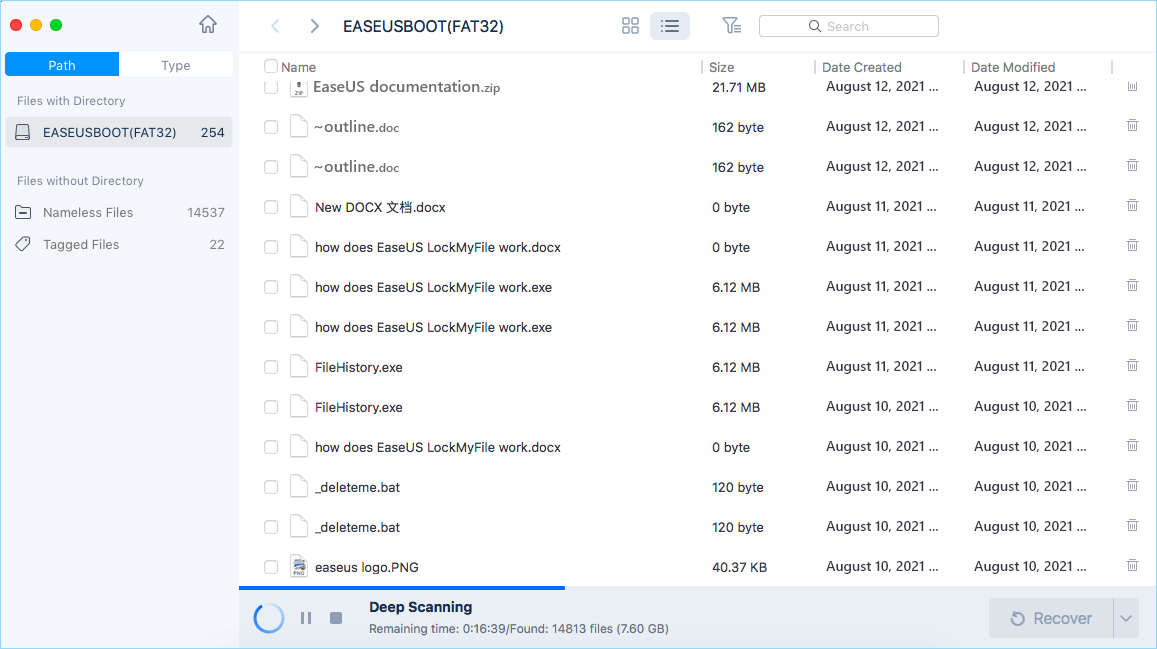
Шаг 2. После быстрого и глубокого сканирования — все файлы будут представлены на левой панели программы.
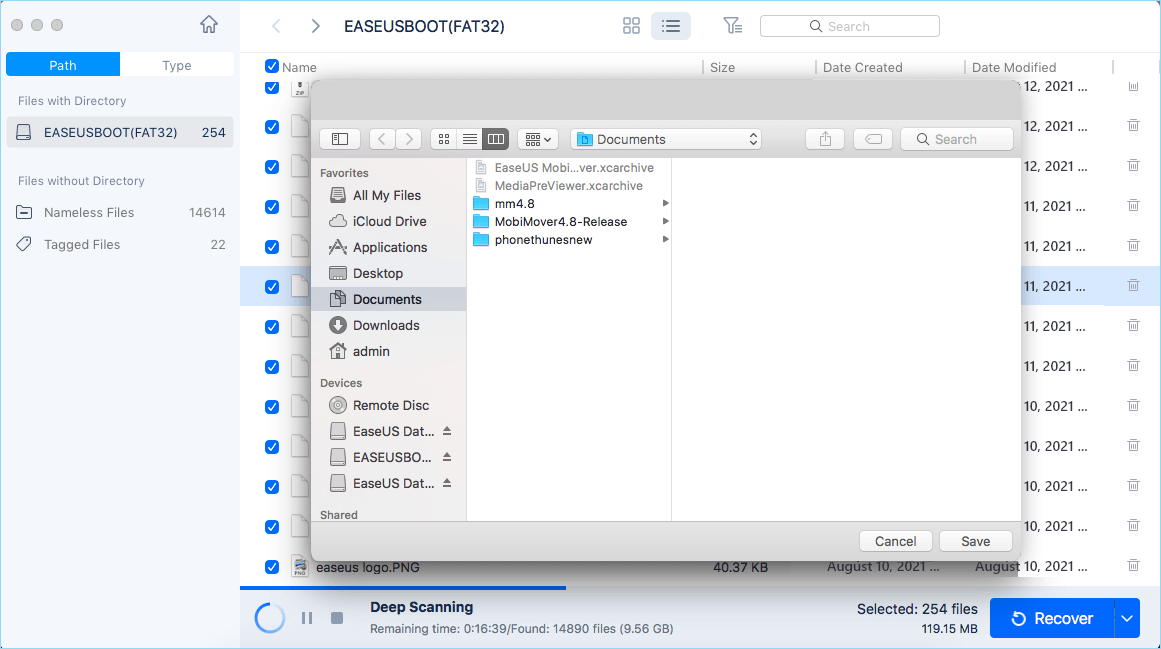
Шаг 3. проверьте и восстановите потерянные данные.
Вы можете предварительно оценить состояние найденных фото и документов (посмотреть, открываются ли они / проверить их) — для этого достаточно двойного клика мышки по нужному файлу. Затем нажмите «Восстановить», чтобы сохранить файлы в безопасном месте на вашем ПК или внешнем хранилище.
Примите меры, чтобы снова распознать USB-накопитель
На этой странице мы собрали для вас 10 практических исправлений, чтобы исправить не распознаваемый USB-накопитель. Не беспокойтесь, если ваш USB или USB-накопитель не отображается на Mac.
Просто выберите один из перечисленных способов и следуйте инструкциям, чтобы ваш диск снова отображался и был доступен.
И не забудьте запустить EaseUS Data Recovery Wizard для Mac, чтобы отсканировать и найти все ваши USB-данные после устранения этой проблемы.
Последние статьи — Также в программе EaseUS
Открываем флешку на MacBook
Обеспечивая максимальную совместимость, производители используют во флешках две файловые системы: FAT32 и ExFAT. C обеими MacBook умеет работать «из коробки». Небольшой проблемой является NTFS, проприетарный формат Microsoft. С ним компьютеры Apple по умолчанию работают только в режиме чтения.
В этом материале я рассказываю, как настроить MacBook для удобной работы с внешними накопителями.
Параметры отображения flash-устройств
Операции с файлами выполняются в macOS с помощью Finder. В нем же можно настроить, где будет отображаться подключенный USB-диск. Только в файловом менеджере, на рабочем столе или в обоих местах одновременно.
-
После подключения к порту USB внешнего носителя открываем Finder. В боковом меню флешка выделена рамкой, а рядом с ней стрелкой показан символ безопасного отключения.
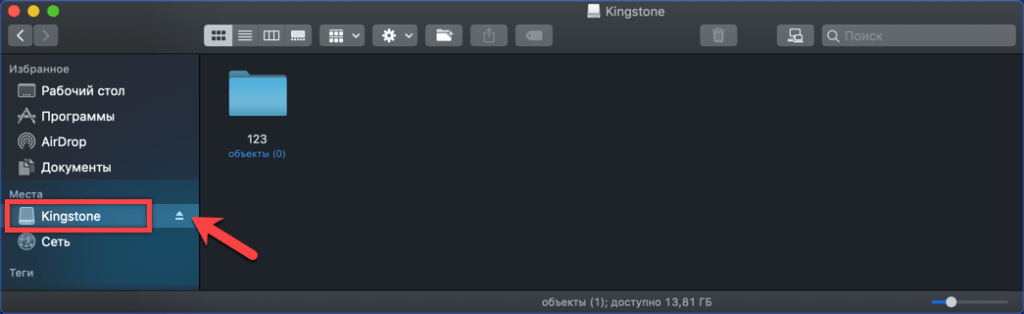
В боковом меню Finder выделена подключенная флешка
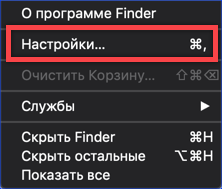
Открываем настройки файлового менеджера macOS
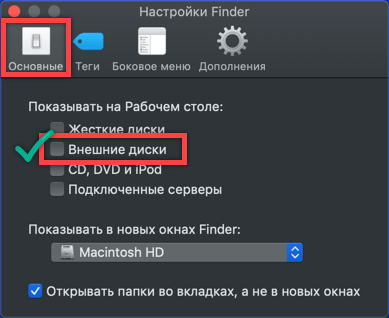
Включаем отображение подключенной флешки на рабочем столе
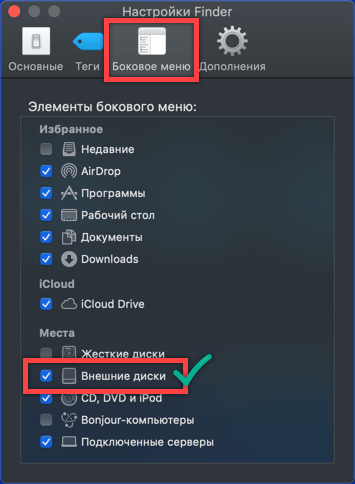
Настраиваем отображение внешних дисков в боковом меню файлового менеджера
Проверка файловой системы
При использовании FAT32 максимальный размер записываемого файла ограничивается 4 Гб. Поэтому, прежде чем работать с флешкой, важно знать, как она отформатирована.
-
Открываем Finder и, щелкнув правой кнопкой по подключенному диску, вызываем контекстное меню. Выбираем пункт «Свойства».
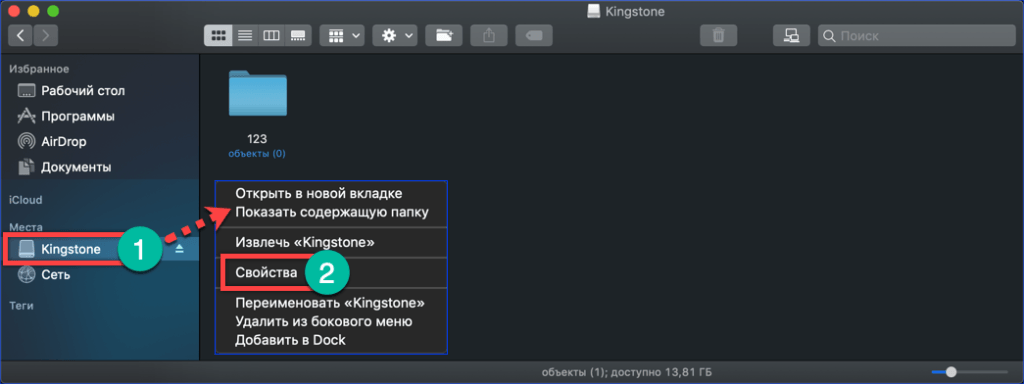
Открываем в Finder контекстное меню для подключенного внешнего диска
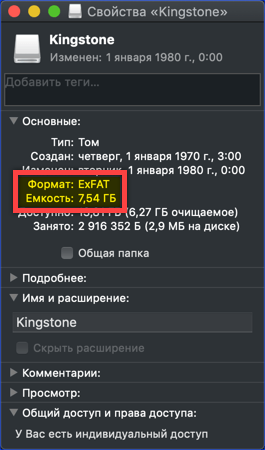
Просматриваем свойства флешки, определяя емкость и используемый формат
Работа с NT File System
С закрытым форматом NTFS, разработанным и используемым Microsoft для OC Windows, MacBook «из коробки» может работать только в режиме чтения. Иными словами, подключив такой накопитель, пользователь может копировать с него данные, но не может их записать.
-
На следующем скриншоте показано, как отличается вид содержимого флешки при использовании различных ФС. В верхней части окна видно, что иконки папок на отформатированной в NTFS флешке мельче, а расстояние между ними больше, чем при использовании FAT/ExFAT.
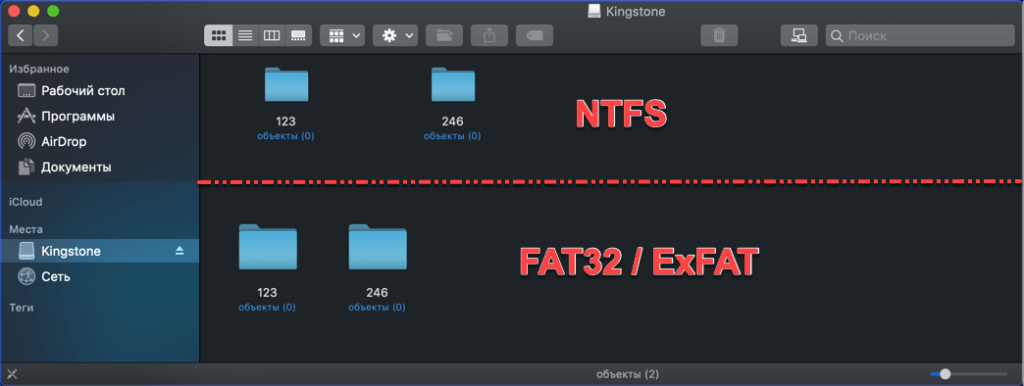
Сравнительный вид папок на флешке при использовании NTFS и FAT/ExFAT
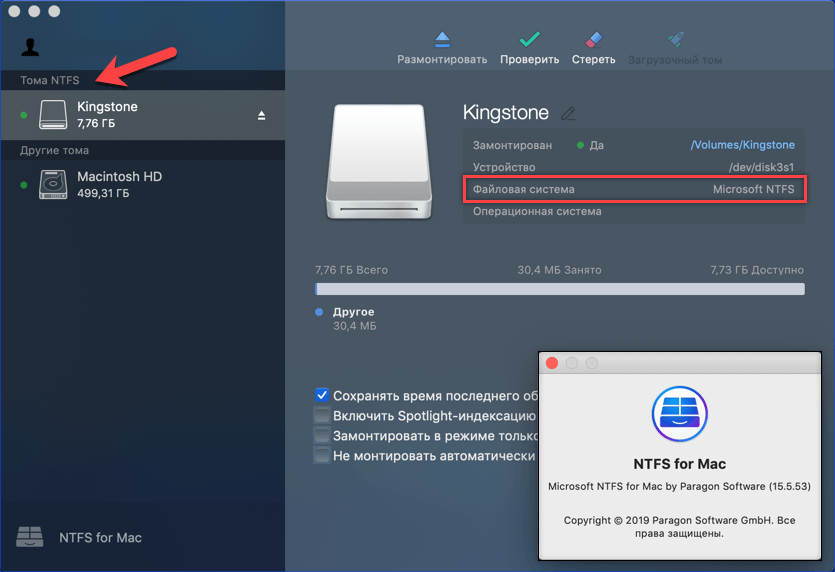
Главное окно драйвера Paragon NTFS for Mac
В заключение
Можно с уверенностью сказать, что при работе с внешними носителями на Mac пользователь не испытывает никакого дискомфорта. Популярные форматы Mac понимает «из коробки», а NTFS для флешки скорее экзотика, чем регулярная практика.