Что такое AlpsAlpine pointing device?

AlpsAlpine — это японская компания, специализирующаяся на производстве различной электроники, включая различные устройства ввода. Одним из продуктов компании является AlpsAlpine pointing device. Что это за устройство и как его правильно использовать, разберемся в данной статье.
AlpsAlpine pointing device представляет собой устройство ввода, которое используется в компьютерах и ноутбуках для управления курсором на экране. Оно заменяет функцию мыши и позволяет пользователю управлять курсором, перемещая пальцем по поверхности устройства.
Основное преимущество AlpsAlpine pointing device состоит в его удобстве использования. Устройство довольно компактное и не требует большого пространства на столе. Кроме того, оно достаточно чувствительное к движению пальца, и пользователь может легко и точно управлять курсором на экране. Это особенно удобно в случаях, когда использование обычной мыши не является удобным или возможным.
Важно отметить, что AlpsAlpine pointing device имеет некоторые особенности использования. Например, для перемещения курсора вверх и вниз необходимо проводить пальцем по вертикальной оси устройства. А для прокрутки страницы или списка ввода, необходимо проводить пальцем по горизонтальной оси. Это требует некоторой привычки, но с течением времени пользователь становится более ловким в использовании AlpsAlpine pointing device.
В заключение, AlpsAlpine pointing device является удобным и эффективным устройством ввода, позволяющим точно управлять курсором на экране компьютера или ноутбука. Оно отличается компактностью и чувствительностью к движению пальца. Несмотря на некоторые особенности использования, AlpsAlpine pointing device становится все более популярным среди пользователей и предлагает альтернативу традиционной мыши.
Что такое AlpsAlpine pointing device и зачем он нужен?
AlpsAlpine pointing device может быть использован для различных задач, таких как перемещение курсора, клики, выбор текста, скроллинг, масштабирование и других действий, которые обычно требуются при работе с компьютером или устройством с сенсорным экраном. Благодаря AlpsAlpine pointing device, пользователи могут управлять устройствами с помощью жестов пальцами или рукой, что делает использование устройства более естественным и удобным.
В то же время, AlpsAlpine pointing device обеспечивает точность и чувствительность в управлении, что позволяет более точно и быстро выполнить нужные действия. Кроме того, AlpsAlpine pointing device может быть настроен под индивидуальные предпочтения пользователя, что позволяет управление становиться более удобным и эффективным.
| Преимущества AlpsAlpine pointing device: |
|---|
| Удобство и гибкость в управлении |
| Мультитач и мульти-жестовое управление |
| Точность и чувствительность в управлении |
| Настраиваемость под индивидуальные предпочтения |
Описание и принцип работы AlpsAlpine pointing device
AlpsAlpine pointing device обычно представляет собой прямоугольную панель, расположенную перед клавиатурой. Она определяет положение пальца или стилуса на поверхности панели и передает эти данные на компьютер для обработки. Устройство может быть чувствительным к прикосновению или использовать специальный стилус для более точного управления.
Принцип работы AlpsAlpine pointing device основан на использовании электрического поля. Панель сенсорной панели содержит сетку микроскопических датчиков, которые регистрируют изменения электрического поля, вызванные прикосновением пальца или стилуса.
Когда палец или стилус касается поверхности панели, он модифицирует электрическое поле на тех точках, где происходит касание. Это изменение регистрируется датчиками и передается на компьютер для интерпретации.
Компьютер обрабатывает данные, полученные от панели, и определяет какие действия совершить в зависимости от положения пальца или стилуса на поверхности панели. Например, перемещение указателя мыши, щелчок левой или правой кнопкой мыши, прокрутка страницы и другие действия.
AlpsAlpine pointing device является удобным и эргономичным способом управления компьютером или ноутбуком. Благодаря его чувствительности и точности, он позволяет легко и быстро выполнять различные операции без необходимости использования мыши или трекпада.
Примечание: точное название и функции AlpsAlpine pointing device могут незначительно отличаться в различных моделях ноутбуков или компьютеров.
Как использовать AlpsAlpine pointing device: советы и рекомендации
Вот несколько полезных советов и рекомендаций для использования AlpsAlpine pointing device:
| Советы | Рекомендации |
|---|---|
| 1. Изучите основные функции устройства. | 1. Прочитайте инструкцию по эксплуатации, чтобы понять, как работает AlpsAlpine pointing device. |
| 2. Настройте скорость курсора. | 2. В настройках компьютера установите оптимальную скорость перемещения курсора для вашего удобства. |
| 3. Используйте функциональные кнопки. | 3. Присвойте функциональным кнопкам необходимые команды, чтобы упростить работу с устройством. |
| 4. Попробуйте жесты. | 4. AlpsAlpine pointing device поддерживает использование жестов, которые могут значительно упростить взаимодействие с устройством. |
| 5. Регулярно очищайте устройство. | 5. Пыль и грязь могут негативно сказаться на работе AlpsAlpine pointing device, поэтому регулярно очищайте его. |
Следуя этим советам и рекомендациям, вы сможете эффективно использовать AlpsAlpine pointing device и повысить свою производительность при работе с компьютером.
Alps pointing device driver — что это и как отключить автозагрузку?
Alps Pointing Device Driver – это программное обеспечение, которое используется для управления сенсорной панелью или тачпадом на ноутбуках. Оно позволяет пользователю осуществлять навигацию по экрану, выполнять различные действия, такие как клики, прокрутку и перемещение объектов.
Однако, не всем пользователям может понравиться работа с этим драйвером. Некоторые пользователи предпочитают использовать мышь, а не тачпад, или предпочитают использовать другие драйверы, которые лучше подходят для их нужд. В таких случаях можно решить проблему, отключив автозагрузку Alps Pointing Device Driver.
В этой статье мы расскажем, как отключить автозагрузку Alps Pointing Device Driver на разных операционных системах, таких как Windows 10, Windows 8 и Windows 7. Мы также рассмотрим несколько способов временного отключения драйвера, если вам нужно использовать его только при определенных обстоятельствах.
Что такое Alps Pointing Device Driver?
Этот драйвер предназначен для поддержки и оптимизации работы сенсорной панели, трекпада или устройства для управления указателем, которое предоставляет компания Alps Electric. Он обеспечивает возможность перемещения курсора, кликов и других действий посредством устройства ввода Alps.
Драйвер устройства управления указателем Alps может быть предварительно установлен на компьютере или загружаться автоматически при подключении устройства ввода Alps. Это может включать в себя ноутбуки, планшеты и другие устройства сенсорного экрана, которые используют устройство Alps для ввода данных.
Важно отметить, что если вы не используете или не нуждаетесь в функциях, предоставляемых Alps Pointing Device Driver, вы можете отключить или удалить его из системы. Однако это может повлиять на функциональность устройства ввода и способ его управления.
Как работает автозагрузка Alps Pointing Device Driver?
Автозагрузка Alps Pointing Device Driver — это процесс, при котором программа автоматически запускается каждый раз при запуске компьютера. Это позволяет пользователю сразу же иметь доступ к функциональности устройства указания, необходимому для переключения между приложениями, перемещения по веб-страницам и выполнять другие действия, используя touchpad.
Когда драйвер Alps Pointing Device загружается в RAM (случайный доступ к памяти), он становится доступным для операционной системы и пользовательского интерфейса. Драйвер обрабатывает движения и нажатия на touchpad, а затем передает эту информацию операционной системе для обработки.
Одна из основных функций автозагрузки Alps Pointing Device Driver — это поддержка мультитач-жестов на touchpad. Благодаря этому драйверу, пользователь может использовать двумя пальцами для увеличения или уменьшения масштаба изображений, прокручивать веб-страницы, включать/выключать зум и выполнять другие действия на своем компьютере без необходимости подключения дополнительных устройств.
Если вам необходимо отключить автозагрузку Alps Pointing Device Driver, вы можете выполнить следующие шаги:
— Откройте меню «Пуск» и выполните поиск «Msconfig».
— В открывшемся окне выберите вкладку «Загрузка».
— Найдите запись «Alps Pointing Device Driver» и снимите флажок рядом с ней.
— Нажмите кнопку «ОК», чтобы сохранить изменения и перезагрузить компьютер.
Отключение автозагрузки Alps Pointing Device Driver не отключает само устройство точного указания. Оно всё ещё будет работать, но без возможности использования мультитач-жестов и некоторых дополнительных функций.
Зачем автозагружать Alps Pointing Device Driver?
- Улучшение функциональности тачпада: Автозагрузка драйвера Alps Pointing Device позволяет использовать все функции и возможности вашего тачпада. Вы сможете настраивать жесты, скорость курсора и другие параметры, чтобы улучшить ваш опыт работы с тачпадом.
- Обеспечение совместимости: Драйвер Alps Pointing Device обеспечивает совместимость вашего тачпада с операционной системой компьютера. Если драйвер не загружен автоматически, некоторые функции тачпада могут быть недоступны или работать некорректно.
- Поддержка жестов и мультимедийных функций: Alps Pointing Device Driver поддерживает различные жесты, которые позволяют вам быстро и удобно перемещаться по документам, масштабировать изображения или управлять мультимедийными функциями.
В зависимости от вашей потребности и предпочтений, вы можете решить, активировать автозагрузку Alps Pointing Device Driver или отключить ее. Если вам не требуется использование тачпада или у вас есть внешняя мышь, вы можете отключить автозагрузку драйвера, чтобы уменьшить время запуска компьютера и уменьшить потребление ресурсов.
Важно отметить, что если вы отключите автозагрузку Alps Pointing Device Driver, у вас все равно будет возможность использовать тачпад. Вы просто должны будете запустить драйвер вручную, когда вам понадобится его функциональность.
Какие проблемы может вызывать автозагрузка Alps Pointing Device Driver?
Автозагрузка Alps Pointing Device Driver может вызывать некоторые проблемы, которые могут затруднять работу компьютера. Вот несколько из них:
1. Повышенное использование системных ресурсов: Автозагрузка Alps Pointing Device Driver может приводить к повышенному использованию процессора и оперативной памяти компьютера. Это может замедлять общую производительность системы и увеличивать время отклика.
2. Конфликты с другими драйверами и программным обеспечением: Некорректная работа или конфликты с другими драйверами и программным обеспечением могут вызывать сбои и ошибки в работе компьютера. Это может приводить к зависаниям, аппаратным сбоям и даже потере данных.
3. Избыточное количества процессов в системе: Автозагрузка Alps Pointing Device Driver может приводить к появлению лишних процессов в системе. Это может снижать производительность компьютера, особенно если у вас установлено большое количество программ и драйверов, которые запускаются вместе с системой.
4. Отсутствие необходимости в использовании драйвера: Возможно, вам не требуется использование Alps Pointing Device Driver на вашем компьютере. Некоторым пользователям может быть удобнее использовать другие методы управления указателем или сенсорным экраном. В этом случае отключение автозагрузки Alps Pointing Device Driver может освободить драгоценные ресурсы вашей системы и повысить ее производительность.
Обратите внимание, что отключение автозагрузки Alps Pointing Device Driver может влиять только на запуск драйвера вместе с операционной системой. Если вам все же понадобится использовать Alps Pointing Device Driver, вы можете запустить его вручную по мере необходимости.
Как отключить автозагрузку Alps Pointing Device Driver?
Автозагрузка Alps Pointing Device Driver может быть раздражающей, особенно если у вас есть другое устройство ввода, которым вы предпочитаете пользоваться. В этой статье мы расскажем, как отключить автозагрузку Alps Pointing Device Driver на вашем компьютере.
Если вы хотите отключить автозагрузку Alps Pointing Device Driver, выполните следующие шаги:
| Шаг 1: | Нажмите сочетание клавиш Win + R , чтобы открыть окно «Выполнить». |
| Шаг 2: | Введите «msconfig» в поле ввода и нажмите Enter . |
| Шаг 3: | Откроется окно «Конфигурация системы». Перейдите на вкладку «Загрузка». |
| Шаг 4: | Найдите запись с названием «Alps Pointing Device Driver» и снимите с нее галочку. |
| Шаг 5: | Нажмите кнопку «Применить» и затем «ОК», чтобы сохранить изменения. |
| Шаг 6: | Перезагрузите компьютер, чтобы изменения вступили в силу. |
После выполнения этих шагов автозагрузка Alps Pointing Device Driver будет отключена, и она не будет загружаться при каждом запуске системы.
Обратите внимание, что отключение автозагрузки Alps Pointing Device Driver может повлиять на работу тачпада на вашем устройстве. Если вы заметите какие-либо проблемы с тачпадом, вы можете повторить вышеперечисленные шаги и снова включить автозагрузку для Alps Pointing Device Driver.
Какие преимущества дает отключение автозагрузки Alps Pointing Device Driver?
Отключение автозагрузки Alps Pointing Device Driver может принести ряд преимуществ, особенно если вы не используете компьютер с сенсорным экраном или не планируете использовать тачпад.
Вот несколько преимуществ, которые вы можете получить:
| 1. | Увеличение быстродействия компьютера: Alps Pointing Device Driver может быть довольно ресурсоемким процессом, и его отключение может помочь освободить ресурсы системы, что приведет к повышению производительности и быстродействия компьютера в целом. |
| 2. | Улучшение стабильности системы: В некоторых случаях драйверы устройств могут вызывать конфликты с другими драйверами или программами, что может привести к сбоям и нестабильной работе системы. Отключение данного драйвера может помочь избежать таких проблем. |
| 3. | Увеличение времени работы от аккумулятора: При отключении автозагрузки Alps Pointing Device Driver можно сэкономить энергию, особенно если у вас ноутбук. Без использования тачпада аккумулятор будет тратить меньше энергии, что приведет к увеличению времени работы от аккумулятора. |
Важно отметить, что если вы отключите автозагрузку Alps Pointing Device Driver, вам все равно будет доступна возможность использовать тачпад, но вам придется включить драйвер вручную, если вам понадобится его использование.
Какие альтернативы существуют для Alps Pointing Device Driver?
Если вы решите отключить или удалить Alps Pointing Device Driver и ищете другие возможности для работы с пальцевым указателем на своем устройстве, у вас есть несколько вариантов:
| Название программы | Описание |
|---|---|
| Synaptics Touchpad Driver | Этот драйвер предоставляет функциональность для работы с тачпадом на вашем устройстве. Он также имеет различные опции настройки, позволяющие настроить поведение тачпада в соответствии с вашими предпочтениями. |
| Elan Touchpad Driver | Драйвер Elan Touchpad делает возможным работу с тачпадом на вашем устройстве. Он поддерживает множество жестов и имеет гибкие настройки, позволяющие настроить поведение тачпада. |
| Windows Precision Touchpad Driver | Это драйвер, предоставляемый непосредственно Microsoft. Он предоставляет наилучшую поддержку для работы с тачпадами в операционной системе Windows 10. Интерфейс и функциональность тачпада могут различаться в зависимости от модели устройства. |
Выбор альтернативы зависит от ваших личных предпочтений и потребностей. Определенную программу можно установить, используя официальные веб-сайты производителей компьютеров или поискать на специализированных интернет-ресурсах.
Какие риски связаны с отключением автозагрузки Alps Pointing Device Driver?
Отключение автозагрузки Alps Pointing Device Driver может иметь ряд негативных последствий для работы компьютера и использования его периферийных устройств. Вот некоторые из возможных рисков:
- Потеря функциональности тачпада: Alps Pointing Device Driver является программным обеспечением, которое обеспечивает работу тачпада на вашем компьютере. Если вы отключите его, то можете лишиться некоторых функциональных возможностей тачпада, таких как жесты мультитач или настройки скорости курсора.
- Нестабильная работа тачпада: Отключение автозагрузки Alps Pointing Device Driver может привести к нестабильной работе тачпада или его полной неработоспособности. Это может сказаться на удобстве использования компьютера и снизить производительность при работе с ним.
- Проблемы совместимости с программным обеспечением: Некоторые программы могут требовать наличия Alps Pointing Device Driver для работы корректно. Если вы отключите его, то возможны проблемы совместимости с такими программами, что может привести к ошибкам и сбоям в работе приложений.
- Ограниченные возможности настройки: Alps Pointing Device Driver предлагает различные настройки для тачпада, позволяя пользователю настроить его в соответствии со своими предпочтениями. Если вы отключите его, то будете лишены возможности изменять эти настройки.
- Снижение общей производительности компьютера: Alps Pointing Device Driver работает в фоновом режиме и занимает некоторые системные ресурсы. Если вы отключите его, то можете наблюдать незначительное снижение производительности компьютера.
Важно учитывать, что отключение автозагрузки Alps Pointing Device Driver может иметь наиболее значительные последствия для пользователей, которые активно используют тачпад и зависят от его функциональности. Если вам необходимо отключить его, рекомендуется предварительно оценить потенциальные риски и восстановить его работу в случае необходимости.
Резюме: когда стоит отключать автозагрузку Alps Pointing Device Driver?
Отключение автозагрузки Alps Pointing Device Driver имеет смысл в следующих случаях:
- Вы не используете устройство управления Alps Pointing Device или предпочитаете другие устройства ввода, такие как мышь или сенсорную панель.
- Ваш компьютер работает медленно и вам нужно освободить некоторые системные ресурсы.
- Драйвер Alps Pointing Device вызывает конфликты с другими драйверами или программами, что приводит к сбоям системы.
- Вы хотите установить более новую или стабильную версию драйвера Alps Pointing Device и хотите предварительно отключить старую версию.
Отключение автозагрузки Alps Pointing Device Driver не означает полное удаление драйвера. Вы все равно сможете его использовать, но он не будет загружаться вместе с системой и потреблять ресурсы вашего компьютера. Если вам понадобится использовать устройство управления Alps Pointing Device в будущем, вы сможете загрузить драйвер вручную или включить его автозагрузку в настройках системы.
Фраза alps pointing device driver — что это такое

Многие пользователи ноутбуков сталкиваются с проблемой, когда перестает работать тачпад или сенсорная панель. Часто это связано с неправильной работой драйвера устройства. Давайте разберемся, что такое alps pointing device driver и почему он может вызывать проблемы.
Что такое драйвер устройства?
Драйвер — это программа, которая обеспечивает взаимодействие операционной системы с оборудованием. Драйверы бывают для видеокарт, принтеров, сканеров и других устройств, в том числе для тачпадов.
Драйвер как бы «переводит» команды операционной системы на язык, понятный конкретному оборудованию. Без драйвера устройство просто не сможет работать должным образом.

Что такое ALPS pointing device?
ALPS (Alps Electric Co.) — это японская компания, которая производит различные электронные компоненты, в том числе сенсоры для тачпадов.
Тачпады ALPS используются в ноутбуках многих известных брендов, таких как Dell, Lenovo, HP, Acer, Asus.
Таким образом, alps pointing device — это тачпад, сделанный компанией ALPS.
Зачем нужен драйвер ALPS?
Чтобы тачпад ALPS работал корректно, нужен соответствующий драйвер устройства. Этот драйвер обеспечивает правильную передачу данных от сенсора к операционной системе.
Драйвер ALPS входит в комплект поставки ноутбука и обычно устанавливается автоматически из коробки.
Однако иногда бывают проблемы с этим драйвером, из-за чего тачпад перестает реагировать на касания.

Почему драйвер ALPS может вызывать проблемы?
Вот основные причины, по которым драйвер ALPS перестает работать должным образом:
- Установка обновлений для Windows, которые конфликтуют с версией драйвера
- Повреждение или удаление файла драйвера в системе
- Устаревшая версия драйвера, несовместимая с текущей Windows
- Конфликт драйвера ALPS с другим ПО, например антивирусом
- Программные ошибки и баги в коде драйвера
Как решить проблему с драйвером ALPS?
Alps pointing device driver — что это? Фраза, которая часто встречается в поисковых запросах пользователей с неработающим тачпадом. Что же делать в этом случае?
Вот несколько советов, чтобы решить проблему:
- Проверить версию драйвера в «Диспетчере устройств» и при необходимости обновить
- Удалить и переустановить драйвер через «Диспетчер устройств»
- Отключить антивирус для проверки, не конфликтует ли он с драйвером
- Обновить BIOS и чипсет ноутбука до последних версий
- Попробовать драйвер ALPS от другого производителя (например, Synaptics)
В большинстве случаев проблему можно решить путем обновления или переустановки драйвера. Если же ничего не помогает, возможно, придется обратиться в сервисный центр.
Таким образом, ответ на вопрос «alps pointing device driver — что это?» заключается в том, что это — важный драйвер для работы тачпада ALPS в ноутбуке. При возникновении проблем с ним, прежде всего стоит попробовать обновить ПО до актуальной версии.
Более подробно о структуре драйвера устройства
Давайте разберемся немного подробнее, из каких компонентов состоит драйвер устройства на примере ALPS.
Структурно драйвер состоит из нескольких частей:
- Модуль ядра (kernel module) — отвечает за низкоуровневое взаимодействие с железом (хардваром)
- Библиотеки и API для разработчиков ПО
- Графический интерфейс и приложения для настройки пользователем
- Службы и процессы, запускаемые в фоновом режиме
- Файлы конфигурации и настроек
Ядро драйвера отвечает за обработку низкоуровневых сигналов от физического устройства и передачу этих данных в систему.
Проблемы с драйверами устройств: причины и решения
Как мы выяснили, драйвер ALPS играет ключевую роль для корректной работы тачпада. Однако проблемы с драйверами могут возникать не только для ALPS, но и других устройств.
Рассмотрим типичные причины проблем с драйверами и способы их решения.
Устаревшие версии драйверов
Часто производители выпускают обновленные драйверы под новые версии ОС Windows. Использование устаревшего драйвера может вызывать ошибки.
Решение — регулярно проверять наличие обновлений для драйверов через Диспетчер устройств.
Конфликты между драйверами
Разные драйверы могут конфликтовать между собой, например из-за ошибок при установке или несовместимости версий.
Решение — удалить ненужные драйверы, установить совместимые версии.
Повреждение файлов драйверов
Файлы драйверов могут быть повреждены из-за сбоев ПО, вирусов, ошибок пользователя.
Решение — переустановить или восстановить драйвер из резервной копии.
Как обновить драйвер устройства в Windows?
Если драйвер устарел или работает некорректно, его нужно обновить. Вот несколько способов сделать это в Windows:
- Через Диспетчер устройств — найти устройство, правой кнопкой вызвать меню, выбрать «Обновить драйвер»
- Скачать драйвер с сайта производителя и установить вручную
- Использовать утилиту поиска драйверов из Windows
- Установить обновление драйвера через Менеджер драйверов устройств
После обновления драйвера рекомендуется перезагрузить компьютер, чтобы изменения вступили в силу.
Установка драйверов в Windows вручную
Хотя в большинстве случаев драйверы устанавливаются автоматически, иногда требуется ручная установка. Давайте разберем этот процесс.
- Скачать нужный драйвер, обычно с сайта производителя устройства
- Распаковать архив с драйвером в отдельную папку
- Открыть Диспетчер устройств, найти устройство со знаком «!».
- Правой кнопкой на устройстве выбрать «Обновить драйвер»
- Выбрать «Установка из указанного места»
- Указать путь к папке с распакованным драйвером
- Дождаться установки и перезагрузить компьютер
После перезагрузки с новым драйвером проблема должна быть устранена.
Диагностика проблем с драйвером
Если проблема не решена обновлением драйвера, нужно провести более глубокую диагностику.
Для этого можно воспользоваться такими утилитами как:
- Диспетчер устройств Windows — позволяет получить информацию о драйвере
- Утилита msinfo32 — выводит подробные сведения о системе и драйверах
- Специальные тесты производителя устройства — проверяют работу отдельных компонентов
Анализ логов системных событий также может помочь выявить причину проблемы с драйвером.
Решение распространенных проблем с драйверами
Кроме обновления драйверов, для решения проблем также рекомендуется:
- Откатить драйвер к предыдущей версии, если новый вызывает ошибки
- Удалить дублирующиеся экземпляры драйверов в Диспетчере устройств
- Обновить BIOS и чипсеты до актуальных версий
- Проверить настройки энергосбережения, которые могут конфликтовать с драйвером
Также имеет смысл поискать решения конкретной проблемы на техподдержке производителя и форумах.
Профилактика проблем с драйверами
Чтобы избежать проблем с драйверами в будущем, рекомендуется:
- Регулярно устанавливать обновления Windows и драйверов устройств
- Делать резервное копирование важных драйверов
- Не устанавливать непроверенные драйверы из неизвестных источников
- Следить за выпуском новых версий драйверов на сайте производителя
Своевременное обновление и правильная настройка драйверов поможет избежать многих проблем в будущем.
Теперь понятно, что это — alps pointing device driver.
Что такое Alps pointing device driver и что за программа apoint2k?
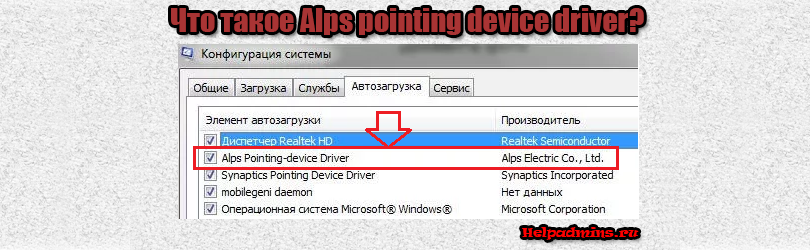
На сайтах поддержки некоторых моделей ноутбуков, а также на официальных дисках к ним некоторые пользователи могут обнаружить драйвер под названием Alps pointing device driver. После его установки программа или процесс apoint2k появляются в автозагрузке и в списке активных процессов. Что это такое и нужно ли оно на ноутбуке? Ответы на эти вопросы вы найдете в данной статье.
Для чего нужен драйвер Alps pointing device driver?
Данный драйвер активирует дополнительные возможности сенсорной панели ноутбука, в котором эта панель от фирмы Alps. Среди расширенных возможностей, появляющихся после установки данного драйвера можно отметить масштабирование при двойном растягивании, возможность отключения панели комбинацией клавиш, смена назначений кнопкой и многое другое.
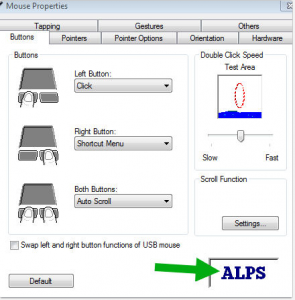
Настройка параметров тачпада ALPS на ноутбуке
Стандартные же возможности, среди которых перемещение курсора мыши, работа левой и правой кнопок, будут доступны и без Alps pointing device driver.
Если вы нашли данный драйвер на официальном сайте поддержки своего ноутбука или на диске с драйверами, который шел с ним, то мы рекомендуем его установить.
Что за программа apoint2k?
После установки Alps pointing device driver скорее всего вы обнаружите на своем ноутбуке программу apoint2k. При этом она может находится в автозагрузке вместе с такими процессами как ApMsgFwd.exe, ApntEx.exe и Apoint.exe.
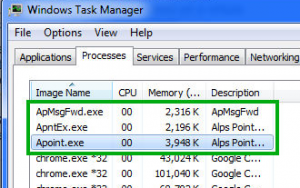
Процессы, отвечающие за работу драйвера тачпада ALPS
Это абсолютно нормально, так как данная программа и процессы являются частью драйвера сенсорной панели вашего ноутбука, если, конечно, она от фирмы Alps.
Выводы
Дайвер Alps pointing device driver, а также программа apoint2k вместе с процессами ApMsgFwd.exe, ApntEx.exe и Apoint.exe являются частью одного целого – драйвера тачпада (сенсорной панели) в ноутбуке.
Благодаря им тачпад нормально работает, а его функционал существенно расширяется, появляется возможность настраивать его более тонко, меняя назначение и опции кнопок тачпада.
Если же в вашем ноутбуке стоит тачпад другой фирмы, отличной от Alps, то данный драйвер вам не нужен и если он есть, то его можно удалить вместе с программой apoint2k.
Лучшая благодарность автору — репост к себе на страничку: