Как перевести Яндекс.Браузер с английского или украинского языка на русский?
При установке Яндекс.Браузер автоматически применяет тот или иной язык. Вероятно, это определяется исходя из ip-адреса пользователя. Но что делать, если вам этот язык не подходит? Поменять его! А мы подскажем вам, как это быстренько сделать.
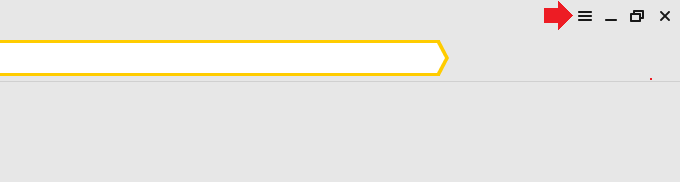
Запустите Яндекс.Браузер, в правой верхней части экрана увидите кнопку в виде трех точек, нажмите на нее.
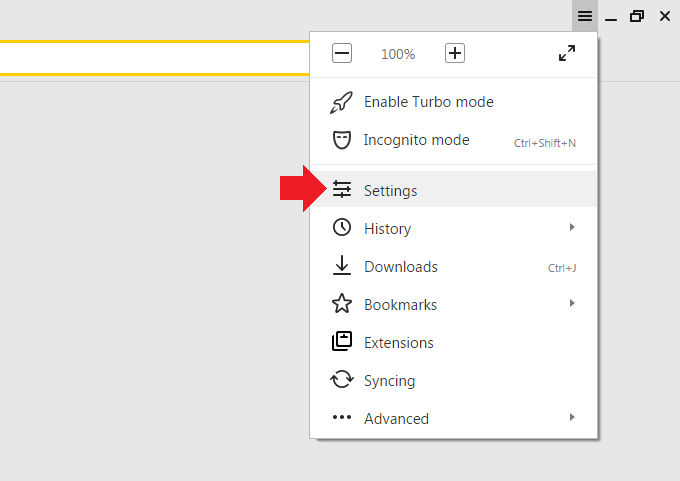
Далее появится меню. У нас используется английский язык, поэтому и меню будет на английском. Выберите пункт Settings («Настройки»).
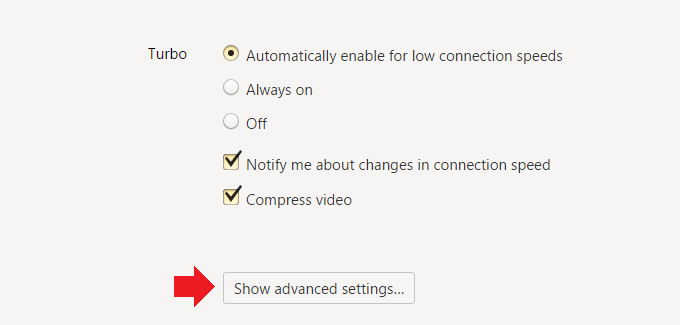
Таким образом вы сможете открыть раздел с настройками. Здесь все будет на ином языке, но не пугайтесь — вам необходимо опустить страницу в самый низ и нажать на кнопку Show advanced settings («Показать дополнительные настройки»).
Откроются дополнительные настройки. Найдите здесь раздел Languages («Языки»), затем нажмите на кнопку Language settings («Настройка языка»).
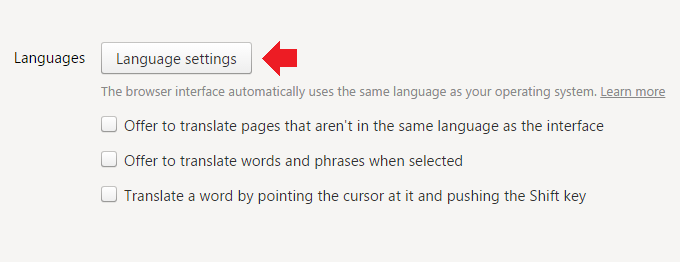
Теперь выбираете русский язык и нажимаете Display Yandex Browser in this language.
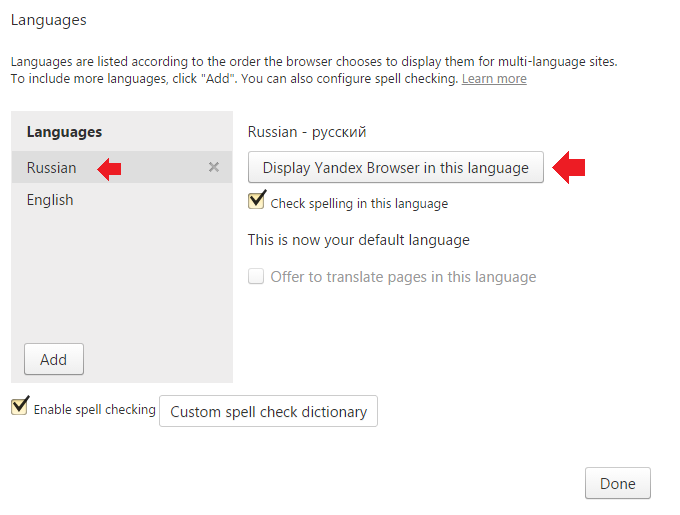
Видите сообщение о том, что браузер нужно перезагрузить.
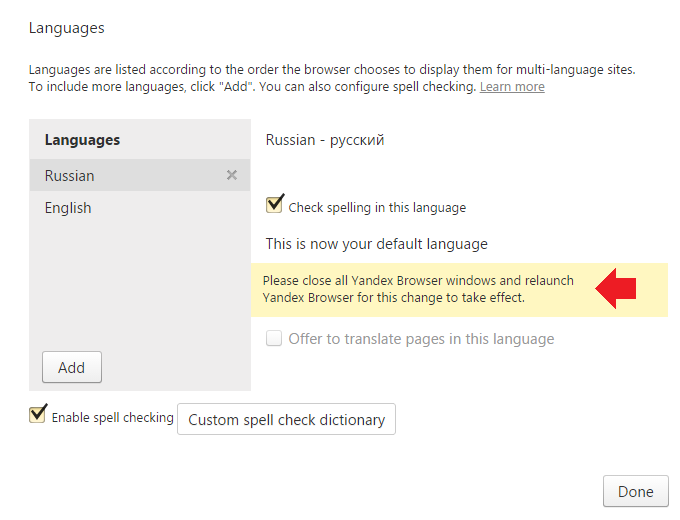
Закрываете браузер полностью, запускаете вновь и видите браузер уже на нужном вам языке.
Уважаемые пользователи! Если наш сайт вам помог или что-то в нем не понравилось, будем рады, если вы оставите комментарий. Заранее большое спасибо.
Вам будет интересно:
- Как поменять язык интерфейса в Windows 10 с русского на английский или наоборот?
- Как сделать скриншот экрана на компьютере или ноутбуке?
- Как переключить язык на клавиатуре с русского на английский и наоборот?
- Как добавить язык в языковую панель Windows 7?
- Что такое адрес электронной почты и из чего он состоит?
- Как сделать Яндекс.Браузер браузером по умолчанию?
- Как создать новую учетную запись в Windows 10?
Как поменять язык Яндекс браузера на Андроид
Иногда в браузере требуется поменять язык интерфейса. Не каждый пользователь сумеет это сделать без подсказок, ведь в каждой программе свои настройки. Яндекс браузер поддерживает великое множество языков. Но если вдруг произошел сбой или вы при установке выставили не тот язык, то может потребоваться его смена.

Как сменить язык в Яндекс браузере
По умолчанию браузер Яндекс при установке использует язык вашей операционной системы. Но если последняя не лицензионная, что называется, «кривая», то программа может установиться с другими настройками. Также смена языка может потребоваться, если вам нужно использовать другой, например, ОС – на русском, а браузер должен быть на английском.
Изменить язык Яндекс браузера на Андроид можно двумя способами:
- В сервисах Яндекса.
- В настройках самого браузера.
Смена языка в настройках браузера
Это самый простой способ. Для смены языка потребуется:
- Запустить приложение.
- В верхнем углу нажать на три вертикально расположенные линии (меню).
- Выбрать в выпавшем меню пункт «Настройки» (settings (на английском), налаштування (на украинском).
- Переключиться в пункт «Язык» (Language (на английском), мова (на украинском).
- Выбрать язык, который нужен вам для работы.

Подобный способ смены языка в браузере прост и не требует особых навыков. Единственное, что может быть не понятно пользователям – наименование пунктов меню настроек. Но в данной статье они приведены.
Сервисы Яндекса
Если у вас есть учетная запись Яндекса, то можно сменить язык вообще всех сервисов и приложений компании. Для этого существуют специальные настройки, найти которые можно по данному адресу.
Для того, чтобы сменить язык, нужно:

- Авторизоваться в своей учетной записи Яндекс в любом браузере.
- Выбрать пункт «Общие настройки».
- В открывшемся меню выбрать нужный язык.

Кстати! Сервисы Яндекса предлагают не так много языков, как хотелось бы. В списке их всего 6.
Осталось только выбрать нужный язык и сохранить настройки.
Вы также можете поменять язык своего смартфона. В этом случае большинство приложений, в том числе и Яндекс браузер изменят язык интерфейса.
Как поменять язык в Яндексе? Простое решение для пользователей этого браузера

Яндекс Браузер — популярный веб-обозреватель среди русскоязычных пользователей. Однако иногда после установки язык интерфейса оказывается не русским. Не стоит расстраиваться! В этой статье мы подробно расскажем, как легко поменять язык в Яндекс Браузере. Читайте дальше и решите эту проблему раз и навсегда!
Причины неправильно установленного языка в Яндекс Браузере
Прежде чем менять язык, давайте разберемся, почему он мог быть установлен неправильно изначально.
Яндекс Браузер определяет нужный язык интерфейса автоматически на основании двух факторов:
- Язык операционной системы пользователя
- Страна, из которой был совершен вход на сайт загрузки браузера
Однако в некоторых ситуациях эти данные могут не соответствовать предпочтениям пользователя:
- При установке Яндекс Браузера из неофициальных источников
- Для русскоязычных пользователей, проживающих в других странах
- При изменении языка операционной системы
По статистике, проблема неправильно установленного языка встречается примерно у 15-20% пользователей Яндекс Браузера. Это объясняется тем, что многие русскоговорящие живут за пределами России, а также частой сменой настроек операционных систем.
Почему же все-таки стоит поменять неправильно установленный язык интерфейса?
- Некомфортно использовать браузер на чужом языке
- Меню и настройки становятся непонятными
- Сложно найти нужные функции и опции
Язык интерфейса играет ключевую роль в удобстве использования любого программного обеспечения. Это первое, с чем взаимодействует пользователь. Поэтому важно, чтобы язык был понятен человеку.
Максим Иванов, эксперт по юзабилити
Итак, теперь мы выяснили, почему при установке Яндекс Браузера может быть выбран неправильный язык интерфейса. Давайте разберем, как исправить эту ситуацию.

Пошаговые инструкции по смене языка в Яндекс Браузере
Процесс смены языка немного различается в зависимости от устройства и операционной системы. Рассмотрим пошаговые алгоритмы для каждого случая.
Для компьютера на Windows
- Откройте меню Яндекс Браузера и перейдите в раздел «Настройки»
- Найдите опцию «Язык и регион» и откройте ее
- Нажмите кнопку «Добавить язык»
- В появившемся списке выберите нужный вам язык
- Сделайте выбранный язык основным в настройках интерфейса
- Перезапустите Яндекс Браузер, чтобы изменения вступили в силу
После перезагрузки браузера вы увидите, что язык интерфейса изменен в соответствии с вашим выбором.

Для компьютера на macOS
В системах Mac немного другой порядок действий:
- Зайдите в раздел «Системные настройки»
- Выберите опцию «Язык и регион»
- В списке «Язык интерфейса» выберите нужный вариант
- Перезагрузите компьютер, чтобы применить изменения
После перезагрузки язык интерфейса Яндекс Браузера и других приложений сменится.
Для смартфона на Android
На телефонах и планшетах с Android процесс будет таким:
- Откройте раздел «Настройки» в меню Яндекс Браузера
- Найдите пункт «Языки» и откройте его
- Нажмите «Добавить язык»
- Выберите в списке нужный вариант
- Сделайте его основным языком интерфейса
- Перезапустите приложение Яндекс Браузера
После перезапуска приложения язык интерфейса сменится.
Рекомендации по использованию Яндекс Браузера на иностранном языке
Хотя оптимальным вариантом является использование Яндекс Браузера на родном языке, иногда по разным причинам требуется работать с иноязычным интерфейсом. Давайте разберем особенности такого использования.
Функция перевода веб-страниц
Яндекс Браузер имеет встроенную функцию машинного перевода сайтов. Это позволяет читать контент на иностранных языках, даже если вы их не знаете.
Чтобы включить перевод страниц, зайдите в настройки браузера, выберите раздел «Языки» и поставьте галочку напротив пункта «Предлагать переводить страницы на русский язык».
Главное преимущество этой функции в том, что она работает для любых языков без установки дополнительных расширений.
Однако автоматический перевод не всегда корректен. Возможны синтаксические ошибки и искажение смысла. Поэтому стоит использовать эту функцию с осторожностью.
Справочный раздел на разных языках
Официальная документация и справка Яндекс Браузера переведены более чем на 20 языков, включая английский, украинский, казахский и другие.
Чтобы изменить язык справочного раздела, выберите нужный вариант в выпадающем меню в правом верхнем углу страницы.
Это позволит легко разобраться с настройками и возможностями браузера даже при использовании иностранного интерфейса.
Плюсы и минусы иноязычного интерфейса
Рассмотрим основные аргументы за и против использования Яндекс Браузера на иностранном языке.
Плюсы
- Изучение языка
- Погружение в языковую среду
- Подготовка к поездке или переезду
Минусы
- Замедление работы из-за незнания языка
- Сложность поиска нужных функций
- Вероятность ошибок в настройках
Как видим, есть как аргументы за, так и против такого использования. В целом же рекомендуется выбрать язык, максимально комфортный лично для вас.
Инструкция по тому, как изменить язык в «Яндекс-браузере», а также немного истории

Современные технологии распространены по всему миру, поэтому главной целью любой программы должна быть ее понятность, ведь никто не знает, кто скачает ваше приложение. Разработчики обязаны предоставлять в своем приложении множество языков, но как нам управляться с настройками этих приложений – другое дело. В данной статье пойдет речь о том, как изменить язык в «Яндекс-браузере», ведь бывают случаи, когда из-за каких-либо сбоев программы меняют язык, поэтому каждый пользователь обязан знать эту информацию.
Что из себя представляет «Яндекс-браузер»?
Многие могли заметить, что «Яндекс-браузер» весьма похож на Google Chrome, который компания «Гугл» пытается предоставить всем, кому только это нужно. Отчасти это правда, что Chrome и «Яндекс-браузер» похожи, можно даже сказать, что они практически одинаковые, ведь используют один и тот же движок Blink. Не удивляйтесь, движок есть в любой программе, будь то в игре, браузере или ином приложении. Движок – это код, который является фундаментом, а разработчики на его основе строят свой проект, поэтому два вышеперечисленных браузера столь похожи между собой.
Если говорить о преимуществах, то браузер от «Яндекс» является весьма хорошим средством для серфинга по Интернету, ведь в нем есть и защита, и малое потребление драгоценной оперативной памяти, а также кроссплатформенность – это термин, означающий поддержку приложением нескольких операционных систем.

Однако некоторые пользователи скачивают браузер не с официальных сайтов, где само приложение может быть на английском языке, а также с вирусами в придачу, если не повезет. Поэтому в следующей части статьи мы подскажем вам способ того, как изменить язык в «Яндекс-браузере». Стоит также заметить, что скачивать данное приложение рекомендуется исключительно с официального сайта.
Как изменить язык интерфейса в «Яндекс-браузере»
Для начала вам потребуется сам браузер, на котором нужно изменить язык. Если вы меняете его на неизвестный вам, то рекомендуем запомнить визуально кнопки, ведь восстановить язык потом будет достаточно проблематично.
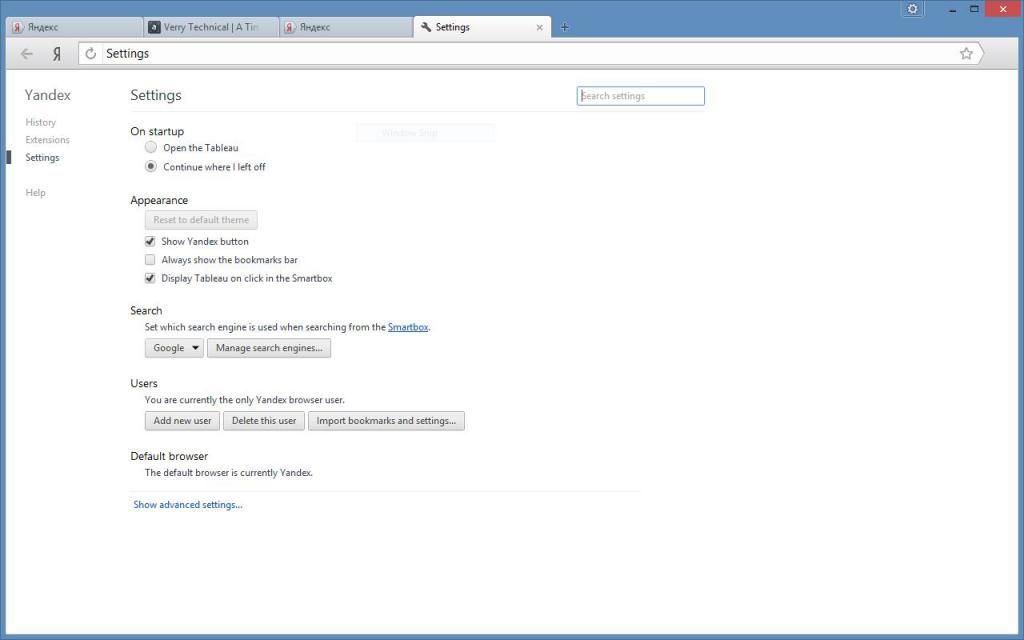
Инструкция по тому, как изменить язык в «Яндекс-браузере»:
- Запустите приложение, после чего нажмите на иконку с тремя горизонтальными линиями левой кнопкой мыши, после чего выберите пункт «Настройки» или Setting.
- В самом конце странички будет надпись: «Показать дополнительные настройки» или Show advanced settings.
- Одним из первых будет кнопка выбора языка (на англ. Language), нажмите на нее.
- Слева будут представлены возможные языка для браузера, а справа кнопка «Принять».
В заключение
Надеемся вы поняли, как изменить язык в «Яндекс-браузере». Ведь данная информация весьма хорошо вам поможет, если вы скачали его за границей, а он у вас не на русском, или же скачали приложение с постороннего сайта, что настоятельно вам не рекомендуем.