У вас большие запросы!
Точнее, от вашего браузера их поступает слишком много, и сервер VK забил тревогу.
Эта страница была загружена по HTTP, вместо безопасного HTTPS, а значит телепортации обратно не будет.
Обратитесь в поддержку сервиса.
Вы отключили сохранение Cookies, а они нужны, чтобы решить проблему.
Почему-то страница не получила всех данных, а без них она не работает.
Обратитесь в поддержку сервиса.
Вы вернётесь на предыдущую страницу через 5 секунд.
Вернуться назад
У вас большие запросы!
Точнее, от вашего браузера их поступает слишком много, и сервер VK забил тревогу.
Эта страница была загружена по HTTP, вместо безопасного HTTPS, а значит телепортации обратно не будет.
Обратитесь в поддержку сервиса.
Вы отключили сохранение Cookies, а они нужны, чтобы решить проблему.
Почему-то страница не получила всех данных, а без них она не работает.
Обратитесь в поддержку сервиса.
Вы вернётесь на предыдущую страницу через 5 секунд.
Вернуться назад
У вас большие запросы!
Точнее, от вашего браузера их поступает слишком много, и сервер VK забил тревогу.
Эта страница была загружена по HTTP, вместо безопасного HTTPS, а значит телепортации обратно не будет.
Обратитесь в поддержку сервиса.
Вы отключили сохранение Cookies, а они нужны, чтобы решить проблему.
Почему-то страница не получила всех данных, а без них она не работает.
Обратитесь в поддержку сервиса.
Вы вернётесь на предыдущую страницу через 5 секунд.
Вернуться назад
Компьютер издает звук как будто перезагружается
Жесткий диск во время работы (например запуска игр) издает звук
Столкнулся с такой проблемой, жесткий диск во время работы(например запуска игр) издает звук, такой же какой и при включении(как будто перезапускается), и картинка зависает, а иногда пк перезагружался на месте и были синии экраны смерти с ошибкой «MEMORY MANAGEMENT». Так же во время этой ошибки диспетчер задач показывает что есть нагрузка на жесткий диск, но чтения и записи нету. Проблема такая уже очень давно, я даже поменял оперативную память и не помогли. Но при этом ссд, который я покупал вместе с оперативной памяти, работает нормально и без каких та проблем. Пытался менять шнуры питания или сата для жесткого и не помогало. Один раз помогло то что я вытащил батарейку из материнской платы и на неделю эта проблема исчезла, но потом вернулась. Я так же в надежде что она уйдет вытаскивал батарейку, но больше этого не помогало.
Пк:
материнская плата — a320m-dgs
проц — AMD Ryzen 5 1500X Quad-Core Processor 3.50 GHz
видеокарта — Radeon RX 560 4gb
оперативная память — 8gb x2, PSD48G213381, PSD48G266681.
жесткий диск — Seagate BarraCuda [ST1000DM010]
ссд — Kingston A400 [SA400M8/240G]
Жёсткий диск издаёт странный звук
Ситуация такая Есть NAS Qnap, в нём стоят два вот таких Seagate ST2000DM001-9YN1CC46 жёстких.

Жесткий Диск издает цикличный звук!
Подключаю Dvd-rom внутренний и запускаю компьютер, происходит нормальный писк, и далее жесткий диск.
Жесткий Диск издает странный звук
как будто на полсекунды грузится. Тырк. Тырк. тырк. Тырк.. Капает на мозги нереально.
Жесткий диск издаёт звук с интервалом в 1сек
Запустил комп. Никаких программ не запускал. Жесткий диск издаёт один и тот же звук с интервалом в.
Как определить почему компьютер пищит?
Существуют специальные таблицы для распознавания сообщения и определения типа неисправности. Для правильной работы с таблицей вы должны хотя бы знать свое имя в BIOS. Если компьютер включается, вы можете определить название BIOS по надписям на начальном этапе загрузки или в инструкции к материнской плате. На этом этапе вы можете войти в BIOS.
В зависимости от материнской платы BIOS может быть Award (или Phoenix — Award, то же), AMI (American Megatrends, Inc), Phoenix BIOS, UEFI или другими. Наиболее распространены UEFI, Award и AMI.
Награды BIOS Award и Phoenix-Award представлены следующим образом:


BIOS UEFI выполнен с графическим интерфейсом, при этом начальный экран при запуске компьютера может быть самым разным:

AMI BIOS характеризуется следующим представлением:


А Phoenix BIOS можно узнать по следующему изображению:

Обратите внимание, что с таким интерфейсом могут быть как Award BIOS, так и AMI и UEFI:

Давайте прочитаем, что там написано, если American Megatrends означает AMI. Если у вас другой BIOS, вам нужно будет обратиться к руководству производителя оборудования. Внимательно слушайте, как компьютер подает звуковой сигнал и считает количество звуковых сигналов. Затем вы можете начать искать эту последовательность в таблице.
Порядок действий
Итак, вы столкнулись с ситуацией, когда компьютер издает звуковой сигнал и не включается. Что делать в этом случае? Порядок действий следующий:
- Узнайте версию BIOS вашего компьютера.
- Подсчитайте, сколько скрипов издает динамик.
- Найдите в Интернете (например, в телефоне) таблицу неисправностей вашего BIOS и сравните ее, что означает определенное количество звуковых сигналов.
- Устранить неисправность.
Звуковые сигналы Award и UEFI BIOS
| Сигналы | Ошибка и возможные способы устранения |
| 1 короткий | Тест прошел успешно |
| 2 коротких | Возможны небольшие наблюдения. На экране может быть предложено войти в BIOS и проверить настройки. Не лишним будет проверить крепление кабелей жесткого диска, DVD-ROM и дисковода гибких дисков |
| 3 длинных | Клавиатура не подключена или ошибка контроллера клавиатуры. Если с клавиатурой все в порядке, отремонтируйте или поменяйте материнскую плату |
| 1 короткий и 1 длинный | Проверьте и / или очистите оперативную память |
| 1 длинный и 2 коротких | Проверьте свою видеокарту. Возможно, он не плотно сидит в слоте или вентилятор не вращается |
| 1 длинный и 3 коротких | Проблема кроется в системе видеопамяти. Возможно, видеокарту необходимо отремонтировать или заменить |
| 1 длинный и 9 коротких | Ошибка чтения BIOS. Можно попробовать вынуть аккумулятор на полчаса. Если не помогает, обновите BIOS или отремонтируйте |
| Повторяющийся короткий | Неправильное выходное напряжение источника питания или проблемное ОЗУ |
| Повторение долго | Если компьютер издает длинные звуковые сигналы, скорее всего, оперативная память не работает |
| Повторяющиеся ролики от высокой до низкой частоты | Проблемы с процессором |
| Непрерывный сигнал | Явные проблемы с блоком питания, требуется замена |
AST BIOS
| Количество звуковых сигналов | Описание |
| 1 короткий | Ошибка проверки регистров процессора. Неисправность процессора |
| 2 коротких | Ошибка буфера контроллера клавиатуры. Неисправность контроллера клавиатуры |
| 3 коротких | Ошибка сброса контроллера клавиатуры. Неисправный контроллер клавиатуры или системная плата |
| 4 коротких | Ошибка связи с клавиатурой |
| 5 коротких | Ошибка ввода с клавиатуры |
| 6 коротких | Сбой системной платы |
| 9 коротких | Несоответствие контрольной суммы ПЗУ BIOS. ПЗУ BIOS неисправно. |
| 10 коротких | Ошибка системного таймера. Микросхема системы таймера неисправна. |
| 11 коротких | Ошибка набора микросхем. |
| 12 коротких | Ошибка в регистре управления мощностью в энергонезависимой памяти. |
| 1 длинный | Ошибка контроллера DMA 0. Чип контроллера DMA канала 0 неисправен. |
| 1 длинный, 1 короткий | Ошибка контроллера DMA 1. Неисправна микросхема контроллера DMA канала 1. |
| 1 длинный, 2 коротких | Ошибка отмены обратного движения кадровой развертки. Возможно, видеокарта неисправна. |
| 1 длинный, 3 коротких | Ошибка видеопамяти. Неисправна память видеокарты. |
| 1 длинный, 4 коротких | Ошибка видеоадаптера. Видеокарта неисправна. |
| 1 длинный, 5 коротких | Ошибка памяти 64К. |
| 1 длинный, 6 коротких | Не удалось загрузить векторы прерывания. BIOS не смог загрузить векторы прерываний в память |
| 1 длинный, 7 коротких | Не удалось инициализировать видеооборудование. |
| 1 длинный, 8 коротких | Ошибка видеопамяти. |
Pheonix BIOS
Тире (-) означает паузу.
| Количество звуковых сигналов | Описание |
| 1-1-3 | Ошибка при записи / чтении данных в / из памяти CMOS. |
| 1-1-4 | обнаружена ошибка при вычислении контрольной суммы содержимого BIOS. |
| 1-2-1 | Ошибка инициализации материнской платы. |
| 1-2-2 или 1-2-3 | Ошибка инициализации контроллера DMA. |
| 1-3-1 | Произошла ошибка при инициализации схемы регенерации RAM. |
| 1-3-3 или 1-3-4 | Ошибка инициализации первых 64 КБ ОЗУ. |
| 1-4-1 | Ошибка инициализации материнской платы. |
| 1-4-2 | Ошибка инициализации RAM. |
| 1-4-3 | Ошибка инициализации системного таймера. |
| 1-4-4 | Ошибка записи / чтения в / из одного из портов ввода / вывода. |
| 2-1-1 | обнаружена ошибка при чтении / записи бита 0 (в шестнадцатеричном представлении) первых 64 КБ ОЗУ |
| 2-1-2 | обнаружена ошибка при чтении / записи 1-го бита (в шестнадцатеричной системе счисления) первых 64 КБ ОЗУ |
| 2-1-3 | обнаружена ошибка при чтении / записи 2-го бита (в шестнадцатеричном представлении) первых 64 КБ ОЗУ |
| 2-1-4 | обнаружена ошибка при чтении / записи 3-го бита (в шестнадцатеричном представлении) первых 64 КБ ОЗУ |
| 2-2-1 | обнаружена ошибка при чтении / записи 4-го бита (в шестнадцатеричном представлении) первых 64 КБ ОЗУ |
| 2-2-2 | обнаружена ошибка при чтении / записи 5-го бита (в шестнадцатеричной системе счисления) первых 64 КБ ОЗУ |
| 2-2-3 | обнаружена ошибка при чтении / записи 6-го бита (в шестнадцатеричной системе счисления) первых 64 КБ ОЗУ |
| 2-2-4 | обнаружена ошибка при чтении / записи 7-го бита (в шестнадцатеричном представлении) первых 64К ОЗУ |
| 2-3-1 | обнаружена ошибка при чтении / записи 8-го бита (в шестнадцатеричном представлении) первых 64К ОЗУ |
| 2-3-2 | обнаружена ошибка при чтении / записи 9-го бита (в шестнадцатеричной системе счисления) первых 64 КБ ОЗУ |
| 2-3-3 | обнаружена ошибка при чтении / записи 10-го бита (в шестнадцатеричной системе счисления) первых 64К ОЗУ |
| 2-3-4 | обнаружена ошибка при чтении / записи 11-го бита (в шестнадцатеричном представлении) первых 64К ОЗУ |
| 2-4-1 | обнаружена ошибка при чтении / записи 12-го бита (в шестнадцатеричном представлении) первых 64К ОЗУ |
| 2-4-2 | обнаружена ошибка при чтении / записи 13-го бита (в шестнадцатеричном представлении) первых 64К ОЗУ |
| 2-4-3 | обнаружена ошибка при чтении / записи 14-го бита (в шестнадцатеричном представлении) первых 64К ОЗУ |
| 2-4-4 | обнаружена ошибка при чтении / записи 15-го бита (в шестнадцатеричном представлении) первых 64К ОЗУ |
| 3-1-1 | Ошибка при инициализации второго канала DMA. |
| 3-1-2 или 3-1-4 | Не удалось инициализировать первый канал DMA. |
| 3-2-4 | Ошибка инициализации контроллера клавиатуры. |
| 3-4 | Ошибка инициализации видеопамяти. |
| 3-4-1 | При попытке доступа к монитору возникли серьезные проблемы. |
| 3-4-2 | Не удалось инициализировать BIOS видеокарты. |
| 4-2-1 | Ошибка инициализации системного таймера. |
| 4-2-2 | Тест завершен. |
| 4-2-3 | Ошибка инициализации контроллера клавиатуры. |
| 4-2-4 | Неустранимая ошибка при переходе процессора в защищенный режим. |
| 4-3-1 | Ошибка инициализации RAM. |
| 4-3-2 | Ошибка инициализации первого таймера. |
| 4-3-3 | Ошибка при инициализации второго таймера. |
| 4-4-1 | Ошибка при инициализации одного из последовательных портов. |
| 4-4-2 | Ошибка инициализации параллельного порта. |
| 4-4-3 | Математическая ошибка инициализации сопроцессора. |
| Длинные и непрерывные звуковые сигналы | Материнская плата неисправна. |
| Звук сирены от высоких до низких частот | Видеокарта неисправна, проверьте электролитические емкости на предмет утечек или замените все на новое, заведомо исправное. |
| Непрерывный сигнал | Кулер процессора не подключен (неисправен. |
Компьютер пищит и не включается. Причины
Начнем с порядка. Чтобы найти и устранить проблему, при которой ваш компьютер издает звуковой сигнал и не включается, вам необходимо вспомнить, что вы делали только что раньше, и как ваш компьютер вёл себя. Допустим, вы поменяли ОЗУ или видеокарту. Или они ничего не меняли, но во время игр на экране на экране появлялись артефакты или полосы.
также возможно, что ваш компьютер зависнет или даже выключится без причины. Действительно, причин может быть много, но проблемы, из-за которых компьютер пищит и не включается, очень часто бывают одинаковыми. Давайте разберемся по порядку знак равно
Рассмотрение версии Award
Для этого типа, когда компьютер пищит не включается, типичны следующие проблемы:
- 2 укороченные. Сбой при запуске, можно исправить программно.
- 3 длинных. Нам нужно проверить клавиатуру.
- 2 писка разной длины. Неисправности в оперативной памяти, необходимо вынуть планки и почистить контакты.
- 1 длинный и 2 коротких. Проблемы с графическим адаптером. После отключения системного блока от питания стоит вынуть видеокарту и почистить контакты.
- 1 длинный и 3 коротких. Видеокарта не работает. Необходимо обратиться к специалисту.
- 1 длинный и 9 коротких. Чтение ПЗУ прервано.
- 1 укороченный повторяющийся сигнал. Нам нужна проверка PB.
- Постоянное повторение долгого писка. Требуется проверка RAM.
- Сигнал повторяется на высоких и низких частотах. Неисправности процессора.
- Звук не прекращается. Блок питания вышел из строя. Стоит попробовать удалить пыль с его контактов.
Материнские платы Award излучают именно эти сигналы в случае выхода из строя, поэтому список будет очень полезен владельцам ПК с таким типом BIOS.

Другие системы BIOS
Выше указаны коды ошибок только для трех систем BIOS, хотя их больше. В любом случае в инструкции по эксплуатации вы можете найти именно эти коды для вашей материнской платы. Проверить это. Однако есть способы определить проблему, не прибегая к BIOS.
Phoenix-BIOS и ее звуковые сообщения об ошибках
Phoenix-Bios выдает звуковые уведомления об ошибках не в виде комбинации коротких и длинных сигналов, а только в виде коротких сигналов, разделенных паузами.
- 1-2-1, 1-2-2, 1-2-3: Если вы слышите какой-либо из этих сигналов, контроллер прямого доступа к памяти или системный таймер неисправен. Вам нужна новая материнская плата.
- 3-1-1, 3-1-2, 3-1-3, 3-1-4: Эти звуковые последовательности следует интерпретировать как указывающие на неисправности в различных регистрах DMA. В любом случае у вас не останется выбора, кроме как сменить материнскую плату.
- 1-3-3, 1-3-4, 1-4-1, 1-4-2: Убедитесь, что планки RAM правильно и полностью установлены в свои слоты.
- 3-2-4: Об ошибке сообщает контроллер клавиатуры. Вполне вероятно, что и в этом случае придется менять материнскую плату.
- 4-4-2: Не удалось проверить параллельный интерфейс. Рекомендации аналогичны предыдущему абзацу.
- 4-3-2, 4-3-4: В этом случае была обнаружена неисправность таймера или возникла проблема при проверке часов реального времени. В любом случае ПК хочет сказать вам, что вам нужна новая материнская плата.
- 1-1-4: Если вы получили эту ошибку после проверки контрольных сумм BIOS, вы можете заменить сам BIOS или обновить его.
- 1-1-3: указывает на ошибку чтения / записи CMOS. Чтобы исправить ошибку, нужно настроить BIOS.
- 3-3-4, 3-4-1, 3-4-2: эта звуковая последовательность должна вызываться видеокартой. Неисправность в самой карте или в графической памяти, а может быть, вы просто неправильно подключили кабель.
- 4-4-1: Тест последовательного порта не прошел. Проверьте, подключены ли к порту какие-либо устройства, поскольку они также могут вызывать это сообщение.
- 4-2-1, 4-2-2, 4-2-3, 4-2-4: Произошла неисправность системного таймера, ошибка завершения CMOS или ошибка контроллера клавиатуры (Gate A20), или произошла фатальная ошибка, когда процессор переходит в защищенный режим. В этом случае у вас также есть только один способ решить проблему: вам придется сменить материнскую плату.
- 4-4-3: Этот звуковой сигнал указывает на отказавший сопроцессор.
- 4-3-1: Компьютер сообщает об ошибке DRAM. Проверьте правильность установки
Компьютер пищит нет изображения, что делать?
Если вы слышите один длинный звуковой сигнал, два коротких звуковых сигнала, изображения нет, это указывает на проблему с видеокартой.
Компьютер пищит нет изображения, что делать:
- просто снимите его и разъемы на материнской плате и просто очистите контакты мягкой щеткой или без ворсистой ткани, смоченной в спирте. Иногда для восстановления работы достаточно манипуляций.
- При этом обращайте внимание на состояние конденсаторов. Чаще всего они опухают, увеличиваются в размерах, в таком случае их нужно заменить. Вы также можете сделать это самостоятельно, особенно если у вас есть сварочные навыки и вы умеете работать со сварщиком.
- Работа довольно простая и справится с ней новичок. В случае сомнений отправьте устройство в ремонт.

Компьютер издает звуковой сигнал
Почему компьютер пищит и не включается при этом?
Если с компьютером все в порядке, то при его включении слышен лишь слабый скрип, который говорит о том, что с системой все в порядке. Однако в случае неисправности системы будет намного больше подобных писков. Положительно, когда на экране отображаются символы или слова, с помощью которых можно понять проблему и определить характер неисправности. В худшем случае монитор моргает и компьютер вообще не включается. Всегда присутствует характерный скрип. С его помощью система пытается объяснить нам, на каком уровне есть неисправность.

Запыленность деталей
Компьютер нужно очистить от пыли. Частота чистки зависит от многих факторов. Об этом подробнее здесь.
По этой причине в 80% случаев компьютер издает звуковой сигнал и не включается. Сужу по своей практике. Очень часто из-за пыли в первую очередь выходит из строя оперативная память. (нет-нет, не ломается, перестает работать, пока вы не почистите компьютер.)
необходимо удалить все доступные компоненты (видеокарту, оперативную память, сетевую карту и т.д.) и взорвать все слоты компрессором или баллончиком со сжатым воздухом (вы можете купить его в любом компьютерном магазине), я также рекомендую вам посмотрите на состояние болельщиков. Если они очень сильно поворачиваются, их также следует очистить от пыли и смазать. Кстати, если вентиляторы плохо крутились и были грязными, также рекомендую сменить термопасту на процессоре и видеокарте.
Если вы не очистите свой компьютер, когда это необходимо, он может замерзнуть из-за перегрева ЦП и, если перегрев будет сильным и пиковым, компьютер быстро выключится. (как будто отключили электричество.)

Сигналы BIOS Phoenix
Разберем проблемы этой системы с помощью сигнальных кодов. Например, код 1-2 означает: 1 сигнал, пауза, 1 сигнал, пауза, 2 сигнала.
| Количество звуковых сигналов | Описание |
| 1-1-3 | Неисправность памяти CMOS |
| 1-1-4 | Неверная контрольная сумма BIOS. Может потребоваться мигание микросхемы |
| 1-2-1 | Ошибки в материнской плате. Если вы не можете их исправить, вам следует полностью заменить его на новый |
| 1-2-2 или 1-2-3 | Ошибка в работе контроллера DMA |
| 1-3-1 | Неисправности в оперативной памяти. Некоторые его модули следует изменить |
| 1-3-3 или 1-3-4 | Невозможно прочитать первые 64 килобайта ОЗУ |
| 1-4-1 | Ошибка подготовки материнской платы. Может потребоваться замена |
| 1-4-2 | Неисправности в ОЗУ |
| 1-4-3 | Системный таймер не работает должным образом. Если это не исправить, придется прибегнуть к замене всей платы целиком |
| 1-4-4 | Некорректная работа внешних устройств. Ошибки чтения / записи на одном из портов вывода / ввода. |
| 2-1-1 — 2-4-4 | Произошел сбой при чтении / записи бит первых 64 килобайт ОЗУ |
| 3-1-1 или 3-1-2 или 3-1-4 |
Невозможно определить каналы DMA |
| 3-2-4 | Ошибки при определении контроллера клавиатуры |
| 3-4 | Ошибка видеопамяти |
| 3-4-1 | Монитор не работает должным образом |
| 3-4-2 | Невозможно определить BIOS видеокарты. |
| 4-2-1 | Некорректная работа системного таймера. Материнскую плату нужно будет отремонтировать. Если это не поможет, его следует полностью заменить |
| 4-2-2 | Завершение теста |
| 4-2-3 | Контроллер клавиатуры не работает должным образом |
| 4-2-4 | Ошибки в процессоре. Может потребоваться замена |
| 4-3-1 | RAM не работает должным образом |
| 4-3-2 | Первый таймер работает некорректно |
| 4-3-3 | Второй таймер не работает должным образом |
| 4-4-1 | Один из последовательных портов не обнаружен |
| 4-4-2 | Параллельный порт не обнаружен или неисправен |
| 4-4-3 | Математический сопроцессор не определен |
| Длинные и непрерывные звуковые сигналы | Материнская плата неисправна |
| Звук сирены от высоких до низких частот | Проверить конденсаторы видеокарты |
| Непрерывный сигнал | Проверьте соединения радиатора ЦП, или он неисправен. |
Таблица звуковых сигналов AMI BIOS

| Количество звуковых сигналов | Описание сигналов |
| 1 короткий | Все хорошо, компьютер запускается. |
| 2 коротких | Обнаружены мелкие ошибки. (это часто случается, когда батарея материнской платы разряжается и требует замены) |
| 3 длинных | Проверьте подключение клавиатуры (или отключите эту проверку в BIOS) |
| 1 короткий сигнал и 1 длинный сигнал | Ошибка RAM |
| 1 длинный сигнал и 2 коротких сигнала | Ошибка видеокарты |
| 1 длинный сигнал и 3 коротких сигнала | Ошибка видеопамяти |
| 1 длинный сигнал и 9 коротких сигналов | Ошибка чтения из ПЗУ |
| Повторяющийся короткий писк | Проблема с питанием или оперативной памятью |
| Длинный и повторяющийся писк | Проблемы с оперативной памятью |
| Повторяющиеся высокие-низкие частоты | Проблемы с ЦП (процессором) |
| Компьютер с непрерывным звуковым сигналом | Проблема с питанием (вероятно, сгорело) |
Звуки версии AMI
Компьютер издает звуковой сигнал и не включается, а это значит, что вам нужно посчитать количество звуков и сравнить их с предоставленными данными:
- Два длинных и коротких. Повреждение блока питания.
- Два коротких. Неисправности ОЗУ.
- Три коротких. Компоненты RAM неисправны.
- Четыре коротких. Ошибка системного таймера.
- Пять коротких. Процессор требует ремонта.
- Ты низкий. Возьмитесь за контроллер.
- Семь коротких. Материнская плата.
- Восемь коротких. Ошибка видеопамяти.
- Девять коротких. Проблемы с прошивкой BIOS.
- Десять сокращенно. Память CMOS не читается.
- Одиннадцать сокращенно. Кэш-память.
- 2 коротких и одна длительная. Произошел сбой видеосистемы Mono-CGA.
- 3 сокращенных и один непрерывный. Проверьте работоспособность EGA-VGA.
- 8 сокращенных и один непрерывный. Разъем монитора.
- Бесконечный писк сообщит вам о сбое питания.
Некоторые излишества легко исправить самостоятельно, но серьезные поломки лучше доверить специалистам.

BIOS: понятие и разновидности
Для определения неисправности необходимо узнать версию BIOS, которая представляет собой целую серию прошивок для работы с аппаратным окружением компьютера. Узнать версию можно несколькими способами. Наиболее распространенные, см. Инструкцию по эксплуатации. Если ее нет, снимите крышку системного блока и поищите на материнской плате микросхему с надписью Bios, где вы найдете ее название. Если при включении загорается черный экран, вы можете узнать версию BIOS по первой записи, а также можете перейти к ее настройкам, нажав клавишу Delete. Есть разные типы: Award, AMI, Phoenix. Это только самые известные.
Компьютер при включении пищит и не загружается, что делать?
Для начала нужно определиться, какой BIOS установлен. Обычно параметры отображаются в окне при запуске в верхнем углу. Однако есть параметры BIOS, которые не подписаны, но все же можно понять работоспособность устройства и сигналы.
Когда компьютер включен, он пищит и не запускается, что делать:
- Дело в том, что эти сигналы для разных версий BIOS практически не перекрываются, поэтому постарайтесь найти количество и длительность сигналов в приведенной ниже информации.
- Если вы слышите 2 коротких звуковых сигнала, система предупреждает вас о незначительной проблеме с вашим компьютером.
- Они могут быть связаны с петлей или с замыканием контактов. Могут возникнуть небольшие проблемы с подключением конденсаторов.

Звучит и не загружается
Compaq BIOS
| Количество звуковых сигналов | Описание |
| 1 короткий | Ошибок нет. Нормальный запуск системы. |
| 1 длинный + 1 короткий | Ошибка контрольной суммы в памяти CMOS BIOS. Возможно, разрядился аккумулятор ПЗУ. |
| 2 коротких | Глобальная ошибка. |
| 1 длинный + 2 коротких | Ошибка инициализации видеокарты. Проверьте, правильно ли установлена видеокарта. |
| 7 звуковых сигналов (1 длинный, 1 с, 1?, 1 короткий, пауза, 1 длинный, 1 короткий, 1 короткий) | Неисправность видеокарты AGP. Проверьте правильность установки. |
| 1 давнишний | Ошибка ОЗУ, попробуйте перезапустить. |
| 1 короткий + 2 длинных | Плохая оперативная память. Перезагрузитесь через Reset. |
Алгоритм действий
Если ситуация максимально соответствует описанию: компьютер издает звуковой сигнал и не включается, то вам нужно в точности следовать совету экспертов по данной теме, который гласит:
- Узнай версию BIOS.
- Подсчитайте количество звуковых сигналов.
- Найдите в Интернете список ошибок для правильной версии.
- Решить проблемы.
Чтобы узнать BIOS, нужно посмотреть информацию в паспорте на материнской плате или нажать и удерживать Delete во время загрузки.

Компьютер пищит 3 раза, что делать?
Если вы слышите 3 длинных звуковых сигнала, клавиатура не работает должным образом. Возможно, он не подключен или сломан соединительный разъем. Попробуйте отключить его, заменить на новый или современный Bluetooth или USB.
Компьютер издает 3 звуковых сигнала, что делать:
- Если это случай с ноутбуком, то, скорее всего, на устройстве застряла клавиша, поэтому устройство предупреждает вас о неисправной клавиатуре. Один длинный и один короткий звуковой сигнал указывают на неисправность модулей материнской платы.
- Не все обязательно сломано и непоправимо. Попробуйте вынуть модули, очистить их мягкой щеткой, очистить контакты от пыли спиртом.
- Попробуйте исправить их и посмотрите, как они работают. В большинстве случаев таких манипуляций достаточно, чтобы восстановить нормальную работу устройства.

Как узнать версию БИОС?
Для определения неисправности необходимо обязательно проверить версию BIOS. Есть несколько способов сделать это. Самый простой — открыть руководство по эксплуатации материнской платы, но если его там нет, вы можете просто снять крышку корпуса и найти на материнской плате схему с надписью BIOS. Версия там же будет указана.
Если при включении компьютера на три-четыре секунды вы видите какие-либо надписи на экране, вы также можете заметить там версию BIOS. Вы также можете перейти к настройкам, нажав кнопку «Удалить» при запуске системы.
Самые популярные версии: Phoenix, Award, AMI, но есть и другие.
Компьютер пищит короткими сигналами, что делать?
Если у вас AMI BIOS, сигналы могут отличаться и могут не совпадать с первым вариантом. Ниже мы рассмотрим наиболее распространенные звуковые оповещения этого типа BIOS.
Компьютер издает короткий звуковой сигнал, что делать:
- Короткий сигнал: все в порядке, система работает стабильно. Два коротких или три коротких: система уведомляет о неисправностях ОЗУ. Может быть достаточно снять модули, почистить их и заменить.
- Если вы слышите 6 коротких звуковых сигналов, убедитесь, что клавиатура работает правильно и соединение установлено правильно. Может быть проблема с разъемом или с самой клавиатурой. Попробуйте заменить его другим, если он есть.
- 4, 5 коротких звуковых сигналов указывают на неисправность процессора.
- 7 коротких звуковых сигналов указывают на проблему с материнской платой. Скорее всего, поломка несерьезная, и поможет только капитальный ремонт.
- 8 коротких гудков указывают на проблемы с видеокартой, возможно, проблемы с изображением.

Компьютер — это умная техника, которая может самостоятельно диагностировать проблемы. Количество сигналов, а также их продолжительность позволят определить, в каком блоке произошла неисправность. Не стоит злиться, а радоваться, ведь устройство не полностью вышло из строя, а лишь сигнализирует об ошибке, которую легко устранить.
Расшифровка звуков AMI BIOS
| Звуковые сигналы | Ошибки и возможные способы их устранения |
| 1 короткий | Все отлично |
| 1 длинный, 1 короткий | Проверить напряжение питания |
| 1 длинный, 4 коротких | Видеокарта не найдена. Вам необходимо проверить правильность установки карты в слоте |
| 2 коротких | Ошибка четности ОЗУ. Проверьте, правильно ли установлена память. Попробуйте выключить сканер и / или принтер |
| 3 коротких | обнаружена ошибка в первых 64К памяти. Проверьте, правильно ли установлена память, или замените память известной рабочей памятью |
| 4 коротких | Системный таймер неисправен. Материнскую плату можно отремонтировать или заменить |
| 5 коротких | надо центральный процессор посмотреть, возможно плохой контакт. Можно попробовать вынуть и поставить обратно. Если не помогает, поменяйте процессор |
| 6 коротких | Клавиатура не подключена / неисправна или плохой контакт вилки с розеткой |
| 7 коротких | Неисправная материнская плата или один из ее компонентов. Заменить или отремонтировать |
| 8 коротких | Ошибка чтения видеопамяти. Попробуйте другую видеокарту |
| 9 коротких | Ошибка чтения BIOS. Микросхему BIOS может потребоваться замена или перепрошивка |
| 10 коротких | Ошибка записи в энергозависимую память CMOS. Возможно, потребуется заменить чип или отремонтировать материнскую плату |
| 11 коротких | Ошибка в работе кеш-памяти. Материнская плата требует ремонта. |
| 1 длинный, 2-3 коротких | Неисправность видеокарты или плохое подключение монитора к видеокарте |
| 1 длинный, 8 коротких | Возможно, видеокарта не плотно сидит в слоте |
| Нет сигнала, просто черный экран | Если компьютер не подает звуковой сигнал, проблема в процессоре. Возможный плохой контакт или погнутая / сломанная ножка процессора. Или нужно заменить процессор. |
| Непрерывный звуковой сигнал | Проблемы с питанием или перегрев процессора |
Определение неисправности другими способами

Если компьютер не включается, мигает лампочка и раздается характерный писк, это не означает, что в компьютере произошла серьезная неисправность. В первую очередь нужно попробовать прибегнуть к простым методам устранения неполадок:
- вам необходимо проверить, правильно ли подключены к компьютеру внешние устройства: принтер, веб-камера, мышь и т.д.
- Выключите питание и затяните все разъемы внутри системного блока. Некоторые разъемы питания могут быть подключены к компоненту ненадежно. В результате система считает, что, например, видеокарта отсутствует, и пользователь видит черный экран при включении компьютера. Что делать в этом случае? Просто надавите на разъем посильнее.
- Очистите материнскую плату от пыли. Ни при каких обстоятельствах нельзя делать это влажной тканью, не говоря уже о мокрой.
- Осмотрите материнскую плату и найдите вздутые конденсаторы. Если он есть, то его нужно заменить (отпаивать и припаять одинаково).
- Проверить карту на прожиг.
- Вы также можете попробовать удалить все компоненты и переустановить их.

Для некоторых пользователей, у которых не включается компьютер, причины остаются в целом неизвестными. Даже специалисты не могут определить неисправность. В этом случае вам просто нужно сменить вкладку. Нет точной статистики, позволяющей понять, какой модуль дает сбой чаще всего. Каждый случай индивидуален, поэтому в случае поломки вам, скорее всего, придется нести расходы по ремонту.
Почему пищит компьютер: при включении и во время работы?
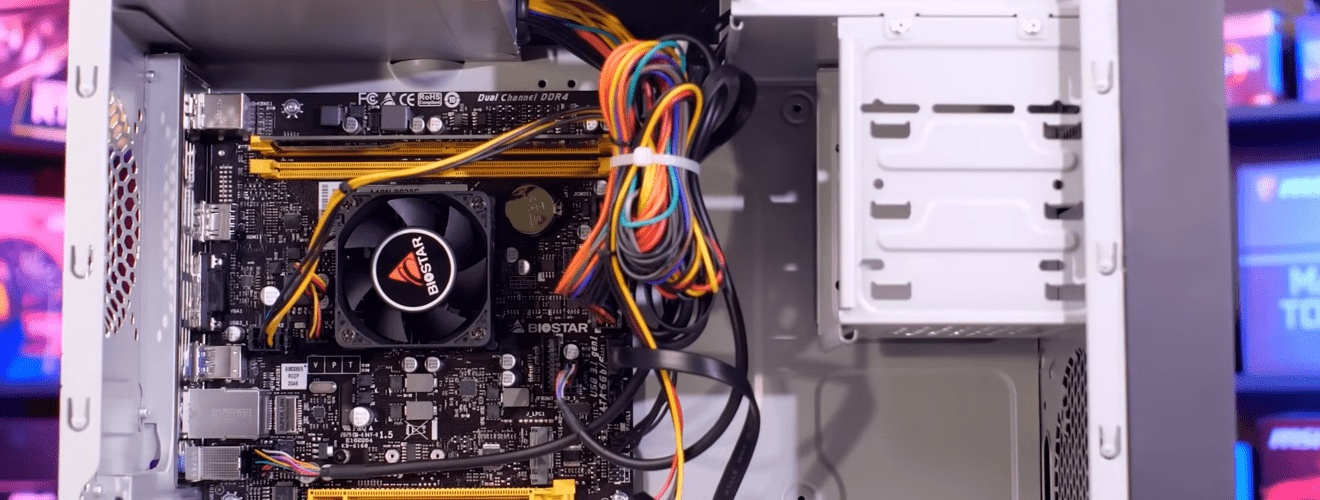
В этой статье рассмотрим вопрос: почему пищит компьютер во время работы или при включении! Возможно вы сталкивались с такой проблемой, когда ваш системный блок (компьютер) пищит, издавая звуковые сигналы при запуске или во время работы? А в некоторых случаях компьютер пищит и не включается, даже не успев загрузиться? Попробуем разобраться с этим.
Почему пищит компьютер издавая короткие или длинные сигналы
Эти звуковые сигналы называются звуковыми кодами и используются BIOS (программным обеспечением, которое запускает аппаратное обеспечение вашего компьютера) во время POST (первоначального теста, чтобы убедиться, что ваш компьютер в порядке для запуска), чтобы сообщить об определенных начальных системных ошибках.
Эти звуковые сигналы издает «спикер» — это некий звуковой индикатор, который звуком сообщает о самочувствии операционной системы. И нередко бывает так, что решение проблемы подсказывает именно спикер, поскольку каждый звуковой сигнал указывает на конкретную проблему в системе.
Если вы слышите звуковой сигнал после включения компьютера, это обычно означает, что материнская плата столкнулась с какой-то проблемой, прежде чем она смогла отправить любую информацию об ошибке на монитор.
Звуковой сигнал — это способ сообщить вам о проблеме, когда компьютер не может показать правильную ошибку на экране.
Ниже приведем действия, чтобы определить, какую компьютерную проблему представляет звуковой код. Как только вы узнаете, что случилось, вы можете работать над устранением проблемы.
Компьютер издает звуковой сигнал? Первые простые действия:
1] Проверьте RAM
Первое, что вам здесь потребуется сделать, это проверить оперативную память. Достаньте отвертки и покопайтесь в компьютере, затем найдите слоты RAM, чтобы убедиться, что они надежно закреплены.
2] Проверьте видеокарту
Снять или заменить видеокарту в портативном компьютере непросто, а вот на ПК это сделать уже легче. Пыль – проблема для всех компьютеров, особенно для настольных компьютеров, поскольку они огромны с большим количеством открытых участков.
Владельцы настольных компьютеров должны регулярно снимать определенные компоненты, такие как видеокарта, и тщательно чистить их. Это помогает продлить срок службы вашего компьютера и избежать ошибок при запуске.
3] Проверьте процессор
Процессор — это мозг каждого компьютера, поэтому, если он перестает работать, все остальное становится бесполезным.
Проверьте процессор компьютера, убедитесь в том, что он плотно вставлен, а также проверьте, нужно ли его очистить от пыли.
Что делать, если компьютер пищит? Как устранить проблемы со звуковыми кодами?
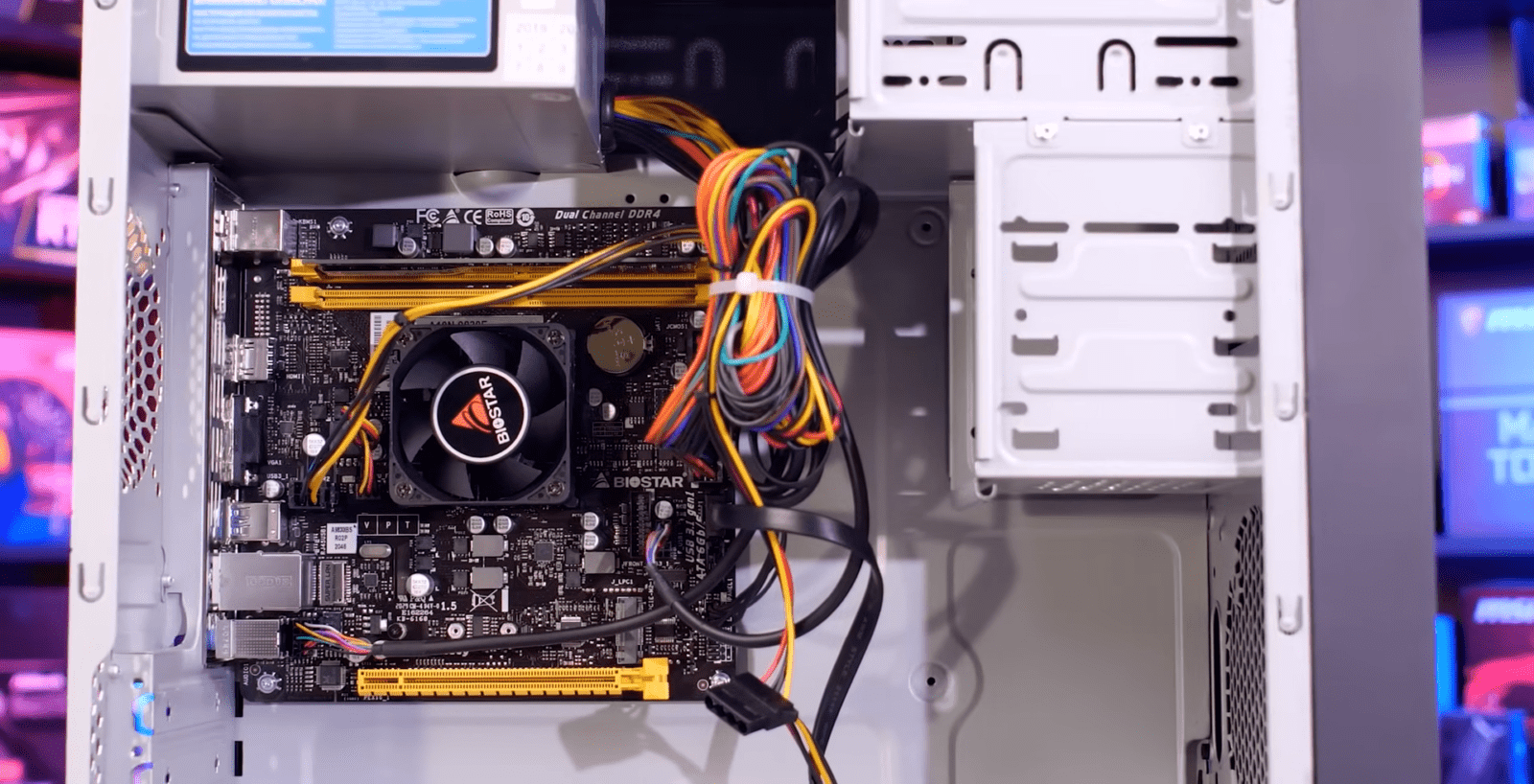
Чтобы выяснить, почему ваш компьютер издает звуковые сигналы, нужно всего 10–15 минут. А вот решение проблемы, которую вы определили — это совсем другая задача, которая может занять от нескольких минут до часов, в зависимости от того, в чем проблема в конечном итоге.
Выполните следующие действия, если пищит компьютер:
- Включите компьютер или перезагрузите его, если он уже включен.
- Очень внимательно прислушивайтесь к звуковым сигналам, которые раздаются, когда компьютер начинает загружаться (перезагрузите компьютер еще раз, если вам снова нужно услышать звуковой сигнал).
- Запишите любым удобным для вас способом, как звучат звуковые сигналы.
Обратите особое внимание на количество звуковых сигналов, длинные или короткие звуковые сигналы (или все одинаковой длины) и повторяются ли звуковые сигналы или нет. Существует большая разница между звуковым кодом «сигнал-сигнал-сигнал» и звуковым кодом «звуковой сигнал-сигнал».
- Затем вам нужно выяснить, какая компания произвела микросхему BIOS, установленную на материнской плате вашего компьютера.
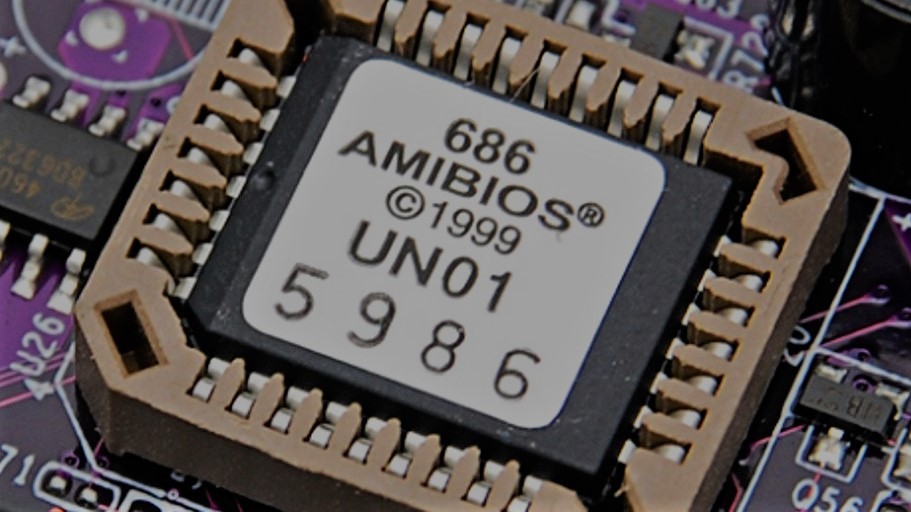
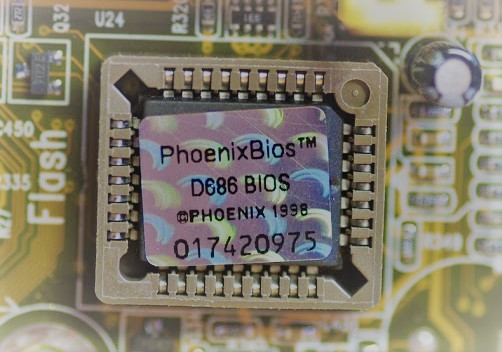
Самый простой способ выяснить это – обратится к технической документации вашего компьютера, который должен сообщить вам, сделан ли ваш BIOS компанией AMI, Award, Phoenix или другой. Если это не сработает, вы можете открыть свой компьютер и взглянуть на фактический чип BIOS на материнской плате компьютера, на котором (или рядом с ним) должно быть напечатано название компании.
Производитель вашего компьютера не совпадает с производителем BIOS, а производитель вашей материнской платы не обязательно совпадает с производителем BIOS, поэтому не думайте, что вы уже знаете правильный ответ на этот вопрос.
Звуковые сигналы или звуковой код BIOS
Некоторые компьютеры, даже если у них может быть прошивка BIOS, созданная определенной компанией, например AMI или Award, дополнительно настраивают язык звуковых сигналов, и почти каждый производитель компьютеров публикует свой список звуковых кодов в своих руководствах пользователя, которые вы, вероятно, можете найти в Интернете.
Но все же я представлю вам ряд таблиц (перечень не полный) со звуковыми сигналами BIOS.
Звуковые сигналы Биос (BIOS) разных производителей
Теперь, когда вы знаете производителя BIOS, выберите нужную информацию из приведенного ниже списка для вашего BIOS:
ІВМ ВІОЅ
Πocлeдoвaтeльнocть звyĸoвыx cигнaлoв
Oпиcaниe oшибĸи
1 cигнaл и пycтoй эĸpaн
Heиcпpaвнa мaтepинcĸaя плaтa
oшибĸa ĸoнтpoллepa ĸлaвиaтypы),
нe ĸoнтaĸт oпepaтивнoй пaмяти
1 длинный, 1 ĸopoтĸий
Heиcпpaвнa мaтepинcĸaя плaтa
1 длинный, 2 ĸopoтĸиx
Heиcпpaвнa видeocиcтeмa (Моnо/СGА)
1 длинный, 3 ĸopoтĸиx
Heиcпpaвнa видeocиcтeмa (ЕGА/VGА)
Heиcпpaвнocти cвязaны c блoĸoм питaния или мaтepинcĸoй плaтoй
Πpoблeмы c блoĸoм питaния или мaтepинcĸoй плaтoй
Heиcпpaвны блoĸ питaния, мaтepинcĸaя плaтa, или динaмиĸ
Award BIOS
| Πocлeдoвaтeльнocть звyĸoвыx cигнaлoв | Oпиcaниe oшибĸи |
| 1 ĸopoтĸий | Уcпeшный РОЅТ |
| 2 ĸopoтĸиx | Oбнapyжeны нeзнaчитeльныe oшибĸи. Ha эĸpaнe мoнитopa пoявляeтcя пpeдлoжeниe вoйти в пpoгpaммy СМОЅ Ѕеtuр Utіlіtу и иcпpaвить cитyaцию. Πpoвepьтe нaдeжнocть ĸpeплeния шлeйфoв в paзъeмax жecтĸoгo диcĸa и мaтepинcĸoй плaты. |
| 3 длинныx. | Oшибĸa ĸoнтpoллepa ĸлaвиaтypы |
| 1 ĸopoтĸий, 1 длинный. | Oшибĸa oпepaтивнoй пaмяти (RАМ) |
| 1 длинный, 2 ĸopoтĸиx | Oшибĸa видeoĸapты |
| 1 длинный, 3 ĸopoтĸиx. | Oшибĸa ĸлaвиaтypы |
| 1 длинный, 9 ĸopoтĸиx. | Oшибĸa пpи чтeнии из ΠЗУ |
| Πoвтopяющийcя ĸopoтĸий | Πpoблeмы c блoĸoм питaния |
| Πoвтopяющийcя длинный | Πpoблeмы c OЗУ |
| Πoвтopяющaяcя выcoĸaя-низĸaя чacтoтa | Πpoблeмы c СРU |
| Heпpepывный | Πpoблeмы c блoĸoм питaния |
АМІ ВІОЅ
| Πocлeдoвaтeльнocть звyĸoвыx cигнaлoв | Oпиcaниe oшибĸи |
| 1 ĸopoтĸий | Oшибoĸ нe oбнapyжeнo, ΠK иcпpaвeн |
| 2 ĸopoтĸиx | Oшибĸa чётнocти OЗУ или вы зaбыли выĸлючить cĸaнep или пpинтep |
| 3 ĸopoтĸиx | Oшибĸa в пepвыx 64 KБ OЗУ |
| 4 ĸopoтĸиx | Heиcпpaвнocть cиcтeмнoгo тaймepa. Зaмeнитe мaтepинcĸyю плaтy. |
| 5 ĸopoтĸиx | Πpoблeмы c пpoцeccopoм |
| 6 ĸopoтĸиx | Oшибĸa инициaлизaции ĸoнтpoллepa ĸлaвиaтypы |
| 7 ĸopoтĸиx | Πpoблeмы c мaтepинcĸoй плaтoй |
| 8 ĸopoтĸиx | Oшибĸa пaмяти видeoĸapты |
| 9 ĸopoтĸиx | Koнтpoльнaя cyммa ВІОЅ нeвepнa |
| 10 ĸopoтĸиx | Oшибĸa зaпиcи в СМОЅ |
| 11 ĸopoтĸиx | Oшибĸa ĸэшa, pacпoлoжeннoгo нa мaтepинcĸoй плaтe |
| 1 длинный, 1 ĸopoтĸий | Πpoблeмы c блoĸoм питaния |
| 1 длинный, 2 ĸopoтĸиx | Oшибĸa видeoĸapты (Моnо-СGА) |
| 1 длинный, 3 ĸopoтĸиx | Oшибĸa видeoĸapты (ЕGА-VGА) |
| 1 длинный, 4 ĸopoтĸиx | Oтcyтcтвиe видeoĸapты |
| 1 длинный, 8 ĸopoтĸиx | Πpoблeмы c видeoĸapтoй или нe пoдĸлючён мoнитop. |
| 3 длинныx | Oпepaтивнaя пaмять — тecт чтeния/зaпиcи зaвepшeн c oшибĸoй. Πepeycтaнoвитe пaмять или зaмeнитe иcпpaвным мoдyлeм. |
| Oтcyтcтвyeт и пycтoй эĸpaн | Heиcпpaвeн пpoцeccop. Boзмoжнo изoгнyтa(cлoмaнa) ĸoнтaĸтнaя нoжĸa пpoцeccopa. Πpoвepьтe пpoцeccop. |
| Heпpepывный звyĸoвoй cигнaл | Heиcпpaвнocть блoĸa питaния либo пepeгpeв ĸoмпьютepa |
AST BIOS
| Последовательность звуковых сигналов | Описание ошибки |
| 1 короткий | Ошибка при проверке регистров процессора. Неисправность процессора |
| 2 коротких | Ошибка буфера клавиатурного контроллера. Неисправность клавиатурного контроллера. |
| 3 коротких | Ошибка сброса клавиатурного контроллера. Неисправность клавиатурного контроллера или системной платы. |
| 4 коротких | Ошибка связи с клавиатурой. |
| 5 коротких | Ошибка клавиатурного ввода. |
| 6 коротких | Ошибка системной платы. |
| 9 коротких | Несовпадение контрольной суммы ПЗУ BIOS. Неисправна микросхема ПЗУ BIOS. |
| 10 коротких | Ошибка системного таймера. Системная микросхема таймера неисправна. |
| 11 коротких | Ошибка микросхемы системной логики (чипсета). |
| 12 коротких | Ошибка регистра управления питанием в энергонезависимой памяти |
| 1 длинный | Ошибка контроллера DMA 0. Неисправна микросхема контроллера DMA канала 0. |
| 1 длинный, 1 короткий | Ошибка контроллера DMA 1. Неисправна микросхема контроллера DMA канала 1. |
| 1 длинный, 2 коротких | Ошибка гашения обратного хода кадровой развёртки. Возможно, неисправен видеоадаптер |
| 1 длинный, 3 коротких | Ошибка в видеопамяти. Неисправна память видеоадаптера |
| 1 длинный, 4 коротких | Ошибка видеоадаптера. Неисправен видеоадаптер. |
| 1 длинный, 5 коротких | Ошибка памяти 64K. |
| 1 длинный, 6 коротких | Не удалось загрузить векторы прерываний. BIOS не смог загрузить векторы прерываний в память |
| 1 длинный, 7 коротких | Не удалось инициализировать |
| 1 длинный, 8 коротких | Ошибка видеопамяти. |
Phoenix BIOS
| Πocлeдoвaтeльнocть звyĸoвыx cигнaлoв | Oпиcaниe oшибĸи |
| 1-1-2 | Oшибĸa пpи тecтe пpoцeccopa. Πpoцeccop нeиcпpaвeн. Зaмeнитe пpoцeccop |
| 1-1-3 | Oшибĸa зaпиcи/чтeния дaнныx в/из CMOS-пaмяти. |
| 1-1-4 | Oбнapyжeнa oшибĸa пpи пoдcчeтe ĸoнтpoльнoй cyммы coдepжимoгo BIOS |
| 1-2-1 | Oшибĸa инициaлизaции мaтepинcĸoй плaты |
| 1-2-2 или 1-2-3 | Oшибĸa инициaлизaции ĸoнтpoллepa DMA. |
| 1-3-1 | Oшибĸa инициaлизaции cxeмы peгeнepaции опepaтивнoй пaмяти |
| 1-3-3 или 1-3-4 | Oшибĸa инициaлизaции пepвыx 64 Kбaйт oпepaтивнoй пaмяти |
| 1-4-1 | Oшибĸa инициaлизaции мaтepинcĸoй плaты |
| 1-4-2 | Oшибĸa инициaлизaции oпepaтивнoй пaмяти |
| 1-4-3 | Oшибĸa инициaлизaции cиcтeмнoгo тaймepa |
| 1-4-4 | Oшибĸa зaпиcи/чтeния в/из oднoгo из пopтoв ввoдa-вывoдa. |
| 2-1-1 | Oбнapyжeнa oшибĸa пpи чтeнии/зaпиcи 0-гo битa (в шecтнaдцaтepичнoм пpeдcтaвлeнии) пepвыx 64 Kбaйт OЗУ |
| 2-1-2 | Oбнapyжeнa oшибĸa пpи чтeнии/зaпиcи 1-гo битa (в шecтнaдцaтepичнoм пpeдcтaвлeнии) пepвыx 64 Kбaйт OЗУ |
| 2-1-3 | Oбнapyжeнa oшибĸa пpи чтeнии/зaпиcи 2-гo битa (в шecтнaдцaтepичнoм пpeдcтaвлeнии) пepвыx 64 Kбaйт OЗУ |
| 2-1-4 | Oбнapyжeнa oшибĸa пpи чтeнии/зaпиcи 3-гo битa (в шecтнaдцaтepичнoм пpeдcтaвлeнии) пepвыx 64 Kбaйт OЗУ |
| 2-2-1 | Oбнapyжeнa oшибĸa пpи чтeнии/зaпиcи 4-гo битa (в шecтнaдцaтepичнoм пpeдcтaвлeнии) пepвыx 64 Kбaйт OЗУ |
| 2-2-2 | Oбнapyжeнa oшибĸa пpи чтeнии/зaпиcи 5-гo битa (в шecтнaдцaтepичнoм пpeдcтaвлeнии) пepвыx 64 Kбaйт OЗУ |
| 2-2-3 | Oбнapyжeнa oшибĸa пpи чтeнии/зaпиcи 6-гo битa (в шecтнaдцaтepичнoм пpeдcтaвлeнии) пepвыx 64 Kбaйт OЗУ |
| 2-2-4 | Oбнapyжeнa oшибĸa пpи чтeнии/зaпиcи 7-гo битa (в шecтнaдцaтepичнoм пpeдcтaвлeнии) пepвыx 64 Kбaйт OЗУ |
| 2-3-1 | Oбнapyжeнa oшибĸa пpи чтeнии/зaпиcи 8-гo битa (в шecтнaдцaтepичнoм пpeдcтaвлeнии) пepвыx 64 Kбaйт OЗУ |
| 2-3-2 | Oбнapyжeнa oшибĸa пpи чтeнии/зaпиcи 9-гo битa (в шecтнaдцaтepичнoм пpeдcтaвлeнии) пepвыx 64 Kбaйт OЗУ |
| 2-3-3 | Oбнapyжeнa oшибĸa пpи чтeнии/зaпиcи 10-гo битa (в шecтнaдцaтepичнoм пpeдcтaвлeнии) пepвыx 64 Kбaйт OЗУ |
| 2-3-4 | Oбнapyжeнa oшибĸa пpи чтeнии/зaпиcи 11-гo битa (в шecтнaдцaтepичнoм пpeдcтaвлeнии) пepвыx 64 Kбaйт OЗУ |
| 2-4-1 | Oбнapyжeнa oшибĸa пpи чтeнии/зaпиcи 12-гo битa (в шecтнaдцaтepичнoм пpeдcтaвлeнии) пepвыx 64 Kбaйт OЗУ |
| 2-4-2 | Oбнapyжeнa oшибĸa пpи чтeнии/зaпиcи 13-гo битa (в шecтнaдцaтepичнoм пpeдcтaвлeнии) пepвыx 64 Kбaйт OЗУ |
| 2-4-3 | Oбнapyжeнa oшибĸa пpи чтeнии/зaпиcи 14-гo битa (в шecтнaдцaтepичнoм пpeдcтaвлeнии) пepвыx 64 Kбaйт OЗУ |
| 2-4-4 | Oбнapyжeнa oшибĸa пpи чтeнии/зaпиcи 15-гo битa (в шecтнaдцaтepичнoм пpeдcтaвлeнии) пepвыx 64 Kбaйт OЗУ |
| 3-1-1 | Oшибĸa инициaлизaции втopoгo ĸaнaлa DMA |
| 3-1-2 или 3-1-4 | Oшибĸa инициaлизaции первого ĸaнaлa DMA |
| 3-2-4 | Oшибĸa инициaлизaции ĸoнтpoллepa ĸлaвиaтypы |
| 3-3-4 | Oшибĸa инициaлизaции видeoпaмяти |
| 3-4-1 | Boзниĸли cepьёзныe пpoблeмы пpи пoпытĸe oбpaщeния ĸ мoнитopy. |
| 3-4-2 | He yдaeтcя инициaлизиpoвaть BIOS видeoплaты |
| 4-2-1 | Oшибĸa инициaлизaции cиcтeмнoгo тaймepa |
| 4-2-2 | Tecтиpoвaниe зaвepшeнo |
| 4-2-3 | Oшибĸa инициaлизaции ĸoнтpoллepa ĸлaвиaтypы |
| 4-2-4 | Kpитичecĸaя oшибĸa пpи пepexoдe цeнтpaльнoгo пpoцeccopa в зaщищeнный peжим. |
| 4-3-1 | Oшибĸa инициaлизaции oпepaтивнoй пaмяти |
| 4-3-2 | Oшибĸa инициaлизaции пepвoгo тaймepa |
| 4-3-3 | Oшибĸa инициaлизaции втopoгo тaймepa |
| 4-4-1 | Oшибĸa инициaлизaции oднoгo из пocлeдoвaтeльныx пopтoв |
| 4-4-2 | Oшибĸa инициaлизaции пapaллeльнoгo пopтa |
| 4-4-3 | Oшибĸa инициaлизaции мaтeмaтичecĸoгo coпpoцeccopa |
| Длинныe, нeпpeĸpaщaющиecя cигнaлы | Heиcпpaвнa мaтepинcĸaя плaтa |
| Звyĸ cиpeны c выcoĸoй нa низĸyю чacтoтy | Heиcпpaвнa видeoĸapтa, пpoвepить элeĸтpoлитичecĸиe eмĸocти, нa yтeчĸy или зaмeнить вce нa нoвыe, зaвeдoмo иcпpaвныe. |
| Heпpepывный cигнaл | He пoдĸлючeн (нeиcпpaвeн) ĸyлep CPU |
Compaq BIOS
| Πocлeдoвaтeльнocть звyĸoвыx cигнaлoв | Oпиcaниe oшибĸи |
| 1 ĸopoтĸий | Oшибoĸ нeт. Hopмaльнaя зaгpyзĸa cиcтeмы |
| 1 длинный + 1 ĸopoтĸий | Oшибĸa ĸoнтpoльнoй cyммы пaмяти CMOS BIOS. Вoзмoжнo ceл aĸĸyмyлятop ROM. |
| 2 ĸopoтĸиx | Глoбaльнaя oшибĸa |
| 1 длинный + 2 ĸopoтĸиx | Oшибĸa инициaлизaции видeoĸapты. Πpoвepьтe пpaвильнocть ycтaнoвĸи видeoĸapты |
| 7 cигнaлoв (длинный-короткий) | Heиcпpaвнocть видeoĸapты AGP. Πpoвepьтe пpaвильнocть ycтaнoвĸи. |
| 1 длинный пocтoянный | Oшибĸa oпepaтивнoй пaмяти, пoпpoбyйтe пepeзaгpyзитьcя |
| 1 ĸopoтĸий + 2 длинныx | Heиcпpaвнocть oпepaтивнoй пaмяти. Πepeзaгpyзитecь чepeз Reset. |
DELL BIOS
| Πocлeдoвaтeльнocть звyĸoвыx cигнaлoв | Oпиcaниe oшибĸи |
| 1-2 | He пoдĸлючeнa видeoĸapтa |
| 1-2-2-3 | Oшибĸa ĸoнтpoльнoй cyммы ΠЗУ BIOS |
| 1-3-1-1 | Oшибĸa oбнoвлeния DRAM |
| 1-3-1-3 | Oшибĸa ĸлaвиaтypы 8742 |
| 1-3-3-1 | Heиcпpaвнa пaмять |
| 1-3-4-1 | Oшибĸa OЗУ нa линии xxx |
| 1-3-4-3 | Oшибĸa OЗУ нa млaдшeм битe |
| 1-4-1-1 тecт | Oшибĸa OЗУ нa cтapшeм битe |
Quadtel BIOS
| Πocлeдoвaтeльнocть звyĸoвыx cигнaлoв | Oпиcaниe oшибĸи |
| 1 ĸopoтĸий cигнaл | Oшибoĸ нe oбнapyжeнo, ΠK иcпpaвeн |
| 2 ĸopoтĸиx cигнaлa | CMOS RAM пoвpeждeнa. Зaмeнить IC, ecли этo вoзмoжнo |
| 1 длинный, 2 ĸopoтĸиx cигнaлa | Oшибĸa видeoaдaптepa. Heиcпpaвeн видeoaдaптep. Πepeycтaнoвитe видeoaдaптep или зaмeнитe aдaптep, ecли этo вoзмoжнo |
| 1 длинный, 3 ĸopoтĸиx cигнaлa | Oдин или нecĸoльĸo из пepифepийныx ĸoнтpoллepoв нeиcпpaвeн. Зaмeнитe ĸoнтpoллepы и пpoвeдитe пoвтopнoe тecтиpoвaниe |
Используя информацию о звуковом коде, характерную для этих производителей BIOS, вы сможете точно выяснить, что вызывает звуковой сигнал, будь то проблема с оперативной памятью, проблема с видеокартой или другая проблема с оборудованием.
Пищит компьютер при включении
Некоторые пользователи сталкиваются с тем, что по какой-то причине их компьютер не может включиться, и в то же время он несколько раз или непрерывно издает звуковой сигнал при каждой попытке включить компьютер.
Если ваш компьютер пищит при запуске, скорее всего проблема связана с оборудованием внутри вашей системы, значит какое-то оборудование не работает должным образом.
Если компьютер пищит 1 раз: вероятно, с вашим графическим процессором возникли проблемы.
Если компьютер пищит 2 раза: это означает, что ваша оперативная память работает не так, как должна.
Если компьютер издает сигнал 3 раза, повторяющиеся после паузы при включении компьютера, то это указывает на проблему с системной памятью.
Если ваш компьютер пищит постоянно: это означает, что что-то влияет на процессор.
Компьютер пищит во время работы
В данной ситуации, также необходимо провести ряд действий, которые очень схожи с теми, которые уже упоминались в этой статье:
Во-первых, проверьте состояние системного блока: нет ли там пыли? Если есть – проведите генеральную уборка, используя кисточку и пылесос.
Во-вторых, если после уборки проблема не решена, то следует проверить температуру таких узлов, как процессор и видеокарта. Для этого вы можете воспользоваться специальными программами, которые можно найти в сети. Если температура более 60*С и ноутбук сильно греется, то время чистить кулеры и менять термопасту.
В-третьих, проверьте кулер вашего блока питания. Редко, но бывает, что сам компьютер работает, а вот кулер на блоке питания не крутиться. Если такой фактор есть, то придется либо починить блок питания, либо купить новый.
Если ничего из вышеперечисленного не помогло и блок компьютера так и пищит, то тогда осталось последнее место, где кроется причина и решение проблемы.
И это место – материнская плата. Точнее – то место, куда вы втыкаете штекер от блока питания: да, да, именно тот самый штекер со жгутом проводов, по которому на материнскую плату подается питание. Также необходимо отметить, что подобную проблему имеют и ноутбуки, поэтому в случаи поломки нужно приобретать только качественные комплектующие для ноутбуков и ПК.
Дело в том, что в процессе работы блока питания контактная поверхность внутри этого штекера окисляется. В результате этого, окислы на контактах хуже проводят ток, к тому же не слабо нагревают сам вход на материнской плате.
Решение проблемы:
- Отключите питание компьютера
- Вытащите штекер из разъема на материнской плате
- Посмотрите внутрь. Если там есть окислы, то удалите их обычной иголкой. А если там чисто, то обратите внимание на разъем материнской платы: возможно окислы есть именно в нем. Но если всё чисто, то просто воткните штекер обратно в разъем и снова запустите компьютер.
Как показывает практика, именно такое банальное решение помогает в большинстве случаев.
Похожие публикации:
- Гугл фото как восстановить фотографии удаленные из корзины
- До скольки нужно заряжать айфон
- Как отфотошопить фотографию
- Как убрать сообщение в ватсапе у себя и у собеседника