На странице содержится воспроизводимый текст pdf как убрать защиту
Соавтор(ы): Travis Boylls. Трэвис Бойллз — автор и редактор, пишущий о технологиях для wikiHow. Имеет опыт в написании статей на технические темы, оказании компьютерной технической поддержки и графическом дизайне. Специализируется на Windows, macOS, Android, iOS и Linux. Изучал графический дизайн в Муниципальном колледже Пайкс-Пик.
Количество просмотров этой статьи: 487 322.
Из этой статьи вы узнаете, как просмотреть или распечатать PDF-документ, защищенный паролем. Есть два вида защищенных PDF-документов: с пользовательским паролем (введите пароль, чтобы просмотреть такой документ) и с авторским паролем (введите пароль, чтобы распечатать, отредактировать или скопировать содержимое документа). Невозможно удалить пользовательский пароль, не зная его, а вот от авторского пароля можно избавиться с помощью Google Chrome. Чтобы удалить известный пользовательский пароль, воспользуйтесь Google Chrome, Soda PDF или Adobe Acrobat Pro.
Must know: как снять защиту с файлов PDF
Программа для определения паролей в PDF файлах «Passcovery Suite»
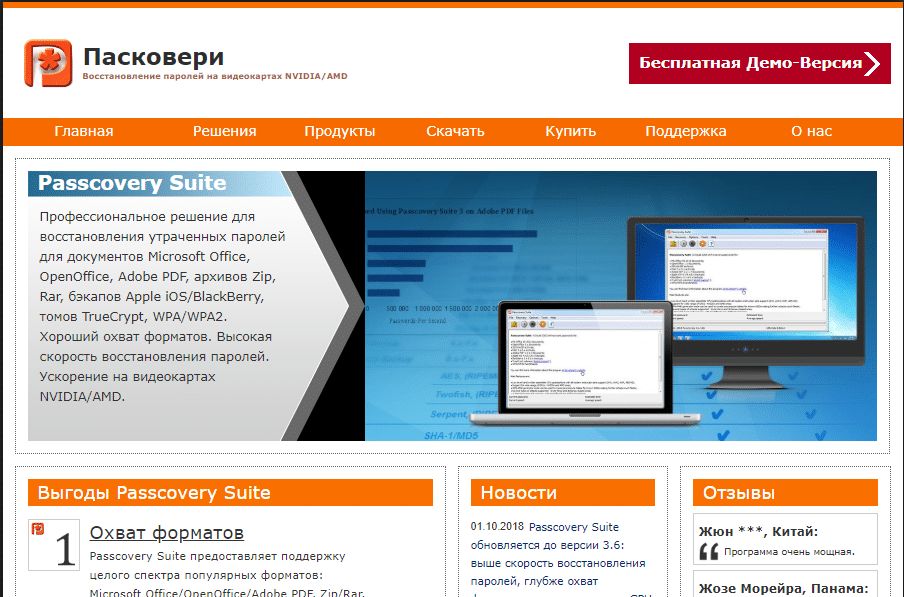
Полезный ресурс для компов с Windows, который знает, как снять защиту с PDF файла, восстанавливает пароли не только для ПДФок, но и для других доков. Но, как Вы понимаете, бесплатно получить полный доступ к функционалу не получится. В бесплатной версии показывается лишь пара первых символов в обнаруженном пароле и тайминг для поиска ограничен получасом. Если пароль простенький, то его можно подгадать, зная первые символы. Особенно, если он простой: 1234 или 77777.
Программа для нахождения паролей в PDF файлах «Cisdem PDF Password Remover 3»
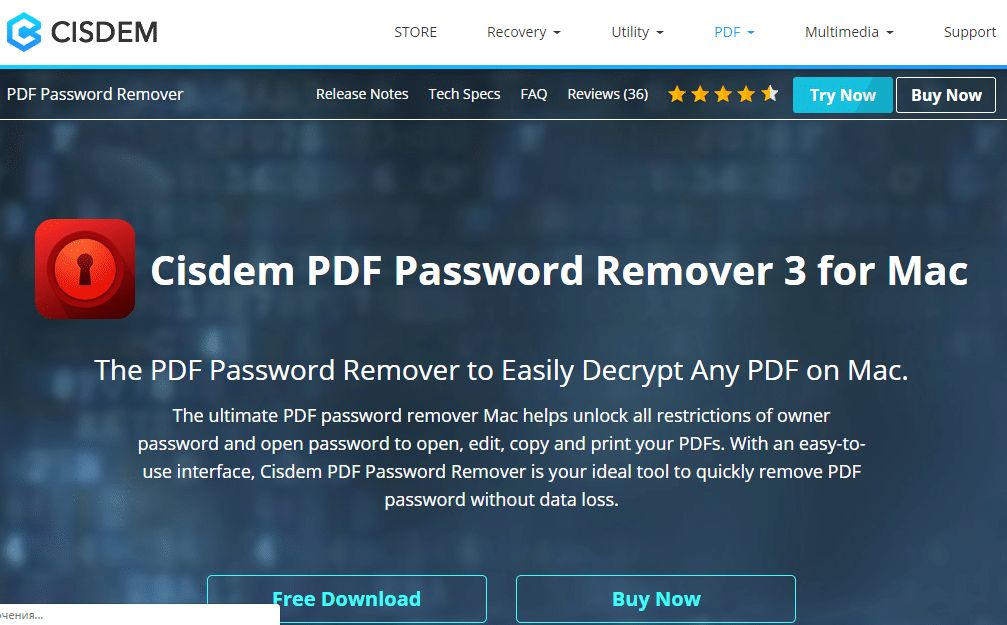
Еще одна интересная программулина, которая решает эту проблему. Она просто перебирает возможные варианты. Отличие от вышеуказанного сервиса состоит в том, что он работает с устройствами macOS. В остальном ресурсы схожи. Процесс поиска занимает много времени, если пароли сложные. Если же подборка простая и состоит только из цифр, тогда сервис найдет пароль быстро.

Это самый простой метод, который поможет скопировать и распечатать тексты из защищенных ПДФ-документов.
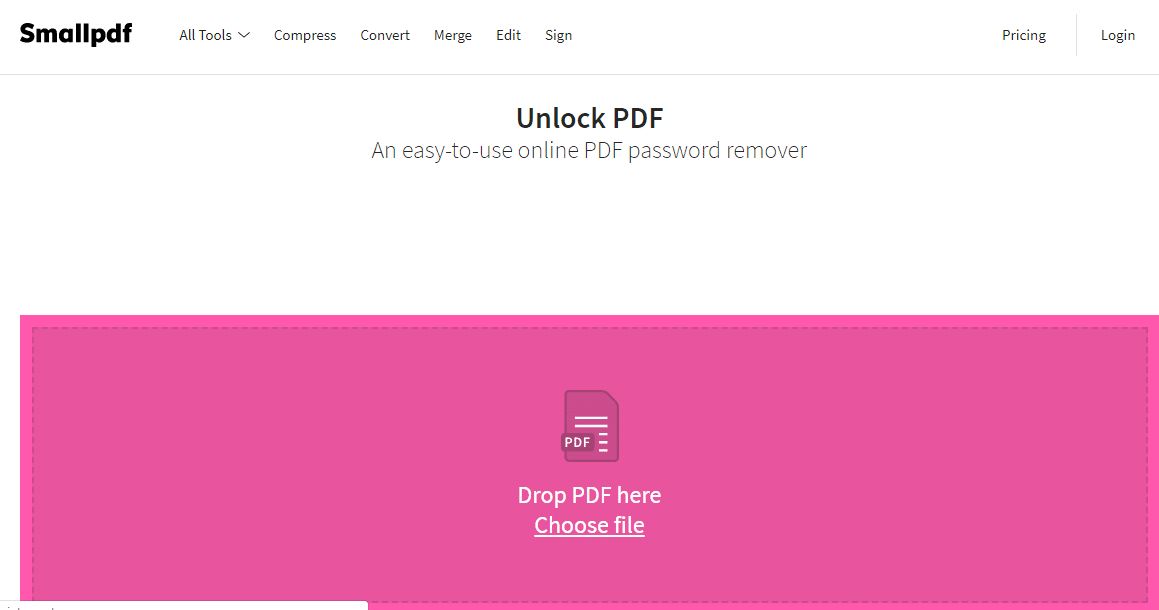
- Заходите через Гугл Хром в онлайн-сервис Google Документы.
- Открываете окно выбора документа. Эта иконка находится справа в виде папки.
- Переходите во вкладку загрузок и заливаете на Гугл диск зашифрованный документ, который надо открыть.
- После открытия дока, распечатываете его или же нажимаете иконку «Изменить» и «Сохранить в ПДФ».
- Заходите на сайт и перетягиваете ПДФ-ку в поле для загрузки. При этом ресурс спросит Вас, имеете ли Вы право снимать защиту, отвечайте положительно.
- После этого нажимаете «Снять защиту.
- Далее сервис предложит Вам разные варианты сохранения документы. Здесь будет четыре варианты, выбирайте тот, который Вам больше подходит: на жестком диске, Гугл диске, в Dropbox или же непосредственно в Гугл документах.
В данном случае пригодится программа редактирования PDF файлов FineReader или его аналоги. Они помогут распознать текстовую составляющую на изображениях.Кстати, рекомендуем загрузить на комп эту полезную программулину. Она без проблем извлекает тексты из ПДФок и не только.Для информацииFineReader по идее платный сервис, но позволяет отсканировать бесплатно десять страничек текста. Единственный нюанс – придется зарегистрироваться.
Как снять DRM защиту с PDF файла

Бывают ситуации, когда книги в ПДФ-формате не читаются на планшете. А все потому, что в них вшита защита DRM. Здесь на помощь придет программа для расшифровки PDF файлов All DRM Removal.При помощи этого сервиса можно убрать блокировку с файлов. Работает для устройств Windows, macOS, а также Linux.
Проблема
При запуске команды «Оптическое распознавание текста» программа Adobe Acrobat выдает следующую ошибку:
«Программе Acrobat не удалось выполнить оптическое распознавание символов, поскольку эта страница содержит воспроизводимый текст».
Решения
Выполните одно из или несколько следующих действий.
Решение 1. Получите версию документа, которая не содержит воспроизводимый (редактируемый) текст.
Это сообщение отображается в том случае, если документ PDF уже содержит редактируемый текст. Получите версию документа, которая не содержит воспроизводимый (редактируемый) текст.
Решение 2. Преобразуйте файлы PDF в формат TIFF и обратно, а затем повторно используйте функцию оптического распознавания символов.
Чтобы преобразовать документ в формат TIFF, выполните следующие действия: Объедините несколько файлов PDF в один документ: Нажмите кнопку «Обзор» (Windows) или «Выбрать» (Mac OS), чтобы выбрать и добавить каждый из PDF-файлов. В разделе «Объединить файлы» расположите файлы в таком порядке, в котором они должны появляться в новом документе PDF.
Дополнительная информация
Оптическое распознавание символов — это процесс, в ходе которого Acrobat анализирует изображение текста, основанное на пикселях. Он распознает каждый символ, и преобразует его в редактируемый текст. В процессе распознавания Acrobat сравнивает эти изображения по фигуре и толщине линий со шрифтам, установленными в операционной системе. Воспроизводимый текст представляет собой редактируемый текст, который присутствует в файле PDF. Acrobat не может выполнить оптическое распознавание символов в документе, который содержит воспроизводимый текст. Дополнительные сведения об оптическом распознавании символов приведены в полной справке по Acrobat.
Похожие публикации:
- Utorrent или bittorrent что лучше
- Как из wmv сделать mp4
- Как установить 360 total security premium бесплатно
- Почему не скачивается роблокс
Removing sensitive content from PDFs
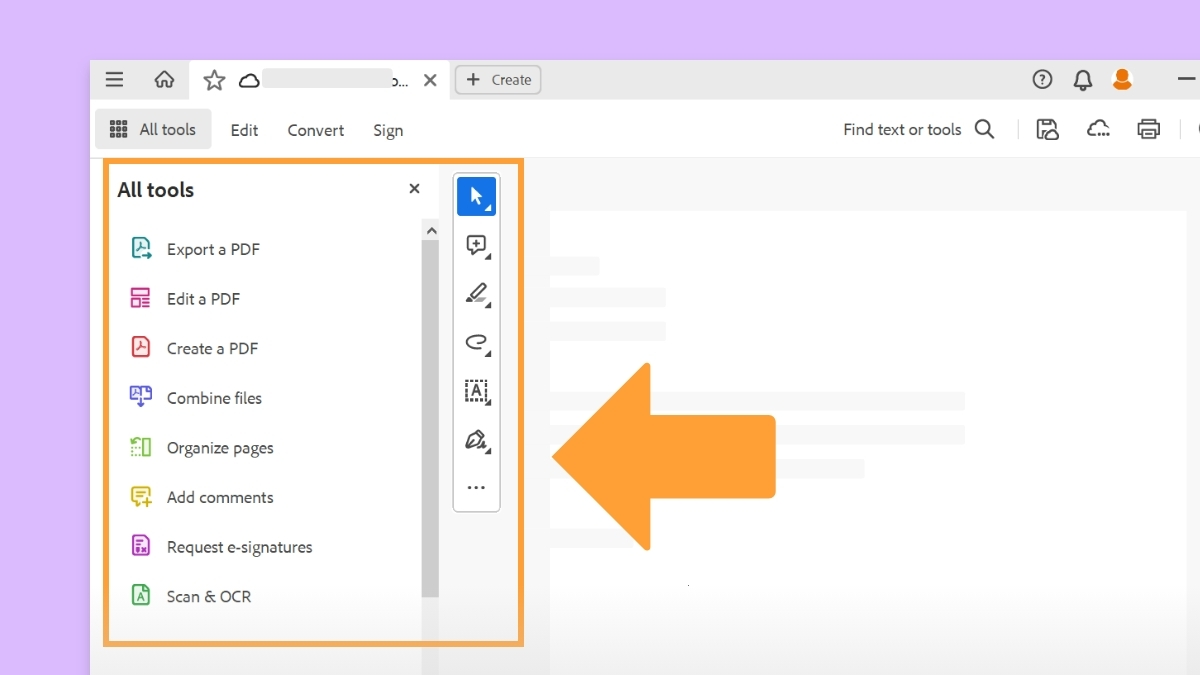
Before you distribute a PDF, you may want to examine the document for sensitive content or private information that can trace the document to you. Use the Redact a PDF tool to remove or redact sensitive images and text visible in a PDF.
Use the Sanitize and r emove hidden information feature to find and remove hidden content from a PDF. For example, if you created the PDF, the document metadata normally lists your name as the author. You may also want to remove content that can inadvertently change and modify the document’s appearance. JavaScript, actions, and form fields are types of content that are subject to change.
Redact sensitive content (Acrobat Pro)
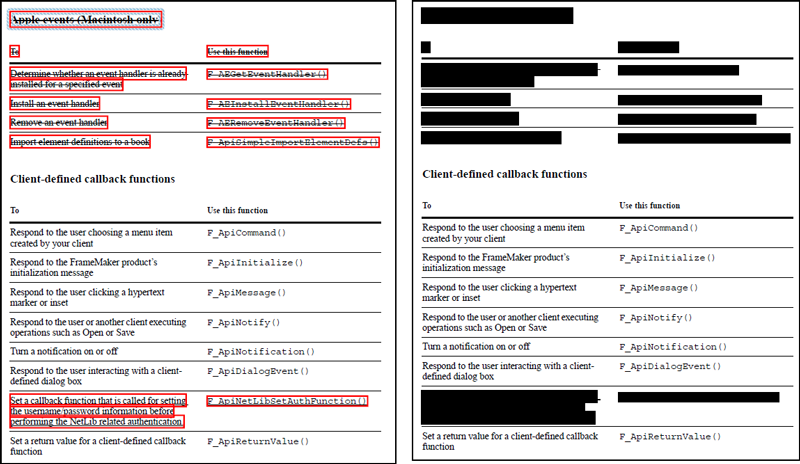
Redaction is permanently removing visible text and graphics from a document. You use the Redact a PDF tool to remove content. In place of the removed items, you can have redaction marks that appear as colored boxes or leave the area blank. You can specify custom text or redaction codes to appear over the redaction marks.

If you want to locate and remove specific words, characters, or phrases, use the Find text or tools instead.
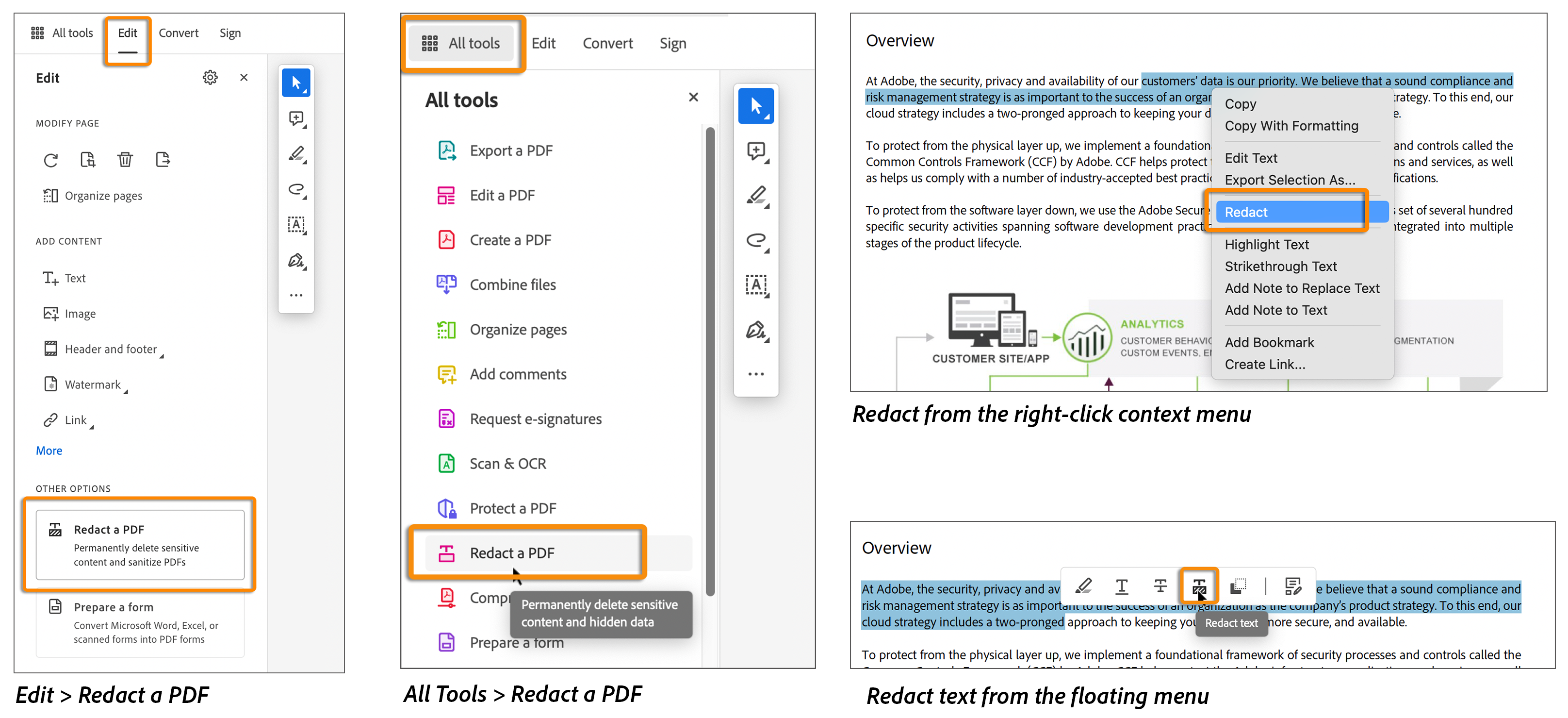
- In the Edit menu, choose Redact a PDF .
- Choose All t ools >Redact a PDF .
- Select the text or image in a PDF, right-click, and select Redact .
- Select the text or image in a PDF, and choose Redact text in the floating menu.
(Optional) To set the appearance of redaction marks, select Set properties in the Redact toolset in the left pane. (See Change the look of redaction markers.)

Mark items you want to remove by doing any of the following:
- Double-click to select a word or image.
- Drag to select a line, block of text, object, or area.
To preview how your redaction marks appear, hold the pointer over the marked area.
To apply multiple code entries to a single redaction, right-click a redaction mark and select an option. For more information, see Apply multiple code entries to a redaction.
(Optional) To repeat a redaction mark, right-click it and choose Repeat mark across pages . This feature is convenient if a particular header, footer, or watermark appears in the same location on many pages.
When you have finished marking the items you want to redact, select Apply to remove the items. Alternatively, you can Save the document and then choose Apply & Save.
In the Apply Redactions dialog, choose if you want to Sanitize and remove hidden information by selecting the toggle button and then selecting Continue .
The items aren’t permanently removed from the document until you save it.
The Save As dialog is displayed. Specify a filename and location. The suffix “_Redacted” is appended to the filename. If you don’t want to overwrite the original file, save the file with a different name, at a different location, or both.
Search and remove text (Acrobat Pro)
Use the Find text or tools tool to find and remove words or phrases in one or more PDFs that contain searchable text.
The Find Text tool doesn’t search secured (encrypted) PDFs.
- Choose Edit >Redact a PDF.
- Select All tools >Redact a PDF .
The Redact a PDF toolset is open on the left pane.
Select Find text and redact , and then choose OK on the message dialog that appears.

In the Search dialog box, specify if you want to search the current PDF or all PDFs in another location.
Do one of the following:
- To search for only one word or phrase, choose Single word or phrase and type the word or phrase in the text field.
- To search for multiple words, select Multiple words or phrase , and then click Select words . Type each word in the New word or phrase text field and select Add . You can also import a text file with the list of words or phrases to search for.
- To search for a pattern (for example, phone numbers, credit card numbers, email addresses, social security numbers, or dates), click Patterns . Choose one of the available patterns. You can change the language version of the patterns. (See Select a different language version for patterns.)
Click Search & Remove Text .
In the search results, click the plus sign (+) next to the document name to see all occurrences of the word or phrase. Then, select the occurrences you want to mark for redaction:
- To select all occurrences in the list, select Check All .
- To select individual occurrences, select the checkbox for each one you want to redact. Select the text next to a checkbox to view the occurrence on the page.
- To mark none of the occurrences, close the Search dialog box or select New Search to start over.
- Select the option under Redaction Mark Options to mark whole words or partial words (characters) for redaction. For partial words, select Mark Partial Word(s) For Redaction, the Settings dialog box appears. In the Settings dialog box, specify the number and location of the characters for redaction. Character redaction is helpful if you’re searching for a pattern, like credit card numbers, and want to leave part of the number visible for identification purposes.
If you selected occurrences that you want to mark for redaction, click Mark Checked Results For Redaction .
The items you selected in the list are shown marked for redaction.
If you haven’t saved the file, you can select redaction marks in the document and press Delete to remove the redaction mark. The redaction marks become permanent after you save the file.
To remove the marked items, select Apply on the left pane.
In the Apply redactions dialog, choose if you want to Sanitize and remove hidden information by selecting the toggle button, and then select Continue .

The items aren’t permanently removed from the document until you save it.
The Save As dialog is displayed. Specify a filename and location. The suffix “_Redacted” is appended to the filename. If you don’t want to overwrite the original file, save the file with a different name, at a different location, or both.
Find and remove hidden content (Acrobat Pro)
Use the Remove Hidden Information feature to find and remove content from a document that you don’t want, such as hidden text, metadata, comments, and attachments. When you remove items, additional items are automatically removed from the document. Items that are removed include digital signatures, document information added by third-party plug-ins and applications, and special features that enable Adobe Reader users to review, sign, and fill PDF documents.
To examine every PDF for hidden content before you close it or send it in email, specify that option in the Documents preferences using the Preferences dialog box.
- Choose Edit >Redact a PDF.
- Select All tools >Redact a PDF .
The Redact a PDF toolset is open on the left pane.
Select Sanitize document . In the Sanitize Document dialog, to remove hidden information, select Selectively remove.
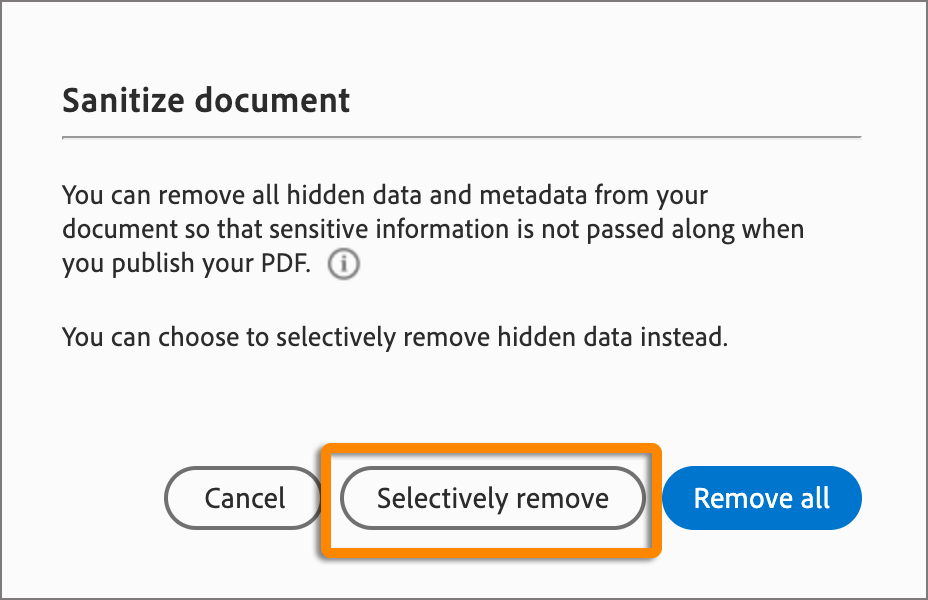
If items are found, they are listed in the Remove Hidden Information panel with a selected check box beside each item.
Make sure that the check boxes are selected only for the items that you want to remove from the document. (See Remove Hidden Information options.)
Select Remove to delete selected items from the file and select OK .
Choose File (macOS) or go to the hamburger menu (Windows) > Save , and specify a filename and location. If you don’t want to overwrite the original file, save the file with a different name, at a different location, or both.
The selected content is permanently removed when you save the file. If you close the file without saving it, repeat this process, making sure to save the file.
Remove Hidden Information options

Metadata includes information about the document and its contents, such as the author’s name, keywords, and copyright information. To view metadata, choose File > Document Properties (macOS) or hamburger menu > Document Properties (Windows).
Files of any format can be attached to the PDF as an attachment. To view attachments, choose View > Show/Hide > Side panels > Attachments (macOS), or hamburger menu > View > Show/Hide > Side panels > Attachments (Windows).
Bookmarks are links with representational text that open specific pages in the PDF. To view bookmarks, choose View > Show/Hide > Side Panels > Bookmarks (macOS), or hamburger menu > View > Show/Hide > Side panels > Bookmarks (Windows).
Comments and markups
This item includes all comments added to the PDF using the comment and markup tool, including files attached as comments. To view comments, select the Comments icon on the right pane.
This item includes Form Fields (including Signature fields) and all Actions and calculations associated with form fields. If you remove this item, all form fields are flattened and can no longer be filled out, edited, or signed.
This item indicates text in the PDF that is either transparent, covered by other content, or the same color as the background.
PDFs can contain multiple layers that can be shown or hidden. Removing hidden layers removes these layers from the PDF and flattens the remaining layers into a single layer. To view layers, choose View > Show/Hide > Side Panels > Layers (macOS) or hamburger menu > View > Show/Hide > Side panels > Layers (Windows).
Embedded search index
An embedded search index speeds up searches in the PDF file. To determine if the PDF contains a search index, go to Acrobat All Tools > Add search index and select Manage embedded index in the left pane. Removing indexes decreases file size but increases search time for the PDF.
Deleted or cropped content
PDFs sometimes retain content that has been removed and is no longer visible, such as cropped or deleted pages or deleted images.
Links, actions, and JavaScripts
This item includes web links, actions added by the Actions wizard, and JavaScripts throughout the document.
This item includes objects that overlap one another. The objects can be images (composed of pixels), vector graphics (composed of paths), gradients, or patterns.
Sanitize document (Acrobat Pro)
Sanitize documents removes all sensitive information, hidden or not, from your document so that the information is not passed along when you publish your PDF.
- Metadata
- Embedded content and attached files
- Scripts
- Hidden layers
- Embedded search indexes
- Stored form data
- Review and comment data
- Comments hidden within the body of the PDF file
- Hidden data from the previous document saves
- Obscured text and images
- Unreferenced data
- Links, actions, and javascripts
- Overlapping objects
- Choose Edit >Redact a PDF.
- Select All tools >Redact a PDF .
The Redact a PDF toolset is open on the left pane.
Select Sanitize document . The Sanitize document dialog box is displayed.
Select Remove all . Specify a filename and location. If you don’t want to overwrite the original file, save the file with a different name, at a different location, or both.
Select Save to save the document and automatically finish the sanitization process.
The sensitive information is permanently removed when you save the file. If you close the file without saving it, repeat this process, making sure to save the file.
Select a different language version for patterns (Acrobat Pro)
Select the hamburger menu > Preferences (Windows) or Acrobat > Preferences (macOS).
From the Categories on the left, select Documents .
In the Redaction area, choose a language from the Choose localization for search & remove text patterns menu. Then select OK .
Change the look of redaction marks (Acrobat Pro)
By default, thin red outlines appear around images and text you mark for redaction, and black boxes appear in place of redacted images and text. You can set the default appearance of redaction marks before you mark items for redaction. You can also change the look of redaction marks before you apply the redactions.
Set the default look of all marks
- Choose Edit >Redact a PDF.
- Select All tools >Redact a PDF .
The Redact a PDF toolset is open on the left pane.
Select Set Properties. The Redaction Tool Properties dialog box is displayed.
On the Appearance tab, select the options you want to change, and then select OK:
- Click the Redacted Area Fill Color icon and select a fill color from the color palette for the boxes that replace removed items. Choose No Color to leave the redacted area blank.
- Select Use Overlay Text to select the custom text or redaction code options. Select the font, size, and text alignment.
- Select Custom Text , and type the text to appear in the redacted area.
- Select Redaction Code , and then either select a code within an existing set or select Edit Code to define a new code set or a new code. (See Create redaction codes and code sets.)
- In the Redaction Mark Appearance area, select the Outline Color icon, Fill Color icon or both. Select a color from the color palette for the images and text you mark for redaction. Move the slider to adjust the opacity of the color. Choose No Color to leave the selected area blank.
Как снять защиту с PDF-файлов — 6 способов
В этой статье приводятся 6 простых способов удаления защиты паролем из PDF, а также содержится подробная информация о нескольких программах для удаления паролей из PDF-файлов.
Популярные статьи
- Конвертировать рукописный текст в печатный текст
- Сделать подпись в Word
- Перевести PDF на любой другой язык
- Снять защиту с PDF файлов
- Удалить текст из PDF-файла
- Лучшие приложения для редактирования PDF на Android
- Сделать кликабельные ссылки в PDF
- Топ-11 альтернатив Acrobat для Windows и Mac
- Скопировать текст из PDF документа
- Повернуть таблицу в Word
PDF приложение для самой удобной работы

Василий Лебедев
2023-10-12 16:02:27 • Отправлено: Практическое руководство • Проверенные решения
Для повышения безопасности PDF-файлы обычно защищаются паролями. Если PDF-файлы защищены паролем, вы можете запретить их открытие, редактирование и печать без надлежащего разрешения. Однако, когда вам больше не нужны пароли, в случае, если вы знаете пароль, вы можете удалить защиту паролем из PDF с помощью такого решения для PDF, как Wondershare PDFelement — Редактор PDF-файлов. Если вы не знаете пароль, вы можете воспользоваться профессиональным средством удаления паролей PDF, которое поможет вам в этом. Пожалуйста, обратите внимание, что удаление открытого пароля без правильной авторизации незаконно.
В этой статье мы рассмотрим 6 эффективных решений для удаления паролей из PDF. Среди этих методов, Wondershare PDFelement — Редактор PDF-файлов является наиболее рекомендуемым инструментом для этого, поскольку он может помочь вам выполнить задачу быстро и легко. Пожалуйста, обратите внимание, что удаление открытого пароля без правильной авторизации незаконно.
- Удаление защиты паролем из PDF-файла с помощью HiPDF
- Удаление защиты паролем из PDF-файла с помощью Google Диска
Решение 1. Удаление защиты паролем из PDF-файла с помощью редактора PDF
Средство удаления паролей PDF — PDFelement обладает эффективным и интуитивно понятным интерфейсом, который упрощает процесс удаления защиты из PDF. Он совместим с системами Windows, Mac, iOS и Android. PDFelement предоставляет функцию защиты паролем, позволяющую добавлять пароли к PDF-файлам, которые вам необходимо защитить. Если вам больше не нужен пароль, вы можете удалить пароль из PDF, выполнив следующие действия. PDFelement может удалять пароли как для открытия, так и для редактирования из PDF.
Шаг 1: Загрузка защищенного паролем PDF-файла
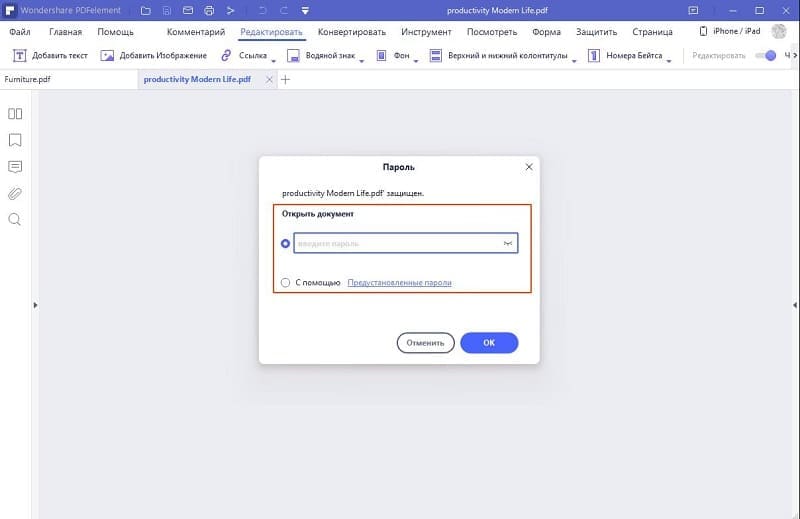
Запустите PDFelement, а затем перетащите PDF-файл в окно программы для его открытия. Если PDF-файл защищен паролем для открытия, вам необходимо ввести этот пароль перед открытием файла.
Шаг 2: Начало удаления защиты паролем
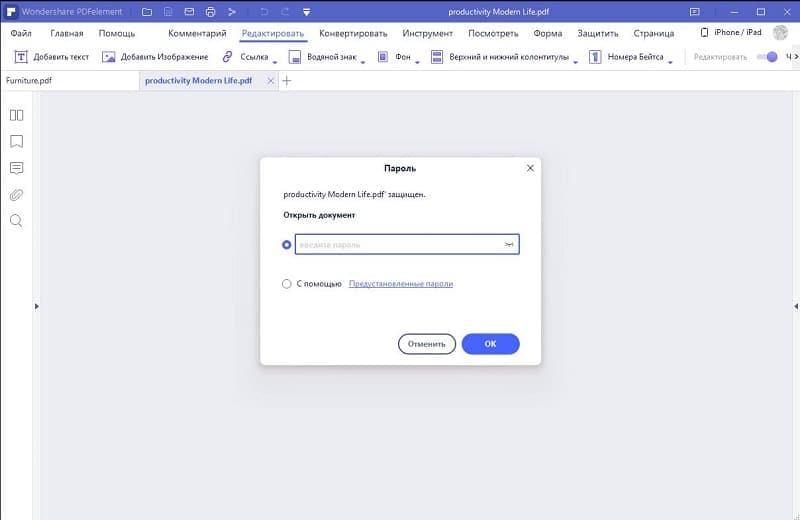
Если PDF-файле защищен паролем доступа, нажмите «Включить редактирование», чтобы получить разрешение на редактирование. Это первый шаг для удаления защиты паролем.
Шаг 3: Снять Защиту Паролем
Теперь перейдите на вкладку «Защита» и нажмите кнопку «Установить пароль». Вы можете отменить выбор параметров «Открыть пароль» и «Пароль разрешения», чтобы удалить ограничения пароля из вашего PDF-документа. Если вы хотите редактировать PDF-документы, вы также можете сделать это с помощью PDFelement, включая текст, изображение, комментарий, страницы или формы и т.д.
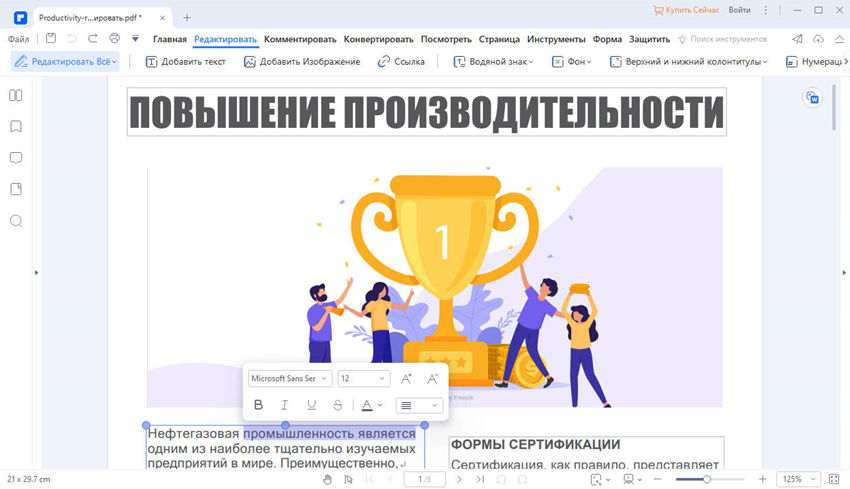
Видео о том, как удалить пароль из PDF
В этом видео показано, как удалить пароль из PDF-файла, чтобы вы знали подробные шаги более непосредственно и всесторонне.
Как отредактировать защищенный PDF-файл
В этой статье мы подготовили 2 простых способа редактировать защищенный PDF-документ с помощью PDFelement.
Решения для редактирования PDF
Советы по редактированию
- Бесплатный редактор PDF
- Бесплатный pdf-писатель
- Редактор с открытым кодом
- Проверка орфографии PDF
- Копирование и вставка из PDF
- Движение и совмещение объектов
- Нельзя редактировать PDF
- Редактировать метаданные
Водяной знак PDF
- Удалить водяной знак из PDF-файла
- Добавить логотип в PDF
- Добавить водяной знак в PDF
Изображение в PDF
- Добавить изображение в PDF
- Удалить изображение PDFe
- Редактировать изображение PDF
Текст в PDF
- Редактировать текст в PDF
- Вставка текста в PDF
- Копирование текста из PDF
Ссылка в PDF
- Добавить ссылку в PDF
- Создать ссылку для PDF
- Добавить аудио в PDF
- Добавить видео в PDF

Audrey Goodwin
2023-03-23 15:59:42 • Отправлено: Инструкции по статьям • Проверенные решения
Если PDF-файл защищен, вы не сможете его редактировать, если не знаете пароль. И есть два типа паролей: пароль открытия и пароль разрешения. Мы покажем вам, как редактировать защищенный PDF-файл с помощью Wondershare PDFelement — редактора PDF в различных ситуациях. Если ваш PDF-файл защищен паролем к открытию, чтобы предотвратить его открытие, и вы знаете пароль, откройте его с помощью PDFelement и введите пароль PDF-документа. Затем нажмите кнопку Изменить, чтобы отредактировать содержимое PDF-файла. Если ваш PDF-документ защищен паролем разрешения и вы знаете пароль, вы можете открыть его в PDFelement, нажать кнопку Включить редактирование, чтобы ввести пароль разрешения, и нажать кнопку Изменить, чтобы отредактировать содержимое. Если вы не знаете пароль разрешения, вы можете использовать средство удаления паролей Wondershare PDF, чтобы сначала удалить пароль разрешения, а затем использовать PDFelement для редактирования нового PDF-документа без разрешений пароля.
Способ 1: Редактирование защищенного паролем PDF-файла
PDFelement – это простой и удобный инструмент, который содержит множество функций, поддерживающих возможность прямого редактирования защищенных PDF-файлов. Эта программа отличается широким спектром возможностей: вы можете редактировать текст и изображения, выделять текст, добавлять страницы и комментарии в PDF-файлы. Наличие функции оптического распознавание символов (OCR) позволяет распознавать содержание отсканированных PDF-файлов и делает его доступным для редактирования и поиска.
Шаг 1. Откройте защищенный PDF-файл
Запустите PDFelement на своем компьютере. Нажмите кнопку «Открыть файл», чтобы импортировать нужный PDF-файл в программу. Пользователи Mac также могут нажать кнопку «Открыть файл», чтобы открыть PDF-файл в программе.

Шаг 2. Прямое редактирование защищенных PDF -файлов
После открытия файла вы получите уведомление о необходимости ввести правильный пароль, чтобы перейти к редактированию. Нажмите кнопку «Включить редактирование», чтобы ввести пароль, а затем кнопку «Редактировать», чтобы начать редактирование защищенного PDF-файла. Вы можете редактировать существующий текст PDF или добавлять новый и менять его размер, цвет и т.д. Также вы можете перемещать и поворачивать изображения и менять их размер.
В PDFelement есть возможность создания единого PDF-файла из нескольких PDF, включая пустые документы, изображения, HTML, снимки окна программы или выделенной области. Вы также можете сохранить свой PDF-файл в качестве файла Microsoft Office, образа, файла EPUB или в других популярных форматах. Также это отличный инструмент для заполнения PDFформ, с помощью которого вы можете создавать, заполнять и редактировать PDF-формы.
Способ 2: Как сделать защищенный PDF-файл редактируемым
Если вам срочно нужно открыть или отредактировать файл PDF, а вы забыли пароль, PDF Password Remover – настоящее спасение в такой ситуации. Это простой и маленький инструмент, который поможет вам снять защиту с любого PDF-файла для последующего редактирования, удалив пароль доступа. После снятия защиты PDF-файл будет доступен для редактирования, и вы сможете редактировать, печатать или копировать этот файл без каких-либо препятствий. PDF Password Remover совместим как с Windows, так и с Mac.
Шаг 1. Загрузка защищенных PDF-файлов
Откройте программу для удаления паролей из PDF-файлов на вашем компьютере. Затем нажмите кнопку «Добавить файлы», чтобы добавить защищенный PDF-файл, который вы хотите расшифровать. На Mac вы можете открыть PDF-файл напрямую, перетащив его в окно программы.
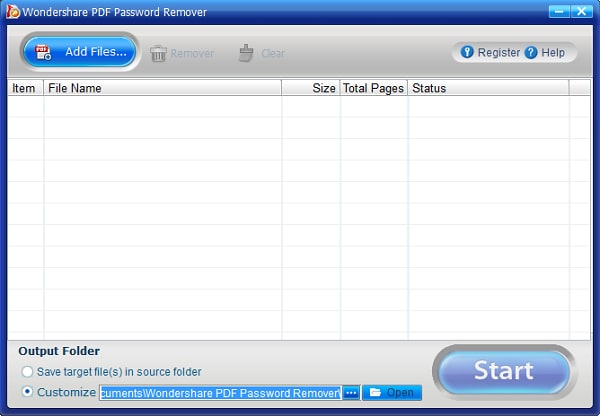
Шаг 2. Снятие ограничений на редактирование
Задайте выходную папку. Для снятия защиты нажмите кнопку «Пуск». Программа для удаления паролей из PDF-файлов автоматически снимет ограничения на копирование, редактирование и печать PDF-файлов. После этого новый PDF-файл будет доступен для работы, и вы сможете отредактировать его в вышеупомянутой программе PDFelement или в любом другом PDF-редакторе. Здесь перечислены решения для копирования защищенных PDF-файлов.