Как можно освободить системную память на Android
Системная память устройств на базе Android с давних пор считается самым слабым местом мобильного аппарата. А в особенности, в тех девайсах, в которых она не поддается дополнительному увеличению. Чрезмерная загрузка самыми разными файлами, через некоторое время повлияет на загрузку системы. Но и из данной ситуации можно найти выход. В сегодняшней статье мы постараемся дать полный ответ на такой важный вопрос – как очистить системную память устройства.
Способы очистки системной памяти
Как мы уже упомянули ранее, на рынке смартфонов существуют такие модели, которые обладают встроенной памятью и модулями, которые дополнительно можно установить на телефон. С такими моделями дела обстоят намного проще: если на них вы не держите особо важных данных, для очистки нужно всего лишь отформатировать флешку. Сделать это можно при помощи обычного кардридера. Теперь расскажем про методы очистки системной памяти на Андроид.
Андроид. Недостаточно свободной памяти: Видео
Очистка через проводник
Первый метод – использование проводников, установленных на самом аппарате. В разных устройствах он будет называться по-разному. Для удаления ненужных данных нужно перейти в эту программу, выбрать одну из показанных категорий, тапнуть на значок карандаша и выделить те данные, которые требуют очистки, после чего в нижней части экрана нажать на кнопку со значком урны. После выполнения всех процедур файлы будут стерты. Если при очистке вы по незнанию удалили нужные приложения, то вы также сможете их восстановить к первоначальному состоянию.
Как получить ROOT права: Видео
Очистка с помощью Clean Master
Следующий метод, помогающий очистить системную память – использование приложение Clean Master. Программа является лучшим чистильщиком в своей сфере, и после использования которой, работа устройства становится заметно быстрее. Работать с данным продуктом не составит труда. Нужно загрузить и включить ее. Перед нами покажется основное окно программы, в котором будет два значения. Первое значение – системная память устройства, второе значение – оперативная память.
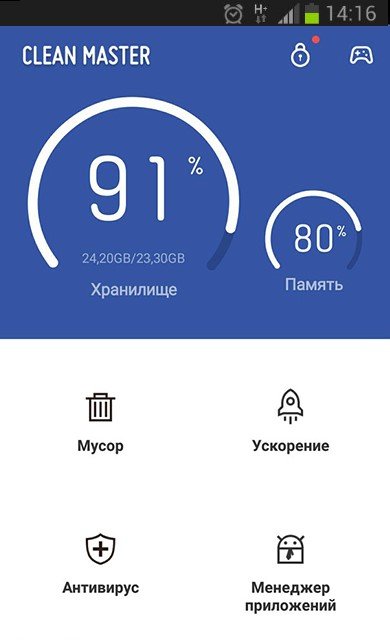
При выборе первого значения начнётся процесс сканирования системы, после окончания которого, будет показана вся информация о ненужных данных.
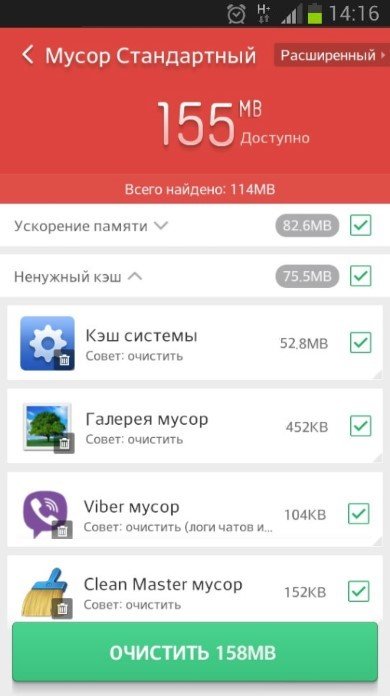
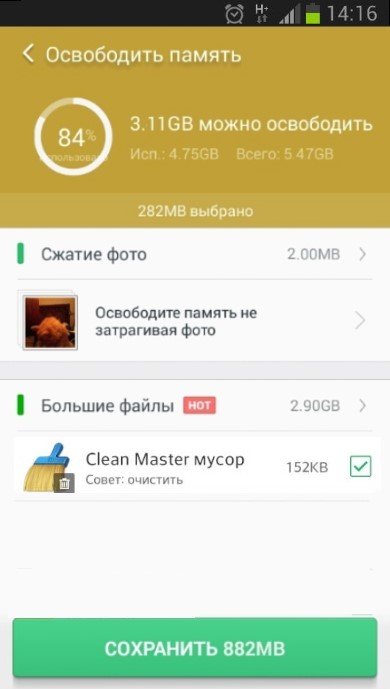
Далее на экране отобразится подробный список, какие файлы поддаются удалению и отсутствие которых не скажется отрицательно на работе системы. Тапнув по клавише «Сохранить», начнется процесс очистки.
Очистка через диспетчер задач
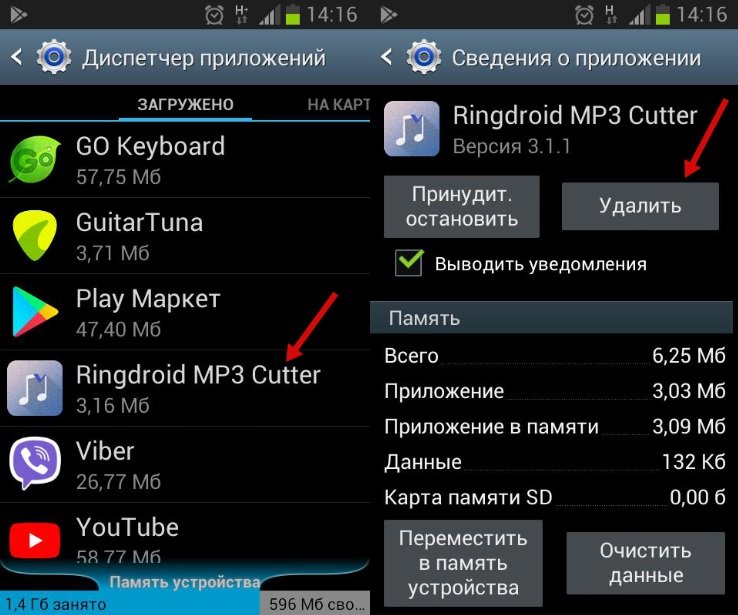
Последний метод – диспетчер задач смартфона. Этот раздел находится в категории настроек. Далее следует зайти в раздел «Приложения». Чтобы удалить ненужные программы, требуется выбрать интересующую утилиту и найти раздел с названием «Удалить».
Если возникли проблемы с хранилищем на Андроид
Временами случается так что, память устройства заполнилась без дополнительной установки приложения. Наиболее частая проблема – вирус. Решением станет сканирование устройства на наличие подозрительной активности. Но чаще всего бывает так, что программы, ранее установленные на устройстве, начинают обновляться и следовательно, занимать свободное места.
Настройка хранилища
И последнее, но не менее важное о чем мы хотели рассказать – как правильно настроить системную память. Любая установленная программа может быть перенесена на флеш-карту. Для этого пользователю потребуется зайти в «Настройки», выбрать раздел приложений, далее найти утилиту и выбрать опцию «Перенести на SD-карту». Данная опция сработает в том случае, когда софт не является частью Android-системы и на смартфоне имеется карта.
Как очистить внутреннюю память на Android: Видео
Выводы
Из этой статье, можно понять, что очистка системной памяти устройства является очень простой задачей, с которой смогут справится даже новички.
Как очистить системную память на Android телефоне и планшете
Системная память в операционной оболочке Android традиционно считается слабым местом. Особенно в тех устройствах, где ее невозможно увеличить. Постепенное нагромождение различных файлов и установочных модулей утилит начинает сильно тормозить систему. Из этой ситуации существует несколько наиболее распространенных выходов. Данный очерк дает подробный ответ на вопрос – как освободить системную память на Android.
Способы очистки системной памяти
Как и было сказано выше, на рынке существуют устройства, которые имеют встроенную – системную память и модули, которые устанавливаются самими пользователями. Со вторыми проще: если на них нету никакой важной информации, для очищения достаточно просто отформатировать карту. Сделать это можно как при подключении гаджета к компьютеру, так и через кардридер. Теперь рассмотрим способы как очистить системную память на Андроид на самом аппарате.
Андроид. Недостаточно свободной памяти: Видео
Очистка через проводник
Первый способ – через специальный проводник на самом устройстве. В разных гаджетах он именуется по-разному. Для очистки надо зайти в эту утилиту, выбрать одну из категорий, нажать на пиктограмму карандаша в самом верху и выбрать те файлы, которые надо удалить, после чего внизу нажать кнопку с изображением мусорной корзины. В результате файл будет удален. В тех случаях, когда были снесены нужные программы (однако такое возможно только при наличии Root-доступа), возможно будет их восстановить.
Очистка с помощью Clean Master
Второй способ как очистки – использовать специальную утилиту – Clean Master – одну из наиболее рейтинговых программ, которая ощутимо ускоряет работу системы. Работать с утилитой очень просто. Необходимо скачать и запустить ее. Перед пользователем откроется окно, где будет отображено два круга с цифрами. Первый – большой – системная память, второй – оперативная. При нажатии на первый круг начнётся сканирование, которое через несколько секунд покажет, что именно можно освободить.
Price: Free
Далее появится таблица, где можно выбрать файлы, которые можно сжать или удалить и которые не являются критическими для работы платформы. Нажав на кнопку «Сохранить», произойдет очистка.
Очистка через диспетчер задач
Третий способ – диспетчер задач. Он находится в меню настройки и открывается при нажатии на «Приложения». Чтобы очистить память, надо нажать на одну или несколько утилит и выбрать пункт в верхней части «Удалить».
Проблемы с хранилищем на Андроид
Иногда возникают ситуации, когда пропала память на Android, хотя ничего не устанавливалось. Один из вариантов – вирус. Возможный вариант решения такой проблемы – тщательно просканировать систему на предмет вредоносных программ. После этого станет видно – есть ли угроза. В другом случае уже установленные программы обновляются и начинают занимать больше места. В данной статье подробно объясняется как проверить Android на вирусы.
Настройка хранилища
Последнее о чем хотелось бы упомянуть в статье – как настроить память на Android. У каждой утилиты есть возможность быть перенесенной за карту. Для этого надо зайти в «Настройки», далее нажать на иконку с изображением программы и нажать на кнопку «Перенести на карту». Такое работает только в тех случаях, когда программа не является системной и в гаджет установлена карта.
Таким образом, можно понять, что работать с памятью на Андроид не составит никаких проблем даже для начинающих пользователей.
Как очистить память смартфона с помощью секретного кода
Вам надоели постоянные уведомления о том, что память смартфона заполнена? В этой статье расскажем как можно освободить лишние мегабайты, набрав короткий номер в «звонилке».
Не секрет, что в современных смартфонах львиную долю дискового пространства занимает системная память, которая используется под нужды операционной системы. Обычно здесь хранятся различные файлы с обновлениями, дампы памяти, кэш системных данных, а также различные пакетные данные системы. Зачастую именно этот раздел забирает у пользователя заветные мегабайты и со временем приводит к нехватке памяти в устройстве.
Если вы уже перепробовали все наши ранее описанные способы по борьбе с нехваткой пространства: очистили кэш приложений, кэш системных данных и удалили все лишние папки, но памяти в смартфоне по-прежнему не хватает, рекомендуем воспользоваться еще одним неочевидным решением.
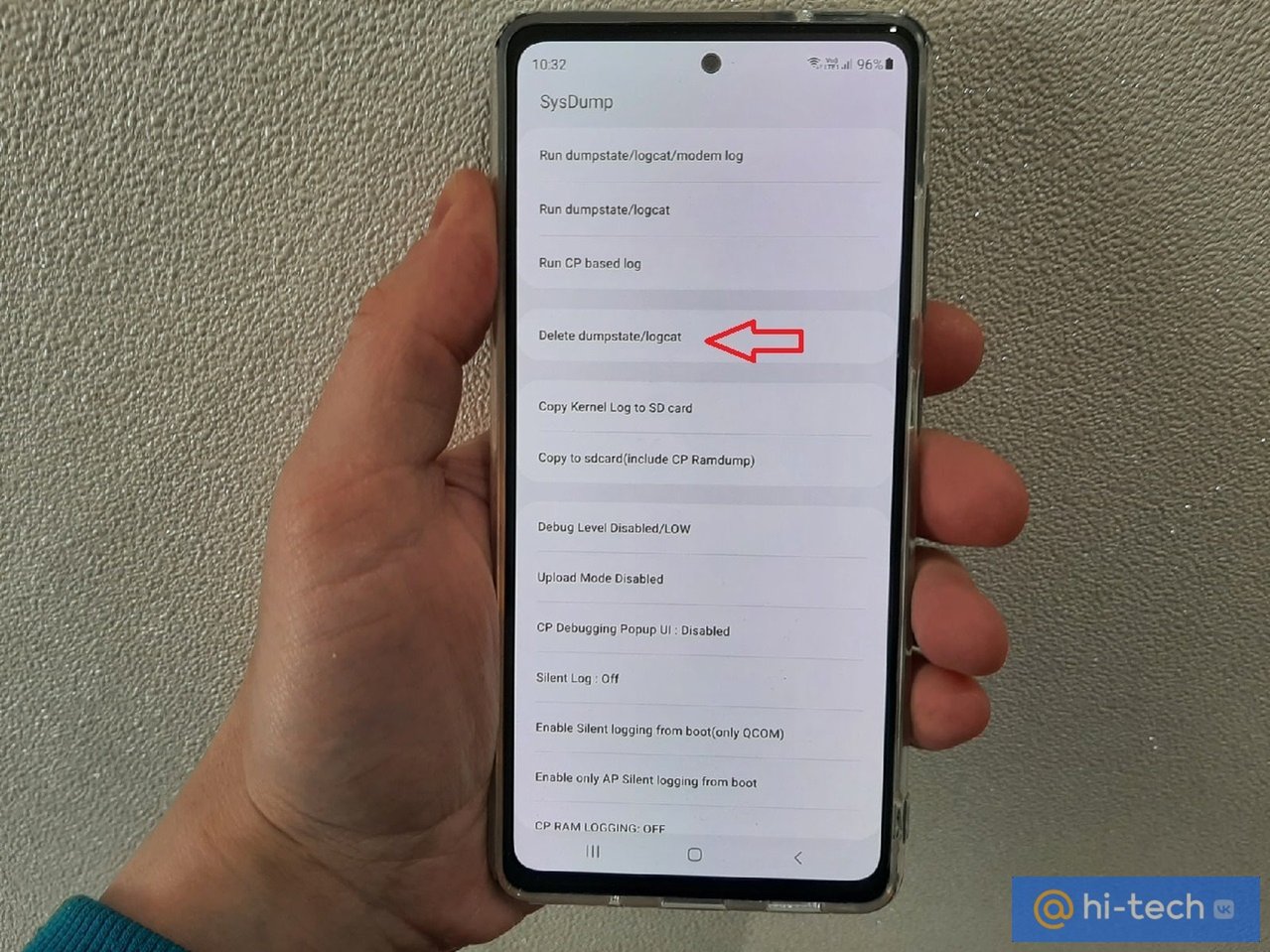
Речь сегодня пойдет о скрытой в Android системной папке, в которой хранится содержимое о состоянии вашей системы. Инструмент называется SysDump. Это своего рода журнал дампа памяти, который служит для записи всех ошибок в операционной системе, и для рядового пользователя Android не представляет особого интереса.
Со временем этот журнал накапливает много записей, которые могут иметь внушительный объем данных, и в некоторых случаях его очистка может решить проблемы с нехваткой памяти.
Как очистить смартфон с помощью комбинации на клавиатуре
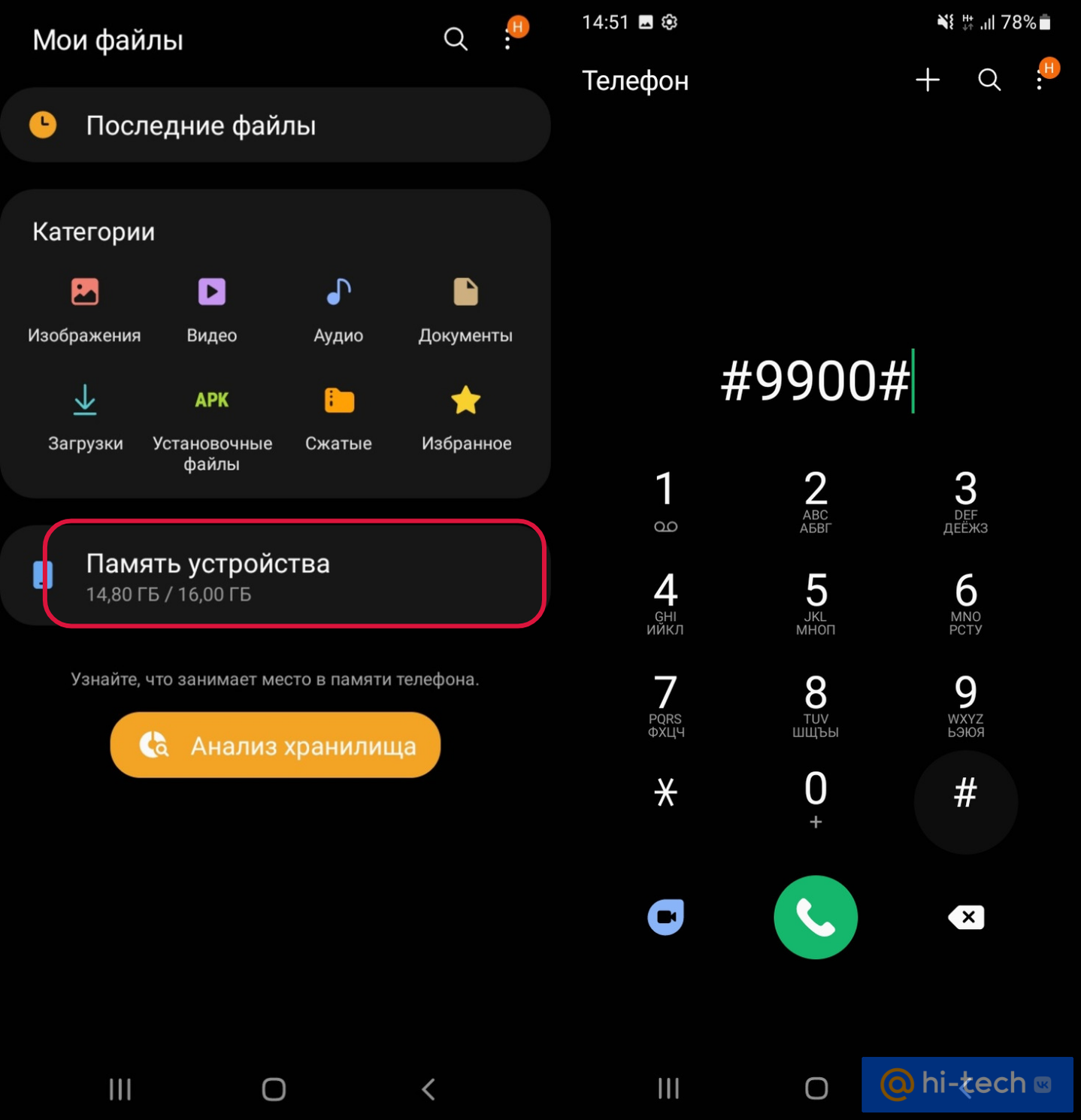
Чтобы удалить журнал с ошибками системы, нам необходимо попасть в скрытое меню SysDump. Для этого откройте приложение «Телефон» и наберите комбинацию *#9900#.
Перед началом очистки не забудьте посмотреть, сколько памяти доступно на внутреннем накопителе смартфона в данный момент, чтобы сравнить эти данные после процедуры. Для этого перейдите в Настройки → Обслуживание устройства → «Память».
В открывшемся системном меню нажмите на пункт «Delete dumpstate / logcat». Сразу же начнется процесс очистки, по завершении которого появится всплывающее сообщение с надписью «Delete Dump». Нажмите «ОК» и закройте меню. Все системные логи, которые хранились в вашем телефоне, будут удалены. Если дамп ваших системных ошибок никогда ранее не очищался, то возможно пройдет несколько минут, прежде чем появится сообщение о завершении процедуры. Этот процесс никак не визуализирован, поэтому нужно просто подождать.
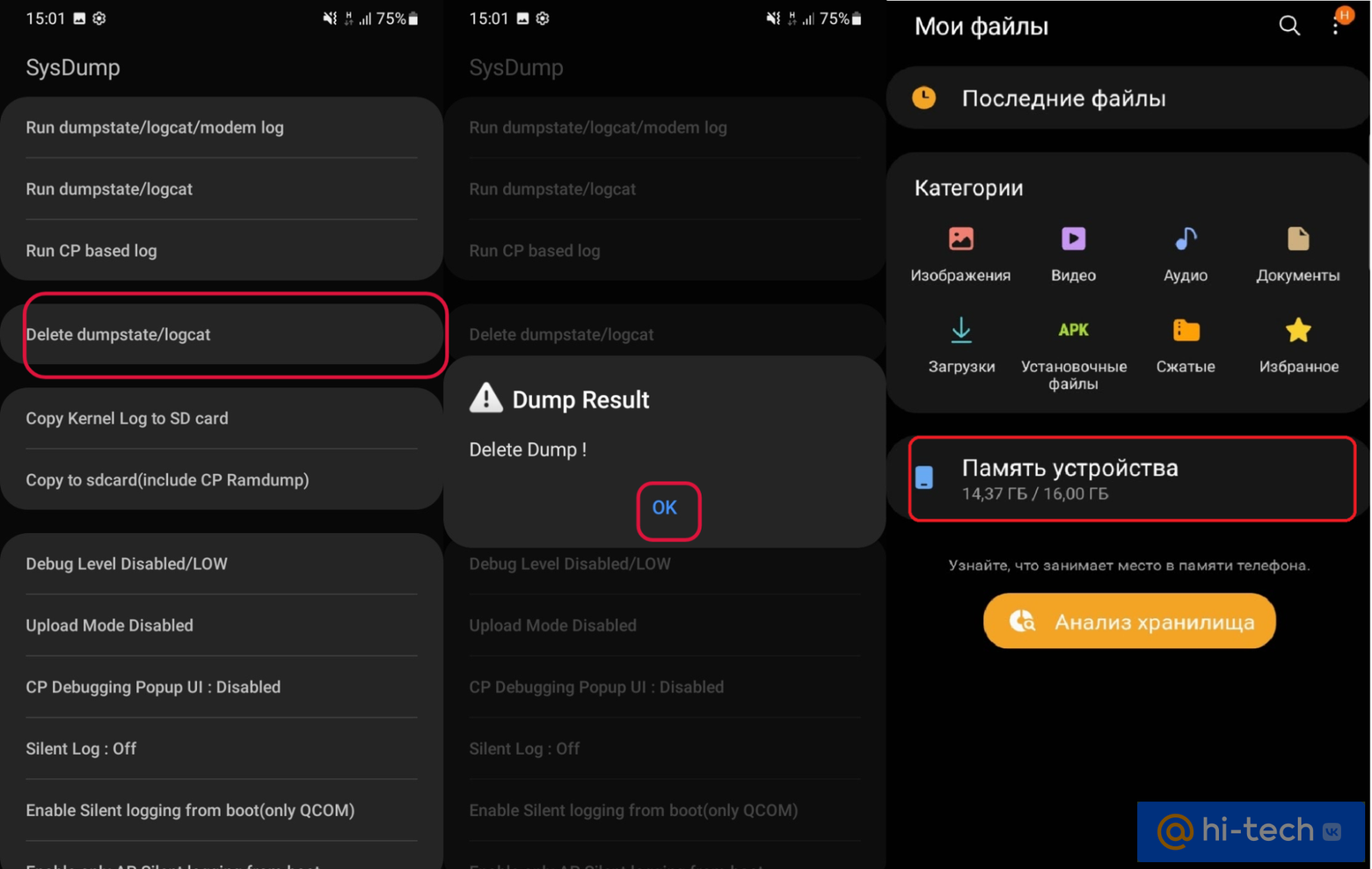
После этого можно снова открывать раздел «Память устройства», чтобы вычислить, сколько места удалось освободить. В нашем случае файл с ошибками занимал около 430 Мб, но это далеко не предел. Некоторые пользователи отмечают, что таким способом им удавалось очистить до 1Гб памяти внутреннего накопителя.
Неплохо! Особенно, если учесть, что для этого лишь требуется набрать простой код на клавиатуре.
Отметим также, что данный код срабатывает далеко не на всех моделях смартфонов, но попробовать стоит, ведь это не отнимет у вас много времени.
Заключение
Проблема нехватки памяти в смартфонах Android преследует своих пользователей еще со времен их первого появления и даже спустя полтора десятилетия практически не утратила свою актуальность. Ведь вместе с ростом размера внутренних накопителей смартфонов, растут сегодня и «аппетиты» пользователей. Требовательные игры, профессиональные приложения и другие прелести современного медиамира — все это рано или поздно приводит к нехватке места в смартфоне, а очистка стандартными методами помогает обычно лишь ненадолго.
Надеемся, что наш способ поможет вам освободить смартфон от лишнего содержимого, и проблема с памятью в смартфоне больше вас не коснется!
Как очистить системную память на Android
Недостаток свободного места в системной памяти – типичная проблема для устройств на базе Android. Данная проблема особенно актуальна для пользователей бюджетных устройств. Ведь на таких устройствах доступно всего несколько гигабайт памяти.
Если вы также столкнулись с подобной проблемой, то данная статья должна вам помочь. Сейчас мы расскажем о том, ка очистить системную память на Андроиде.
Шаг № 1. Удаление ненужных приложений.
Если перед вами встала необходимость очистить системную память на Андроиде, то первое, что нужно сделать, это удалить ненужные приложения. Сделать это достаточно просто. Для начала откройте настройки Андроида и перейдите в раздел «Приложения» или «Диспетчер приложений».
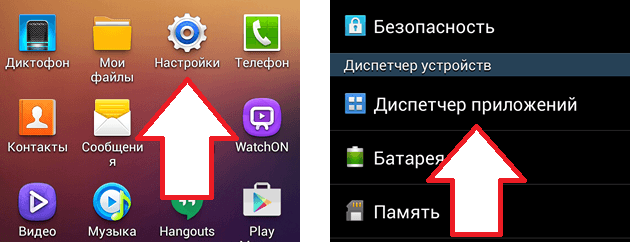
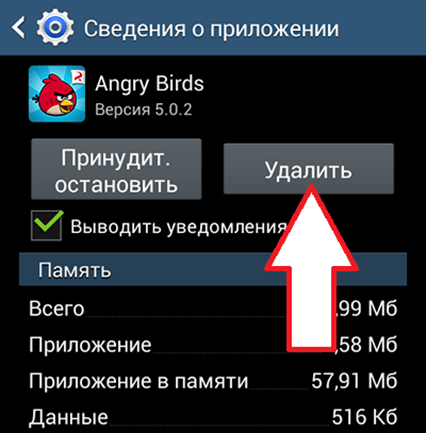
В данном разделе настроек будет отображен список всех приложений, установленных на вашем Андроид устройстве. Если вы внимательно изучите данный список, то наверняка найдете не мало приложений, которыми вы никогда не пользуетесь. Кликнув на ненужное приложение, вы откроете окно под названием «Сведения о приложении». Для того чтобы удалить приложение просто нажмите на кнопку «Удалить».
Шаг № 2. Перенос приложений на карту памяти.
Если ваше Андроид устройство оснащается картой памяти, то вы можете перенести на нее приложения и таким образом очистить системную память. Перенос приложений на карту памяти выполняется почти также, как и их удаление. Откройте Настройки и перейдите к списку установленных приложений. После этого откройте приложение, которое отите перенести на карту памяти, и нажмите на кнопку «На карту памяти SD»
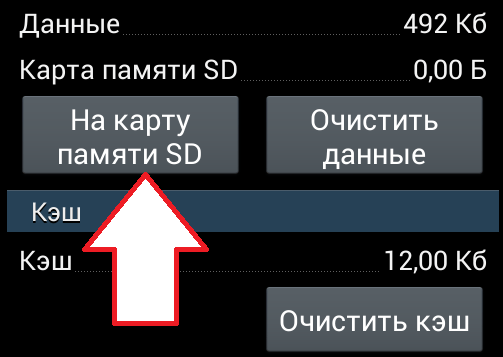
После нажатия на данную кнопку Android автоматически перенесет все файлы приложения из системной памяти на карту памяти SD.
Единственное ограничение данного способа, это то, что далеко не все приложения можно перенести на карту памяти. Если приложение не переносится, то кнопка «На карту памяти SD» будет не активна и вы не сможете воспользоваться данной функцией.
Шаг № 3. Удаление не нужных файлов.
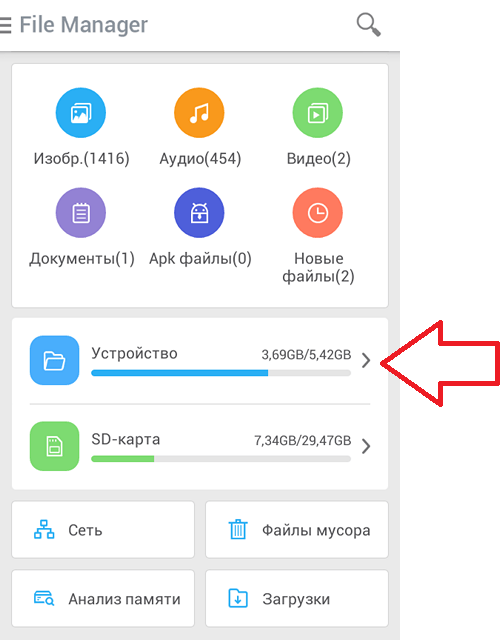
Для того чтобы очистить системную память по максимуму, вы должны изучить файлы, которые хранятся на вашем устройстве. Очень часто, в таких папках как Bluetooth, Documents, Movies, Music, Download, Pictures и Sounds накапливается большое количество не нужных файлов. Особенно много мусора бывает в папке Download, в которую скачиваются файлы из интернета. Если вы часто пользуетесь Bluetooth для передачи файлов, то соответствующая папка также будет заполнена большим количеством старых файлов.
Скачайте приложение файловый менеджер и с его помощью проинспектируйте файлы в системной памяти. Например, вы можете использовать приложение File Manager (Explorer).
Шаг № 4. Воспользуйтесь приложением SD maid.
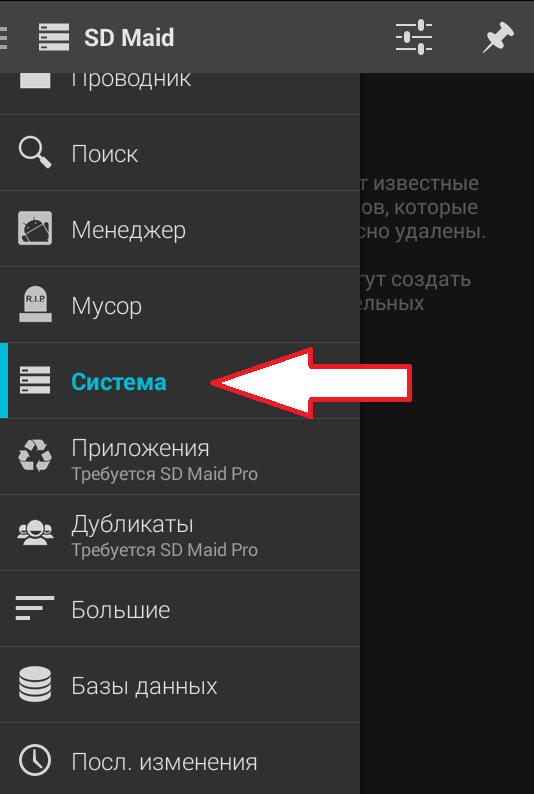
Приложение SD maid разработано специально для удаления мусорных файлов с Android устройства. Не смотря на свое название, SD maid умеет очищать не только карту памяти SD, но и системную память. Для того чтобы очистить системную память с помощью данного приложения, запустите его и перейдите в раздел «Система».
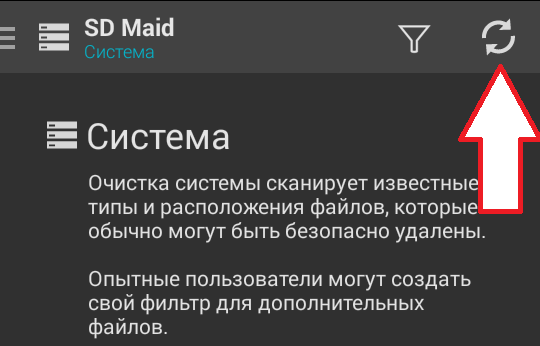
В разделе «Система» нажмите на кнопку «Обновить».
После того как система проанализирует системную память вашего Андроид устройства, нажмите на кнопку «Удалить».
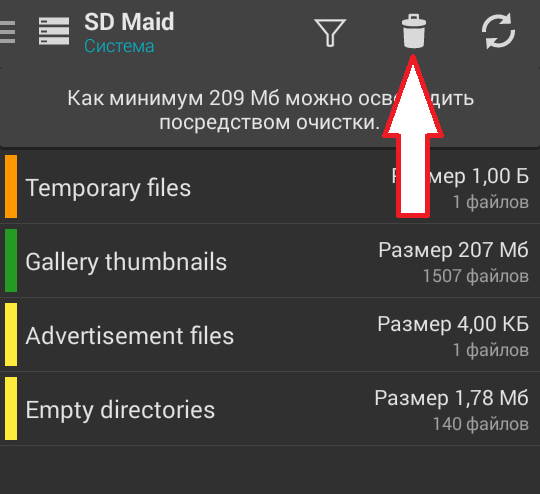
После этого программа SD maid потребует подтверждения и в случае его получения начнет очистку системной памяти на вашем устройстве.
- Как очистить оперативную память на Android
- Недостаточно места в памяти устройства Android. Как исправить?
- Как очистить память телефона на Android