У вас большие запросы!
Точнее, от вашего браузера их поступает слишком много, и сервер VK забил тревогу.
Эта страница была загружена по HTTP, вместо безопасного HTTPS, а значит телепортации обратно не будет.
Обратитесь в поддержку сервиса.
Вы отключили сохранение Cookies, а они нужны, чтобы решить проблему.
Почему-то страница не получила всех данных, а без них она не работает.
Обратитесь в поддержку сервиса.
Вы вернётесь на предыдущую страницу через 5 секунд.
Вернуться назад
У вас большие запросы!
Точнее, от вашего браузера их поступает слишком много, и сервер VK забил тревогу.
Эта страница была загружена по HTTP, вместо безопасного HTTPS, а значит телепортации обратно не будет.
Обратитесь в поддержку сервиса.
Вы отключили сохранение Cookies, а они нужны, чтобы решить проблему.
Почему-то страница не получила всех данных, а без них она не работает.
Обратитесь в поддержку сервиса.
Вы вернётесь на предыдущую страницу через 5 секунд.
Вернуться назад
У вас большие запросы!
Точнее, от вашего браузера их поступает слишком много, и сервер VK забил тревогу.
Эта страница была загружена по HTTP, вместо безопасного HTTPS, а значит телепортации обратно не будет.
Обратитесь в поддержку сервиса.
Вы отключили сохранение Cookies, а они нужны, чтобы решить проблему.
Почему-то страница не получила всех данных, а без них она не работает.
Обратитесь в поддержку сервиса.
Вы вернётесь на предыдущую страницу через 5 секунд.
Вернуться назад
Куда идут записи OBS? Найдите свои записи OBS
OBS (Open Broadcaster Software) это бесплатная программа для потоковой передачи и записи видео с открытым исходным кодом. В основном он используется для прямой трансляции на платформы. Кроме того, он обладает мощной функцией записи, которая может автоматически записывать прямую трансляцию или снимок экрана на компьютере.
OBS обеспечивает высококачественную запись и микширование видео/аудио в режиме реального времени. Вы можете легко захватить любую область экрана вашего компьютера и сохранить ее в виде видеофайла. Однако многие пользователи жаловались, что не могут найти место, где OBS сохраняет записи. Вы столкнулись с той же проблемой?
OBS способен сохранять записи. Так куда идут записи OBS or где найти записи OBS ? Здесь, в этом посте, мы поможем вам найти ваши записи OBS. Более того, мы расскажем вам, как изменить место записи OBS.
- Часть 1. Где найти записи OBS
- Часть 2. Как изменить место сохранения записей OBS
- Часть 3. Лучшая альтернатива OBS Screen Recorder для захвата экрана компьютера
- Часть 4. Часто задаваемые вопросы о OBS Studio и OBS Recordings
Часть 1. Где найти записи OBS
После записи в OBS вам нужно знать, где найти записи OBS. Фактически, если вы не сделали никаких настроек для местоположения записей OBS, эти записи OBS, как правило, будут храниться внутри Папка установки OBS по умолчанию. Таким образом, вы можете найти записи OBS, перейдя в то место, где OBS установлен на вашем компьютере.
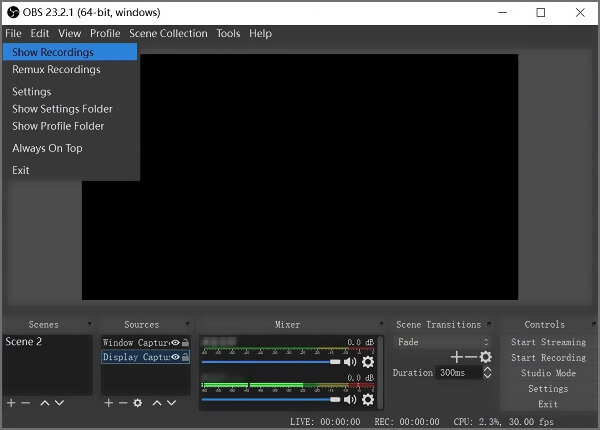
Чтобы быстро найти записи OBS, вы можете открыть OSB и нажать Файл в верхней строке меню. В раскрывающемся списке выберите Показать записи вариант. Затем вы можете увидеть все ваши записи экрана на OBS.
Часть 2. Как изменить место сохранения записей OBS
Если вы хотите сохранить записи OBS в определенной папке, вы можете изменить местоположение OBS. Следующее руководство покажет вам, как изменить путь сохранения записей OBS.
Откройте OBS и нажмите Файл вкладка в верхней строке меню.
Выберите Настройки вариант из выпадающего списка. При входе в окно настроек нажмите Результат на левой панели.
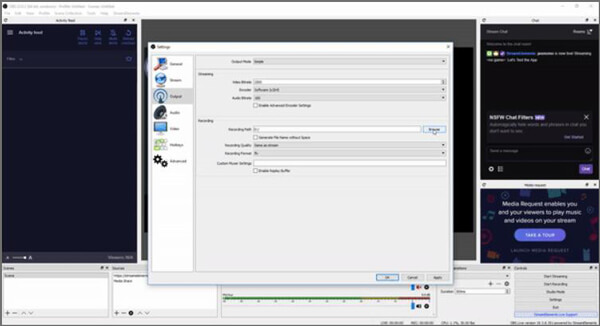
Теперь вы можете найти Путь записи вариант под запись , Нажмите кнопку «Обзор», чтобы выбрать подходящую папку для ваших записей OBS. Затем подтвердите операцию изменения места, где будут сохранены ваши записи OBS.
Часть 3. Лучшая альтернатива OBS Screen Recorder для захвата экрана компьютера
Все еще не можете найти ваши записи OBS, OBS не может правильно записать экран вашего компьютера или OBS ничего не записывает, даже если вы нажмете кнопку «Начать запись»?
Здесь мы настоятельно рекомендуем мощную альтернативу OBS, Aiseesoft Screen Recorder чтобы помочь вам захватить любые действия на вашем компьютере с высоким качеством. Он имеет возможность записывать видео высокого разрешения 4K.

- Лучшая альтернатива OBS для захвата экрана компьютера с высоким качеством.
- Запишите любые онлайн-видео, музыку, звонки, встречи, геймплей и другие мероприятия.
- Мощные функции редактирования и сохранения записи в MP4, MOV, FLV, MP3, M4A и т. Д.
- Поддержка Blue-light в режиме реального времени HD видео кодирования и ускорения технологии.
Во-первых, вы должны бесплатно загрузить и установить эту альтернативу OBS на свой компьютер. Он предлагает как Windows, так и Mac версии.
Запустите этот рекордер и выберите Видеомагнитофон характерная черта. Как вы можете видеть, он также позволяет вам записывать только звук и делать снимок экрана.
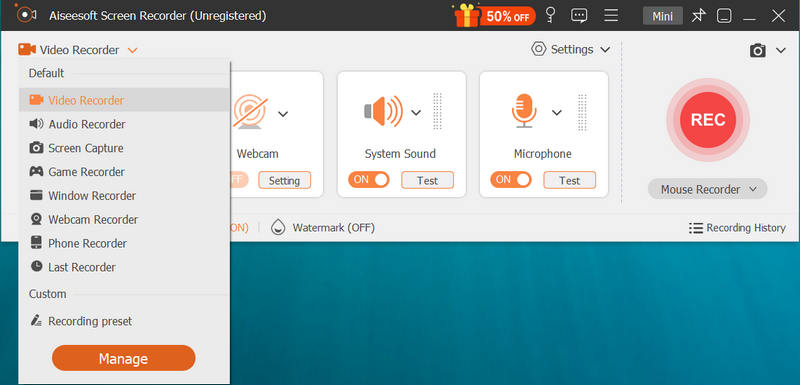
Перед записью на экран необходимо настроить различные параметры записи в соответствии с вашими потребностями. На этом этапе вы можете настроить область записи экрана, источник записи звука и многое другое. Если вы хотите изменить путь сохранения записи, вы можете нажать на Настройка записи значку.
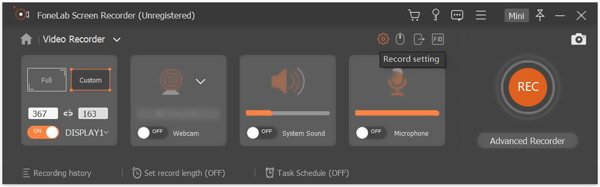
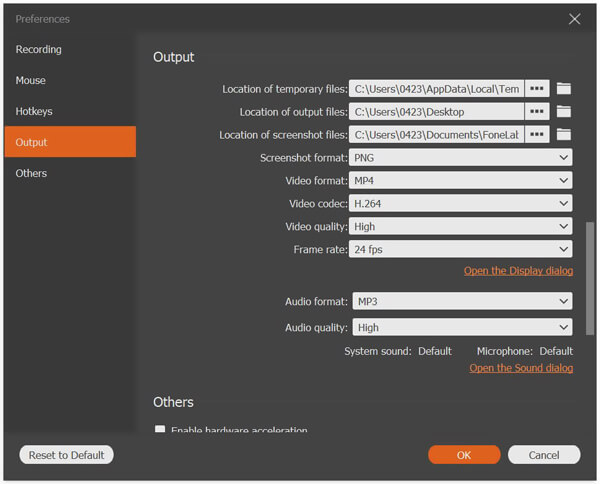
Теперь вы войдете в Настройки окно. Вы можете нажать Результат на левой панели, а затем измените место сохранения выходного файла и формат вывода.
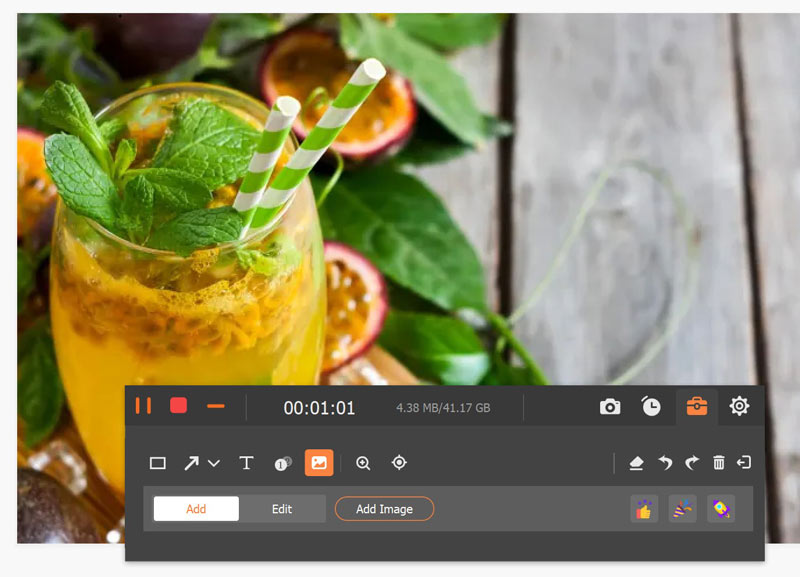
После всех этих настроек вы можете нажать REC кнопку, чтобы начать запись экрана на вашем компьютере. Вы можете получить полный контроль над процессом записи. Во время записи вы можете добавить к ней текст, строку, стрелку и метки в зависимости от ваших потребностей. Когда вы хотите закончить запись, вы можете просто нажать на Stop кнопку.
После записи вы будете непосредственно направлены в окно предварительного просмотра. Здесь вы можете проверить файл записи и отредактировать его. Затем нажмите на Save. кнопка, чтобы сохранить захваченное видео на ваш компьютер.
Этот рекордер экрана может быть лучшей альтернативой OBS для записи экрана. Благодаря технологии кодирования HD-видео в реальном времени Blue-light, вы можете получить высококачественную и удобную запись экрана.
Часть 3. Часто задаваемые вопросы о OBS Studio и OBS Recordings
Вопрос 1. Является ли OBS полностью бесплатным?
Как упоминалось выше, OBS — это бесплатный инструмент с открытым исходным кодом для прямой трансляции и записи экрана. Нет ограничений на покупку приложений или функций. Кроме того, он не добавит водяных знаков в ваш файл записи.
Вопрос 2. Есть ли бесплатный онлайн-рекордер для захвата видео?
Правда в том, что в Интернете предлагается множество бесплатных онлайн-инструментов для записи экрана, которые могут помочь вам записывать видео на ваш компьютер. Если вы не знаете, какой из них вам следует использовать, вы можете дать популярный онлайн-экран попробовать.
Вопрос 3. Как изменить формат файла OBS по умолчанию с FLV на MP4?
Вы можете заметить, что файл записи OBS будет автоматически сохранен в формате FLV. Вы можете напрямую изменить расширение файла .flv на .mp4, чтобы изменить формат. Кроме того, вы можете положиться на некоторые бесплатный видео конвертер сделать конвертацию видео.
Вопрос 4. Есть ли экранный рекордер, который записывает внутренний звук на Mac?
Как уже упоминалось выше, QuickTime не может записывать звук из системного звука. Он только захватывает звук с микрофона. Поэтому, когда вам нужно записать внутреннее аудио на Mac, вы можете выбрать рекомендуемый Screen Recorder или OBS Studio.
Прочитав этот пост, вы можете точно знать где streamlabs OBS сохраняет записи , Если вы хотите изменить местоположение OBS, вы также можете воспользоваться описанным выше способом, чтобы изменить путь к файлу записи OBS. Вы также можете использовать рекомендованную альтернативу OBS для захвата экрана вашего компьютера.
Что вы думаете об этом посте.
Рейтинг: 4.8 / 5 (на основе голосов 67) Подпишитесь на нас в
Более Чтение
Зайдите сюда и получите список лучших программ и платформ для потокового вещания. Более того, здесь вы можете узнать, как шаг за шагом записывать видео в прямом эфире.

Оставьте свой комментарий и присоединяйтесь к нашему обсуждению

Screen Recorder
Aiseesoft Screen Recorder — лучшее программное обеспечение для записи экрана, позволяющее захватывать любые действия, такие как онлайн-видео, звонки с веб-камеры, игра на Windows / Mac.