Вырезать часть рисунка
Для изображения в файлеOffice можно удалить части рисунка, которые не нужно включать.
Как описано ниже, вы начинаете с автоматического удаления фона. Затем вручную укажите области рисунка, которые нужно сохранить и удалить.
Для векторных графических файлов, таких как масштабируемая векторная графика (SVG), Adobe Illustrator Graphics (AI), формат метафайла Windows (WMF) и файл векторного рисунка (DRW), удаление фона таким образом невозможно, поэтому в таких случаях параметр Удалить фон неактивен.

Исходное изображение
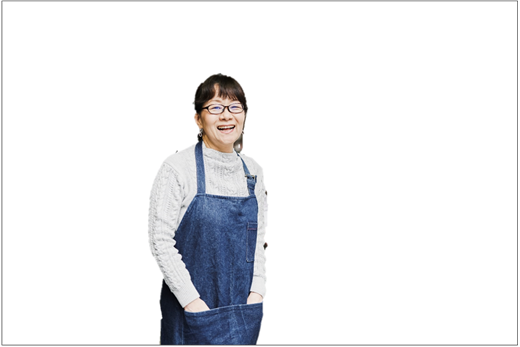
То же самое изображение после удаления некоторых частей
- Выберите рисунок, с которого нужно удалить фон.
- На панели инструментов выберите Формат рисунка >Удалить фон или Форматировать >Удалить фон.
 Если вы не видите раздел Удалить фон, убедитесь, что выбрано изображение. Может потребоваться дважды щелкнуть рисунок, чтобы выделить его, и открыть вкладку Формат рисунка .
 - Фоновая область по умолчанию будет окрашена пурпурной, чтобы пометить ее для удаления, в то время как передний план сохранит свой естественный цвет.
- Затем на панели инструментов перейдите в раздел Удаление фона и выполните одно или оба следующих действия:
- Если части рисунка, который вы хотите сохранить, являются пурпурными (помеченными для удаления), выберите Пометить области, чтобы сохранить, а затем используйте карандаш в свободной форме , чтобы пометить области на рисунке, которые вы хотите сохранить.
- Для частей рисунка, которые вы хотите удалить, которые еще не являются пурпурными, выберите Пометить области, чтобы удалить, а затем используйте карандаш для рисования , чтобы пометить эти области.
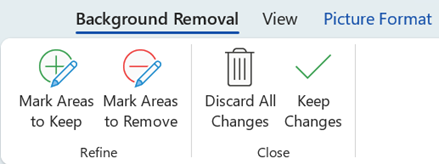
- По завершении выберите Сохранить изменения. Пурпурные области изображения удаляются, оставляя прозрачный фон.
- Если вы хотите сохранить изображение в отдельном файле для последующего использования, щелкните его правой кнопкой мыши и выберите Сохранить как рисунок, а затем сохраните файл на устройстве.
См. также
- Выберите рисунок, с которого нужно удалить фон.
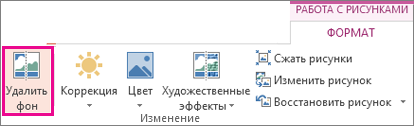
- В разделе Работа с рисунками на вкладке Формат в группе Настройка выберите Удалить фон.
- Щелкните один из дескрипторов на линиях области, а затем перетащите линию, чтобы она содержала часть рисунка, которую вы хотите сохранить, и исключите большинство областей, которые требуется удалить.
 Иногда вы можете получить нужный результат без дополнительной работы, поэкспериментируя с положением и размером линий шакетов.
Совет: Чтобы отменить помеченные области, выберите Удалить метку , а затем выберите строку.
- Если части рисунка, которые вы хотите сохранить, являются пурпурными (помечены для удаления), выберите Пометить области, чтобы сохранить, а затем используйте карандаш для рисования , чтобы пометить области на рисунке, который вы хотите сохранить.
- Для частей рисунка, которые вы хотите удалить, которые еще не являются пурпурными, выберите Пометить области, чтобы удалить, а затем используйте карандаш для рисования , чтобы пометить эти области для удаления.
См. также
- Выберите рисунок.
- Перейдите на вкладку Формат рисунка на ленте, а затем выберите Удалить фон.
 Если вы не видите вкладку «Удалить фон » или вкладку «Формат рисунка «, убедитесь, что вы выбрали рисунок. Может потребоваться дважды щелкнуть рисунок, чтобы выделить его, и открыть вкладку Формат рисунка .
 - Фоновая область по умолчанию окрашена пурпурной, чтобы пометить ее для удаления, в то время как передний план сохраняет свой естественный цвет.
- Затем на панели инструментов перейдите в раздел Удаление фона и выполните одно или оба следующих действия:
- Если части рисунка, которые вы хотите сохранить, являются пурпурными (помечены для удаления), выберите Пометить области, чтобы сохранить, а затем используйте карандаш для рисования , чтобы пометить области на рисунке, который вы хотите сохранить.
- Для частей рисунка, которые вы хотите удалить, которые еще не являются пурпурными, выберите Пометить области, чтобы удалить, а затем используйте карандаш для рисования , чтобы пометить эти области для удаления.
- По завершении выберите Сохранить изменения. Пурпурные области изображения удаляются, оставляя прозрачный фон.
- Если вы хотите сохранить изображение в отдельном файле для последующего использования, щелкните его правой кнопкой мыши и выберите Сохранить как рисунок, а затем сохраните файл на устройстве.
Как вырезать объект в Фотошопе: обзор инструментов

Если вы не знаете как вырезать фон в Фотошопе, предлагаем научиться делать это разными инструментами. У каждого — свои достоинства, так что расскажем о них подробнее.
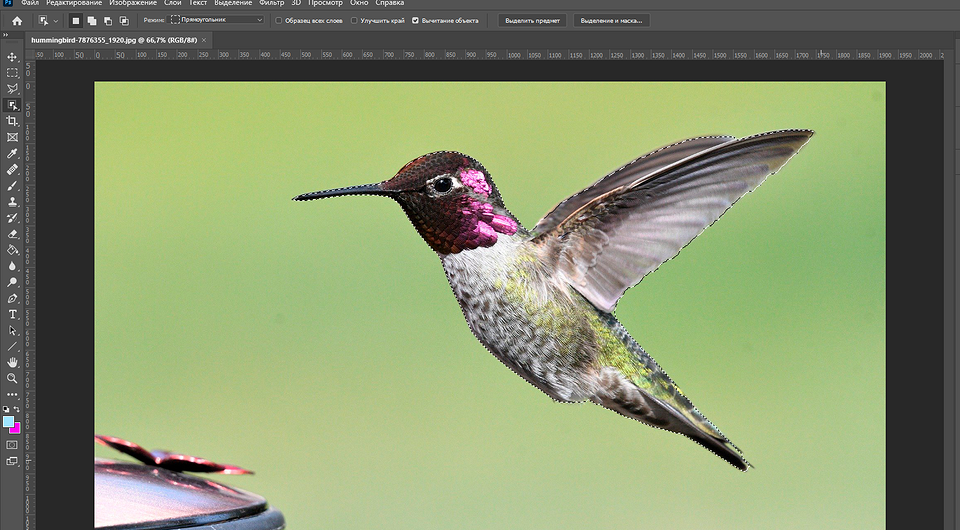
Необходимость вырезать фрагмент изображения в Photoshop может возникнуть в самых разных случаях. Например, чтобы сделать собственные стикеры в Телеграм или просто перенести объект на другую фотографию. Возможность выделения фрагментов есть в большинстве продвинутых редакторов. Тем более, в профессиональном инструменте Adobe Photoshop.
Основные инструменты для выделения в Фотошоп
Выделение объектов
Самый быстрый, но не всегда точный способ. Вам достаточно просто растянуть квадрат на поле, где находится объект — Фотошоп сам его найдет и постарается выделить. Но если объектов несколько, под выделение могут попасть все. Тем не менее такой инструмент пригодится тем, кто ищет, как вырезать человека в Фотошопе, если его контуры четкие, а фон размыт.

Быстрое выделение
Этот способ тоже хорош, если у объекта есть четкие контуры. Они и служат для инструмента границей выделения. Если есть плавные переходы или сливающиеся с фоном детали (например, пушистые волосы на портрете), «быстрое выделение» не подойдет.
Чтобы воспользоваться инструментом, выберите его в панели, подведите к объекту, нажмите левую кнопку мыши и, удерживая ее, ведите указатель по всему объекту. Если захватили что-то лишнее, зажмите левый Alt на клавиатуре проведите инструментом по этому участку. Выделение должно локально исчезнуть.
Волшебная палочка
Если вы ищите как вырезать изображение в Фотошопе, можете попробовать «волшебную палочку». Она выделяет на фото или картинке все участки определенного цвета. При этом они могут не граничить между собой. Это тоже удобно для выделения фона.
Обратите внимание на такой параметр, как «Допуск» в верхней панели. Он отвечает за точность выделения цветов. Чем меньше цифра, тем точнее выделения. Если у вас не получается выделить объект, потому что фон неоднородный (но однотонный), попробуйте увеличить допуск.
Лассо
Лассо тоже может выделать объекты — автоматически или вручную. Самый простой способ его использовать — выбрать «Прямолинейное лассо». Здесь вы как карандашом выделяете объект по контуру. Между точками, которые вы ставите кликами левой кнопки мыши, появляется линия, которая и преобразуется в контур.

Такой инструмент хорошо показывает себя при выделении объектов с прямыми линиями. Например, телевизор в интерьере или дом на фотографии участка. Если вы ищете как вырезать круг в Фотошопе, лассо не подойдет.
Впрочем, можно попробовать магнитное лассо. Принцип выделения — тот же, но точки не надо ставить вручную. Вы просто ведете этим инструментом по объекту и линия сама (словно на магните) «липнет» к контуру.
Совет: если контуры обрезались неточно, их всегда можно поправить «Ластиком». Главное — чтобы не обрезались части самого объекта.
Удалить объект с фото онлайн за считанные секунды
Удаляйте людей, текст и другие ненужные объекты с фото с помощью средства удаления объектов Fotor с искусственным интеллектом.
Получите чистое, отшлифованное изображение за считанные секунды – бесплатно!
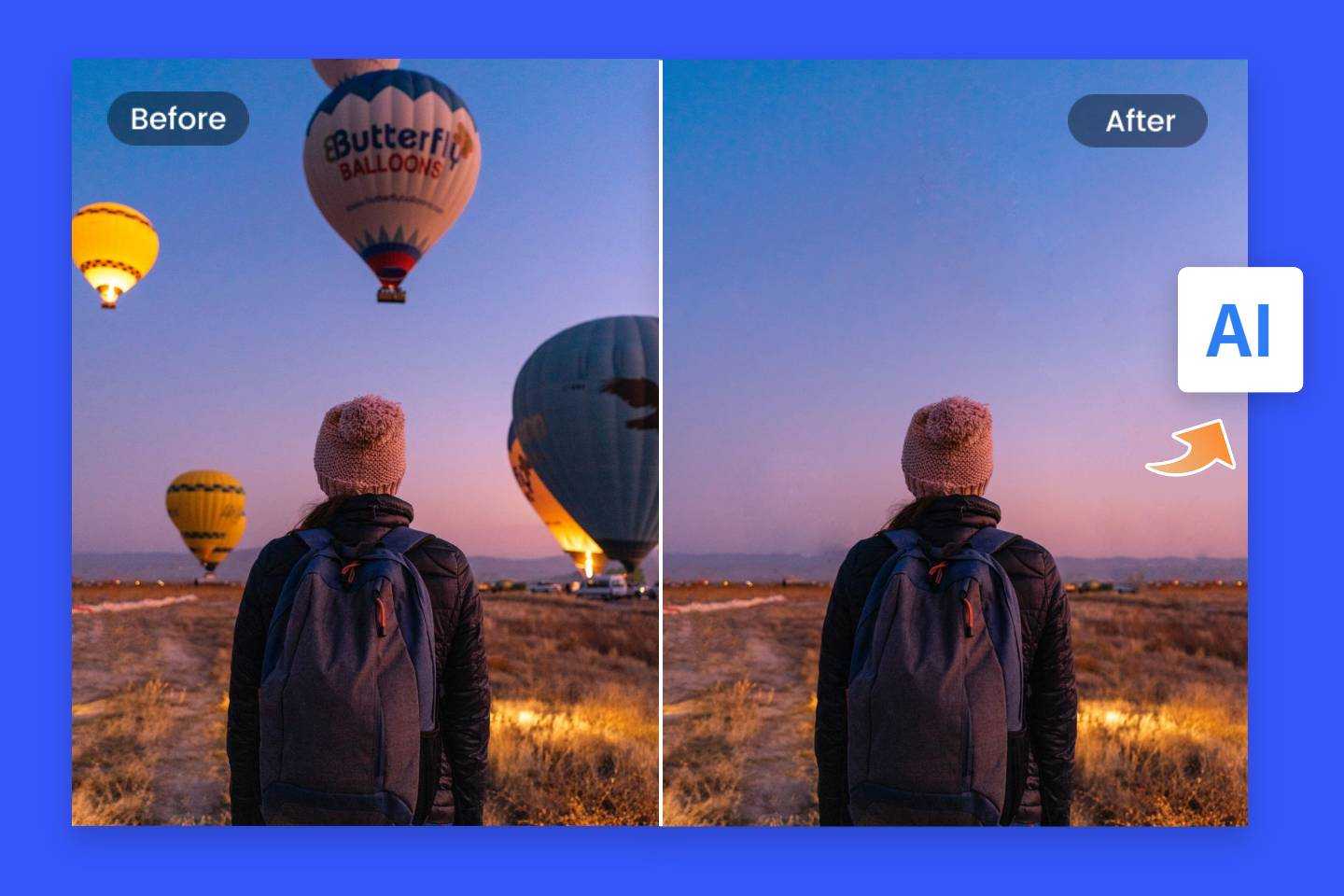
Как убрать предмет с фото?
Нужно всего 3 простых шага, чтобы удалить что-либо с фото с помощью бесплатного онлайн-инструмента для удаления объектов Fotor.
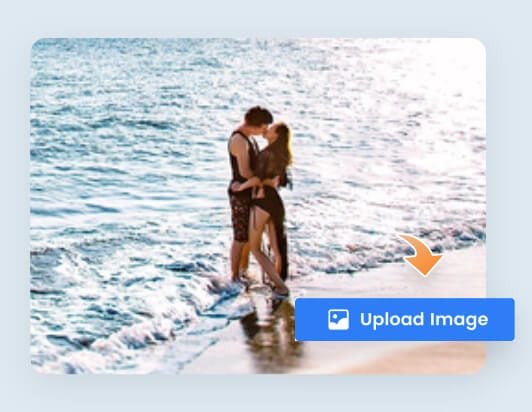
Шаг 1: Загрузите фото
Загрузите или перетащите в Fotor фото, которое хотите изменить.

Шаг 2. Выберите ненужный объект
Закрасьте ненужный объект, Fotor автоматически удалит его с фото, как будто его и не было!
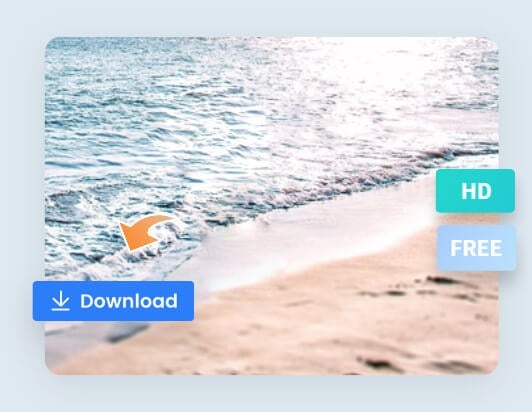
Шаг 3: Загрузите и поделитесь
После удаления объекта скачайте изображение в формате JPG, PNG или PDF высокого качества. И все!
Убрать лишнее с фото автоматически
Удаление объекта или человека с фото может быть трудоемкой и сложной задачей. Средство для удаления фотообъектов Fotor делает этот процесс намного проще. Потребуется всего несколько секунд, чтобы удалить ненужные объекты с Ваших фото. Воспользуйтесь им, чтобы исправить и восстановить Ваше изображение до совершенства прямо сейчас!
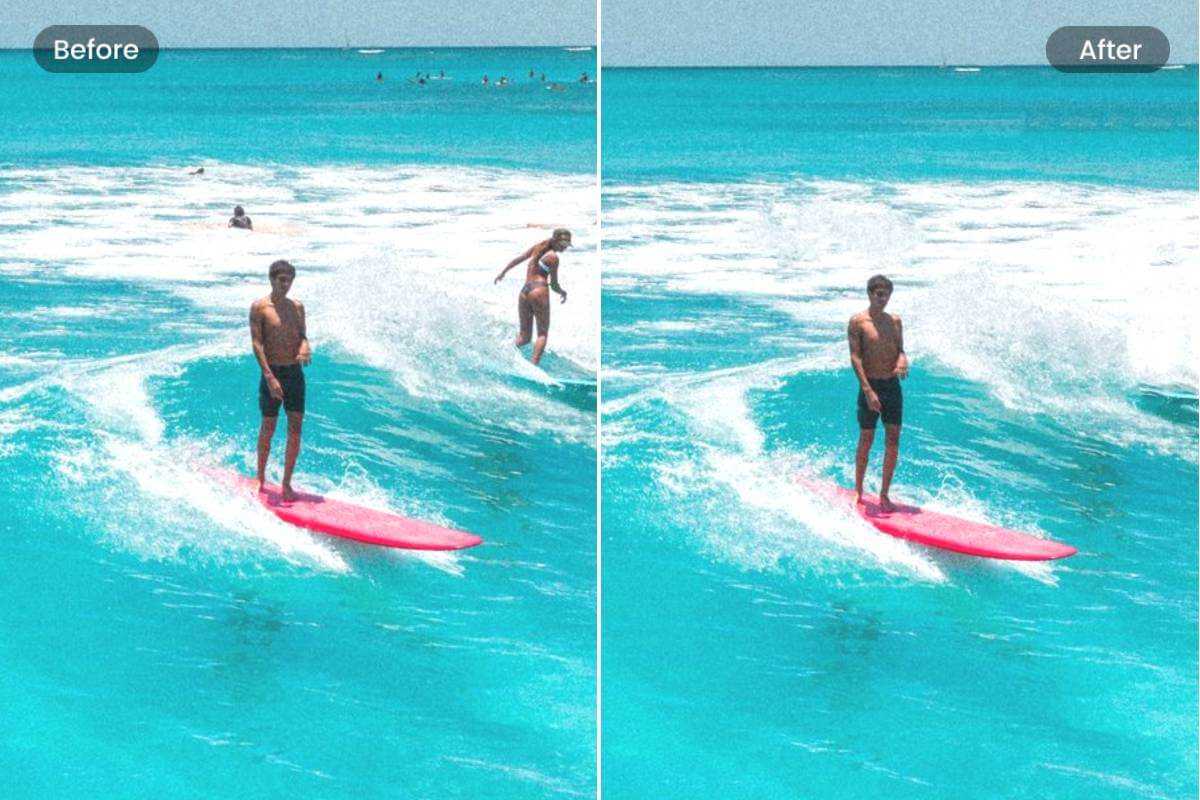
Убрать человека с фото
Не позволяйте нежелательным прохожим снова испортить Ваши фото. Легко удаляйте людей с фото, как будто их и не было!
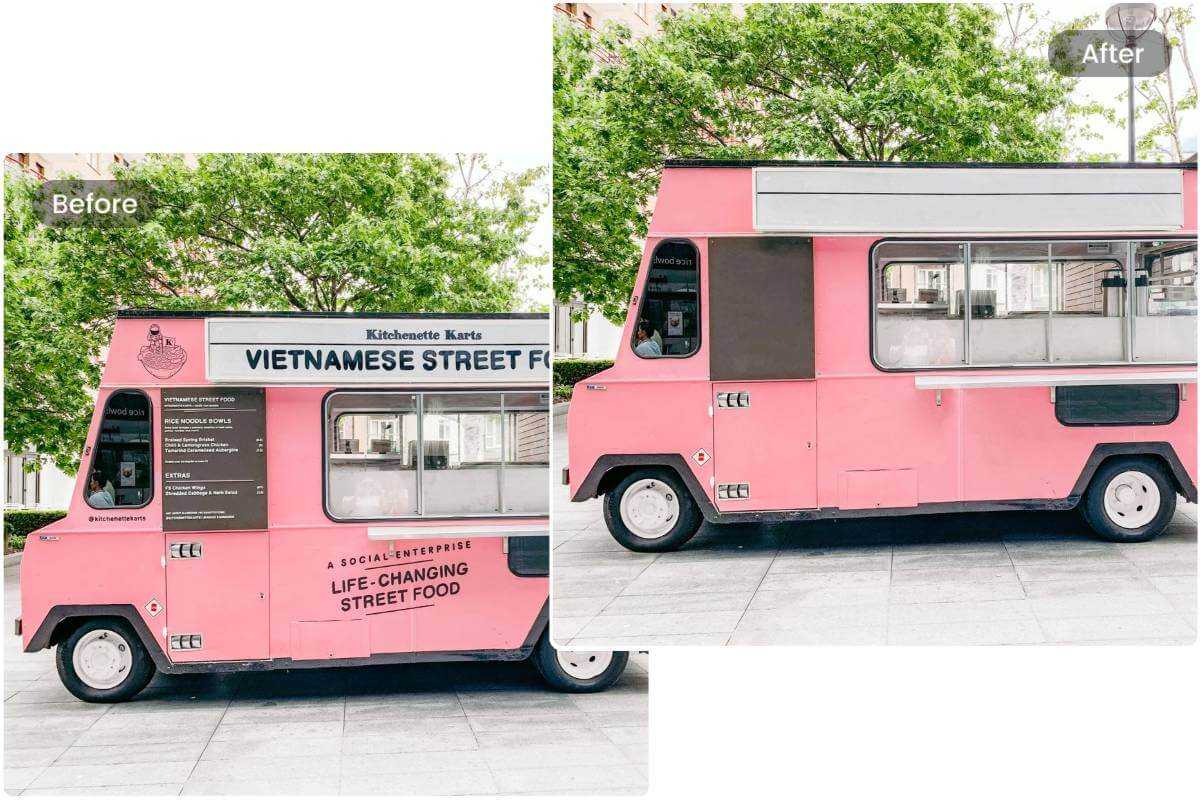
Убрать текст с фото
Удаляйте водяные знаки, текст, подписи, логотипы, штампы с датами, стикеры и другие ненужные элементы с изображений, не нарушая фон.
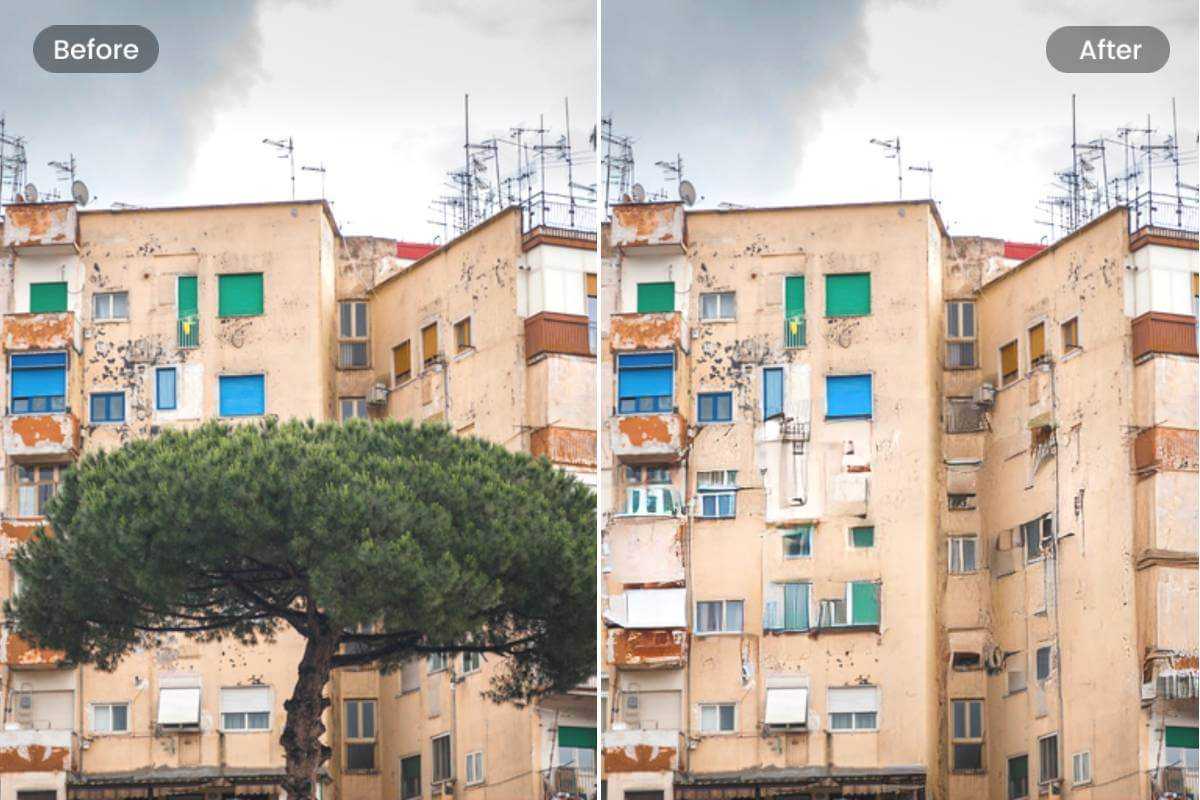
Убрать мусор с фото
Стирайте мусорные баки, линии электропередач, дорожные знаки и другие ненужные предметы, которые портят Ваше фото. Легко очищайте фото и выделяйте объекты.
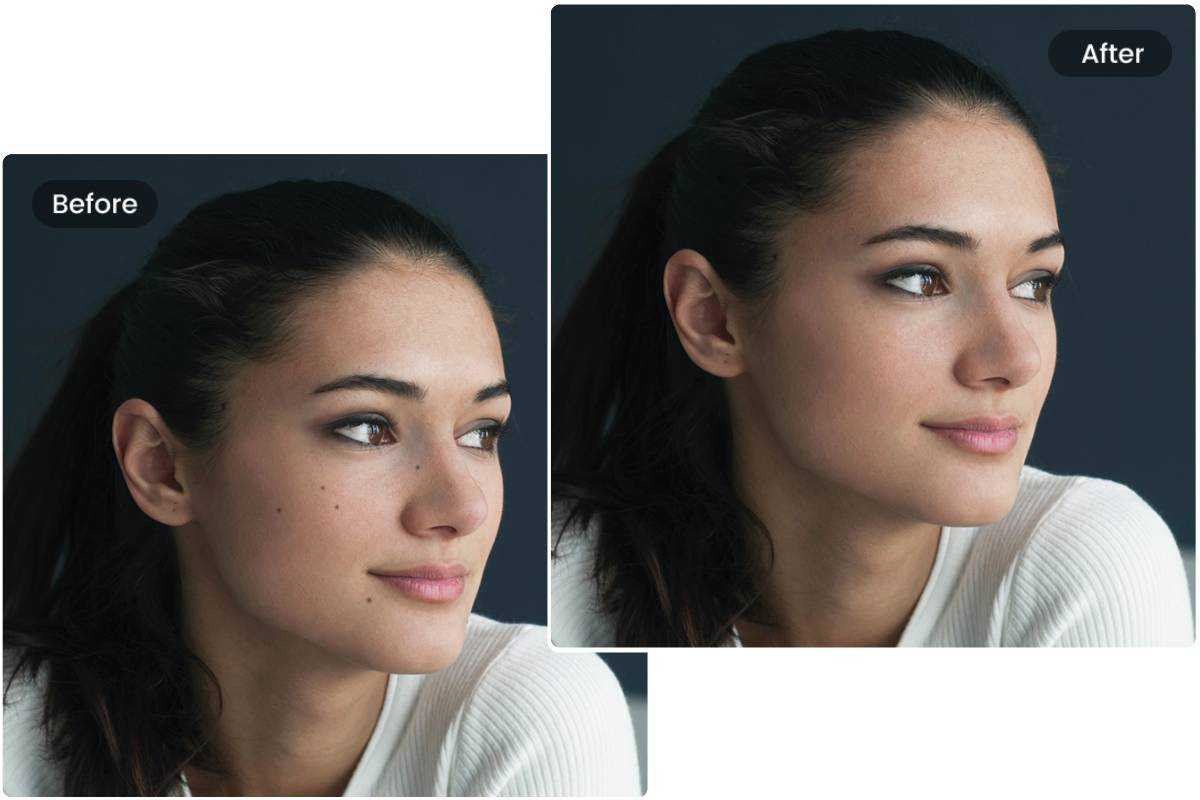
Удалить дефекты кожи
Избавьтесь от пятен, прыщей и акне на фото профиля. Сделайте Ваше фото еще лучше и покажите свои лучшие качества.
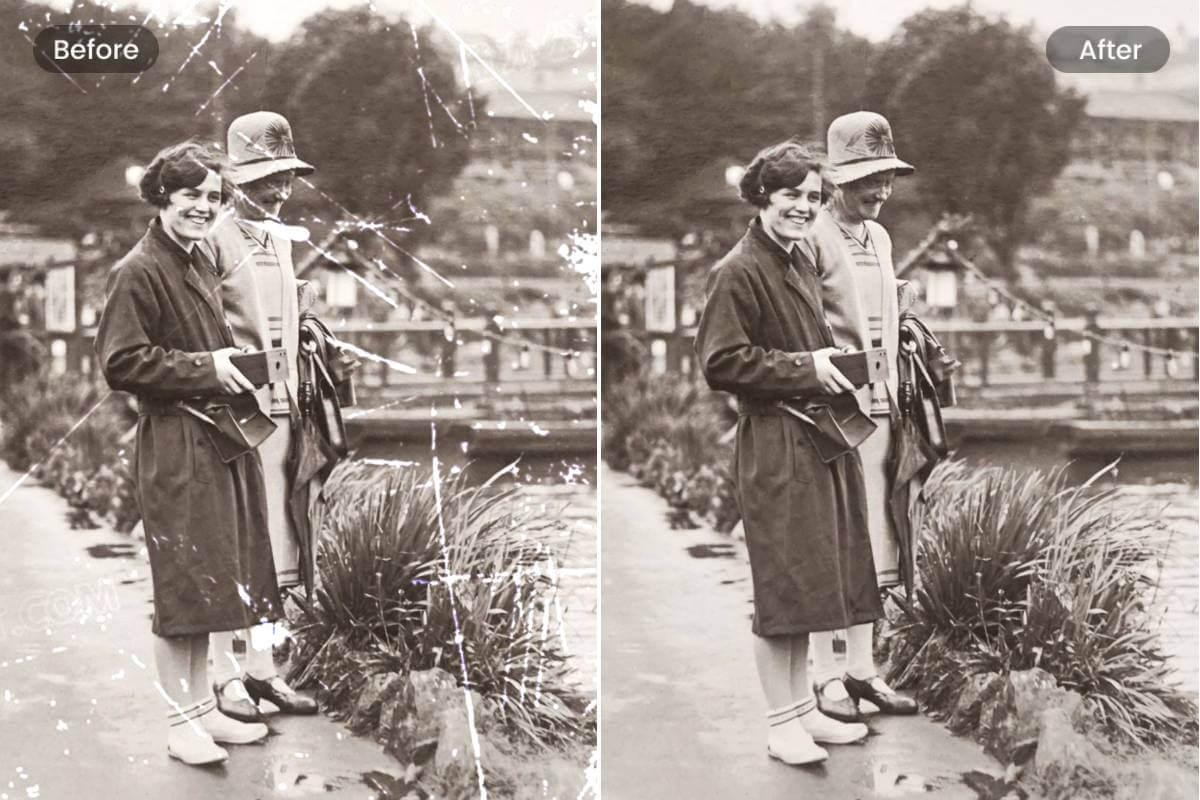
Удалить царапины со старых фото
Верните к жизни Ваши драгоценные воспоминания. Удаляйте царапины, разрывы, пятна и трещины, чтобы быстро восстановить старые фото.
Cut Out Image Online For Free
Cut out image backgrounds online in seconds with the background remover of Fotor. Whether you want to cut out image to create a product photo or to post it on social media, Fotor can do it all.
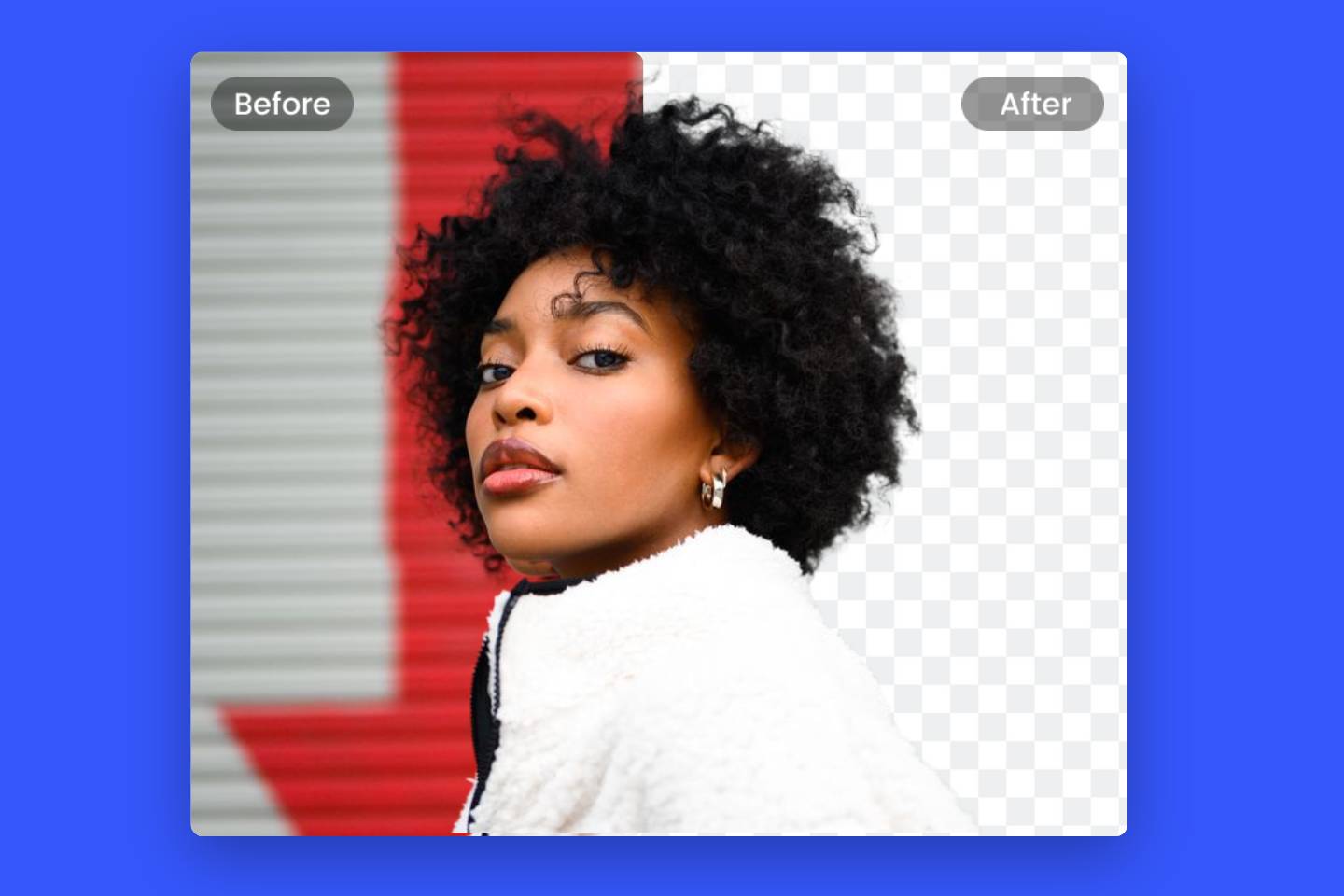
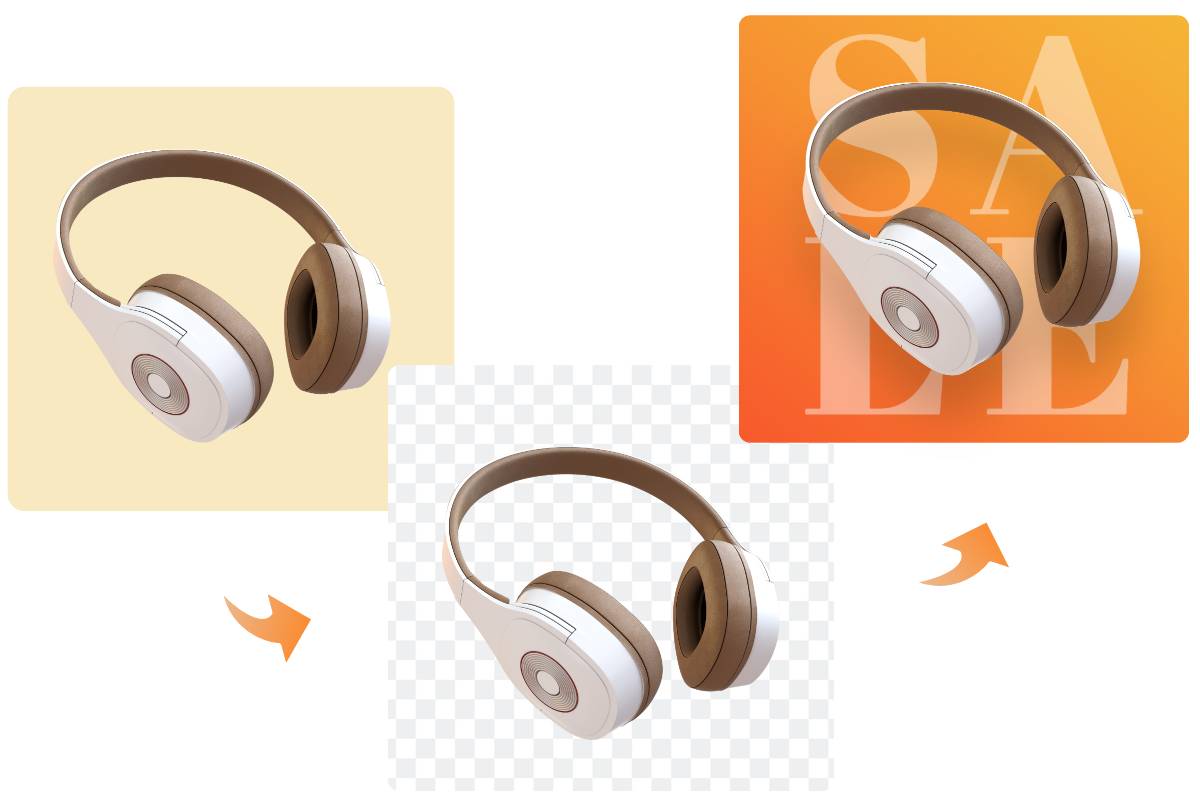
Enjoy a Quick Photo Cutout and Redesign in Seconds
With the AI-powered cutout image tool in Fotor, create the most precise image cutout instantly. You are also allowed to cut out image background and redesign the processed image with our graphic design elements. Use the image cutout as stickers anytime for your pictures or posters!
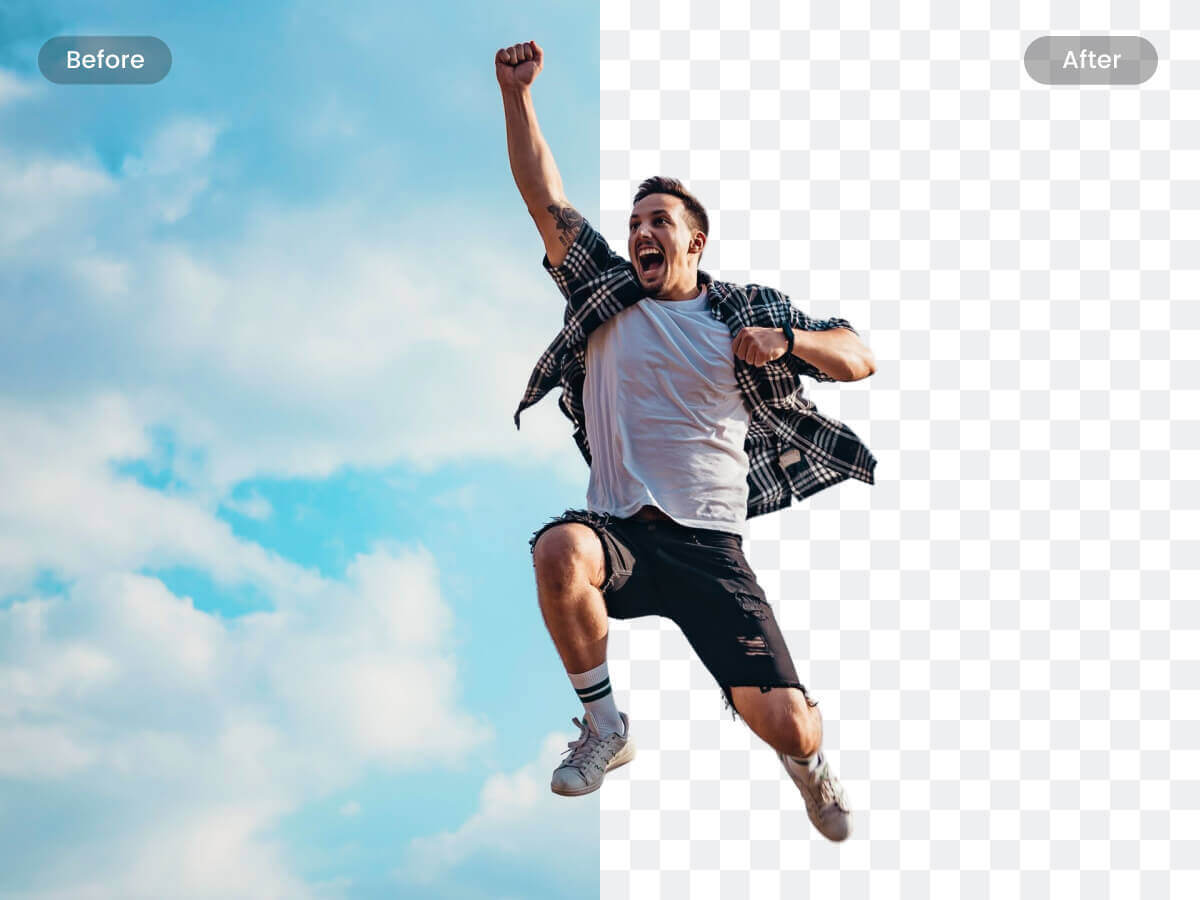
Cut out Background Automatically with One Click
AI-enabled background remover gives you one-click power to remove background of any photo online. Just drag and drop your photo to the cutout image tool of Fotor, and it will automatically detect and make photo cut out in a flash.
With our cutout image tool, it’s easy to handle hair, animal fur, or complex edges in a few seconds. Save your time and energy to make a high-quality transparent PNG or add a white background to the photo.

Easily Prepare Product Photos for E-commerce
Cutting out the background from photos is a popular photo editing procedure for online marketplaces. Using the cutout image tool in Fotor, you can easily and quickly remove and replace background to make professional product photos. It also provides a set of editing tools to help you edit photo backgrounds- blur backgrounds, adjust lighting, cut out person from image, remove unwanted objects from backgrounds and more. Easily optimize your product images for the best impact.
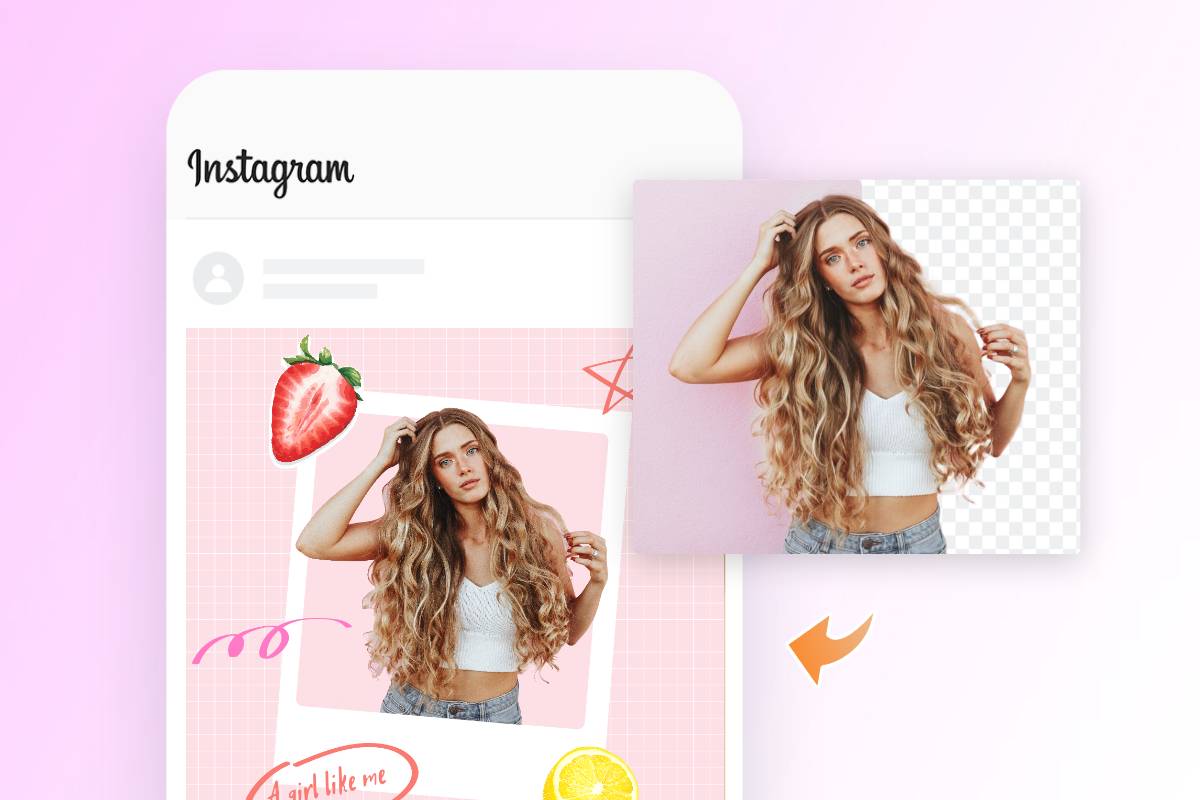
Customize Image Cutout for Social Media
Eye-catching cutout photo is always popular on social media. Whether you are creating social media images for Instagram, Facebook, Pinterest or any other platform, a proper image cutout can always surprise you with the unexpected. With the cutout image tool in Fotor, it only takes a few minutes to cut out flawless and fabulous images for all your social media. In Fotor, you can also add extra flair with text templates, illustrations, stickers and more!
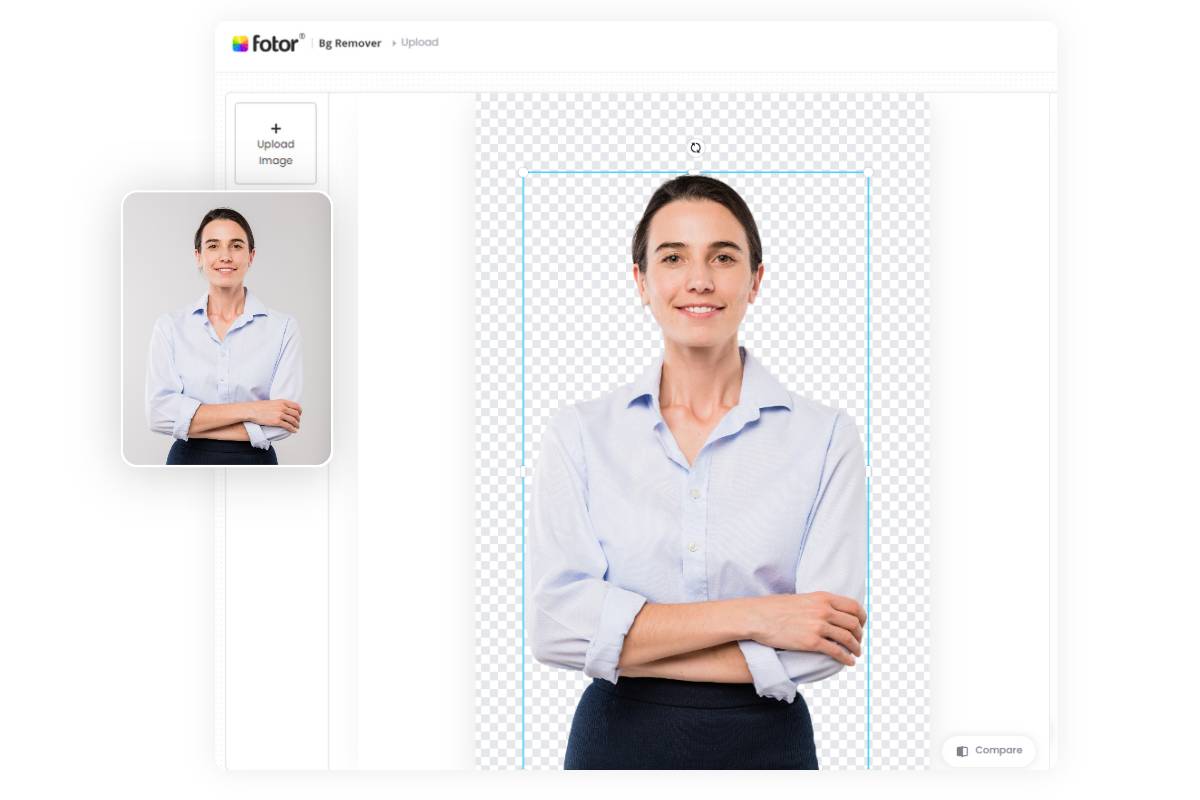
How to Cut Out Image Online?
- Click the “Cut Out Image Now» button to get started.
- Upload the image you want to cut out or drag and drop the images to start removing background.
- Our cutout image tool will automatically cut out the subject from your picture with the smart selection.
- Download the image in PNG format and keep a transparent background to keep editing.
Why Choose Fotor for Photo Cut Out

High Precision
Fotor’s cutout image tool allows you to make photo cut out with highly precision results. Not a single detail of the original image will be damaged.

Easy to Use
Our image cutout tool interface is user-friendly for easy navigation and quick start.

Support Multiple Formats
Image cutout tool supports popular graphic formats like PNG and JPG.