How to setup instant replay in OBS Studio
Thanks to the hard work of volunteers on OBS Studio, it now includes the powerful functionality of scripting. More on that here.
This has enabled a very cool feature: Instant Replays.
This guide will go over how to setup an instant replays It can be setup in the same scene as your gameplay or main video, or even configured to be used in a separate scene for cool instant replay scene transitions.
Requirements:
OBS Studio Update 21.xx.xx
1. Open the OBS Studio settings, go to output, and check the box «Enable Replay Buffer»
Set the length to your desired time. Note: Longer replay buffers require more memory. For this guide we’ll use 10 seconds.
2. In the general settings, check the box to Automatically start replay buffer when streaming.
3. In the Hotkey settings, set a hotkey for saving the replay buffer. For this guide, we’ll use Ctrl+Shift+S.
Using this hotkey you can still save replays normally, even with Instant Replays setup.
4. Now, close the settings page and start the replay buffer by clicking on «Start Replay Buffer» towards the bottom right of OBS Studio.
5. Add a new media source to the current scene, we’ll call it «Instant Replay» for this guide, and select the Replay buffer file.
By default it will be located in the “Videos” folder and the file name will start with Replay.
6. At the top of OBS Studio, click on tools, then scripts and select “instant-replay.lua”
7. From the Media Source drop down menu, select the media source you just added to the scene. Then hit close.
If the media source is not appearing, click on the refresh icon to the left.
8.Open up the OBS Studio settings again and go to the Hotkeys section. There will be a new hotkey, called «Instant Replay».
For this guide, we’ll set the hotkey to Ctrl+Shift+R.
9. Now your Instant Replay feature is ready. Simply press the hotkey combination you just chose, and the last 10 seconds will play in the media source. You can now resize the source and move it around.
If you have a control device such as a Stream Deck, you can create a hotkey action, set the hotkey to the same as in OBS Studio, and then you have the power of instant replay at the press of a button.
Author Videophile Views 218,419 First release Jan 23, 2018 Last update Jan 23, 2018 Rating 3.64 star(s) 11 ratings
Instant Replay 1.2.0
Instant Replay OBS Studio
This plugin is designed to provide the ability to add Instant Replays into a live stream.
It’s effectively a combination of the «Automatic Scene Switching» and «Per Scene Volume» (from OBS Classic) plugins to allow instant replays in live streams.
It’s designed to work along side a Stinger Transition, but it will function with cuts or fades or what have you.
Settings (Tools -> Instant Replay Settings):
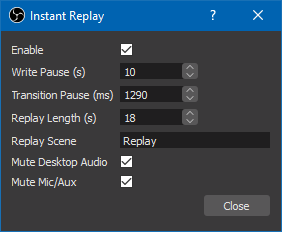
Fill out the settings as desired.
- Enable — Enables/disable the plugins
- Write Pause (s) — Pause to allow OBS to write the replay file. OBS can’t instantly write a file. ~10 seconds should be okay. Find something that works for you
- Transition Pause (ms) — Length of the transition in milliseconds. If the stinger is at 30fps, multiply the number of frames by 33. If the stinger is at 60fps, multiply the number of frames by 16.
- Replay Length (s) — Length of the replay in seconds. OBS does not always write as much replay as you tell it to so this may need to be a second or two shorter than the buffer length.
- Replay Scene — Scene to switch to that has the replay source.
- Mute Desktop Audio — Mute the Desktop Audio channels when replay is playing.
- Mute Mic/Aux — Mute the Mic/Aux channels when replay is playing
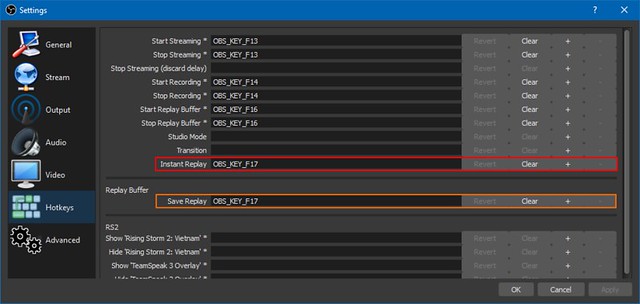
Hotkey (Settings -> Hotkeys):
Find the «Instant Replay» hotkey (highlighted above in red). Set it TO THE SAME KEY as you have «Save Replay» (highlighted in orange).
Setting up the replay source:
Set your Recording to a constant name (so remove all the % stuff). Makes it easy to point your replay source to a file that will exist. Point your Media Source to what your replay will be saved as.
Installation
+WINDOWS
Windows is built and working for 64bit
Drag and drop obs-studio folder into C:\Program Files
(or wher ever you have obs-studio installed)
Merge all files down and you should be good to go.
+LINUX
Dependancies:
OBS (duh)
Qt6 dev
Clone the git repo:
git clone https://github.com/adocilesloth/InstantReplay.gitcd to where you downloaded the source
Check the environment PATHS in Makefile
— Make sure they match your OBS and Qt6 installations and fix if necessary.
(OBS_API_INCLUDE will not need updating as the files are in the git repo)
make make install make clean (optional: if you want to remove the temporary .o and .so files)Ubuntu 22.04 is built and working for 64bit
Drag and drop obs-studio folder into ~/.config
Merge all files down and you should be good to go.
+MAC
Uh, sould work. Probably. Maybe. Don’t have a MAC to test with.
So.
You can try the LINUX instructions.
Let me know if you get it to work!
+Pre OBS 28
The legacy build of the Windows plugin is available to download from GitHub
As ever, if you want to see how bad my coding is, source code is available on GitHub
Author adocilesloth Downloads 26,917 Views 72,207 First release Oct 22, 2017 Last update Oct 5, 2022 Rating 3.00 star(s) 3 ratings
OBS Studio How to setup instant replay in OBS Studio
How to setup instant replay in OBS Studio — This guide will show you how to create an instant replay feature.
Thanks to the hard work of volunteers on OBS Studio, it now includes the powerful functionality of scripting. More on that here.
This has enabled a very cool feature: Instant Replays.
This guide will go over how to setup an instant replay and get it working with your Stream Deck.
Requirements:
OBS Studio Update 21.xx.xx
1. Open the OBS Studio settings, go to output, and check the box «Enable Replay Buffer»
Set.
Dregu
New Member
This is awesome, but sometimes you need non-instant replays, e.g. saving a bunch of hilights and showing them after the round is ended.
So I just added these features! I haven’t tested this much, but there are now three hotkeys (Instant replay, Add replay to playlist, Clear playlist) and you need to add a vlc source in a separate scene if you want to use the playlist function. Instant replays can also be added to the playlist for later, and the playlist can be cleared automatically after shown. The instant replay media source is also cleared after shown, so it won’t play again when changing scenes.
ikmyer
New Member
I set this up but when I hit «Ctrl+Shift+R» it does save the current replay but in the video source it plays the previously made replay.
Anyone else having this issue?
Как сделать replay в программе OBS Studio
OBS Studio – софтверный инструмент, предназначенный для захвата изображения с экрана монитора и организации потоковых трансляций на совместимых платформах, включая Twitch и YouTube. Стримы разработчики разрешают проводить по всем правилам: настраивая «сцены» с контентом, добавляя надпись и текстовую рекламу, предупреждая зрителей о запущенных мероприятиях или действующих бонусах за подписку. Но кроме информационных посланий или объявлений в OBS Studio предостаточно и дополнительных возможностей, вроде встроенного буфера повтора, разрешающего мгновенно воспроизвести эпичный момент со стрима и еще раз продемонстрировать миру.
Настройка функции повтора в OBS Studio
Функция видеоповтора в OBS Studio реализована уже давно: инструмент способен в автоматическом режиме записывать в директорию, выбранную на жестком диске, фрагменты запущенной трансляции (длительность повтора выбирается в «Настройках»). Подготовленные ролики в дальнейшем разработчики разрешают выводить на экран через заранее настроенную «Сцену», но лишь вручную. И, хотя при достаточном количестве опыта с воспроизведением сохраненного ролика едва ли возникнут проблемы (достаточно нажать всего пару кнопок), весь процесс вполне реально автоматизировать с помощью плагина Instant Replay.
Буфер обмена подготовлен специально для стримеров, транслирующих спортивный или киберспортивный контент с тематических мероприятий, где не обойтись без периодического возвращения в «прошлое». Идея не нова – на телевидении повторы давно стали частью спортивных передач, так почему бы не реализовать похожую концепцию и на стриме. Достаточно лишь разобраться с предварительной настройкой OBS Studio:
- Смена режима. По умолчанию инструмент выбирает «Простой» режим вывода с заранее подготовленным набором настроек от разработчика. Но «Буфер обмена» доступен лишь в расширенном варианте, который активируется через меню «Файл» (панель быстрого доступа сверху), пункт «Настройки», раздел «Вывод».
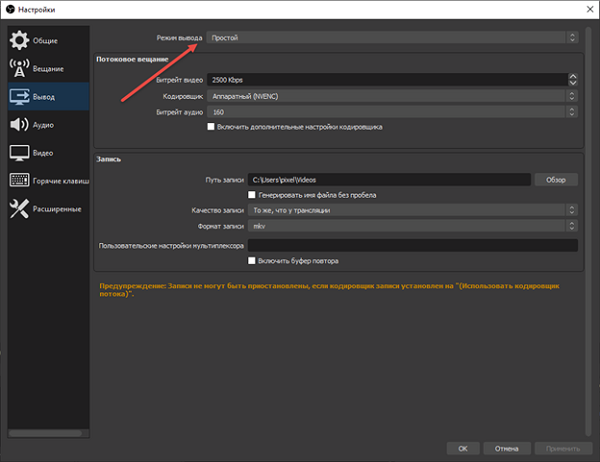
После перехода сверху необходимо сменить «Простой» на «Расширенный» и нажать справа снизу на кнопку «Применить». Параметры активируются автоматически – перезагружать OBS Studio необязательно. - Настройка записи. Выбранный «Расширенный» режим разрешает перейти ко вкладке «Запись» (горизонтальное меню сверху), а уже там – определиться с директорией для сохранения временных записей, повторов, проведенных трансляций.
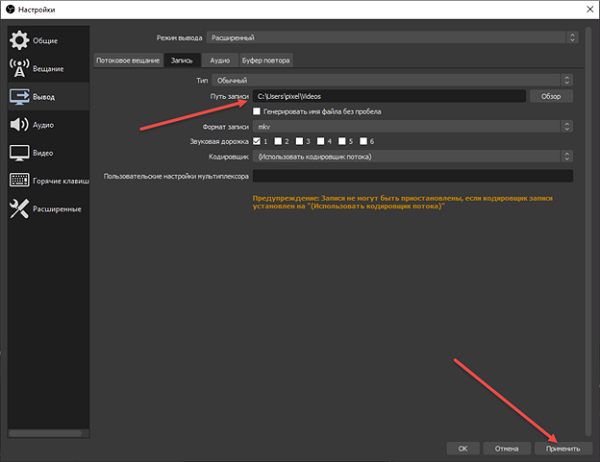
Кроме «Пути записи» менять дополнительные настройки нежелательно (тот же формат MKV предназначен для оптимизации контента и экономии места на жестком диске). Возникнут проблемы и с добавлением в адрес папки кириллицы: по неизвестным причинам OBS Studio едва справляется с русскими названиями, а потому периодически вылетает или игнорирует половину поставленных задач. - Активация «Буфера повтора». Последний этап настройки инструмента до загрузки тематического плагина. На вкладке «Буфер повтора» необходимо проставить соответствующую галочку и выбрать, какое количество секунд от текущей трансляции записывать, а после выгружать на жесткий диск в выбранный каталог.
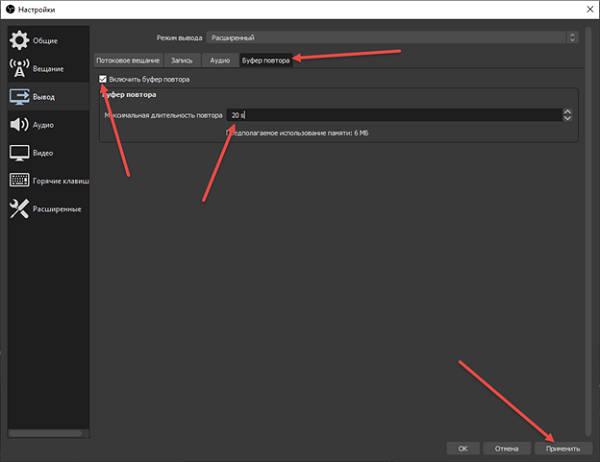
По умолчанию OBS Studio предлагает выставить 20 секунд, но многие студии, комментаторы или стримеры выбирают вариант в 7: так проще выводить результат на экран, да и трансляции не станут слишком растянутыми из-за частого обращения к системе повторов.
Автоматизация Replay с помощью плагина Instant Replay
Заранее настроенный OBS Studio уже готов к загрузке и активации плагина Instant Replay, способного автоматически (по нажатой горячей клавише) выводить на экран сохраненный ролик во время трансляции. Но обо всем по порядку.
Добавляется плагин по вполне привычному сценарию: содержимое архива, загруженного с официального сайта, необходимо распаковать в директорию с OBS (по умолчанию — C:\Program Files\obs-studio). Перед переносом файлов рекомендуется приостановить трансляцию и закрыть софтверный инструмент (иначе возникнут проблемы с заменой или добавлением файлов, а после с запуском плагина).

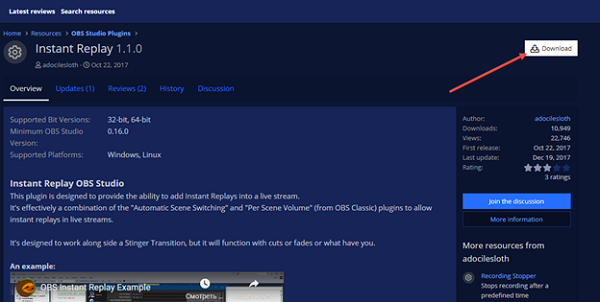
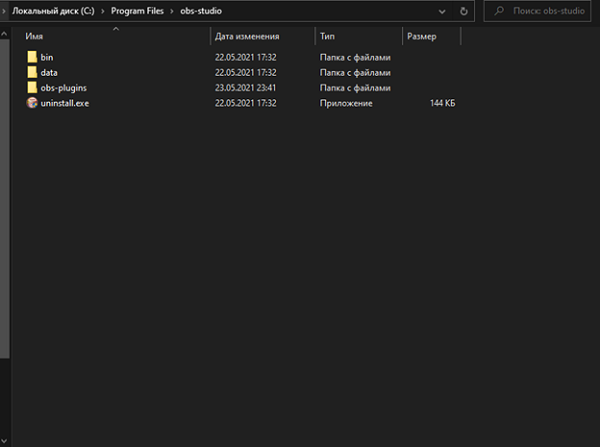
После подготовки Instant Replay необходимо вновь запустить OBS Studio и перейти к меню «Файл», пункт «Настройки», раздел «Горячие клавиши».
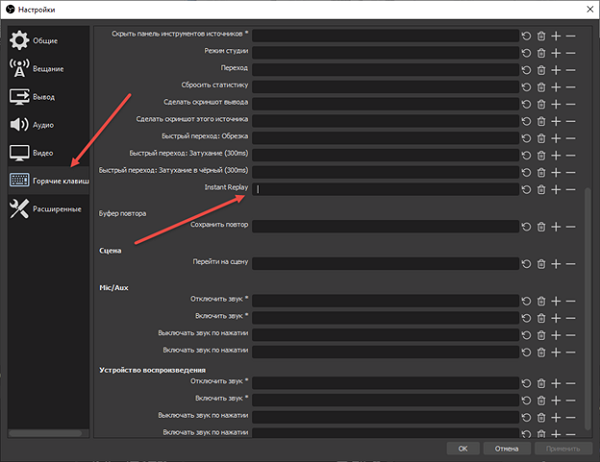
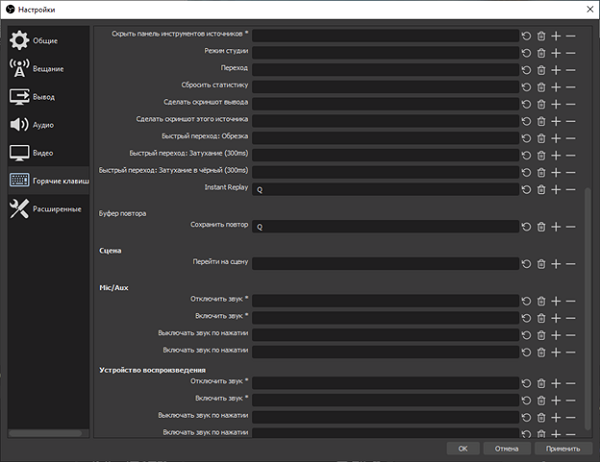
Если архив с плагином распакован корректно, то в правой части интерфейса сразу появится пункт Instant Replay с пустующим текстовым полем, куда и предстоит ввести кнопку для вывода результатов. Дополнительно предстоит заполнить поле «Сохранить повтор», причем кнопки необходимо выбирать схожие ( Q или Alt + Q, или даже чуть более сложные связки, вроде Alt + Shift + Q – комбинация подойдет любая, но желательно та, с которой не возникнут проблемы во время трансляции). Активируются параметры с помощью кнопки «Применить» справа снизу.
Кроме привязки клавиш предстоит разобраться и со сценарием сохранения каждого ролика. Разработчики плагина рекомендуют перейти на вкладку «Расширенные», а после – заполнить ряд текстовых полей:
- Формат имени – Record;
- Заменять, если файл подготовлен ранее – «Поставить галочку»;
- Префикс имени файлов – Replay.
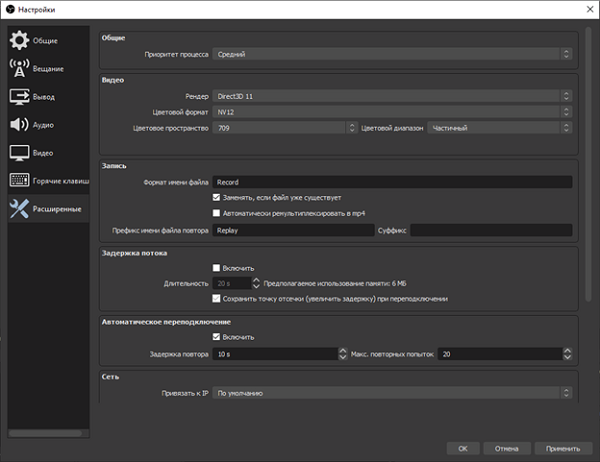
Осторожно! Менять иные настройки, включая пункт «Приоритет процессора» или движки рендера, не рекомендуются – возможно, с трансляцией в дальнейшем возникнут проблемы из-за несовместимости с текущим оборудованием или излишней нагрузки на центральный процессор.
Базовые детали настроены, но плагин Instant Replay обладает эксклюзивными параметрами, скрывающимися на вкладке «Инструменты», расположенной непосредственно в OBS Studio.
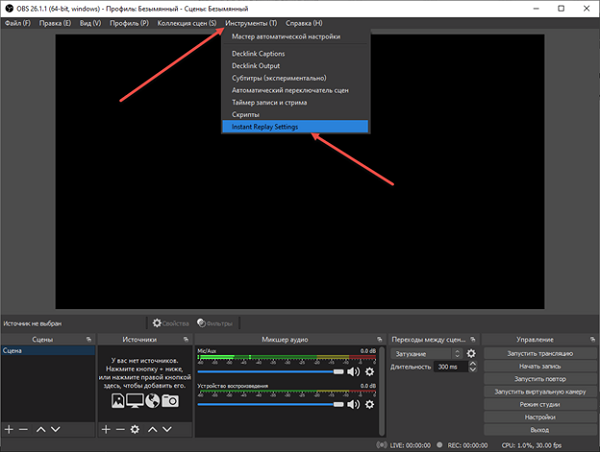
Если кликнуть по названию плагина, то инструмент вынесет дополнительную информацию об опциях:
- Enable. Активирует или деактивирует Instant Replay. Функция полезна, если желание выводить повторы временно исчезло, но исключать плагин из OBS еще рано;
- Write Pause. Пауза. Настраивается в секундах. Указывает, какое количество секунд OBS необходимо для подготовки файла воспроизведения (повтора). Желательно выбрать 5 секунд;
- Transition Pause. Длина перехода в секундах. В зависимости от качества трансляции (количества кадров в секунду) значение необходимо умножать на разные величины. Например, 30 FPS перемножаются на показатель 33, а 60 – на 16.
- Replay Length. Продолжительность выводимого на экран повтора. Показатель обязан совпадать с параметром, выставленным в разделе с «Буфером повтора» в OBS Studio (или хотя бы не превышать в несколько раз, иначе повтор начнет проигрываться сразу 2 или 3 раза подряд);
- Replay Scene. Указывает, через какую сцену выводить повтор на экран. На время текстовое поле необходимо заполнить словом Replay – остальные настройки чуть позже.
- Mute Desktop Audio. Блокирует звуки, поступающего с рабочего стола при воспроизведении повтора (лишние звуки с микрофона, моменты игры);
- Mute Mic / Aux – отключение сторонних звуковых каналов, способных повлиять на обстановку при воспроизведении записанного ролика.
Внимание! Разобранные и выставленные параметры сохраняются автоматически – для возвращения к OBS достаточно нажать на кнопку «Закрыть».
Последний этап настройки вывода повторов – подготовка новой сцены с названием Replay (или иным именем, выставленным в настройках плагина Instant Replay) через раздел справа снизу.
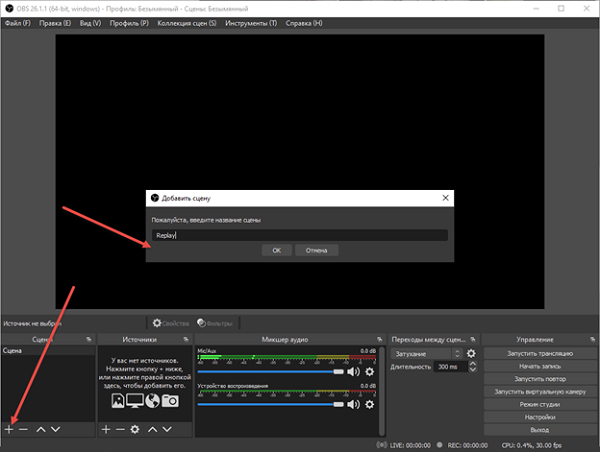
К подготовленной «Сцене» сразу прикрепляется источник – VLC видео.
Справка! Если на компьютере не доступен указанный медиаплеер, то предстоит заглянуть на официальный сайт и все загрузить.
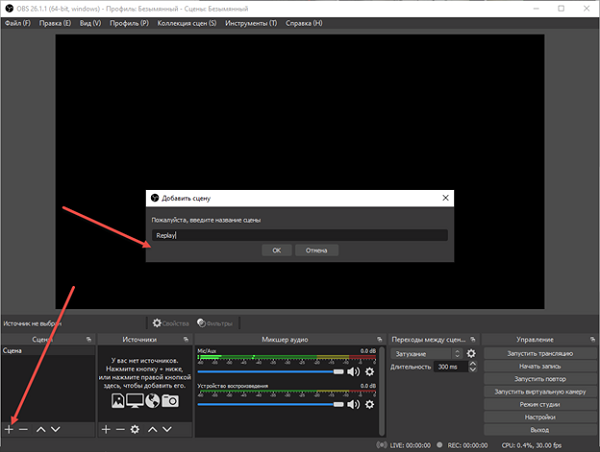
Последний шаг – определиться с настройками: выбрать цикличное воспроизведение, указать плейлист (раздел Video OBS/Replay Record.mkv). Осталось лишь поэкспериментировать. Запустить трансляцию и нажимать на Q: система подготовит ролик, а после – выведет на экран.
Итоги
OBS Studio разрешает добавить трансляциям, запущенным на YouTube, Twitch или сторонних тематических площадках, интерактивности: инструмент молниеносно переключается между сценами, способен в полуавтоматическом режиме выводить надписи и контент из дополнительных источников, а заодно – записывать и воспроизводить подготовленные повторы. Частично функция Replay уже реализована официальными разработчиками, ну, а тем, кому недостаточно настроек, облегчит жизнь тематический плагин. А как все работает – подробно расписано в статье выше.