Управление настройками Служб геолокации

С Вашего разрешения Службы геолокации могут предоставлять приложениям (таким как Карты, Камера и Погода) и сайтам доступ к информации из различных сетей для определения Вашей примерной или точной геопозиции. Службы геолокации доступны на iPhone, iPad и Mac.

Когда какое-либо приложение использует Службы геолокации, в меню статуса вверху экрана iPhone и iPad и в строке меню на Mac отображается значок Служб геолокации .
Даже если выключить Службы геолокации, приложения и веб-сайты сторонних разработчиков могут по-прежнему использовать другие способы определения Вашей геопозиции. В целях безопасности информация о геопозиции Вашего устройства может быть отправлена во время экстренного вызова независимо от того, включены ли Службы геолокации.

Узнайте, как это сделать. Чтобы просмотреть инструкцию ниже, нажмите кнопку плюса рядом с ее заголовком.
Выключение Служб геолокации
При настройке устройства отображается запрос, нужно ли включить Службы геолокации. После настройки можно в любой момент включить или выключить Службы геолокации.
- На iPhone или iPad. Откройте «Настройки»
 > «Конфиденциальность» > «Службы геолокации» и выключите отправку геопозиции.
 - На Mac с macOS Ventura 13 или новее. Откройте меню Apple
 > «Системные настройки», нажмите «Защита и безопасность»
  , нажмите «Службы геолокации», выключите параметр «Службы геолокации», введите пароль, затем нажмите «Снять защиту».
 - На Mac с macOS 12 или более ранней версии. Откройте меню Apple > «Системные настройки», нажмите «Защита и безопасность»
 , затем нажмите «Конфиденциальность». Нажмите «Службы геолокации». Если замок в левом нижнем углу закрыт
  , нажмите его, чтобы снять защиту с панели настроек. Снимите флажок «Включить Службы геолокации».
Включение Служб геолокации
При настройке устройства отображается запрос, нужно ли включить Службы геолокации. После настройки можно в любой момент включить или выключить Службы геолокации.
Если Службы геолокации не были включены во время настройки.
- На iPhone или iPad. Откройте «Настройки» > «Конфиденциальность» > «Службы геолокации» и включите параметр «Службы геолокации».
- На Mac с macOS Ventura 13 или новее. Откройте меню Apple > «Системные настройки», нажмите «Защита и безопасность» , нажмите «Службы геолокации», включите параметр «Службы геолокации», введите пароль, затем нажмите «Снять защиту».
- На Mac с macOS 12 или более ранней версии. Откройте меню Apple > «Системные настройки», нажмите «Защита и безопасность» , затем нажмите «Конфиденциальность». Нажмите «Службы геолокации». Если замок в левом нижнем углу закрыт , нажмите его, чтобы снять защиту с панели настроек. Установите флажок «Включить Службы геолокации».
Выбор приложений, которые могут использовать Службы геолокации на iPhone или iPad
Некоторые приложения могут не работать, когда Службы геолокации не включены. Когда приложению впервые потребуется доступ к данным Служб геолокации, Вы получите уведомление с запросом разрешения. Выберите один из следующих вариантов.
- Однократно
- При использовании
- Запретить
Вы также можете просмотреть или изменить доступ к своей геопозиции для отдельных приложений и указать, как часто они могут использовать Вашу геопозицию. Далее приведены инструкции для iPhone и iPad
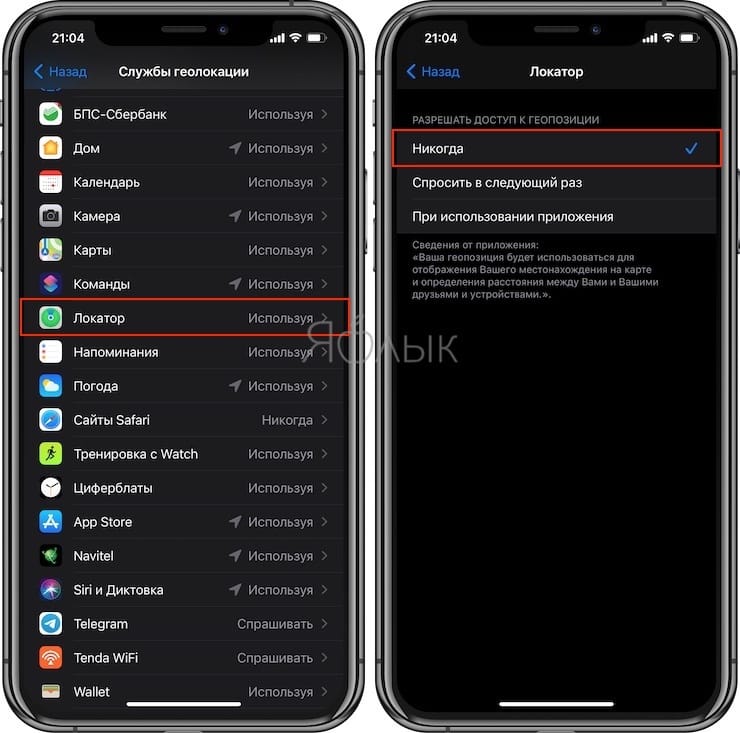
- Откройте «Настройки» > «Конфиденциальность» > «Службы геолокации» и просмотрите или измените настройки доступа для приложения. Чтобы узнать, зачем приложение хочет использовать Службы геолокации, коснитесь приложения.
- Укажите, насколько точную геопозицию Вы хотите сообщать приложению.
- Чтобы разрешить приложению использовать Вашу точную геопозицию, оставьте параметр «Точная геопозиция» включенным.
- Чтобы делиться только приблизительной геопозицией (этого может быть достаточно, если приложению не требуется точное местоположение), выключите параметр «Точная геопозиция».
Примечание. Если для доступа приложения установлено значение «Спросить в следующий раз», при следующей попытке приложения использовать Вашу геопозицию Вы снова получите запрос на включение Служб геолокации.
Выбор приложений, которые могут использовать Службы геолокации на Mac
- Выполните одно из описанных ниже действий.
- На Mac с macOS Ventura 13 или новее. Откройте меню Apple , нажмите «Системные настройки», нажмите «Конфиденциальность и безопасность» , нажмите «Службы геолокации», выключите параметр «Службы геолокации», введите пароль, затем нажмите «Снять защиту».
- На Mac с macOS 12 или более ранней версии. Откройте меню Apple > «Системные настройки» > «Конфиденциальность и безопасность» , нажмите «Службы геолокации» и снимите флажок «Включить Службы геолокации». Возможно, чтобы внести изменения, сначала потребуется снять защиту в Системных настройках. Для этого нажмите значок замка в левом нижнем углу, затем введите пароль.
- На Mac с macOS Ventura 13 или новее. Откройте меню Apple
- Установите флажок рядом с приложением, чтобы разрешить ему использовать Службы геолокации. Снимите флажок, чтобы выключить Службы геолокации для этого приложения. Если выключить Службы геолокации для определенного приложения, при следующей попытке приложения использовать Вашу геопозицию Вы снова получите запрос на включение Служб геолокации.
- Прокрутите вниз списка приложений до Системных служб, затем нажмите кнопку «Подробнее», чтобы отобразились системные службы, которые используют Вашу геопозицию. Чтобы разрешить компьютеру Mac использовать геопозицию в Предложениях Siri и Предложениях Safari, установите флажок «Геолокационные предложения». Чтобы разрешить компьютеру Mac запоминать значимые для Вас геопозиции и предоставлять полезную и релевантную информацию в приложении «Карты», «Календарь», «Напоминания», а также многих других, установите флажок «Важные геопозиции». Важные геопозиции защищены сквозным шифрованием, и Apple не может ознакомиться с ними. Нажмите кнопку «Подробнее», чтобы просмотреть список распознанных геопозиций. Чтобы удалить геопозицию из списка, выберите ее и нажмите кнопку удаления
 . Чтобы удалить все геопозиции, нажмите кнопку «Еще»
  , затем нажмите «Очистить журнал».
Как сделать так, чтобы отследить ваш iPhone по GPS было невозможно
В этом материале мы расскажем как установить запрет на возможность делиться данными о своем месторасположении, а также отключить доступ к геолокационным сервисам для выборочных приложений.
Читайте «Яблык» в Telegram и смотрите в YouTube. Подписывайтесь!
Видео:
В данном материале не учитывается возможное отслеживание телефона пользователя через сотовую связь. В большинстве случаев данная услуга доступна только в качестве платного сервиса у некоторых операторов (распространяется только на членов семьи), а также по запросу правоохранительных органов.
Пароль Apple ID знаете только вы?
Вы точно уверены, что пароль вашего Apple ID, введенного по пути Настройки → Ваше имя → iCloud никто (друг, подруга, муж, жена, сестра, брат и т.д.) не знает?
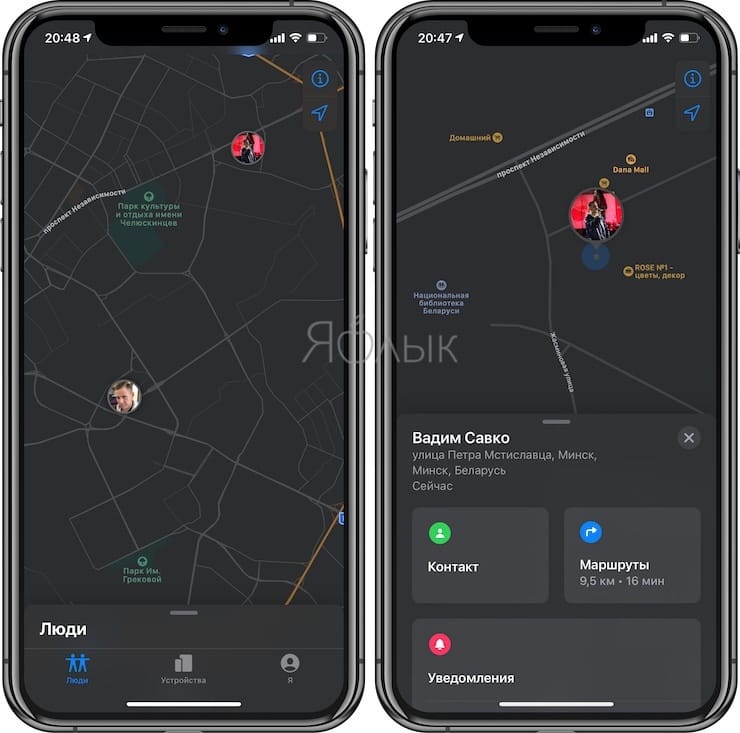
Приведем простую ситуацию из жизни. Муж (парень) дарит жене (подруге) iPhone со включенными геолокационными сервисами (про них рассказано ниже) и самостоятельно регистрирует ей Apple ID. Естественно, девушке и в голову не придет что-то менять. Но здесь стоит учесть, что человек, который знает пароль и логин Apple ID может не только постоянно мониторить местоположение привязанных к аккаунту устройств (это делается так), но и удаленно заблокировать iOS-устройство, например, после ссоры (опять же, пример из жизни).
Как поступить?
1. Необходимо изменить пароль Apple ID. Но вероятнее всего вы столкнетесь с другой проблемой – не сможете вспомнить Контрольные вопросы, которые необходимы для смены пароля. Если была включена двухфакторная аутентификация – контрольные вопросы не используются.
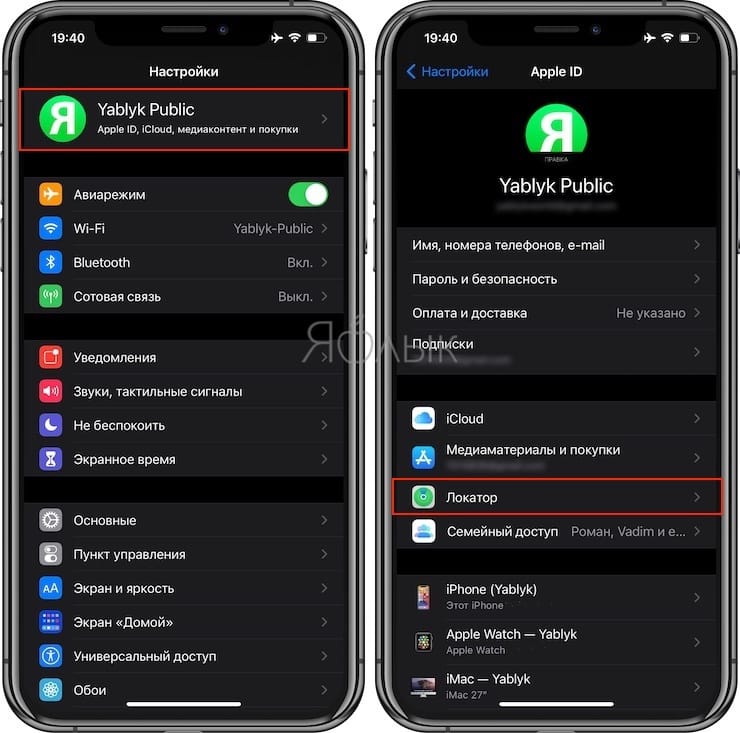
2. Если пароль сменить не удастся (но вы знаете старый) – отключите опцию Найти iPhone по пути Настройки → Ваше имя → Локатор → Найти iPhone.
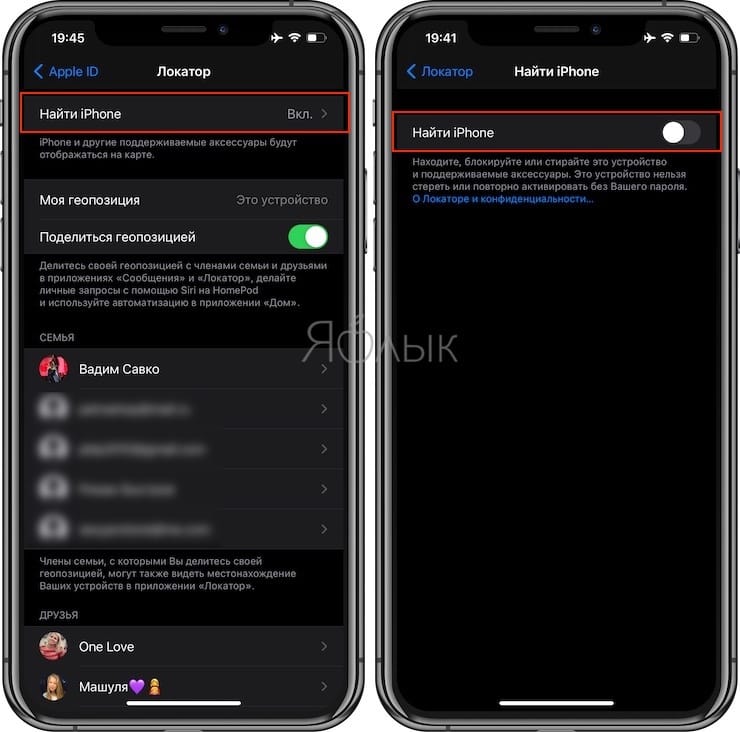
3. Если вы не знаете пароль, то остается лишь прибегнуть к частичному (описано ниже) или полному отключению Геолокации по пути Настройки → Конфиденциальность → Службы геолокации.
Как запретить отслеживание геолокации для добавленных в Локатор друзей на iPhone
Если вы ничего не поняли из написанного выше подзаголовка, то мы постараемся вкратце пояснить. В iOS на iPhone и в iPadOS на iPad есть стандартное приложение Локатор. При помощи этой программы можно настроить (инструкция) совместное отслеживание геолокации между пользователями, добавляя их в друзья.
Список вашей семьи (если вы в нее добавлены, конечно) и друзей, добавленных в приложение Локатор размещен по пути Настройки → Ваше имя → Локатор (см. скриншот ниже).
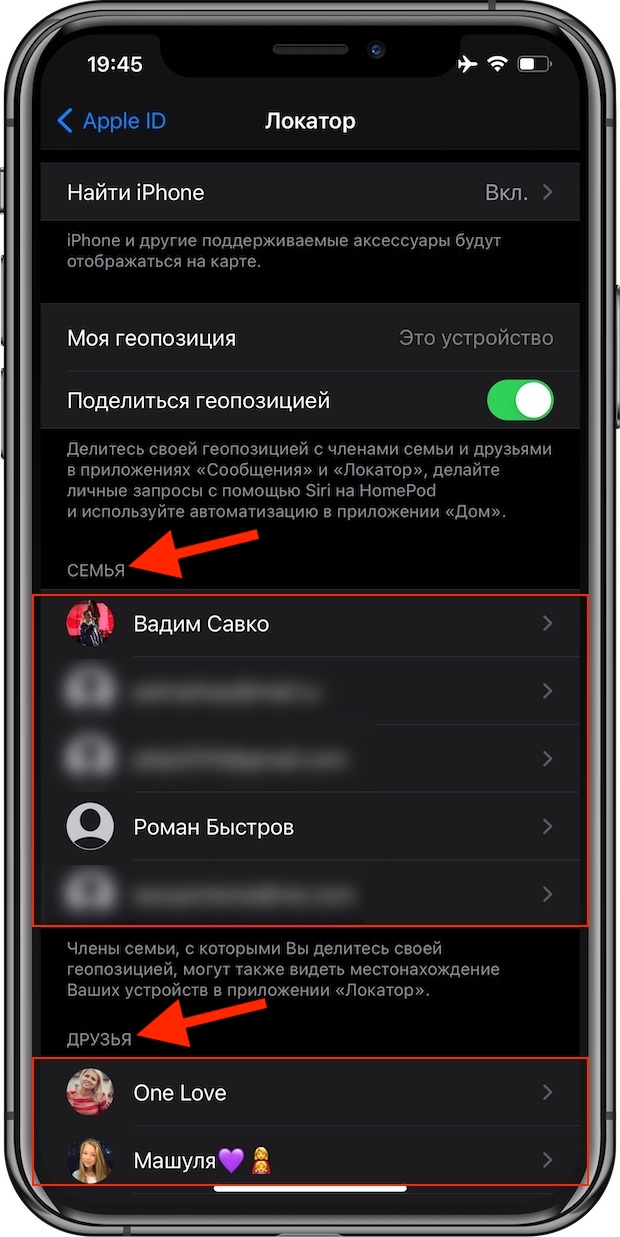
Ничего криминального в этой функции нет. Этот инструмент может оказаться очень полезным, например, для контроля местонахождения детей, пожилых родителей и т.д.
Для того чтобы проверить, делитесь ли вы с кем-либо своей геолокацией, выполните следующее:
1. Откройте Настройки → Ваше имя → Локатор.
2. Для отключения возможности делиться геолокацией сразу со всеми членами семьи или друзьями в приложении Локатор, установите переключатель «Поделиться геопозицией» в положение Выключено.
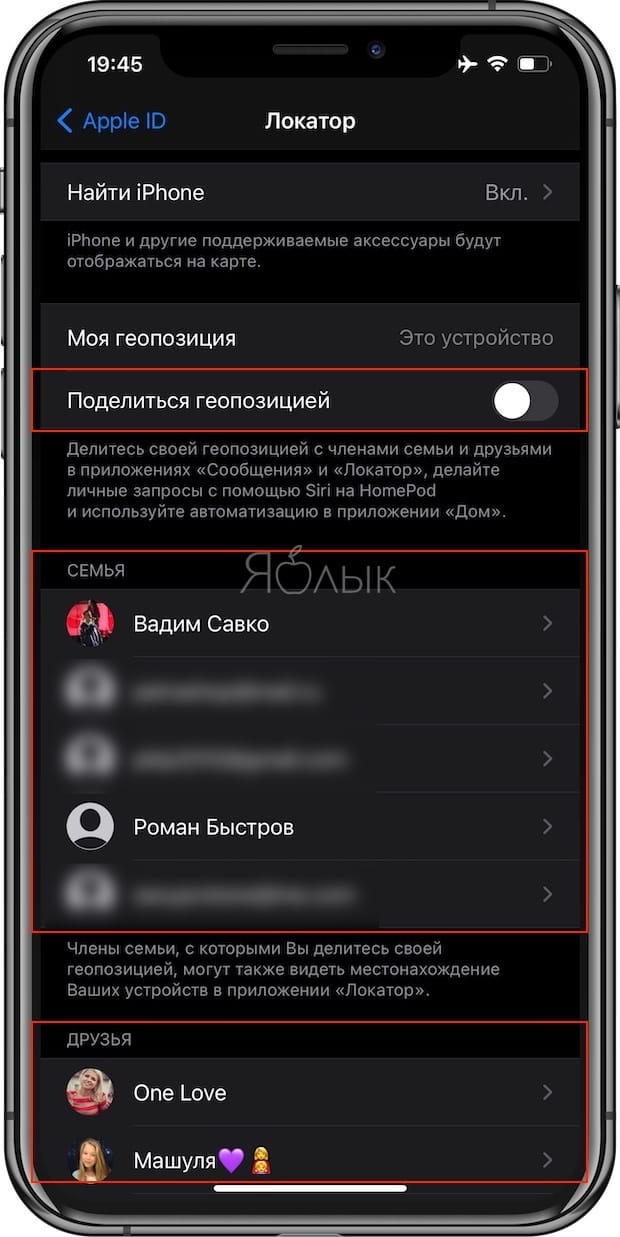
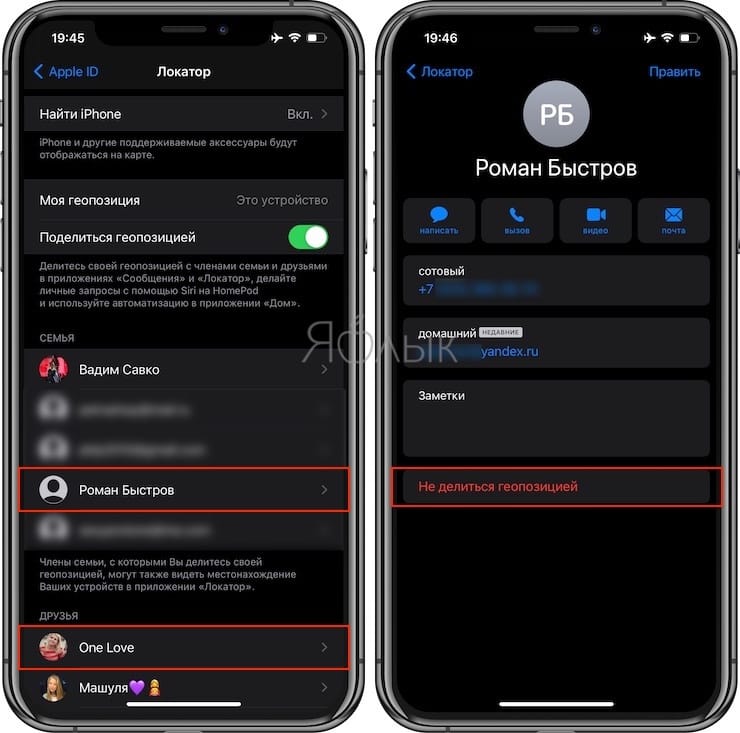
3. Если же необходимо отключить возможность отслеживание вашей геопозиции для определенного пользователя, то выберите его из списка друзей и в самом низу карточки его контакта нажмите на кнопку-ссылку «Не делиться геопозицией».
Как запретить доступ к геопозиции в различных приложениях на iPhone или iPad?
1. Откройте Настройки → «Конфиденциальность».
2. Перейдите в меню «Службы геолокации».
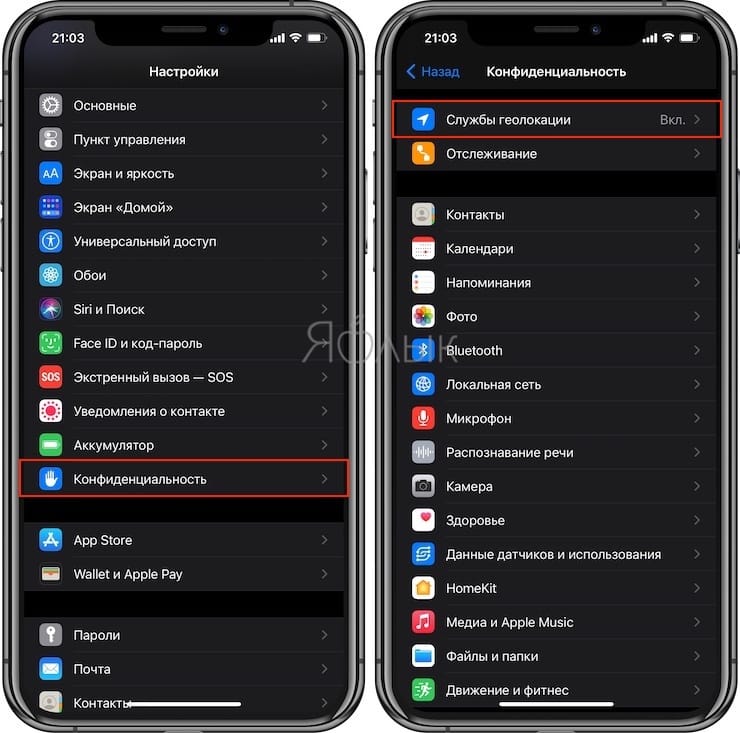
3. Выберите необходимое приложение (например, «Telegram», «Локатор», «WhatsApp» и т.д.) и установите галочку напротив пункта «Никогда».
Как запретить внесение изменений в функцию «Поделиться геопозицией» на iPhone?
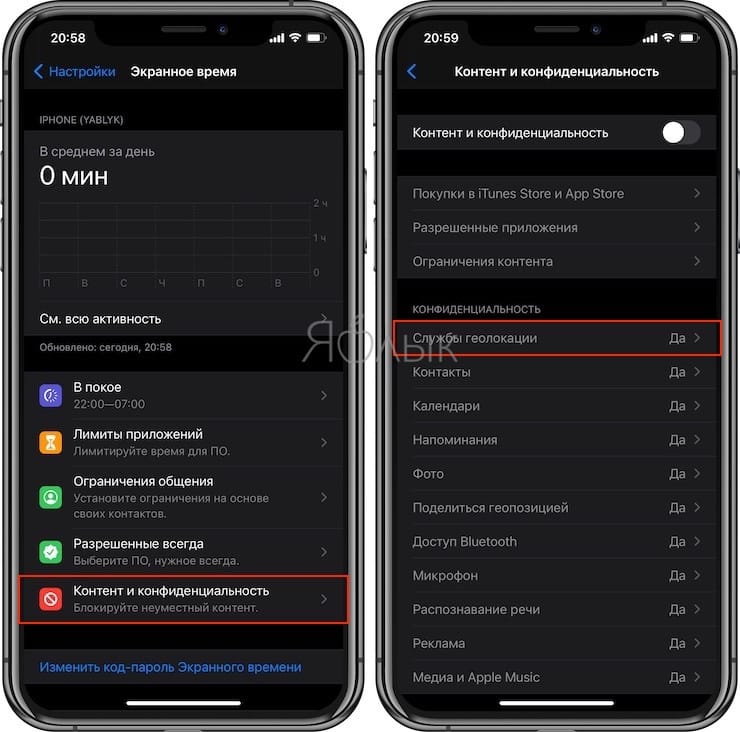
В случае, если ваш телефон иногда попадает в руки, например, членов семьи или друзей, не будет лишним установить запрет на внесение каких-либо изменений в настройки геолокации на iPhone. После этого никто кроме вас не сможет изменить настройки параметров геолокации, даже если разблокированный телефон попадет в чужие руки.
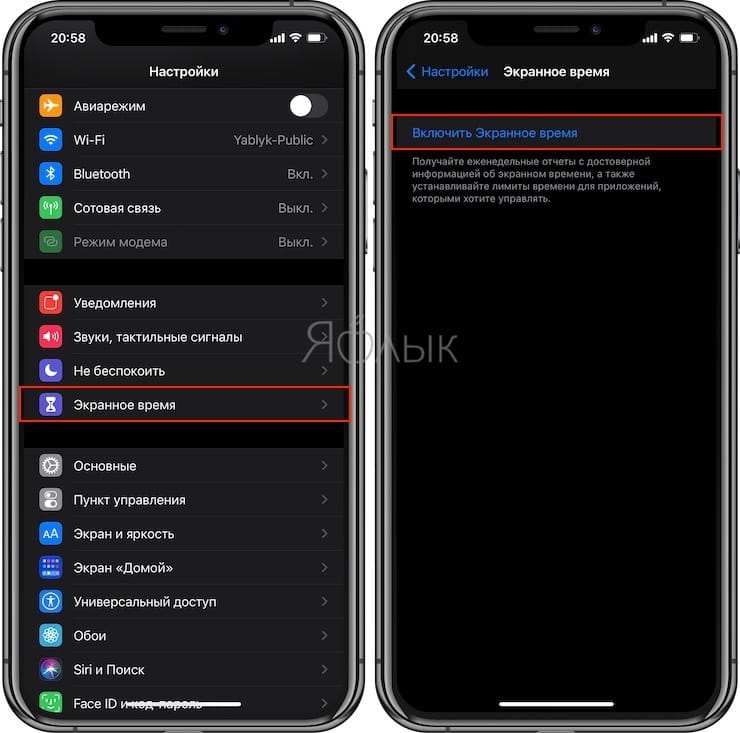
1. Откройте Настройки → Экранное время.
2. Включите функцию, если она отключена.
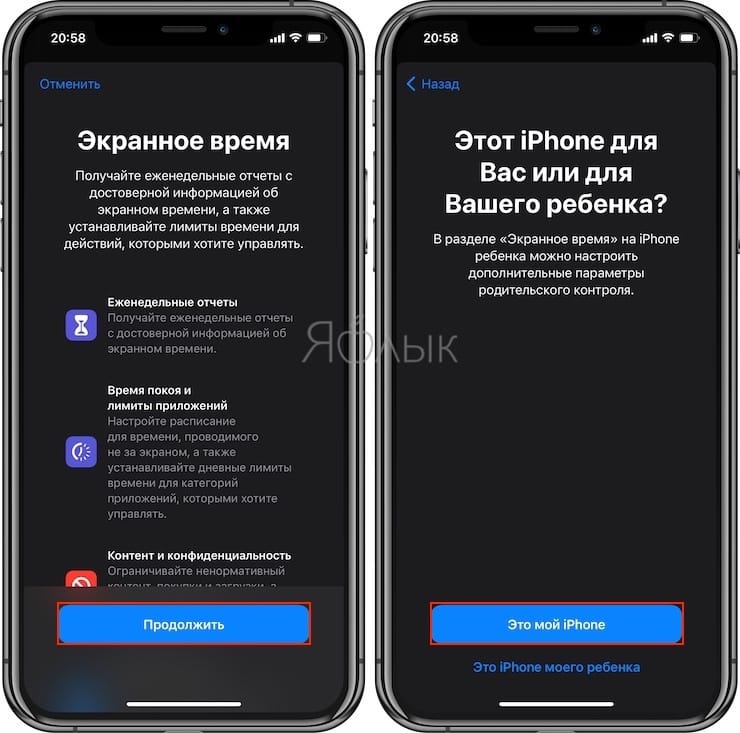
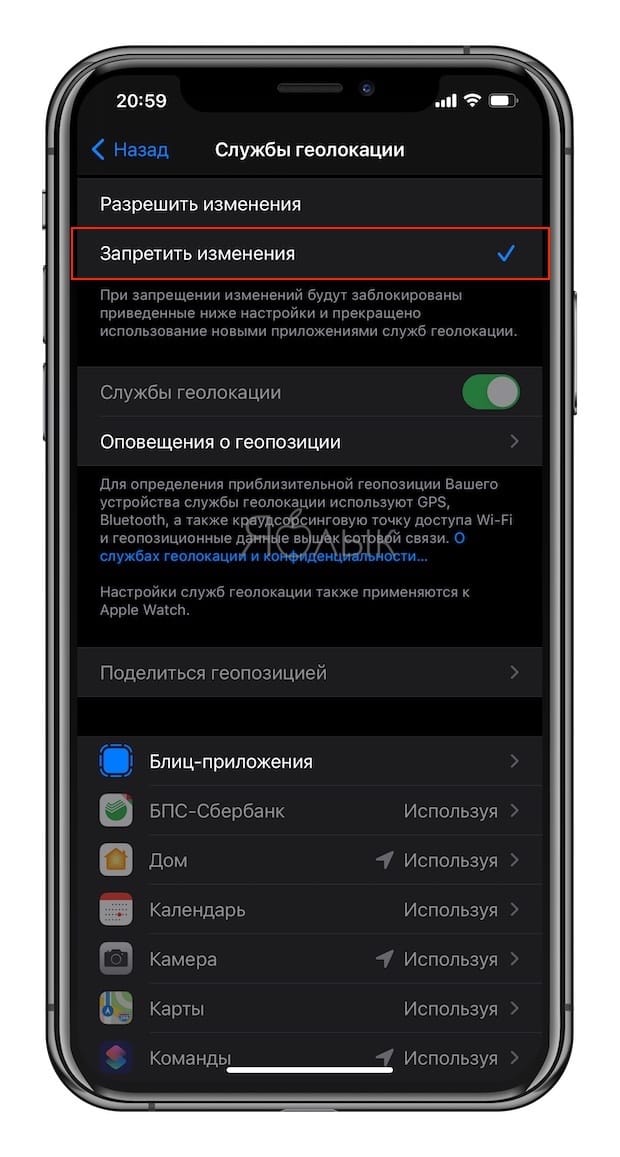
3. Перейдите в раздел «Контент и конфиденциальность» → «Службы геолокации».
4. Установите галочку напротив пункта «Запретить изменения».
�� Смотрите также:
- Как сделать музыкальное слайд-шоу в приложении Фото на iPhone или iPad и поделиться им.
- Какой iPhone лучше держит батарею? Сравнение времени автономной работы всех актуальных iPhone.
- DMD Clone, или как создать двойника на фото (клонировать объекты) в iPhone.
�� Мы в Telegram и YouTube, подписывайтесь!
Настройки геолокации в iPhone: на что влияют и какие можно выключить для сохранения заряда батареи?
Выбирая современный смартфон, вы наверняка поинтересуетесь емкостью его батареи или хотя бы временем автономной работы. Неслучайно Apple описывает свои iPhone с точки зрения реализации тех или иных сценариев работы. Но пользователи давно уже знают, что можно научить свое устройство работать дольше путем правильной его настройки и отключения ненужных функций. Это позволит максимально долго не прибегать к помощи зарядного устройства.
Читайте «Яблык» в Telegram и смотрите в YouTube. Подписывайтесь!
В том же iPhone довольно энергозатратным модулем является GPS. К счастью, в настройках смартфона есть немало возможностей, позволяющих настроить оптимальную работу этого датчика. Предлагаем вам ознакомиться с описанием каждого тумблера, расположенного в меню по пути Настройки → Конфиденциальность → Службы геолокации → Системные службы.
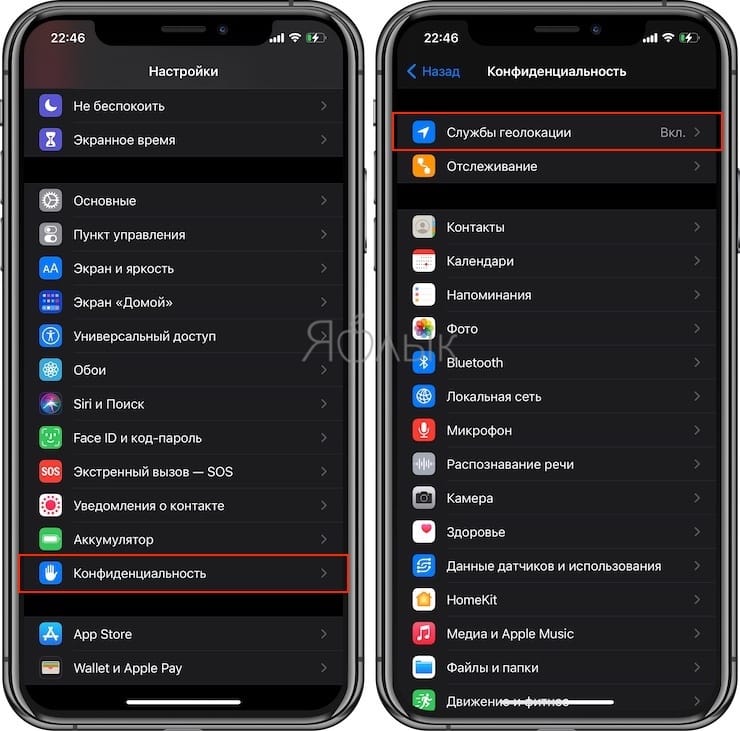
Понимание предназначения переключателей позволит отключить некоторые ненужные службы, тем самым улучшим автономность устройства.
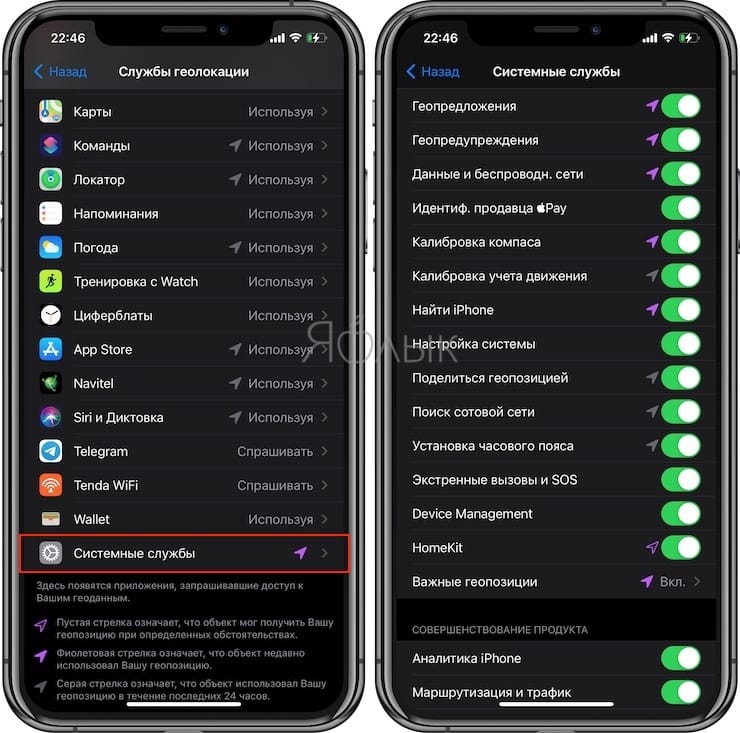
За что отвечают настройки геолокации на iPhone?
Геопредложения – эта опция дает возможность как системе, так и сторонним сервисам выдавать пользователю уточненные предложения на основе информации о его местоположении. Но эта служба помогает в основном рекламным предложениям. Если вам надоели уведомления о постоянных акциях от ближайших сетевых магазинов – опцию эту надо отключить.
Геопредупреждения – несмотря на схожее с предыдущим пунктом название, служба эта куда более важная. Она нужна для отработки различных сценариев, привязанных к геолокации. Например, это могут быть напоминания, срабатывающие при определении нужной позиции или же автоматическое действие, связанное с определенным местоположением. Лучше оставить этот переключать активным. Но если вы точно никогда не используете такой функционал, эту опцию можно и отключить.
Данные и беспроводн. сети – с помощью этого переключателя обеспечивается более точное определение местоположение гаджетов в помещениях, передача между ними информацию с использованием протокола UWB (Ultra Wideband – сверхширокополосная связь), позволяющая без активации Wi-Fi, находить близлежащие устройства с помощью меток AirTag. Выключение этого переключателя может сказаться на снижении производительности Bluetooth, Wi-Fi и UBW.
Идентификация продавца Apple Pay – опция позволяет определить местоположение пользователя при оплате услуг с помощью бесконтактной платежной системы. Работа опции дает возможность находить и более точно определять идентифицированных продавцов, имеющих право принимать платежи через сервис Apple. Другими словами, включение переключателя помогает Apple больше узнать о продавце на основе вашего местоположения. Но нужно ли это Вам?
Калибровка компаса – эту опцию можно оставить активной, если вы часто пользуетесь навигационными приложениями. Она помогает правильно и быстро позиционировать карту в зависимости от взгляда пользователя. Но обычно в этом помогают данные при движении, и калибровка компаса не требуется. Так что опцию можно оставить активной только при использовании смартфона в качестве навигатора в сложных условиях вдали от цивилизации.
Калибровка учета движения – функция, позволяющая повысить точность измерений расстояния, скорости и расхода калорий на Apple Watch (инструкция по калибровке), а также встроенного шагомера в iPhone. Если вы не являетесь обладателем Apple Watch, и не используете свой iPhone в качестве шагомера, функцию можно отключить.
Найти iPhone – Именно «Найти iPhone» отвечает за поиск утерянного устройства, включая инструмент «Сеть Локатора», позволяющий осуществлять офлайн-поиск даже выключенных устройств. Конечно же, опцию обязательно надо активировать.
Настройка системы – опция требуется для функционирования некоторых возможностей iOS: оптимизированной зарядки, смены темы оформления или Night Shift с учетом не заданного расписания, а времени заката или рассвета. Если вы уверены, что такими функциями не пользуетесь, то переключатель можно деактивировать.
Поделиться геопозицией – благодаря этой опции обеспечивается работа GPS с целью передачи данных о своей геопозиции другим людям. Если переключатель будет неактивным, то вы не сможете отправить в чате или в Локаторе свое местоположение.
Поиск сотовой сети – благодаря этой опции ведется сбор статистики о местонахождении пользователя относительно вышек сотовой связи. Но это теоретически нужно самой Apple, да и операторам в улучшении покрытия. В реальности же тумблер вполне можно отключить.
Установка часового пояса – эта опция помогает автоматически изменять время на вашем смартфоне при пересечении часовых поясов. Но если вы путешествуете крайне редко, то вам эта фишка точно не нужна. А вот тем, кто много времени проводит в авиаперелетах, без нее не обойтись.
Экстренные вызовы и SOS – при активации режима SOS эта опция поможет точнее определить ваше местоположение.
HomeKit – эта опция нужна для срабатывания сценариев в умном доме, построенных на прибытии или уходе оттуда пользователя. Если у вас умного дома нет или он создан не на базе HomeKit, или в нем вообще нет сценариев на такой основе, то переключатель можно отключить.
Важные геопозиции – это как раз та самая служба, которая постоянно следит за вами и запоминает все посещенные места (подробный обзор). Считается, что на основе этой информации система сможет выдавать определенные рекомендации.
Совершенствование продукта – под этим именем собрана целая группа переключателей, отвечающая за службы улучшения продуктов Apple. Готовы ли вы тратить на это заряд батареи своего смартфона? Едва ли.
- Как на iPhone и iPad спрятать ненужные страницы с приложениями с домашнего экрана.
- Зеленая, оранжевая или красная точка вверху экрана iPhone и iPad: для чего они нужны?
- Постучать по крышке Айфона – сделать скриншот: как привязать действия к касанию задней части корпуса iPhone.
24 августа 2022 Метки: iFaq, IOS, Защита и безопасность, Новости Apple.
Комментариев к статье (Один комментарий)
Angelina 04.05.2021 в 23:54
Не понимаю в чем логика этого вашего AirTag: работает как обычная метка, чип U1 у нас недоступен, но при этом к нему еще нужен ремешок или другой акс за 29 баксов. В Apple вообще крыша едет не спеша? Он разве что спиннером круто выглядит, и то если у тебя завалялся 12 Айфон ? Войдите, чтобы ответить
Как отключить геолокацию на iPhone: во всей системе или для конкретных приложений
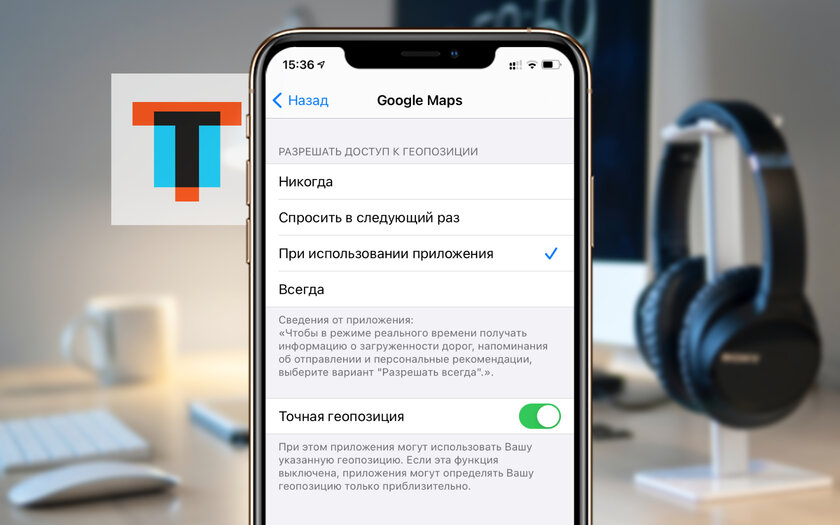
У вас есть возможность достаточно гибко настроить работу с определением местоположения своего iPhone. Вы можете полностью избавиться от использования геолокации, ограничить его для конкретных приложений и системных служб, а также узнать, когда своим разрешением воспользовались в последнее время.
Telegram-канал создателя Трешбокса про технологии
Как отключить абсолютно все «Службы геолокации» на iPhone
Шаг 1. Откройте «Настройки».
Шаг 2. Перейдите в раздел «Конфиденциальность».
Шаг 3. Разверните меню «Службы геолокации».
Шаг 4. Переведите в неактивное положение переключатель «Службы геолокации».
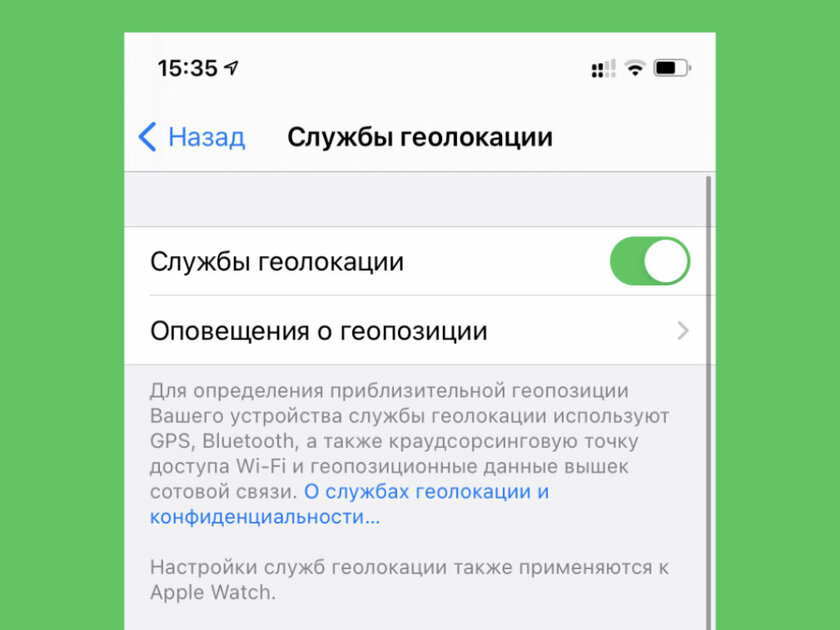
Обратите внимание: если вы отключите службы геолокации на iPhone, они также автоматически не будут использоваться на Apple Watch. Тем не менее, местоположение продолжит определяться на других устройствах Apple, которые привязаны к одной и той же учетной записи Apple ID.
Как отключить геолокацию для конкретных приложений
Шаг 1. Откройте «Настройки».
Шаг 2. Перейдите в раздел «Конфиденциальность».
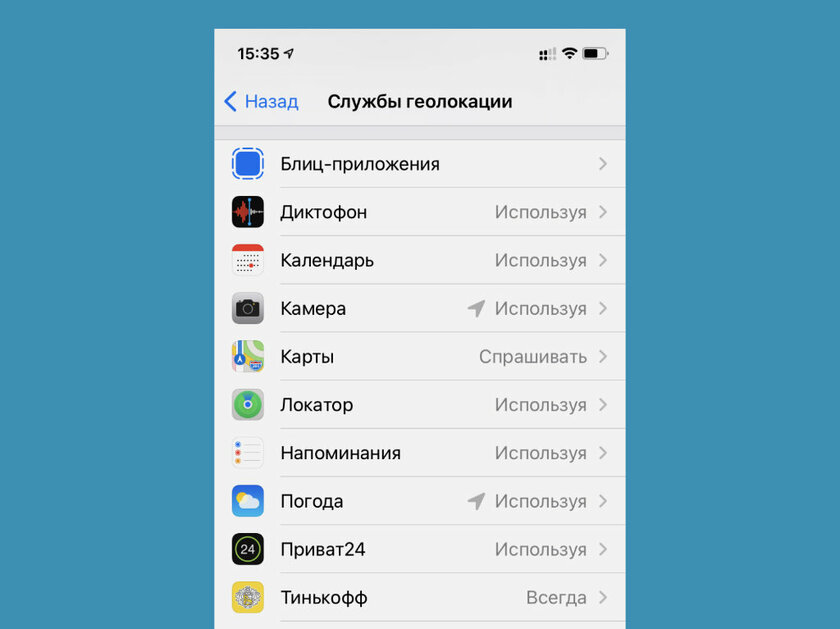
Шаг 3. Разверните меню «Службы геолокации».
Шаг 4. Выберите пункт конкретного приложения.
Шаг 5. Определите вариант использования геолокации:
- «Никогда»;
- «Спросить в следующий раз»;
- «При использовании приложения»;
- «Всегда».
Рекомендую также обратить внимание на переключатель «Точная геопозиция». Если перевести его в неактивное положение, приложения смогут определять текущее местоположение устройства только лишь приблизительно. Эта возможность появилась вместе с переходом на iOS 14.
Какие из «Системных служб» геолокации можно выключить
В меню «Настройки» > «Конфиденциальность» > «Службы геолокации» > «Системные службы» есть целый ряд переключателей, которые связаны с определением местоположения iPhone. В данном разделе параметров мобильного устройства нет четких определений, поэтому я помогу вам разобраться с теми, которые можно отключить.
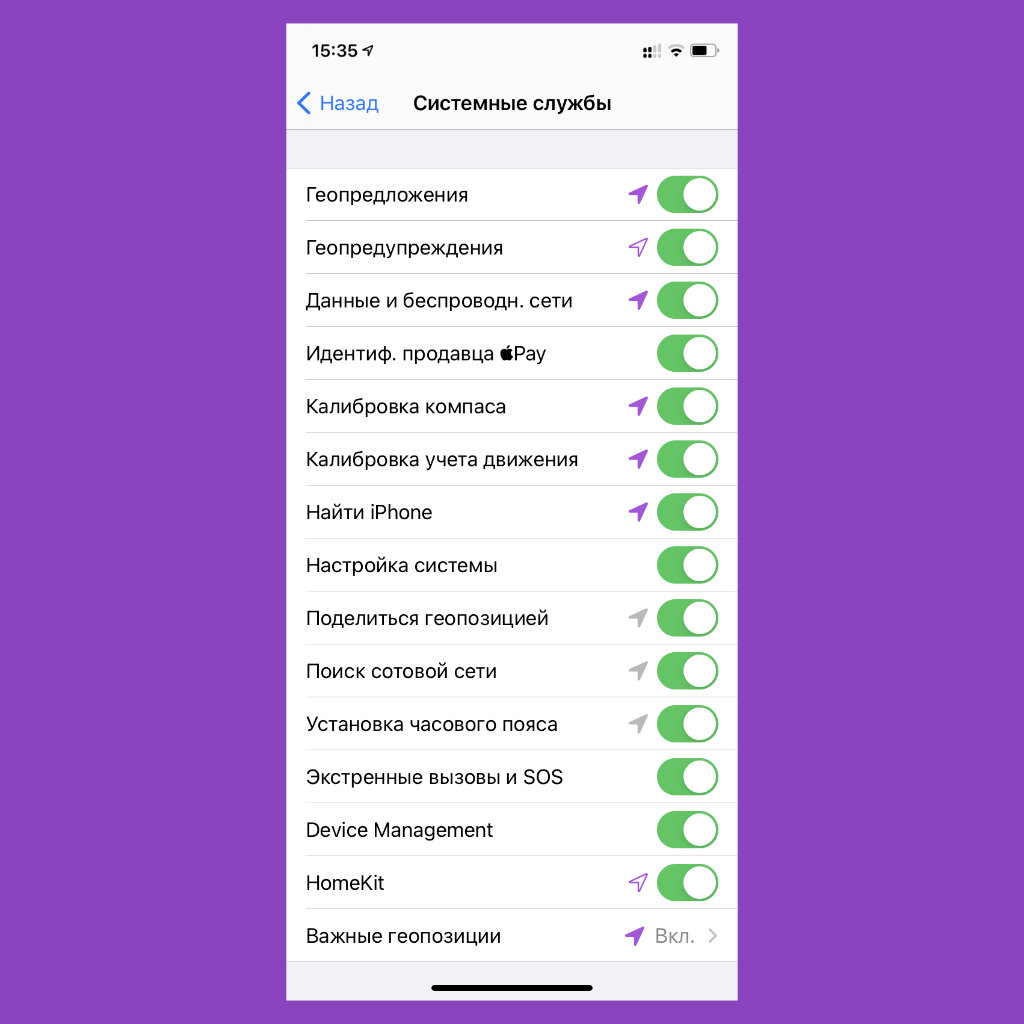
«Геопредложения» — служба, которая используется в рекламных целях и помогает приложениям и сервисам предлагать вам товары и услуги с привязкой к местоположению.
«Геопредупреждения» — служба, которая отвечает за работу напоминаний с использованием изменения местоположения, а также автоматизаций для «Быстрых команд».
«Данные и беспроводн. cети» — служба, которая предназначена для более точного определения позиции гаджета внутри помещения с использованием чипа U1.
«Идентиф. продавца Pay» — служба, которая определяет ваше местоположение во время оплаты товаров и услуг с помощью фирменного платежного сервиса Apple.
«Калибровка компаса» — служба, которая ускоряет определение направления движения при использовании картографических сервисов.
«Калибровка учета движения» — служба, которая дает возможность увеличить точность определения пройденного расстояния.
«Найти iPhone» — служба, привязанная к приложению «Локатор», которая нужна для поиска потерянного мобильного устройства Apple.
«Настройка системы» — служба, которая отвечает за функцию оптимизированной зарядки и некоторые другие системные фишки смартфонов Apple.
«Поделиться геопозицией» — служба, которая, к примеру, дает возможность отправить свое местоположение любому знакомому через социальные сети или мессенджеры.
«Поиск сотовой сети» — служба, которая упрощает поиск вышек мобильной связи во время перемещения пешком, в поезде или на автомобиле.
«Установка часового пояса» — служба, которая нужна для правильной корректировки времени: это особенно важно во время воздушных перелетов между странами.
«Экстренные вызовы и SOS» — служба, которая определяет ваше точное местоположение при использовании функции SOS.
«Device Management» — служба для удаленного конфигурирования гаджетов, которая применяется в учебных заведениях.
«HomeKit» — служба, отвечающая за срабатывание сценариев автоматизации и другие возможности приложения «Дом».
«Важные геопозиции» — служба, которая запоминает наиболее частые местоположения пользователя и конфигурирует рекомендации на основании этой информации.
Как определить недавнее использование геолокации на iPhone
Возле пунктов приложений и системных служб в меню «Настройки» > «Конфиденциальность» > «Службы геолокации» периодически появляются индикаторы местоположения в виде стрелок в разном исполнении: серые и фиолетовые, заполненные или контуром. Вот что они показывают:
- пустая стрелка — указанный объект мог получить вашу геолокацию при определенных обстоятельствах;
- фиолетовая стрелка — указанный объект использовал вашу геолокацию недавно;
- серая стрелка — указанный объект использовал вашу геолокацию в последние 24 часа.
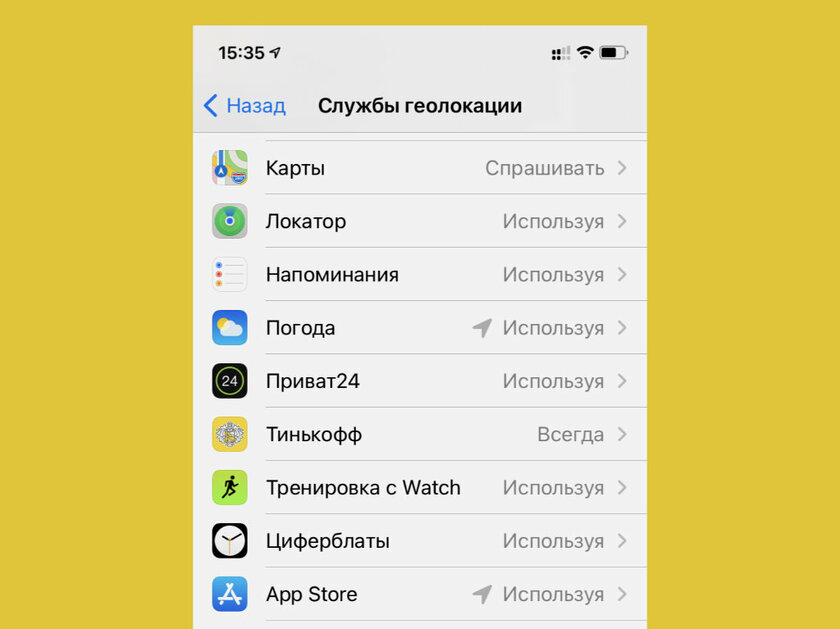
Вы также можете добавить значок геолокации в строку меню мобильного устройства, который на iPhone с использованием Face ID будет отображаться в «Пункте управления». Чтобы сделать это, нужно перевести в активное положение переключатель «Значок в меню статуса» в меню «Настройки» > «Конфиденциальность» > «Службы геолокации».
⚠️ Если инструкция перестала работать или у вас возникли проблемы на каком-то шаге — пожалуйста, сообщите об этом в комментариях. Мы обязательно изучим проблему и обновим статью.