Делаем красивые ссылки в ВК: как отметить человека, сослаться на другую группу, поставить линк на сторонний ресурс в посте

Получи нашу книгу «Контент-маркетинг в социальных сетях: Как засесть в голову подписчиков и влюбить их в свой бренд».
Подпишись на рассылку и получи книгу в подарок!

Иногда при подготовке публикации ВКонтакте необходимо указать человека или запись. Конечно, можно ограничиться простой ссылкой на пост ВК или вовсе обойтись именем или названием, но гораздо удобнее и красивее, если это будет кликабельная ссылка. Тогда подписчик сможет быстро перейти на упоминаемую страницу, не тратя лишнего времени на поиск. Подобная ссылка всегда выделяется (в тексте) синим цветом. При этом делать ссылки в посте ВК можно исключительно на сообщества и профильные страницы социальной сети – нельзя, к примеру, подобным образом вставить ссылку на сторонний ресурс, раздел аудио- и видеозаписей, фотоальбом и т. д.
После упоминания человека в посте группы или на личной странице, ему придет об этом уведомление, за исключением, если у пользователя отключены комментарии, он не является участником этих закрытых и частных групп, либо находится в них черном списке.
Содержание скрыть
- Зачем делать ссылки на человека ВКонтакте
- Как отметить человека в посте ВКонтакте
- Как сообществу использовать функцию прикрепления ссылок к посту ВКонтакте
- Как прикрепить ссылку на сторонний ресурс к посту ВКонтакте
- Как скопировать ссылку на пост в ВК
Зачем делать ссылки на человека ВКонтакте
Иногда возникает необходимость найти в группе все записи, в которых упоминался конкретный пользователь. Для этого необходимо воспользоваться поиском на стене. Поиск находится в ленте группы, справа от раздела «Записи сообщества». Чтобы найти все ссылки, следует ввести в поисковую строку ID, после чего фильтр выдаст все совпадения, исключив остальные варианты.
Знание этого небольшого инструмента и умение им пользоваться может принести массу положительных результатов. В частности, это может способствовать развитию и дальнейшему продвижению сообщества, для поддержания связи с другими дружественными группами или людьми, а также для грамотного оформления новостей (при цитировании или простом упоминании).Как отметить человека в посте ВКонтакте
Сделать в записи ссылку на страницу человека или другой пост довольно легко. Выделяют несколько разновидностей упоминания, имеющие минимальные различия в алгоритме действий.
- Если человек есть в списке друзей. Это наиболее простой способ и занимает меньше всего времени. Все что потребуется – во время составления записи поставить следующий знак: *, и ввести после него имя друга: *Иван Иванович. Фильтр поиска выдаст список контактов, подходящих под запрос и предоставит возможность выбрать необходимый. Выбор нужного пользователя происходит щелчком мышки по его имени, и будет иметь следующий формат: *адрес_пользователя (Имя пользователя). Данные, заключенные в скобочки, можно изменять, вписав туда любые слова. Но при нажатии пользователь будет переходить именно на этот адрес. После этого упоминаемому человеку придет соответствующее уведомление.
- Если человека нет в списке друзей. Исполнение этого способа также крайне простое, но в отличие от первого варианта требует больше времени и кликов: прежде всего, нужен физический адрес страницы пользователя. Узнать его можно перейдя в профиль человека. В адресной строке браузера указан ID, соответствующий формату vk.com/id111111111. Необходимо скопировать только ID: id111111111. Полученные данные необходимо вставить в готовящийся пост следующим образом: @id. Далее, через пробел, следует вписать необходимое имя в круглых скобках, которое, во-первых, будет главной визуальной частью ссылки; во-вторых, при нажатии открывать в браузере указанную страницу ВК. Итак, общий результат будет выглядеть следующим образом: @id478990608 (Иван Иванович).
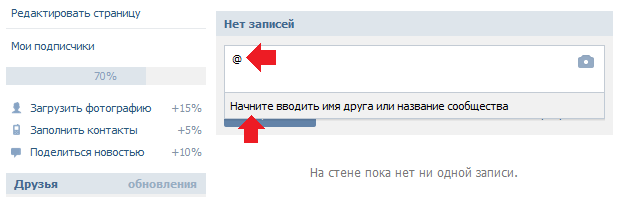
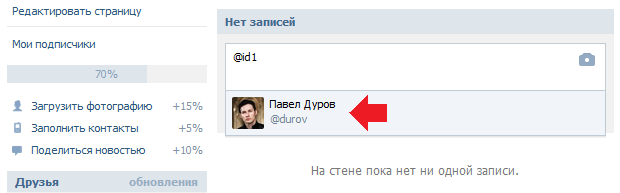
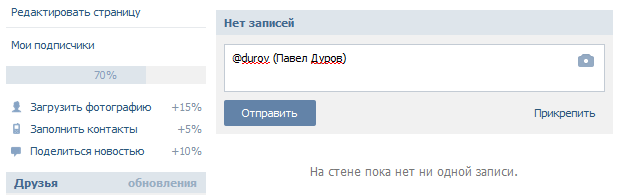
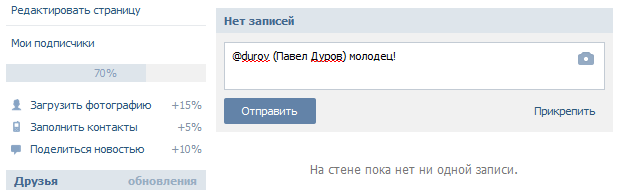
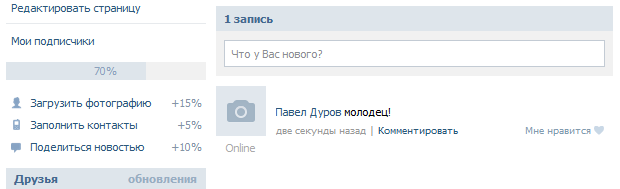
Указанные выше способы можно применять не только к профилям пользователей, но и в отношении сообществ. К примеру, чтобы отметить группу, необходимо действовать таким же образом: звездочка, адрес группы и название, заключенное в круглые скобки.
Как сообществу использовать функцию прикрепления ссылок к посту ВКонтакте
Этот инструмент может применяться для различных целей: он может выполнять информативные задачи (при публикации поста о конкретной персоне) или использоваться для развития сообщества и поднятия активности аудитории. К примеру, администратор может подобным образом объявлять список победителей в конкурсе, выставлять присланные подписчиками работы с указанием ссылки на автора, акцентировать внимание аудитории на конкретных личностях при написании постов, рекламировать другие группы. За исключением невозможности вставлять в пост ссылки на другие разделы социальной сети или сторонние ресурсы, данный инструмент никоим образом не ограничивается в использовании.
Для того чтобы вставить ссылку на пост необходимо выполнить несколько действий. Прежде всего, выбрать интересную запись.
Как прикрепить ссылку на сторонний ресурс к посту ВКонтакте
Иногда возникают ситуации, когда пользователю необходимо передать своей аудитории в ВК информацию, размещенную на стороннем ресурсе. Для этого он может скопировать весь материал с другого сайта и оформить в виде поста. Однако это не совсем удобно: во-первых, это займет много времени; во-вторых, нарушит авторские права; в-третьих, будет выглядеть не совсем эстетично, особенно если в материале много изображений и видеоматериалов. В этом случае можно скопировать ссылку страницы в адресной строке браузера, и при составлении поста ВКонтакте прикрепить ее – это позволит поделиться с подписчиками и друзьями интересными новостями.
Для того чтобы сделать ссылку на пост ВК, необходимо:
- Выбрать интересующий материал на стороннем ресурсе.
- Скопировать ссылку на него в адресной строке браузера.
- Сделать запись ВКонтакте и туда же вставить скопированную ссылку.
Прикрепленная информация сразу же появится под самой записью в виде уже оформленного поста. При нажатии на него, пользователь будет переходить на сторонний ресурс, чтобы посмотреть содержимое.

При вставке ссылки к посту ВКонтакте, происходит автоматическое отображение краткого содержания или описания страницы. Это сделано для того, чтобы человек, видя подобную запись, мог решить, стоит ли ему осуществлять переход или нет. Администратор сообщества может публиковать контент подобным образом для того, чтобы увеличить посещаемость сайта. Сделав несколько таких постов, следует посмотреть на реакцию подписчиков: если информация, на которую ссылался автор, оказалась интересной, в статистике будет это отражено в виде лайков, репостов и комментариев.
Социальная сеть ВКонтакте предлагает пользователям несколько вариантов прикрепления ссылок: для страниц пользователей, где они могут делиться контентом с друзьями и подписчиками (в этом случае материал будет прикреплен на стене профиля); для аудитории сообщества (пост отобразится на стене группы); а также для личных сообщений.Как скопировать ссылку на пост в ВК
Возникают ситуации, когда пользователю необходимо получить ссылку на пост в социальной сети. Это может понадобиться для различных целей: отправить запись друзьям, поделиться материалом в сообществе посредством вставки ссылки в другой пост, провести конкурс или просто опубликовать на собственной стене. Помимо этого, ссылка на пост может понадобиться для искусственного увеличения активности аудитории – накрутке отметок «Мне нравится» и «Поделиться», комментариев, при создании заданий на почтовых сервисах, требующих перехода по ссылкам. Чтобы скопировать ссылку на пост ВК, следует:
- Найти пост в сообществе.
- Нажать на дату его создания или открыть в новом окне.
- А адресной строке браузера скопировать ссылку.
- Открыть сообщения или стену, вставить ссылку и нажать кнопку «Отправить».
Стоит отметить, что для того чтобы поделиться постом в группе, необязательно копировать пост – можно просто поместить его на стену, нажав кнопку «Поделиться». При этом здесь отсутствует возможность вставлять скопированную ссылку на пост в виде текста, подобно тому, как это делается с адресом страницы. Чтобы ссылка не выглядела громоздкой, воспользуйтесь сокращателем ссылок от ВК.
Как сделать текст ссылкой ВК
Расскажем, как сделать и сократить ссылку в ВК, чтобы запись выглядела красиво и аккуратно.
В статье рассказывается:
- На профиль человека
- На материалы
- Приглашение в беседу
- На сообщество
- На сторонние ресурсы
Ссылки — важная часть интернет-коммуникации. Длинный URL в тексте выглядит громоздко и непривлекательно. А вот красивая гиперссылка — другие дело.
Она позволяет делиться разным контентом, делает текст более информативным и интересным для читателя.
Далее поделимся лайфхаками, как быстро сделать текст ссылкой «ВКонтакте» на различные ресурсы.

Источник: Marina Stroganova / Shutterstock.com
На профиль человека
Недавно Светлана вернулась из недельного путешествия по Кавказу. Она переполнена эмоциями и не может не поделиться впечатлениями о поездке с подписчиками «ВКонтакте».
Она создала пост. Написала красивый текст, прикрепила фотографии с живописными горными пейзажами и решила отметить друзей, с кем ездила в путешествие.
Как это сделать? Просто скопировать и вставить адрес профиля в исходном виде? Допустимо, но зачем загромождать текст длинными ссылками. Есть способ получше.
Чтобы отметить друга в записи, нужно сначала ввести символы @ или * и написать id или логин пользователя. Затем рядом в скобках указать имя человека. Выглядит это так:
*nataly123 (Наташа)
Кстати, можно добавить забавное и уместное эмодзи, чтобы сделать текст более интересным.
После публикации записи имя становится кликабельным, и другие пользователи смогут перейти в указанный профиль.
Чтобы узнать ID или имя аккаунта, достаточно перейти в личный профиль и нажать на восклицательный знак на адресной строке. Во вкладке «Подробнее» вы найдете не только логин, но и другие сведения о пользователе: год рождения, город, место работы и другие.
На материалы
Функционал ВК позволяет прикреплять ссылки на различные объекты — запись сообщества, видео и даже музыку.
Есть два способа вставить гиперссылку. Первый выглядит так:
- вставляем знак квадратной скобки;
- указываем ссылку материала;
- вставляем вертикальную черту (без пробелов);
- пишем текст, который хотите сделать ссылкой (анкор).
В итоге должно получиться: [URL|анкор].
- вводим *;
- вставляем URL;
- делаем пробел и в скобках пишем текст (анкор).

Источник: Скриншот страницы ВКонтакте
А вы знали, что у Халва Медиа есть группа «ВКонтакте»? Подписывайтесь скорее — у нас интересно!

Источник: Скриншот страницы ВКонтакте
Хотите продвинуть личную страницу в ВК и стать успешным блогером? Для классного контента точно пригодится мощный смартфон с хорошей камерой.
Покупка крутого гаджета — удовольствие не из дешевых. Карта «Халва» позволит приобрести смартфон в рассрочку у партнеров без процентов и переплат. А еще она возвращает кешбэк до 10% за покупку собственными средствами. Оформите карту, чтобы узнать обо всех ее преимуществах.
Приглашение в беседу
Вадим учится на графического дизайнера онлайн. Пока ему нелегко даются уроки. И среди его знакомых нет опытных специалистов, которые помогли бы с учебой.
Молодой человек нашел выход из ситуации и создал беседу ВК, чтобы делиться опытом, обсуждать вопросы с такими же новичками в дизайне, как и он. У себя на странице молодой человек опубликовал запись: «Ты тоже начинающий дизайнер и тебе хочется плакать при работе с Figma? Вступай в беседу (гиперссылка). Здесь мы поддерживаем друг друга и осваиваем азы дизайна вместе».
Как Вадим сделал гиперссылку-приглашение в беседу? На самом деле в этом нет ничего сложного.
- Для начала нужно найти URL беседы. Для этого кликаем мышкой на название и выбираем «Скопировать ссылку».
- Чтобы вставить веб-адрес, начинаем текст с *, далее указываем URL и в круглых скобках анкор.
Есть несколько нюансов:
- скопировать URL на беседу можно с последними 250 сообщениями. То есть новый присоединившийся человек будет видеть часть переписки, если сообщений было больше.
- копирование веб-адреса может быть ограничено. Значит, создатель беседы запретил приглашать пользователей и делиться ссылкой.
На сообщество
Ссылка на группу формируется по тем же правилам, что и для отдельных пользователей или внутренних материалов в социальной сети. Это означает, что есть два формата.
Первый подразумевает указание ID сообщества после знака @. Как правило, у большинства групп VK буквенный идентификатор. Чтобы определить ID, нужно перейти в сообщество и кликнуть на «Подробная информация». Наименования рядом с @ — то, что нужно.
В итоге ссылка приобретает следующий вид:
@mediahalva (Халва Медиа)
Альтернативный способ создать гиперссылку — использовать квадратные скобки. В этом случае получается так:
На сторонние ресурсы
Тут поставить гиперссылку не получится — таковы правила социальной сети. Но выход все-таки есть. В ВК можно сократить ссылку с помощью специального встроенного инструмента либо использовать профессиональный редактор.
С помощью встроенного сервиса
Система не разрешает вставлять URL на сторонние сайты. Но встроенный сервис в ВК позволяет сокращать ссылкиу до подходящего размера.
Все, что требуется, — открыть встроенный инструмент и ввести URL, который нужно сократить. Сервис выдает короткий адрес, который можно использовать в диалогах и постах.
Поверьте, что ссылка работает корректно и ведет по назначению.
С помощью редактора «ВКонтакте»
В VK есть профессиональный редактор. С помощью него можно отформатировать текст: выделить слово жирным или курсивом, сделать заголовки и подзаголовки, — но не более, функций у него очень мало.
- На личной странице открываем поле для записи.
- Выбираем формат статьи.

Источник: Скриншот страницы ВКонтакте
- Печатаем текст и выделяем слово или словосочетание, которое станет якорем для гиперссылки.
- В текстовом редакторе выбираем опцию «Вставить ссылку».
- Добавляем URL-адрес.
Кликнув на выделенный фрагмент, пользователь попадет на сторонний сайт.
Гиперссылки позволяют красиво оформить текст и делиться с подписчиками интересным контентом.
Вся информация о ценах, партнерах и тарифах актуальна на момент публикации статьи.
Действующие магазины-партнеры ХалвыРаспределите финансовую нагрузку с картой «Халва»
Персональные тренировки — удовольствие не из дешёвых. Покупайте абонемент у наших партнёров и получайте беспроцентную рассрочку на несколько месяцев
Как ВКонтакте сделать ссылку на человека именем/словом?
Все очень просто, достаточно перед словом или названием того-чего вы хотите- сделать ссылкой разместить значок «собачки»вплотную с адресом айди или же просто набрать idтакойто, за ним прямую черту, и название, которое станет гиперссылкой. Упрощенно алгоритм такой: если нужно дать ссылку на группу: откройте группу, скопируйте ссылку в браузере→вставьте→вв едите прямой слеш→назовите [club12345|Название группы]. Потренируемся открыли страницу пользователя Петра Иванова, скопировали id→вставили→прямой слеш→назвали -[id12345678|Петр Иванов]. Кстати, если хотите ради прикола переадресовать человека на свою же страницу вводите id0.
Как отметить человека в вк в сообщении?
Подскажите инструкцию, как отметить человека в вк в сообщении? Например, в общей беседе, как отметить участника в моём сообщении, как бы вставить живую ссылку на его страницу?
комментировать
в избранное
Yurah aU [118K]
5 лет назадВ социальной сети «ВКонтакте» если вы хотите отметить другого пользователя в своём сообщении, стоит иметь ввиду, что пользователь, которого вы отметили так или иначе узнает об этом, получив оповещение! Точно так же как и с отметками на фотографиях.
Для того, отметить человека в сообщении, можно воспользоваться одним из двух способов.
Первый способ (ручной)
Для данного способа нам понадобится уникальный идентификатор пользователя (УИП) ВК, благодаря которому можно не только указать в сообщении какого-либо конкретного человека, но и даже целое сообщество.
Для начала выберите запись, в которой хотите отметить человека (или создайте новую), затем определитесь с местом в котором и будет отображаться имя пользователя и на этом месте напечатайте квадратные скобки, содержащие в себе вертикальную черту — [|].
Далее откройте страницу нужного вам пользователя и скопируйте в адресной строке его УИП. Например, если в адресной строке — https://vk.com/id0 00000000, то нужно скопировать только id000000000. Теперь вставьте этот УИП в первую часть квадратных скобок (до палочки) — [id000000000|].
Затем нужно написать (или скопировать и вставить) в квадратные скобки после черты имя человека, которого вы хотите отметить! Например, вот так: [id000000000|Yurah aU]. То свободное место, которое располагается до или после квадратных скобок, может быть использовано для ввода вашего текста!
Например: Это мой парень [id000000000|YurahaU ], познакомьтесь!
При этом вы можете сделать несколько таких отметок!
Вот собственно и всё. Данный способ хорошо тем, что таким образом вы можете отметить пользователя или сообщество в ВК, которых нет в вашем списке друзей.
Второй способ (выбор из списка)
Для этого способа вам необходимо будет сделать ещё меньше «телодвижений»! В данном способе связь вашего аккаунта и отмечаемой страницы пользователя отсутствует, вы можете указать любую ссылку, благодаря поиску в базе данных ВК.
В месте, где хотите вставить отметку на другого человека напечатайте символ «@» (собака) или «*» (звёздочка). Затем начните вводить имя пользователя или сообщества, в результате чего ниже появится строка поиска УИП по вашему списку друзей. После того, как нужный вам человек найден, кликните по нему мышкой и нужный для вставки код создастся автоматически — @id000000000. Соответственно пустое место до и после данного кода можно использовать для ввода своего текста! А в скобках после этого кода можно указать имя человека, например вот так: @id000000000(Yurah aU).