Как привязать телефон к аккаунту Google
Каждый владелец телефона под управлением операционной системы Андроид сталкивается с необходимостью создать аккаунт Google. Такое предложение появляется на главном экране устройства при первом включении.
Зачем привязывать телефон к гугл-аккаунту
Конечно, пользователь может отказаться от создания учетной записи. Но будет ли правильным такое решение?
Нет. Каждому владельцу Андроид-устройства обязательно нужно создать аккаунт Google, ведь он дает следующие возможности:
- Загрузка приложений через Play Маркет.
- Авторизация на почтовом сервисе Gmail.
- Моментальный вход в YouTube.
Аккаунт Гугл нужно заводить на смартфоне из-за того, что ОС Андроид принадлежит компании Google.
Но можно ли обойтись без УЗ? Конечно, можно. Правда, в таком случае пользователь столкнется с рядом проблем. Он не сможет загружать приложения через Google Play, а для доступа к каждому сервису Гугл, включая ютуб, придется проходить повторную авторизацию. Поэтому, если вы до сих пор не создали учетную запись, заведите ее, выполнив все действия из нашей инструкции.
Для того, чтобы сделать свой аккаунт, можно воспользоваться одним из нескольких способов:
- Через Play Маркет.
- В настройках телефона.
- На сайте компании.
Изучите все представленные варианты и выберете тот, который покажется наиболее удобным. Мы же рекомендуем заводить аккаунт при первом включении смартфона или через Play Маркет.
Когда можно обойтись без создания аккаунта
Как правило, создают новую учетную запись люди, которые только что приобрели смартфон. Но от выполнения операции можно отказаться в нескольких случаях. Например, когда вы проходили авторизацию в Google Play, YouTube или Gmail. В таком случаем вам будет достаточно при включении телефона указать зарегистрированную ранее почту и подтвердить пароль.
1. Как привязать телефон к аккаунту Google через Play Маркет
Play Маркет – магазин приложений, который автоматически устанавливается на все смартфоны с операционной системой Android. Именно с его помощью пользователь может загрузить понравившуюся программу, будь то онлайн-кинотеатр или мессенджер. Для доступа к магазину приложений нужен аккаунт Гугл. Если он не был создан ранее, завести новую учетную запись можно прямо в Play Маркете.
С недавнего времени Play Маркет называется Google Play. Если вы видите подобную иконку на рабочем столе, то будьте уверены, что это тот же маркет.
Чтобы завести учетную запись, понадобится:
- Открыть Google Play.
- Нажать кнопку «Войти».
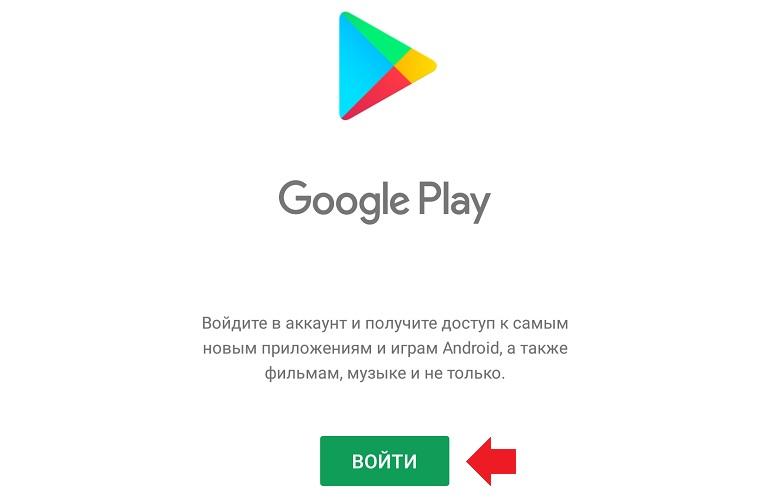
- Кликнуть на «Создать аккаунт».
- Заполнить поля с личной информацией, включая ФИО и номер телефона.
- Подтвердить создание УЗ, перейдя по ссылке из ответного письма из электронной почты или введя одноразовый код из СМС.
- В Play Маркете нажать кнопку «Войти».
- Указать адрес новой почты и пароль.
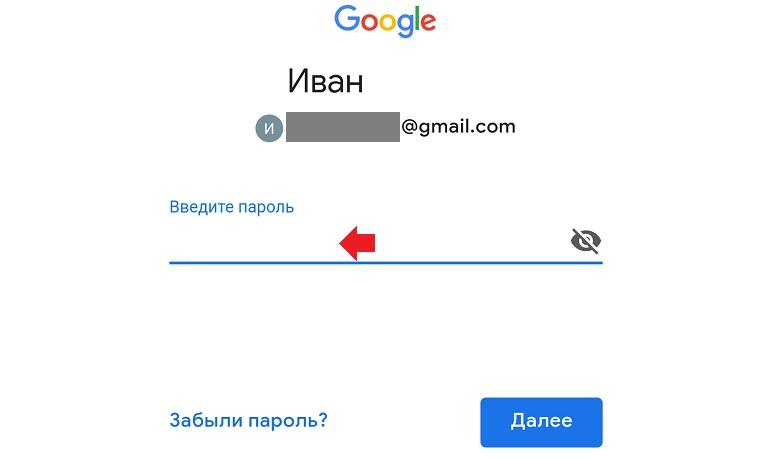
- Принять пользовательское соглашение.
- Кликните «Принять».
После выполнения указанных действий будет создан гугл-аккаунт. Если вы не хотите заводить новую почту, то можно пройти авторизацию через действующий e-mail. В таком случае просто не нужно нажимать кнопку «создать аккаунт», а стоит сразу же указать адрес и пароль.
2. В настройках телефона
Если у вас нет потребности сразу же качать приложения, а нужно лишь создать учетную запись, можно воспользоваться настройками телефона. В итоге, чтобы сделать гугл-аккаунт потребуется:
- Открыть настройки смартфона.
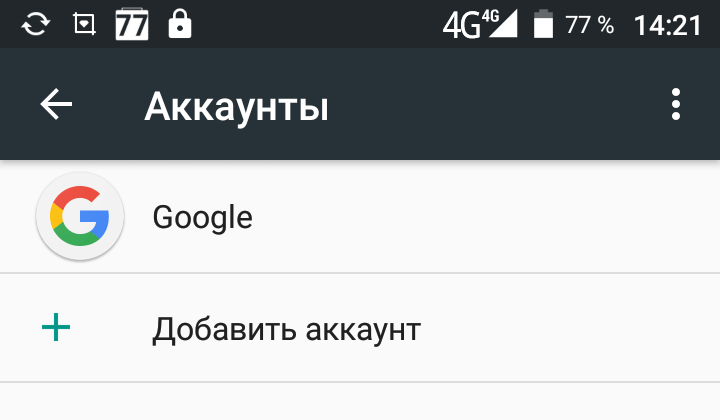
- Выбрать пункт «Аккаунты».
- Нажать «Добавить аккаунт».
- Кликнуть на значок Google.
- Нажать «Создать аккаунт», если у вас нет электронной почты.
- Прописать личные данные.
- Войти при помощи адреса почты и пароля.
Помимо гугл-аккаунта в Андроид-смартфоне можно зарегистрировать любую другую учетную запись.
3. Привязка через сайт Google
В случае, когда не удается создать аккаунт одним из предложенных ранее способов, можно воспользоваться официальным сайтом Гугл. На него можно перейти как со смартфона, так и с компьютера.
Общий алгоритм выглядит следующим образом:
- Перейти на сайт accounts.google.com.
- Заполнить все поля, указав имя и фамилию.
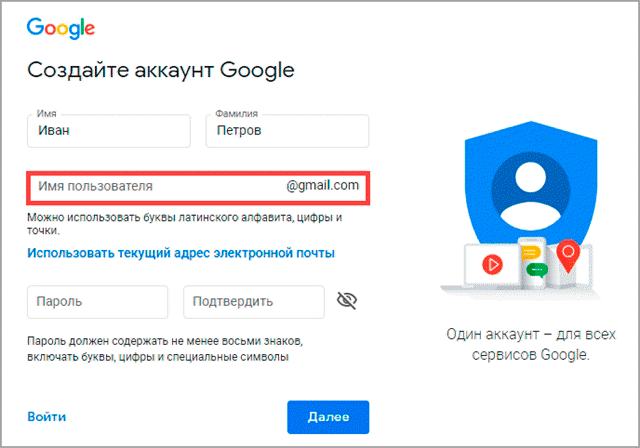
- Придумать логин и пароль.
- Нажать «Далее».
- В целях защиты УЗ указать действующий номер телефона.
- Подтвердить номер одноразовым кодом, который придет в СМС-сообщении.
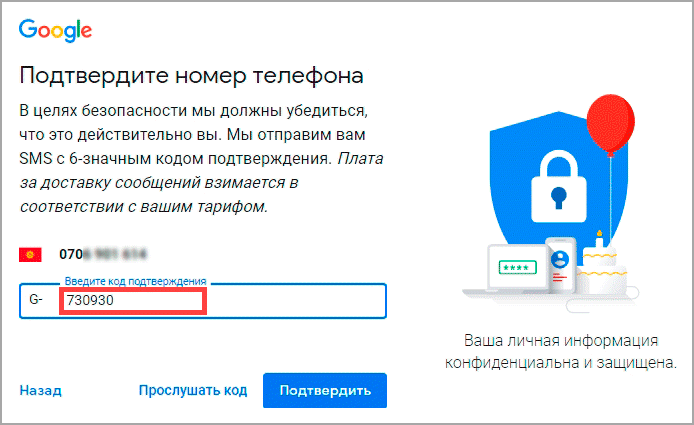
- Указать пол и дату рождения.
- При необходимости добавить номер и на другие сервисы или нажать кнопку «Пропустить».
- Принять пользовательское соглашение.
Созданный таким образом аккаунт совершенно не будет отличаться от того, который создается через Google Play или настройки смартфона.
Как отвязать аккаунт Гугл от телефона
Всем пользователям Андроид-смартфонов важно знать не только о том, как создать учетную запись Гугл, но и о том, как отвязать действующий аккаунт. Выполняется данная операция по одной из нескольких причин:
- Хозяин гаджета забыл пароль от учетной записи.
- Владелец хочет продать аппарат другому человеку.
- Пользователь потерял смартфон.
- Кто-то взломал гугл-аккаунт.
Также у вас может быть и другая причина. Но в любом случае вы должны знать, что отвязка аккаунта осуществляется несколькими способами:
- В настройках телефона.
- На сайте компании.
- Путем сброса до заводских настроек.
Рекомендуем выбрать один из представленных вариантов. Но к последнему стоит обращаться в крайнем случае, так как он будет полезен только при перепродаже устройства.
Через настройки
Здесь нет ничего сложного. Операция выполняется по схожему сценарию, как и при создании учетной записи. Пользователю понадобится:
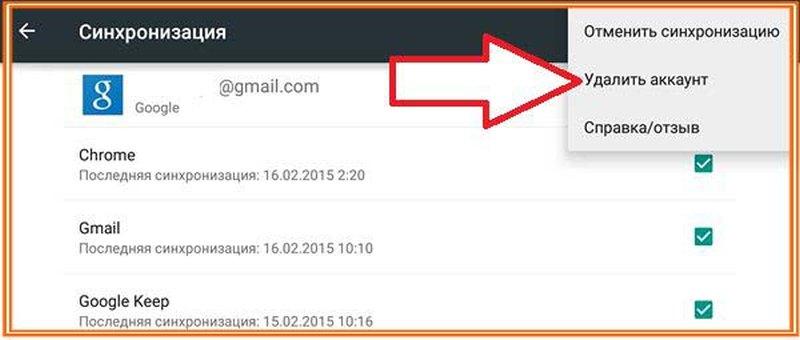
- Открыть настройки устройства.
- Перейти в «Аккаунты».
- Нажать на иконку Гугл.
- Кликнуть по имени своей учетной записи.
- Нажать «Удалить аккаунт».
Несмотря на то, что в данном случае вы нажимаете на кнопку «Удалить», учетная запись не исчезает. В любой момент можно повторно авторизоваться, указав адрес почты (номер телефона) и пароль.
На сайте Google
Этот вариант будет очень удобен, если аккаунт используется сразу на нескольких устройствах. Для выполнения операции нужно:
- Открыть страницу accounts.google.com.
- Авторизоваться.
- Выбрать пункт «Поиск телефона».
- Нажать на имя своего устройства.
- Кликнуть на «Выйти из аккаунта».
Если вам необходимо отвязать УЗ и на других гаджетах, нужно будет повторить операцию. Для повторного входа используйте сайт или настройки устройства.
Сброс настроек
Применять данный способ нужно только в том случае, если вы хотите продать или отдать смартфон другому человеку, так как в процессе будут удалены не только аккаунты, но и все файлы.
Для сброса настроек необходимо:
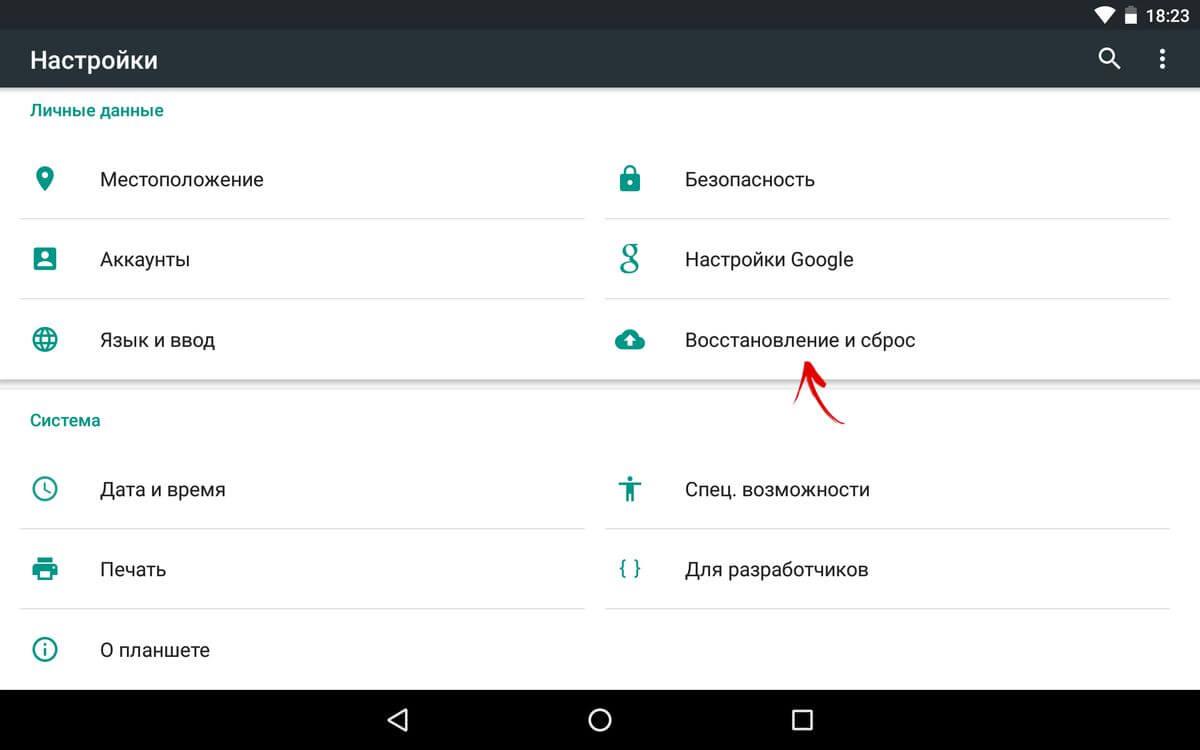
- Перейти в настройки гаджета.
- Нажать на «Еще» или «Дополнительно» в зависимости от модели гаджета.
- Кликнуть на «Восстановление и сброс».
- Нажать «Сброс настроек».
- Подтвердить выполнение операции.
Чтобы не потерять личные данные после сброса настроек, рекомендуется создать резервную копию.
Теперь ваш смартфон будет таким же, каким был при первом включении. То есть новому владельцу потребуется самостоятельно создать учетную запись или авторизоваться через существующую. Из-за проблем, связанных с потерей и восстановлением данных, пользоваться сбросом настроек нужно только в крайнем случае.
Проблемы с регистрацией и входом
Хотя на создание УЗ уходит совсем немного времени, с выполнением операции у некоторых пользователей возникают проблемы. Попробуем устранить самые распространенные ошибки.
Эксперт в области цифровых технологий и деятельности мобильных операторов. Занимаюсь постоянным мониторингом изменений отрасли в России и за рубежом.
Задать вопрос
Вопрос эксперту
При попытке создать аккаунт система выдает ошибку. Почему?
Если вы выполняете операцию на сайте Google, рекомендуется проверить, включена ли поддержка файлов куки. Также можно очистить браузер. В случае, если создание происходит при помощи другого способа, следует перепроверить правильность ввода данных и почистить смартфон от вирусов.
Система сообщает, что указан неправильный адрес электронной почты. Что делать?
Перепроверьте правильность ввода параметров. Ошибка даже в одном символе не позволит создать учетную запись.
Не получается привязать свой номер телефона.
Подобная ситуация возникает в случаях, когда доступ к интернету является нестабильным. Попробуйте переключиться с мобильной сети на Wi-Fi или наоборот.
Как синхронизировать Гугл аккаунт с телефоном, чтобы сохранять все данные
Возникли трудности, вы не понимаете, как синхронизировать Гугл аккаунт с телефоном, чтобы наладить своевременный обмен данными и получить к ним доступ на любом устройстве? Иногда действительно очень сложно разобраться в тонкостях настройки. Разложим всё по полочкам!
Ручной метод
По сути, отдельно настраивать синхронизацию Гугл аккаунта на вашем смартфоне не нужно – она работает по умолчанию, все данные сохраняются и воспользоваться ими можно на любом устройстве. Главное, войти в свой аккаунт!
Но иногда стоит поговорить о том, как включить синхронизацию аккаунта Google – особенно, если у вас возникли сомнения в том, что опция работает корректно. Кстати, мы подробно рассказывали о том, что делать, если синхронизировать устройства не получается, в отдельном обзоре.
Отдельно напомним: если у вас появились трудности во время синхронизации Гугл аккаунта с Андроид, стоит немного подождать. В большинстве случаев проблема решается автоматически через несколько минут, без вашего вмешательства.
А теперь рассказываем, как активировать опцию вручную. Иногда этот алгоритм может пригодиться.
- Войдите в настройки смартфона и найдите раздел «О телефоне» ;
- перейдите к вкладке «Аккаунт Google » и щёлкните по значку синхронизации;
- если у вас несколько учётных записей, выберите нужную. Затем нажмите на кнопку «Ещё» и найдите интересующую вас функцию.

Вот как синхронизировать телефон с Гугл аккаунтом вручную, если такая необходимость возникнет.
Проверка автосинхронизации
Напомним то, о чем уже говорили. По сути, вам ничего не нужно настраивать, все работает автоматически. Переживаете, что могут возникнуть проблемы и не готовы разбираться, как включить синхронизацию аккаунта Google на Андроид вручную самостоятельно? Пора убедиться, включена ли авто функция.
- Откройте настройки смартфона;
- перейдите к разделу «Аккаунты и синхронизация» ;
- проверьте, включён ли тумблер на против пункта Автосинхронизации данных .

Не забывайте, перед вами примерная инструкция, как синхронизировать аккаунт Гугл. Названия некоторых пунктов меню могут отличаться в зависимости от марки и модели вашего устройства.
Здесь же стоит сказать несколько слов о том, как исправить возникшие ошибки.
Сброс и принудительная синхронизация
Все верно, поговорим о том, как сбросить синхронизацию аккаунта Google на Android. Это легко, если вы уже знаете, как добавить учётку для автоматического обмена данными.
Чтобы сбросить опцию (при возникновении каких-либо трудностей), нужно вернуться к меню работы с учётными записями. Теперь там есть профиль, который вы добавили ранее.
- Выделите нужную учётку;
- нажмите на кнопку «Еще» , если она есть;
- выберите пункт «Удалить» и подтвердите действие.

А теперь просто добавьте учётную запись заново. Как это сделать, мы рассказали выше.
Если синхронизация телефона с Гугл аккаунтом не срабатывает, можно сделать это в принудительном режиме. Не переживайте, проще, чем кажется!
- Войдите в «Телефон» (там вы набираете номера, чтобы позвонить);
- нажмите на значок клавиатуры и наберите комбинацию *#*#2432546#*#*;
- на экране должно появиться уведомление «checkin succeeded»;
- если оно не появилось, кликните по значку вызова (трубка).
Теперь все должно заработать!
Браузер Chrome
Отдельно несколько слов о том, как синхронизировать все данные с телефона в Гугл аккаунт, если речь идет о встроенном браузере. Тогда на всех ваших устройствах будут доступны закладки, пароли, настройки и история. А также платёжная информация, данные поиска и многое другое.
- Откройте браузер и найдите иконку с тремя точками наверху справа;
- перейдите к настройкам через выпадающее меню;

- найдите иконку «Включить синхронизацию» ;

- введите логин и пароль от нужной учётной записи и нажмите «ОК» .
Готово! В этом же меню вы можете отключить обмен всеми данными и выбрать только нужные категории. Например, не хочется хранить платёжную информацию, но нужно сохранить закладки и пароли. Действуйте на ваше усмотрение!
Вы узнали все о том, как синхронизировать фото с Андроида на Гугл аккаунт и настроить обмен любыми другими данными. Теперь вы получите доступ к своим контактам, паролям, почте и другой информации на любом устройстве. Достаточно просто войти в профиль. Не забывайте логин и пароль!
Как привязать телефон к гугл-аккаунту – инструкция

Если по какой-либо причине вам необходимо добавить устройство в Google Play, то это не так сложно сделать. Достаточно знать логин и пароль учетной записи и иметь смартфон или планшет со стабильным интернет-соединением на руках.
Добавляем устройство в Google Play
Рассмотрим пару способов добавления гаджета в список устройств в Гугл Плей.
Способ 1: Устройство без заведенного аккаунта
Если в вашем распоряжении новое Android-устройство, то следуйте дальнейшим инструкциям.
- Зайдите в приложение Play Market и нажмите на кнопку «Существующий».

На следующей странице в первой строке введите электронную почту или номер телефона, привязанный к вашему аккаунту, во второй – пароль, и нажмите на стрелку вправо, расположенную внизу экрана. В отобразившемся окне примите «Условия использования» и «Политику конфиденциальности», тапнув по «ОК».

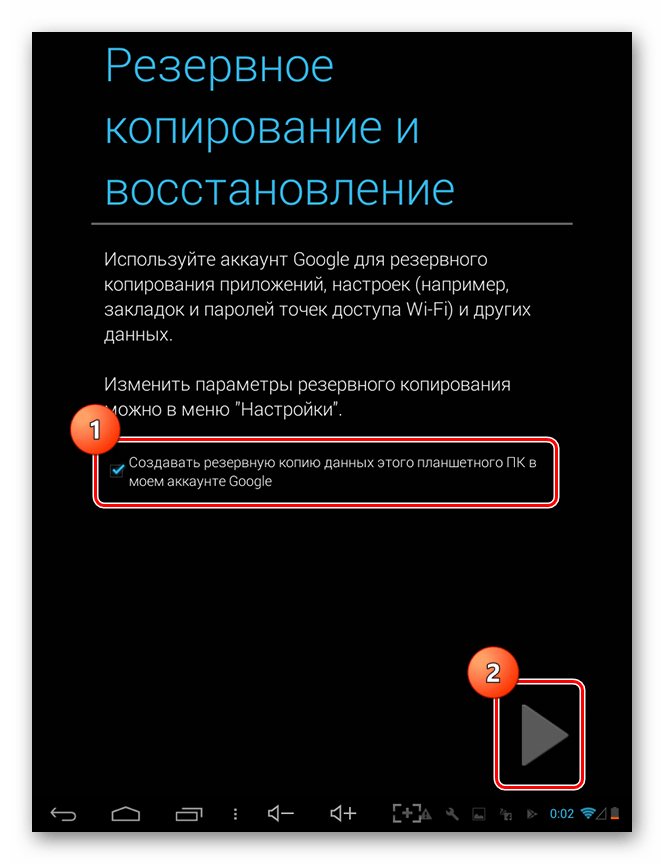
Далее примите или откажитесь от создания резервной копии устройства в аккаунте Google, поставив или убрав галочку в соответствующей строке. Для перехода к Play Market нажмите на серую стрелку вправо в нижнем углу экрана.

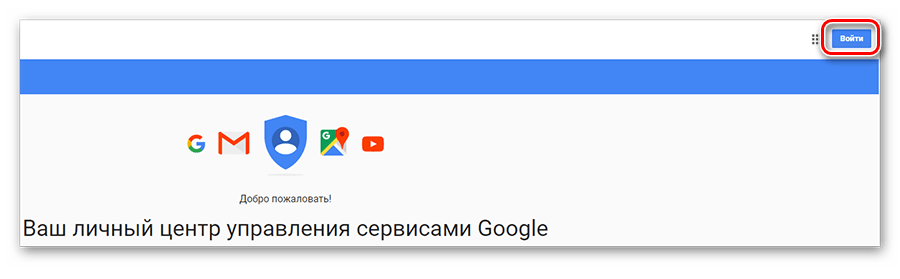
Теперь, чтобы удостовериться в правильности действий, перейдите по ссылке ниже и в правом верхнем углу нажмите на «Войти».

Перейти к изменению Google-аккаунта
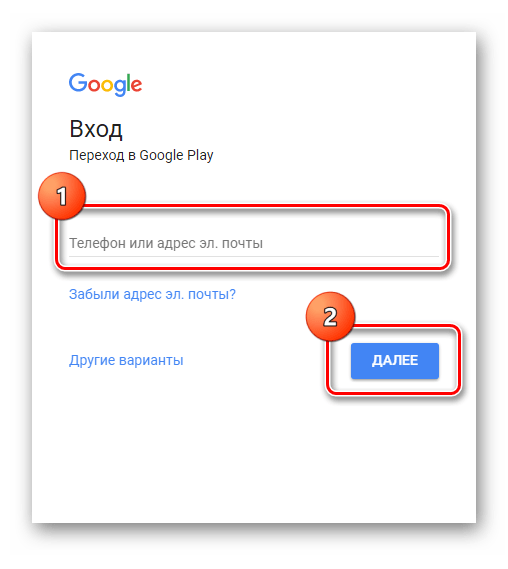
В окне «Вход» введите почту или номер телефона от вашего аккаунта и кликните по кнопке «Далее».

Следом укажите пароль с последующим нажатием на «Далее».

После этого вы попадете на главную страницу вашей учетной записи, на которой необходимо найти строку «Поиск телефона» и нажать на «Приступить».


Таким образом, новый гаджет на платформе Андроид добавился к вашему основному устройству.
Способ 2: Устройство, подключенное к другому аккаунту
Если список нужно пополнить устройством, которое используется с другой учетной записью, то алгоритм действий будет немного другим.
- Откройте на вашем смартфоне пункт «Настройки» и перейдите во вкладку «Аккаунты».

Далее нажмите на строку «Добавить аккаунт».

Из представленного списка выберите вкладку «Google».

Следом укажите почтовый адрес или телефон от вашей учетной записи и нажмите «Далее».

Читайте также: Как зарегистрироваться в Плей Маркете
Далее введите пароль, после чего тапните по «Далее».

Подробнее: Как восстановить пароль в своем аккаунте Google

На данном этапе добавление устройства, имеющего доступ к другой учетной записи, завершено.
Как видите, подключить к одному аккаунту другие гаджеты не так сложно и это занимает всего лишь несколько минут. Мы рады, что смогли помочь Вам в решении проблемы. Опишите, что у вас не получилось. Наши специалисты постараются ответить максимально быстро.
Помогла ли вам эта статья?
Добавление аккаунта
Если вы зайдете в Гугл Плэй, авторизовавшись по учетной записи Гугл, которая не добавлена на Android, то увидите, что у вас нет устройств. Чтобы исправить этот недостаток, добавляем учетную запись на телефон или создаем новую.
- Возьмите телефон, который хотите добавить в Google Play. Откройте на нем настройки.
- Пролистните экран до раздела «Аккаунты» и нажмите «Добавить».
- Выберите сервисы Google.
- Если у вас уже есть учетная запись, выберите вариант «Существующий». Если профиля нет, нажмите «Новый» и зарегистрируйтесь.
Читайте также:
Нашел телефон: что делать и что грозит, если не вернуть
Для добавления существующих аккаунтов нужно писать e-mail и пароль. После этого появится предложение согласиться с условиями использования и политикой конфиденциальности. Можете почитать, что пишет Google о взаимодействии с пользователями, но ничего особенно интересного в этих документах нет. Поэтому просто нажмите «Ок», чтобы перейти к следующему шагу.
В окне «Сервисы» включите резервное копирование, которое включает бэкап сведений из приложений, настройки системы и пароли от точек Wi-Fi. От рассылки рекомендуется отказаться, иначе на почту постоянно будут приходить ненужные новости и информация о скидках на игры, в которые никто не играет.
После добавления нового или существующего аккаунта девайс отобразится в Play Market и Google Play на компьютере (при условии, что вы авторизованы в браузере в той учетной записи, что добавлена на гаджете). Готово, телефон привязан, можно устанавливать на него приложения прямо с компьютера.
Как привязать аккаунт Гугл в телефону Андроид?
Чтобы полноценно использовать свой смартфон на базе Android, необходимо привязать его к аккаунту Гугл. Зачем, спросите вы? Например, с его помощью вы можете синхронизировать данные, в том числе контакты из телефонной книги — они будут привязаны к аккаунту. Таким образом их будет очень просто перенести на другой смартфон или, как пример, добавить фотографию контакту (если контакт привязан к сим-карте, фото добавить нельзя). Мы покажем, как привязать аккаунт Google к своему смартфону.
Через Play Market
Итак, аккаунт у вас есть, что делать дальше?
Подключаетесь к сети интернет, после чего открываете Play Market.
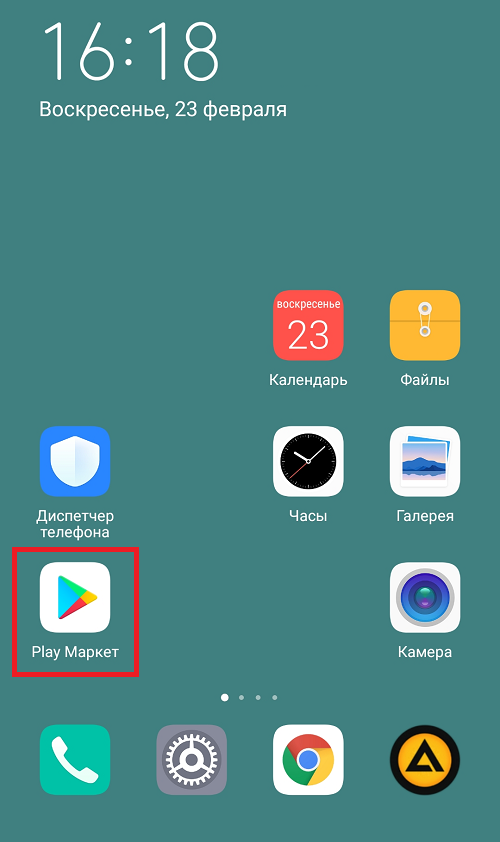
Поскольку ваше устройство не привязано к аккаунту, вам будет предложено войти в него. Нажмите на одноименную кнопку.
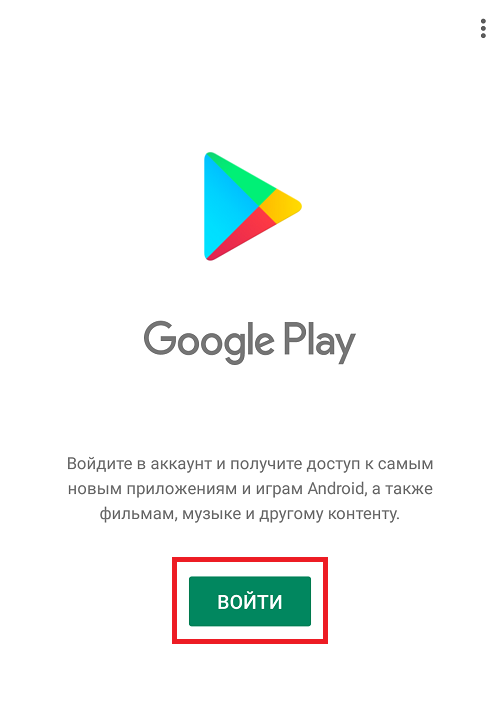
Далее укажите логин своего аккаунта, тапните «Далее».
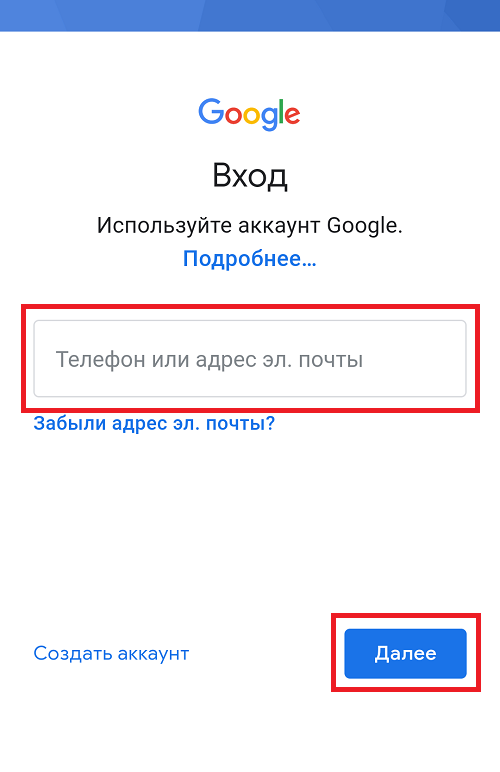
Следующий шаг — указание пароля от аккаунта. После этого нажмите «Далее».
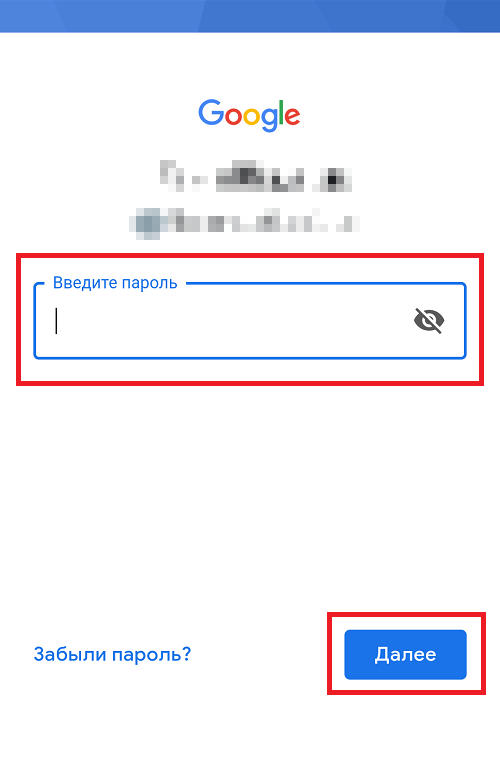
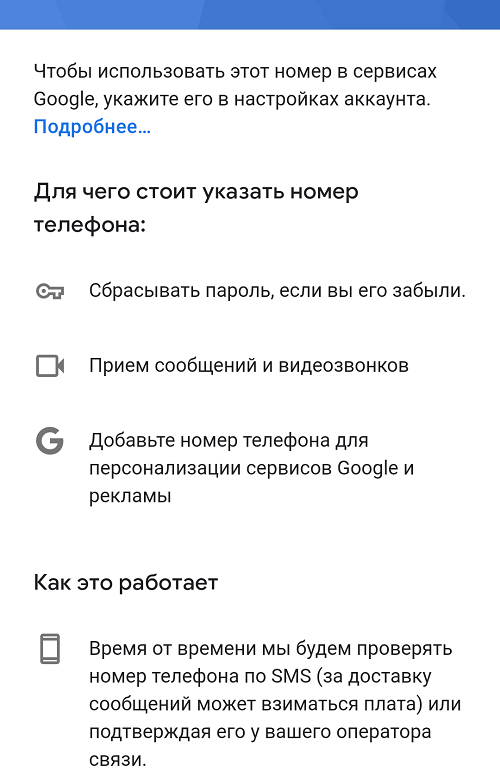
Если данные были указаны верно, перед вами откроется страница с просьбой привязать номер телефона к аккаунту. Стоит это делать или нет, решать вам. В нижней части страницы вы сможете отказаться от действия.
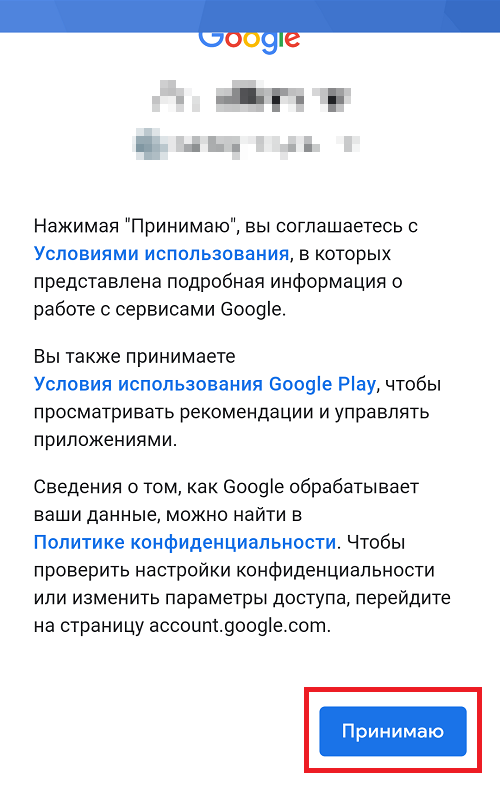
Далее откроется страница с условиями использования сервисов Гугл. Прочтите их и, если согласны, примите. Если не согласны, вам придется отказаться от использования Play Market.
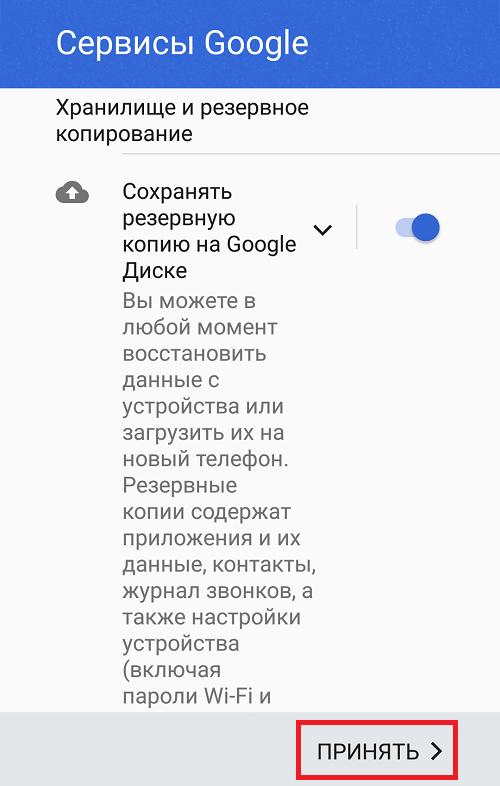
Следующим шагом вы должны указать, надо ли сохранять резервную копию. Тут решайте сами, сохранять или нет. После тапните «Принять».
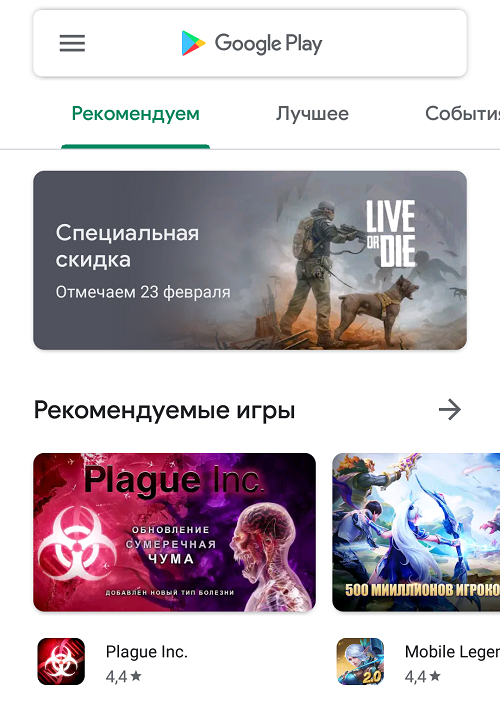
Открылась стартовая страница Play Market с приложениями, что говорит об одном — вы все сделали верно.
Через настройки
Есть другой вариант — чуть менее удобный.
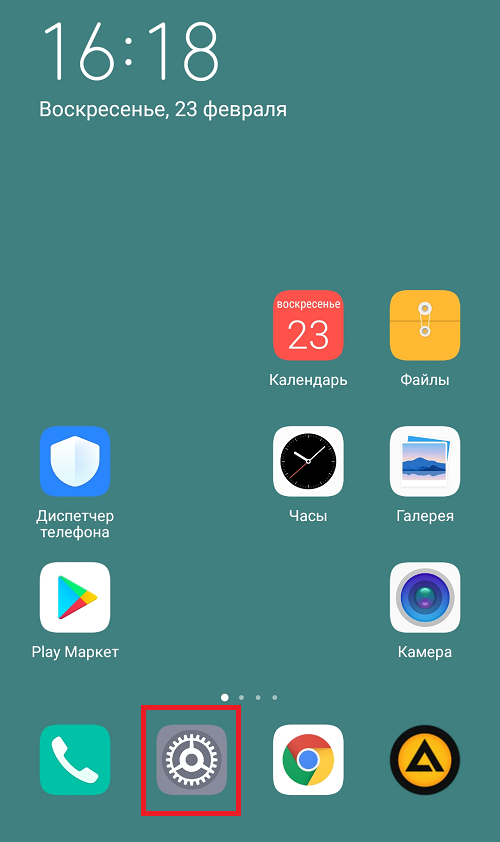
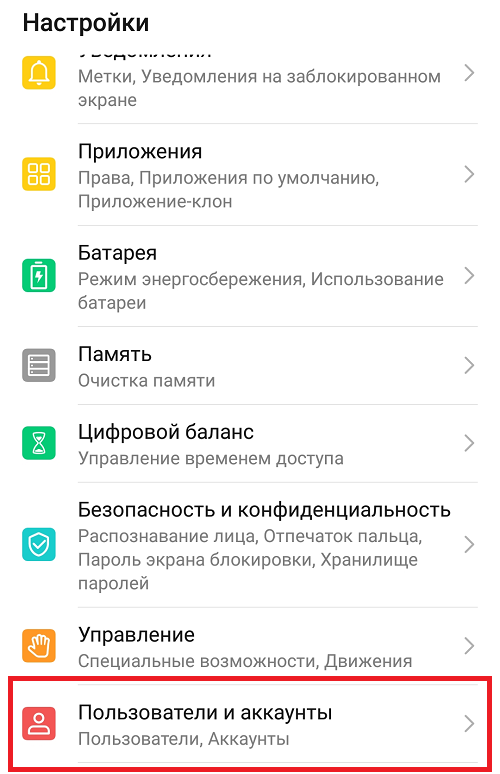
Находите раздел с аккаунтами, который чаще все так и называется. В нашем примере — «Пользователи и аккаунты».
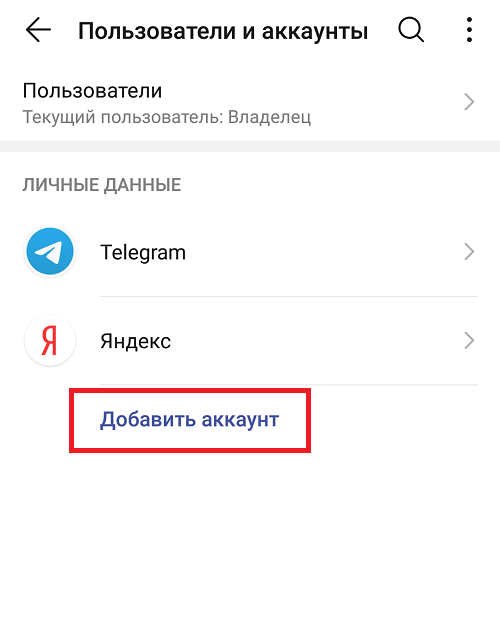
Тапаете по строке «Добавить аккаунт».
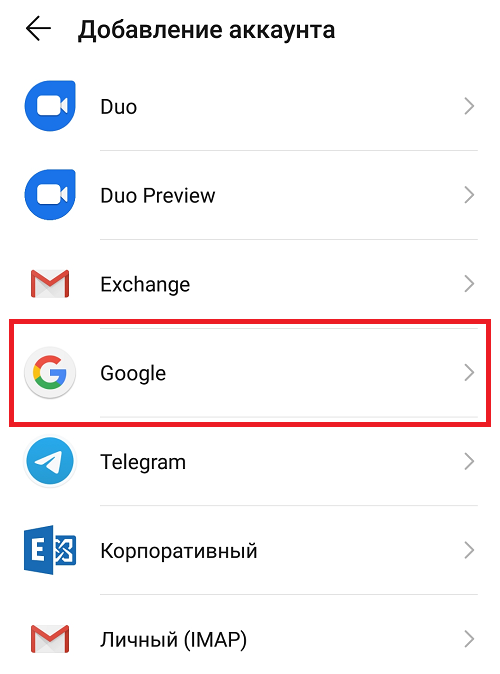
Теперь указываете логин от своего аккаунта.
Привязываете номер телефона к аккаунту при необходимости.
Принимаете правила сервисов Google.
Указываете, нужно ли сохранять резервную копию.
Аккаунт был добавлен.
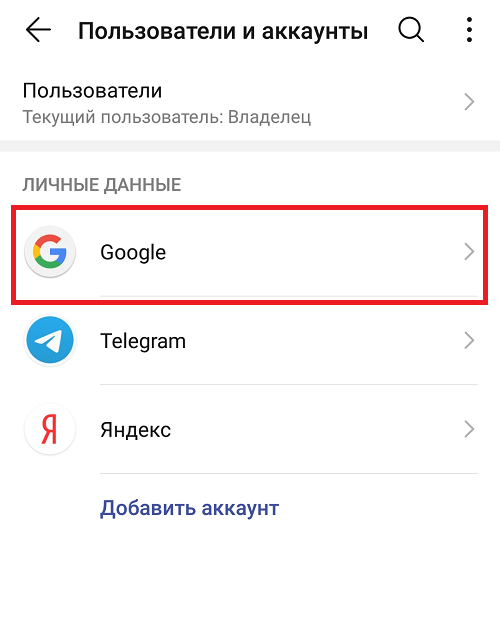
Больше ничего делать не нужно.
Друзья! Если наш сайт помог вам или просто понравился, вы можете помочь нам развиваться и двигаться дальше. Для этого можно:
- Оставить комментарий к статье.
- Подписаться на наш канал на YouTube.
- Подписаться на нашу группу ВКонтакте.
Читайте также:
Почему не работает вай-фай на Айфоне и что делать — инструкция
Отвязка смартфона от Google — Убираем Factory Reset Protection
Большинство устройств Android привязаны к учетной записи Google для активации и использования. В попытке сделать гаджеты более безопасными, если ваше устройство потеряно или украдено, Google реализовали функцию под названием Factory Reset Protection (FRP). Хотя это, вне сомнения, полезная опция, она может стать реальной головной болью, если вы забыли имя пользователя и пароль, которые был использованы при активации. Поэтому знание того, как обойти проверку учетной записи Google, может быть полезно.
Стоит сказать, что при настройке Android-устройства с помощью учетной записи Google функция защиты от сброса настроек (FRP) включена по умолчанию. Поэтому, если вы сами ее не выключали, она, вполне вероятно, работает.
Зачем привязывать телефон к гугл-аккаунту
Конечно, пользователь может отказаться от создания учетной записи. Но будет ли правильным такое решение?
Нет. Каждому владельцу Андроид-устройства обязательно нужно создать аккаунт Google, ведь он дает следующие возможности:
- Загрузка приложений через Play Маркет.
- Авторизация на почтовом сервисе Gmail.
- Моментальный вход в YouTube.
Аккаунт Гугл нужно заводить на смартфоне из-за того, что ОС Андроид принадлежит компании Google.
Но можно ли обойтись без УЗ? Конечно, можно. Правда, в таком случае пользователь столкнется с рядом проблем. Он не сможет загружать приложения через Google Play, а для доступа к каждому сервису Гугл, включая ютуб, придется проходить повторную авторизацию. Поэтому, если вы до сих пор не создали учетную запись, заведите ее, выполнив все действия из нашей инструкции.
Для того, чтобы сделать свой аккаунт, можно воспользоваться одним из нескольких способов:
- Через Play Маркет.
- В настройках телефона.
- На сайте компании.
Изучите все представленные варианты и выберете тот, который покажется наиболее удобным. Мы же рекомендуем заводить аккаунт при первом включении смартфона или через Play Маркет.
Обход проверки учетной записи Google с помощью сторонней программы
Еще один способ обойти проверку учетной записи Google — установить стороннее приложение на ваше Android-устройство. Приложение позволит обойти проверку учетной записи Google. Установка и использование APK немного сложнее, чем установка приложения непосредственно на ваш телефон.
- Выберите программу APK, которую вы хотели бы использовать. Их выбор огромен: FRPHijacker Tool (для устройств Samsung), FRP Bypass APK, D-G Unlocker Tool или GSM Flasher ADB Tool.
- Загрузите инструмент обхода FRP на USB-накопитель. (Вы также можете запустить их с ПК, но проще запускать их непосредственно на устройстве.)
- После завершения загрузки подключите USB-накопитель к мобильному устройству с помощью кабеля OTG.
- Найдите и установите APK с USB-устройства.
- После завершения установки вы должны иметь доступ к настройкам устройства, чтобы внести изменения, необходимые для обхода учетной записи Google.
Присоединяйтесь к нашему чату в Телеграм. Там вы можете обсудить самые последние новости из мира Android.
Как привязать телефон к аккаунту Google через Play Маркет
Play Маркет – магазин приложений, который автоматически устанавливается на все смартфоны с операционной системой Android. Именно с его помощью пользователь может загрузить понравившуюся программу, будь то онлайн-кинотеатр или мессенджер. Для доступа к магазину приложений нужен аккаунт Гугл. Если он не был создан ранее, завести новую учетную запись можно прямо в Play Маркете.
С недавнего времени Play Маркет называется Google Play. Если вы видите подобную иконку на рабочем столе, то будьте уверены, что это тот же маркет.
Чтобы завести учетную запись, понадобится:
- Открыть Google Play.
- Нажать кнопку «Войти».
Читайте также:
Как перенести Ватсап с Айфона на Айфон — все способы
После выполнения указанных действий будет создан гугл-аккаунт. Если вы не хотите заводить новую почту, то можно пройти авторизацию через действующий e-mail. В таком случае просто не нужно нажимать кнопку «создать аккаунт», а стоит сразу же указать адрес и пароль.
Обход блокировки при помощи стандартной клавиатуры Android
Если предыдущий метод вам не помог, и вы не смогли войти в систему, можно попытаться это сделать другим путем. Перезагрузите устройство и вернитесь к тому шагу, которые требует войти в один из профилей.
- Сфокусируйте свой выбор на окне ввода данных, чтобы появилась виртуальная клавиатура.
- Нажмите и долго удерживайте символ «собака» или «эт» (@).
- Должен появится знак шестеренки, выберите его и нажмите на пункт «Клавиатура Android».
- Необходимо вернуться назад и здесь найти пункт «Диспетчер задач». Выберите его.
- После ваших действий должна появится панель поиска от системы Google. Выберите пункт «Настройки» и нажмите на нах в появившихся результатах.
- Заходим, как и в предыдущем методе, в раздел «DRM-лицензии» и удаляем их все.
После этого можно вместо удаления аккаунта выбрать сброс настроек устройства до значения по умолчанию. В этом случае вам не нужно будет повторно вводить данные от аккаунта или создавать новый.
Рекомендуем: Android Accessibility Suite что это за программа и нужна ли она?
В настройках телефона
Если у вас нет потребности сразу же качать приложения, а нужно лишь создать учетную запись, можно воспользоваться настройками телефона. В итоге, чтобы сделать гугл-аккаунт потребуется:
- Открыть настройки смартфона.
- Выбрать пункт «Аккаунты».
- Нажать «Добавить аккаунт».
Помимо гугл-аккаунта в Андроид-смартфоне можно зарегистрировать любую другую учетную запись.
Привязка через сайт Google
В случае, когда не удается создать аккаунт одним из предложенных ранее способов, можно воспользоваться официальным сайтом Гугл. На него можно перейти как со смартфона, так и с компьютера.
Общий алгоритм выглядит следующим образом:
- Перейти на сайт accounts.google.com.
- Заполнить все поля, указав имя и фамилию.
Читайте также:
Как сделать скриншот на телефоне Хуавей — все способы
Созданный таким образом аккаунт совершенно не будет отличаться от того, который создается через Google Play или настройки смартфона.
Как отвязать аккаунт Гугл от телефона
Всем пользователям Андроид-смартфонов важно знать не только о том, как создать учетную запись Гугл, но и о том, как отвязать действующий аккаунт. Выполняется данная операция по одной из нескольких причин:
- Хозяин гаджета забыл пароль от учетной записи.
- Владелец хочет продать аппарат другому человеку.
- Пользователь потерял смартфон.
- Кто-то взломал гугл-аккаунт.
Также у вас может быть и другая причина. Но в любом случае вы должны знать, что отвязка аккаунта осуществляется несколькими способами:
- В настройках телефона.
- На сайте компании.
- Путем сброса до заводских настроек.
Рекомендуем выбрать один из представленных вариантов. Но к последнему стоит обращаться в крайнем случае, так как он будет полезен только при перепродаже устройства.
Через настройки
Здесь нет ничего сложного. Операция выполняется по схожему сценарию, как и при создании учетной записи. Пользователю понадобится:
- Открыть настройки устройства.
- Перейти в «Аккаунты».
- Нажать на иконку Гугл.
- Кликнуть по имени своей учетной записи.
- Нажать «Удалить аккаунт».
Несмотря на то, что в данном случае вы нажимаете на кнопку «Удалить», учетная запись не исчезает. В любой момент можно повторно авторизоваться, указав адрес почты (номер телефона) и пароль.
На сайте Google
- Открыть страницу accounts.google.com.
- Авторизоваться.
- Выбрать пункт «Поиск телефона».
- Нажать на имя своего устройства.
- Кликнуть на «Выйти из аккаунта».
Если вам необходимо отвязать УЗ и на других гаджетах, нужно будет повторить операцию. Для повторного входа используйте сайт или настройки устройства.
Сброс настроек
Применять данный способ нужно только в том случае, если вы хотите продать или отдать смартфон другому человеку, так как в процессе будут удалены не только аккаунты, но и все файлы.
Для сброса настроек необходимо:
- Перейти в настройки гаджета.
- Нажать на «Еще» или «Дополнительно» в зависимости от модели гаджета.
- Кликнуть на «Восстановление и сброс».
Чтобы не потерять личные данные после сброса настроек, рекомендуется создать резервную копию.
Теперь ваш смартфон будет таким же, каким был при первом включении. То есть новому владельцу потребуется самостоятельно создать учетную запись или авторизоваться через существующую. Из-за проблем, связанных с потерей и восстановлением данных, пользоваться сбросом настроек нужно только в крайнем случае.
Как посмотреть все ваши действия в Сети и приложениях
Каждый раз, когда вы ищете что-то в Chrome на компьютере или смартфоне, Google отслеживает ваши действия, дабы персонализировать результаты. То же самое происходит и когда вы пользуетесь другими приложениями Google типа Google Карты или Google Now.
На всех айфонах и устройствах на Android по умолчанию включено сохранение истории приложений и веб-поиска, включая поисковые запросы и активность на картах. Это происходит потому, что все эти действия непосредственно связаны с вашим аккаунтом Google.
Вы можете просмотреть всю собранную информацию с помощью сервиса «Мои действия».
Но если вы хотите, чтобы Google перестал отслеживать некоторые ваши действия, придется копнуть немного глубже.
Проблемы с регистрацией и входом
Хотя на создание УЗ уходит совсем немного времени, с выполнением операции у некоторых пользователей возникают проблемы. Попробуем устранить самые распространенные ошибки.
Эксперт в области цифровых технологий и деятельности мобильных операторов. Занимаюсь постоянным мониторингом изменений отрасли в России и за рубежом.
При попытке создать аккаунт система выдает ошибку. Почему?
Если вы выполняете операцию на сайте Google, рекомендуется проверить, включена ли поддержка файлов куки. Также можно очистить браузер. В случае, если создание происходит при помощи другого способа, следует перепроверить правильность ввода данных и почистить смартфон от вирусов.
Система сообщает, что указан неправильный адрес электронной почты. Что делать?
Перепроверьте правильность ввода параметров. Ошибка даже в одном символе не позволит создать учетную запись.
Не получается привязать свой номер телефона…
Подобная ситуация возникает в случаях, когда доступ к интернету является нестабильным. Попробуйте переключиться с мобильной сети на Wi-Fi или наоборот.
4.4 / 5 ( 24 голоса )
Эксперт в области цифровых технологий и деятельности мобильных операторов. Занимаюсь постоянным мониторингом изменений отрасли в России и за рубежом.
Выводы
Существует большое количество вариантов сброса Google аккаунта на Андроиде.
Если во всём разобраться, то сделать это будет очень просто. Главная проблема в обходе аккаунта Гугл заключается в проблемах к доступе к меню настроек, именно поэтому приходиться проворачивать такое большое количество манипуляций.
Если один из вышеописанных способов не помог, то попробуйте подождать несколько дней перед следующей попыткой.
Читайте по теме: Что делать, если телефон взломали
Как привязать смартфон к аккаунту Google?
Как связать устройство с аккаунтом?
- Запустите приложение «Настройки» на втором устройстве. …
- Выберите «Аккаунты», чтобы отобразить все аккаунты, к которым в данный момент привязано устройство.
- Нажмите «Добавить аккаунт». …
- Выберите «Google». …
- Войдите под тем же аккаунтом. …
- Откройте Google Play Маркет. …
- Нажмите на кнопку меню (☰) в верхнем левом углу экрана.
Как привязать устройство к аккаунту Google?
Как связать аккаунт Google с устройством:
- Открываем приложение «Настройки» и переходим в раздел «Личные данные».
- Нажимаем на вкладку «Аккаунты».
- Жмем на кнопку «Добавить аккаунт» и выбираем «Google».
- Вводим адрес почты и пароль.
- Настраиваем резервное копирование и указываем платежные данные (или отказываемся от предложения).
Как войти в аккаунт гугл на новом телефоне?
Как войти в аккаунт
- Подключитесь к интернету.
- Откройте «Настройки».
- Выберите пункт «Учетные записи и архивация» или «Облако и учетные записи». …
- Выберите пункт «Учетные записи».
- Выберите пункт «Добавить учетную запись».
- Выберите пункт «Google».
- Введите адрес электронной почты нажмите «Далее».
- Введите пароль от аккаунта нажмите «Далее».
Можно ли зайти в чужой аккаунт?
Чтобы войти в аккаунт на чужом компьютере или мобильном устройстве, воспользуйтесь режимом инкогнито. общедоступных компьютеров (например, в библиотеке или интернет-кафе); … устройств, которые вы взяли на время у друзей или родственников.
Как добавить телефон в найти устройство?
Откройте страницу android.com/find. Войдите в аккаунт Google. Если на потерянном устройстве несколько профилей пользователя, то войдите в аккаунт Google основного профиля.
…
- Откройте настройки устройства.
- Нажмите Безопасность Найти устройство. …
- Включите функцию «Найти устройство».
Как создать свой аккаунт?
- Откройте страницу входа в аккаунт Google.
- Нажмите Создать аккаунт.
- Введите свое имя.
- Укажите имя пользователя в соответствующем поле.
- Введите пароль и подтвердите его.
- Нажмите Далее. Добавьте и подтвердите номер телефона (необязательно).
- Нажмите Далее.
Как узнать какие устройства привязаны к аккаунту Гугл?
На каких устройствах выполнен вход?
- Откройте страницу Аккаунт Google.
- На панели навигации слева выберите Безопасность.
- На панели Ваши устройства выберите Управление устройствами.
- Вы увидите устройства, на которых недавно входили в аккаунт Google. Выберите устройство, чтобы просмотреть более подробную информацию.
Сколько устройств можно подключить на один аккаунт Гугл?
Можно подключать к одному аккаунту сколько угодно устройств, сохраняя при этом все покупки на всех устройствах.
Как связать аккаунт гугл с компьютером?
На сайте Google Play с компьютера
- Откройте сайт play.google.com.
- В правом верхнем углу страницы нажмите на фото профиля.
- Выберите нужный аккаунт. Если в списке его нет, нажмите Добавить аккаунт.
Как найти все свои аккаунты в гугле?
Шаг 1. Как посмотреть общую информацию
- Откройте страницу Аккаунт Google.
- На панели навигации слева нажмите Данные и персонализация.
- Найдите раздел «Ваши действия и данные».
- Нажмите Перейти в Личный кабинет Google.
- Откроется страница со списком сервисов Google, которыми вы пользуетесь, и статистикой по вашим данным.
Как настроить аккаунт на телефоне?
Как создать аккаунт Google со смартфона или планшета Samsung
- Подключитесь к интернету.
- Откройте «Настройки».
- Выберите пункт «Учетные записи и архивация» или «Облако и учетные записи». …
- Выберите пункт «Учетные записи».
- Выберите пункт «Добавить учетную запись».
- Выберите пункт «Google».
- Выберите пункт «Создать аккаунт».
Что делать если телефон не входит в гугл?
Устройства нет в разделе «Ваш телефон»
- Убедитесь, что используете телефон Android с последней версией сервисов Google Play.
- Включите блокировку экрана.
- Откройте настройки устройства .
- Нажмите Аккаунты Добавить аккаунт Google.
- Чтобы войти в аккаунт, следуйте инструкциям на экране.
- раз попробуйте настроить телефон.
Можно ли зайти в чужой телеграмм?
Мы расскажем в статье несколько способов, как читать чужие сообщения в Telegram. Итак, начнем! … Согласно их утверждению, прочитать шифр невозможно, а тем, кому все-таки удастся получить доступ к чужому аккаунту и сообщениям Телеграмм, полагается вознаграждение в размере 200.000$.
Как зайти на старый аккаунт PUBG Mobile?
Зайдите в игру с использование того же аккаунта соцсети который был ранее привязан к учётке которую вы хотите восстановить. Создайте нового персонажа. Далее нужно связаться с техподдержкой игры.
Как привязать Google аккаунт к смартфону и синхронизировать данные?
Чтобы пользоваться всеми возможностями современных смартфонов, работающих на операционной системе Android, требуется обязательная привязка аккаунта Google. При этом у разных пользователей возникают примерно одинаковые задачи – как привязать, как сменить и как синхронизировать аккаунт на устройстве.
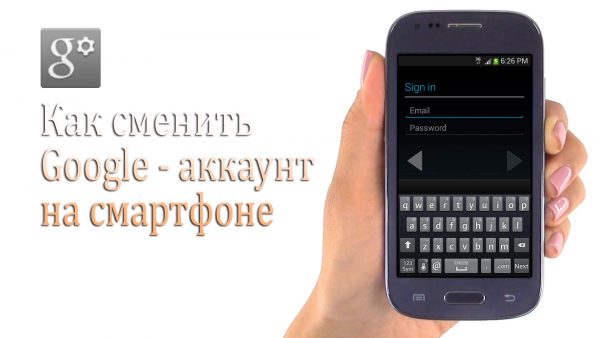
С этой проблемой часто сталкиваются при покупке нового смартфона / планшета, или, если был привязан аккаунт по ошибке. Нередки так же случаи, когда контроль над учетной записью Google утрачивается и требуется удалить его данные с устройства. Более подробно о том, как удалить аккаунт написано на Smartphonus.com, а темой данной статьи будет именно смена аккаунта.
С чего начать?
Так как речь идет о привязке уже существующей учетной записи, требуется уже заранее созданный аккаунт. Сделать это можно, следуя подсказкам системы, на любом ПК, или мобильном устройстве, пройдя на соответствующую страницу поисковика.
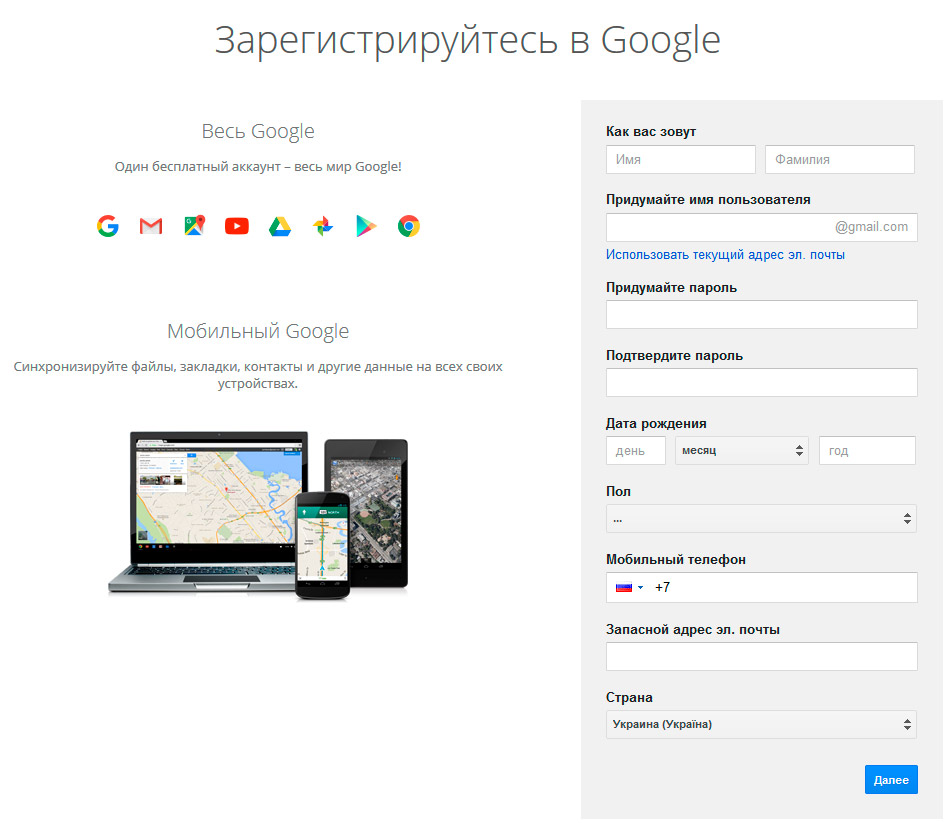
Теперь, когда имеется валидная пара логин / пароль, можно приступать непосредственно к самой привязке. Процесс максимально точно описывает действия пользователя для версий ОС Android, начиная с 4.0, но вполне справедлив и для более ранних версий с небольшими отличиями.


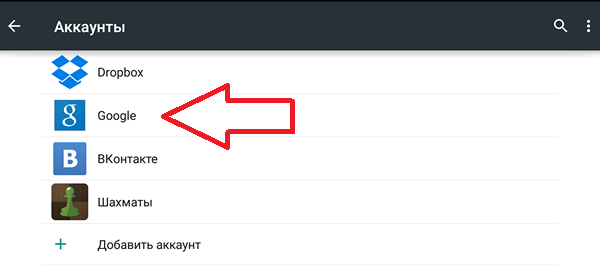
Прежде всего, нужно зайти в тот пункт меню, где отображаются параметры синхронизации. Для этого следует последовательно пройти в меню устройства до пункта «Аккаунты». Пункт содержит все записи, с которыми данное устройство синхронизируется.
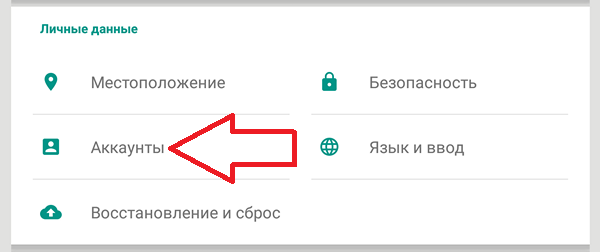
Внимательно посмотрев на открывшийся экран, можно увидеть в правом верхнем углу кнопку «Добавить аккаунт». При нажатии не нее появляется меню с доступными для синхронизации сервисами и приложениями. При этом их состав и количество зависит от того, какие приложения уже установлены на конкретном устройстве.
Нам нужно выбрать пункт «Google». Далее, система предложит создать новую учетную запись, или привязать уже имеющуюся. Выбираем второй вариант. В ответ Android попросит подключится к беспроводной сети и ввести информацию для входа в аккаунт (адрес электронного почтового ящика Google и пароль от него).
Когда логин и пароль «вбиты» в предлагаемые строки формы, следует нажать кнопку «Войти». Система предложит некоторое время подождать, пока будет обрабатываться запрос. Обычно, это занимает не более минуты. Если введенные данные введены верно, система предложит перейти к следующему шагу.
Можно, при необходимости, привязать данные своей банковской карты, чтобы покупать приложения из фирменного магазина и услуги сервисов Google. Если карты нет, или нет необходимости ее привязки, этот шаг можно пропустить и перейти к следующему.
Когда вход в ваш аккаунт выполнен, можно выбрать какие из сервисов Google нужно синхронизировать. Многие люди пользуются только частью сервисов, которые им реально нужны, поэтому стоит выбрать из предлагаемого списка именно те, которые нужны именно вам, поставив против них «галочки». Кроме того, если используется лимитное подключение по сотовой сети, то отключение синхронизации не используемых сервисов поможет сберечь трафик.
На этом процесс привязка учетной записи Google можно считать завершенным. Проверить это можно, открыв список учетных записей устройства.
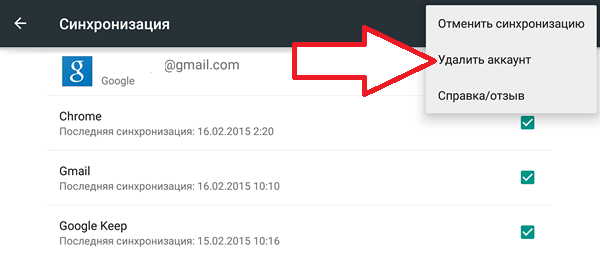
По своему усмотрению можно отключить синхронизацию смартфона с учетной записью. Если по каким-то причинам учетная запись больше не нужна, ее можно удалить. При этом стоит знать, что вся информация, относящаяся к ней, будет уничтожена.
Внимательно прочитав данную инструкцию, можно просто и быстро привязать и синхронизировать аккаунт поисковой системы Google к Андроид устройству.
Как привязать номер телефона к аккаунту Google?
Как привязать аккаунт Гугл к номеру телефона?
Как добавить, изменить или удалить номер телефона
- На телефоне или планшете Android откройте приложение «Настройки» Google Аккаунт Google.
- В верхней части экрана нажмите Личные данные.
- В разделе «Контактная информация» выберите Телефон.
- Вы можете: Добавить номер. …
- Следуйте инструкциям на экране.
Как привязать устройство к аккаунту Google?
Как связать аккаунт Google с устройством:
- Открываем приложение «Настройки» и переходим в раздел «Личные данные».
- Нажимаем на вкладку «Аккаунты».
- Жмем на кнопку «Добавить аккаунт» и выбираем «Google».
- Вводим адрес почты и пароль.
- Настраиваем резервное копирование и указываем платежные данные (или отказываемся от предложения).
Как в гугле войти в аккаунт?
Как войти в аккаунт
- Подключитесь к интернету.
- Откройте «Настройки».
- Выберите пункт «Учетные записи и архивация» или «Облако и учетные записи». …
- Выберите пункт «Учетные записи».
- Выберите пункт «Добавить учетную запись».
- Выберите пункт «Google».
- Введите адрес электронной почты нажмите «Далее».
- Введите пароль от аккаунта нажмите «Далее».
Как связать аккаунт с устройством?
Как добавлять аккаунты на устройство и управлять ими
- Если у вас нет аккаунта, создайте его.
- Откройте настройки устройства.
- Нажмите Аккаунты Добавить аккаунт Google.
- Следуйте инструкциям на экране.
- Чтобы добавить другие аккаунты, повторите эти действия.
Как подключить Гугл к телефону?
Как настроить телефон
- Откройте страницу Аккаунт Google.
- На панели навигации выберите Безопасность.
- В разделе «Вход в аккаунт Google» выберите Вход в аккаунт с помощью телефона Настроить. …
- Следуйте инструкциям на экране. Если на телефоне не настроена блокировка экрана, нажмите Включить блокировку экрана.
Как добавить устройство в Google Home?
Если у вас несколько аккаунтов, выберите один из них.
- Откройте приложение Google Home. на телефоне или планшете Android.
- В правом верхнем углу экрана коснитесь фото профиля или значка с первой буквой имени Настройки Ассистента.
- Нажмите Voice Match. Добавление устройств.
- Следуйте инструкциям на экране.
Как привязать устройство?
- Проведите по экрану сверху вниз.
- Нажмите на значок Bluetooth. и удерживайте его.
- Нажмите Добавить устройство. Если вы не видите пункт Добавить устройство, проверьте список доступных устройств или нажмите «Ещё» …
- Нажмите на название Bluetooth-устройства, которое хотите подключить.
- Следуйте инструкциям на экране.
Как узнать какие гаджеты привязаны к моему аккаунту в гугле?
На каких устройствах выполнен вход?
- Откройте страницу Аккаунт Google.
- На панели навигации слева выберите Безопасность.
- На панели Ваши устройства выберите Управление устройствами.
- Вы увидите устройства, на которых недавно входили в аккаунт Google. Выберите устройство, чтобы просмотреть более подробную информацию.
Как найти все свои аккаунты в гугле?
Шаг 1. Как посмотреть общую информацию
- Откройте страницу Аккаунт Google.
- На панели навигации слева нажмите Данные и персонализация.
- Найдите раздел «Ваши действия и данные».
- Нажмите Перейти в Личный кабинет Google.
- Откроется страница со списком сервисов Google, которыми вы пользуетесь, и статистикой по вашим данным.
Как узнать свой аккаунт и пароль в Google?
Вы знаете ответ на этот вопрос? Если вы забыли пароль, узнать его не получится, только восстановить. Для этого на странице входа в аккаунт нажмите на кнопку «Забыли пароль?» и следуйте инструкции.
Как войти в гугл аккаунт на телевизоре?
Если же вы этого не сделали, следуйте инструкции ниже:
- Откройте главную страницу Android TV.
- Перейдите в раздел Настройки.
- Нажмите кнопку Добавить аккаунт.
- Войдите в свой аккаунт Google, следуя инструкциям на экране.
- Откройте приложение YouTube, перейдите к Гиду в левой части экрана и нажмите Войти.
Как восстановить Gmail Если нет доступа к номеру?
Нужно авторизоваться на почте и ввести код с сообщения. Если нет доступа и к номеру телефона, можно восстановить доступ, ответив на «Секретный вопрос». Для получения доступа к данному разделу нужно опять кликнуть на «Другой способ» на вкладке восстановления пароля через другую почту.
Как восстановить свой старый аккаунт?
Если вы удалили аккаунт Google недавно, его можно восстановить:
- Перейдите на страницу страницу восстановления пароля.
- Выберите пункт При входе в систему возникают другие проблемы.
- Подтвердите, что вы являетесь владельцем аккаунта, следуя инструкциям на экране.
Как восстановить свой аккаунт в Google?
Перейдите на страницу восстановления аккаунта.
…
Укажите адрес электронной почты, связанный с вашим аккаунтом
- Резервный адрес электронной почты, который помогает восстановить доступ к аккаунту. …
- Дополнительный адрес электронной почты, который можно использовать для входа.
Как добавить устройство в Play Market
Если по какой-либо причине вам необходимо добавить устройство в Google Play, то это не так сложно сделать. Достаточно знать логин и пароль учетной записи и иметь смартфон или планшет со стабильным интернет-соединением на руках.
Добавляем устройство в Google Play
Рассмотрим пару способов добавления гаджета в список устройств в Гугл Плей.
Способ 1: Устройство без заведенного аккаунта
Если в вашем распоряжении новое Android-устройство, то следуйте дальнейшим инструкциям.
- Зайдите в приложение Play Market и нажмите на кнопку «Существующий».

На следующей странице в первой строке введите электронную почту или номер телефона, привязанный к вашему аккаунту, во второй – пароль, и нажмите на стрелку вправо, расположенную внизу экрана. В отобразившемся окне примите «Условия использования» и «Политику конфиденциальности», тапнув по «ОК».

Далее примите или откажитесь от создания резервной копии устройства в аккаунте Google, поставив или убрав галочку в соответствующей строке. Для перехода к Play Market нажмите на серую стрелку вправо в нижнем углу экрана.
В окне «Вход» введите почту или номер телефона от вашего аккаунта и кликните по кнопке «Далее».
Следом укажите пароль с последующим нажатием на «Далее».
Как синхронизировать телефон с гугл-аккаунтом
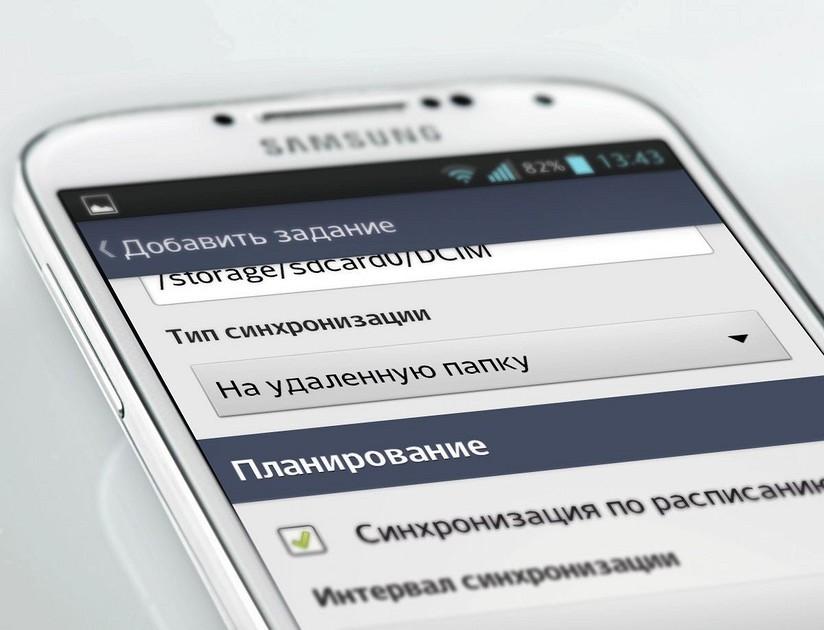
Синхронизация является функцией смартфонов Андроид, которая позволяет создавать резервные копии важных данных. Синхронизирование происходит через интернет-сеть. Данные загружаются на сервера Гугл.
Что такое синхронизация и как она работает
Чтобы пользоваться данной функцией, нужно предварительно создать и войти на телефоне в Гугл аккаунт.
Для активации функции нужно зайти в настройки телефона и выбрать соответствующий раздел. Во время включения синхронизации можно дополнительно произвести настраивание. Настройка позволяет выбрать, что именно будет синхронизировано и как часто будет происходить процедура синхронизации.
После активации синхронизация будет происходить в автоматическом режиме регулярно при наличии соединения с интернетом. Изменить параметры или отключить функцию можно в любое время, просто перейдя в настройки.
Также за счет создания резервных копий можно сохранять данные приложений и игр. Синхронизировать можно как прогресс в играх, так и данные приложений. Наличие копии информации позволит восстановить ее на любом устройстве для того, чтобы в дальнейшем продолжить пользоваться приложением с сохранениями или проходить игру с нужного места.
Какие данные синхронизируются
При синхронизировании создаются резервные копии следующих данных:
- контактов;
- заметок;
- закладок браузера;
- календаря;
- информации отдельных приложений;
- почты.
При настраивании имеется возможность выбрать, что именно должно синхронизироваться и как часто должна проводиться процедура.
Сохранение данных записной книжки смартфона позволяет создать резервную копию всех номеров и другой информации о каждом контакте. Синхронизация календаря позволяет сохранить все отмеченные даты, а также заметки к каким-либо событиям. Синхронизация браузера сохраняет заметки, ссылки, пароли и историю посещения каких-либо интернет ресурсов.
Восстановить данные можно в любой момент, главное, чтобы был подключен интернет и осуществлен вход в нужный аккаунт Гугл. Также восстановление можно произвести на другом устройстве, например, при замене смартфона.
Как включить синхронизацию на Андроиде
Чтобы включить функцию, требуется выполнить следующие действия:
- Зайти в настройки телефона.
- Найти раздел, связанный с учетными записями.
- Войти в аккаунт Гугл. Если учетная запись еще не создана, ее потребуется зарегистрировать. Email и пароль следует запомнить.
- Включить синхронизацию.
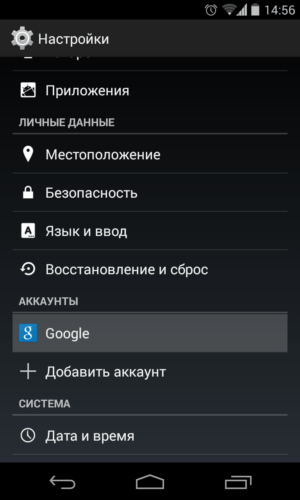
На некоторых устройствах синхронизация может проводиться через сторонние аккаунты (например, на телефонах Meizu синхронизирование выполняется через Accounts Meizu). Для повышения безопасности можно создавать резервные копии сразу на нескольких разных аккаунтах.
Включение функции рекомендуется производить сразу после приобретения телефона. Если ранее в пользовании уже был смартфон под управлением Андроид, то необходимо входить в уже имеющийся аккаунт. Это позволит в кратчайшие сроки восстановить все контакты и другую важную информацию со старого устройства.
Можно ли синхронизировать отдельное приложение на Андроиде
Список всех доступных приложений для синхронизирования находится в разделе «Аккаунт». Возможность сохранения данных стороннего приложения на учетную запись Гугл зависит от того, добавили ли разработчики конкретного приложения такую возможность. Зачастую в списке доступных утилит для синхронизирования находятся только сервисы и приложения от Гугл.
Чтобы получить возможность создания резервных копий сторонних приложений может потребоваться использование специализированной утилиты или добавления других аккаунтов. Если требуется сохранить прогресс в какой-либо игре или данные важного приложения, и в разделе синхронизация нет нужного пункта, потребуется применять отдельные специализированные программы.
Как синхронизировать аккаунт вручную
Чтобы активировать синхронизацию только требуемых данных, необходимо выполнить следующий алгоритм действий:
- Перейти в настройки телефона.
- Найти раздел «Аккаунт».
- Выбрать нужную учетную запись Гугл.
- Поставить галочки напротив информации, которую требуется регулярно синхронизировать.
Если синхронизация уже включена, то под каждым пунктом будет указана дата последнего синхронизирования. Благодаря ручной настройке можно активировать автоматическое отправление информации, вручную обновить данные и отключить отдельные пункты.
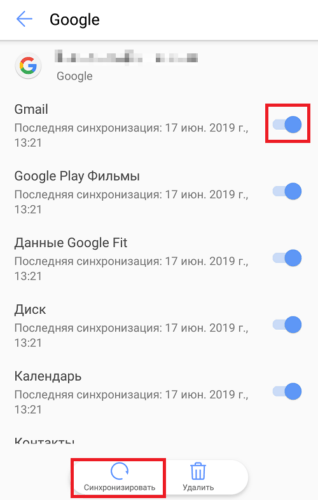
Ручная настройка может производиться в любое удобное время. Также ее можно производить для сохранения важных данных, которые были загружены на телефон (создан новый контакт или заметка). После того как информация окажется на сервере, загрузить ее можно будет в любой момент через интернет.
Как отключить автосинхронизацию
Автосинхронизация также отключается в настройках аккаунта. На некоторых устройствах имеется возможность отключить синхронизирование посредством нажатия одной кнопки, на других требуется по отдельности снимать галочку с нужных пунктов.
После отключения синхронизации данные приложения, контактов, календаря или закладок перестают обновляться. Если нужно восстановить информацию, то будет осуществлена загрузка последних сохранений.
Отключение синхронизирования необходимо, если данные какого-либо приложения не требуется сохранять. Старые сохранения доступны для загрузки, пока они не будут перезаписаны новыми данными. При этом если на каком-либо другом устройстве тоже осуществлен аккаунт и включена синхронизация, то данные могут быть перезаписаны через него.
Проблемы при синхронизации
При синхронизации редко возникают проблемы, так как это функция хорошо продумана разработчиками и не требует контроля со стороны пользователя смартфоном. Лишь в некоторых ситуациях она не работает так, как должна.
Несколько лет работал в салонах сотовой связи двух крупных операторов. Хорошо разбираюсь в тарифах и вижу все подводные камни. Люблю гаджеты, особенно на Android.
Задать вопрос
Проблемы и решения
Отсутствует подключение к интернету
Подключиться к сети Wi-Fi или включить мобильную передачу данных (для синхронизации подключение требуется всего на 10-15 секунд)
Отключена автосинхронизация
Перейти в настройки и включить синхронизирование
Произошла ошибка при входе в аккаунт
Попробовать заново войти в учетную запись (при необходимости сменить пароль)
Требуется обновление прошивки
Если вышла новая версия системы Андроид, то ее нужно установить (для этого необходимо перейти в Настройки-Обновление-Проверить наличие обновлений)
Некорректная дата и время
Установить правильный часовой пояс, а также включить синхронизирование времени через интернет
Успешную работу автосинхронизации можно проверить посредством изучения информации о последней дате синхронизирования, которая указана под каждым пунктом в настройках.
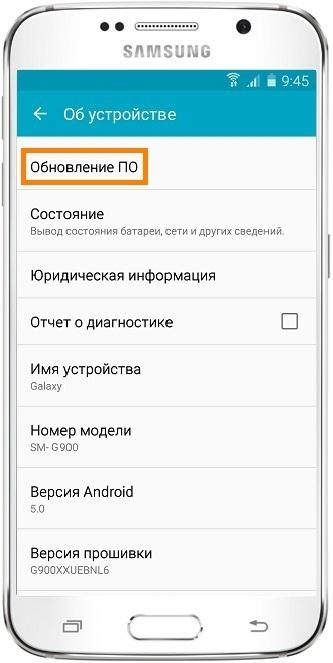
Если настроить данную функцию не удается, то можно обратиться за помощью к специалистам. Настройщики смартфонов смогут помочь как в регистрации учетной записи, так и в настраивании автосинхронизирования.
Как создать аккаунт для синхронизации
Чтобы создать Гугл аккаунт, необходимо выполнить следующие действия:
- При выполнении входа выбрать опцию «Создать аккаунт Гугл».
- Заполнить личные данные и придумать пароль. В личной информации требуется указать свое настоящее имя или никнейм.
- Завершить регистрацию.
Для создания может потребоваться номер мобильного телефона. При желании его можно не указывать. Чтобы защитить свою учетную запись, рекомендуется активировать двухэтапную аутентификацию, при которой аккаунт связывается с конкретным номером телефона. Если аутентификация включена, то перед каждым входом в аккаунт будет приходить СМС сообщение на указанный номер. Код нужно будет вводить для успешного входа. Такой метод позволяет надежно защитить учетную запись от взлома. Это в свою очередь влияет на безопасность личных данных.
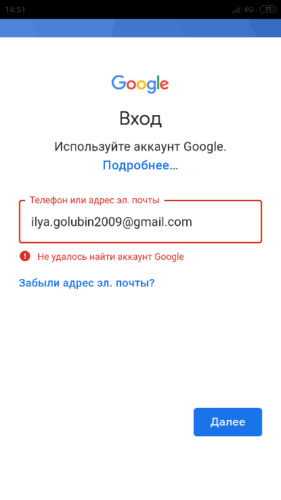
После создания учетной записи в нее нужно войти. Для этого требуется указать телефон или адрес электронной почты в качестве логина, а также пароль. После входа следует включить автосинхронизацию, после чего резервные копии будут создаваться в автоматическом режиме.
Преимущества использования автосинхронизации
Среди преимуществ, которые удается получить при использовании автосинхронизации, выделяют:
- наличие возможности всегда восстановить контакты и заметки, даже если телефон потеряется или сломается;
- возможность возвращения по ошибке удаленной информации;
- возможность воссоздания контактов или закладок из браузера на другом устройстве под управлением операционной системы Андроид.
Также плюсом является простая настройка и отсутствие потребности в контроле процесса синхронизирования. Именно поэтому всем владельцам смартфонов на базе Андроид рекомендуется сразу же после приобретения телефона включать эту функцию.
Автосинхронизация для выгрузки и загрузки данных не требует большого количества интернет трафика. Даже большой объем информации, связанной с контактами, закладками, календарем и заметками, занимает не больше 2-3 Мб в облачном хранилище.
Как восстановить данные на новом устройстве
Чтобы импортировать контакты и другую информацию со старого устройства на новое, нужно зайти в свою учетную запись Гугл, после чего кликнуть по кнопке синхронизации. После выполнения этих простых действий контакты и другая информация будут загружены из интернета. Выполнить вход посредством одного аккаунта можно на нескольких устройствах, в том числе и под управлением других операционных систем (например, закладки в браузере могут синхронизироваться между ноутбуком, ПК, планшетом и телефоном).
Функцию автосинхронизации рекомендуется оставлять включенной, чтобы для нескольких устройств всегда была доступна актуальная информация о контактах или других личных данных.
Могут ли сохраняться пароли посредством синхронизации
При использовании браузера Гугл Хром при введении паролей на различных ресурсах они также сохраняются в системе и синхронизируются на аккаунте. В дальнейшем это позволяет восстановить доступ к какому-либо сайту даже после потери телефона или удалении информации с него.
Удалить важную информацию можно посредством отключения автосинхронизации и стирания персональных данных из учетной записи. Прежде чем начать сохранять важные пароли (например, от личного кабинета банка), рекомендуется настроить двухэтапную аутентификацию на аккаунте.
Включение синхронизирования на Андроид смартфоне — простая процедура. Функция является крайне полезной, поэтому рекомендуется ею пользоваться, даже если на телефоне не планируется сохранять важные данные. С ее помощью в форс-мажорных ситуациях можно легчайшим способом восстановить утерянную информацию и продолжить пользоваться смартфоном в стандартном режиме.