Не работает вай-фай Ростелеком — что делать в таких ситуациях
Домашние беспроводные точки доступа могут работать со сбоями, которые связаны с программными и аппаратными поломками. Некоторые неисправности можно устранить самостоятельно, не прибегая к помощи специалистов. Также часто проблемы с сетью возникают по вине провайдера, который может проводить технические работы на серверах. По данным причинам падает скорость интернет-соединения, подключаемые устройства плохо ловят сигнал маршрутизатора, а пользователи не могут получить доступ в Глобальную сеть. Обладатели беспроводных модемов от «Ростелеком» нередко сталкиваются со сбоями в работе аппарата. Поэтому у пользователей часто возникает вопрос, почему не работает Wi-Fi на роутере «Ростелеком». В первую очередь нужно понять, почему произошли неполадки.
Почему не работает вай-фай «Ростелеком»
Если не работает вай-фай на «Ростелеком», причин тому может быть множество
Причины, по которым не работает «Ростелеком» Router, могут быть самые разные: проблемы со стороны провайдера, а также серьезные аппаратные сбои. В некоторых случаях происходят ошибки программного обеспечения маршрутизатора (прошивки). Выделяют следующие наиболее часто встречающиеся причины, по которым устройство не раздает Wi-Fi:
- если у пользователя нет Wi-Fi только на его телефоне или планшете, то проблемы связаны именно с ними. Необходимо проверить настройки параметров точки доступа на смартфоне, а также выяснить, нет ли физических повреждений аппарата;
- в ситуации, когда беспроводное подключение отсутствует на всех устройствах, использующих домашний маршрутизатор, то проблема скрывается именно в роутере;
- сброс параметров точки доступа. Как правило, это происходит, когда был зафиксирован перепад напряжения, и роутер выключился. Здесь все достаточно просто, нужно ввести настройки заново;
- большое количество маршрутизаторов, работающих на одном канале. Подобное часто происходит, когда владелец маршрутизатора проживает в многоквартирном доме. На одном канале может работать несколько десятков устройств, которые создают помехи для радиоволн. Достаточно выбрать статический канал, и проблема будет решена;
- подключено слишком много устройств. Если роутером пользуется много пользователей, то маршрутизатор не может распределять скорость равномерно. Канал передачи и приема данных забивается, а полоса пропускания не может обрабатывать большое количество запросов. По данной причине и может наблюдаться проблема с раздачей Wi-Fi;
- аппаратные проблемы. Аппаратные проблемы, как правило, возникают в случае неаккуратного обращения с устройством или заводского брака. В этой ситуации поможет только обращение к провайдеру;
- программные сбои. Чтобы маршрутизатор правильно функционировал, в аппарат вшита прошивка. С ее помощью осуществляется взаимодействие пользователя с панелью управления через авторизацию по IP-адресу. Если происходят программные ошибки, то могут слететь настройки конфигурации сетевого подключения через Wi-Fi. В данной ситуации нужно перепрошить роутер, используя официальное программное обеспечение от производителя.
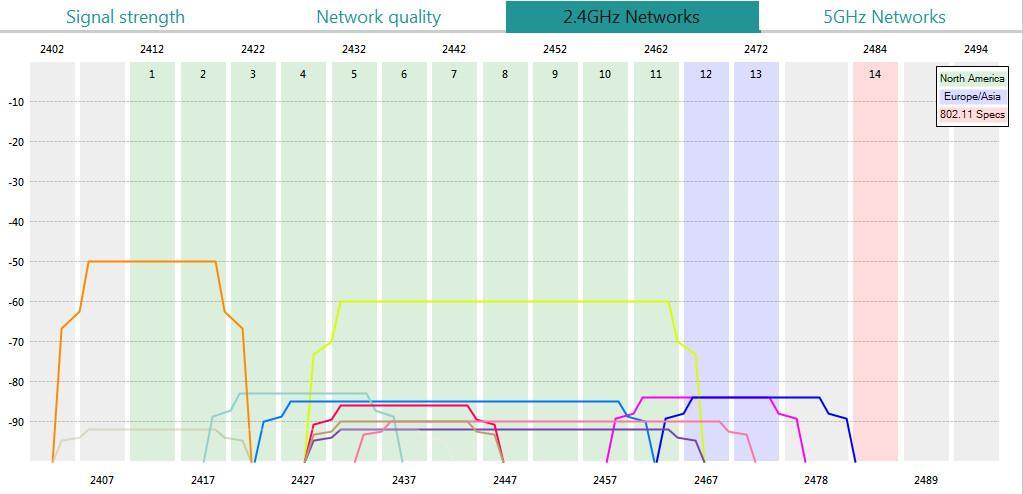
Сетевая карта, где на 1 канале работает сразу несколько устройств
Что делать, если не работает Wi-Fi роутер «Ростелеком»
Если не работает вай-фай «Ростелеком», то в первую очередь нужно попытаться перезагрузить аппарат:
- Выключить адаптер питания роутера из розетки.
- Подождать несколько минут и заново включить устройство в сеть.
Обратите внимание! После этого на модеме заработает индикация, должны загореться все светодиоды и потом вновь погаснуть. При правильной работе загорится индикатор питания, а также будет мигать пиктограмма приема и передачи сигнала.
Вторым вариантом решения проблемы является сброс модема до заводских настроек. После этого потребуется заново все настроить в панели управления:
- Перевернуть вай-фай адаптер и найти на задней крышке кнопку «Reset».
- Затем с помощью иголки или зубочистки нажать на нее.
- Удерживать ее в течение 10-15 сек., пока не погаснут все индикаторы. После этого загорятся красная лампочка и остальные диоды.
- Остается только зайти в панель управления через IP-адрес.
- Авторизоваться в веб-интерфейсе и настроить параметры доступа в Глобальную сеть. После того как параметры введены, красный индикатор погаснет, а загорится зеленый, который обозначает, что модем готов к работе.
Проверка параметров точки доступа через веб-интерфейс:
- Открыть веб-обозреватель и в адресную строку ввести IP роутера.
- В форме авторизации пользователю нужно писать логин и пароль. Логин, пароль и IP-адрес модема находятся на наклейке. Наклейка расположена на задней крышке устройства.
- После авторизации открыть вкладку «Расширенные настройки», затем «Беспроводные сети» или «Wireless».
- Выставить режим работы «802.11n/b/g» или «Смешанный».
- В пункте «Канал» поставить «Авто» или выбрать вручную.
- Во вкладке «Полоса пропускания» установить «Только 40 МГц».
- В разделе «Уровень сигнала» выбрать «Высокий».
- Открыть пункт «Количество одновременно подключаемых устройств» и выставить параметр «Не более 5». Это позволит более эффективно распределять ресурсы маршрутизатора.
- Нажать на кнопку «Применить» и «Перезагрузить».
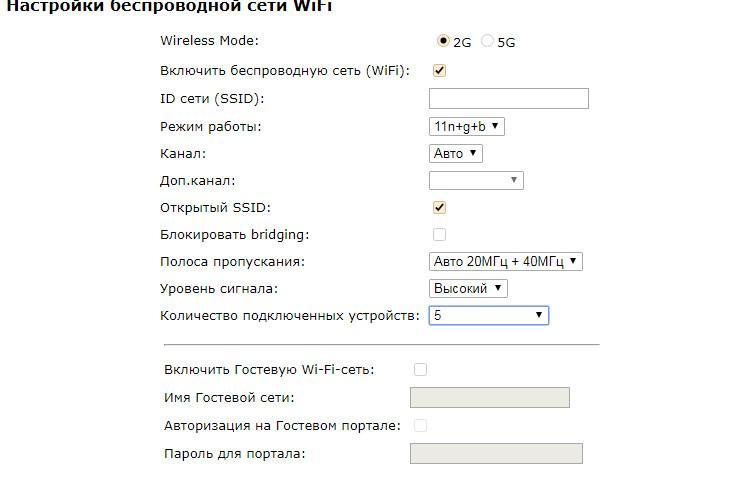
Правильная настройка роутера «Ростелеком»
Важно! Данные настройки являются стандартными для роутера от «Ростелеком».
Еще одним способом проверки работоспособности роутера является отключение кабеля LAN и подключение его к компьютеру:
- Отсоединить кабель LAN от порта роутера.
- Затем подсоединить его к компьютеру.
- Далее подключиться к Интернету, через LAN на компьютере. Если удается таким образом выйти в Глобальную сеть, то проблема скрывается в маршрутизаторе.
- Далее требуется вновь подключить LAN в порт модема и посмотреть на индикацию. Если индикатор локальной сети (антенна) перестал включаться, то проблема скрывается в контроллере Wi-Fi. Скорее всего, передача данных по беспроводной сети отключена в настройках роутера.
- Необходимо вновь войти в панель управления маршрутизатором.
- Перейти в «Расширенные настройки» и открыть вкладку «Беспроводной режим».
- Отметить чекбокс «Включить передачу данных по Wi-Fi».
- Остается только сохранить новые параметры и перезагрузить аппарат.
Решение проблемы с низкой скоростью передачи данных через «Ростелеком»
Если наблюдаются проблемы с падением скорости интернет-соединения, то причина скрывается в сбросе настроек узла DHCP. Возникают неполадки из-за того, что был выполнен некорректный сброс параметров или произошел сбой во время обновления прошивки. Чтобы устранить ошибку, нужно делать следующее:
- Открыть панель управления роутера.
- Перейти в настройки беспроводной сети.
- Выбрать вкладку «Дополнительно» и отметить чекбокс «Включить узел сетевого адаптера DHCP».
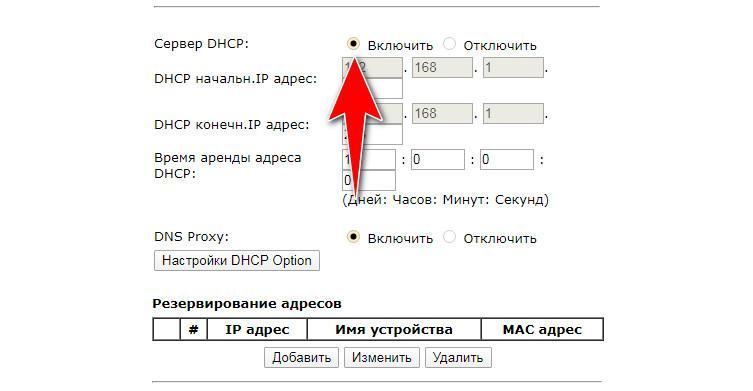
Обратите внимание! В большинстве случаев низкая скорость связана с тем, что на одном канале работает сразу несколько модемов. Необходимо посмотреть карту покрытия (она присутствует в настройках роутера) и выбрать тот канал, где в данный момент находится наименьшее количество работающих беспроводных маршрутизаторов.
Если проблему не удается решить самостоятельно, то лучше всего позвонить в службу технической поддержки клиентов.
Проблемы совместимости с роутером «Ростелеком»
Иногда проблемы в работе беспроводной точки доступа связаны с тем, что выбранное устройство несовместимо с технологиями подключения Wi-Fi от «Ростелеком». Такая ситуация характерна в том случае, если пользователь отказывается от фирменного модема компании и приобретает адаптер самостоятельно.
Есть несколько критериев, по которым роутер подходит для «Ростелекома»:
- «Ростелеком» использует несколько типов подключения модемов: ADSL (установка телефонной линии), через общедомовой сетевой коммутатор, посредством подвода в квартиру оптоволоконного кабеля и установки терминала;
- подключиться к «Ростелекому» могут только те абоненты, которые приобрели маршрутизаторы следующих фирм: Zyxel, D-Link, TP-Link, Upvel.
Важно! Если устройство другой фирмы, то оно несовместимо с технологиями подключения «Ростелеком». Сеть будет постоянно обрываться, а сигнал может пропасть полностью. В данной ситуации поможет только покупка нового модема. Для уточнения информации по совместимости маршрутизаторов лучше всего звонить провайдеру.
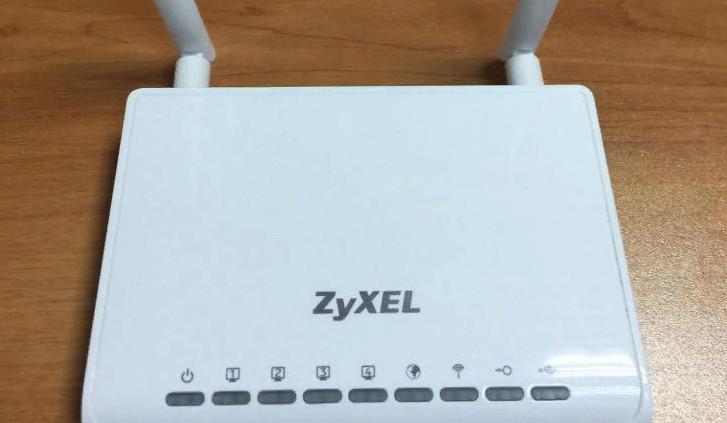
Если не работает вай-фай на роутере от компании «Ростелеком», то проблема чаще всего возникает из-за неправильных настроек. Если пропадает сигнал или скорость передачи данных низкая, то скорее всего отключен узел DHCP. Если проблему не удается решить самостоятельно, лучше всего связаться со службой технической поддержки.
Не работает Wi-Fi на роутере Ростелеком: что делать и куда податься?

Привет! В нашем чате пару раз в день да всплывает сообщение, что не работает Wi-Fi Ростелекома. И каждый раз приходится определять, что же там именно не работает да почему. Одно дело, если действительно не работает сама Wi-Fi сеть, другое – когда у человека вышибло автомат в электрощитке подъезда. Короче говоря, эта статья будет посвящена полной диагностике проблемы под все случай жизни.
Внимание! Читайте сверху вниз – ищите свою проблему и выполняйте рекомендации. Если к концу статьи проблема все равно не будет решена, можете рассказать свою историю очень подробно в комментариях.
Диагностика – Что именно не работает?
Попробуйте найти свою ситуацию здесь:
- У меня не работает точно Wi-Fi – везде не видна беспроводная сеть, совсем нет вайфая, но интернет есть. Хотя еще 5 минут назад все работало.
- Не работает Wi-Fi – пропал только на телефоне (или ноутбуке) – другие устройства отлично работают.
- Был интернет и перестал работать везде – проблема связана именно с интернетом, а сама Wi-Fi сеть видна, и даже можно подключаться.
- У меня новый роутер и никто его не настраивал – поэтому ничего и не работает.
Т.е. векторов проблем много, а возможных причин еще больше. Попытайтесь максимально точно найти свою ситуацию, чтобы грамотно подойти к поиску причины. Не сделаете – тогда самостоятельно решить проблему вряд ли получится, если только не методом тыка.
Общее действие – перезагрузка
В любой непонятной ситуации делаем перезагрузку. Для сети важно ее выполнить грамотно. По шагам без отклонений и самовольства:
- Выключаем роутер.
- Выключаем все устройства, которые подключались к нему – телефоны, телевизор, ноутбук, компьютер, усилители и т.д. Список продолжить под свой случай.
- Включаем роутер – ждем около минуты.
- Включаем все устройства, подключаемся, пробуем.
Такая полная перезагрузка очень часто помогает. Рекомендую провести ее. По моему опыту более 95% всех обращавшихся сразу же пропадали довольными.
Общее действие – звоним провайдеру
Без шуток. Не знаю, что у вас там от Ростелекома – интернет, ТВ, роутер или все это вместе. Но если случилась проблема, и вы смогли попасть на этот сайт – просто позвоните в Ростелеком (мы – не они, не путаем). У самого Ростелеком, есть опыт настройки всего и вся, но после перезагрузки регулярно звоню им – и помогает же. Примерные ситуации:
- Вы хотите провести весь вечер за сбросом роутера и переустановкой винды, а оказывается, что проблема была на линии Ростелекома, и ваш дом остался без связи.
- Другой мой яркий пример – приходилось подключать IPTV через приложение, но оказалось, что стандартный вход этого разработанного приложения никуда на самом деле и не пускал, а нужно было пользоваться обходными путями – подобное узнается только в милых беседах с девушками службы поддержки – за что им огромное спасибо.
- И можно продолжать очень и очень долго. Но главное – выяснить есть проблема или нет. А если нет – пораспрашивать их куда копать. Т.е. весь текст ниже может быть полезным, но они и сами все это проведут за вас. Так что звоните!
Звоните, не забываете поздороваться, и прям так в лоб и говорите: «Не работает Wi-Fi на роутере Ростелеком». Все! Считайте уже все исправлено.
Не работает Wi-Fi – везде
То есть в этом примере интернет работает на компьютере, подключенном по проводу, а вот на беспроводных устройствах его нет. Что могло случиться, а главное, что делать?
- Я бы сразу же перезагрузил роутер.
- После зашел бы в настройки своего роутера и посмотрел, включен ли вайфай:
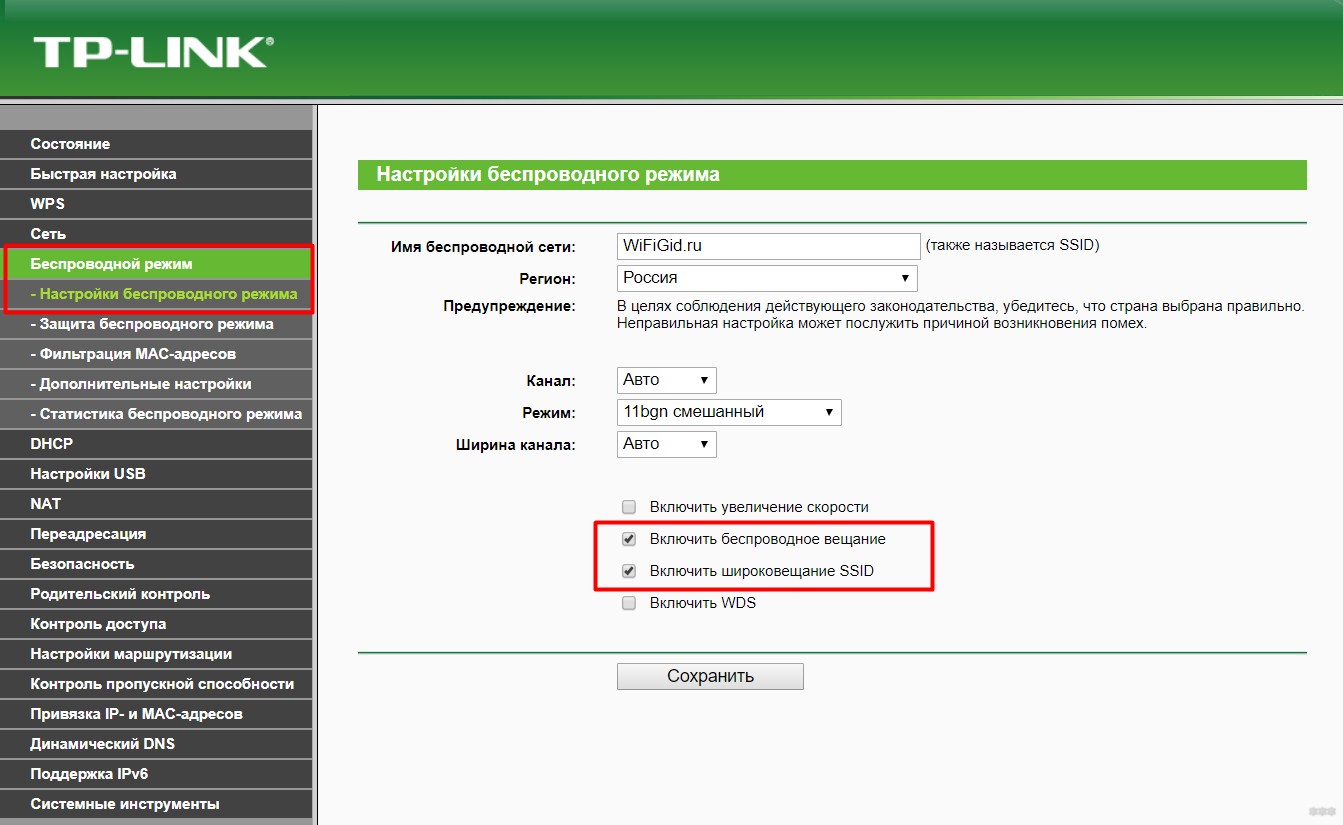
Не знаете, как войти в настройки роутера? К сожалению, Ростелеком – это крупный провайдер связи, а не модель маршрутизатора. Т.е. узнайте сначала конкретную модель своей «коробочки» (TP-Link и D-Link – это тоже не модель, в названии модели есть цифры). После вбейте ее в поиск на нашем сайте и найдете все актуальные инструкции по настройке, там же будет и про вход.
В моем случае все включено. А теперь нужно понять, что значит «не работает». Серьезно. Понятий у людей может быть под этим словом очень много:
- Подключается, но нет интернета – проблема может быть везде: пропала связь у провайдера, перебит кабель в подъезде, слетели настройки на роутере (делаем полный сброс и перенастраиваем), полетели сетевые настройки на вашем телефоне или ноутбуке (вряд ли везде одновременно слетят, но бывает). Т.е. уточняем свою проблему и решаем ее. Все подряд и от дурости не делаем, лучше спросите в комментариях или чате.
- Не подключается, выдает ошибку – а какую ошибку выдает? Их тоже очень много. Эту ошибку ищем на нашем сайте. Например, если что-то про бесконечное получение IP – то либо на роутере поломался DHCP, либо кривые сетевые настройки на подключаемом устройстве (перезагрузка обычно лечит).
- Сеть не видна при поиске – в настройках должно быть включено вещание SSID (иначе она будет скрытой), сам вайфай должен быть активирован, ваше устройство должно видеть сети соседей (если они есть). В противном случае – аппаратная поломка. Лечится заменой или покупкой нового роутера.
Не работает Wi-Fi – на конкретном устройстве
Т.е. эта ситуация, когда везде и все работает, а именно на вашем условном телефоне ни в какую. Снова пробежимся по предыдущей диагностике, но уже в применении к единичной поломке.
- Подключается, но нет интернета. Уточняем, что за у вас устройство – ноутбук или телефон. Перезагружаем его. Лезем в сетевые настройки и ставим автоматическое получение IP адреса, маски, шлюза, DNS. Не знаете, как сделать – напишите в комментариях, скину ссылку на нашу статью, у нас их много под разные задачи, выкладывать здесь портянку ссылок не вижу смысла. Т.е. проблема здесь в сетевых настройках. Есть еще вариант с фильтрацией по тому же MAC-адресу, но будем считать, что в вашем домашнем интернете такое невозможно.
- Не подключается, выдает ошибку – снова узнаем, что за ошибка подключения, и ищем ее на нашем сайте. Или можно написать в комментарии, а я подкину правильную статью.
- Сеть не видна при поиске – а видите ли сети соседей? Или можете свободно подключаться к сетям на работе или у друзей? На примере ноутбука – включите Wi-Fi и обновите драйверы (снова ситуацию можно в комментарии), если телефон – проще сделать сброс на заводские настройки. Если ничего не помогает – считаем, что имеет дело аппаратная поломка с лечением через сервис.
Другие проблемы
Бывают и другие странные проблемы, которые проще описать здесь одним скопом:
- Если у вас работает всякие мессенджеры вроде Telegram и WhatsApp, но не открываются сайты – то проблема или на стороне этих сайтов или поменяйте DNS.
- Низкая скорость – несколько вариантов: или кто-то в сети что-то сейчас качает или смотрит Youtube, или же проблема у самого Ростелекома – звоните ему, но предварительно замерьте скорость интернета.
Замерить скорость своего интернета можно ЗДЕСЬ. Щелкаем все кнопки (по очереди, не надо запускать одновременно все тесты), выбираем максимальный результат (обычно чем ниже, тем точнее, сверху могут быть ошибки в большую и меньшую скорости).
Вот и все. Удивились, что тут нет кнопки «Исправить мою ошибку»? Ничего удивительного. Причин может быть очень много, и чтобы раскрыть каждую, нужно написать отдельную большую статью (что мы уже и сделали в других наших статьях по каждой причине). Ростелеком конкретно здесь не является чем-то особенным – подобное случается и у других провайдеров, и их проблемы решаются так же. Единственное отличие – разные номера телефонов (не выкладываем здесь, ищите в поиске, т.к. они могут обновляться).
На этом закончу статью. Ваш мегакрутой портал WiFiGid и его постоянный автор Ботан. Удачного разрешения проблемы, а я почти всегда на связи (когда не ем и не сплю)!
Не работает Вай Фай Ростелеком: решение проблем

Многие пользователи сталкиваются с такой проблемой, что не работает вай фай от компании Ростелеком. Однако далеко не всегда подобные ситуации связаны с низким качеством услуг: возможно, вы просто не смогли правильно настроить роутер. Почему же он не работает?

Самый простой способ проверить, что неисправность относится непосредственно к неработающей сети вай фай Ростелеком, а не к самому интернет-соединению, заключается в том, чтобы произвести подключение по кабелю (с помощью витой пары). Сначала проверьте настройки роутера или модема: работают ли они или не работают. Только в случае полной исправности кабельного соединения можно переходить к проверке настроек самой неработающей сети вай фай Ростелеком.
Почему не работает вай фай роутер от компании Ростелеком? В некоторых случаях можно попробовать выявить существующие неполадки самостоятельно, в других – придется обращаться непосредственно к оператору услуг и вызывать мастера на дом для устранения поломок.
Если у вас отсутствует интернет, то, прежде всего, вам стоит просто позвонить своему провайдеру или зайти на его сайт. Возможно, неполадки вызваны профилактическими или ремонтными работами в сети Ростелеком, которая временно не работает: тогда они будут устранены через некоторое время без вашего непосредственного вмешательства.
Когда вы выясните, что провайдер предоставляет вам услуги согласно его обязательствам, но вы их почему-то не получаете, стоит заняться проверкой установленного у вас оборудования. Проверьте, включен ли на вашем компьютере адаптер вай фай, работает ли он, а также горит ли на роутере специальный индикатор сети.
Важно! Проблема может быть не в самой точки доступа. Так что сначала обязательно проверьте: может быть только Ваш ноутбук не видит сеть, а всё остальное оборудование таких проблем не испытывает?
Самостоятельное решение проблемы
Почему не работает вай фай на роутере Ростелеком и что делать столкнувшемуся с этой проблемой пользователю? В самом простом случае вам может помочь перезагрузка используемого вами роутера путем нажатия кнопки включения или же отключения его от электрической сети.
Следующим шагом будет работа с веб-интерфейсом роутера. Вам необходимо будет набрать в любом браузере комбинацию цифр для входа в настройки: 192.168.0.1. В открывшемся окошке вам будет предложено пройти авторизацию. В качестве логина и пароля обычно используется одно и то же слово – «admin».

После авторизации вы попадете на главную страничку веб-интерфейса вашего провайдера. Там вы сможете ознакомиться с информацией об используемом вами роутере и характеристиках DSL-соединения.
Для устранения неполадок вам понадобится раздел «Дополнительные настройки».
Найдите пункт «Wan сервис». Если на этой странице вы найдете сохраненные конфигурации, их необходимо удалить.

Далее вам предстоит настроить конфигурацию Wan-сервиса типа PPP over Ethernet (PPPoE). Вам необходимо будет заново ввести логин и пароль, которые были предоставлены вам провайдером, в соответствующих полях.
После сохранения параметров данной конфигурации можно будет приступать к использованию вай фай от Ростелеком.
Обратите внимание, что здесь же в меню маршрутизатора можно изменить пароль от роутера Ростелеком. Если есть желание, сделайте это, чтобы никто не мог подобрать доступы к Вашему устройству.
Алгоритм действий
Итак, если при использовании услуг компании Ростелеком была выявлена проблема с вай фаем, то, прежде чем задумываться о смене оператора, вам стоит просто проверить настройки вашего роутера.
Алгоритм ваших действий будет примерно следующим:
- Проверка интернет-соединения;
- Проверка состояния используемого оборудования;
- Проверка настроек вай фай Ростелеком.
Возможны ситуации, когда соединение присутствует, но постоянно прерывается. Почему сеть не работает в таких случаях? Если на индикаторе сети вы видите меньше двух делений, то решением здесь может выступить даже простое перемещение компьютера и роутера поближе друг к другу.
Естественно, в некоторых случаях не обойтись без помощи специалистов. Когда все возможные варианты уже испробованы, а причина, почему сеть не работает, не выявлена, стоит обратиться к мастеру, который предложит вам оптимальное решение: возможно, вам придется заменить вышедшее из строя оборудование или сменить провайдера.
Вай-фай-роутер «Ростелекома» не работает: причины
Роутеры приобретаются для организации кабельных и беспроводных сетей. Домашние локальные «сетки» способны объединять большое количество «юзеров», связанных с интернетом посредством технологии Wi-Fi.

Вопросы, почему пропадает связь, или «вай-фай» «Ростелекома» не работает, возникают у пользователей довольно часто. Для ответа на него рассмотрим распространенные причины этой проблемы. Дадим рекомендации по их устранению самостоятельно, не обращаясь в службу технической поддержки «Ростелекома».
Причины отказа «вай-фая» провайдера «Ростелекома»
Причинами, по которым wi-fi перестает работать, оказываются случайные сбои в работе цифрового оборудования потребителя. При этом нарушаются настройки, произведенные при первоначальной установке.
- Если отказ в работе происходит у одного из абонентов сети, неисправность локализуется на конкретном устройстве. Если неполадка произошла одновременно у многих пользователей, причину надо искать в wifi-роутере.
- Самым простым способом, способным восстановить работу интернета, является программная перезагрузка устройств или их выключение от питающей сети с повторным включением.
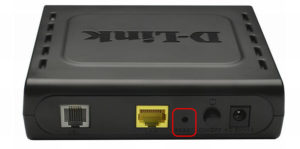 При отрицательном результате проверяется поступление сигнала провайдера «Ростелеком» по кабелю к роутеру. Его надо отключить от маршрутизатора и напрямую подключить к разъему сетевой карты ноутбука, до этого получающего интернет «по воздуху».
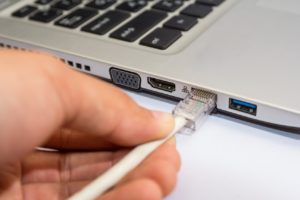 Проверьте наличие интернета таким способом.
 - Если информация по кабелю «Ростелекома» поступает, а сеть продолжает плохо работать, обращаем внимание на роутер, не раздающий wifi. Первую информацию представят его индикаторы включения питания, наличия входной информации, состояния локальной сети (символ антенны).
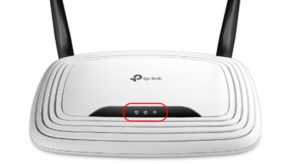 При полном отсутствии свечения последнего индикатора ищем способ включения модуля, отвечающего за wi-fi-обмен.
 - На главной странице интерфейса находим раздел «Беспроводная сеть»/Wareless Network и ставим галочку в клетке «Включить»/Enable.
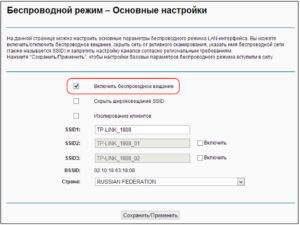 При свечении всех индикаторов, соответствующем нормальной работе, предполагаем неисправность канала приема сигнала ноутбуком, если он является единственным потребителем «вайфая».
 - Устройством, отвечающим за нормальную работу ноутбука по wi-fi, является встроенный адаптер. Для того чтобы определить его операционной системой, должен быть предварительно установлен драйвер устройства — небольшая программа, отвечающая за его функционирование. Проконтролировать наличие и исправность драйвера доступно в «Диспетчере устройств».
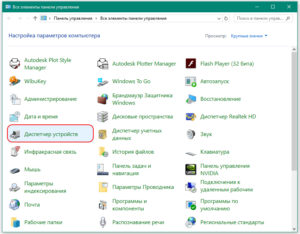 Доступ к нему производится из «Панели управления» компьютером или ноутбуком.
 - В диспетчере присутствуют все девайсы, входящие в состав компьютера. Интерес будет представлять перечень сетевых устройств. В нем должен присутствовать адаптер, в названии которого встречается обозначение Wareless Network Adapter. Его отсутствие означает, что соответствующий драйвер не установлен. Присутствие знака «!» желтого цвета сообщает о неправильном функционировании. Решается проблема скачиванием из интернета ПО для адаптера по полному названию модели производителя.
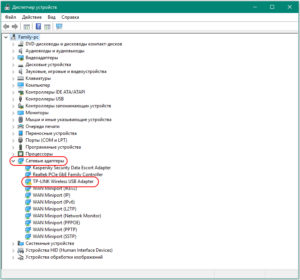
- После установки драйвера сетевого адаптера он появляется в «Диспетчере устройств» без восклицательного знака. Если соединение по wi-fi продолжает отсутствовать, проверяем его включение в меню ноутбука. Значок беспроводного соединения в перечне сетевых устройств должен быть цветным, а не серым. В противном случае кликаем по нему правой клавишей мыши и в контекстном меню выполняем команду «Включить».
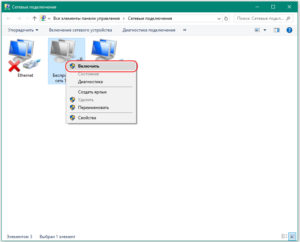 Проверяем подсоединение аппарата к wi-fi. Если оно не желает работать, переходим к настройкам роутера «Ростелеком», активного, но не раздающего «вай-фай».
Низкая скорость передачи данных
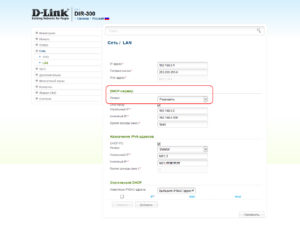
Если затягивается процесс подключения, — это часто возникающая ситуация. Система в этом случае находится в статусе получения IP-адреса. Такое поведение маршрутизатора указывает на отключенный DHCP-сервер в его настройках. Возможно, он некорректно работает. Заходим в раздел LAN интерфейса и проверяем установку отметки в клетке включения сервера. Некоторые роутеры, например, D-Link DIR-300, в расширенных настройках имеют отдельный пункт DHCP.
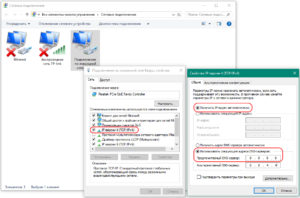
Нестабильная работа DNS-серверов при автоматическом получении их адресов бывает причиной того, что скорость соединения низкая. Для решения задачи назначаем вручную в свойствах протокола TCP/IP версии 4 ноутбука адрес публичного сервера. Для Google прописываем 8.8.8.8 и сохраняем введенное значение адреса. Режим получения IP остается при этом автоматическим.
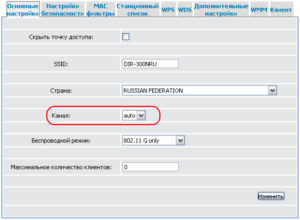
К снижению скорости от «Ростелекома» иногда приводит перегруженность канала, выбранного роутером в режиме «Авто». Эта причина носит случайный характер и зависит от количества работающих рядом источников wi-fi-сигналов на одном канале. Опытным путем удается выбрать тот, на котором домашняя сеть способна работать с наименьшим уровнем помех. Введенные данные сохраняем.
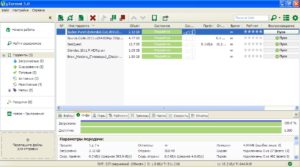
Wi-Fi также может работать с низкой скоростью из-за малой мощности роутера «Ростелекома». Это проявляется при загрузке торрентов из интернета, использовании игрового режима, требующего повышенной скорости. Иногда в сети одновременно работает большое количество абонентов, с которым маршрутизатор с малой нагрузочной способностью не справляется.
Решаем проблему самостоятельно
В случае когда перестает работать wi-fi «Ростелекома», пользователю рекомендуется проверить соединение с провайдером интернета.

Возможно, причина кроется в несвоевременной оплате услуг или проведении ремонтных работ на кабельных линиях связи.
Телефонный звонок в службу технической поддержки не помешает. Убедившись в отсутствии неисправностей со стороны провайдера «Ростелеком», предстоит наметить план мероприятий. Для того чтобы самостоятельно обнаружить причину проблемы, надо разработать алгоритм действий для ее поиска.
Алгоритм действий
Если перестал работать «вай-фай» на роутере «Ростелекома», намеченная последовательность шагов следующая:
- нахождение общей цепочки, на которой интернет-соединение «Ростелекома» перестает работать;
- проверка состояния устройств локальной сети встроенными средствами контроля каждого из них;
- аппаратный сброс и повторная установка параметров соединения «Ростелекома»;
- настройка wi-fi «Ростелекома» на маршрутизаторе.
Созданный алгоритм определяет очередность выполнения действий, после проведения которых не приходится возвращаться назад и повторять уже пройденный путь.
Если ничего не помогло

После проведения манипуляций по условиям созданного алгоритма складывается следующая ситуация:
- wi-fi «Ростелекома» по-прежнему отказывается работать;
- неустойчивая работа на скорости, не удовлетворяющей пользователя интернета.
В первом случае приходится обращаться за помощью в службу технической поддержки «Ростелекома» или ремонтную мастерскую при отсутствии гарантии на изделия. Для повышения скорости соединения перейдите на другой тарифный план того же оператора или смените провайдера интернета, предварительно изучив отзывы.
Использование дополнительного роутера, способного работать в качестве репитера, дает возможность расширить зону устойчивого покрытия существующей сети, увеличить силу сигнала и скорость соединения там, где раньше прием был практически нереален.

Подгорнов Илья Владимирович Всё статьи нашего сайта проходят аудит технического консультанта. Если у Вас остались вопросы, Вы всегда их можете задать на его странице.