Как создать канал в Дискорде
В этой статье рассказываем и показываем, как создать канал в Дискорде. Вы совсем новичок и решили начать пользоваться Дискордом? Хороший выбор! Discord — это отличный, перспективный мессенджер, который многие ставят даже выше Телеграма. Читайте статью дальше и узнаете про основы работы в мессенджере — как создать и настроить чат на сервере, как сделать скрытый канал в Дискорде и другое.
Напомним, что Discord работает в мобильном и десктопном приложениях, а также в браузере. Для каждой из этих версий инструкция, как сделать канал в Дискорде, будет одинаковой. Везде одинаковый интерфейс — вам не придётся запоминать последовательность действий для каждой версии отдельно.

Как создать
Кратко напомни, как устроен Discord. Пользователи создают тематические сервера, в которые вступают другие пользователи. Внутри этих серверов есть каналы — это, по сути, чаты, которые существуют для организации общения между участниками. Существует два вида каналов:
Думаем, здесь всё понятно! Теперь переходим к инструкции, как добавить канал в Дискорде.
- Откройте мобильное, десктопное приложение или веб-версию мессенджера.
- Авторизуйтесь в Дискорде.
- Откройте свой сервер, в котором хотите создать чат. Список серверов находится в левой части экрана.

- Решите, какой чат вы хотите создать — текстовый или голосовой — и нажмите на значок «+» напротив соответствующей вкладки. Обратите внимание, что после создания беседы сменить её с голосовой на текстовую уже будет нельзя.

- Введите название чата и нажмите на кнопку «Создать» .

Готово! После того, как вы создали канал на своём сервере в Дискорде, можно приступить к его настройке.
Настройка
Значок настроек появляется при наведении мышью на название беседы. Кликайте по значку шестерёнки!
- Во вкладке «Обзор» можно изменить название чата и добавить описание. А если он с NSFW-контентом, переключите тумблер возрастного ограничения. При входе в него участники должны будут подтвердить, что им есть 18 лет. Также здесь можно заархивировать ветки переписки после установленного периода неактивности.

- Искали, как сделать сделать закрытый канал в Дискорде, чтобы его могли просматривать только некоторые участники? Перейдите во вкладку «Права доступа» и переключите тумблер «Приватный» . Затем добавьте участников или роли, которые могут просматривать заходить в этот чат. Также здесь можно настроить дополнительные права для ролей или отдельных участников.

- Кроме того, в настройках чата можно сформировать ссылку-приглашение на сервер или удалить канал.
Вы уже создали и настроили беседу, но мы уверены, что у вас ещё остались вопросы. Продолжаем разбираться!
Кто может создавать
Каналы в Дискорде может создавать не только владелец сервера — так же, как и удалять их. Управлять чатами могут все, кому вы разрешите.
В мессенджере существуют роли — это группы пользователей, которые различаются как раз правами на сервере. В настройках сообщества можно настроить такие права для всех бесед сразу.
- Для этого кликните правой кнопкой мыши по иконке сервера слева, наведите на раздел «Настройкисервера» и перейдите во вкладку «Роли» .


- Нажмите «Создание роли» или выберите из списка уже созданную.

- Нужная настройка находится во вкладке «Права доступа» . Переключите тумблер «Управлять каналами» в положение «Включено» .

Также можно настроить права для определённого чата.
- Для этого наведите на его название и нажмите на значок шестерёнки — это настройки.
- Снова перейдите во вкладку «Права доступа» .
- Здесь возле строки «Роли/участники» нажмите на значок «+» и выберите роль из из списка.

- Чтобы разрешить выбранной группе пользователей менять название, описание и настройки чата, а также удалить его, нажмите на галочку рядом с пунктом «Управлять» . Не забудьте сохранить изменения!
Какие создавать
Это на ваше усмотрение! Продумайте структуру своего сервера и создайте такие чаты, которые сделают общение участником между собой более удобным и продуктивным. Названия бесед зависят от тематики вашего сообщества.
Мы рекомендуем обязательно создать каналы
- для общего обсуждения;
- для приветствия новых участников;
- с правилами сообщества.
Всё остальное зависит от того, как вы хотите организовать своё сообщество.
А теперь вернитесь к своему серверу и наполните его чаты! Теперь вы знаете не только как создать обычный чат, но и как сделать невидимый канал в Дискорде, а также умеете настраивать каналы. А если остались вопросы, пишите их в комментариях!
Discord: как сделать сервер и каналы?

Discord – удобный мессенджер, большую часть аудитории которого составляют геймеры, однако этот сервис может быть полезен любому пользователю (например, блогеру или преподавателю), который хочет обращаться к большой аудитории. В основе работы этого сервиса лежит функция создания серверов, предназначенных для разделенного на каналы общения сразу с несколькими пользователями. В этой статье мы объясним, как сделать общедоступный или приватный сервер на Discord.
- Как создать сервер Discord?
- Управление серверами Discord
- Создавать каналы
- Назначить роли
Как создать сервер Discord?
Процедура довольно проста и интуитивно понятна. Вот как настроить сервер Discord:
- Загрузите Discord по ссылке выше и создайте учетную запись , указав активный адрес электронной почты, затем подтвердите свою учетную запись, нажав на ссылку, которая будет выслана на Вашу электронную почту.
- Когда это будет сделано, нажмите кнопку + слева.

- После этого выберите действие: создать сервер или присоединиться к серверу.

- Вы можете сделать сервер для друзей или родственников или для определенного сообщества/аудитории. Если Вы не знаете, какой вариант выбрать, можно пропустить вопрос о типе сервера.

- Затем Вы можете загрузить аватар, нажав на кнопку с изображением камеры, а также задать имя для своего сервера.

- Теперь можно приглашать гостей. Для этого щелкните имя сервера и выберите Пригласить людей (Invite people).

- Вы получите ссылку для отправки тем пользователям, которых хотите пригласить. Срок ее действия истекает через 7 дней. Впрочем, также можно нажать на шестеренку и настроить дату истечения срока действия.


Готово! Ваш сервер создан.
Управление серверами Discord
Серверы Discord обладают очень полезными функциями.
Создавать каналы
На Вашем сервере могут быть размещены разные каналы, в зависимости от темы и / или аудиторий. Чтобы создать новый канал:
- Кликните имя сервера и выберите Создать канал (Create channel).

- Укажите параметры/настройки своего канала: голосовые или текстовые сообщения, общедоступные или частные.

- Вы также можете установить Расширенные разрешения (Advanced permissions) для канала. Для этого нажмите шестеренку рядом с названием канала.

- Выберите Разрешения (Permissions), а затем Расширенные разрешения (Advanced permissions).


Вы сможете выбирать из списка.
Назначить роли
Чтобы сэкономить свои время и силы, Вы можете делегировать полномочия и назначать роли разным людям, например, роли Модератора или Администратора . Для этого:
- Во-первых, Вам нужно создать роли. Щелкните имя сервера и выберите Роли (Roles). Затем Вы можете выбрать роль с помощью маленькой кнопки рядом с полем «Роли» (Roles), а затем выбрать имя, цвет и общие разрешения.

- Когда роли созданы, можно назначить исполнителей. Щелкните правой кнопкой мыши имя нужного человека, затем выберите Роли (Roles) и выберите из списка.

Изображение: Unsplash — @alexandershatov
Контент нашего сайта создается в сотрудничестве с экспертами в области IT и под руководством основателя CCM.net Жана-Франсуа Пиллу. CCM — ведущий международный сайт о технологиях, доступный на 11 языках.
Похожие запросы
- Как сделать приватный сервер в дискорде
- Как создать роль в дискорде — Лучшие ответы
- — Лучшие ответы
- Как сделать @ на ноутбуке — Полезные советы -Интернет
- Как сделать приватный канал на ютубе —
- Как создать локальный сервер в кс го — Полезные советы -Видеоигры
- Сервер входящей почты gmail — Полезные советы -Gmail
- Как заблокировать приватный номер — Полезные советы -Android
Как создать канал в Дискорде и настроить его
Как создать канал в Дискорде, настроить его и добавить участников? Раскроем все тайны возможностей мессенджера: составили подробный гайд по запуску собственного чата внутри сервера. Внимательно изучайте и начинайте общаться!
Как создать
Прежде чем создать свой канал в Дискорде, нужно пройтись по определению! Не все пользователи понимают, как работает мессенджер и что представляют собой определенные функции.
В иерархии Дискорда представлено несколько точек, высшей из них является сервер. Это своеобразное сообщество по интересам: вы создаете серверы для отдельных игр или групп людей – для учебной переписки/общению внутри семьи/для дружеского круга.
А внутри каждого сервера можно выделить несколько «комнат» . Здесь и кроется ответ на вопрос, как создать канал в Дискорд! Они представляют собой чаты для ограниченного числа людей, позволяют общаться внутри замкнутой группы. Если сравнивать с привычными мессенджерами – это отдельные групповые чаты.
С определением закончили! Пройдемся по видам, всего их два:
- Текстовый . Общение ведется классическим путем, по переписке;
- Голосовой . Участники разговаривают через микрофон (не запись сообщений, а онлайн-общение).
Попробуем создать голосовой канал в Discord или сделать текстовую группу? Следуйте инструкции:
- Откройте мессенджер;
- На панели слева найдите нужный сервер и жмите на аватар;
- Кликните по стрелке, расположенной рядом с названием и выберите пункт «Создать» ;

- Или найдите иконку в виде плюсика;
- Откроется небольшое меню – поставьте галочку напротив нужного типа (голосовой/текстовый);
- Задайте название в специальном поле;

- Кликните на кнопку «Создать» .
Вы увидите, что новая группа появилась в меню Дискорда слева – посмотрите в соответствующем разделе.

Многих интересует возможность создать приватный канал в Дискорде: подключаться и читать смогут только выделенные роли. Давайте попробуем!
- Вернемся к процессу создания – дпод названием группы есть иконка с замочком;
- Найдите тумблер напротив кнопки «Приватный» и активируйте его;
- Появится меню «Кто может получить доступ» ;
- Из списка доступных ролей выберите нужные и включите тумблеры напротив каждой;
- Нажмите на кнопку создания.

Готово! Вы смогли сделать невидимый канал в Дискорде для избранных. Количество подобных групп не ограничено.
Первый этап завершен – пора поговорить о том, как настраивать группу. Вы еще многого не знаете!
Настройки и параметры
Любое сообщество можно менять по вкусу – в приложении есть масса параметров, позволяющих добиться персонализации. Поговорим о том, как настроить текстовый канал в Дискорд или внести изменения в работу голосового чата?
- Найдите группу на панели слева;
- Наведите курсор на название – справа появится иконка шестеренки;
- Нажмите на нее – будем двигаться по меню слева.

Перед вами несколько разделов. Подробно пройдемся по каждому, чтобы рассмотреть все возможности сообщества.
- Смена названия и тематики группы в Дискорде;
- Установка медленного режима (от 5 секунд до 6 часов). Выбирайте, насколько часто участники смогут писать сообщения;
- Активация NSFW. Еще один ответ на вопрос, как закрыть канал в Дискорде: доступ будут получать только пользователи, достигшие совершеннолетия. Фильтрация контента отключена.

- Можно просмотреть доступные роли и установить соответствующие права для каждой;
- Ранее мы рассказывали, как создать невидимую комнату в Дискорде – именно здесь можно определить полномочия допущенных участников.

- Можете просматривать список созданных приглашений;
- Есть кнопка создания нового.

- Создавайте вебхуки для передачи данных с других платформ.

Последняя иконка – «Удалить». Вы можете за секунду избавиться от чата безвозвратно, восстановлению не подлежит.

Ответа на вопрос, как поставить пароль на канал в Дискорде нет – можно сделать его приватным, но иные способы защиты отсутствуют.
Последнее, о чем стоит поговорить – приглашение пользователей!
- Нажмите на кнопку в виде человечка рядом с названием канала;
- Откроется список контактов – напротив каждого есть иконка «Пригласить» ;

- Или скопируйте автоматически сформированную ссылку-приглашение и отправьте ее в чат другу.
Подробно рассказали, как сделать закрытый канал в Дискорде и создать открытую группу. Каждому сообществу по интересам нужно выделять чат для общения: функционал мессенджера позволяет сделать это за несколько секунд! Не пренебрегайте открывшимися возможностями, сделайте переписку приятной и простой.
How to Make a Welcome Channel on Discord

-
- Paola Baselica
Learn how to create a welcoming environment for new Discord members with our step-by-step tutorial.

Table of Contents
Discord is one of the most popular platforms and one of the favorites of the community builders on Unita.
One of the great features that users love is the ability to create channels, which are essentially chat rooms where you can talk to other people about specific topics that matter to the community.
But to orientate people inside your server, it’s key to create is a welcome channel, which can help new members understand what’s going on inside each space.
In this tutorial, we’ll walk you through the steps on how to make a welcome channel on Discord.
Set up a Welcome Default Channel Step by Step
1. Open Discord and Create a New Channel
Once in your server, the first step to making a welcome channel on Discord involves creating a channel. To do this, simply right-click on the channels list or your server’s name and click on ‘Create Channel’. You can also click on the plus icon next to a channel category to create a new channel.
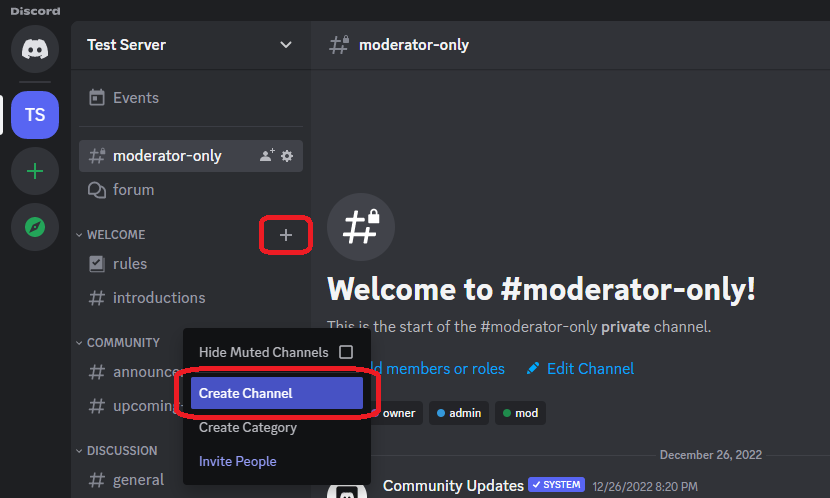
Then, you’ll be prompted to enter a name for your channel. For a welcome channel, you might want to choose something like “Welcome” or “Introductions.” Additionally, make sure the channel type is a text channel.

2. Customize Your Channel Settings
After creating your channel, you’ll want to customize its settings to make it more useful for your server. You can do this by right-clicking on the channel name and selecting ‘Edit Channel‘. Another way to access the channel settings is by clicking on the gear icon next to the channel name.

Here are a few settings you might want to adjust:

- Channel topic: This is a brief description of what the channel is for. You might want to include something like “This channel is for new members to introduce themselves”, or “Here you’ll find information about what the server is all about”.
- Permissions: By default, all members of your server will be able to see and post in the welcome channel. However, you may want to restrict who can post on the channel. This includes only allowing new members or certain roles to post. Additionally, you could create a read-only channel instead.
- Channel category: You can group channels into categories, which can make your server look more organized. For this, all you need to do is to create some categories and move channels to fit those categories. Consider placing your welcome channel in a category with other channels that new members might find useful, such as a “Getting Started” category.
3. Add a Welcome Message Manually
Once you’ve created and customized your welcome channel, it’s time to add a welcome message. This can be a brief message that greets new members and explains what the channel is for. To add a message, simply type it into the channel and hit enter.
You might want to include some prompts to encourage new members to introduce themselves, such as asking them to share their names, where they’re from, and what brought them to the server. On the other hand, if you made your welcome channel read-only, your welcome message may have general information on the server. Don’t forget to embed links to make it even more informative!

Lastly, to make sure your welcome message stays visible and doesn’t get lost in the chat, you can pin it to the top of the channel. To do this, hover over the message and click the three dots that appear on the right side of the message. Then, select ‘Pin Message‘. Your message will now stay at the top of the channel, even with new messages sent. (This, of course, doesn’t apply if you decided to make a read-only channel).

4. Use a Bot to Create a Welcome Message
Many Discord bots out there allow you to make a welcome message. However, for this tutorial, we’re going to use MEE6 since it’s one of the most popular ones.
To get started, you first need to invite the MEE6 bot to your Discord server. You can do this by visiting the MEE6 website and clicking the ‘Add to Discord‘ button.

Next, follow the prompts to authorize the bot to access your server.

After you click on ‘Authorize’, you can select the server to which you want to add the bot. Then, you’ll be redirected to MEE6’s dashboard. Once on the dashboard, click on the ‘Embed Messages‘ tab in the left-hand menu. Then, click on ‘New Embed Message‘.

Now it’s time to craft your welcome message. First, select the channel in which you want to publish your embed, and then give your embed a name (this won’t be visible to other members).

Next, start crafting your welcome message. The MEE6 embed builder has a space to write a title and the message, as well as select the color. You can also add emojis to make it more interesting, a header, a footer, and a thumbnail image.

Moreover, you can also add external links to your embeds! This is useful to promote your community’s website or social media, for example.

Here are some additional ideas for creating a welcome experience for new members:
- Create a Discord welcome screen
- Make Discord reaction roles
- Set up clear rules and guidelines
- Create a channel tour (where you explain the purpose of each channel in the server)
- Write an introduction template to facilitate the process for new members
Once you are ready with your embed, simply click on the ‘Publish‘ button at the top right corner of the screen. This will directly publish the embed in the channel you selected at the beginning.
5. Test your welcome channel
Before you invite new members to your server, it’s a good idea to test your welcome channel to make sure everything is working as expected. You can do this by creating a new Discord account, asking a friend to join your server, or viewing your server as a member.
Once you’re on the server as a new member, visit the welcome channel and make sure that you can see the welcome message and any other relevant information.

And that’s it! This is how to make a welcome channel on Discord. Remember to keep this channel updated with any important information or changes. Now, try to set up forums for fostering an even more welcoming and friendly atmosphere that will help you grow and strengthen your Discord community.
Paola Baselica
Hey there! I’m Paola, and I like to call myself a word wizard. Since 2018, I’ve been writing content for diverse places across the web. Now I’m rocking it with Unita’s copywriting crew, where I get to explore, write, and polish up the coolest communities you’ll ever find on the web. It’s been a wild ride, and I’m here to make every word count and every story pop ��✨��