Как загрузить и скачать файлы с FTP. Bat файл.
Сегодня будет интересный пост. Да будет Вам известно, как загружать и скачивать файлы с FTP сервера используя командную строку Windows (cmd.exe) и пакетный файл, проще говоря, батник. Также сегодня на блоге появилась новая рубрика «Командная строка» в которой я буду писать посты на тему bat файлов и о командной строке в целом. Подпишитесь на обновления блога, что бы ни пропустить новых постов.
Так как блог рассчитан на начинающих пользователей ПК, я буду стараться выкладывать больше скриншотов, не только в этой статье, но и в других. Таким образом, я думаю, будет на много понятней и удобней воспринимать информацию.
Лучше не только прочитать, но и увидеть ход работы и результат в картинках!
И так, вернёмся к теме поста, и рассмотрим, как загрузить и удалить файлы с FTP сервера.
Все ниже описанный действия будут происходить на моём локальном FTP сервере, так как в данный момент у меня возникли некоторые проблемы с интернетом, и мне неудобно использовать свой FTP на котором крутится этот блог!
Если Вам интересно, как поставить FTP сервер на свой компьютер, то рекомендую прочитать мой прошлый пост « FTP сервер на домашнем ПК. Без проблем. » будет удобно для тренировки, если Вы не когда до этого момента не работали с FTP через Командную строку Window.
Как подключится к FTP серверу через cmd.
Прежде чем загружать или скачивать файлы с FTP сервера, к нему нужно подключится. Именно это мы и рассмотрим в этой части поста.
Для подключения к FTP используется «команда open» её синтаксис такой:
Open адрес сервера .
Запускаем cmd.exe или сразу встроенную в windows утилиту ftp.exe используя команду «выполнить» горячими клавишами «Win + R» я открою сразу ftp.exe. Если вы решили открыть cmd.exe то просто запустите ftp.exe командой ftp.
После запуска, используя команду open, подключаемся к ftp серверу. В моём случаи адрес ftp такой «127.0.0.1» если Вы используете локальный ftp, то адрес будет такой же, если нет, то, естественно адрес будет другой.
Вводим команду и жмём enter:
open 127.0.0.1
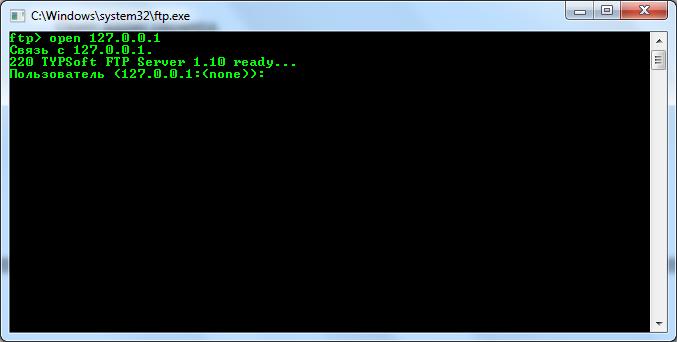
После успешного подключения к FTP серверу, на нем требуется авторизация. Вводим логин, жмём enter, затем вводим пароль, и опять enter.
Стоит отметить, что при наборе пароля, не будут отображаться не какие символы. Пароль вводится в слепую из соображения безопасности. Просто наберите пароль и нажмите Enter.
Если все введено, верно, авторизация пойдёт успешно.
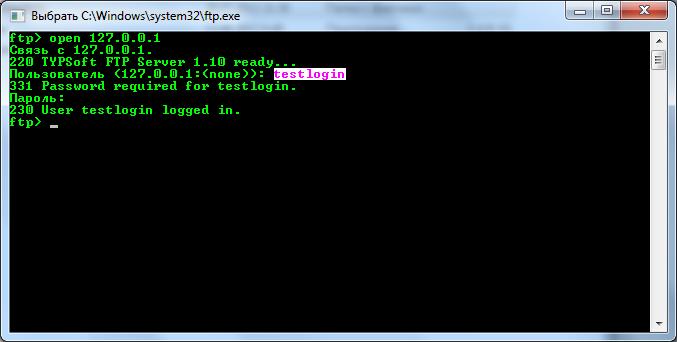
В данном случаи мой логин «testlogin». На данном этапе мы выполнили успешное подключение к FTP серверу и можно начинать с ним работать.
Как загрузить файл на FTP сервер.
Для загрузки файлов на FTP используется команда send , её синтаксис такой:
send путь – имя файла.
send C:\FILE.exe
Выберете файл на своём ПК для загрузки на FTP и поместите его, для удобства работы в корень диска C:\
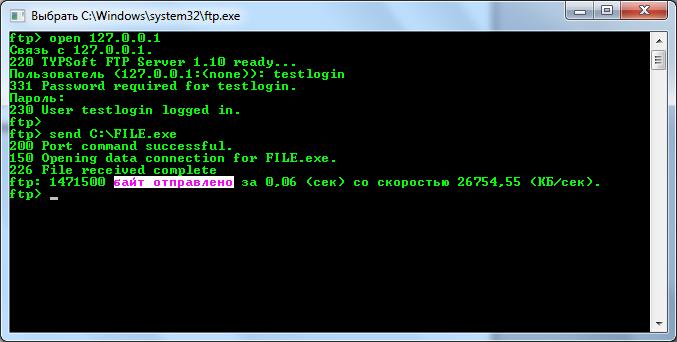
Как видим, файл был загружен на FTP сервер. Что бы проверить, действительно это так или нет, используем команду «DIR» Или зайдите на FTP сервер через любой FTP клиент, например FIleZilla, (Помните, FIleZilla не безопасный FTP клиент)
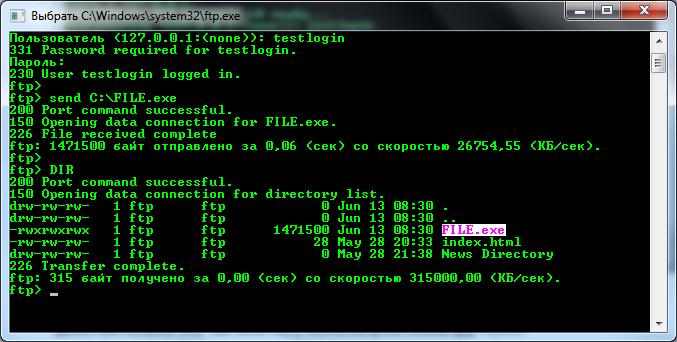
Как видим, все подтвердилось, файл «FILE.exe» был действительно залит на FTP сервер, это нам и нужно было.
Как скачать файл с FTP сервера.
Для скачивания файлов с FTP используется команда «GET» её синтаксис:
GET |Какой файл скачать| |Путь – имя файла|
GET FILE.exe C:\SaveFile.exe
То есть, в первую очередь необходимо указать, какой файл с FTP сервера нужно скачать, в данном случае это «FILE.exe» затем указываем путь, где файл будет сохранён на Вашем ПК и с каким именем он будет сохранён.
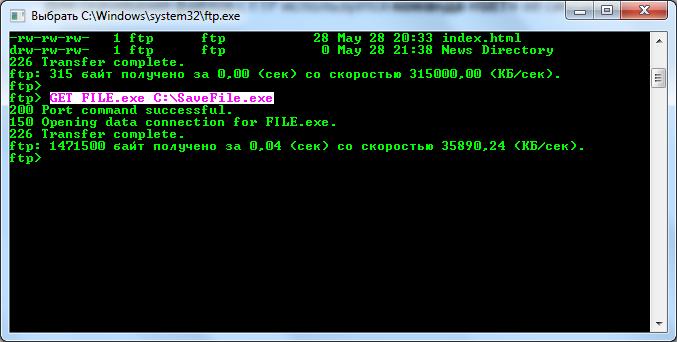
Файл был сохранён с FTP сервера в корне диска C:\ с именем «SaveFile.exe»
Как удалить файл с FTP сервера.
И напоследок, я решил коротко рассказать о том, как удалять файлы с Ftp сервера. Для этого дела используется команда «DELETE» синтаксис такой:
DELETE имя файла.
Delete FILE.exe
Пробуем удалить файл «FILE.exe»
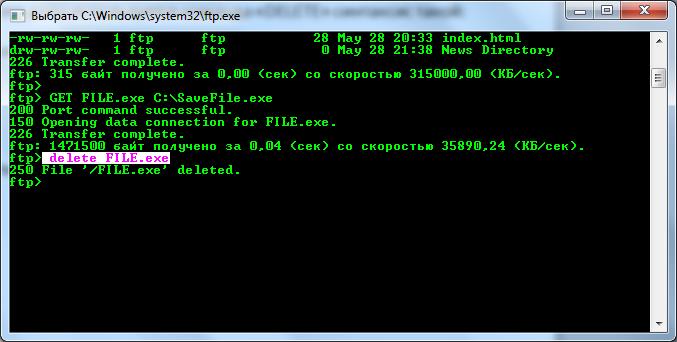
Теперь можно командой «DIR» проверить, удалён файл с FTP или нет. Но судя по ответу сервера «250» файл был действительно удалён.
Если ответ сервера был бы «550» то произошла ошибка, возможно, Вы ввели не правильное имя файла.
Работа с FTP из «BAT» файла.
Как загружать или удалять файлы с FTP, используя Bat файл? Для работы с FTP из Bat файла, нам понадобится не только сам батник, но и обычный, простой блокнот (txt). Но, создавать в ручную мы его не будем, так как, его создаст сам «BAT» файл и сам же запишет в него всю необходимую для работы информацию.
Что будет записано в txt документ?
В него будет записан «логин, пароль, команда – имя файла» такова вида.
Login
Password
Команда – Путь к файлу.
Создаём «Bat» файл и пишем в него следующие строк.
echo ЛОГИН >> C:\config.txt echo ПАРОЛЬ >> C:\config.txt echo КОМАНДА C:\FILE.exe >> C:\config.txt ftp.exe -s:C:\config.txt АДРЕС FTP СЕРВЕРА
Таким образом, будет создан файл «config.txt» и в него запишутся все нужные данные, логин, пароль, команда – путь к файлу. В последней строке, запуск утилиты «ftp.exe» которая возьмёт все нужные данные из «config.txt» соединится с сервером и выполнит все нужные действия.
Приведу несколько примеров использования разных команд из bat файла.
Скачать файл:
echo testlogin > C:\config.txt echo pass >> C:\config.txt echo get FILE.exe C:\SaveFile.exe >> C:\config.txt ftp.exe -s:C:\config.txt 127.0.0.1
Загрузить файл:
echo testlogin > C:\config.txt echo pass >> C:\config.txt echo send C:\FILE.exe >> C:\config.txt ftp.exe -s:C:\config.txt 127.0.0.1
Удалить файл:
echo testlogin > C:\config.txt echo pass >> C:\config.txt echo delete FILE.exe >> C:\config.txt ftp.exe -s:C:\config.txt 127.0.0.1
Теперь вы знаете не много о том, как работать с FTP сервером из командной строки Windows. Если Вам понравилась статья поделитесь ей с друзьями. Я буду очень благодарен Вам.
Время чтение: 7 минут 2013-06-13
- Instabot — модуль для Python, который реализует обертку над API Instagram
- Python-Cptchnet — Модуль для работы с API сервиса Cptch.net
- pyTelegramBotAPI Библиотека для создание Ботов Telegram
- ip2geotools модуль для определения местоположение по IP
- VK-API Библиотека для создания скриптов для социальной сети Вконтакте
- ТОПовый генератор паролей на Python 3
Помощь проекту
Если есть возможность — поддержать нас: будем очень признательны. Денежные средства пойдут на дальнейшее развитие проекта!
Как подключиться к серверу по FTP и начать работу
В последних версиях популярных браузеров (Chrome, Opera, Edge, Яндекс.Браузер) поддержка FTP отключена. Подключиться по FTP можно другим способом. Для этого используйте инструкцию ниже.
В статье мы расскажем, что такое FTP, как подключиться к FTP серверу и как загрузить файлы сайта на сервер.
FTP (File Transfer Protocol) — это базовый протокол передачи файлов между компьютерами по локальной сети и интернету. С его помощью можно подключиться к FTP-серверам, просматривать содержимое их каталогов и загружать файлы с сервера или на сервер.
Доступ по FTP доступен для всех хостинг панелей. Также вы можете использовать бесплатный хостинг для сайтов html (тестовый период — 14 дней).
Для подключения по FTP нужны специальные программы — FTP-клиенты. В этой статье мы расскажем про подключение и работу по FTP на примере FTP-клиента FileZilla.
Как подключиться через FTP
Настройте FTP-клиент FileZilla по инструкции:
Скачайте и установите клиент FileZilla.
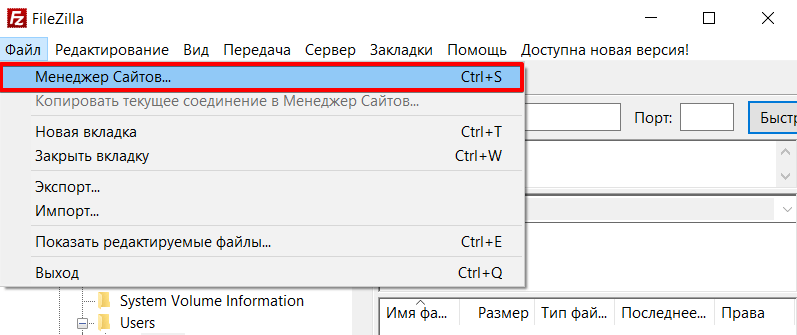
Запустите клиент. В меню «Файл» нажмите Менеджер Сайтов: FTP. Сервер. Хостинг
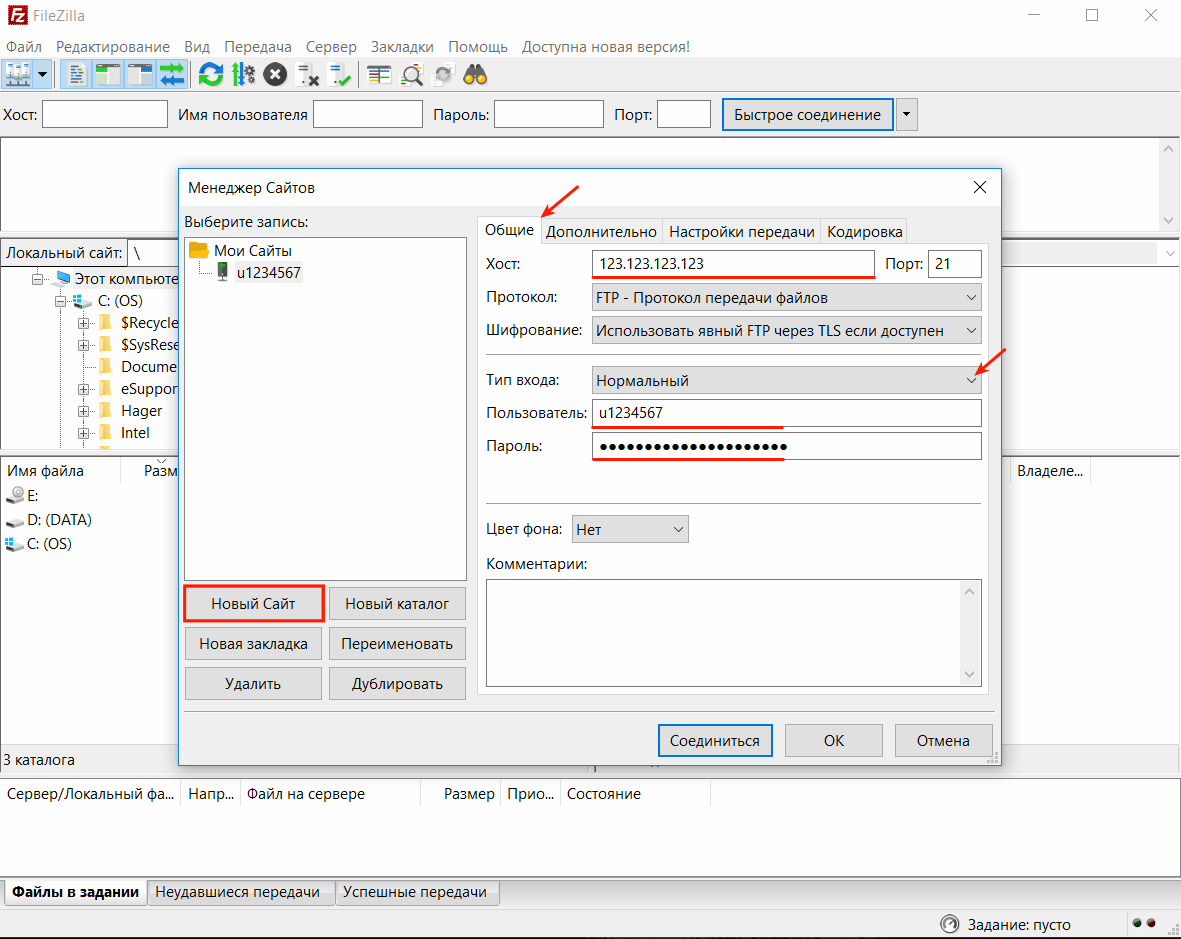
Нажмите Новый сайт и заполните поля:
- Протокол: FTP-протокол передачи файлов;
- Хост: имя сервера хостинга, IP-адрес сервера хостинга или домен. Используйте домен, только если он привязан к хостингу;
- Порт: можно не указывать или указать стандартный порт протокола FTP — 21;
- Шифрование: использовать явный FTP через TLS, если доступен;
- Тип входа: нормальный;
- Пользователь: логин хостинга вида «u1234567». Также можно создать дополнительный FTP-аккаунт и использовать, чтобы подключиться по FTP;
- Пароль: пароль от хостинга «u1234567». Данные для подключения указаны на странице услуги хостинга в личном кабинете: Пароли для доступа к хостингу, серверу, FTP и MySQL.
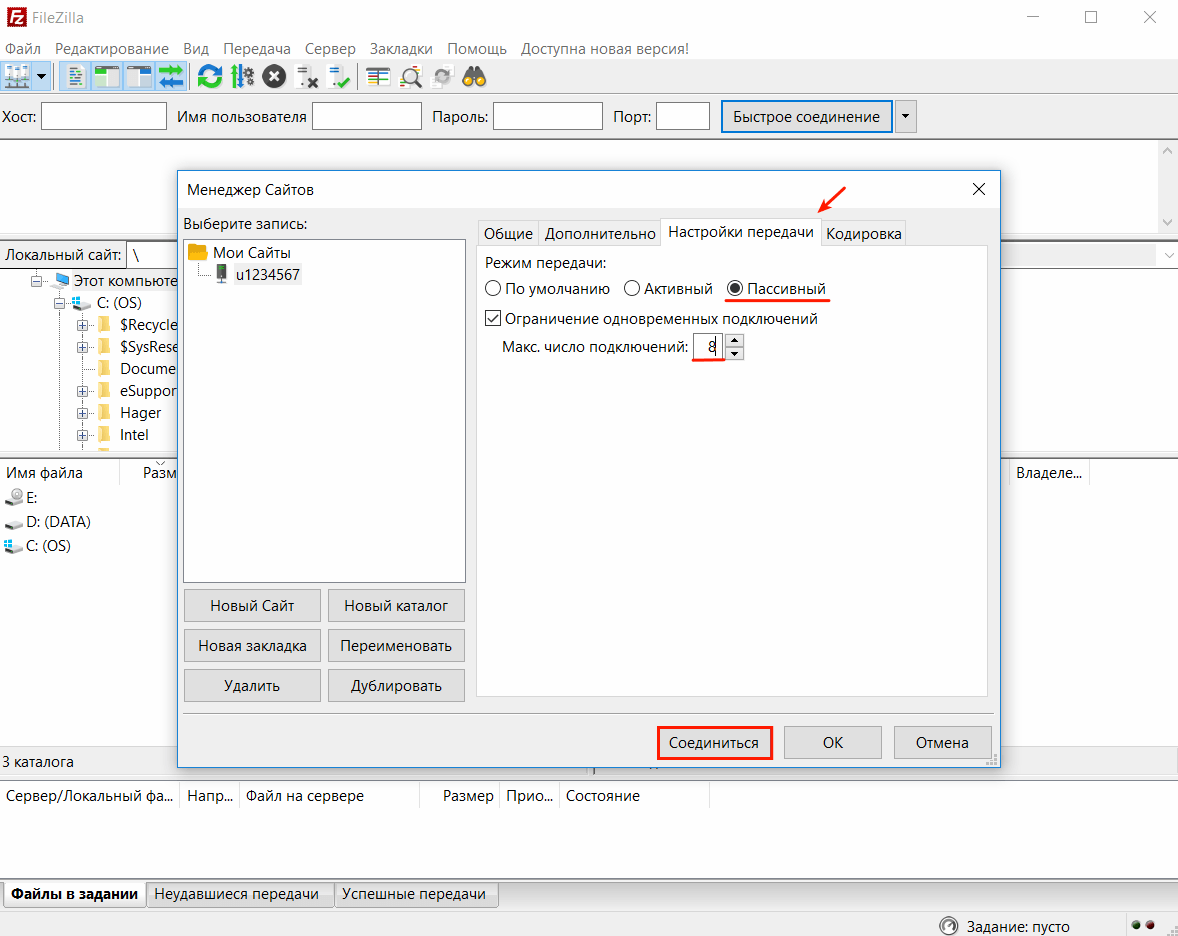
- Режим передачи: пассивный;
- Ограничение одновременных подключений: поставьте галочку и укажите значение 8 в поле «Макс. число подключений». При работе по FTP с серверами Рег.ру допустимо не более 8 одновременных FTP-подключений с одного IP-адреса.
Затем нажмите Соединиться.
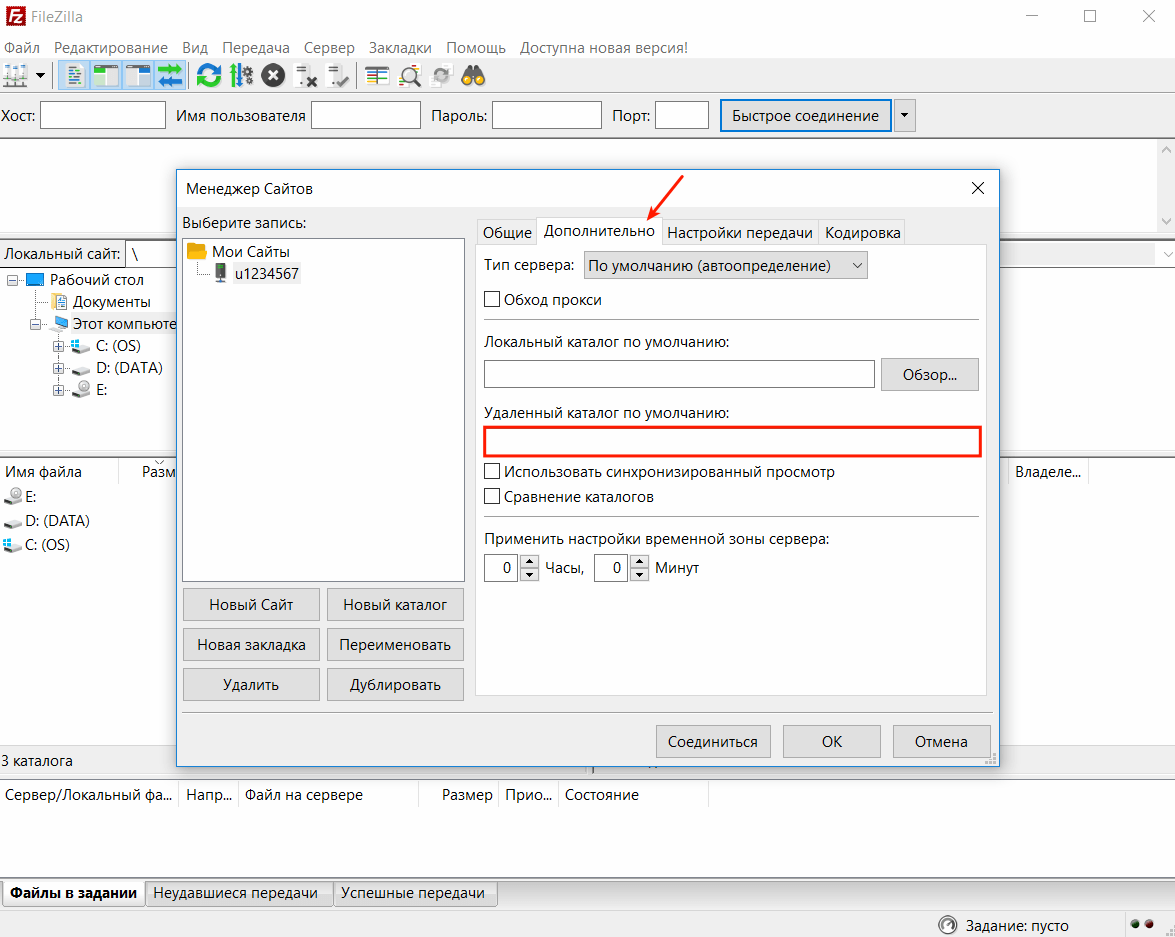
Для пользователей виртуального хостинга доступ предоставляется только к корневой директории аккаунта. Чтобы при подключении по FTP сразу открывалась директория пользователя, нужно настроить каталог подключения. Для этого перейдите в настройки Быстрого соединения (вкладка «Дополнительно») и в графе Удаленный каталог по умолчанию пропишите нужный путь (до директории): Хостинг. FTP. Сервер
Готово, вы настроили FTP-клиент и теперь вы можете загрузить сайт на хостинг через FileZilla.
Особенности работы с FTP:
- Файл ftpaccess на виртуальном хостинге не работает. При необходимости вы можете использовать его на сервере VPS.
- Для основного аккаунта хостинга «u1234567» доступ по FTP отключить нельзя. Вы можете отключить доступ по FTP только для дополнительных FTP-аккаунтов. Для этого просто удалите их.
Работа с файлами по FTP
Как попасть на FTP-сервер, описано в инструкции выше. Теперь расскажем, как начать работу в FTP-клиенте FileZilla после подключения.
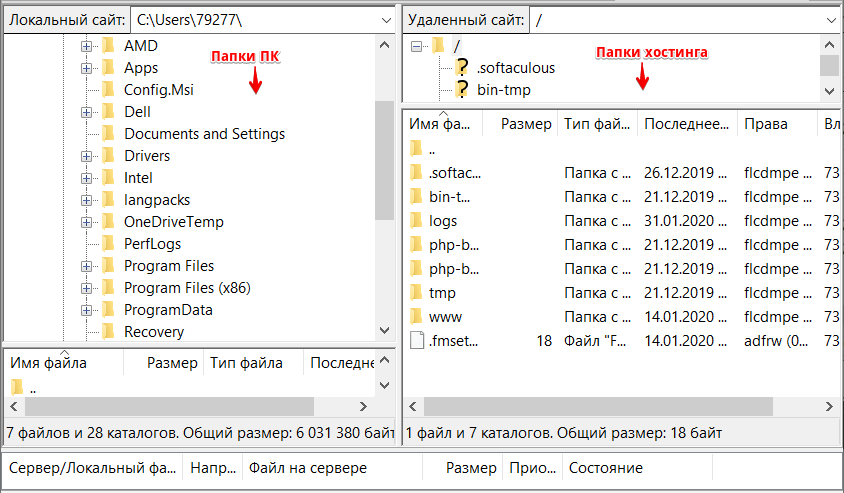
При подключении вы увидите разделённое пополам окно: слева — папка вашего локального ПК, справа — домашняя папка хостинга. Чтобы управлять папкой или файлом, кликните по нему правой кнопкой мыши:
Как закачать файлы на сервер
Чтобы загрузить сайт на хостинг через FTP, все файлы сайта необходимо размещать в каталог сайта. Определить нужный каталог вам поможет инструкция: В какой каталог нужно загружать файлы моего сайта.
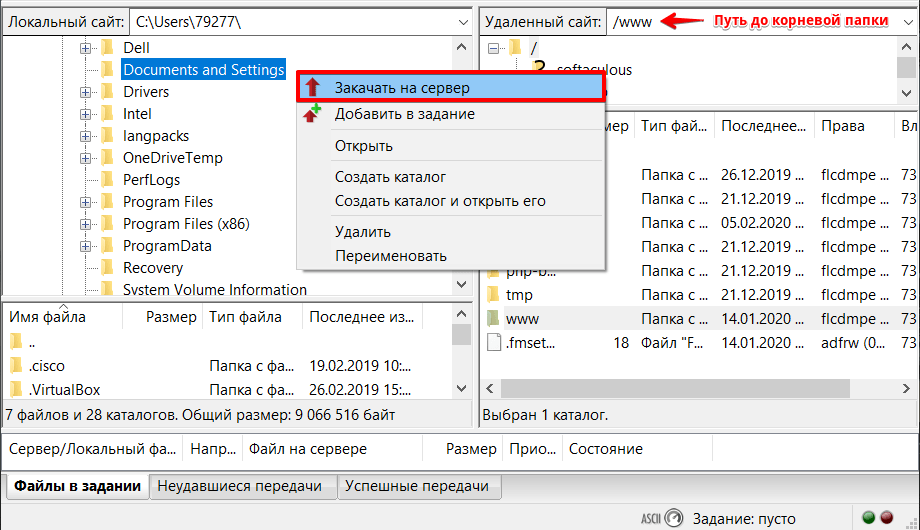
В строке «Удаленный сайт» укажите путь до корневой папки сайта. В окне слева кликните правой кнопкой по нужной папке на локальном ПК и выберите Закачать на сервер:
Как залить сайт на хостинг через FileZilla
Как изменить права доступа к файлу или папке
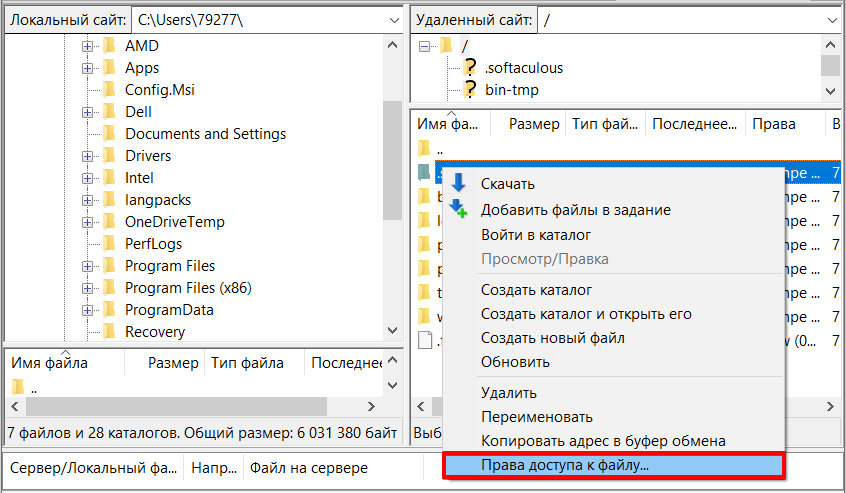
Чтобы изменить права доступа, кликните правой кнопкой по нужной папке/файлу на хостинге (окно справа) и выберите Права доступа к файлу:
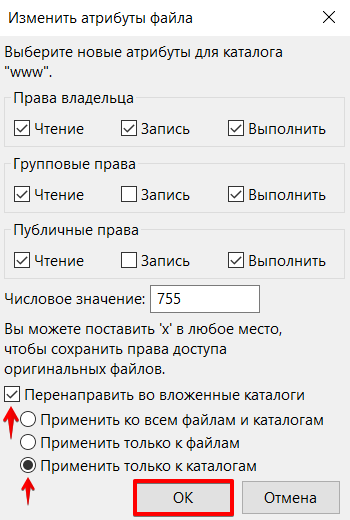
В открывшемся окне назначьте права: установите галочки напротив нужных пунктов и укажите числовое значение. Чтобы рекурсивно изменить права, выберите опцию Перенаправить во вложенные каталоги — Применить только к каталогам:
Как переименовать файл на хостинге
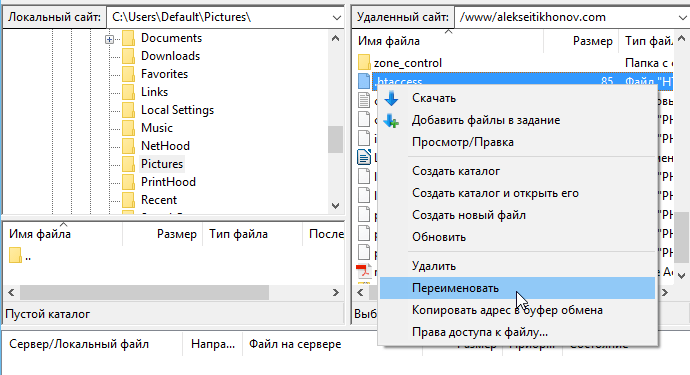
Кликните правой кнопкой по файлу на хостинге (окно справа) и выберите Переименовать:
Готово, вы подключились по FTP и загрузили файлы сайта на хостинг.
Если вам нужно добавить дополнительного пользователя или сменить пароль, обратитесь к инструкции: Работа по FTP: аккаунты и пароли. Если при работе по FTP у вас возникнут сложности, поможет статья: Ошибки при работе с FTP.
Как подключиться по SFTP
SFTP (SSH File Transfer Protocol) — SSH-протокол для передачи файлов. В отличии от протокола FTP, он не передаёт данные в сеть в открытом виде (включая логин и пароль). SFTP работает поверх протокола SSH, который обеспечивает защиту передаваемых данных.
Важно: соединение по SFTP возможно только для основного аккаунта хостинга (вида u1234567) на всех тарифных планах, кроме Host-Lite и услуг с Windows-хостингом.
Для подключения по протоколу SFTP мы рекомендуем использовать клиент FileZilla (файл зила):
Скачайте и установите клиент FileZilla.
Запустите клиент. В меню «Файл» нажмите Менеджер Сайтов:
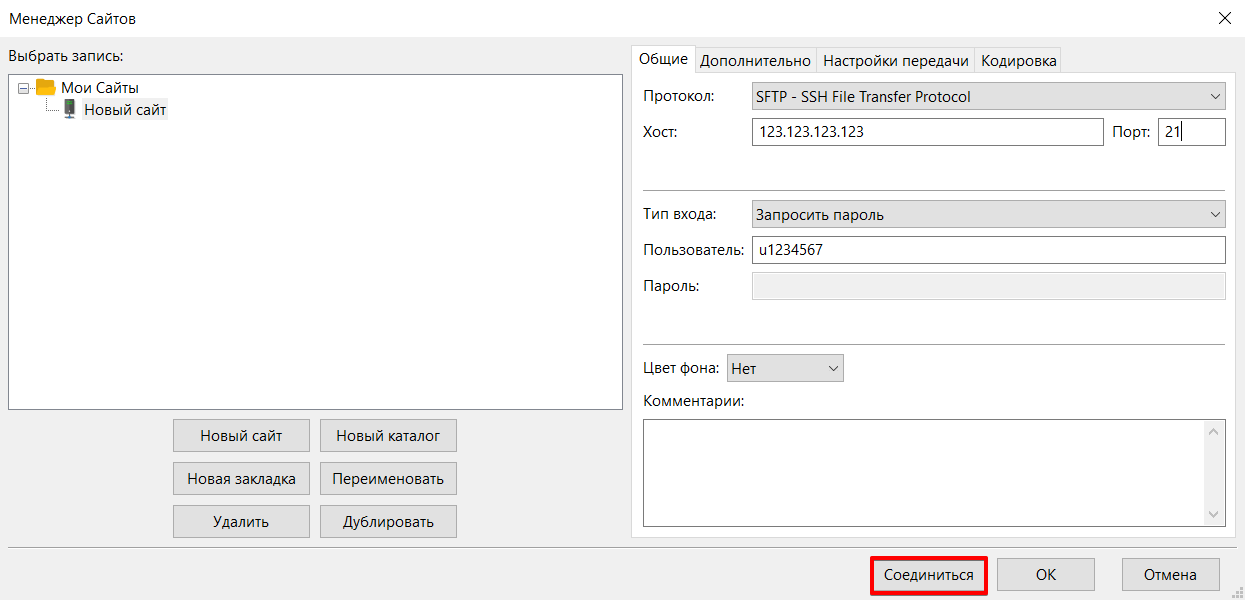
- Протокол: SFTP — SSH File Transfer Protocol;
- Хост: имя сервера хостинга, IP-адрес сервера хостинга или домен. Используйте домен, только если он уже привязан к хостингу;
- Порт: можно не указывать или указать порт 22;
- Тип входа: запросить пароль;
- Пользователь: логин хостинга вида «u1234567». Логин и пароль от хостинга указаны на странице услуги хостинга в личном кабинете: Пароли для доступа к хостингу, серверу, FTP и MySQL.
Затем нажмите Соединиться:
Чтобы при подключении всегда попадать в каталог своей услуги, а не каталог в home, во вкладке «Дополнительно» введите «Удаленный каталог по умолчанию» вида /var/www/u1234567/data, где u1234567 — ваша услуга хостинга.
Введите пароль от хостинга «u1234567».
Появится предупреждение. Чтобы сообщение не появлялось при следующих подключениях, выберите «Всегда доверять этому хосту, добавить ключ в хэш» и нажмите OK.
Готово, вы подключились по протоколу SFTP.
Как использовать FTP
wikiHow работает по принципу вики, а это значит, что многие наши статьи написаны несколькими авторами. При создании этой статьи над ее редактированием и улучшением работали авторы-волонтеры.
Количество просмотров этой статьи: 14 875.
В этой статье:
FTP — это протокол передачи файлов (File Transfer Protocol), служащий основным способом загрузки файлов и скачивания их из интернета. Вы можете установить FTP сервер на одном из компьютеров или на сервере, размещенном в интернете на веб хостинге, чтобы начать передачу файлов через FTP.
Метод 1 из 2:
Использование вашего собственного сервера

Убедитесь, что ваш компьютер может быть подключен к интернету, и что подключение стабильное. Используйте операционную систему, созданную для компьютеров с серверами, например, Windows Server 2008 R2 или Mac OS X Server Snow Leopard.

Скачайте или купите программу для создания FTP сервера и FTP клиент. Есть много бесплатных программ для создания FTP серверов, которые можно скачать в интернете. Самые популярные из них это FileZilla Server и Wing FTP. FileZilla FTP Client — это бесплатная программа. Установите программу на ваш выбор.

Запустите установленную программу FTP-сервер. Теперь нужно решить, хотите ли вы, чтобы все имели доступ к вашему серверу и файлам, которые на нем лежат, иначе вам придется ограничить доступ, установив логин и пароль. Откройте меню Настройки (Options) в программе и установите нужные настройки безопасности.

Узнайте IP адрес вашего компьютера, чтобы давать его другим для доступа к серверу. Для этого нужно ввести команду «ipconfig» в текстовое поле в командной строке. Если у вас Mac, введите «ipconfig» в окно терминала.

Запустите FTP клиент. Введите свой IP адрес в текстовом поле «Host». Введите логин и пароль, если вы хотите установить ограничения на сервер. Нажмите на кнопку подключения «connect» и перетяните нужные файлы на сервер мышкой.

Дайте IP адрес людям, которым вы хотите предоставить доступ к фалам на вашем сервере. Они смогут ввести ваш IP адрес в адресную строку браузера, открыть тем самым страницу с вашим сервером и качать с него файлы, если ваш компьютер, конечно, подключен к интернету, и у вас запущена соответствующая программа.
Как загрузить файлы на Ftp сервер
В создании этой статьи участвовала наша опытная команда редакторов и исследователей, которые проверили ее на точность и полноту.
Команда контент-менеджеров wikiHow тщательно следит за работой редакторов, чтобы гарантировать соответствие каждой статьи нашим высоким стандартам качества.
Количество просмотров этой статьи: 24 827.
В этой статье:
В этой статье мы расскажем вам, как загрузить файл с компьютера на FTP-сервер. В Windows и Mac OS X есть встроенные утилиты для доступа к FTP-серверам, но также можно воспользоваться сторонним FTP-клиентом, таким как FileZilla. Если вы хотите подключиться к FTP-серверу на iPhone или Android-устройстве, необходимо установить FTP-приложение. Имейте в виду, что вам нужно знать адрес FTP-сервера, и нельзя загружать файлы на FTP-сервер, если у вас нет разрешения на это.
Метод 1 из 5:
В Windows

Откройте меню «Пуск»

. Нажмите на логотип Windows в нижнем левом углу экрана.

Откройте окно «Этот компьютер». Введите этот компьютер , а затем щелкните по значку в виде компьютера в верхней части меню «Пуск».

Нажмите на вкладку Компьютер . Она находится в верхней левой части окна. Вверху окна откроется панель инструментов.

Щелкните по Добавить сетевое расположение . Вы найдете эту опцию в разделе «Сеть» на панели инструментов.

Нажмите Далее , когда появится запрос. Начнется процесс настройки FTP-сервера.

Нажмите Выберите другое сетевое расположение . Эта опция находится в верхней части окна.

Щелкните по Далее . Эта опция находится в нижней части окна.

- Например, чтобы подключиться к тестовому FTP-серверу, введите ftp://speedtest.tele2.net .
- Некоторые серверы не требуют второго «ftp» в адресе. В таких случаях второй «ftp» не позволит подключиться к серверу.

Щелкните по Далее . Эта опция находится в нижней части окна.

- Если для подключения к серверу имя пользователя не требуется, не убирайте флажок у «Анонимный вход».

Введите имя FTP-сервера. Сделайте это в текстовом поле посередине окна. Это имя предназначено для поиска сервера на компьютере.

Введите пароль, если появится запрос. Если вы впервые подключаетесь к защищенному FTP-серверу, вам будет предложено ввести пароль.

- Найдите нужный файл.
- Щелкните по файлу и нажмите Ctrl + C .
- Откройте окно «Этот компьютер», а затем дважды щелкните по папке FTP-сервера.
- Нажмите Ctrl + V , чтобы вставить скопированный файл в папку.